Как удалить боковую панель в Яндексе слева
После очередного обновления появилась боковая панель в Яндексе. Она должна упростить доступ к основным сервисам. Но не все пользователи считают её удобной. Далее мы рассмотрим, как убрать это нововведение.
Раньше панель показывалась, когда указатель мыши перемещался на границу браузера слева, теперь она видна постоянно. Но её можно закрыть.

1 способ — меню браузера . Нажмите на кнопку с тремя полосками в правой верхней части окна и перейдите в «Настройки».

Слева откройте вкладку «Инструменты», а справа найдите раздел «Интерфейс» и уберите галку напротив соответствующего пункта.

2 способ — контекстное меню . Наведите курсор на левую область и щелкните правой кнопкой мыши. Появится кнопка «Настройка боковой панели» — нажмите по ней.
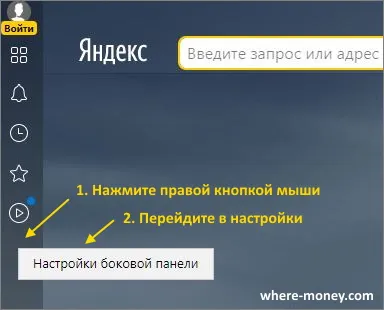
Откроется вкладка «Инструменты» с разделом «Интерфейс». Снимите галку, как в первом способе.

Если не убирается боковая панель
После появления закрепленной боковой панели, убрать её было нельзя. Но затем разработчики пошли навстречу и добавили эту возможность в одном из следующих обновлений.
Проверьте и в случае необходимости установите последнюю версию Яндекс браузера. Для этого зайдите в меню и откройте вкладку «Дополнительно», а в ней нажмите «О браузере».
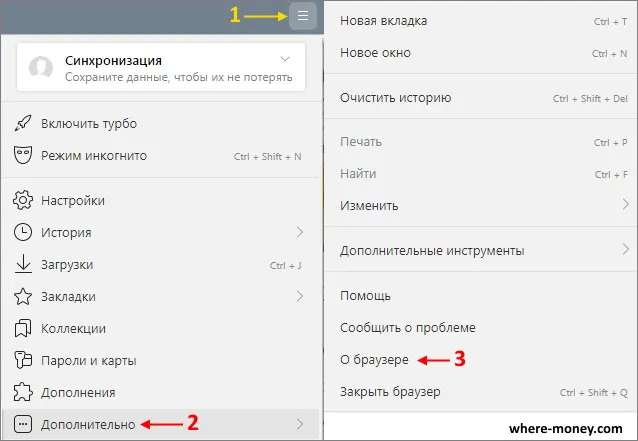
В нашем случае обновление не нужно. Если у вас не последняя версия, тогда обновитесь.
Как настроить Яндекс.Браузер на компьютере и телефоне. Добавляем Табло и устанавливаем почту
Теперь лента Дзена в Яндекс.Браузере отключена, её не добавить никак. После того, как Яндекс закрыл сделку по продаже Дзена и Новостей холдингу VK, с yandex.ru теперь автоматически переадресовывает на Дзен. Как настроить Яндекс.Браузер, чтобы под рукой были все сервисы — в нашем сегодняшнем обзоре.
Как отключить Дзен в браузере
Непосредственно в браузере теперь Дзена нет. В настройках интерфейса мы не найдём графу «Показывать ленту рекомендаций Дзен», как было ранее.
Чтобы продолжать пользоваться сервисами, нужно заходить на ya.ru, это теперь главная страница холдинга. Почему? Потому что домен yandex.ru недавно отошёл компании VK по условиям сделки, теперь он перенаправляет на Дзен. Изменить дизайн dzen.ru под свои предпочтения никак нельзя, разработчики этого не предусмотрели. Поэтому нам придётся настроить Яндекс.Браузер, чтобы были вкладки быстрого доступа к почте и т. д.
Для начала заходим в настройки интерфейса:

Обратите внимание на это изображение: у вас должна стоять галочка «Показывать кнопку „Яндекс“». Она будет видна слева от поля ввода адреса или поискового запроса.
Когда вы кликаете мышкой на этом слове, должна открываться стартовая страница Яндекса ya.ru.
О том, как восстановить Яндекс.Новости, я рассказал в отдельной статье.
Как получить быстрый доступ ко всем сервисам, если вы не хотите открывать ya.ru?
Заходите в настройки интерфейса, прокручиваете немного вниз и ставите галочку возле «Показывать боковую панель». Выбираете «Всегда», если вам нужен постоянный доступ к сервисам компании.

Как почитать почту на Яндексе
В их браузере это делается довольно просто. Там же, в настройках, вам нужно найти пункт «Вид первого экрана» и кликнуть на «Настройки информеров и уведомлений».


Таким образом, значок почты у вас будет прямо на главном экране. На изображении он обведён квадратиком. По клику на него откроется непосредственно ваш почтовый ящик.

Теперь переходим к настройкам боковой панели слева. Она состоит из двух частей.
Боковая панель Яндекс.Браузера
Вверху отображается кружочек с Яндекс ID, колокольчик с уведомлениями от сервисов, заметки, история просмотров в браузере, управление музыкой, вкладками и кнопка, при помощи которой можно сделать скриншот. При наведении мышкой на любую из иконок появятся всплывающие подсказки:

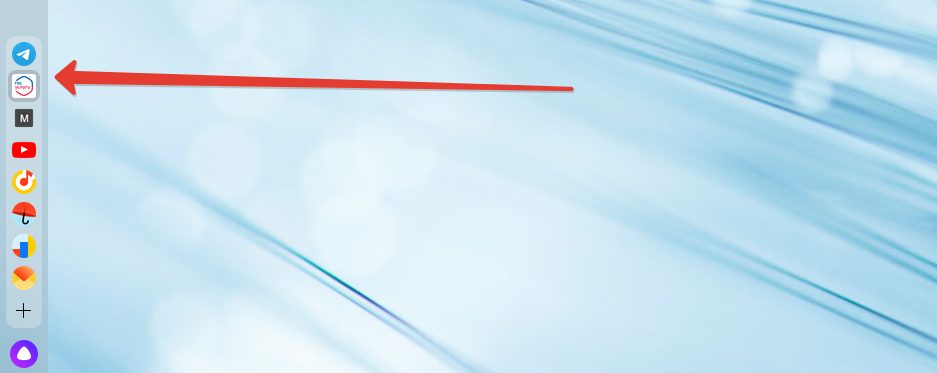
Внизу отображаются те сервисы Яндекса, которые вы добавили, а также сайты для быстрого доступа. Чтобы добавить нужную иконку, нажмите на плюсик:

У вас откроются иконки для доступа к важным сайтам, в том числе к тем, которые вы часто посещаете.

Например, из этого списка нам нужны «Госуслуги» и «Телеграм». Жмём на соответствующие иконки. Во-первых, эти сайты у вас сразу откроются в отдельных вкладках:

Во-вторых, иконки быстрого доступа сразу же добавятся к уже имеющимся:
Табло Яндекс.Браузера: как добавить и настроить
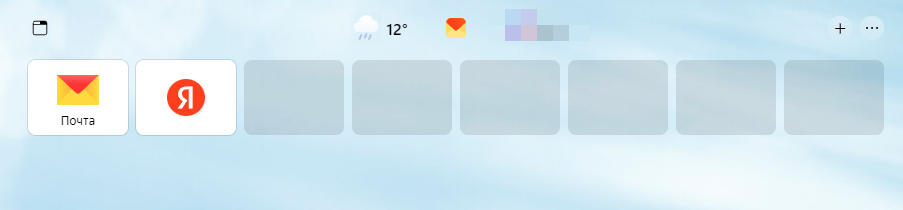
Если маленькие иконки вас не устраивают, можно добавить сайты в табло браузера. Оно гораздо крупнее и сразу будет видно при открытии обозревателя. Для этого ищем вот такой плюсик рядом со значком многоточия. Обычно он вверху, чуть сдвинут вправо от середины:

Откроется поле ввода, набираем «Яндекс почта», кликаем на нужное название сайта в списке:

Всё, значок с почтой у нас появился на Табло. Туда можно добавлять более десятка сайтов.
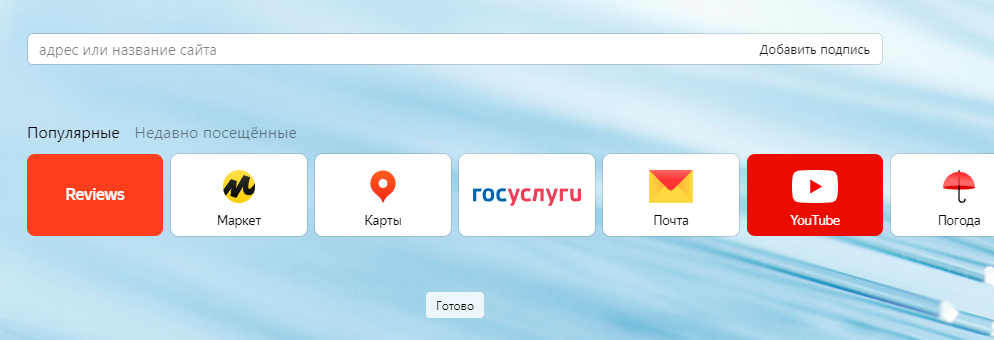
Допустим, вы хотите, чтобы у вас открывался Яндекс без Дзена. Прописываете ya.ru и выбираете из списка этот сайт:

Кликаете — и главная ya.ru теперь на табло браузера:
Как настроить Яндекс.Браузер на телефоне и добавить Табло
Для начала зайдите в настройки и проверьте, что опция «Показывать Табло» включена:

На телефоне там, где была плитка, ведущая на главную страницу Яндекса, теперь открывается Дзен, о чём сигнализирует стрелочка:

Как сделать, чтобы открывался Яндекс, а не Дзен?
Долго жмём на эту иконку, чтобы появились крестики. Кликаем на крестик, который вы видите справа вверху от слова «Яндекс».

Таким образом, если вы интересовались, как удалить Дзен на телефоне, вот верный способ.
Нажимаем на плюсик, чтобы добавить ya.ru — главную страницу Яндекса, где сосредоточены все сервисы. У вас откроется вкладка «Добавить сайт». Пишете ya.ru:

И жмёте «Добавить».
Видим, что быстрый доступ к главной Яндекса без Дзена появился на Табло:

Теперь ещё раз жмём на плюсик, чтобы добавить иконку почты. Для этого начните печатать mail.yandex.ru. В выпадающем меню сразу всплывёт этот URL, поэтому до конца набирать не придётся. Выбираем его и нажимаем «Добавить».

Всё, значок с почтой у вас на Табло.

О том, как настроить главную страницу ya.ru с компьютера и телефона, я рассказывал здесь: Как вернуть Яндекс и убрать Дзен с главной страницы
Как очистить историю посещений в Яндекс.Браузере

Яндекс.Браузер, как и любой другой веб-обозреватель, во время использования сохраняет различные пользовательские данные и историю поиска. Иногда у юзера появляется желание удалить эти данные с целью оптимизации работы браузера или из-за соображений конфиденциальности.
Далее я расскажу о том, как это сделать на компьютере и смартфоне в актуальной версии данной программы.
Очищаем историю в Яндекс.Браузере
Ничего специфического в процедуре очистки истории поиска и кэша в браузере нет. Единственная трудность, с которой могут столкнуться пользователи, – несоответствие реального вида программы с представленными скриншотами. Скорее всего, это связано с тем, что вы используете устаревшую версию веб-обозревателя, поэтому нужно либо самостоятельно отыскать описываемые меню, либо обновиться до актуальной сборки.
Вариант 1: Программа на компьютере
Яндекс.Браузером активно пользуются как на компьютере, так и на мобильных устройствах. Начну с программы для Windows, остановившись детально на всех действиях, которые нужно выполнить, чтобы очистить историю Яндекса, куки и кэш.
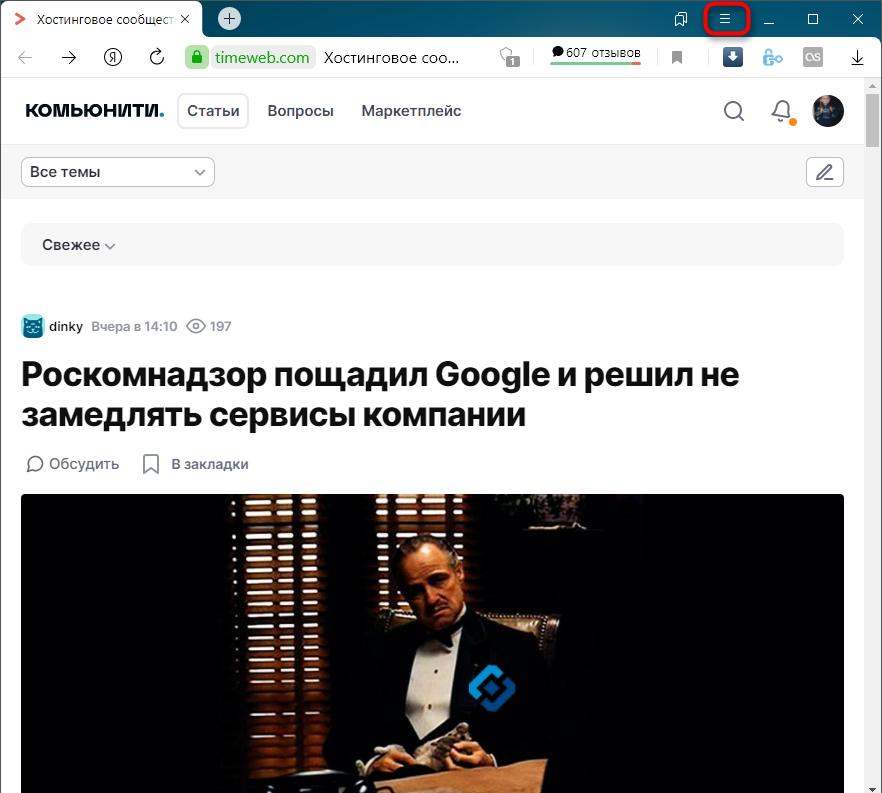
- Запустите браузер и откройте его меню, нажав на значок в виде трех горизонтальных полос на панели справа.
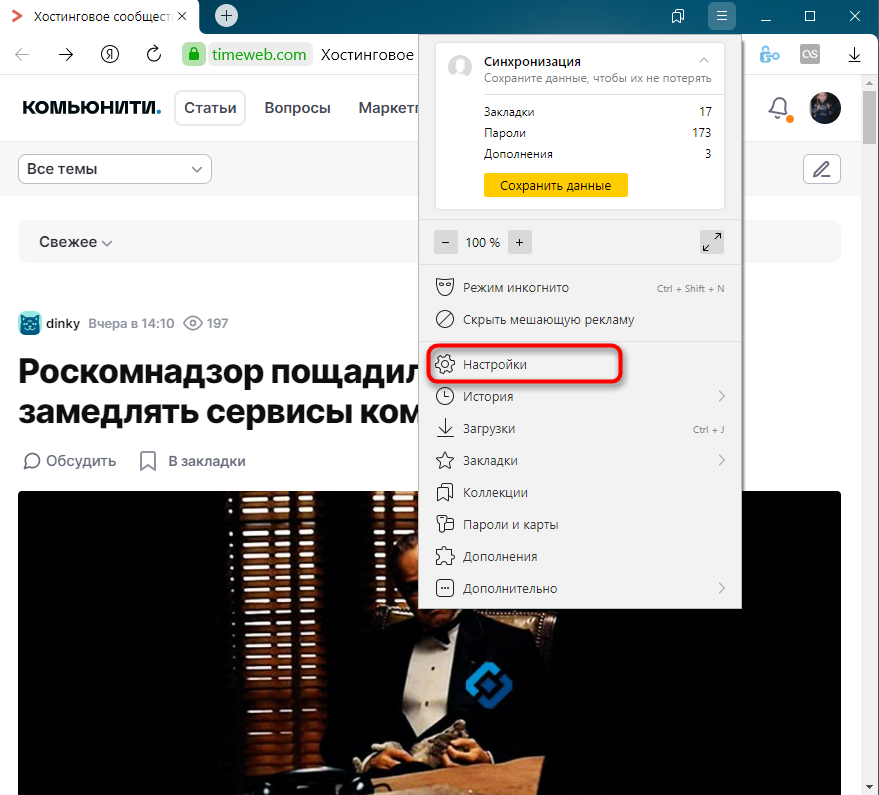
- Из появившегося списка выберите раздел «Настройки».
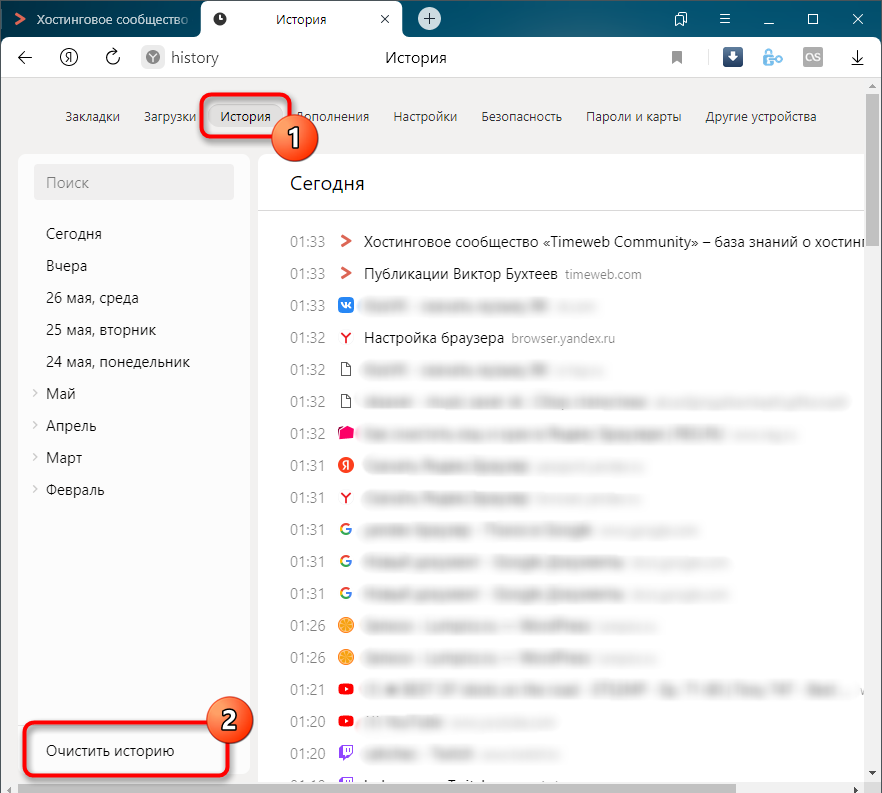
- Перейдите на вкладку «История» и снизу щелкните по кнопке «Очистить историю».
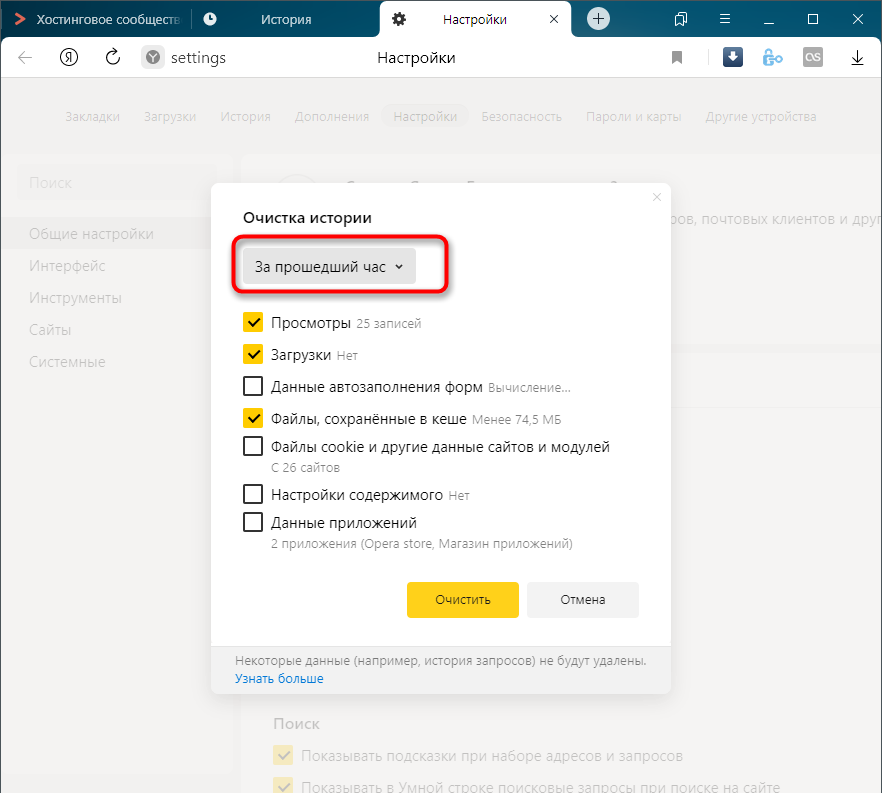
- В выпадающем списке укажите, за какой период нужно очистить историю браузера. Это может быть один час, день или все время.
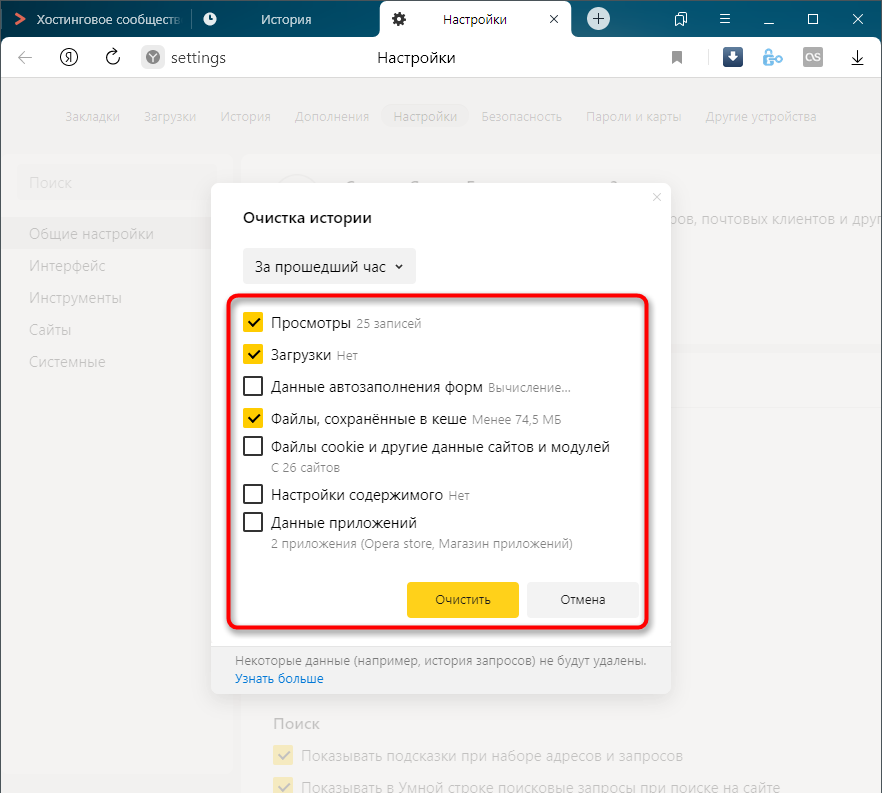
- Отметьте галочками те данные, от которых хотите избавиться. Более детально о каждом пункте речь пойдет под инструкцией. Нажмите «Очистить» для подтверждения действия.
Через несколько секунд на экране появится уведомление о том, что данные успешно удалены, и вы можете возвращаться к нормальному использованию браузера. Теперь давайте остановимся более детально на каждом пункте очистки.
- Просмотры. Сюда как раз и входит история посещений сайтов, которые отображаются перед переходом в меню очистки. То есть это обычная история вашего пребывания в сети.
- Загрузки. Очищаются записи о скачивании файлов со всех сайтов. Обычно их можно посмотреть в разделе с аналогичным названием.
- Данные автозаполнения форм. По умолчанию функция автозаполнения включена, поэтому Яндекс предложит сохранять вводимые данные в полях на сайтах, чтобы не указывать их каждый раз. Если отметить этот пункт галочкой, все данные об автозаполнении удалятся.
- Файлы, сохраненные в кэше. Обычно очистка кэша нужна для оптимизации работы браузера, когда с ним возникают проблемы. Однако находящиеся в кэше файлы позволяют страницам, которые вы посещали ранее, загружаться быстрее.
- Файлы cookie и другие данные сайтов и модулей. При переходе на некоторые сайты вы подтверждаете то, что разработчик занимается сбором куки. Это пользовательские файлы, необходимые для аутентификации. Их можно удалить, но при следующем взаимодействии с веб-ресурсами запрос на сбор куки снова появится.
- Настройки содержимого. Это особые разрешения на использование камеры, микрофона или JavaScript. При очистке содержимого все разрешения или запреты, выданные ранее, придется расставлять заново.
- Данные приложений. Очищается информация о работе в связанных приложениях. Обычно речь идет о магазине расширений.
Вариант 2: Мобильное приложение
Многие пользователи взаимодействуют с Яндекс.Браузером на мобильных устройствах, поэтому предлагаю остановиться на инструкции по очистке истории в Яндекс.Браузере на смартфоне.
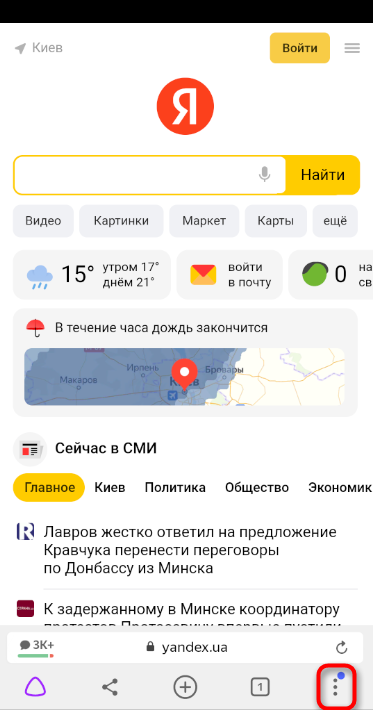
- После запуска приложения нажмите по кнопке вызова меню на нижней панели.
- Среди списка всех плиток отыщите «Настройки».
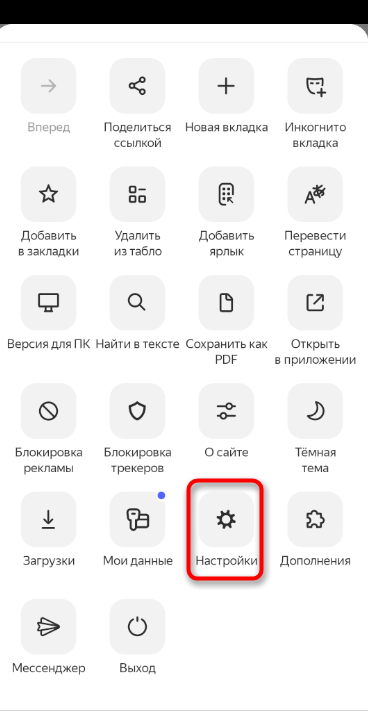
- Опуститесь по названиям доступных параметров и выберите пункт «Очистить данные».
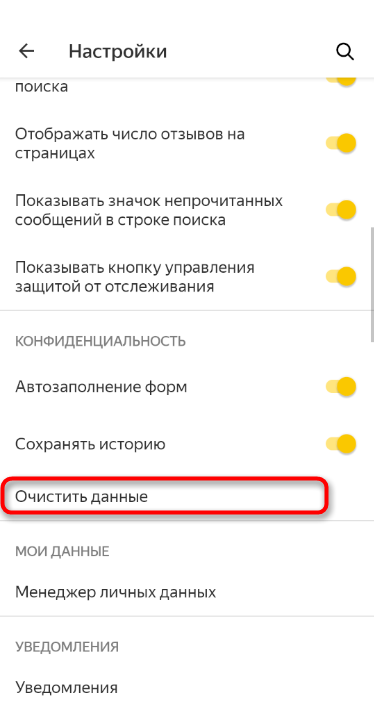
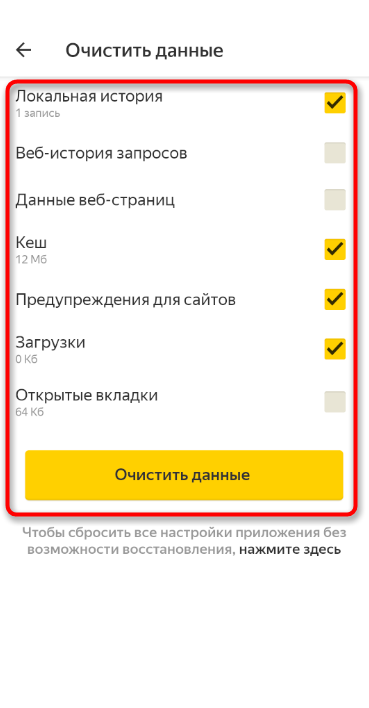
- Установите галочки напротив всех пользовательских данных, от которых вы хотите избавиться, после чего подтвердите очистку.
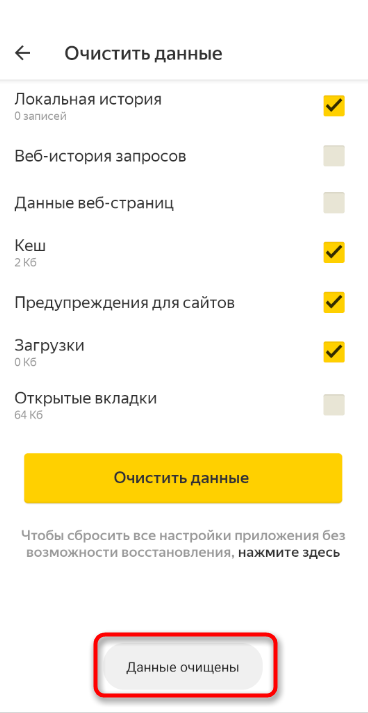
- Через несколько секунд на экране появится сообщение, свидетельствующее об успешном выполнении операции.
Детальнее о значении каждого пункта рассмотренного меню читайте в завершающем абзаце предыдущего раздела этой статьи.
Комьюнити теперь в Телеграм
Подпишитесь и будьте в курсе последних IT-новостей
Очистка истории при помощи сторонних программ
Обычно мы удаляем историю поисковых запросов непосредственно в самом браузере, но некоторым юзерам этот вариант не подходит по разным причинам. Иногда удобнее избавиться от пользовательских данных вместе с очисткой другого мусора на ПК или смартфоне, с чем помогут справиться специальные программы.
Одна из таких программ – CCleaner. Она доступна как на ПК, так и на смартфоне, функционируя на обеих платформах по одному и тому же принципу. Вам понадобится запустить инструмент стандартной очистки и убедиться в том, что напротив пункта с очисткой истории в Яндекс.Браузере стоит галочка.
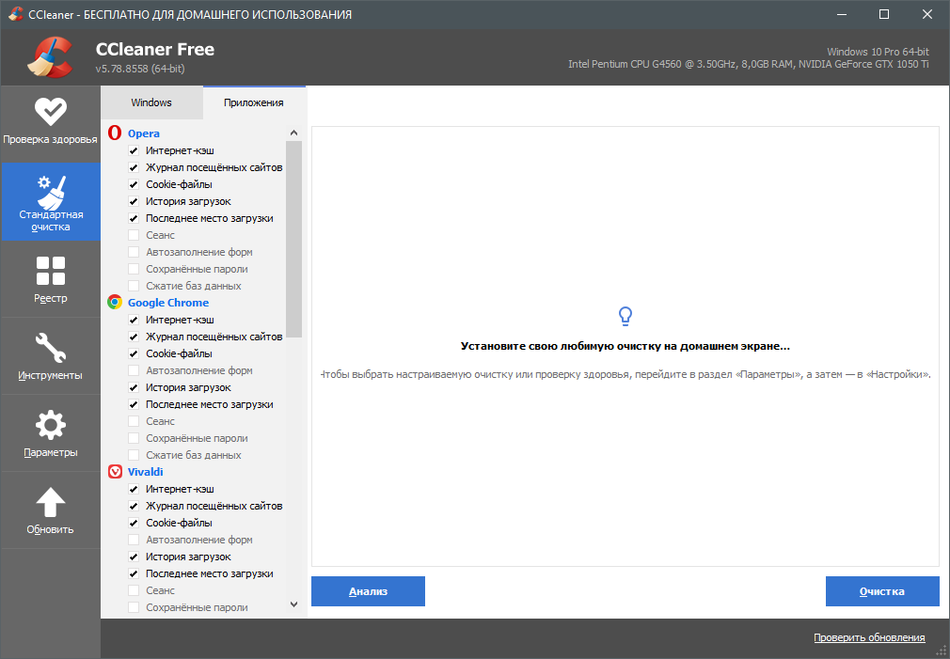
Примерно так же работает и другой софт, очищающий мусор на устройстве. Вы можете использовать любую известную вам программу, загрузив ее с официального сайта. Главное, перед очисткой убедиться в том, что все параметры выставлены правильно.
Восстановление удаленной истории
В завершение вкратце расскажу, как восстановить историю в Яндекс.Браузере. Нет стопроцентной рекомендации, которая помогала бы во всех случаях, поэтому упомяну все доступные методы, а вам останется только путем перебора найти действенный.
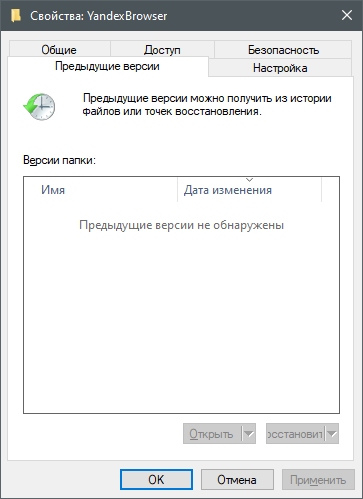
- Если на компьютере включена автоматическая архивация папок, найдите каталог Яндекс.Браузера, щелкните по нему правой кнопкой мыши, перейдите в «Свойства» и на вкладке «Предыдущие версии» отыщите вариант отката до точки восстановления. Этот вариант сработает только в том случае, если предварительно архив был укомплектован системой.
- Точно так же вы можете откатиться до точки восстановления, если ранее настроили их периодическое автоматическое создание. Если вы уже настроили данную функцию, то, скорее всего, знаете, как ей пользоваться.
- Используйте программы, предназначенные для восстановления утраченных данных. Обычно они помогают, поскольку при очистке истории из папки браузера удаляются файлы. Вам останется только найти их через программу и восстановить.
Как видно, нет ничего сложного в том, чтобы удалить историю в Яндексе на смартфоне или компьютере. Все действия выполняются в пару кликов, и даже случайную очистку можно отменить при помощи рекомендаций из последнего раздела статьи, но лучше не допускать появления подобных ситуаций.
Как восстановить закрытую вкладку в браузере: пошаговые инструкции
Случайно вышли из браузера или компьютер решил перезагрузиться в самый неподходящий момент — и вопрос «как вернуть закрытую вкладку?» становится актуальным. Рассказываем о способах, подходящих для самых популярных браузеров.
Яндекс Браузер
Microsoft Edge
Google Chrome
Яндекс Браузер
Microsoft Edge
Google Chrome
Как восстановить закрытые вкладки в Яндекс Браузере
На примере продукта «Яндекса» рассмотрим все способы подробно. Далее инструкции станут покороче, так как действия для разных браузеров будут похожими.
Горячие клавиши. Нажмите одновременно Ctrl, Shift и T — в новом окне появится последний сайт, который вы посещали и покинули. Комбинацию точно стоит запомнить, так как вернуть закрытую вкладку в браузере помогает именно она, и не только при работе с «Яндексом», но и в программах других брендов.
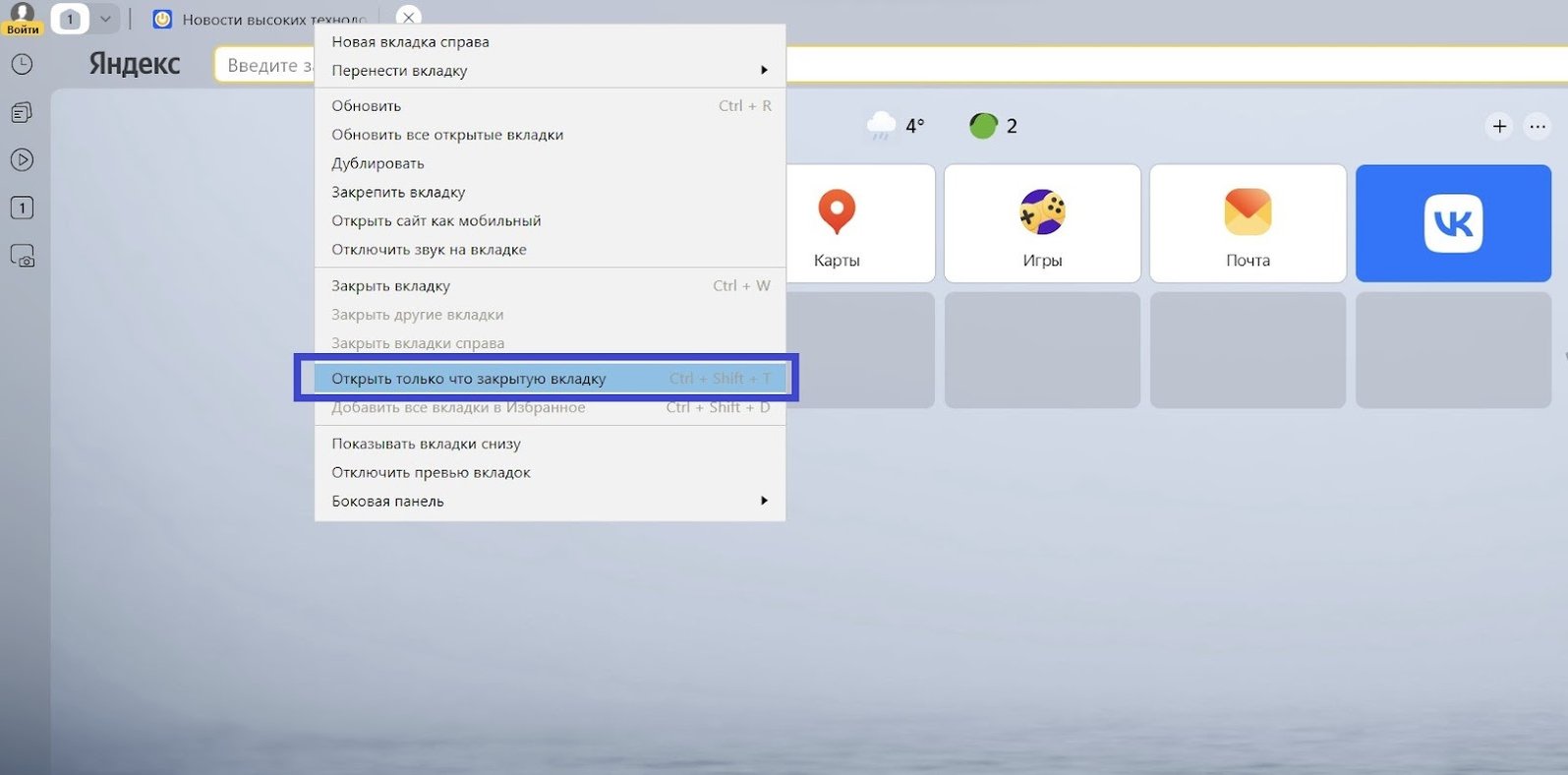
Контекстное меню. Кликните на активную вкладку или на значок плюса рядом с ней. В появившемся меню вам нужен пункт «Открыть только что закрытую вкладку».
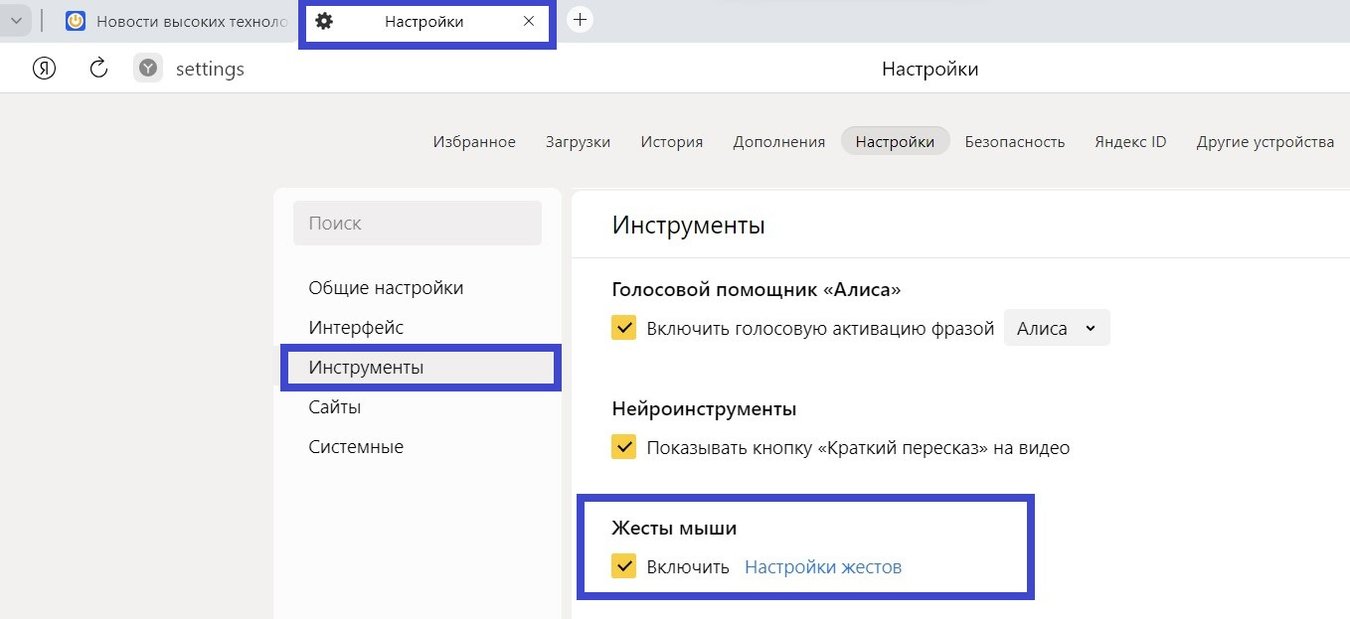
Восстановление жестами. Если Яндекс Браузер закрыл все вкладки, восстановить их можно и нетипичным способом: жестами мыши. Для этого нужно активировать функцию в настройках и совершить пару движений мышкой.
Пошаговая инструкция:
- Нажимаем на три горизонтальные полоски в верхней части экрана.
- Переходим в «Настройки».
- Находим вкладку «Инструменты», в ней — «Жесты мыши».
- Ставим галку напротив «Включить».
Зажимаем правую кнопку мыши, делаем движение мышкой вправо, затем влево — и отпускаем кнопку. Последняя вкладка откроется в браузере.
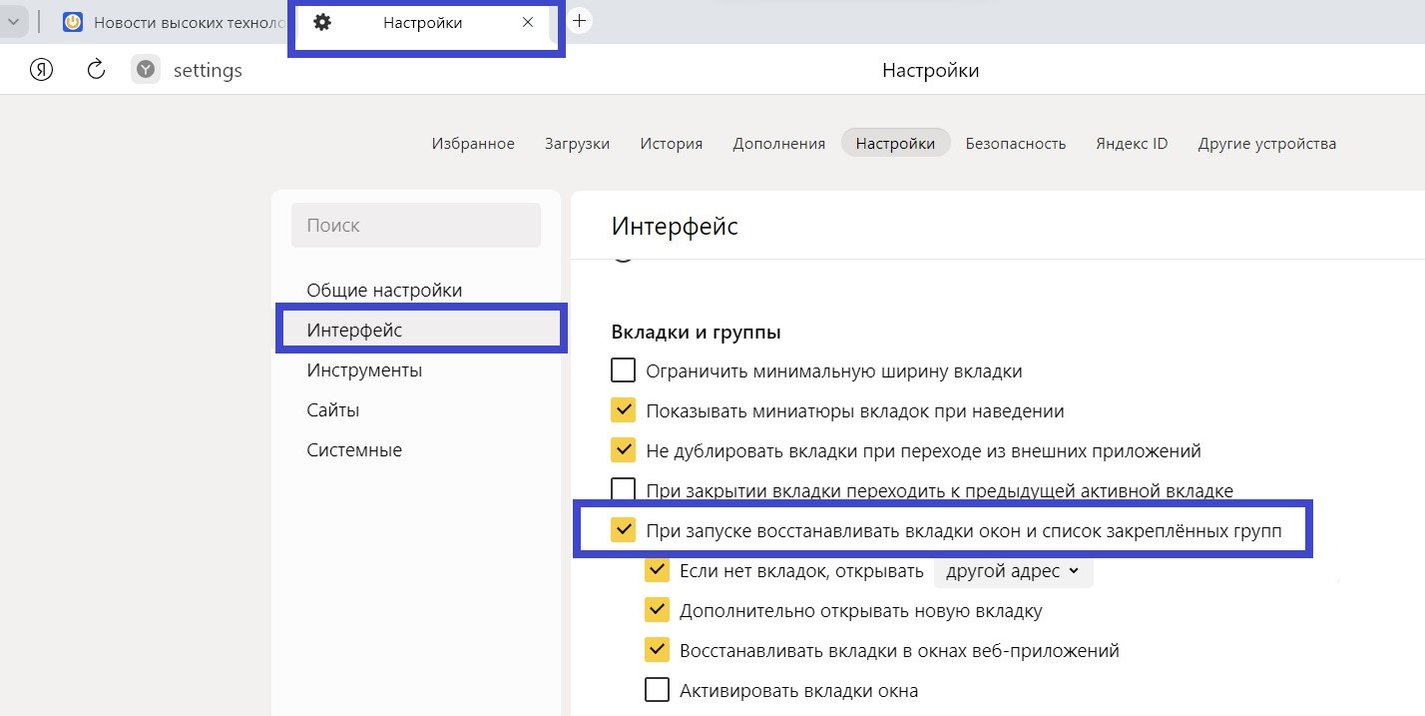
Настройки запуска. Восстановить недавно закрытые вкладки Яндекс Браузера можно автоматически — при запуске браузера. Для этого проверьте настройки и задайте нужные параметры.
- Три горизонтальные полоски — «Настройки»
- Переходим на вкладку «Интерфейс».
- Находим раздел «Вкладки и группы».
- Выбираем команду «При запуске восстанавливать вкладки окон и список закрепленных групп» и ставим напротив нее галочку.
Работа с историей. Не самое быстрое восстановление закрытых вкладок в браузере, зато можно найти и заново открыть ресурсы, которые вы посещали довольно давно.
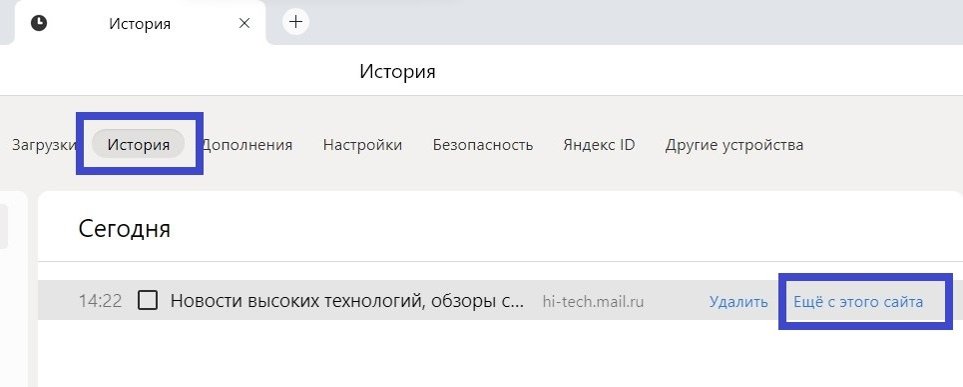
Чтобы посетить журнал просмотров, в меню Яндекс Браузера выберите пункт «История» или используйте сочетание Ctrl + H. Появится страница с адресом browser://history/ — на ней ищем необходимый интернет-источник.
Удобная деталь: можно навести курсор на название нужного вам ресурса и в меню справа кликнуть на «Еще с этого сайта» — браузер покажет все, что вы посещали на данной странице в разное время.
Как восстановить закрытые вкладки в Microsoft Edge
Здесь тоже есть несколько стандартных способов работы с закрытыми вкладками — закрепляем их.
Горячие клавиши и контекстное меню. Быстрый способ для закрытых только что вкладок. Пригодится, если случайно кликнули на закрывающий страницу крестик вместо плюса для новой вкладки.
Зажмите одновременно Ctrl + Shift + T — на экране появится последняя страница, которую вы закрыли. Повторяйте действие столько, сколько нужно — вкладки будут постепенно появляться.
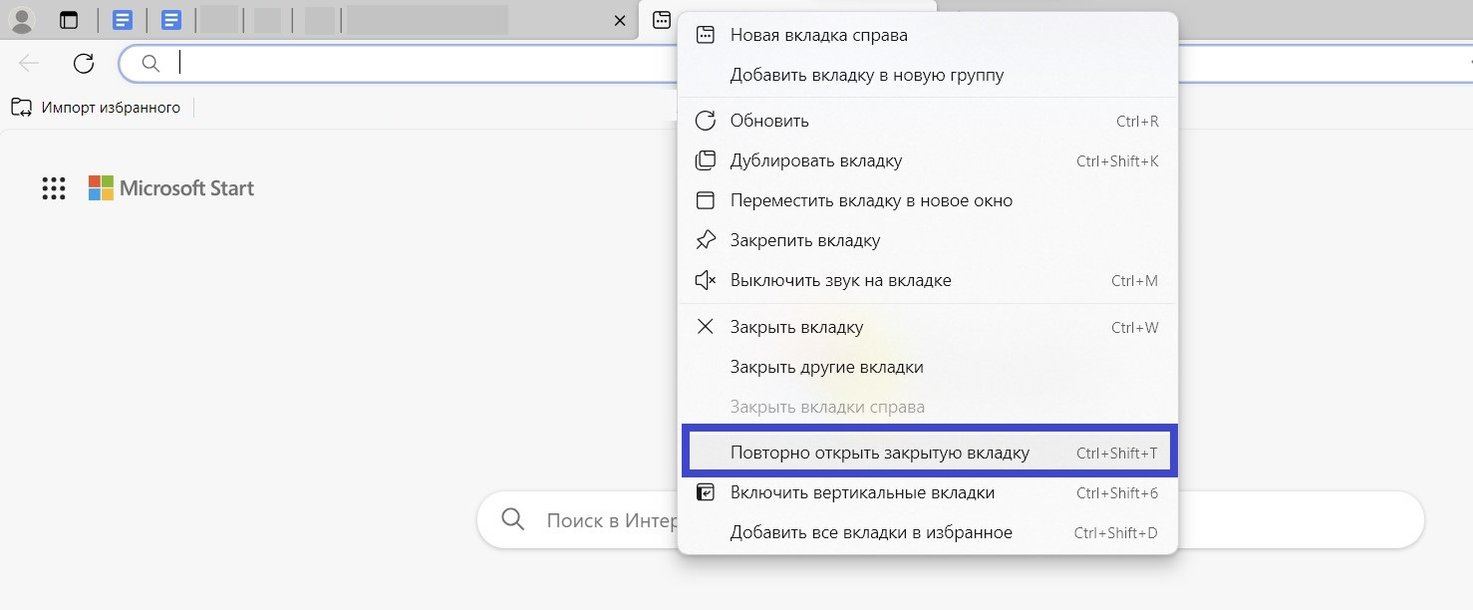
Горячие клавиши быстрее всего помогают восстановить закрытые вкладки. Но если забыли их — не страшно. Шаг 1 — кликните правой кнопкой мыши на заголовок любого открытого сайта в самом верху экрана. Шаг 2 — в появившемся меню выберите пункт «Повторно открыть закрытую вкладку».
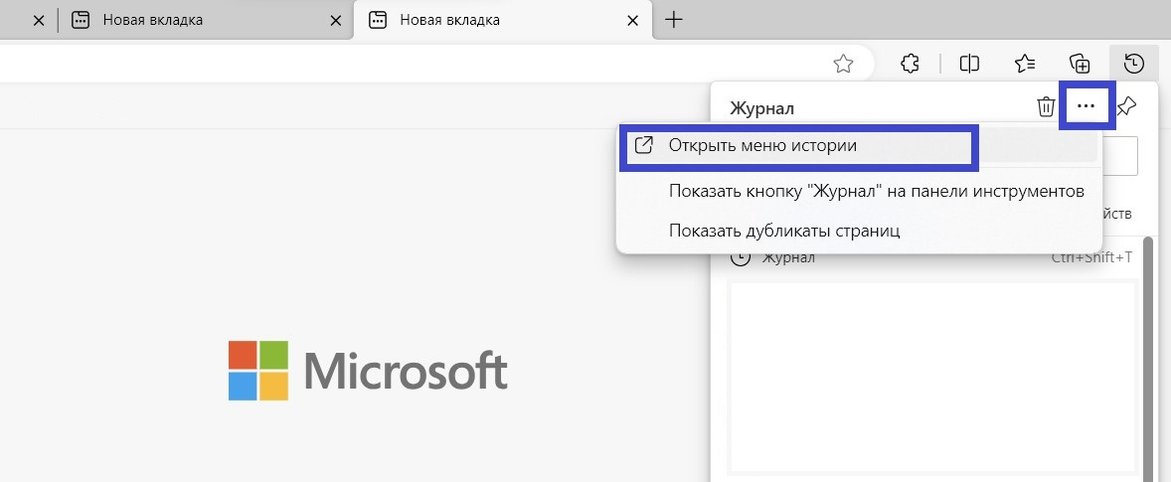
Работа с историей. Через «Журнал» можно найти что угодно: сайты, посещенные сегодня, вчера и на прошлой неделе. Журнал вызывается комбинацией Ctrl + H или через три точки в правом верхнем углу и вкладку «Журнал» — далее нужный ресурс выбирается из списка кликом.
Если нужны чуть более глубокие возможности, заходим в расширенную историю: три точки («Дополнительные параметры») в меню журнала — «Открыть меню истории». Здесь удобно работать с фильтром по дате и поиском.
Настройки запуска. Можно настроить Microsoft Edge так, чтобы браузер показывал все вкладки с предыдущей сессии сразу при запуске. Пригодится, если компьютер резко выключился или вы случайно закрыли браузер.
Шаги, чтобы восстановить закрытые вкладки при начале работы с Edge:
- Заходим в меню Microsoft Edge (три точки в правом верхнем углу).
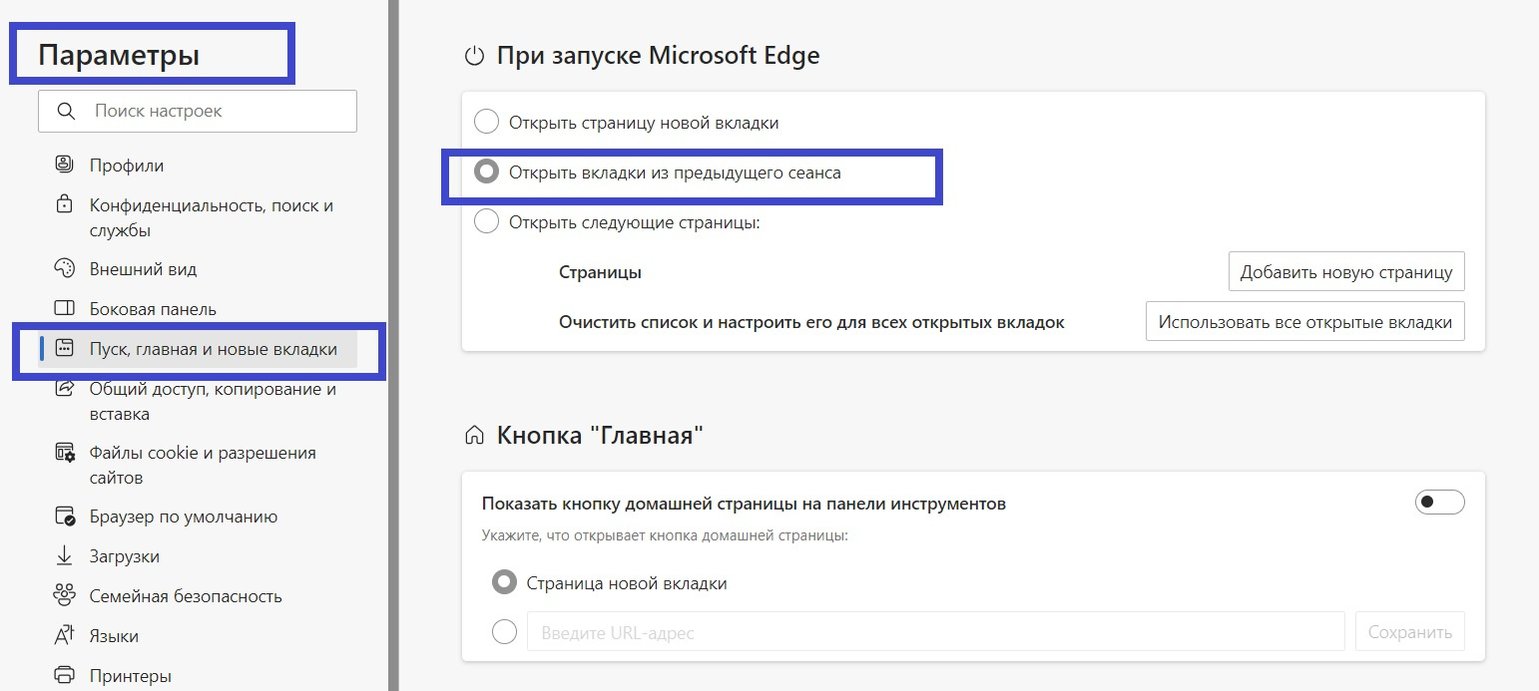
- Выбираем «Параметры» в нижней части появившегося окна.
- «Пуск, главная и новые вкладки» в окне слева.
- Отмечаем «Открыть вкладки из предыдущего сеанса» в блоке «При запуске Microsoft Edge».
Как восстановить закрытые вкладки в Google Chrome
Через быстрые команды на клавиатуре, настройки Google Chrome и историю — любым из способов, которые упоминались выше.
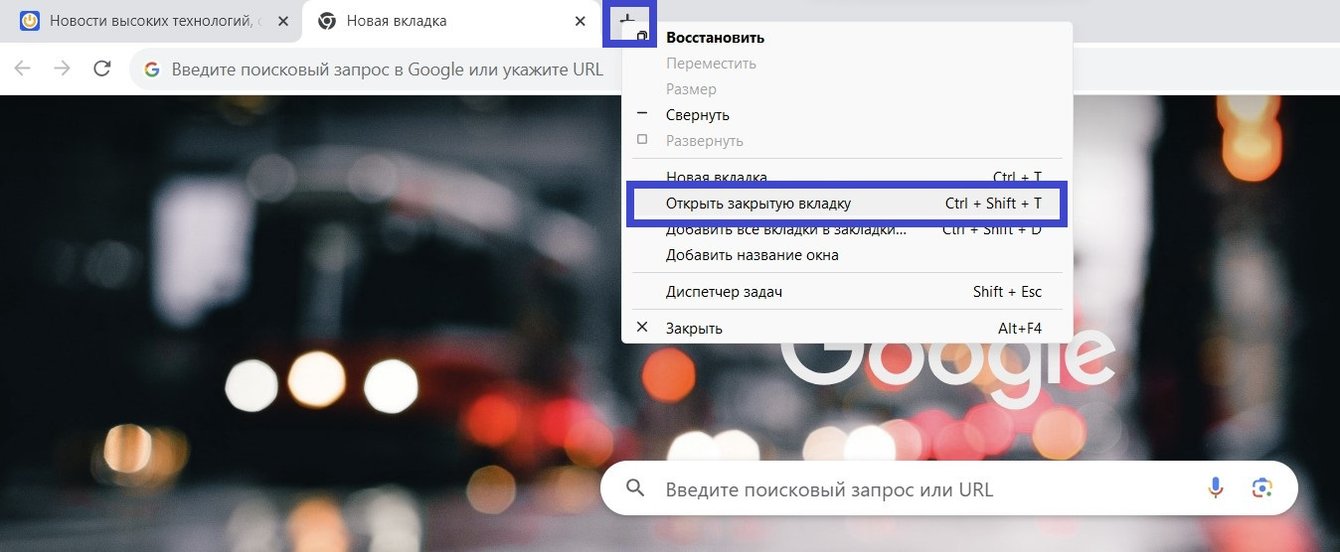
Горячие клавиши и контекстное меню. При заходе в Google Chrome стартовое окно может быть пустым — это зависит от настроек. Нажимаем правой кнопкой мыши на значок плюса возле новой вкладки и кликаем на команду «Открыть закрытое окно» — получаем страницы, с которыми работали во время прошлой сессии.
Те же действия повторяем, чтобы восстановить закрытые вкладки Chrome по одной, если только что покинули страницу. В этом случае командой будет «Открыть закрытую вкладку».
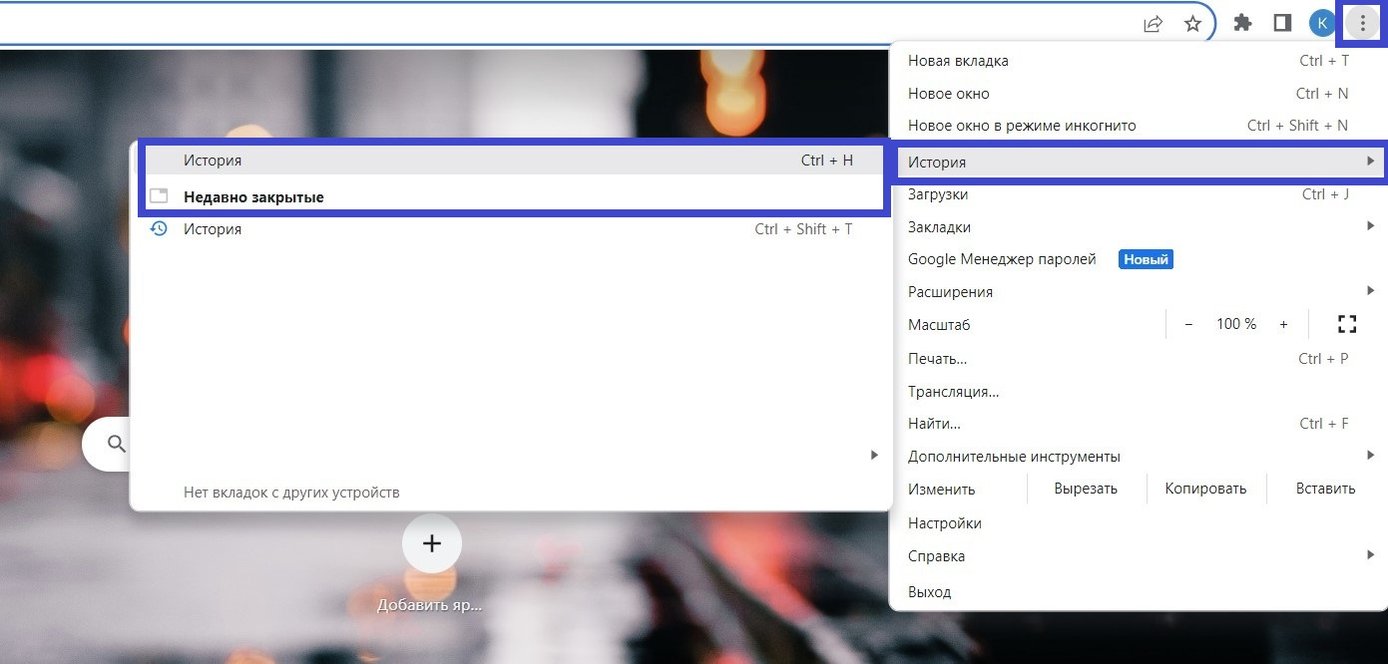
Работа с историей. При клике на три вертикальные точки в правом верхнем углу откроются «Настройки и управление Google Chrome». В них для работы с закрытыми вкладками полезен блок «История» и подпункт «Недавно закрытые». А если хотите углубиться в журнал страниц, комбинацией Ctrl + H откройте всю историю и воспользуйтесь поиском.
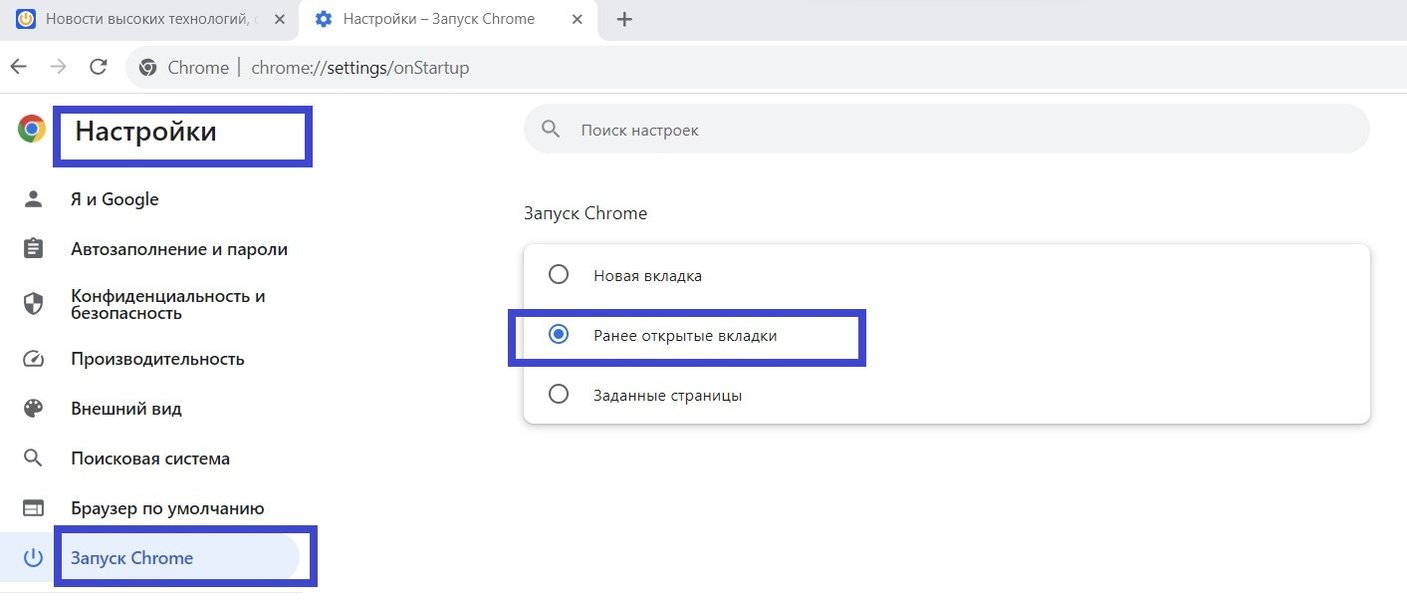
Настройки запуска. Чтобы закрыть Google и восстановить вкладки при следующем входе в браузер автоматически, измените параметры запуска заранее.
- Три точки в правом верхнем углу.
- Пункт «Настройки».
- Раздел «Запуск Chrome».
- Отметить пункт «Ранее открытые вкладки».
Как восстановить закрытые вкладки в Opera
Горячие клавиши и контекстное меню. Как восстановить закрытую вкладку в браузере горячими клавишами, вы уже знаете — это комбинация Ctrl + Shift + T. Сочетание неизменно.
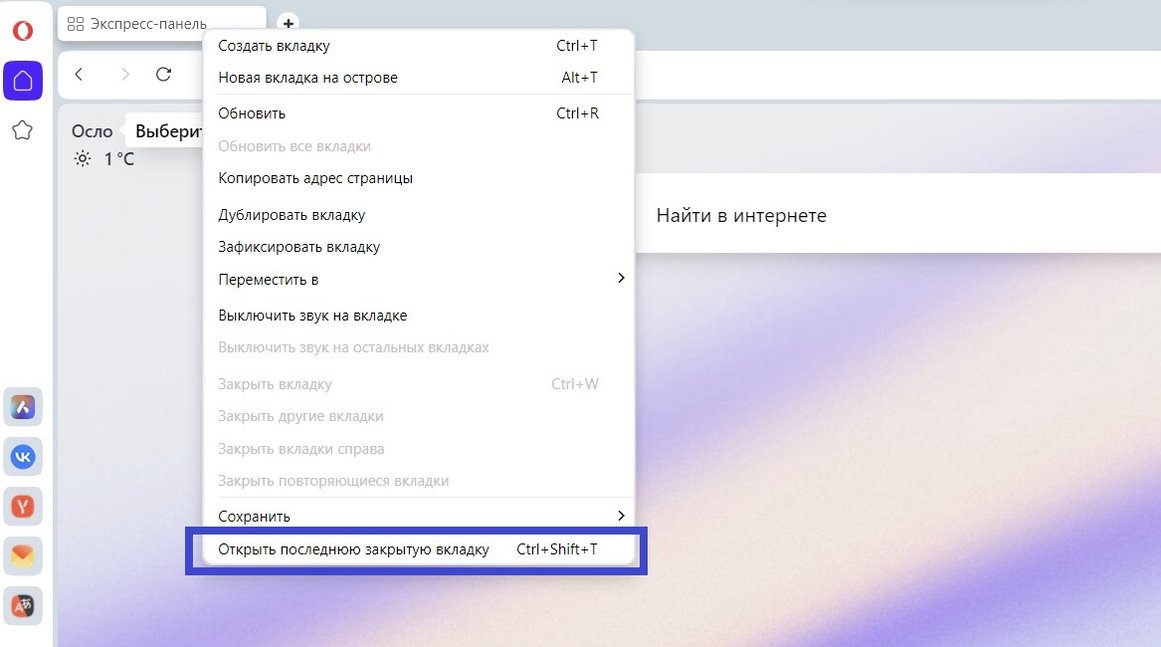
Альтернатива — пара кликов в верхней панели окна. Нажимаем правой кнопкой мыши на название вкладки (любой, в том числе пустой стартовой) и выбираем пункт «Открыть последнюю закрытую вкладку».
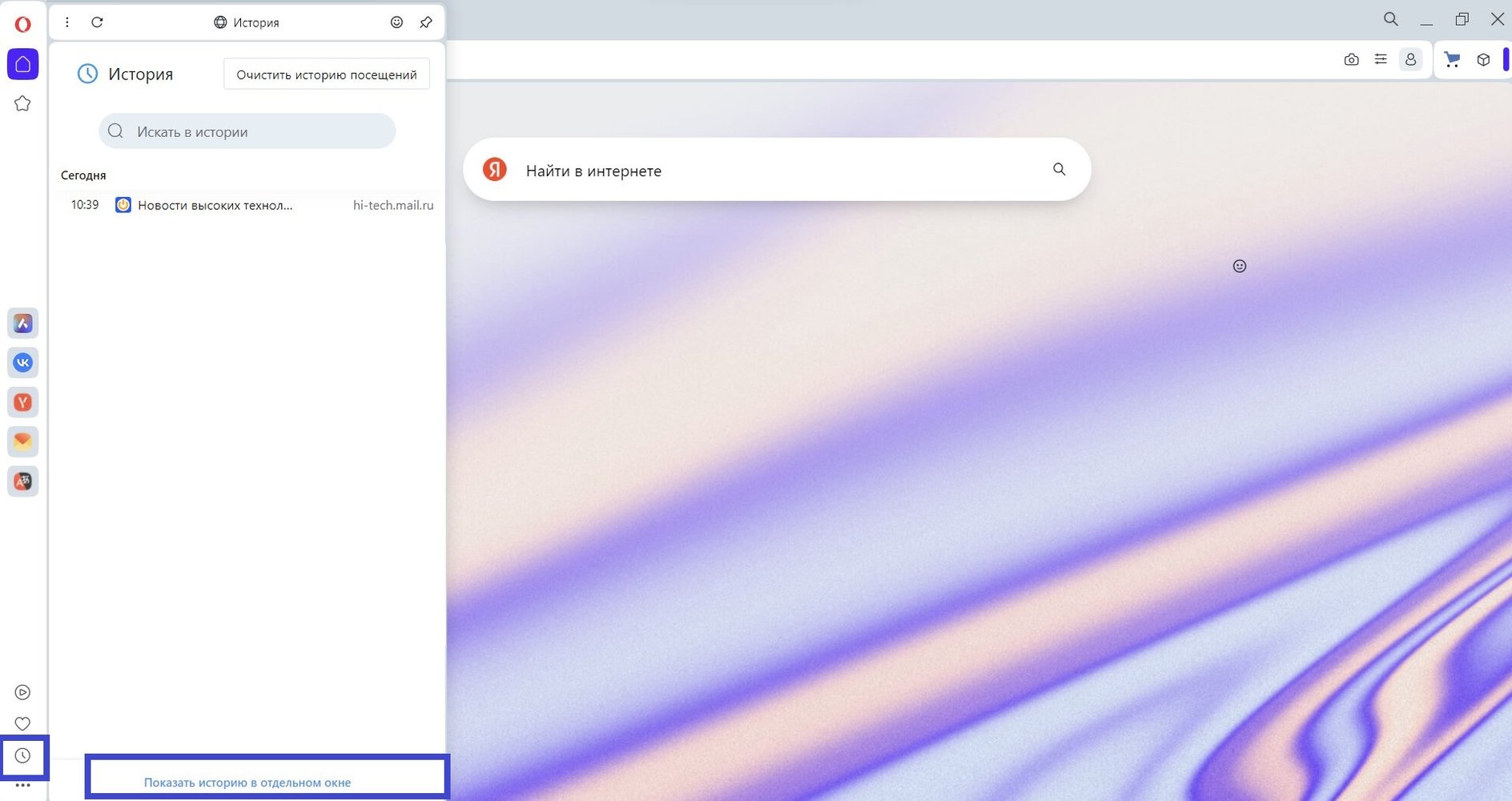
Работа с историей. История в Opera находится не в настройках в верхнем правом углу, как в выше описанных браузерах, а в меню слева. Кликните на значок часов над тремя точками — откроется журнал просмотров.
Здесь же можно перейти в блок «Показать историю в отдельном окне» и отсортировать страницы по дате просмотра или найти ресурс, введя в поисковую строку ключевое слово.
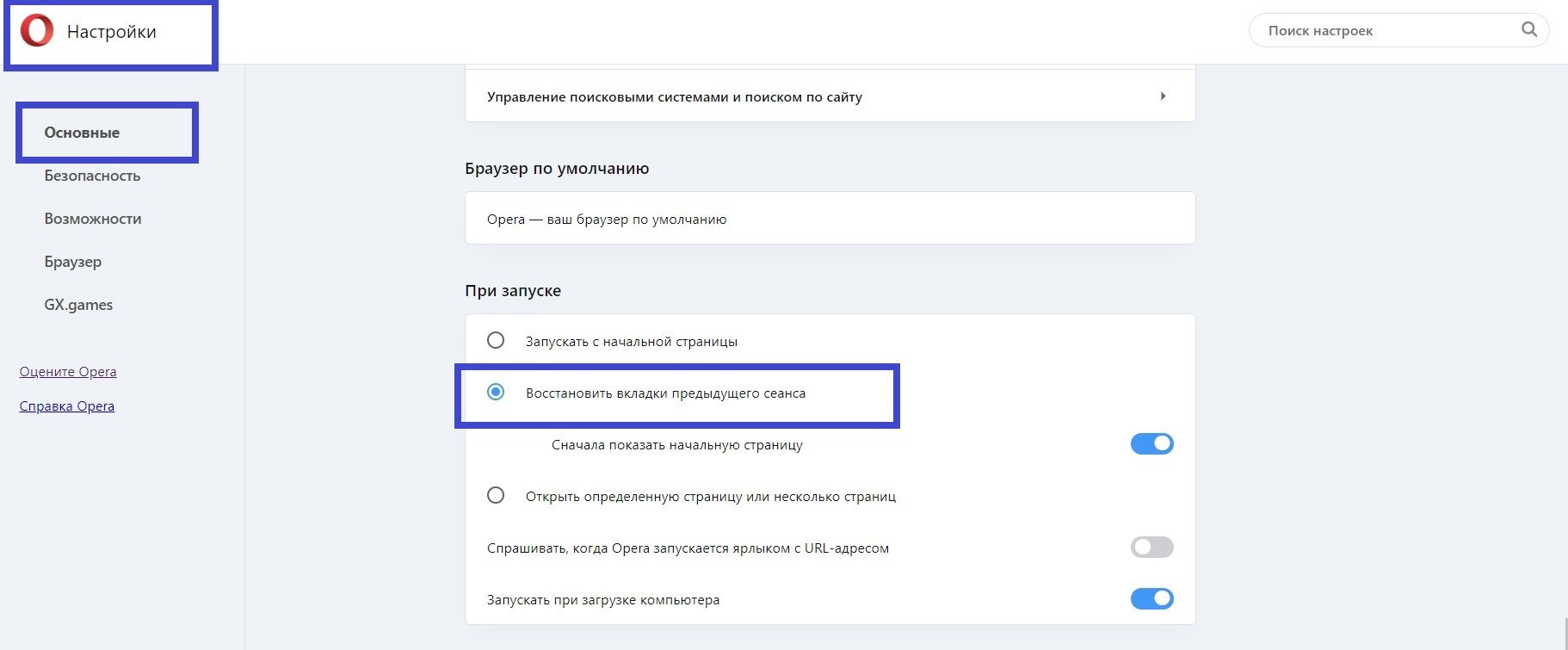
Настройки запуска. По умолчанию Opera открывает вкладки, на которых вы остановились во время прошлого сеанса перед закрытием браузера. Если настройки сбились, их можно выставить вручную.
- Три горизонтальные линии в правом верхнем углу экрана.
- «Открыть все настройки браузера» в самом низу бокового меню.
- В блоке «Основные» снова скролим до самого низа страницы.
- В разделе «При запуске» выбираем настройку «Восстановить вкладки предыдущего сеанса».
Как восстановить закрытые вкладки Firefox
Горячие клавиши и контекстное меню. Действия прежние: Ctrl + Shift + T или клик правой кнопкой мыши в верхней панели браузера, в любом его месте. Нужная команда — «Восстановить закрытую вкладку».
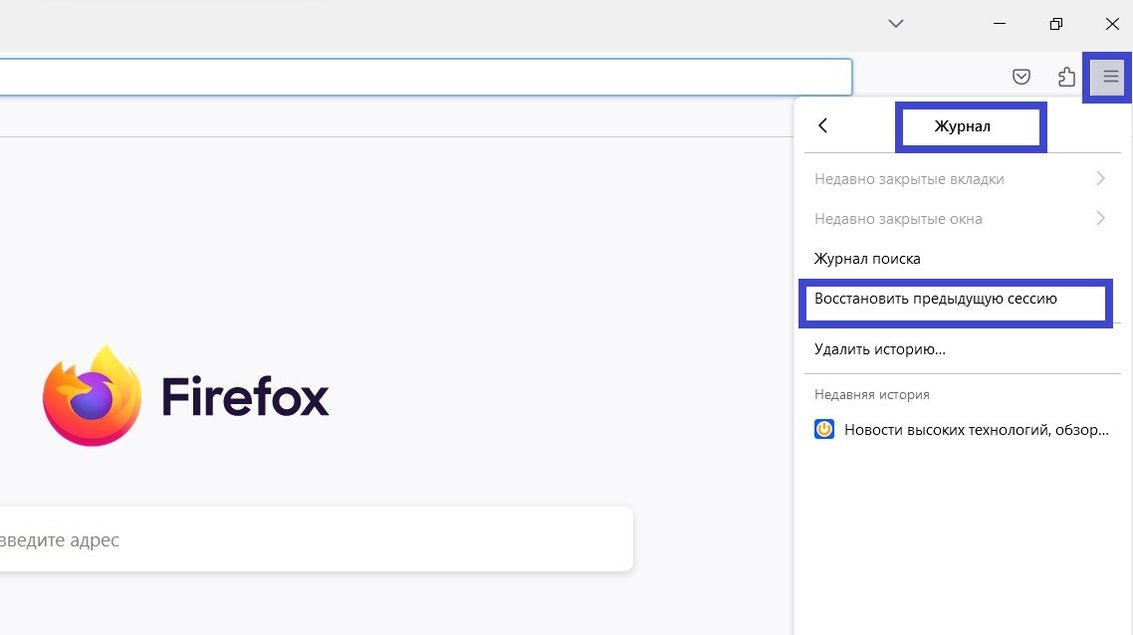
Работа с историей. История в Firefox называется журналом. Он находится в меню настроек — это три горизонтальные полоски в правом верхнем углу. Если вы закрыли браузер, у вас не встанет вопрос, как восстановить вкладки: в разделе «Журнал» появится заботливое предложение «Восстановить предыдущую сессию».
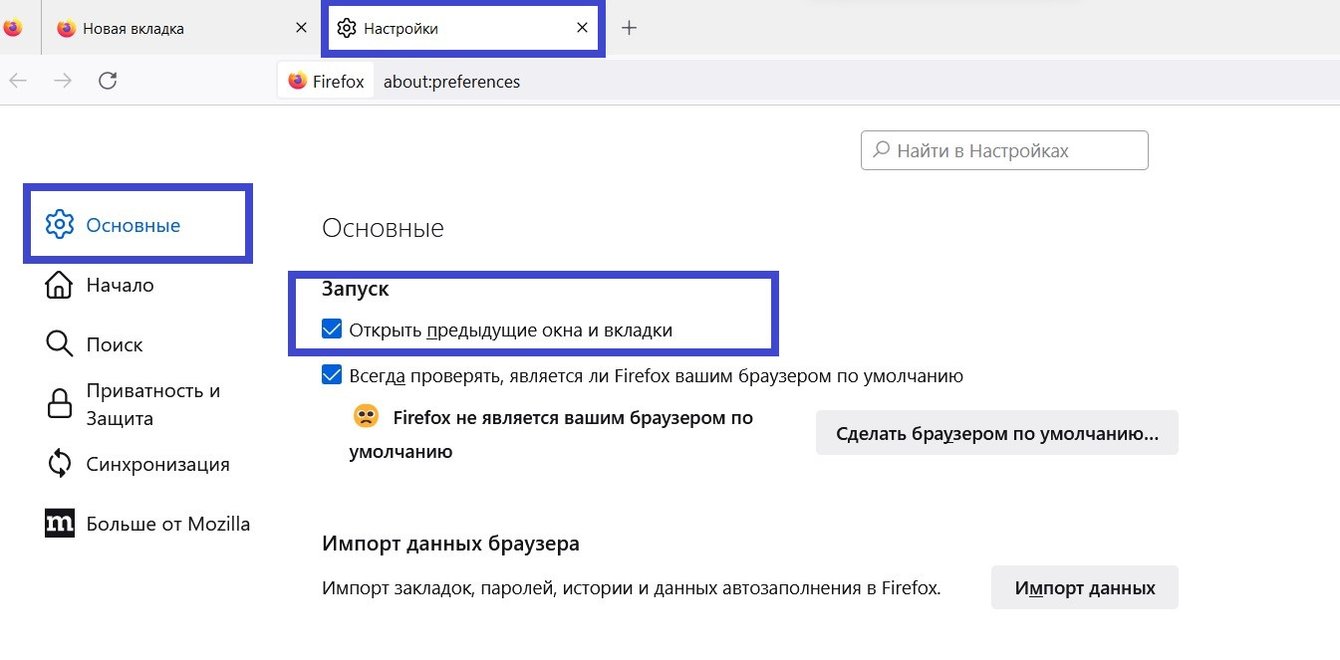
Настройки запуска. Если хотите всегда открывать вкладки прошлой сессии при запуске Firefox, настройте браузер заранее.
- Три линии в верхнем правом углу экрана.
- «Настройки» в нижней части бокового меню.
- Блок «Основные», раздел «Запуск». Поставьте галочку напротив строки «Открыть предыдущие окна и вкладки» — и вопрос «как открыть закрытую вкладку в браузере?» будет возникать реже.
Как восстановить закрытые вкладки в Safari
Действия в браузере для продуктов Apple похожи на те, что мы рассмотрели ранее. Но есть особенности. Краткий список возможных команд ниже.
- Комбинация Cmd + Z. Отменяет последнее действие, в том числе закрытие вкладки.
- Cmd + Shift + T — универсальная комбинация именно для открытия последних посещенных страниц в браузере тоже работает.
- Меню «История» и «Показать всю историю», если нужно просмотреть все сайты и восстановить недавно закрытые вкладки вручную.
- В меню «История» есть и специальные быстрые команды. Среди них — «Открыть последнюю закрытую вкладку», «Открыть последнее закрытое окно» и «Открыть снова все окна из последнего сеанса».
- Настройка Safari заранее — тоже возможный вариант. Пусть следующий: Safari — «Настройки» — «При запуске Safari открывать» — «Все окна из последнего сеанса».
Это тоже интересно:
- 10 лучших менеджеров паролей: обзор и сравнение
- Лучшие электрические зубные щетки: обзор популярных в 2023 году
- Лучшие приложения для изучения английского: топ-15 вариантов