Краткое руководство о том, как удалить Anaconda на Mac

Всемогущий эксперт по написанию текстов, который хорошо разбирается в проблемах Mac и предоставляет эффективные решения.
Помимо хитрой игры Python, Anaconda считается большой и мощной платформой, которая используется наукой, и именно поэтому некоторые люди используют платформу Anaconda на своих Mac. На самом деле это позволяет пользователям быстрее устанавливать и устанавливать инструменты и библиотеки, которые вам понадобятся на вашем Mac.
Однако люди удалить приложения с Mac по разным причинам. Итак, все еще есть пользователи Mac, которые хотели бы удалить программное обеспечение Anaconda на своем Mac, и это то, что мы собираемся показать вам в этой статье: как это сделать. удалить Anaconda на Mac эффективным и надлежащим образом.
Как удалить Anaconda на Mac?
Следуя простым шагам ниже, чтобы удалить Anaconda на вашем Mac:
- Закройте приложение Anaconda на своем Mac.
- Запустите приложение Activity Monitor на вашем Mac.
- Перейдите на вкладку «Память», чтобы проверить, выполняются ли некоторые процессы Anaconda в фоновом режиме, если да, то принудительно завершить.
- Удалите приложение Anaconda из папки «Приложения».
- Удалите служебные файлы пакета.
Если вам сложно проверить все служебные файлы пакетов один за другим, тогда PowerMyMac может помочь вам удалить эти файлы всего за несколько кликов, получите бесплатную пробную версию прямо сейчас!
Часть 1. Что такое анаконда?
Анаконда известен как бесплатный и с открытым исходным кодом, который можно использовать для упрощения управления пакетами и развертывания. Эта программа распространяется Python и R язык программирования для использования в научных вычислениях, таких как обработка данных, приложения машинного обучения, крупномасштабная обработка данных, прогнозная аналитика и многое другое.

Преимущества анаконды
Одно из преимуществ, которое вы можете получить от установки программы Anaconda на вашем Mac, — это когда вы работаете с командой, и вам нужно поделиться некоторыми результатами с другими членами вашей команды. Это означает, что вы будете тратить меньше времени на настройку и изучение ваших библиотек.
Помимо этого, Anaconda может также дать вам преимущество в том, что вам будет проще манипулировать и использовать ваш источник данных и многое другое.
Тем не менее, несмотря на все преимущества программного обеспечения Anaconda, некоторые из них все же захотят его удалить. И мы собираемся показать вам, как вы можете сделать это на своем Mac должным образом.
Часть 2. Как удалить Anaconda на Mac автоматически
Помимо того факта, что вы можете удалить Anaconda вручную, есть еще один быстрый способ, который вы можете попробовать в первую очередь. Этот метод будет использовать мощный инструмент — iMyMac PowerMyMac.
PowerMyMac’s Деинсталлятор приложений один из лучшие и самые эффективные инструменты удаления вы можете использовать для удаления любых загруженных приложений на вашем Mac. Использование этого инструмента позволит вам удалить приложение Anaconda с вашего Mac и все файлы, связанные с указанным приложением.
Чтобы узнать, как легко удалить Anaconda на Mac, вот пошаговый метод, которому вы можете следовать.
- Получите программу PowerMyMac бесплатно и установите ее на свой Mac. Затем запустите его.
- Выберите Деинсталлятор приложений инструмент и нажмите кнопку SCAN, чтобы найти все приложения на вашем Mac.
- После завершения процесса сканирования будет показан список всех приложений. Найдите приложение Anaconda.
- Просто нажмите на Anaconda, чтобы удалить его. Тогда вы увидите все файлы и папки, связанные с приложением расширен в правой части экрана.
- Выберите «Все» и нажмите кнопку «ОЧИСТИТЬ», чтобы начать процесс очистки.
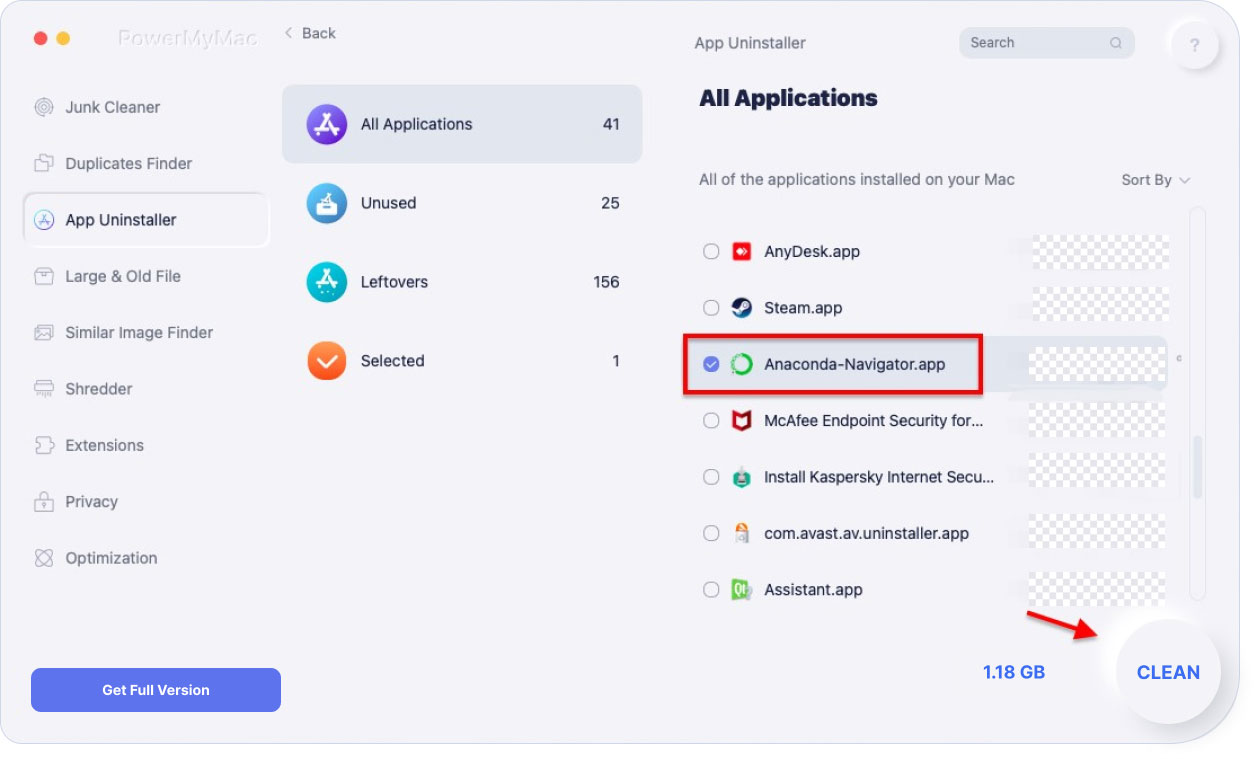
Теперь вы удалили Anaconda на Mac и одновременно удалили все файлы, связанные с приложением. Все это одним нажатием кнопки. Больше не нужно перебирать множество папок, чтобы найти их одну за другой.
Поистине, PowerMyMac — мощный инструмент. Вы также можете использовать его для мониторинга производительности вашего Mac. Это связано с тем, что в программе есть функция мониторинга в реальном времени, которая позволит вам посмотрим, что занимает ваш Mac. Таким образом, вы сможете узнать, что нужно удалить с вашего Mac.
PowerMyMac также является лучшим инструментом, который вы можете использовать для очистки вашего Mac. Эта программа — мощный очиститель, который позволит вам удалить все ненужные файлы, которые вам больше не нужны. Сюда входит ваш мусор, дубликаты файлов, кеши, большие и старые файлы, ненужные файлы iTunes и многое другое.
Часть 3. Как вручную удалить Anaconda с вашего Mac
Как полностью удалить Anaconda с Mac вручную? Если у вас действительно есть все время в мире, вы можете удалить Anaconda на Mac вручную. И чтобы вы могли это сделать, вот пошаговый метод, которому вы можете следовать.
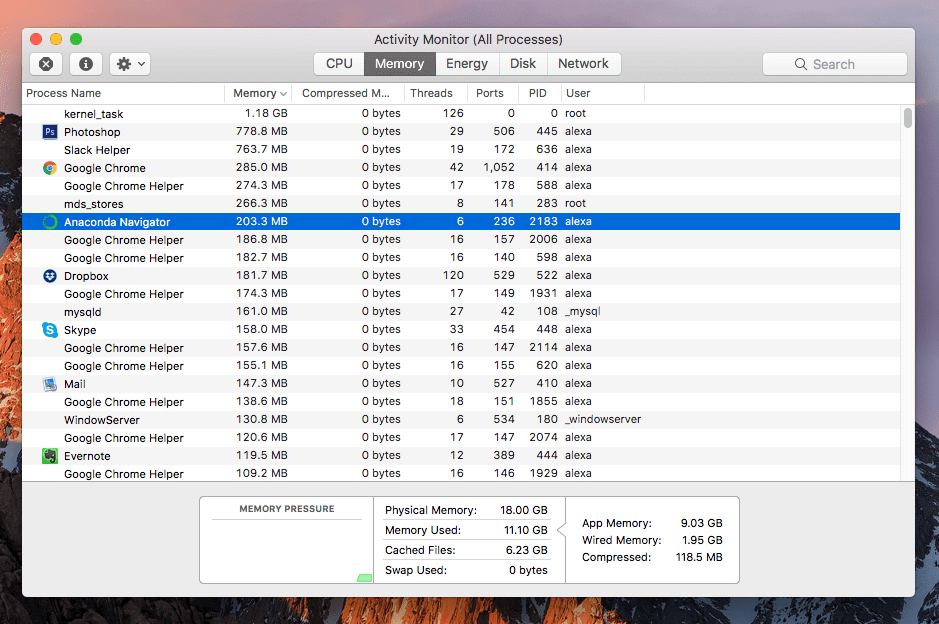
Шаг 1. Чтобы выйти из приложения Anaconda, запустить Монитор активности приложение на вашем Mac.
Шаг 2. Затем перейдите на вкладку «Память», чтобы узнать, работают ли какие-либо процессы Anaconda в фоновом режиме. Если запущено приложение Anaconda, используйте Завершить возможность прекратить его.
Шаг 3. Затем вы можете удалить приложение Anaconda из папки «Приложения».
Шаг 4. После удаления приложения Anaconda вам следует удалить служебные файлы пакета, и большая часть этих файлов находится в папке вашей библиотеки. Поэтому используйте следующие пути:
- ~/Library/Receipts/io.continuum.pkg.anaconda-client.bom
- ~/Library/Receipts/io.continuum.pkg.anaconda-client.plist
- ~/Library/Receipts/io.continuum.pkg.anaconda-navigator.bom
- ~/Library/Receipts/io.continuum.pkg.anaconda-navigator.plist
- ~/Library/Receipts/io.continuum.pkg.anaconda-project.bom
- ~/Library/Receipts/io.continuum.pkg.anaconda-project.plist
- ~/Library/Receipts/io.continuum.pkg.anaconda.bom
- ~/Library/Receipts/io.continuum.pkg.anaconda.plist
Вы также можете использовать Фунтер, это бесплатное приложение, которое поможет вам найти все скрытые файлы, связанные с приложением Anaconda. Это позволит найти файлы за пределами вашего Библиотека папка. Из-за Funter вот еще один список бесполезных файлов, связанных с приложением Anaconda.
- ~/anaconda3
- ~/.bash_profile-anaconda3.bak
- ~/.condarc
- ~/.conda
- ~/.anaconda
Шаг 5. И, наконец, очистите папку «Корзина», и все готово.
Часть 4. Вывод
Итак, вот как легко удалить Anaconda на Mac. Удаление его вручную может быть хорошей идеей, потому что это также может быть большим подспорьем для распознавания всей системы вашего Mac. Но на самом деле вам потребуется больше времени на удаление процесса.
С другой стороны, если вы хотите завершить процесс немедленно и, таким образом, хотите выполнить задачу быстро, но эффективно, тогда iMyMac PowerMyMac для вас.
С его помощью вам больше не нужно просматривать все свои папки одну за другой, чтобы убедиться, что на вашем Mac не осталось следов, связанных с приложением, которое вы собираетесь удалить. Вы можете сделать все это одним нажатием кнопки.
Рейтинг: 4.5 / 5 (на основе 91 рейтинги)
Просто и понятно о том, как установить Anaconda на Mac и исправить страшную ошибку «conda command not found»
Начав работать в области науки о данных, машинном обучении или искусственном интеллекте, вы быстро понимаете, что Anaconda вам действительно нужна. Да, вы можете пользоваться Jupyter Notebooks, Spyder или другой классной программой, но, так или иначе, с Anaconda столкнуться все-таки придется.
Не так давно, переустанавливая программы на компьютере, я вспомнила, как трудно было установить Anaconda в первый раз. Сам по себе процесс установки прошел без труда! В официальном руководстве все разжевано буквально по кусочкам: повторяйте определенные шаги и радуйтесь результату!
А в конце вам предлагается подтвердить, что установка прошла успешно, и напечатать команду conda list ! Вот и все.
Но как бы не так.
Conda капут
В первый раз conda не заработала. Я не смогла найти дельных советов, как все исправить. Везде писали: подтвердите установку и начинайте работать.
Здесь вы сами по себе.
Нет ничего более печального, чем не иметь возможности открыть программу, которая вам очень нужна.
Делать первые шаги в машинном обучении и искусственном интеллекте и быть не в состоянии установить все необходимые инструменты — это ли не сущее зло? По мере того, как вы начинаете разбираться в языке и нужных вам командах, оказывается, что на просторах интернета можно найти множество простых ответов. Но ни один из них вам не поможет, если вы не разбираетесь в языке! А нагуглить нужные ответы не так-то и просто. Знаю это по себе.
Я работаю на MacOS (а конкретно — на Mojave) и активно пользуюсь терминалом. К тому же, у меня установлен Zsh. Потратив некоторое время на изучение вопроса, я нашла способ, как с помощью одной строки успешно установить Anaconda на Mac, даже пользуясь Zsh.
В чем же дело?
Как оказалось, сама установка выполнялась успешно, но возникал конфликт между Zsh и тем, как именно терминал «общался» с Anaconda. Причин могло быть великое множество, однако дело было в самом Zsh.
Решение
Когда я первый раз решила скачать Anaconda, то выбрала стандартную графическую установку программы для Mac. Сам по себе дистрибутив работал отлично, но он не в терминале.
Не желая сдаваться без боя, я удалила Anaconda и решила поставить ее заново через командную строку. Этот способ очень удобен, поскольку так вы можете вручную прописать, что ваш терминал будет взаимодействовать с Anaconda. В процессе установки выскочит подсказка: Do you wish the installer to initialize Anaconda3 by running conda init? («Хотите ли вы, чтобы установщик инициировал Anaconda3 через выполнение conda init?»).
Здесь так и напрашивается жирное yes .
Но это не помогло. Возможно, если вы не пользуетесь Zsh или Oh My Zsh, то Anaconda установится без проблем.
Но как же заставить ее работать, если вы изрядно пошаманили над терминалом?
Вот простые шаги для успешной установки Anaconda и обхода страшного сообщения conda command not found .
Шаг 1: скачиваем Anaconda
Зайдите сюда. Прокрутите вниз до строки Anaconda 2019.03 for macOS Installer.
Вам нужно знать свою версию Python. Для этого пишем в терминале
Вы можете выбрать графический установщик (то есть установить Anaconda как любую другую программу), либо установку через командную строку (то есть открыть терминал и печатать команды копипастом или вручную).
Мы остановимся на установке через командную строку. Для начала скачивания нажмите на ссылку под нужной вам версией Python.
Шаг 2: установка через командную строку
После завершения установки переходите в терминал.
Если у вас стоит Python 3.7, то выполните:
Внимание: если вы скачали Anaconda не в папку Downloads , то в командах нужно изменить путь к дистрибутиву.
Просмотрите лицензионное соглашение и нажмите Enter . В конце, после миллиона нажатий Enter , напечатайте yes , если принимаете лицензионное соглашение.
(Если вовремя не принять соглашение, то эта подсказка будет постоянно попадаться вам на глаза)
Если вас устраивает путь установки, то нажмите Enter . Вы можете изменить расположение или прервать установку нажатием CTRL-C . Запомните путь установки файлов! Он вам понадобится при возникновении ошибки.
А теперь выдохните и подождите. На экране будет происходить что-то непонятное. Затем вас спросят: Do you wish the installer to initialize Anaconda3 by running conda init? Конечно же, напишете yes .
«Спасибо за установку Anaconda!»
По завершении установки закройте окно терминала и откройте новое — так вступят в силу ваши изменения. Хотите убедиться, что все работает? Напечатайте conda list и посмотрите, что произойдет. Если все работает, то увидите что-то подобное:
Эта команда очень полезная. Она показывает, какие пакеты и версии установлены в вашей среде!
Если все работает, то поздравляю! Теперь можете пользоваться Anaconda, Jupyter Notebooks, Spyder и другими полезными штуками.
Шаг 3: conda command not found
А еще вы можете увидеть вот такое:
И решение подобной проблемы на удивление простое.
Решение. Шаг #1:
***ПЕРЕЗАПУСТИТЕ ТЕРМИНАЛ. ***
(Об этом уже говорилось выше. И сами разработчики Anaconda признают, что наиболее частая проблема при установке — это именно нежелание обновить терминал)
Решение. Шаг #2:
Вам нужно выяснить, где расположена бинарная директория Anaconda, и какое у вас имя пользователя. Если вы внимательно читали подсказки при установке, то данная информация вам уже известна! Вам нужен тот самый путь установки, который мы обсуждали выше.
Если вы его не запомнили, то вполне возможно, что при стандартной установке программы нужной вам директорией в macOS окажется /Users/ ( /home/ для Linux или \Users\ для Windows 10).
Если не знаете имя пользователя, то выполните: echo $USER
***Обновите!!***
Для исправления ошибки я всегда советую изменять PATH .
Однако разработчики Anaconda рекомендуют этого не делать!
Вот их краткое объяснение, почему:
«Если в вашей системе уже присутствуют программы с теми же именами файлов, что и в Anaconda, то изменение PATH может привести к возникновению ошибок. conda init устанавливает функцию «shell» conda и убирает из PATH все остальное. Получается, что в PATH остается только conda . Затем при запуске по умолчанию активируется базовая среда. Данный эффект похож на добавление нового PATH с небольшими, но важными отличиями:
— при активации файлы Anaconda в PATH всегда помещаются на передний план. С одной стороны, это хорошо, ведь так вы избежите лишней путаницы. С другой стороны, это плохо, поскольку вы можете потерять другие файлы, что приведет к поломке системы. Активация — это не самый долговечный способ решения проблемы. Отключить автоматическую активацию базовой среды можно через настройку auto_activate_base в condarc .
— активация не просто изменяет PATH . Она получает все скрипты activate.dll , которые могут устанавливать дополнительные переменные среды. Эти переменные необходимы для различных пакетов (например, GDAL). И такие пакеты не заработают без активации.
Поэтому вместо того, чтобы менять PATH , лучше следовать инструкциям в конце установки и не запускать conda init :
Вы увидите 2 команды:
1. eval “$(/home/msarahan/mc3_dummy/bin/conda shell.bash hook)”
Обратите внимание, что в шаге 1 имя оболочки было изменено с YOUR_SHELL_NAME на bash . Не забудьте задать правильное имя для своей оболочки».
Иначе говоря, изменение PATH может привести к серьезным последствиям. Поэтому лучше ограничиться активацией, ведь она не является чем-то постоянным и, в отличие от изменения PATH , разрешает выполнение других пакетов.
Таким образом, в конце установки вместо запуска первоначального решения:
Вам следует выполнять
eval “$(/home/msarahan/mc3_dummy/bin/conda shell.bash hook)”
conda init
(Но обязательно измените директории расположения и оболочки!)
***Конец обновления***
Первоначальное решение:
Чтобы все заработало, вам нужно выполнить
(Не забудьте изменить myname на свое имя пользователя и при необходимости подкорректируйте путь к директории. Если вы посмотрите на строку выше, то увидите, что в процессе установки /Users/myname/anaconda3 заменилась на /Users/anneb/anaconda3 . Остальное осталось неизменным).
Если у вас не Anaconda3, а Anaconda2, то выполните
при необходимости измените расположение файла и поменяйте myname .
А теперь попробуйте conda list !
Поздравляю!
У вас получилось.
Вы успешно установили Anaconda и теперь можете запустить ее из командной строки!
Напечатайте jupyter notebook и посмотрите, что получится!
Uninstall Anaconda on a Mac
In this article, we will explain how to uninstall Anaconda completely and safely on your Mac. You can remove Anaconda manually or do it with a special uninstaller. We will explain both options for managing Anaconda cleanup.

- What is Anaconda?
- How to uninstall Anaconda manually
- How to uninstall Anaconda with several clicks
What is Anaconda?
Anaconda is the most popular distribution of the Python and R programming languages. It is available for various operating systems, including macOS, Windows, and Linux. Anaconda provides everything you need to solve data analysis and processing.
If for some reason you came to a decision to delete Anaconda from your Mac or simply need to reinstall the program, we will explain how to do this safely and correctly.
How to uninstall Anaconda on Mac manually
Generally, there are two possible ways to uninstall Anaconda manually.
- You can do it via Terminal as suggested on Anaconda official website.
- Or use our complete step-by-step uninstallation guide with screenshots.
Uninstallation way recommended by Anaconda official website
Anaconda’s official website recommends uninstalling their application using the Anaconda-Clean application that can be launched via Terminal command line. To do this, you should follow the steps below.
- Go to the Applications folder and remove Anaconda icon into the Trash.
- Open Terminal.
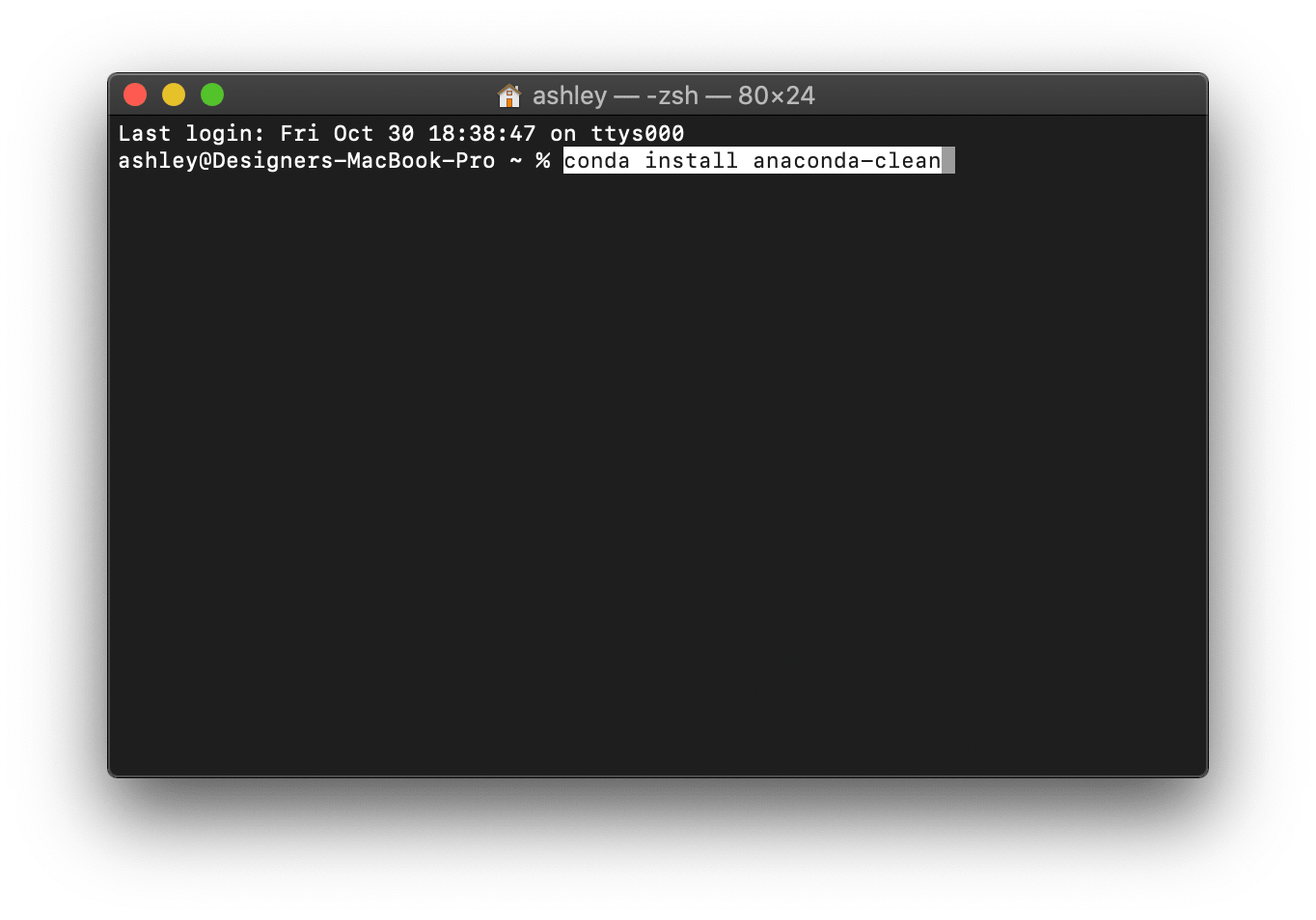
- In Terminal window, type the following command:
conda install anaconda-clean
rm -rf ~/.anaconda_backup
Please note that this removal method may leave Anaconda related files on your Mac. That is why we recommend that you use our detailed guide that is given below. Since we have specialized in Mac cleaning applications for many years, we regularly check which files Mac applications create and where they are stored. Based on our experience, we have compiled for you a detailed guide on how to remove Anaconda from a Mac completely. There we have listed all the places where you need to look for all the traces of Anaconda’s configuration files. This method is presented below.
Steps to uninstall Anaconda completely from your Mac:
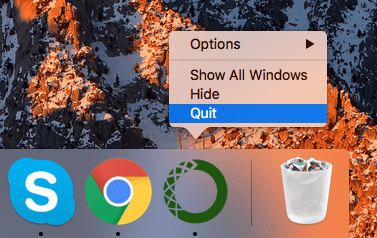
- Quit the Anaconda application.
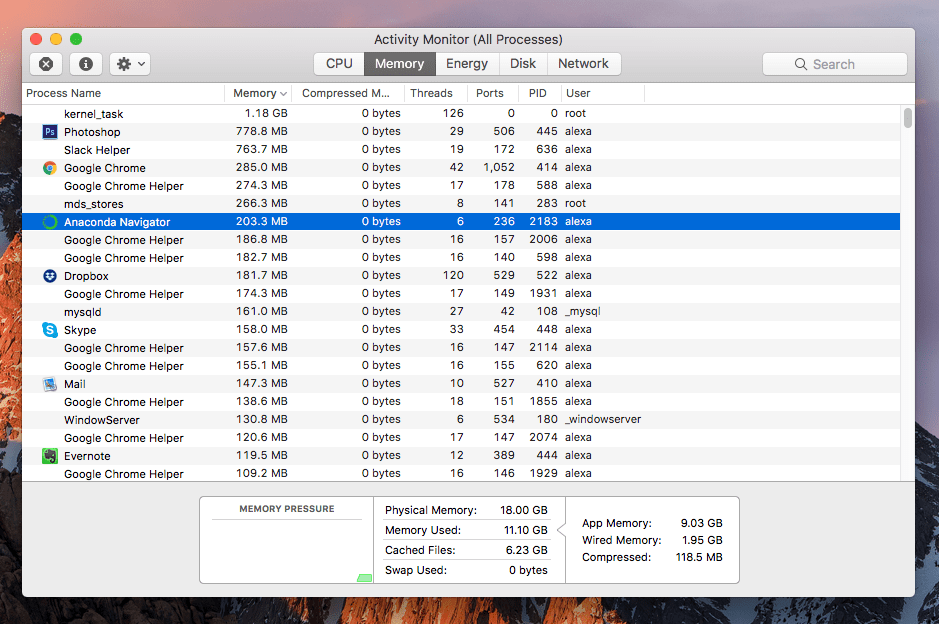
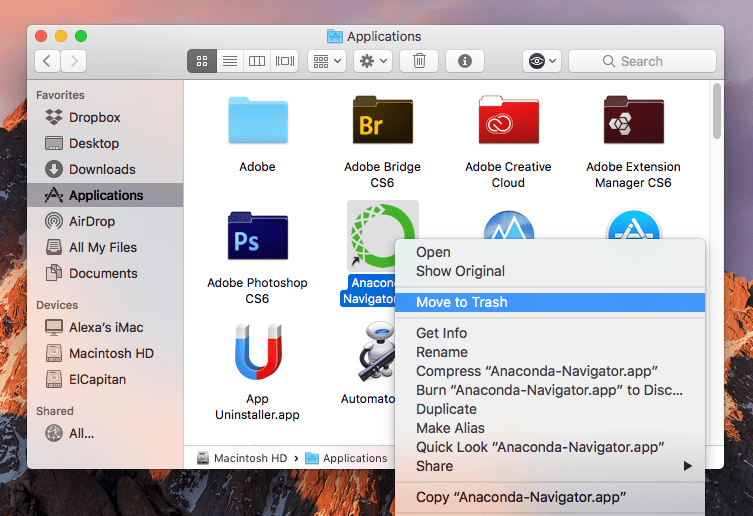
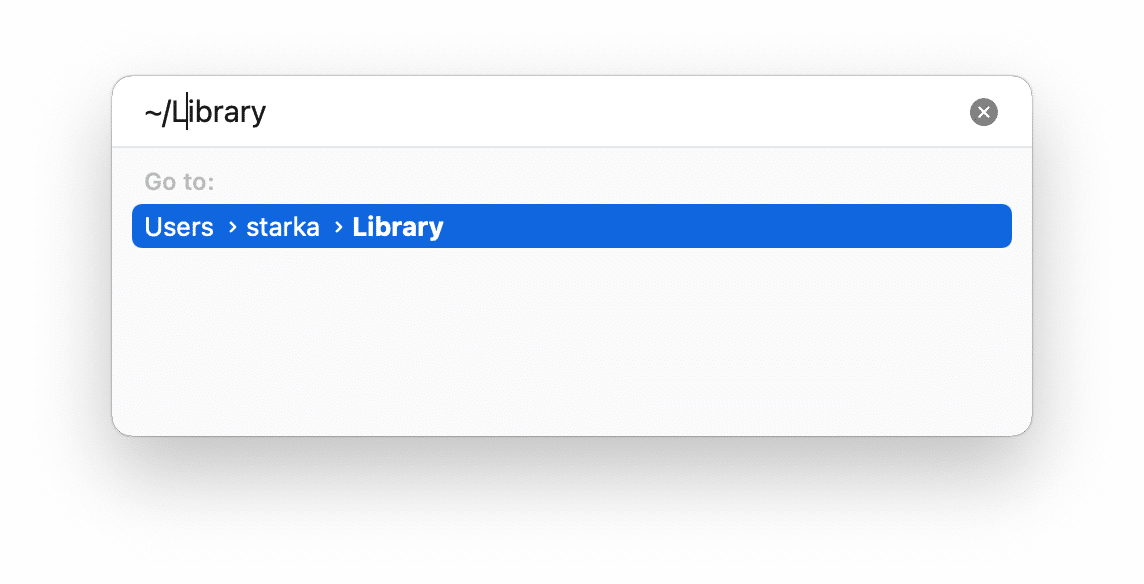
- ~/Library/Receipts/io.continuum.pkg.anaconda-client.bom
- ~/Library/Receipts/io.continuum.pkg.anaconda-client.plist
- ~/Library/Receipts/io.continuum.pkg.anaconda-navigator.bom
- ~/Library/Receipts/io.continuum.pkg.anaconda-navigator.plist
- ~/Library/Receipts/io.continuum.pkg.anaconda-project.bom
- ~/Library/Receipts/io.continuum.pkg.anaconda-project.plist
- ~/Library/Receipts/io.continuum.pkg.anaconda.bom
- ~/Library/Receipts/io.continuum.pkg.anaconda.plist
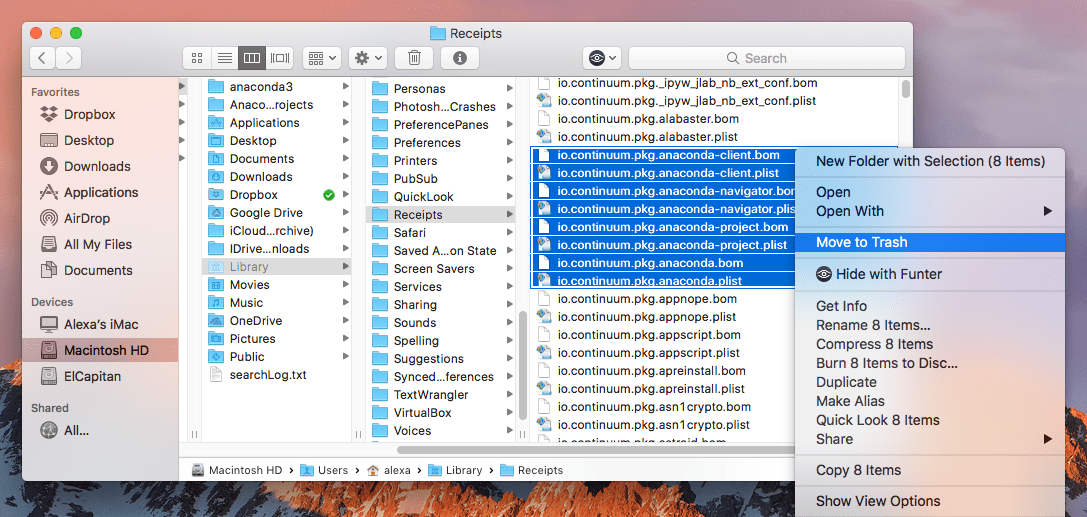
Depending on the user settings and operations you performed with Anaconda, some other Anaconda accosiated files may be left behind. Therefore, it is better to check the following Anaconda directory and remove all files related to Anaconda.
- ~/Library/Containers/
- ~/Library/Application Support/
- ~/Library/Logs/
- ~/Library/Application Scripts/
- ~/Library/Caches/
- ~/Library/Preferences
Not to searh in Anaconda path and fill all files manually, you can save your time by using a free tool from Nektony: Funter.
To find Anaconda remaining files with Funter you should launch the app → enter the word Anaconda into the search line → check the results and delete all hidden files that are related to the Anaconda application.
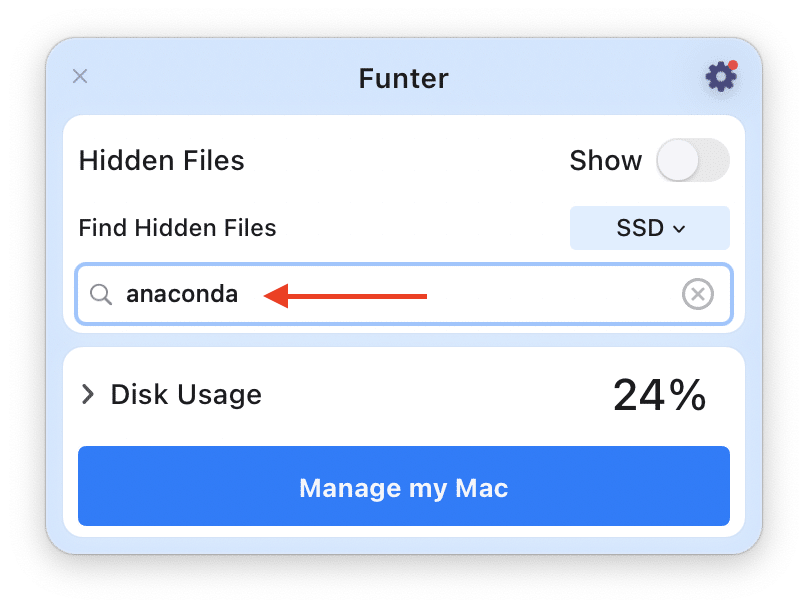
With the help of Funter, we managed to find this list of useless Anaconda remains:
- ~/anaconda3
- ~/.bash_profile-anaconda3.bak
- ~/.condarc
- ~/.conda
- ~/.anaconda
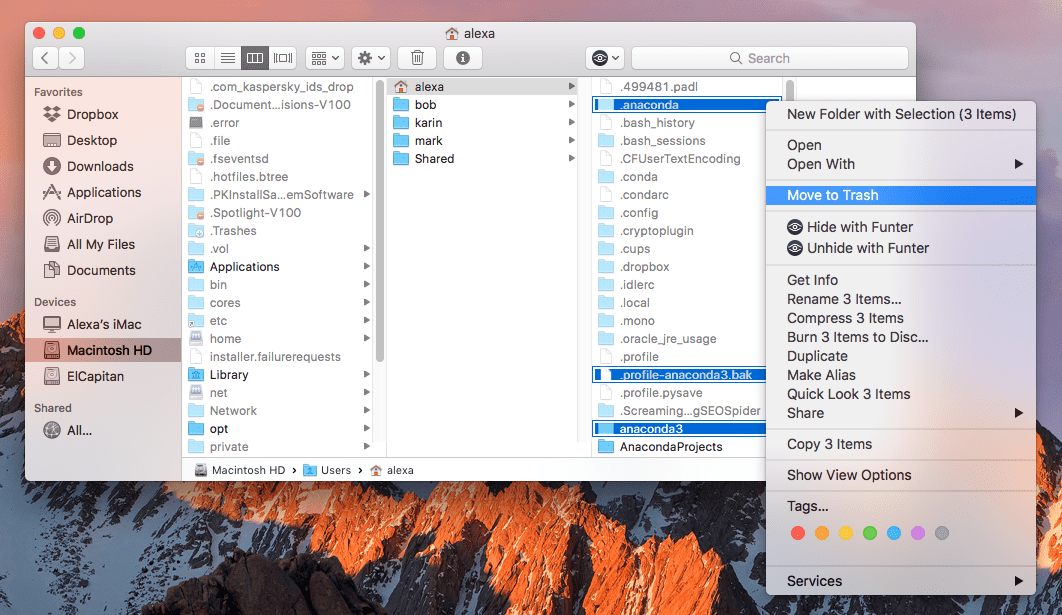
Finally, you need to empty the Trash folder. This is the last step to completely uninstall Anaconda.
Safely uninstall Anaconda using App Cleaner & Uninstaller
The manual search for apps’ accosiated files, especially if they are scattered on a hard drive, is inefficient. You may miss some files and it takes a fair amount of time. That’s why we recommend that you uninstall Anaconda automatically.
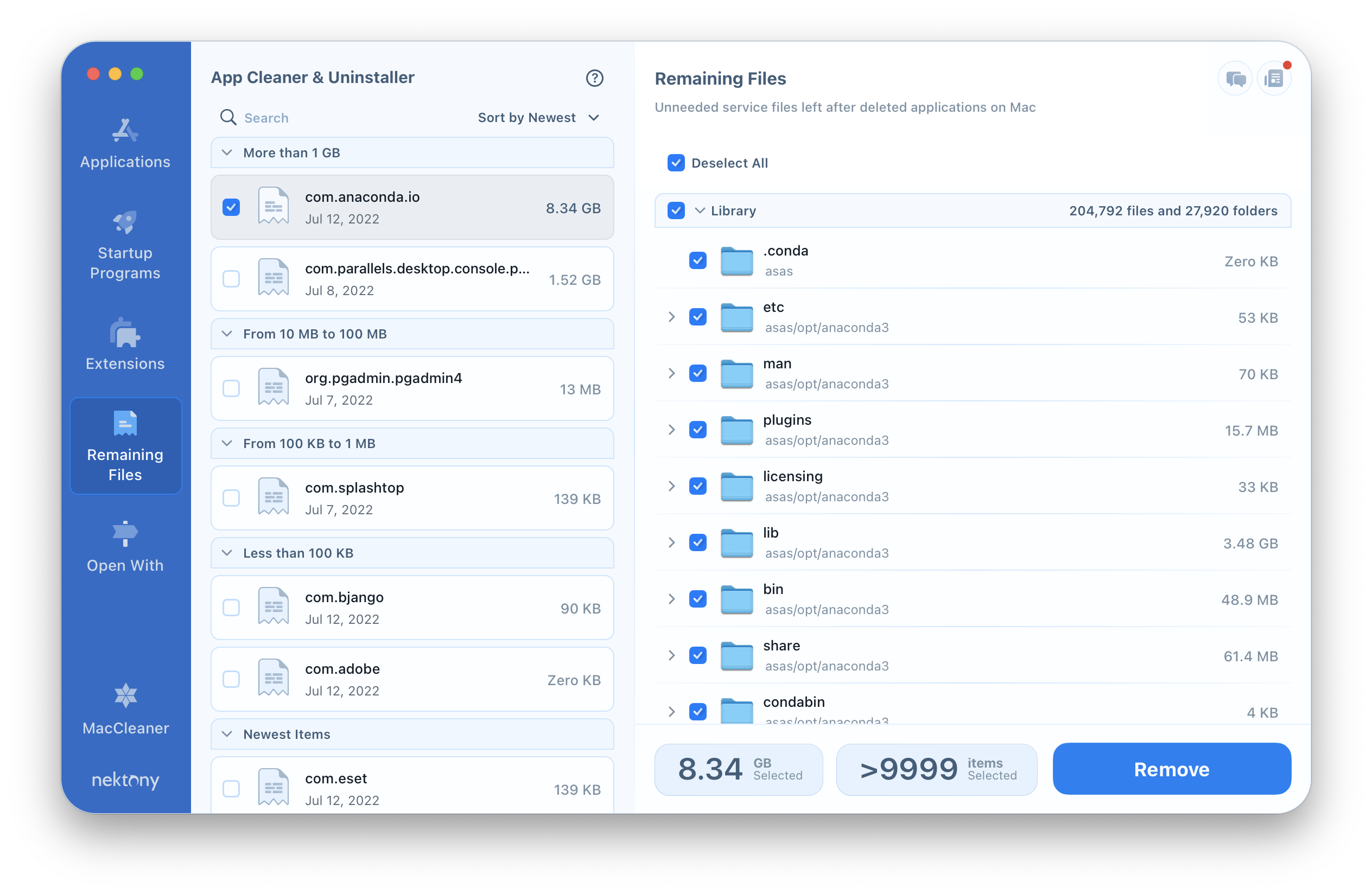
The automatic method requires using a special free cleanup utility application – App Cleaner & Uninstaller. This software automatically collects all the service files of each app and allows you to uninstall them with one click. Here is how to use it to uninstall Anaconda (Python 3):
- Launch App Cleaner & Uninstaller.
- Find Anaconda in the left panel.
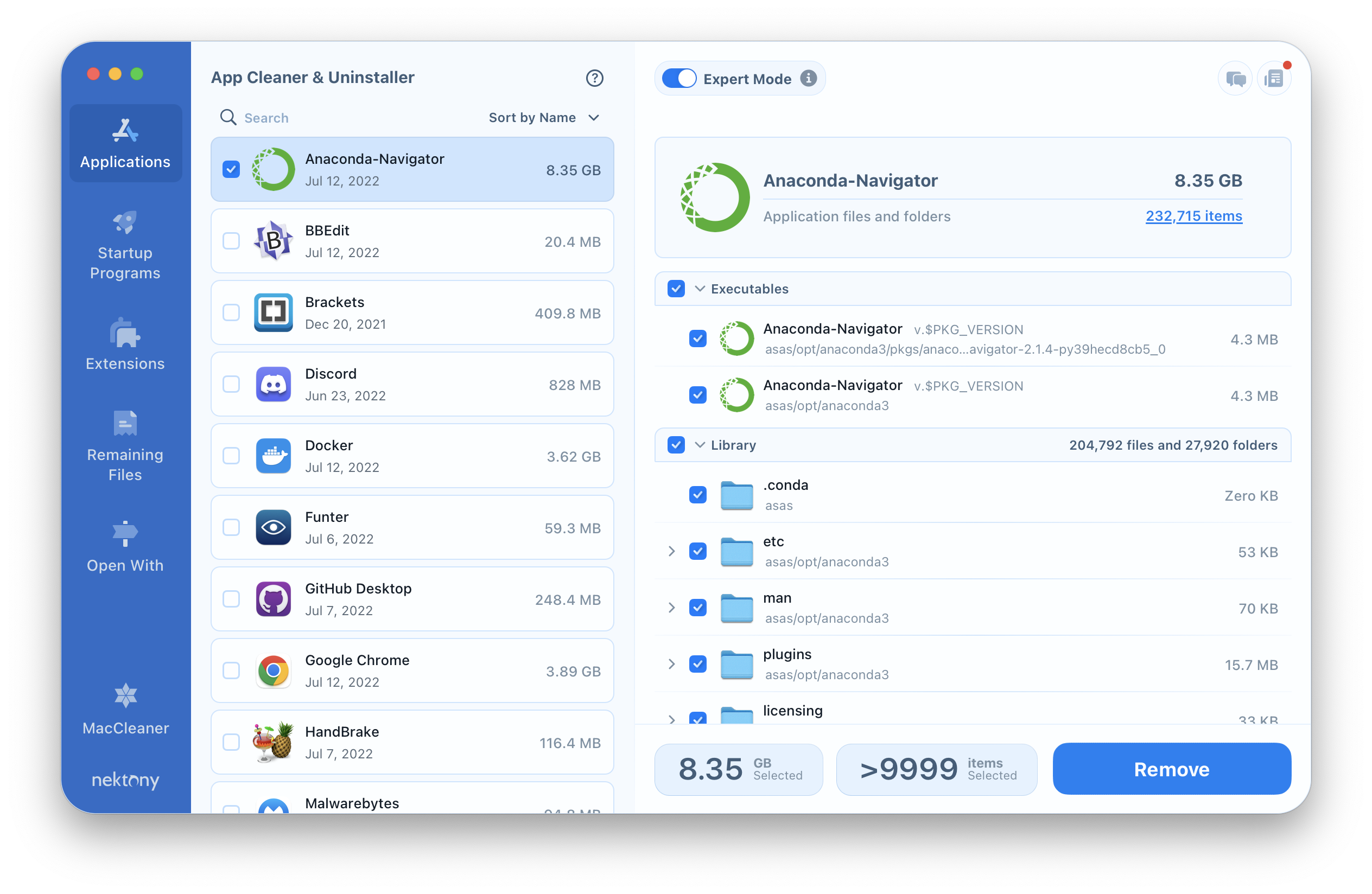
If you switch on the Expert mode, you can see all the Anaconda app’s support files in the right section of the window.
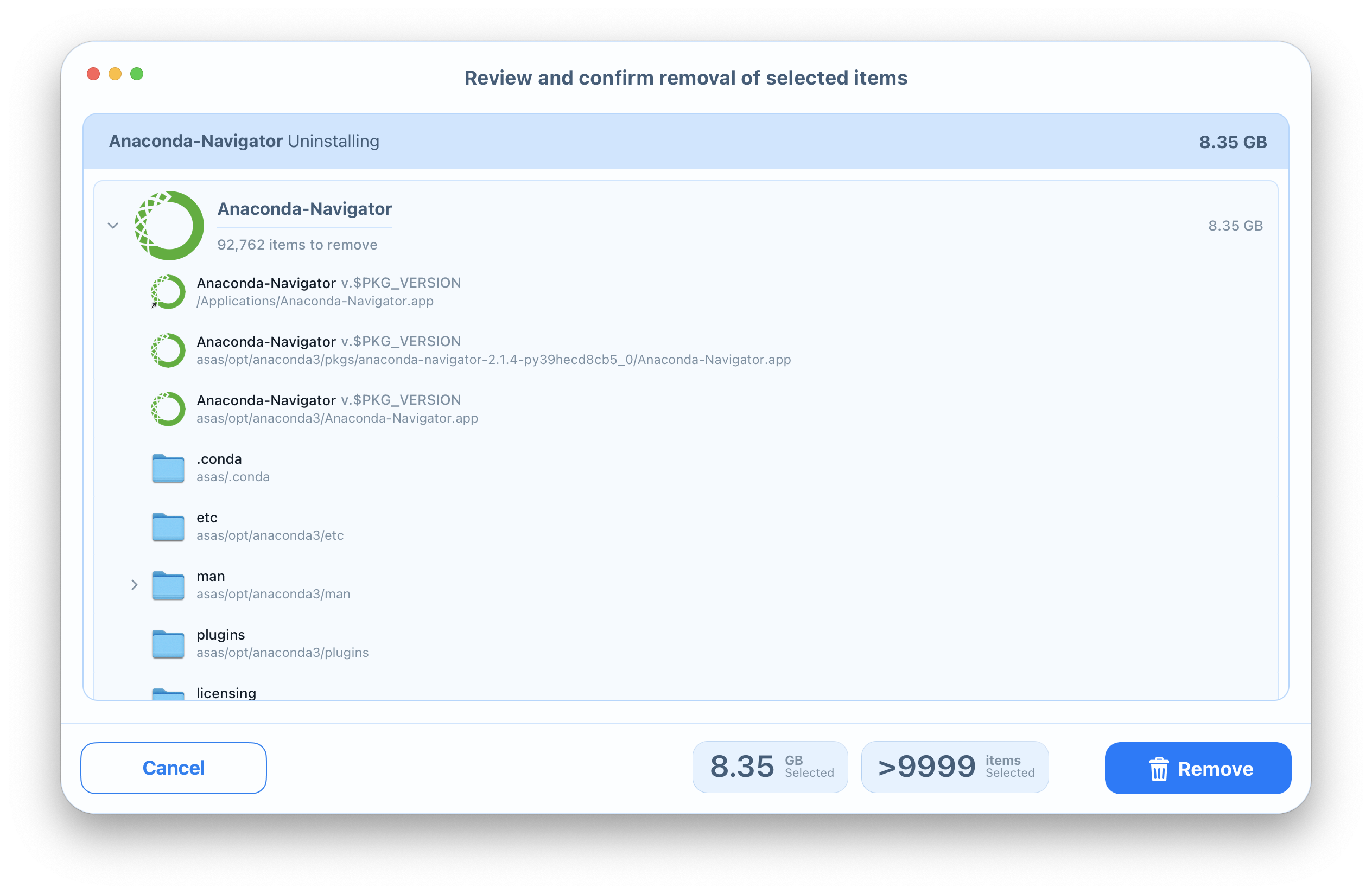
In case you previously removed Anaconda manually and you are not sure whether you removed all of the leftover files. The Remaining Files section of App Cleaner & Uninstaller will help you. Moreover, you might use this feature to find the remains of other previously-removed apps as well. Just switch to the Remaining Files tab to find all applications’ leftovers stored on your Mac.
Video Guide: How to uninstall unneeded applications on a Mac
Conclusion
The manual way of uninstalling Anaconda is quite time-consuming. Moreover, it never guarantees that you get rid of all the service files, because sometimes they can be spread all over your hard drive.
That is why we recommend you using a professional uninstaller App Cleaner & Uninstaller. This software will help you if you can’t uninstall Anaconda manually or just prefer not to waste your time, and work on much more interesting tasks.
We hope this exhaustive guide has answered all of your questions about how to uninstall Anaconda on a Mac. However, if you’d like to know more, just ask our support team.
Как полностью удалить и удалить Anaconda с вашего Mac
«Я обнаружил, что кто-то установил Anaconda на мой MacBook, но я вообще не использую приложение, как удалить Анаконду с Mac?» Anaconda — это платформа распространения с открытым исходным кодом для языков программирования Python и R. Они используются для анализа сложных данных и построения моделей машинного обучения. Хотя у платформы более 20 миллионов пользователей по всему миру, она бесполезна для обычных людей. Что еще более важно, может быть трудно избавиться от Анаконды. Это руководство покажет вам проверенные методы.

- Часть 1: Самый простой способ удалить Anaconda на Mac
- Часть 2: Как вручную удалить Anaconda на Mac
- Часть 3. Часто задаваемые вопросы об удалении Anaconda на Mac
Часть 1: Самый простой способ удалить Anaconda на Mac
Если вы не понимаете, что такое Anaconda, вам лучше поискать мощный инструмент для удаления приложения, например Apeaksoft Mac Cleaner. Он включает в себя диспетчер приложений и программу удаления, так что вы можете легко удалить Anaconda с Mac вместе со связанными файлами.
Удалите Anaconda на Mac без технических навыков.
Пакетная обработка приложений и относительных файлов.
Включите широкий спектр бонусных функций.
Доступно для различных компьютеров Mac и ноутбуков.
Как удалить Anaconda на Mac одним щелчком мыши
Шаг 1 Установить деинсталлятор приложений
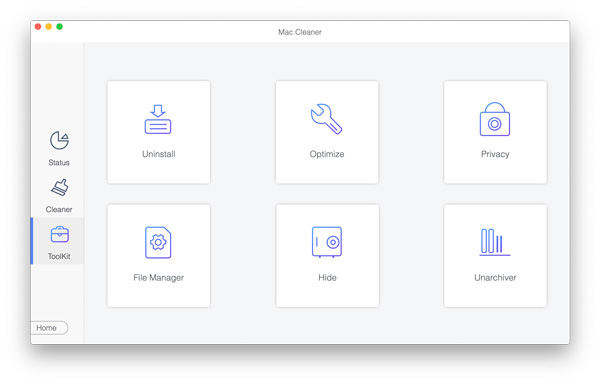
Запустите лучший менеджер приложений после его установки на свой Mac. Нажмите на Инструментарий кнопку и выберите Удалить возможность двигаться дальше.
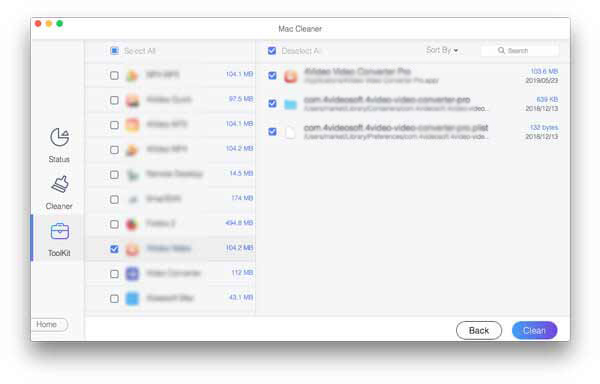
Шаг 2 Сканирование приложений
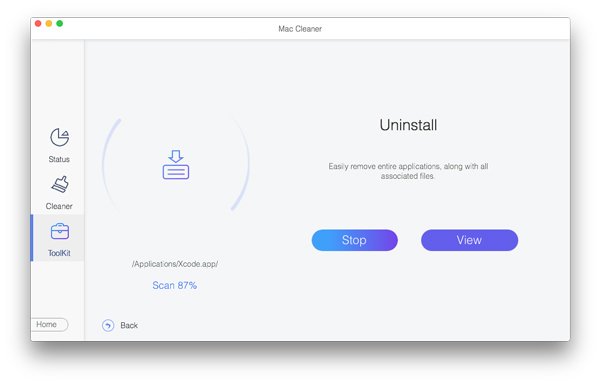
Нажмите Сканировать кнопку, чтобы начать поиск всех приложений, установленных на вашем Mac. После завершения сканирования нажмите кнопку Вид кнопка для отображения приложений.
Шаг 3Удалить Анаконду
Просматривайте список приложений, пока не найдете платформу Anaconda и не выберите ее. После этого все файлы приложения появятся на правой панели. Проверить Выбрать все в верхней части окна и нажмите кнопку Чистка кнопка. При появлении запроса подтвердите его, чтобы немедленно удалить Anaconda с Mac.
Часть 2: Как вручную удалить Anaconda на Mac
Есть два возможных способа удалить Anaconda на Mac вручную: командная строка и удаление приложения в утилите Finder. Подробно продемонстрируем каждый из них ниже.
Способ 1: Как удалить Anaconda с помощью терминала
Шаг 1Удалите значок приложения Anaconda в корзину в папке «Приложения».
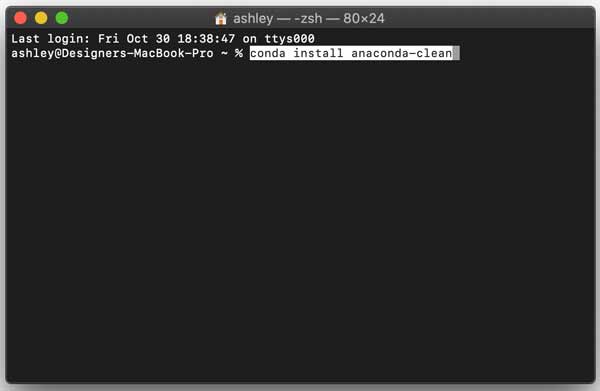
Шаг 2Запустите приложение «Терминал», введите conda установить anaconda-clean , и нажмите ВОЗВРАТ клавиша на клавиатуре.
Шаг 3Затем выполните команду анаконда-чистая – да . Чтобы удалить каталог платформы, выполните команду rm -rf ~ / anaconda2 or rm -rf ~ / anaconda3 . Наконец, удалите резервные копии с помощью команды rm -rf ~/.anaconda_backup .
Примечание: Таким образом, на вашем Mac могут остаться некоторые файлы, например служебные файлы Anaconda.
Способ 2: как удалить Anaconda в Finder
Шаг 1Обязательно принудительно завершите процессы Anaconda в приложении Activity Monitor.
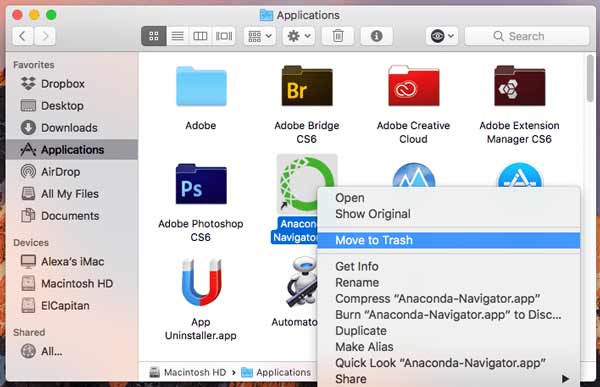
Шаг 2Запустите приложение Finder, щелкните правой кнопкой мыши значок Anaconda в Приложения папку и выберите Переместить в корзину чтобы удалить значок приложения.
Шаг 3Затем, направляйтесь к Go меню в Finder и выберите Перейти в папку . Затем откройте папки ниже, найдите файлы, связанные с Anaconda, и удалите их.
Шаг 4Наконец, щелкните значок корзины на панели Dock и выберите Очистить корзину в контекстном меню. При появлении запроса подтвердите очистку папки для мусора. Затем перезагрузите Mac, чтобы завершить процесс.
Примечание: Этот способ также не может удалить все служебные файлы Anaconda.
Часть 3. Часто задаваемые вопросы об удалении Anaconda на Mac
Где Anaconda установлена на Mac?
Установка Anaconda на Mac аналогична установке Windows. Разница в том, что загружаемый файл представляет собой файл .pkg. Вы можете дважды щелкнуть файл .pkg и следовать инструкциям по установке платформы. Затем папка bin будет добавлена в /Users/$USER/.bash_profile.
Безопасна ли установка Anaconda?
Нет такой вещи, как 100% гарантии безопасности. Если вы получаете Anaconda из надежного источника, это безопасно. Однако сторонние источники обычно добавляют в установщик дополнительную рекламу или вредоносное ПО.
Почему Anaconda все еще на моем Mac после удаления?
Если вы вручную удалите Anaconda на Mac, есть вероятность, что устаревшие файлы все еще находятся на вашем жестком диске. В таких случаях мы предлагаем вам обратиться за помощью к стороннему деинсталлятору приложений.
Теперь вы должны понять, что такое Anaconda и как удалить платформу с вашего компьютера Mac. В качестве языковой платформы это приложение обычно используется разработчиками. Обычные люди могут установить его случайно. Вы можете удалить Anaconda на Mac как обычное приложение. Тем не менее, мы предлагаем вам попробовать Apeaksoft Mac Cleaner. Легче использовать и удалять приложения более тщательно. Больше вопросов? Пожалуйста, не стесняйтесь обращаться к нам, оставив свое сообщение под этим сообщением, и мы ответим на него быстро.
- Очистить / оптимизировать Mac
- Как удалить закладки на Mac (Safari, Chrome и Firefox)
- [Решено] Как восстановить удаленные скриншоты на Mac
- 6 способы безопасного и постоянного удаления мусора на Mac
- [Решено] Как исправить экран iMac становится черным
- Не удается удалить пользователя на Mac? Вот ваши простые решения
- Один клик, чтобы полностью удалить Dropbox из macOS
- 10 шагов для ускорения и оптимизации производительности Mac
- Как безопасно и полностью стереть жесткий диск Mac
- Все, что вам нужно, чтобы удалить загрузки на Mac в 2023
- Как использовать iMac в качестве внешнего монитора для ПК / Mac / iPhone / iPad
- Резервное копирование телефона или планшета Android на Mac OS
- Что такое Снайпинг для Mac? Вот инструменты 5 для захвата экрана Mac
- Простые способы 3 для синхронизации сообщений iPhone с MacBook Air / Pro
- Как удалить фотографии с iPhone, но не iCloud, чтобы освободить место
- Как удалить историю инкогнито на Windows / Mac / iOS / Android
- Удаление iTunes удалит мою музыку

- 5 эффективных способов удалить приложения на вашем iPhone
- Как удалить Steam и удалить игры Steam на Mac
- Центр загрузок
- Апексофт Магазин
- Компания
- О Нас
- Свяжитесь с нами
- Пользовательское соглашение
- Персональные данные
- Лицензионное соглашение
- Продукт
- Восстановление данных iPhone
- Android Восстановление данных
- Передача iPhone
- iPhone Eraser
- Восстановление данных
- Поддержка
- Центр поддержки
- Решения
- Карта сайта
- FAQ