Использвать компилятор GNU g++ вместо c++ на mac os
У меня есть проект на С++, который я ранее писал на компе с Ubuntu, а недавно пересел на мак и теперь хочу продолжить работу уже на нём. Есть makefile, в котором есть следующая строчка:
$(DELTA): $(SRC)/atlantida/delta.o g++ -o $(BUILD)/atlantida/$(DELTA) $(SRC)/atlantida/delta.o delta.o: $(SRC)/atlantida/delta.cpp g++ -O0 -g -Wall -c $(SRC)/atlantida/delta.cpp Но при запуске make в выводе терминала я вижу, что используется ещё и с++, который собирает исполняемый файл из объектного:
c++ -c -o src//atlantida/delta.o src//atlantida/delta.cpp g++ -o ./build//atlantida/delta.exe ./src//atlantida/delta.o Дело в том, что c++ —version показывает, что c++ — это эпловский clang:
ivan@MacBook-Pro-Ivan projectAntares % c++ --version Apple clang version 14.0.0 (clang-1400.0.29.202) Target: arm64-apple-darwin22.3.0 Thread model: posix InstalledDir: /Library/Developer/CommandLineTools/usr/bin - Почему мак использует свой компилятор c++, если я в makefile прошу его использовать g++
- Как его заставить собирать исполняемый файл именно при помощи GNU g++ (gcc) вместо Clang?
На всякий случай:
ivan@MacBook-Pro-Ivan projectAntares % which gcc /opt/homebrew/bin/gcc ivan@MacBook-Pro-Ivan projectAntares % which g++ /opt/homebrew/bin/g++ ivan@MacBook-Pro-Ivan projectAntares % gcc --version gcc (Homebrew GCC 12.2.0) 12.2.0 Copyright (C) 2022 Free Software Foundation, Inc. This is free software; see the source for copying conditions. There is NO warranty; not even for MERCHANTABILITY or FITNESS FOR A PARTICULAR PURPOSE. ivan@MacBook-Pro-Ivan projectAntares % g++ --version g++ (Homebrew GCC 12.2.0) 12.2.0 Copyright (C) 2022 Free Software Foundation, Inc. This is free software; see the source for copying conditions. There is NO warranty; not even for MERCHANTABILITY or FITNESS FOR A PARTICULAR PURPOSE. P.S.У меня mac os Ventura 13.2.1, макбук с M1 Pro. Если для ответов на вопросы понадобится что-то ещё, я оперативно подгружу всё, что нужно)
C++ — Настройка рабочей среды
Если вы по-прежнему готовы настроить свою среду для C ++, вам необходимо иметь следующие два программного обеспечения на вашем компьютере.
Текстовый редактор
Это будет использоваться для ввода вашей программы. Примеры нескольких редакторов включают в себя: Windows Notepad, OS Edit command, Brief, Epsilon, EMACS, and vim or vi.
Имя и версия текстового редактора могут различаться в разных операционных системах. Например, Notepad будет использоваться в Windows, а vim или vi можно использовать как в Windows, так и в Linux или UNIX.
Файлы, созданные вами в редакторе, называются исходными файлами, а для C ++ они обычно называются с расширением .cpp, .cp или .c.
Текстовый редактор должен быть на месте, чтобы начать программирование на C ++.
Компилятор C ++
Это фактический компилятор C ++, который будет использоваться для компиляции исходного кода в конечную исполняемую программу. Большинство компиляторов C ++ не заботятся о том, какое расширение вы передаете исходному коду, но если вы не укажете иное, многие будут использовать .cpp по умолчанию.
Наиболее часто используемым и бесплатным компилятором является компилятор GNU C / C ++, иначе вы можете иметь компиляторы либо из HP, либо из Solaris, если у вас есть соответствующие операционные системы.
Установка компилятора GNU C / C ++
Установка UNIX / Linux
Если вы используете Linux или UNIX, тогда проверьте, установлен ли GCC в вашей системе, введя в командной строке следующую команду:
Если вы установили GCC, тогда он должен напечатать сообщение, например следующее:
Using built-in specs. Target: i386-redhat-linux Configured with: ../configure --prefix=/usr . Thread model: posixЕсли GCC не установлен, вам необходимо будет установить его самостоятельно, используя подробные инструкции, доступные на странице https://gcc.gnu.org/install/
Установка Mac OS X
Если вы используете Mac OS X, самый простой способ получить GCC — загрузить среду разработки Xcode с веб-сайта Apple и следовать простым инструкциям по установке.
Установка Windows
Чтобы установить GCC на Windows, вам необходимо установить MinGW. Чтобы установить MinGW, перейдите на домашнюю страницу MinGW, www.mingw.org и перейдите по ссылке на страницу загрузки MinGW. Загрузите последнюю версию программы установки MinGW, которую следует назвать MinGW- .exe.
При установке MinGW, как минимум, вы должны установить gcc-core, gcc-g ++, binutils и среду исполнения MinGW, но вы можете установить больше.
Добавьте подкаталог bin вашей установки MinGW в переменную среды PATH, чтобы вы могли указать эти инструменты в командной строке своими простыми именами.
По завершении установки вы сможете запустить gcc, g ++, ar, ranlib, dlltool и несколько других инструментов GNU из командной строки Windows.
Как настроить компилятор C ++ в macOS?
Появится всплывающее окно обновления программного обеспечения. 


Вы также можете установить Command Line Tools вместе с Xcode. Для загрузки и установки Xcode, посетите страницу Mac App Store.
Статьи по теме
Обратиться в службу поддержки
Если у вас есть вопросы о ценах и оплате, активации или сомнения по техническим темам, мы готовы вам помочь.
Обратная связь
1-800-WOLFRAM (+1-217-398-0700 для международных звонков)
Служба поддержки
Понедельник-пятница
с 08:00 до 17:00 по центральному времени США
- Регистрация или активация продукта
- Предпродажная информация и заказ
- Помощь в установке и первом запуске
Расширенная техническая поддержка (для правомочных клиентов)
Понедельник-четверг
с 08:00 до 19:00 по центральному времени США
Пятница
с 08:30 до 10:00 и с 11:00 до 17:00 по центральному времени США
- Приоритетная техническая поддержка
- Поддержка по продуктам от экспертов Wolfram
- Помощь специалистов по программированию на Wolfram Language
- Расширенная поддержка установки
© 2024 Wolfram. Все права защищены.
- Правовые вопросы и Политика конфиденциальности
- Карта сайта
- WolframAlpha.com
- WolframCloud.com
Установка поддержки C и C++ в Visual Studio
Если вы еще не скачали и не установили Visual Studio и инструменты Microsoft C/C++, выполните следующее.
Установка Visual Studio 2022
Вас приветствует Visual Studio 2022! В этой версии можно легко выбрать и установить только необходимые компоненты. Поскольку она занимает меньше памяти, она быстро устанавливается и при установке меньше влияет на систему.
Этот раздел относится к установке Visual Studio в Windows. Visual Studio Code — это упрощенная среда кроссплатформенной разработки, работающая в системах Windows, Mac и Linux. Расширение Microsoft C/ C++ для Visual Studio Code поддерживает технологию IntelliSense, отладку, форматирование кода, автоматическое завершение. Visual Studio для Mac не поддерживает Microsoft C++, но поддерживает языки .NET и кроссплатформенную разработку. Инструкции по установке см. в разделе Установка Visual Studio для Mac.
Хотите ознакомиться с другими новыми возможностями этой версии? См. заметки о выпуске Visual Studio.
Готовы к установке? Мы пошаговые инструкции.
Шаг 1. Подготовка компьютера к установке Visual Studio
Перед началом установки Visual Studio:
- Проверьте требования к системе. Так вы узнаете, может ли ваш компьютер поддерживать Visual Studio 2022.
- Примените актуальные обновления Windows. Эти обновления гарантируют, что на компьютере установлены последние обновления для системы безопасности и необходимые системные компоненты для Visual Studio.
- Перезапуск. Перезагрузка гарантирует, что ожидающие установки или обновления компоненты не будут препятствовать установке Visual Studio.
- Освободите место. Удалите ненужные файлы и приложения с системного диска. Например, запустите приложение очистки диска.
Сведения об использовании предыдущих версий Visual Studio параллельно с Visual Studio 2022 см. в разделе Целевая платформа и совместимость для Visual Studio 2022.
Шаг 2.Скачивание Visual Studio
Теперь скачайте файл начального загрузчика Visual Studio. Для этого нажмите приведенную ниже кнопку, чтобы перейти на страницу скачивания Visual Studio. Выберите выпуск Visual Studio и нажмите кнопку Бесплатная пробная версия или Скачать бесплатно.
Шаг 3. Установка установщика Visual Studio
Запустите скачанный файл начального загрузчика, чтобы установить Visual Studio Installer. Новый установщик имеет меньший размер и включает все необходимое для установки и настройки Visual Studio.
- В папке Загрузки дважды щелкните файл начального загрузчика, имя которого совпадает с именем одного из следующих файлов или похоже на них:
- vs_community.exe для Visual Studio Community.
- vs_professional.exe для Visual Studio Professional;
- vs_enterprise.exe для Visual Studio Enterprise;
Если появляется оповещение системы контроля учетных записей, нажмите кнопку Да, чтобы запустить начальный загрузчик.
Шаг 4. Выбор рабочих нагрузок
Когда завершится установка программы установки, вы можете с ее помощью выбрать нужные рабочие нагрузки или наборы функций. Это делается следующим образом.

- Найдите нужную рабочую нагрузку на экране Установка Visual Studio. Для поддержки C и C++ выберите рабочую нагрузку «Разработка классических приложений на C++». В нее входит основной редактор кода по умолчанию, который предоставляет базовую поддержку редактирования кода для более чем 20 языков, возможность открывать и изменять код в любой папке без наличия проекта и интегрированное управление исходным кодом. Другие рабочие нагрузки поддерживают дополнительные виды разработки. Например, выберите рабочую нагрузку «Разработка приложений для универсальной платформы Windows», чтобы создать приложения, использующие среду выполнения Windows для Microsoft Store. Выберите «Разработка игр на C++», чтобы создать игры, использующие DirectX, Unreal и Cocos2d. Выберите «Разработка приложений для Linux на C++» для целевых платформ Linux, включая разработку приложений Интернета-вещей. В области Сведения об установке перечислены включенные и необязательные компоненты, устанавливаемые каждой рабочей нагрузкой. В этом списке можно выбрать или отменить выбор дополнительных компонентов. Например, чтобы обеспечить поддержку разработки с помощью наборов инструментов компилятора Visual Studio 2017 или 2015, выберите дополнительные компоненты MSVC v141 или MSVC v140. Вы можете добавить поддержку MFC, расширение языка экспериментальных модулей, IncrediBuild и многое другое.
- Выбрав нужные рабочие нагрузки и дополнительные компоненты, нажмите Установить. Далее будут отображаться экраны состояния, на которых демонстрируется ход установки Visual Studio.
В любой момент после установки можно установить рабочие нагрузки или компоненты, которые не были установлены изначально. Если среда Visual Studio открыта, выберите пункт Сервис>Получить средства и компоненты. ; откроется Visual Studio Installer. Visual Studio Installer можно также открыть из меню «Пуск». Здесь можно выбрать рабочие нагрузки или компоненты, которые нужно установить. Затем выберите Изменить.
Шаг 5. Выбор отдельных компонентов (необязательно)
Если вы не хотите использовать функцию «Рабочие нагрузки», чтобы настроить установку Visual Studio или добавить дополнительные компоненты, чем установка рабочей нагрузки, можно сделать это, установив или добавив отдельные компоненты на вкладке «Отдельные компоненты». Выберите нужные компоненты, а затем следуйте инструкциям.
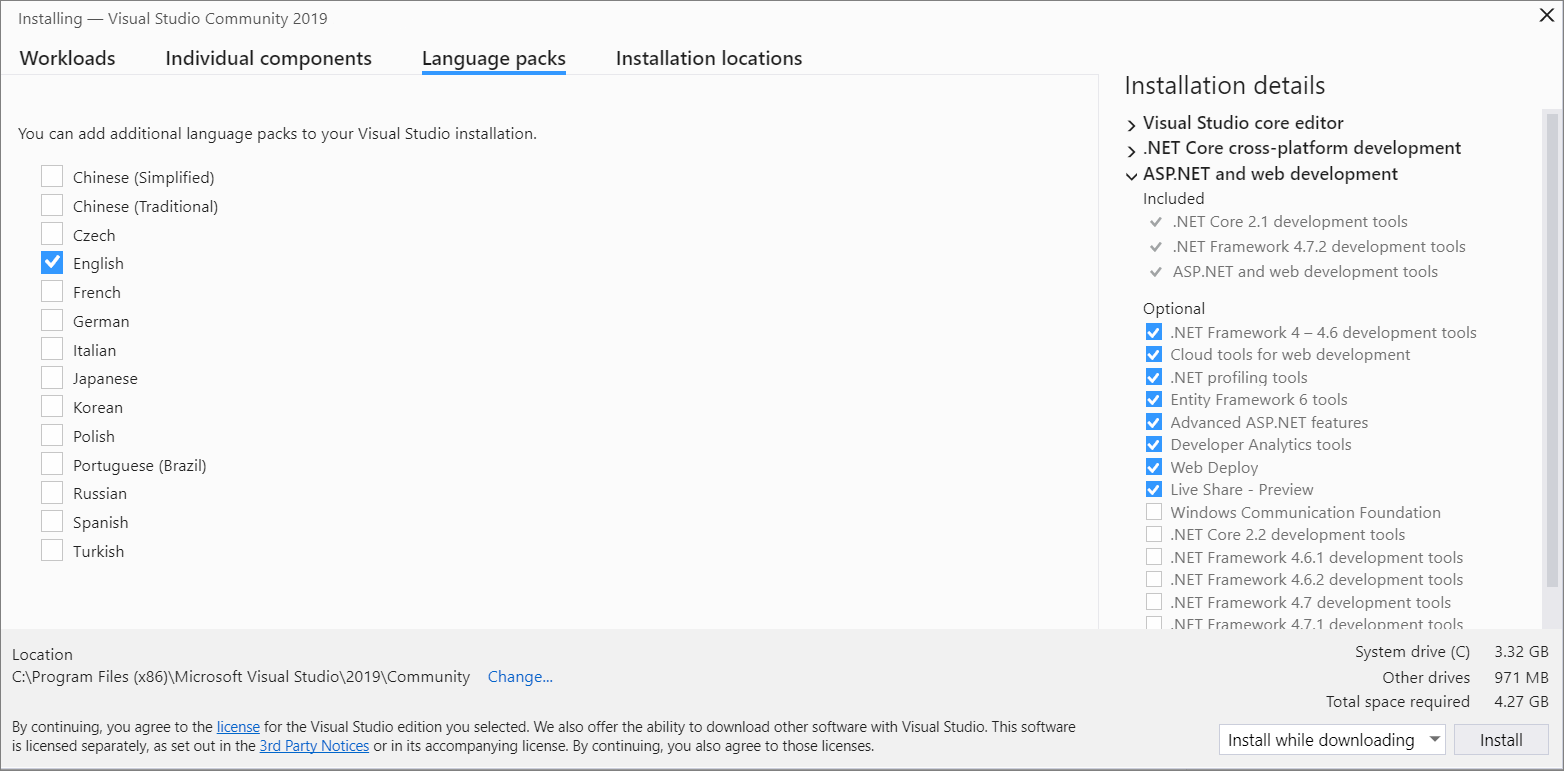
Шаг 6. Установка языковых пакетов (необязательно)
По умолчанию при первом запуске установщик пытается использовать язык операционной системы. Чтобы установить Visual Studio на нужном языке, выберите в Visual Studio Installer вкладку Языковые пакеты и следуйте указаниям.
Изменение языка установщика из командной строки
Язык по умолчанию можно изменить еще одним способом — запустив установщик из командной строки. Например, можно принудительно запустить установщик на английском языке, выполнив команду vs_installer.exe —locale en-US . Программа установки запомнит этот параметр и использует его при следующем запуске. Установщик поддерживает следующие токены языков: zh-cn, zh-tw, cs-cz, en-us, es-es, fr-fr, de-de, it-it, ja-jp, ko-kr, pl-pl, pt-br, ru-ru и tr-tr.
Шаг 7. Изменение расположения установки (дополнительно)
Вы можете уменьшить место, занимаемое установкой Visual Studio на системном диске. Вы можете переместить кэш загрузки, общие компоненты, пакеты SDK и средства на другие диски и оставить Visual Studio на самом быстром диске.
Вы можете выбрать другой диск только в том случае, если вы устанавливаете Visual Studio впервые. Если вы уже установили ее и хотите изменить диск, необходимо удалить Visual Studio, а затем переустановить ее.
Шаг 8. Начало разработки
- Когда установка Visual Studio завершится, нажмите кнопку Запустить, чтобы приступить к разработке в Visual Studio.
- На начальном экране выберите Создать проект.
- В поле поиска введите тип приложения, которое вы хотите создать, чтобы просмотреть список доступных шаблонов. Список шаблонов зависит от рабочих нагрузок, выбранных во время установки. Чтобы просмотреть различные шаблоны, выберите разные рабочие нагрузки. Можно также фильтровать поиск по определенному языку программирования с помощью раскрывающегося списка Язык. Вы также можете выбирать фильтры из списка Платформа и Тип проекта.
- Новый проект откроется в Visual Studio, и вы можете приступить к написанию кода!
Установка Visual Studio 2019
Вас приветствует Visual Studio 2019! В этой версии можно легко выбрать и установить только необходимые компоненты. Поскольку она занимает меньше памяти, она быстро устанавливается и при установке меньше влияет на систему.
Этот раздел относится к установке Visual Studio в Windows. Visual Studio Code — это упрощенная среда кроссплатформенной разработки, работающая в системах Windows, Mac и Linux. Расширение Microsoft C/ C++ для Visual Studio Code поддерживает технологию IntelliSense, отладку, форматирование кода, автоматическое завершение. Visual Studio для Mac не поддерживает Microsoft C++, но поддерживает языки .NET и кроссплатформенную разработку. Инструкции по установке см. в разделе Установка Visual Studio для Mac.
Хотите ознакомиться с другими новыми возможностями этой версии? См. заметки о выпуске Visual Studio.
Готовы к установке? Мы пошаговые инструкции.
Шаг 1. Подготовка компьютера к установке Visual Studio
Перед началом установки Visual Studio:
- Проверьте требования к системе. Так вы узнаете, поддерживает ли ваш компьютер Visual Studio 2019.
- Примените актуальные обновления Windows. Эти обновления гарантируют, что на компьютере установлены последние обновления для системы безопасности и необходимые системные компоненты для Visual Studio.
- Перезапуск. Перезагрузка гарантирует, что ожидающие установки или обновления компоненты не будут препятствовать установке Visual Studio.
- Освободите место. Удалите ненужные файлы и приложения с системного диска. Например, запустите приложение очистки диска.
Сведения об использовании предыдущих версий Visual Studio параллельно с Visual Studio 2019 см. в разделе Целевая платформа и совместимость для Visual Studio 2019.
Шаг 2.Скачивание Visual Studio
Теперь скачайте файл начального загрузчика Visual Studio. Для этого нажмите приведенную ниже кнопку, чтобы перейти на страницу скачивания Visual Studio. Нажмите кнопку «Скачать», а затем выберите нужный выпуск Visual Studio.
Шаг 3. Установка установщика Visual Studio
Запустите скачанный файл начального загрузчика, чтобы установить Visual Studio Installer. Новый установщик имеет меньший размер и включает все необходимое для установки и настройки Visual Studio.
- В папке Загрузки дважды щелкните файл начального загрузчика, имя которого совпадает с именем одного из следующих файлов или похоже на них:
- vs_community.exe для Visual Studio Community.
- vs_professional.exe для Visual Studio Professional;
- vs_enterprise.exe для Visual Studio Enterprise;
Если появляется оповещение системы контроля учетных записей, нажмите кнопку Да, чтобы запустить начальный загрузчик.
Шаг 4. Выбор рабочих нагрузок
Когда завершится установка программы установки, вы можете с ее помощью выбрать нужные рабочие нагрузки или наборы функций. Это делается следующим образом.
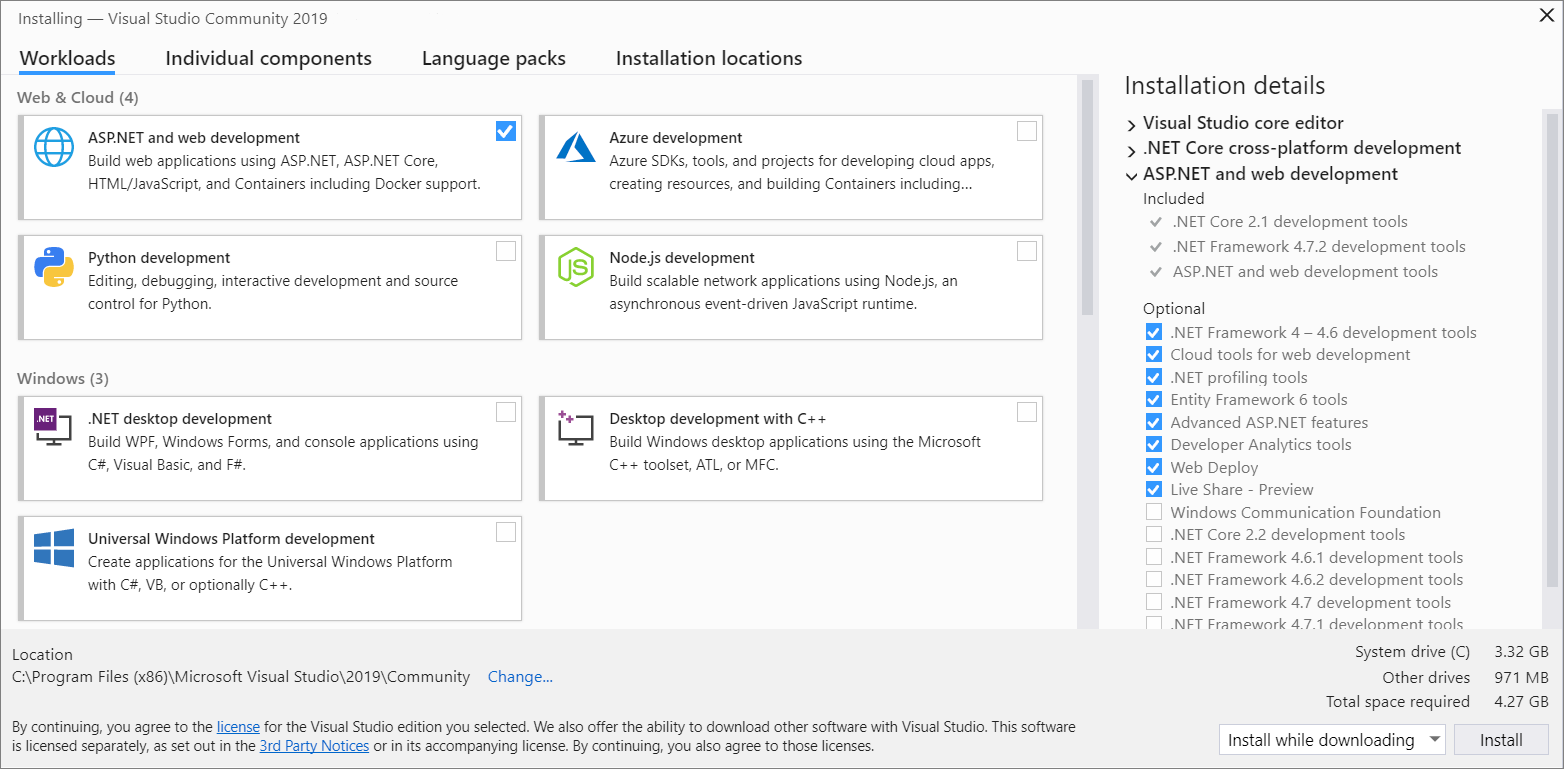
- Найдите нужную рабочую нагрузку на экране Установка Visual Studio. Для поддержки C и C++ выберите рабочую нагрузку «Разработка классических приложений на C++». В нее входит основной редактор кода по умолчанию, который предоставляет базовую поддержку редактирования кода для более чем 20 языков, возможность открывать и изменять код в любой папке без наличия проекта и интегрированное управление исходным кодом. Другие рабочие нагрузки поддерживают дополнительные виды разработки. Например, выберите рабочую нагрузку «Разработка приложений для универсальной платформы Windows», чтобы создать приложения, использующие среду выполнения Windows для Microsoft Store. Выберите «Разработка игр на C++», чтобы создать игры, использующие DirectX, Unreal и Cocos2d. Выберите «Разработка приложений для Linux на C++» для целевых платформ Linux, включая разработку приложений Интернета-вещей. В области Сведения об установке перечислены включенные и необязательные компоненты, устанавливаемые каждой рабочей нагрузкой. В этом списке можно выбрать или отменить выбор дополнительных компонентов. Например, чтобы обеспечить поддержку разработки с помощью наборов инструментов компилятора Visual Studio 2017 или 2015, выберите дополнительные компоненты MSVC v141 или MSVC v140. Вы можете добавить поддержку MFC, расширение языка экспериментальных модулей, IncrediBuild и многое другое.
- Выбрав нужные рабочие нагрузки и дополнительные компоненты, нажмите Установить. Далее будут отображаться экраны состояния, на которых демонстрируется ход установки Visual Studio.
В любой момент после установки можно установить рабочие нагрузки или компоненты, которые не были установлены изначально. Если среда Visual Studio открыта, выберите пункт Сервис>Получить средства и компоненты. ; откроется Visual Studio Installer. Visual Studio Installer можно также открыть из меню «Пуск». Здесь можно выбрать рабочие нагрузки или компоненты, которые нужно установить. Затем выберите Изменить.
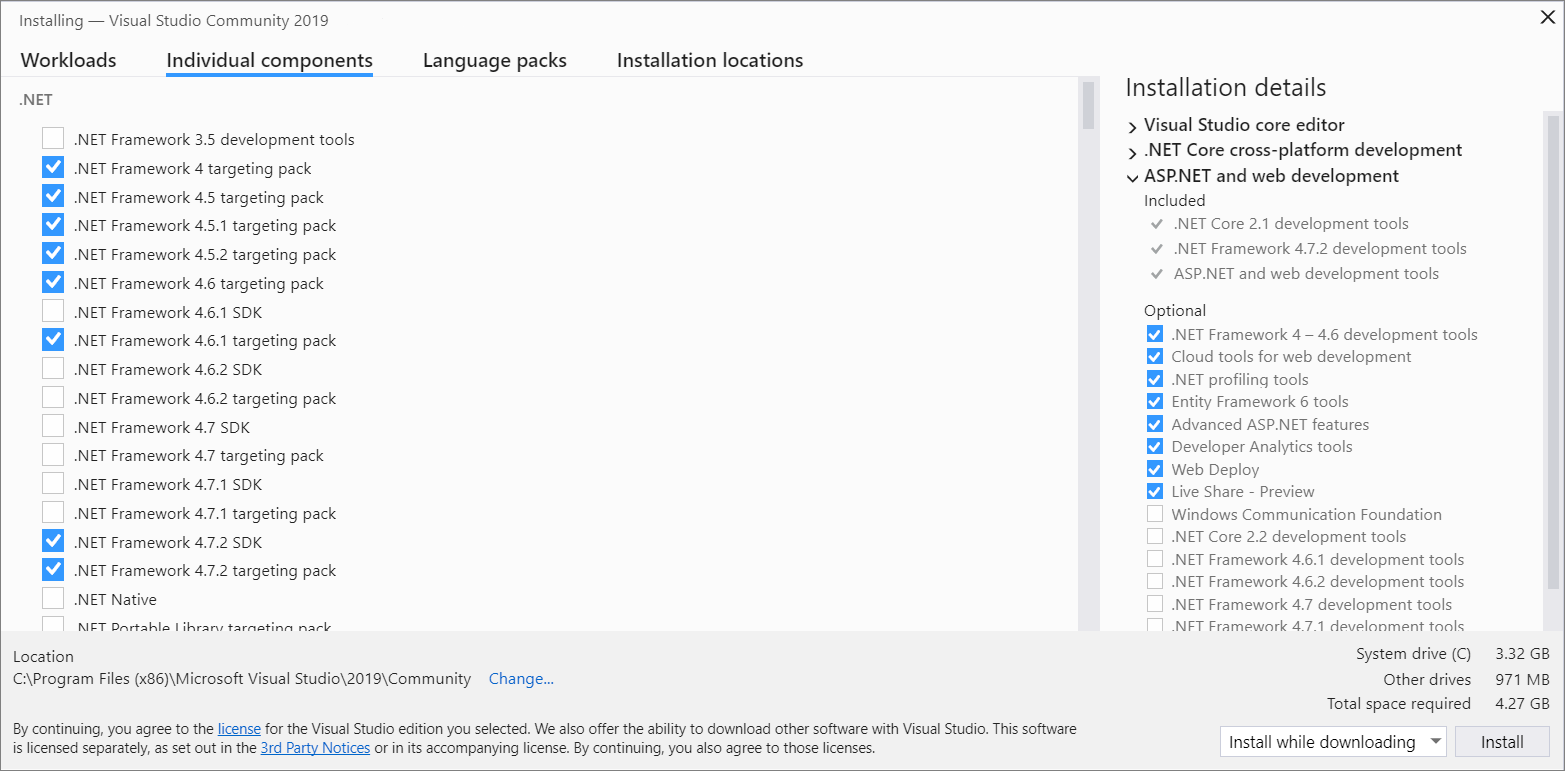
Шаг 5. Выбор отдельных компонентов (необязательно)
Если вы не хотите использовать функцию «Рабочие нагрузки», чтобы настроить установку Visual Studio или добавить дополнительные компоненты, чем установка рабочей нагрузки, можно сделать это, установив или добавив отдельные компоненты на вкладке «Отдельные компоненты». Выберите нужные компоненты, а затем следуйте инструкциям.
Шаг 6. Установка языковых пакетов (необязательно)
По умолчанию при первом запуске установщик пытается использовать язык операционной системы. Чтобы установить Visual Studio на нужном языке, выберите в Visual Studio Installer вкладку Языковые пакеты и следуйте указаниям.
Изменение языка установщика из командной строки
Язык по умолчанию можно изменить еще одним способом — запустив установщик из командной строки. Например, можно принудительно запустить установщик на английском языке, выполнив команду vs_installer.exe —locale en-US . Программа установки запомнит этот параметр и использует его при следующем запуске. Установщик поддерживает следующие токены языков: zh-cn, zh-tw, cs-cz, en-us, es-es, fr-fr, de-de, it-it, ja-jp, ko-kr, pl-pl, pt-br, ru-ru и tr-tr.
Шаг 7. Изменение расположения установки (дополнительно)
Вы можете уменьшить место, занимаемое установкой Visual Studio на системном диске. Вы можете переместить кэш загрузки, общие компоненты, пакеты SDK и средства на другие диски и оставить Visual Studio на самом быстром диске.
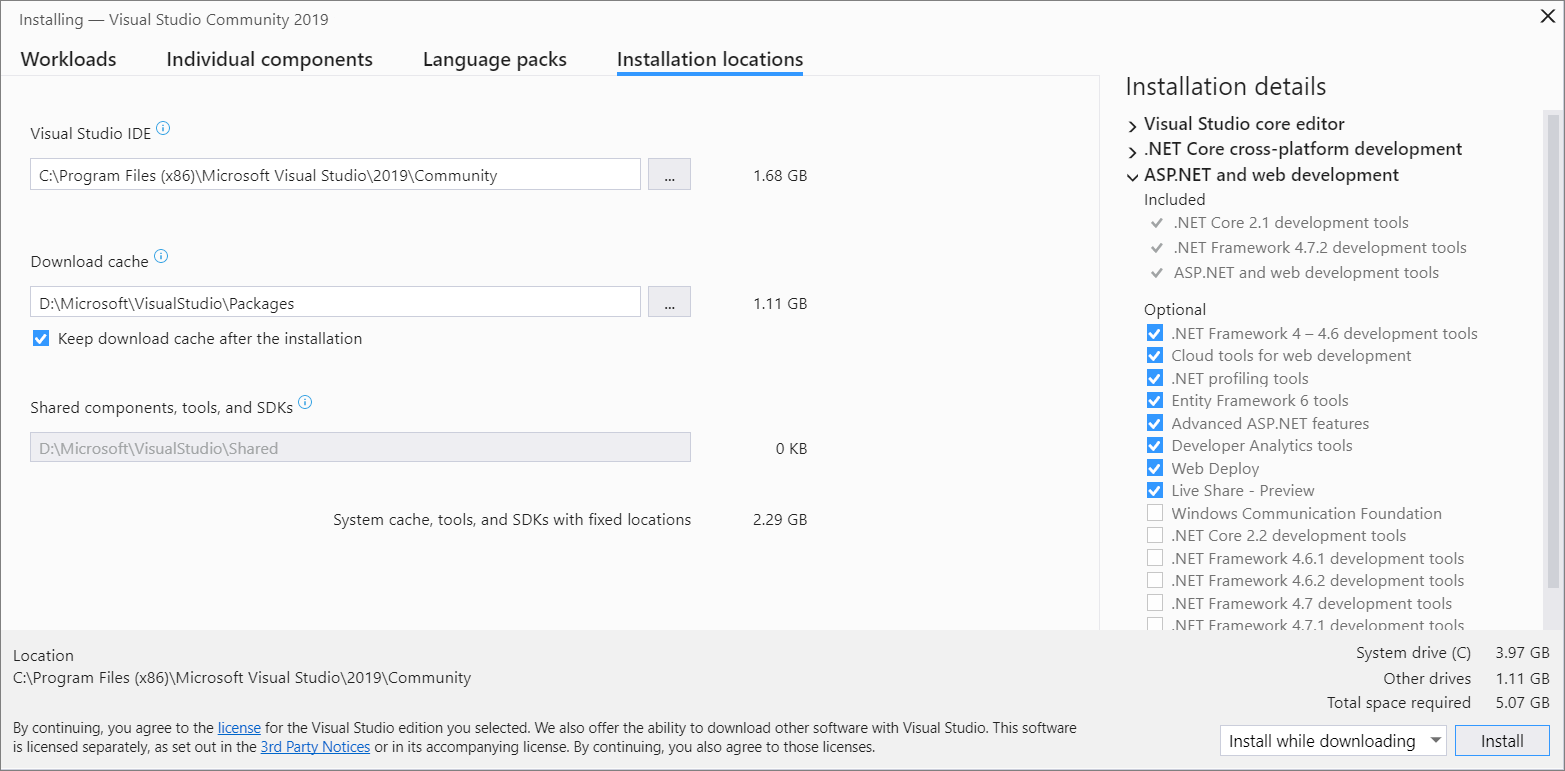
Вы можете выбрать другой диск только в том случае, если вы устанавливаете Visual Studio впервые. Если вы уже установили ее и хотите изменить диск, необходимо удалить Visual Studio, а затем переустановить ее.
Шаг 8. Начало разработки
- Когда установка Visual Studio завершится, нажмите кнопку Запустить, чтобы приступить к разработке в Visual Studio.
- На начальном экране выберите Создать проект.
- В поле поиска введите тип приложения, которое вы хотите создать, чтобы просмотреть список доступных шаблонов. Список шаблонов зависит от рабочих нагрузок, выбранных во время установки. Чтобы просмотреть различные шаблоны, выберите разные рабочие нагрузки. Можно также фильтровать поиск по определенному языку программирования с помощью раскрывающегося списка Язык. Вы также можете выбирать фильтры из списка Платформа и Тип проекта.
- Новый проект откроется в Visual Studio, и вы можете приступить к написанию кода!
Установка Visual Studio 2017
В Visual Studio 2017 можно с легкостью выбрать и установить только необходимые компоненты. Поскольку она занимает меньше памяти, она быстро устанавливается и при установке меньше влияет на систему.
Необходимые компоненты
- Широкополосное подключение к Интернету. Установщик Visual Studio может загрузить несколько гигабайт данных.
- Компьютер под управлением Microsoft Windows 7 или более поздних версий. Мы рекомендуем использовать последнюю версию Windows для более удобной разработки. Прежде чем устанавливать Visual Studio, убедитесь, что в системе установлены последние обновления.
- Проверьте, что на диске достаточно свободного места. Для работы Visual Studio требуется не менее 7 ГБ дискового пространства, однако может потребоваться 50 ГБ или более, если установлены многие дополнительные компоненты. Рекомендуем установить Visual Studio на диск C.
Дополнительные сведения о дисковом пространстве и требованиях к операционной системе см. в разделе Требования к системе для семейства продуктов Visual Studio. Установщик сообщает, сколько места на диске требуется для установки выбранных дополнительных компонентов.
Загрузка и установка
- Чтобы скачать последнюю версию установщика Visual Studio 2017 для Windows, перейдите на страницу для скачивания более ранних версий Microsoft Visual Studio. Разверните раздел 2017 и нажмите кнопку Загрузка.
Совет Выпуск Community предназначен для индивидуальных разработчиков, использования при аудиторном обучении и в научных исследованиях, а также разработки решений с открытым кодом. В других целях установите Visual Studio 2017 Professional или Visual Studio 2017 Enterprise.
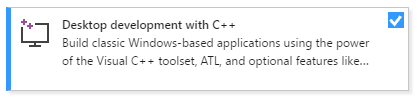 Выберите рабочую нагрузку Разработка классических приложений на C++, а затем нажмите Установить.
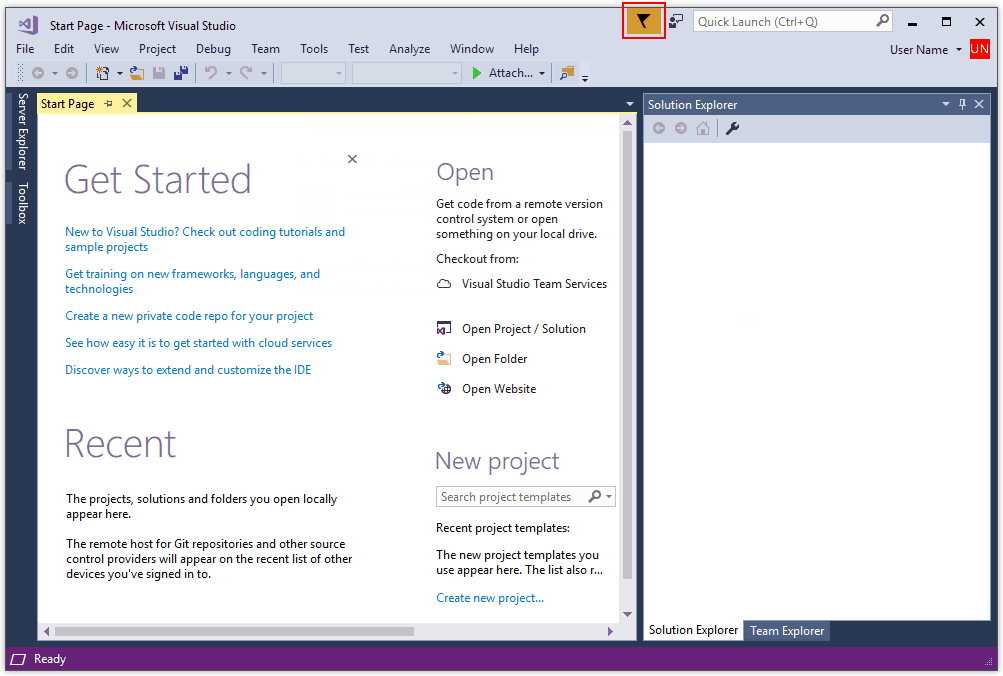 Если он выделен, выберите его, чтобы открыть окно Уведомления. Если для Visual Studio доступны какие либо обновления, рекомендуется установить их на этом этапе. После завершения установки перезапустите Visual Studio.
Установка Visual Studio 2015
Чтобы установить Visual Studio 2015, перейдите на страницу для скачивания более ранних версий Microsoft Visual Studio. Разверните раздел 2015 и нажмите кнопку Загрузка. Запустите скачанную программу установки и щелкните Выборочная установка, а затем выберите компонент C++. Чтобы добавить поддержку C и C++ в существующую установку Visual Studio 2015, нажмите кнопку «Пуск» Windows и введите Установка и удаление программ. Откройте программу из списка результатов и найдите установку Visual Studio 2015 в списке установленных программ. Дважды щелкните ее, а затем выберите Изменить и выберите компоненты Visual C++ для установки.
Как правило, рекомендуется использовать последнюю версию Visual Studio, даже если вам нужно скомпилировать код в компиляторе Visual Studio 2015. Дополнительные сведения см. в разделе Использование собственного многоплатформенного нацеливания в Visual Studio для сборки старых проектов.
После запуска Visual Studio можно переходить к следующему шагу.