Классическое приложение OneDrive для более ранних версий Windows
Важно: С 1 января 2022 года мы прекращаем поддержку определенных классических приложений OneDrive в операционных системах Windows 7, 8 и 8.1. Дополнительные сведения.
Ниже приведены ответы на часто задаваемые вопросы о классическом приложении OneDrive для более ранних версий Windows.
- Если на вашем компьютере установлена ОС Windows 10, приложение OneDrive уже встроено и вам не придется устанавливать классическое приложение. OneDrive автоматически отображается в проводнике и в качестве расположения для сохранения файлов. Дополнительные сведения см. в статье Синхронизация файлов с помощью OneDrive в Windows.
- Если вы обновили Windows и не знаете точно, какая версия OneDrive у вас установлена или какая версия вам нужна, см. статью Какое приложение OneDrive?
Windows 8.1 и Windows RT 8.1
Если на компьютере установлена ОС Windows 8.1 или Windows RT 8.1, это значит, что классическое приложение OneDrive уже встроено. (Поэтому при попытке установить классическое приложение OneDrive файл его установки отображаться не будет.) Кроме того, установлен компонент, позволяющий работать с документами в OneDrive с помощью Office одновременно с другими пользователями. Другие компоненты не установлены.
Дополнительные сведения о OneDrive в Windows 8.1 и Windows RT 8.1 см. в статье Справка по OneDrive для Windows 8.1.
Скачайте OneDrive для Windows 8.1 32- или 64-битной версии.
Windows 7 и более ранние версии
Скачайте настольное приложение для Windows 7 и более ранних версий для 32-или 64-битной версии.
Примечание: Приложение OneDrive не поддерживается в Windows XP. Если вы попытаетесь установить его на компьютере с Windows XP, появится сообщение «OneDriveSetup.exe не является действительным приложением Win32». Дополнительные сведения см. в статье Требования к системе для OneDrive.
Скачивая приложение, вы принимаете условия соглашения об использовании служб Майкрософт и заявления о конфиденциальности. Это программное обеспечение может автоматически скачивать и устанавливать обновления.
Каковы возможности папки OneDrive?
При установке OneDrive для Windows копия установленной версии OneDrive загружается на компьютер и сохраняется в папке OneDrive. Эта папка синхронизируется с облачной версией OneDrive. Если вы добавите, измените или удалите файл или папку на веб-сайте OneDrive, эти же изменения произойдут в вашей папке OneDrive, и наоборот.
С помощью проводника можно также переименовывать и удалять файлы, создавать новые папки и перемещать файлы в папке OneDrive. Изменения в службе OneDrive и на других компьютерах с установленным приложением OneDrive будут внесены автоматически.
Совет: Если вы используете много места в OneDrive, скачивание всех файлов при первой установке приложения OneDrive может занять некоторое время. Советы по увеличению скорости передачи данных см. в статье Повышение скорости отправки и скачивания.
Как добавить компьютер в OneDrive и удалить его из этой службы?
После установки классического приложения OneDrive для Windows на компьютере он отображается на веб-сайте OneDrive в области слева в разделе Компьютеры. Таким образом вы можете получить доступ к файлам и папкам на компьютере, которые не сохранены в папке OneDrive. При удаленном просмотре файлов на компьютере вам может быть предложено ввести код проверки. Чтобы удалить компьютер из OneDrive, перейдите на веб-сайт OneDrive, выберите нужный компьютер и нажмите Удалить компьютер.
Нужно ли устанавливать приложение OneDrive на всех своих компьютерах (Windows и Mac)?
Нет. Если вы не хотите хранить все файлы в папке OneDrive на компьютере, вы можете продолжать работать на нем с учетной записью OneDrive через веб-сайт OneDrive.
Можно ли выбрать для синхронизации другие папки, кроме OneDrive?
Вы не можете выбрать другие папки для синхронизации, но можно перенаправить в вашу папку OneDrive некоторые другие папки, такие как «Рабочий стол» и папки в библиотеках. Дополнительные сведения.
Перенаправление папки в папку OneDrive
- Закройте OneDrive: щелкните правой кнопкой мыши значок OneDrive в области уведомлений справа на панели задач, а затем выберите Выйти. (Возможно, вам потребуется щелкнуть стрелку Отображать скрытые значки рядом с областью уведомлений, чтобы увидеть значок OneDrive.)
- Создайте вложенную папку для перенаправляемых файлов в своей папке OneDrive. Например, для перенаправления папки «Мои изображения» вы можете создать в OneDrive папку с именем «Изображения».
- Щелкните правой кнопкой мыши папку, которую нужно перенаправить (в данном случае — «Мои изображения»), и выберите Свойства.
- Откройте вкладку Расположение и выберите Переместить.
- Перейдите в расположение, куда нужно перенаправить эту папку (например, %userprofile%\OneDrive\Изображения).
- Нажмите Выбрать папку, а затем нажмите кнопку ОК.
- В появившемся диалоговом окне нажмите Да, чтобы переместить все файлы в новое расположение.
- Перезапустите службу OneDrive. Для этого нажмите кнопку Пуск, в поле поиска введите OneDrive и выберите Microsoft OneDrive.
Можно ли изменить имя или расположение папки OneDrive после ее создания?
Можно изменить только расположение. Дополнительные сведения см. в статье Изменение расположения папки OneDrive.
Можно ли выбрать в OneDrive папки, которые не нужно синхронизировать на компьютере?
Да. При первой настройке OneDrive нажмите Выбрать папки для синхронизации. Если вы не сделали этого при настройке OneDrive, это можно сделать в разделе «Параметры». Дополнительные сведения см. в статье Выбор папок OneDrive для синхронизации с компьютером.
Примечание: Вы не можете синхронизировать отдельные файлы, а также файлы или папки, к которым вам предоставлен общий доступ.
Можно ли изменить учетную запись для OneDrive?
Вы можете сменить учетную запись для OneDrive, но не можете использовать папку с несколькими учетными записями одновременно.
Чтобы изменить учетную запись для OneDrive, выполните указанные ниже действия.
- Щелкните правой кнопкой мыши значок OneDrive в области уведомлений в правой части панели задач. (Возможно, вам потребуется щелкнуть стрелку Отображать скрытые значки рядом с областью уведомлений, чтобы увидеть этот значок.)
- На вкладке Учетная запись нажмите Удалить связь с этим компьютером.
- Перезапустите OneDrive и выполните вход с помощью нужной учетной записи. Вам потребуется повторно выбрать расположение вашей папки OneDrive. Если вы выберите прежнее расположение, папки для обеих учетных записей будут объединены. Если функция удаленного доступа к файлам на компьютере была активна, нужно включить ее повторно.
Можно ли восстановить удаленные файлы или папки?
Некоторые элементы в папке OneDrive не синхронизируются со службой OneDrive. Как просмотреть дополнительные сведения о проблеме?
Справку по устранению проблем с синхронизацией см. в статье Решение проблем с синхронизацией OneDrive.
Как удалить приложение OneDrive?
При удалении классического приложения OneDrive ваша папка OneDrive прекратит синхронизироваться. Папка OneDrive и ваши файлы в службе OneDrive не будут удалены. Дополнительные сведения см. в статье Отключение или удаление OneDrive.
Дополнительные сведения

Обратитесь в службу поддержки
Получите помощь по своей учетной записи Майкрософт и подпискам, посетив раздел Справка по учетной записи и выставлению счетов.
Чтобы получить техническую поддержку, Обратитесь в службу поддержки Майкрософт, введите свою проблему и выберите Техническая поддержка. Если вам по-прежнему нужна помощь, выберитеОбратитесь в службу поддержки, чтобы получить наилучший вариант поддержки.
Как установить OneDrive в Windows 10

В Windows 10 установлен OneDrive по умолчанию и его можно отключить или удалить. Но если его удалили и он вам понадобился, вы не сможете его установить из страницы Майкрософт, там напишет “Вы используете Windows 10, поэтому OneDrive уже есть на вашем компьютере”. Сегодня рассмотрим как установить OneDrive в Windows 10.
1.Откройте командную строку от имени администратора: один из способов – в строке поиска введите cmd=> нажмите на “Командная строка” правой кнопкой мыши => выберите “Запуск от имени администратора”.

2. В зависимости от разрядности вашей системы введите одну из двух команд:
для 32х разрядных %systemroot%\System32\OneDriveSetup.exe и нажмите кнопку Enter.
для 64х разрядных %systemroot%\SysWOW64\OneDriveSetup.exe и нажмите кнопку Enter.

3. После установки OneDrive перезагрузите компьютер.

На сегодня все, если вы знаете другие способы – пишите в комментарии! Удачи Вам ��
Разнорабочий в области IT. Занимается поддержкой пользователей, сопровождением программного обеспечения.
Синхронизация файлов с помощью OneDrive в Windows
OneDrive для бизнеса SharePoint Server по подписке SharePoint Server 2019 SharePoint в Microsoft 365 Office для бизнеса Администратор Microsoft 365 Служба Office 365, предоставляемая 21Vianet Служба Office 365, предоставляемая 21Vianet, — для администраторов OneDrive (для работы или учебы) Office.com OneDrive (для дома или персональный) OneDrive (для работы или учебы), предоставляемый 21Vianet OneDrive для Windows Центр администрирования SharePoint SharePoint в Microsoft 365 для малого бизнеса SharePoint, предоставляемый 21Vianet Еще. Меньше
Важно: С 1 января 2022 года мы прекращаем поддержку определенных классических приложений OneDrive в операционных системах Windows 7, 8 и 8.1. Дополнительные сведения.
Используя OneDrive, вы можете синхронизировать файлы между компьютером и облаком, чтобы получать доступ к файлам любым способом: с помощью компьютера, мобильного устройства или веб-сайта OneDrive по адресу OneDrive.com. Если вы добавите, измените или удалите файл или папку в своей папке OneDrive, эти же изменения произойдут на веб-сайте OneDrive, и наоборот. Вы можете работать с синхронизированными файлами прямо в проводнике, в том числе в автономном режиме. Любые внесенные изменения будут синхронизированы, как только вы снова установите подключение.
В этой статье описано, как скачать Приложение синхронизации OneDrive и войти с помощью личной, рабочей или учебной учетной записи, чтобы начать синхронизацию. Если вы используете Приложения Microsoft 365 для бизнеса, вы также можете синхронизировать файлы со своих сайтов SharePoint. Если вы не используете Приложения Microsoft 365 для бизнеса, см. статью Синхронизация файлов SharePoint с помощью приложения синхронизации OneDrive для бизнеса (Groove.exe).
Примечание: Сведения о синхронизации файлов в macOS см. в статье Синхронизация файлов с помощью OneDrive в Mac OS X.
Примечание: Дополнительные сведения об использовании OneDrive см. на странице Обучение работе с OneDrive.
- Установка и настройка
- Основные моменты при настройке OneDrive
- Просмотр файлов OneDrive и управление ими

Установка и настройка
- Если вы используете Windows 10, на вашем компьютере уже установлено приложение OneDrive — перейдите к шагу 2. Если вы не используете Windows 10 или Office 2016, установите новое приложение синхронизации OneDrive для Windows.
- Запустите настройку OneDrive.
- Если у вас нет учетных записей, подключенных к OneDrive
- Если у вас уже есть учетная запись, подключенная к OneDrive
Если у вас нет учетных записей, подключенных к OneDrive
Если у вас нет учетной записи, подключенной к OneDrive, воспользуйтесь указанными ниже инструкциями для запуска OneDrive.
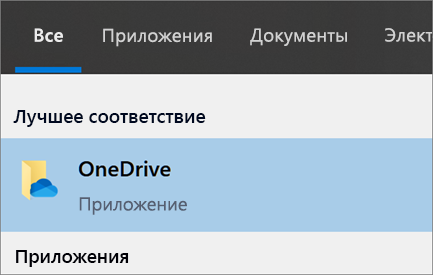
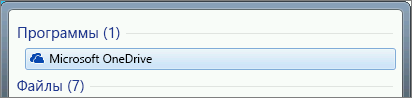
- Нажмите кнопку Пуск, выполните поиск по запросу OneDrive и откройте программу:
- В Windows 10 выберите OneDrive.
- В Windows 7 в разделе Программы выберите Microsoft OneDrive.
- В Windows 8.1 выполните поиск по запросу OneDrive для бизнеса и выберите приложение OneDrive для бизнеса.
- В Windows 10 выберите OneDrive.
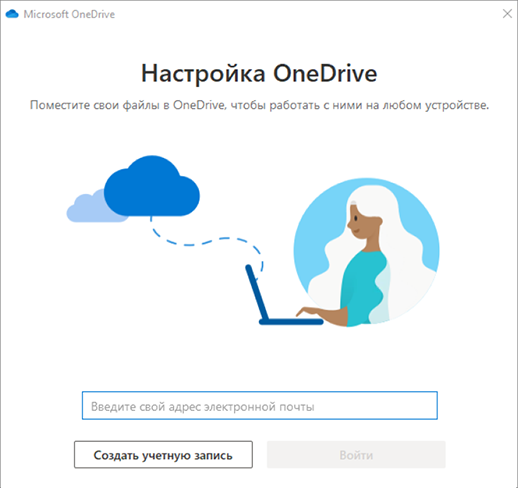
- Когда запустится программа настройки OneDrive, укажите свою личную, рабочую или учебную учетную запись и нажмите кнопку Войти.
Основные моменты при настройке OneDrive
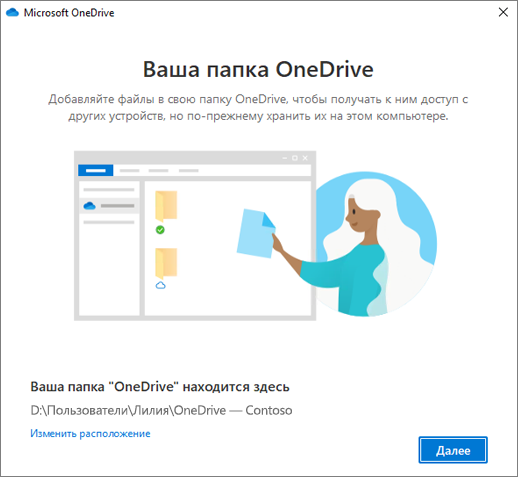
В программе настройки OneDrive есть два экрана, на которые нужно обратить внимание.
- На экране Ваша папка OneDrive нажмите кнопку Далее, чтобы принять расположение папки по умолчанию для файлов OneDrive. Если вы хотите изменить папку, лучше сделать это сейчас, выбрав пункт Изменить расположение.
- На экране Все ваши файлы доступны в любой момент показано, как помечены файлы: доступны только при работе в сети, доступны локально или всегда доступны. Функция Файлы по запросу позволяет получать доступ к файлам в OneDrive, не скачивая все их на свое устройство с Windows. Нажмите кнопку Далее.
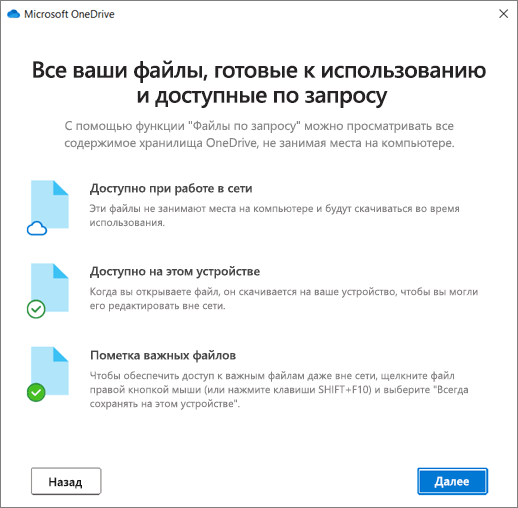
Примечание: Если вы уже синхронизировали OneDrive для работы и учебы на компьютере (с помощью предыдущего приложения синхронизации) и только что установили приложение синхронизации, вы не увидите надписи Это ваша папка OneDrive или экрана Синхронизировать файлы из OneDrive во время настройки OneDrive. Приложение приложение синхронизации автоматически синхронизируется с тем же расположением папки, которым вы пользовались до этого. Чтобы выбрать папки для синхронизации, щелкните правой кнопкой мыши значок синего облака в области уведомлений на панели задач и выберите Параметры > Учетная запись > Выбрать папки.
Просмотр файлов OneDrive и управление ими
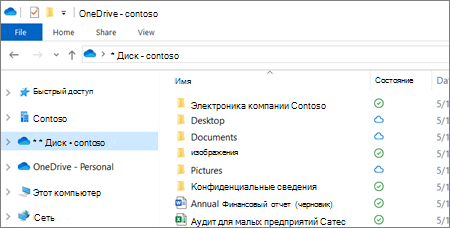
На этом настройка завершена. Ваши файлы OneDrive отобразятся в проводнике в папке OneDrive. Если у вас несколько учетных записей, личные файлы отображаются в списке OneDrive: персональный, а рабочие или учебные файлы в списке OneDrive: название_организации.
В области уведомлений появится новый белый или синий значок облака (или оба), и ваши файлы будут синхронизироваться с компьютером. При наведении указателя мыши на этот значок появляется надпись OneDrive – [имя_вашего_клиента].
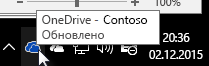
Примечание: Contoso — это пример имени, у вас будет отображаться имя вашей организации.
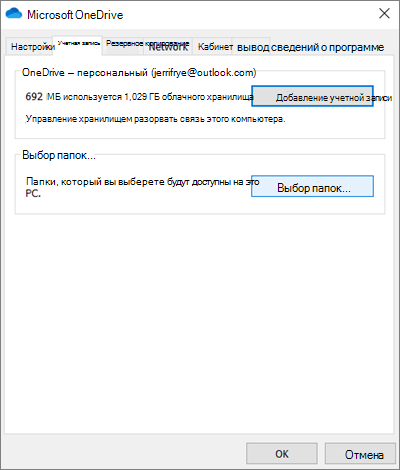
Если вам потребуется изменить папку, которую вы синхронизируете на своем компьютере, щелкните правой кнопкой мыши значок облака в области уведомлений на панели задач и выберите Параметры > Учетная запись > Выбрать папки. Здесь приведены дополнительные сведения о вашей учетной записи, а также можно изменить другие параметры OneDrive.
Подробнее
- Как исправить ошибку «Установлена более новая версия OneDrive»
- Сведения о функции «Файлы по запросу» в OneDrive
- Резервное копирование папок «Документы», «Изображения» и «Рабочий стол» с помощью OneDrive
- Выбор папок OneDrive для синхронизации с компьютером
- Решение проблем с синхронизацией OneDrive
Дополнительные сведения

Важно:
Поддержка старого приложения синхронизации OneDrive для бизнеса в SharePoint Online завершена. Если вы видите этот значок на панели задач, см. эту статью.
Обратитесь в службу поддержки
Получите помощь по своей учетной записи Майкрософт и подпискам, посетив раздел Справка по учетной записи и выставлению счетов.
Чтобы получить техническую поддержку, Обратитесь в службу поддержки Майкрософт, введите свою проблему и выберите Техническая поддержка. Если вам по-прежнему нужна помощь, выберитеОбратитесь в службу поддержки, чтобы получить наилучший вариант поддержки.
Установка приложения синхронизации для каждого компьютера
По умолчанию приложение приложение синхронизации OneDrive устанавливается для каждого пользователя, а это означает, что вам потребуется установить приложение для каждого пользователя на компьютере. При выборе параметра установки на компьютер необходимо установить приложение только один раз. Этот параметр особенно полезен для компьютеров с несколькими пользователями и для тех случаев, когда вы не хотите, чтобы исполняемые файлы запускались из профиля пользователя.
Кроме места установки приложения синхронизации, действия не отличаются.
Updates
Приложение приложение синхронизации OneDrive с параметром установки для каждого компьютера или пользователя используют одни и те же заметки о выпуске, поддерживают одни и те же круги обновлений и обновляются в одном и том же интервале времени. Дополнительные сведения о процессе обновления приложения синхронизации.
При переходе с пользователя на компьютер параметры обновления не затрагиваются.
Требования
Требования к системе для каждой установки компьютера будут теми же, что и для установки на пользователя.
Параметр установки на компьютере поддерживает синхронизацию файлов OneDrive и SharePoint в Microsoft 365 и в SharePoint Server 2019.
Параметр установки на компьютере обеспечивает автоматический переход из предыдущего приложения синхронизации OneDrive для бизнеса (Groove.exe).
Инструкции по развертыванию
- Скачайте OneDriveSetup.exe.
- Выполните команду «OneDriveSetup.exe /allusers» из окна командной строки (это приведет к запросу управления учетными записями пользователей) или с помощью Configuration Manager конечной точки Майкрософт.
В то время как параметр для каждого пользователя устанавливает OneDrive для каждой учетной записи пользователя на компьютере в папке %localappdata%, параметр для каждого компьютера установит OneDrive в каталоге Program Files (x86) или Program Files (в зависимости от архитектуры ОС).
По завершении настройки запустится OneDrive. Если учетные записи были добавлены на компьютер, они будут перенесены автоматически.
Проверка установки на компьютере
Чтобы убедиться, что у вас есть установка на компьютере, можно использовать следующее правило обнаружения реестра в Configuration Manager:
| Поле | Значение |
|---|---|
| Hive | HKEY_LOCAL_MACHINE |
| Key | SOFTWARE\Microsoft\OneDrive |
| Имя | Версия |
| 32-разрядный на 64-разрядный | TRUE |
| Тип | REG_SZ |
| Значение | 19.043.0304.0007 |
Возврат к приложению синхронизации для отдельных пользователей
Мы не поддерживаем автоматическую миграцию с каждого компьютера на пользователя. Чтобы восстановиться после установки на компьютере, удалите приложение синхронизации и установите последнюю выпущенную версию без параметра «/allusers».
Обратная связь
Были ли сведения на этой странице полезными?