Установка и использование пакета NuGet с Visual Studio [2 из 5]
Общие сведения об установке и использовании пакетов NuGet с встроенным диспетчером пакетов Visual Studio. Мы рассмотрим пример преобразования миллисекунд временных интервалов в доступное для чтения «гуманизированное» время, чтобы продемонстрировать, как искать, устанавливать и использовать пакет NuGet в Visual Studio.
Общие сведения об установке и использовании пакетов NuGet с встроенным диспетчером пакетов Visual Studio. Мы рассмотрим пример преобразования миллисекунд временных интервалов в доступное для чтения «гуманизированное» время, чтобы продемонстрировать, как искать, устанавливать и использовать пакет NuGet в Visual Studio.
URL-адрес видео
Время начала
Копировать URL-адрес видео
Iframe HTML
Размер проигрывателя
Время начала
Копировать iframe
Значок отказа согласно Закону Калифорнии о защите конфиденциальности потребителей (CCPA)
- Светлая
- Темная
- Высокая контрастность
- Предыдущие версии
- Блог
- Участие в доработке
- Конфиденциальность
- Условия использования
- Товарные знаки
- © Microsoft 2023
Значок отказа согласно Закону Калифорнии о защите конфиденциальности потребителей (CCPA)
- Светлая
- Темная
- Высокая контрастность
- Предыдущие версии
- Блог
- Участие в доработке
- Конфиденциальность
- Условия использования
- Товарные знаки
- © Microsoft 2023
Устанавливайте пакеты и управляйте ими непосредственно в Visual Studio с помощью диспетчера пакетов NuGet.
Пользовательский интерфейс NuGet диспетчер пакетов в Microsoft Visual Studio для Windows позволяет легко устанавливать, удалять и обновлять пакеты NuGet в проектах и решениях.
Статья доступна только для пользователей Windows. Если вы используете Visual Studio для Mac, см. статью «Включение пакета NuGet» в проекте.
Необходимые компоненты
- Установите Visual Studio 2022 для Windows с любым. Рабочая нагрузка, связанная с NET. Вы можете установить выпуск Community 2022 бесплатно из visualstudio.microsoft.com или использовать выпуск Professional или Enterprise. Visual Studio 2017 и более поздних версий автоматически включает в себя NuGet диспетчер пакетов при использовании. Установлена рабочая нагрузка, связанная с NET. Чтобы установить его отдельно в Visual Studio Installer, перейдите на вкладку «Отдельные компоненты «, а затем выберите диспетчер пакетов NuGet в разделе «Средства кода». Если в Visual Studio 2015 отсутствует диспетчер пакетов NuGet, проверка расширения инструментов>и Обновления и выполните поиск расширения NuGet диспетчер пакетов. Если вы не можете использовать установщик расширений в Visual Studio, скачайте расширение отсюда: https://dist.nuget.org/index.html.
- Зарегистрируйтесь для получения бесплатной учетной записи на nuget.org, если вы не сделали этого ранее. Перед отправкой пакета NuGet необходимо зарегистрировать и подтвердить ее.
Поиск и установка пакета
Чтобы найти и установить пакет NuGet в Visual Studio, выполните следующие действия.

- Загрузите проект в Обозреватель решений, а затем выберите «Управление пакетами NuGet project>». Откроется окно Диспетчер пакетов NuGet.
- Выберите вкладку «Обзор», чтобы отобразить пакеты по популярности из выбранного источника (см. статью «Источники пакетов»). Чтобы найти конкретный пакет, используйте поле поиска в левом верхнем углу. Выберите пакет из списка, чтобы отобразить ее сведения на правой панели, что позволяет выбрать версию для установки.
- В правой области выберите версию из раскрывающегося списка. Если вы хотите включить предварительные версии в список версий , выберите «Включить предварительную версию«.
- Чтобы установить пакет NuGet, нажмите кнопку «Установить«. Возможно, вам будет предложено принять условия лицензионного соглашения или попросить проверить установку. Visual Studio устанавливает пакет и его зависимости в проекте. После завершения установки добавленные пакеты отображаются на вкладке «Установленные«. Пакеты также можно найти в узле пакетов зависимостей>проекта в Обозреватель решений. После установки пакета вы можете обратиться к нему в проекте с помощью инструкции using .
- (Необязательно) NuGet имеет два формата, в которых проект может использовать пакеты: PackageReference и packages.config. Чтобы задать формат по умолчанию, выберите «Параметры инструментов>«, разверните узел NuGet диспетчер пакетов, выберите «Общие» и выберите формат управления пакетами по умолчанию. Дополнительные сведения см. в разделе «Выбор формата управления пакетами по умолчанию».
Удаление пакета
Чтобы удалить пакет NuGet, выполните следующие действия.
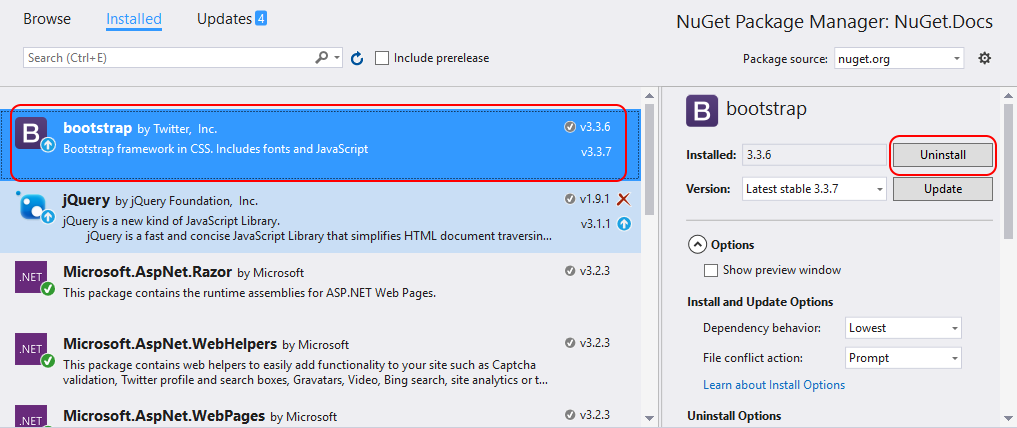
- Загрузите проект в Обозреватель решений, выберите «Управление пакетами NuGet»>и перейдите на вкладку «Установленные«.
- Выберите пакет для удаления в левой области (при необходимости используйте поле поиска , чтобы найти его, а затем выберите » Удалить » в правой области.
Обновление пакета
Чтобы обновить пакет NuGet, выполните следующие действия.
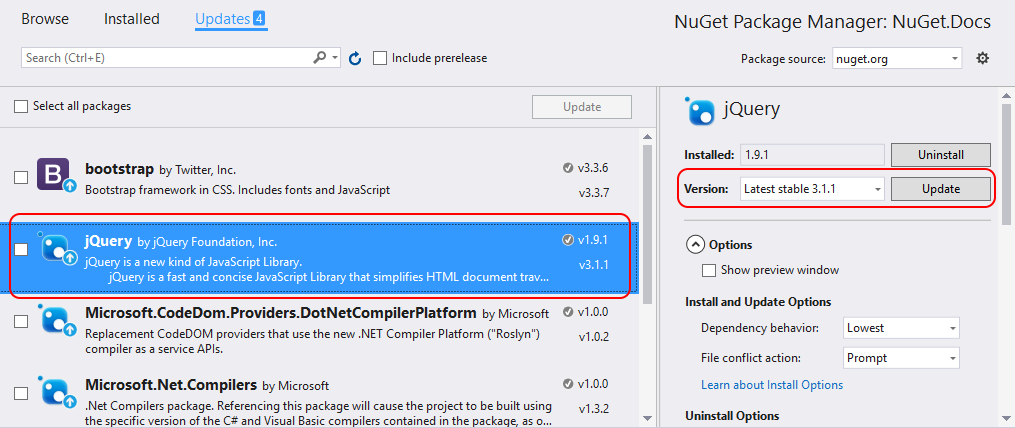
- Загрузите проект в Обозреватель решений, а затем выберите «Управление пакетами NuGet project>». Для проектов веб-сайтов сначала выберите папку Bin .
- Перейдите на вкладку Обновления, чтобы просмотреть пакеты с доступными обновлениями из выбранного источника пакетов. Выберите Включить предварительные версии, чтобы включить предварительные версии пакетов в список обновлений.
- Выберите пакет для обновления. На правой панели выберите нужную версию из раскрывающегося списка, а затем нажмите кнопку «Обновить«.
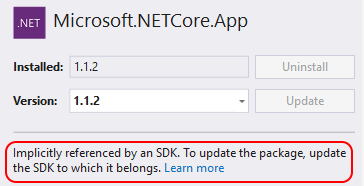
- Для некоторых пакетов кнопка «Обновить» отключена, и появится следующее сообщение: неявно ссылается на пакет SDK. Чтобы обновить пакет, обновите пакет SDK, к которому он принадлежит. Это сообщение указывает, что пакет является частью более крупной платформы или пакета SDK и не может быть обновлен независимо. Такие пакеты помечаются внутренним образом
True . Например, Microsoft.NETCore.App является частью пакета SDK для .NET Core, а версия пакета отличается от версии платформы среды выполнения, используемой приложением. Чтобы скачать новую версию .NET Core, обновите установку .NET Core. Дополнительные сведения см. в разделе метапакетов и управления версиями .NET Core. Этот сценарий применяется к следующим часто используемым пакетам:- Microsoft.AspNetCore.All
- Microsoft.AspNetCore.App
- Microsoft.NETCore.App
- NETStandard.Library
Управление пакетами для решения
Управление пакетами для решения — это удобное средство одновременной работы с несколькими проектами:
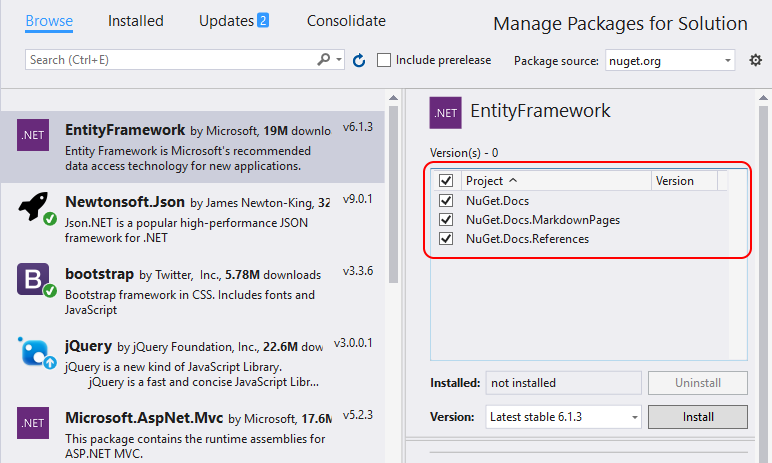
- Выберите решение в диспетчере решений и выберите инструменты>NuGet диспетчер пакетов>Manage NuGet Packages for Solution.
- В окне «Управление пакетами NuGet для решения» выберите проекты, затронутые операциями.
Вкладка «Консолидация»
Разработчики обычно предпочитают не использовать разные версии одного и того же пакета NuGet в разных проектах в одном решении. Visual Studio позволяет использовать общую версию для пакетов NuGet. Для этого используйте вкладку «Консолидация« окна NuGet диспетчер пакетов, чтобы определить, где пакеты с различными номерами версий используются различными проектами в решении.
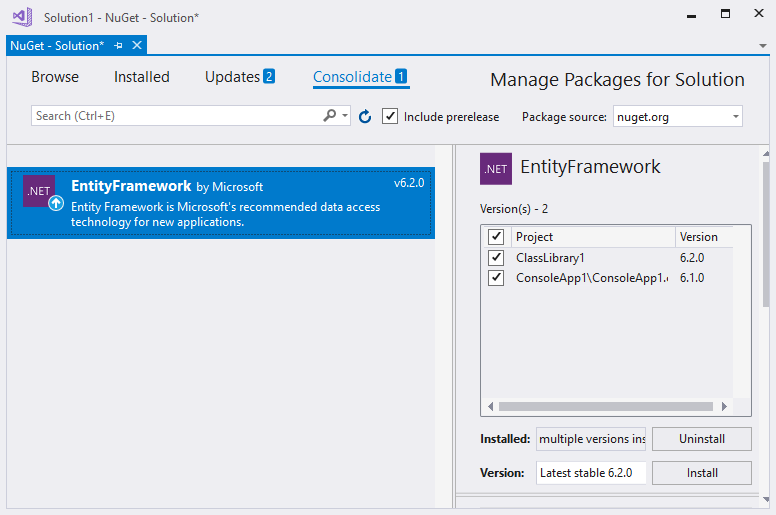
В этом примере проект ClassLibrary1 использует EntityFramework 6.2.0, а ConsoleApp1 использует EntityFramework 6.1.0. Чтобы консолидировать версии пакетов:
- На вкладке «Консолидация » выберите проекты для обновления в списке проектов.
- Выберите версию, используемую для всех этих проектов в списке версий .
- Выберите Установить. Диспетчер пакетов NuGet устанавливает выбранную версию пакета во все выбранные проекты, после чего пакет больше не отображается на вкладке «Консолидация«.
Источники пакетов
Visual Studio игнорирует порядок источников пакетов и использует пакет из любого источника для ответа на запрос. Дополнительные сведения см. в разделе «Восстановление пакетов». Сведения о загрузке пакета из определенного источника см. в разделе «Сопоставление источников пакетов».
Чтобы управлять источниками пакетов NuGet, выполните следующие действия.
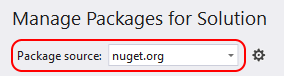
- Чтобы изменить источник, из которого Visual Studio загружает метаданные пакета, выберите источник из селектора источника пакета.
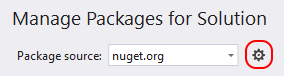
- Чтобы управлять источниками пакетов, щелкните значок Параметры или выберите «Параметры инструментов>«.
- В окне «Параметры» разверните узел NuGet диспетчер пакетов и выберите «Источники пакетов».
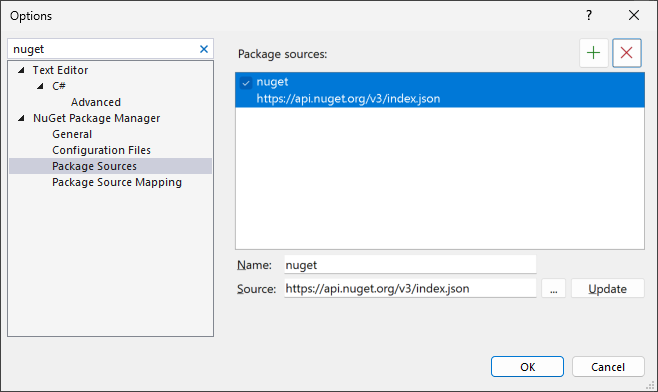
- Чтобы добавить источник, выберите +, измените имя, введите URL-адрес или путь в источнике, а затем нажмите кнопку «Обновить«. Теперь источник отображается в раскрывающемся списке источника пакета.
- Чтобы изменить источник пакета, выберите его, внесите изменения в поля Имя и Источник и щелкните Обновить.
- Чтобы отключить источник пакета, снимите флажок слева от имени в списке.
- Чтобы удалить источник пакета, выберите его и нажмите кнопку X . Если источник пакета снова появится после удаления, он может быть указан в файле nuGet.config уровня компьютера или пользователя. Сведения о расположении этих файлов см. в разделе «Общие конфигурации NuGet». Удалите источник пакета в файлах, изменив их вручную или используя команду nuget sources.
Элемент управления «Параметры диспетчер пакетов NuGet»
При выборе пакета nuGet диспетчер пакетов отображает элемент управления «Параметры» под селектором версий. Для большинства типов проектов предоставляется только параметр « Показать окно предварительного просмотра».

В следующих разделах описаны доступные варианты.
Параметры установки и обновления
Эти параметры доступны только для определенных типов проектов:
- Поведение зависимостей. Этот параметр настраивает, как NuGet решает, какие версии зависимых пакетов следует установить. Он имеет следующие параметры:
- Игнорировать зависимости пропускает установку зависимостей , которая обычно нарушает установку пакета.
- Наименьший [по умолчанию] — устанавливает зависимость с минимальным номером версии, соответствующим требованиям основного выбранного пакета.
- Наибольший номер исправления — устанавливает версию с теми же основными и дополнительными номерами версий, но с самым большим номером исправления. Например, если указана версия 1.2.2, будет установлена самая высокая версия, которая начинается с 1.2.
- Наибольший номер дополнительной версии — устанавливает версию с тем же основным номером версии, но с самым большим номером дополнительной версии и номером исправления. Если указана версия 1.2.2, будет установлена самая высокая версия, которая начинается с 1.
- Наибольший — устанавливает самую высокую доступную версию пакета.
- По приглашению — NuGet спрашивает, следует ли сохранять или перезаписывать существующие пакеты.
- Пропустить все — NuGet пропускает перезапись существующих пакетов.
- Перезаписать все — NuGet перезаписывает существующие пакеты.
Параметры удаления
Эти параметры доступны только для определенных типов проектов:
- Удаление зависимостей. При выборе удаляет все зависимые пакеты, если они не ссылаются в другом месте проекта.
- Принудительное удаление даже при наличии зависимостей: при выборе удаляет пакет, даже если он по-прежнему ссылается в проекте. Этот параметр обычно используется в сочетании с зависимостями Remove для удаления пакета и любых установленных зависимостей. Но использование этого параметра может привести к нарушению ссылок в проекте. В таком случае может потребоваться переустановить эти другие пакеты.
Связанное видео
- Установка и использование пакета NuGet с Visual Studio
- Другие видео о NuGet см. на Channel 9 и YouTube.
См. также
Дополнительные сведения о NuGet см. в следующих статьях:
- Что такое NuGet?
- Рабочий процесс потребления пакетов
- Поиск и выбор пакетов
- Ссылки на пакеты в файлах проекта
- Установите и используйте пакет с помощью .NET CLI.
Краткое руководство. Установка и использование пакета в Visual Studio для Mac
Пакеты NuGet содержат многократно используемый код, предлагаемый другими разработчиками для ваших проектов. Дополнительные сведения см. в разделе Что такое NuGet?. Пакеты устанавливаются в проекте Visual Studio для Mac с помощью диспетчера пакетов NuGet. В этой статье описано, как использовать популярный пакет Newtonsoft.Json и консольный проект .NET Core. Этот процесс применим к любому другому проекту Xamarin или .NET Core.
После установки ссылаться на пакет в коде можно с помощью using , где соответствует используемому пакету. После указания ссылки можно обращаться к пакету посредством его интерфейса API.
Начните работу с сайта nuget.org: Разработчики .NET обычно находят компоненты, которые можно использовать в собственных приложениях, просматривая сайт nuget.org. Вы можете выполнить поиск непосредственно на сайте nuget.org или найти и установить пакеты в Visual Studio, как описано в этой статье. См. подробнее о поиске и оценке пакетов NuGet.
Предварительные требования
- Visual Studio 2019 для Mac.
Вы можете установить бесплатный выпуск Community 2019 с сайта visualstudio.com либо использовать выпуск Professional или Enterprise.
Создание проекта
Пакеты NuGet можно установить в проект .NET, если эти пакеты поддерживают ту же требуемую версию .NET Framework, что и проект.
В этом пошаговом руководстве описано, как использовать консольное приложение .NET Core. Создайте проект в Visual Studio для Mac. Для этого выберите Файл > Создать решение и щелкните .NET Core > Приложение > Консольное приложение. Щелкните Далее. При появлении запроса примите для целевой платформы значения по умолчанию.
Visual Studio создаст проект и откроет его в обозревателе решений.
Добавление пакета NuGet Newtonsoft.Json
Чтобы установить пакет, используйте диспетчер пакетов NuGet. При установке пакета NuGet регистрирует зависимость в файле проекта или файле packages.config (в зависимости от формата проекта). Дополнительные сведения см. в разделе Обзор использования пакетов и рабочий процесс.
Диспетчер пакетов NuGet
- В обозревателе решений щелкните правой кнопкой мыши Зависимости и выберите Добавить пакеты.
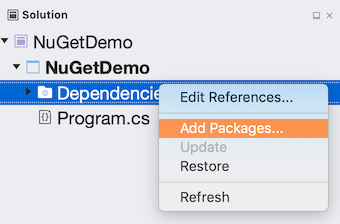
- Вверху слева выберите nuget.org в качестве источника пакетов, выполните поиск по запросу Newtonsoft.Json, выберите этот пакет в списке и щелкните Пакеты:
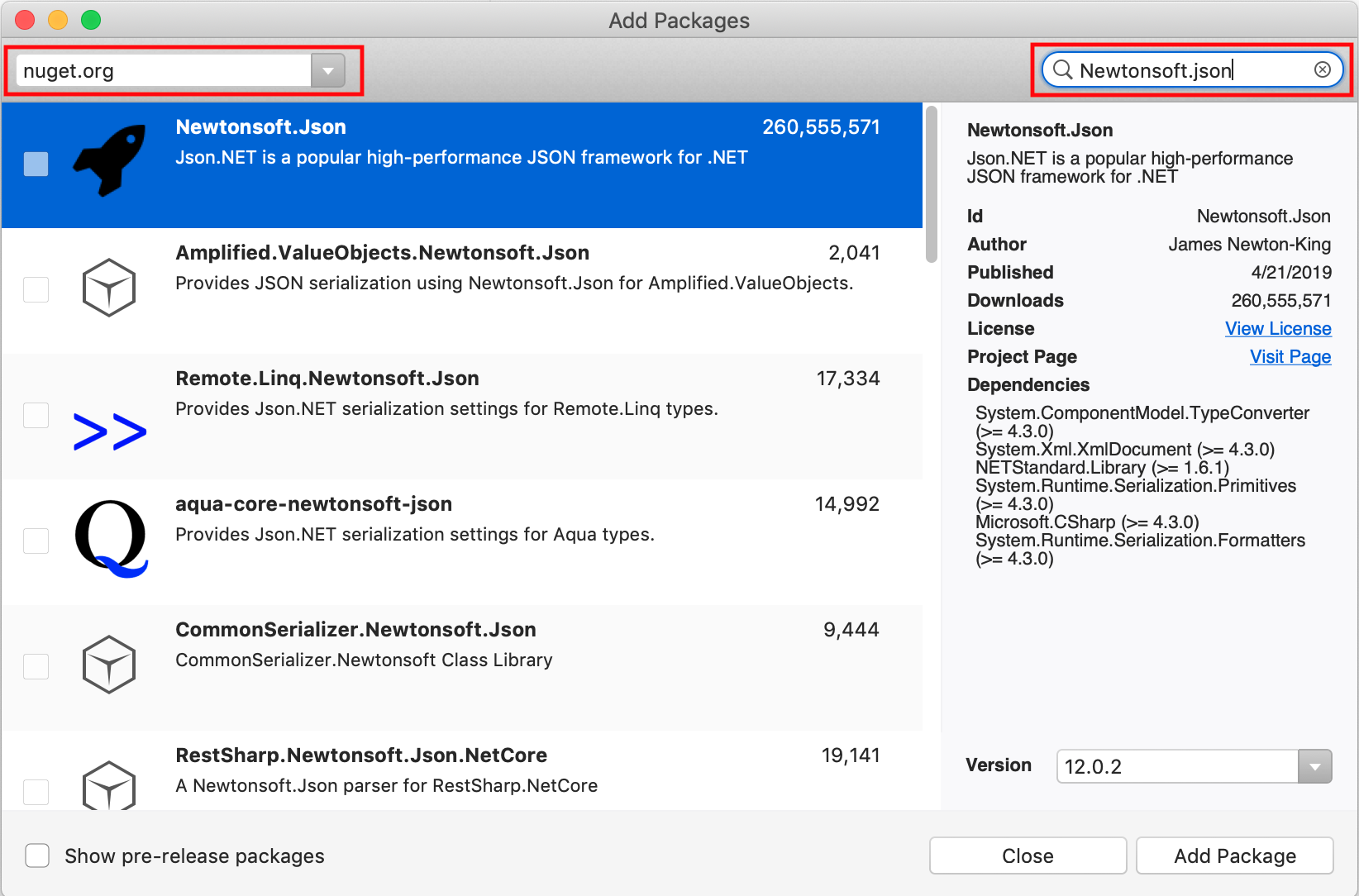 См. сведения о диспетчере пакетов NuGet в руководстве по установке пакетов и управлению ими с помощью Visual Studio для Mac.
Использование интерфейса API Newtonsoft.Json в приложении
Добавив пакет Newtonsoft.Json в проект, вы можете вызывать его метод JsonConvert.SerializeObject для преобразования объекта в удобную для восприятия строку.
-
Откройте файл Program.cs (на Панели решения) и замените его содержимое следующим кодом:
using System; using Newtonsoft.Json; namespace NuGetDemo < public class Account < public string Name < get; set; >public string Email < get; set; >public DateTime DOB < get; set; >> class Program < static void Main(string[] args) < Account account = new Account() < Name = "Joe Doe", Email = "joe@test.com", DOB = new DateTime(1976, 3, 24) >; string json = JsonConvert.SerializeObject(account); Console.WriteLine(json); > > >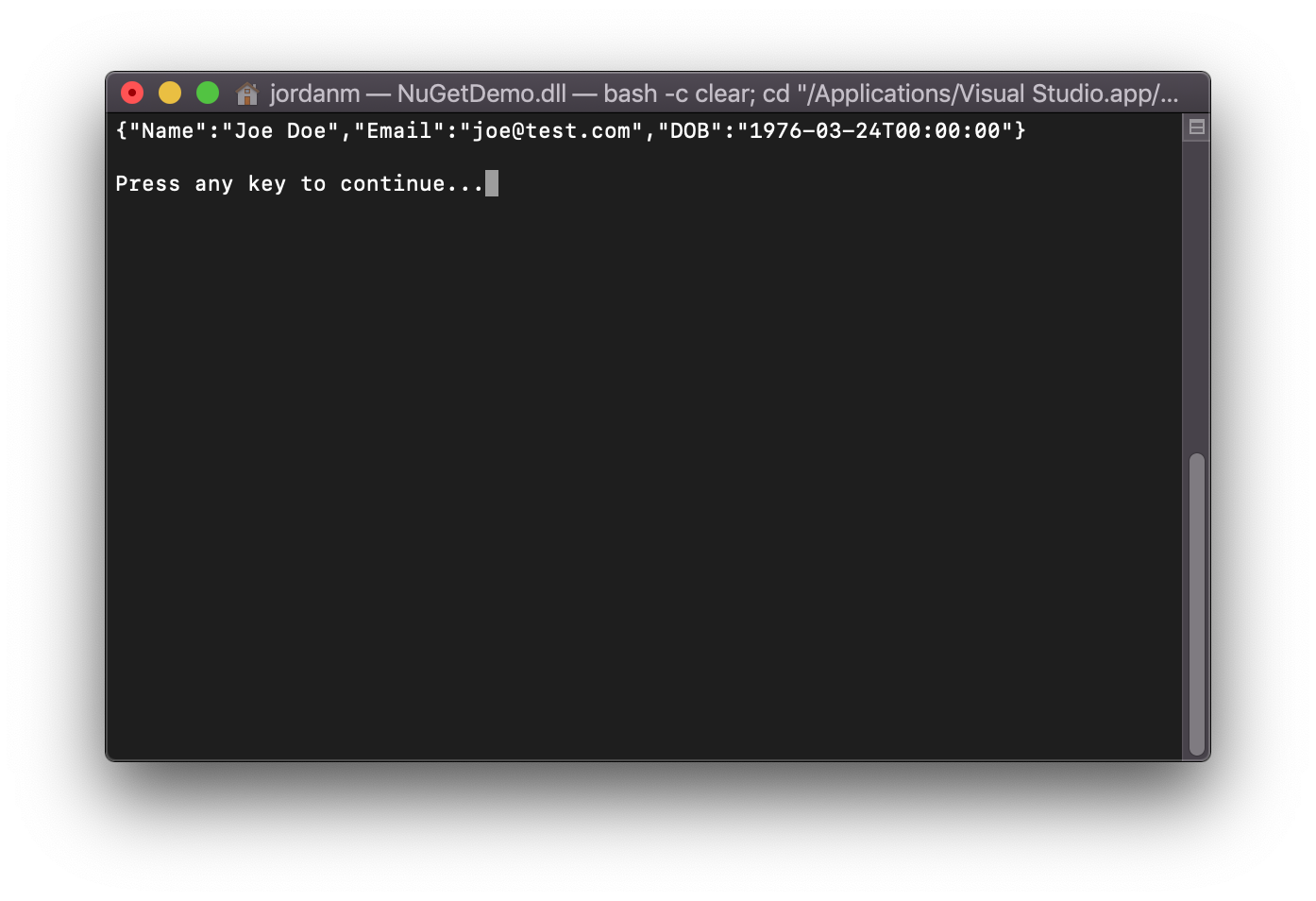
Дальнейшие действия
Поздравляем! Вы установили пакет NuGet и поработали с ним.
См. подробнее о возможностях NuGet по приведенным ниже ссылкам.
- Общие сведения и процесс использования пакетов
- Ссылки на пакеты в файлах проекта
Как установить пакет nuget в visual studio
Вместо создания своих собственных библиотек и определения своего собственного функционала мы можем использовать уже ранее созданные другими разработчиками библиотеки и добавить их свой проект. Для управления внешними библиотеками в виде отдельных пакетов Microsoft предоставляет специальный менеджер пакетов под названием Nuget .
Физически NuGet-пакет представляет единый архивный файл с расширением .nupkg, который содержит скомпилированный код в виде библиотек dll и других файлов, используемых в коде. Также пакет включает некоторое описание в виде номера версии и вспомогательной информации.
Для упрощения работы с пакетами, их распространенния Microsoft организовал глобальный репозиторий пакетов в виде сервиса nuget.org . И если разработчик хочет поделиться своими наработками, он может загрузить свой код в виде Nuget-пакета в этот репозиторий, а другие разработчики могут скачать этот пакет и использовать его в свой программе. Посмотрим, как устанавливать Nuget-пакеты и использовать их в своем проекте. Прежде всего стоит отметить, что есть различные способы установки пакетов. В данном случае рассмотрим установку пакетов с помощью .NET CLI и в Visual Studio.
Установка nuget-пакетов с помощью .NET CLI
Если мы компилируем приложение непосредственно с помощью .NET CLI без каких-нибудь сред разработки типа Visual Studio, то мы можем воспользоваться встроенными инструментами, которые имеются в .NET SDK.
Для примера создадим с помощью .NET CLI новый проект консольного приложения:
dotnet new console
Для примера возьмем такой популярный Nuget-пакет как Newtonsoft.Json , который предназначен для работы с кодом json. Для этого перейдем в терминале к расположению проекта и выполним команду:
dotnet add package Newtonsoft.Json
После команды dotnet add package указывается имя пакета:
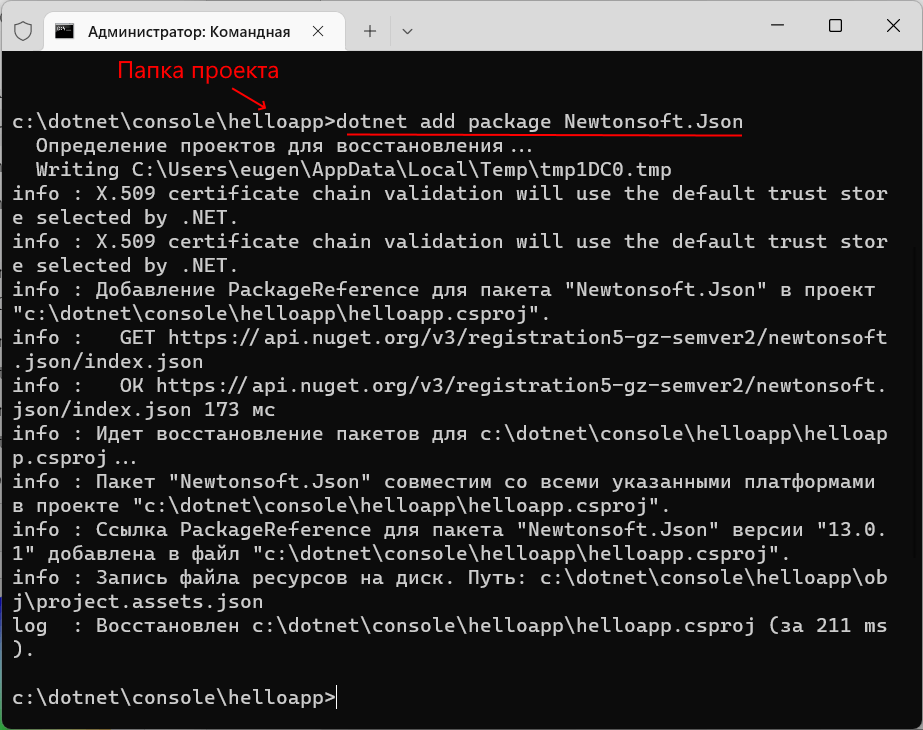
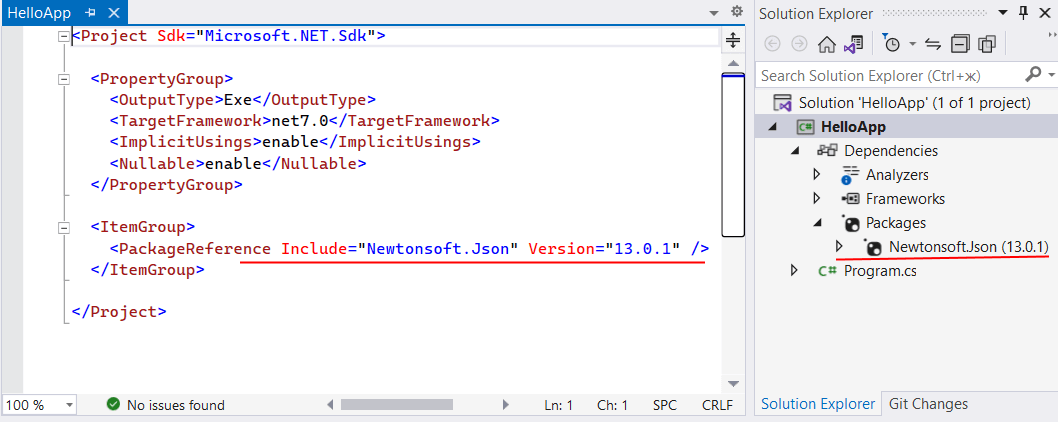
если после этого мы откроем файл конфигурации проекта с расширением csproj , то встретим там элемент PackageReference , который представляет добавленный пакет
Здесь мы видим атрибут Include , который указывает на название пакета для включения в проект, и атрибут Version — версию пакета.
Пакет добавили, теперь используем его. Для этого определим следующий код программы:
using Newtonsoft.Json; // подключаем пространство имен из пакета Newtonsoft.Json Person tom = new Person("Tom", 38); // сериализуем объект tom в код json string json = JsonConvert.SerializeObject(tom); Console.WriteLine(json); class Person < public string Name public int Age public Person(string name, int age) < Name = name; Age = age; >>С помощью вызова статического метода JsonConvert.SerializeObject(tom) сериализуем объект tom в код json и потом этот код выводим на консоль.
Запустим проект командой dotnet run и посмотрим на результат программы:
Таким образом, мы установили в проект Nuget-пакет и использовали его функциональность в своей программе. Если впоследствии пакет станет не нужен, то его можно удалить командой:
dotnet remove package Newtonsoft.Json
После команды dotnet remove package указывается название удаляемого пакета.
Установка пакета в Visual Studio
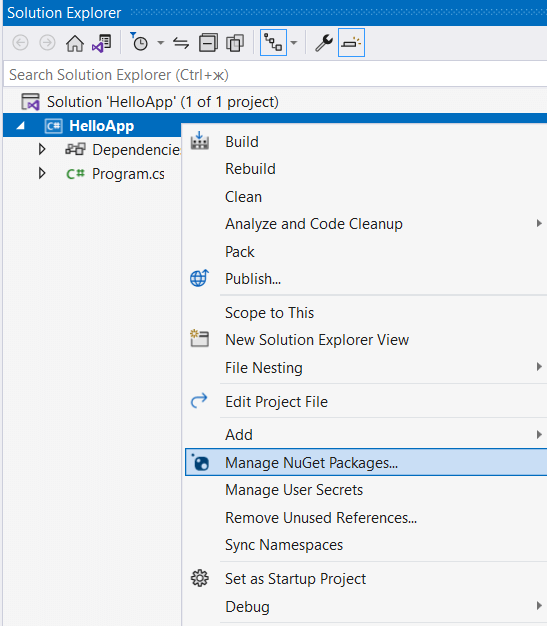
Visual Studio обладает богатым функционалом в плане работы с nuget-пакетами. Так, возьмем также простейший проект консольного приложения и добавим в него тот же пакет Newtonsoft.Json . Для этого нажмем правой кнопкой на название проекта и в контекстном меню выберем Manage NuGet Packages. :
Нам откроется встроенный менеджер пакетов Nuget:
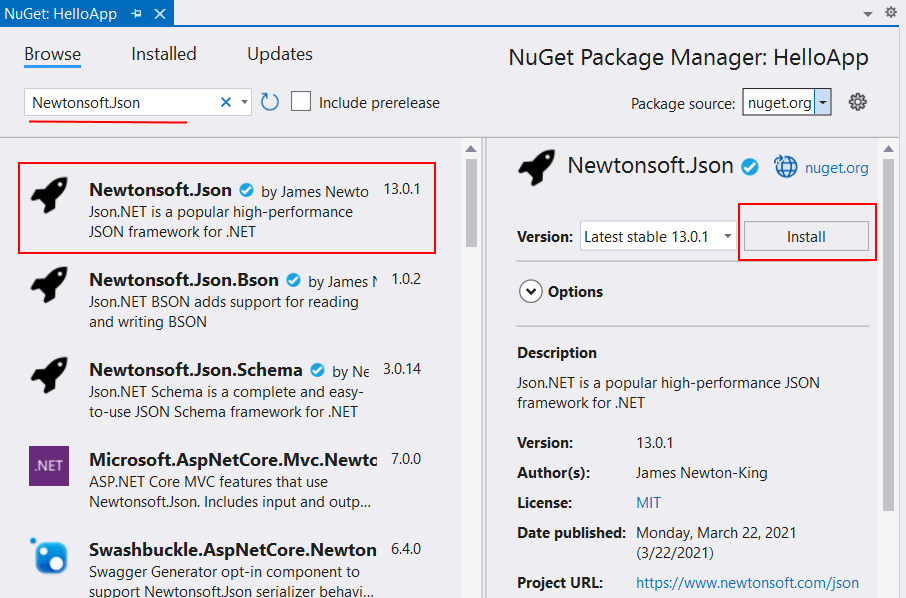
Для упрощения поиска нужного пакета введем название пакета в поле поиска. После этого список пакетов обновится. И обычно первый пакет в этом списке тот, который нужен. При необходимости в правой части мы можем посмотреть информацию о пакете.
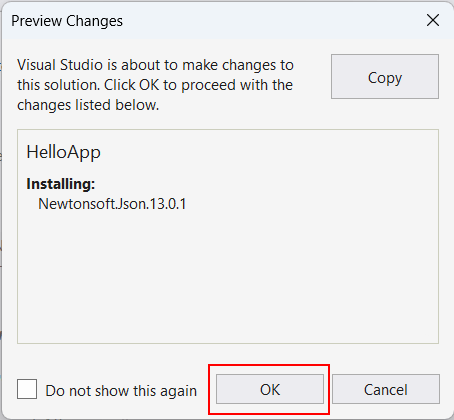
Итак, нажмем на кнопку Install для его установки. Далее может отобразиться дополнительное окно для просмотра пакетов, которые непосредственно будут установлены:
После установки в структуре проекта появится узел Packages с установленным пакетом, и соответствующая запись будет внесена в файл конфигурации проекта:
И теперь мы также сможем использовать функциональность пакета в программе.
В качестве альтернативы для добавления пакетов можно использовать Package Manager Console . Для этого в меню Visual Studio перейдем к пункту Tools -> NuGet Package Manager -> Package Manager Console . И в открывшемся внизу в Visual Studio окне Package Manager Console введем команду:
Install-Package Newtonsoft.Json
Формат: после команды Install-Package указывается название устанавливаемого пакета.