Использование функции «Синхронизация Медиатеки» с подпиской на Apple Music
Осуществляйте с помощью функции «Синхронизация Медиатеки» потоковое воспроизведение медиатеки на любом устройстве, где выполнен вход в приложение Apple Music с помощью идентификатора Apple ID, который используется для подписки на Apple Music. Узнайте о том, что необходимо для включения и использования функции «Синхронизация Медиатеки».
Apple Music не является службой резервного копирования. Не забудьте сделать резервную копию медиатеки перед внесением изменений.
- Условия для использования функции «Синхронизация Медиатеки»
- Включение Синхронизации Медиатеки на компьютере Mac
- Включение Синхронизации Медиатеки на PC
- Включение Синхронизации Медиатеки на iPhone или iPad
- Потоковое воспроизведение своей медиатеки на других устройствах
Для использования функции «Синхронизация Медиатеки» необходима подписка на Apple Music
Чтобы воспользоваться функцией «Синхронизация Медиатеки», потребуется подписка на Apple Music. Кроме того, эту функцию можно использовать с подпиской на iTunes Match. Если параметр включения функции «Синхронизация Медиатеки» не отображается, это может быть связано со следующими причинами.
- У вас нет подписки на Apple Music или iTunes Match.
- На устройстве не выполнен вход в приложение Apple Music с помощью того же идентификатора Apple ID, который используется для подписки.
Если вы не хотите оформлять подписку на Apple Music или iTunes Match, узнайте о том, как синхронизировать музыку вручную.
Включение Синхронизации Медиатеки на компьютере Mac
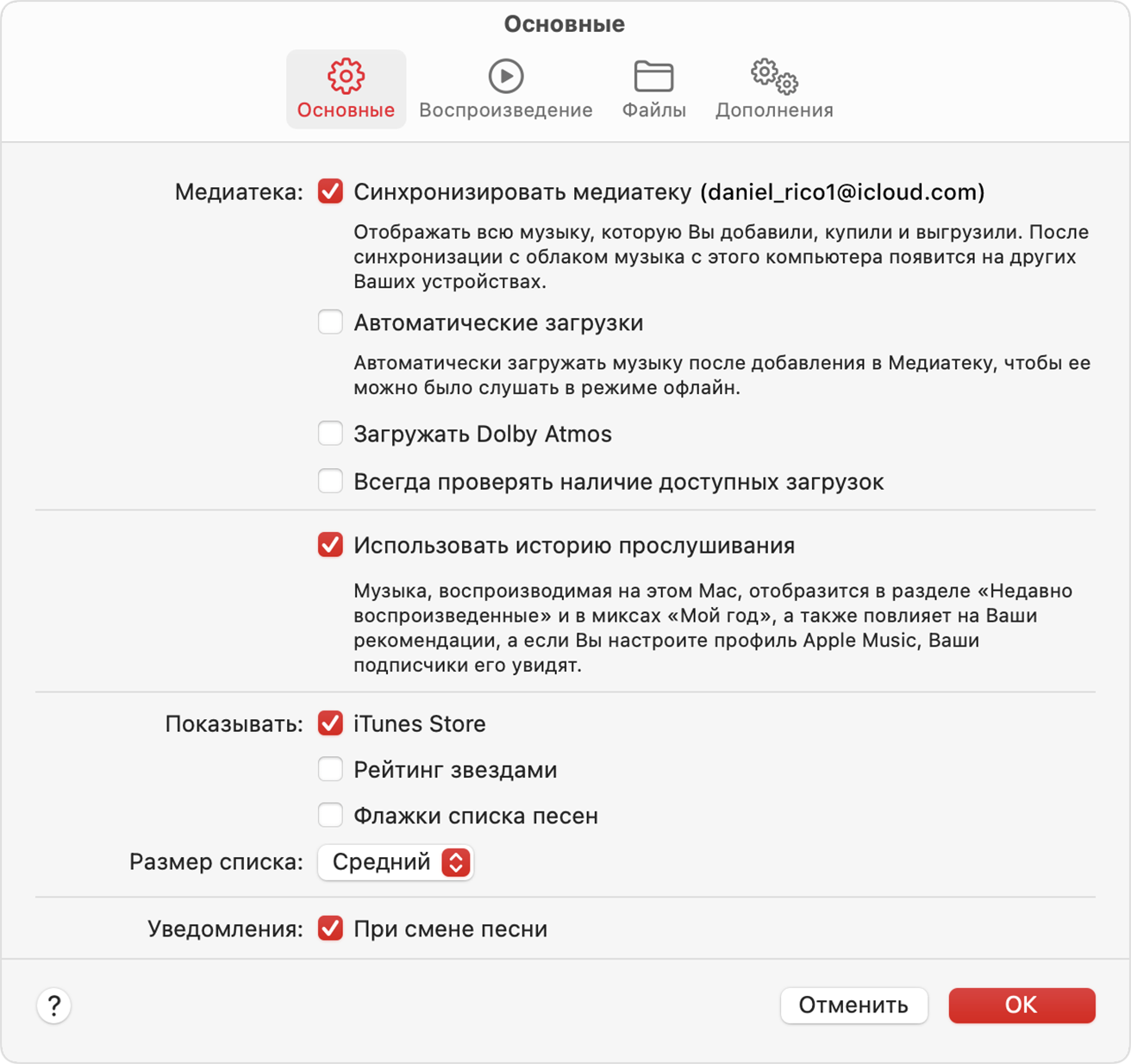
- Откройте приложение Apple Music.
- В строке меню выберите «Учетная запись» и убедитесь, что выполнен вход с тем же идентификатором Apple ID, который используется для подписки на Apple Music.
- Нажмите «Музыка» > «Настройки».
- Перейдите на вкладку «Основные».
- Установите флажок «Синхронизировать медиатеку». Не отображается параметр функции «Синхронизация Медиатеки»?
- Нажмите «ОК».
- Подождите, пока ваша медиатека синхронизируется. Чтобы проверить статус, перейдите в нижнюю часть бокового меню и нажмите «Обновление облачной медиатеки».
- Включите Синхронизацию Медиатеки на других ваших устройствах.
Включение Синхронизации Медиатеки на PC
В приложении «iTunes для Windows» функция «Синхронизация Медиатеки» называется «Медиатека iCloud». Узнайте, как включить Медиатеку iCloud в приложении «iTunes для Windows».
Включение Синхронизации Медиатеки на iPhone или iPad
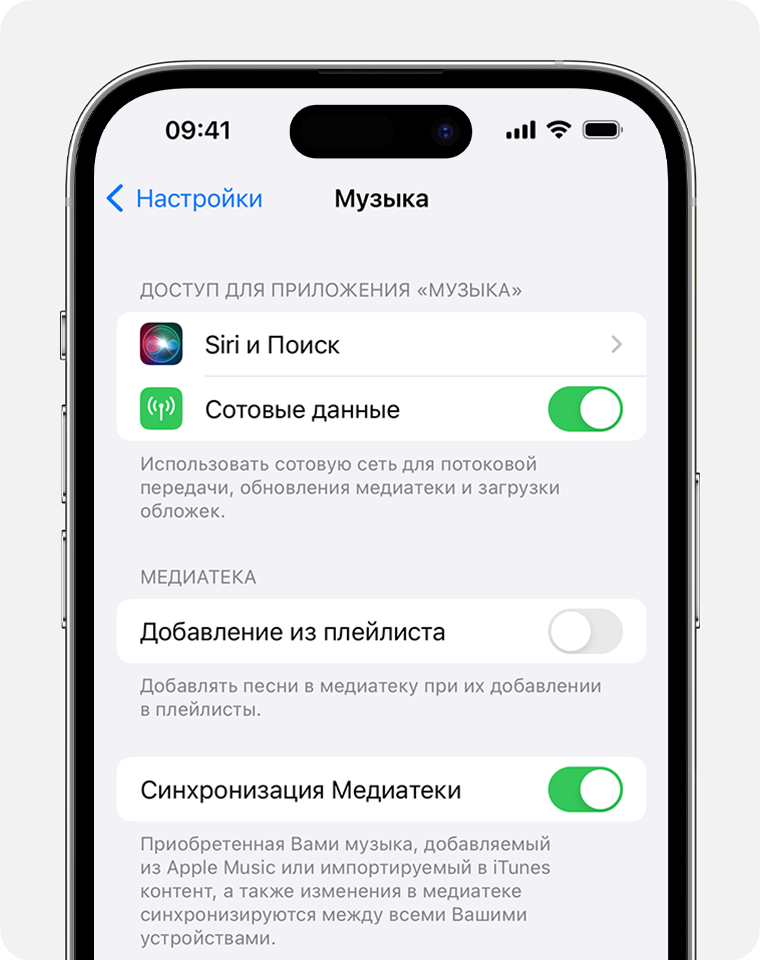
- Откройте приложение Apple Music и нажмите значок фотографии . Нажмите «Настройки учетной записи» и убедитесь, что выполнен вход с помощью того же идентификатора Apple ID, который используется для подписки на Apple Music.
- Откройте приложение «Настройки».
- Выберите «Музыка».
- Включите параметр «Синхронизация Медиатеки». Не отображается параметр функции «Синхронизация Медиатеки»?
- Включите Синхронизацию Медиатеки на других ваших устройствах.
Потоковое воспроизведение своей медиатеки на других устройствах
Включив функцию «Синхронизация Медиатеки» на компьютере Mac, компьютере с Windows, устройстве iPhone или iPad, вы сможете выполнять потоковое воспроизведение медиатеки на любом устройстве с установленным приложением Apple Music. Просто убедитесь, что на устройстве выполнен вход с тем же идентификатором Apple ID, который используется для подписки на Apple Music. Кроме того, потоковое воспроизведение медиатеки будет доступно через веб-сайт music.apple.com.
Джем
Приглашайте друзей в джем, вместе добавляйте треки в очередь и слушайте музыку при встрече или онлайн.
Чтобы начать джем, необходима Premium-подписка. Пользователи бесплатной версии смогут присоединяться к нему и добавлять треки. Эта функция работает на умных колонках и большинстве Bluetooth-колонок.
Запустите джем и пригласите друзей
- Нажмите значок на устройстве, с которого слушаете музыку.
Вы также можете выбрать любимый общедоступный плейлист и коснуться значка . - Выберите Начать джем.
- Нажмите Пригласить.
Другой способ — отправить QR-код или выбрать Поделиться ссылкой. Чтобы присоединиться к джему, вы и ваши друзья также можете включить Bluetooth на устройствах, войти в аккаунты Spotify и коснуться телефонами.
Подсказка. Если вы подключитесь к колонке, джем Spotify запустится автоматически. Пользователи в той же сети Wi-Fi получат приглашение. Отключить эту функцию можно в настройках Connect Picker.
- Коснитесь значка .
- Разрешите пользователям присоединяться к джемам на этой колонке и запускать на ней собственные .
Присоединитесь к джему и добавьте треки
Управлять воспроизведением может любой участник джема.
- Чтобы присоединиться, нажмите на ссылку, отправленную другом.
Также можно отсканировать QR-код.
Другой способ — вместе включить Bluetooth, войти в аккаунты Spotify и коснуться телефонами. - Нажмите Присоединиться.
- Добавьте треки или начните с рекомендаций Spotify и узнайте, что нравится вашим друзьям.
Пригласите или удалите участников
Для пользователей Premium-подписки на мобильных устройствах и планшетах.
Чтобы добавить друзей в джем:
- Выберите устройство, которое вы используете для воспроизведения.
- Нажмите Пригласить.
Другой способ — отправить QR-код или выбрать Поделиться ссылкой. Чтобы присоединиться к джему, вы и ваши друзья также можете включить Bluetooth на устройствах, войти в аккаунты Spotify и коснуться телефонами.
Примечание. Пользователи, которые подключены к той же сети Wi-Fi, могут участвовать без приглашения.
Чтобы исключить пользователей из джема:
- Выберите устройство, которое вы используете для воспроизведения.
- Нажмите Удалить всех участников.
Также можно коснуться значка рядом с пользователем и выбрать Удалить из сеанса.
Покиньте джем
- Выберите устройство, которое вы используете для воспроизведения.
- Нажмите на другое доступное устройство из списка.
Также можно выбрать Выйти из джема.
Примечание. Джем закончится для всех участников, если его покинет организатор.
Настройте громкость
Организатор может разрешить всем участникам джема регулировать громкость.
Создатель сеанса может:
- управлять общей громкостью;
- предоставлять всем участникам право регулировать ее. Вот как это сделать:
1. В приложении нажмите на устройство, с которого вы слушаете музыку.
2. Включите параметр Разрешить гостям менять громкость .
Вот где доступно общее управление громкостью:
- Устройство Chromecast
- Amazon Cast
Вот где общее управление громкостью недоступно:
- Bluetooth-устройства
- Apple AirPlay
Не получается?
Если начать джем не получается, убедитесь, что:
- вы используете телефон или планшет (функция недоступна для компьютеров);
- у вас действует Premium-подписка;
- вы подключаетесь к нужной колонке из списка доступных устройств.
Если присоединиться к джему не удается, убедитесь, что:
- приглашение от организатора принято;
- вы подключаетесь к нужной колонке из списка доступных устройств.
Если управление громкостью недоступно, проверьте:
- поддерживает ли ваша колонка эту функцию;
- разрешил ли владелец джема регулировать громкость.
Была ли эта информация полезной?
Как отвязать аккаунт Яндекс от устройства
Откройте меню аккаунта в правом верхнем углу экрана и нажмите кнопку Выйти. Если вы забыли выйти из Диска на чужом устройстве, откройте Яндекс ID и в блоке История входов и устройства нажмите ссылку Выйти на всех устройствах.
Как отвязать аккаунт Яндекс от телефона
Перейдите на страницу Телефонные номера. Нажмите на поле с защищенным номером телефона, а затем на кнопку Удалить. Если для защиты аккаунта не добавлен контрольный вопрос, сначала добавьте его. Яндекс отправит на удаляемый основной номер два сообщения: уведомление об удалении и цифровой код.
Как посмотреть устройства подключенные к аккаунту Яндекс
Информация выводится в приложении Яндекс → значок профиля → Умный дом → Устройства → Выбрать устройство → → Об устройстве.
Как выйти со всех устройств Яндекс Такси
Как выйти из Яндекс. Аккаунта во всех приложениях (Еда, Такси, Музыка) на всех устройствах?:
- Перейдите в Яндекс. Паспорт: passport.yandex-team.ru/profile.
- Нажмите «Выйти на всех устройствах».
Как отключить устройства от Яндекса
Чтобы полностью удалить устройство, сделайте это в приложении производителя или отвяжите аккаунт производителя от Яндекс ID. Устройство будет удалено из всех комнат, групп и сценариев умного дома.
Как удалить синхронизированные данные из аккаунта Яндекс
Нажмите → Настройки → Настройки синхронизации. Нажмите Удалить синхронизированные данные. В окне Удалить данные? Нажмите Да, удалить.
Как удалить свой аккаунт с другого телефона
Как удалить с устройства аккаунт Google или стороннего сервиса:
- Откройте приложение «Настройки» на телефоне.
- Нажмите Пароли и аккаунты.
- В разделе с аккаунтами выберите нужный вариант
- Подтвердите действие, нажав Удалить аккаунт
Как отвязать номер телефона от всех аккаунтов
Как запретить использовать номер телефона во всех сервисах Google:
- Перейдите в раздел Телефон на странице «Аккаунт Google».
- Рядом с номером телефона нажмите на значок «Удалить»
- Снова добавьте его в разделе Номер телефона.
- Чтобы вернуть номер в другие сервисы Google, добавьте его снова в настройках этих сервисов.
Как отвязать Яндекс ID
Для полного удаления вашего аккаунта перейдите на вкладкуДанные и нажмите Удалить аккаунт внизу страницы. Удаление нужно будет подтвердить кодом, отправленным на ваш мобильный телефон или адрес почты.
Как узнать привязанные устройства к аккаунту
Как посмотреть устройства:
- Откройте страницу Аккаунт Google.
- На панели навигации слева выберите Безопасность.
- На панели Ваши устройства нажмите Управление всеми устройствами.
- Вы увидите устройства, на которых выполнен (или в течение последних нескольких недель был выполнен) вход в ваш аккаунт Google.
Где управление устройствами в Яндексе
Приложение «Яндекс — с Алисой» позволяет управлять разными устройствами с голосовым помощником Алисой. Чтобы открыть устройства, на Главном экране нажмите Сервисы → Устройства.
Где находятся устройства в Яндексе
Запустите на смартфоне приложение Яндекс и в меню кликните на пункт «Устройства». Вы также можете открыть настройки в браузере.
Как отвязать аккаунт в Яндекс Такси
Откройте меню приложения. Нажмите на номер телефона, затем ещё раз. Нажмите рядом с аккаунтом и подтвердите удаление.Android и iOS:
- Откройте меню приложения.
- Нажмите на номер телефона.
- Нажмите Выйти из профиля → Удалить аккаунт (или Выйти).
- Выберите другой аккаунт и нажмите Далее.
Как избавиться от слежки Яндекс
Отключаем «слежку» в Google и Яндекс
В Яндексе персонализацию рекламы отключаем здесь, достаточно в рубрике «Настройка рекламы» убрать галочки в графах «Учитывать мои интересы», «Учитывать мое местоположение», «Показывать рекламу». Не забываем сохранить изменения.
Как выйти из контакта со всех устройств
Зайдите в свой аккаунт и выберите меню «Мои настройки», что находится в левой части экрана. Здесь выберите вкладку «Безопасность» и в разделе «История активности» нажмите на ссылку «Завершить все сеансы». Все, вы вышли на всех устройствах кроме текущего.
Как выйти из аккаунта Яндекс Такси на другом телефоне
Откройте меню приложения. Нажмите на номер телефона. Нажмите Выйти из профиля → Удалить аккаунт (или Выйти). Выберите другой аккаунт и нажмите Далее.
Как выйти из учетной записи Яндекс браузер
Закройте Браузер: нажмите Yandex → Выйти или клавиши ⌘ + Q.
Как выйти из учетной записи Гугл на всех устройствах
Как выполнить выход из аккаунта пользователя на компьютере или устройстве умного дома:
- Войдите в консоль администратора Google.
- Нажмите на значок меню Устройства
- Нажмите Конечные точки.
- Выберите устройства, где нужно выйти из аккаунта пользователя.
- В верхней части страницы нажмите «Ещё»
- Подтвердите действие.
Для отвязки аккаунта Яндекс от устройства нужно открыть приложение Дом с Алисой, выбрать Станцию в списке устройств и нажать кнопку Отвязать устройство.
Яндекс музыка: почему при проигрывании переходит на другое устройство
Яндекс Музыка – это одна из самых популярных онлайн-платформ для прослушивания музыки, которая предлагает огромную коллекцию треков от российских и зарубежных исполнителей. Пользователи могут наслаждаться своими любимыми песнями в любое время и на любом устройстве: смартфоне, планшете, компьютере или Smart TV. Однако, есть одна проблема, которая может возникать при использовании Яндекс Музыки – автоматический переход на другое устройство во время воспроизведения.
Причина такого поведения приложения заключается в том, что Яндекс Музыка предлагает удобную функцию синхронизации между устройствами. Это означает, что вы можете начать слушать музыку на одном устройстве, а затем продолжить прослушивание на другом без прерывания. Например, если вы слушали музыку на своем смартфоне, а затем открыли приложение на компьютере, музыка автоматически переключится на компьютер. Эта функция очень удобна для пользователей, которые часто переключаются между устройствами, но может вызывать некоторые неудобства, если вы не собираетесь менять устройство во время прослушивания.
К счастью, есть простое решение этой проблемы. Если вы не хотите, чтобы Яндекс Музыка автоматически переключалась на другое устройство, вам нужно просто отключить функцию синхронизации. Для этого откройте настройки приложения, найдите раздел «Синхронизация» и выключите переключатель. Теперь вы можете наслаждаться музыкой на выбранном вами устройстве без автоматического перехода на другое.
Что произойдет, если использовать просроченную зубную пасту?
Проблемы с воспроизведением
При использовании Яндекс.Музыки пользователи иногда сталкиваются с проблемами воспроизведения на определенных устройствах. Эти проблемы могут быть вызваны различными причинами.
Одна из возможных причин — неправильные настройки устройства воспроизведения. Пользователь может случайно выбрать другое устройство для воспроизведения музыки, что приводит к автоматическому переключению. Чтобы исправить эту проблему, необходимо проверить настройки и выбрать нужное устройство для воспроизведения.
Еще одной причиной проблем с воспроизведением может быть неполадка в самом устройстве или программном обеспечении. Например, низкая скорость интернет-соединения, отключение Bluetooth или Wi-Fi на устройстве, конфликт с другими приложениями и т.д. В таком случае рекомендуется перезагрузить устройство или проверить наличие обновлений.
Также возможна проблема с аккаунтом пользователя. Некорректная авторизация, сбой сервера или другие проблемы с аккаунтом могут привести к переходу на другое устройство. Для решения этой проблемы рекомендуется выйти из аккаунта и заново войти с правильными учетными данными.
Если проблема с воспроизведением сохраняется, несмотря на проведенные действия, рекомендуется обратиться в службу поддержки Яндекс.Музыки для получения дальнейшей помощи и решения проблемы.
Частые сбои и перебои
Возможно, что на вашем устройстве установлена устаревшая версия приложения, которая может вызывать неполадки при проигрывании музыки. В таком случае, рекомендуется обновить приложение до последней версии, чтобы избежать возможных проблем.
Также следует учитывать, что стабильная работа приложения Яндекс.Музыка зависит от качества интернет-соединения. Плохое или нестабильное подключение к интернету может привести к сбоям и перебоям в работе приложения. Проверьте скорость и стабильность вашего интернет-соединения и, при необходимости, обратитесь к провайдеру с проблемой.
В некоторых случаях, причиной проблемы может быть неполадка на серверах Яндекс.Музыка. В таких случаях, рекомендуется подождать несколько минут и попробовать снова воспроизвести музыку. Если проблема сохраняется, можно связаться с технической поддержкой Яндекс.Музыка и сообщить о проблеме.
Переключение на другое устройство
Чтобы воспользоваться этой функцией, вам необходимо быть авторизованным в приложении на всех устройствах, которые вы планируете использовать для прослушивания музыки. После этого вы сможете без проблем переключать воспроизведение с одного устройства на другое.
Для переключения на другое устройство вам необходимо выполнить следующие действия:
- Откройте приложение Яндекс.Музыка на новом устройстве, на которое вы хотите переключиться.
- Убедитесь, что вы авторизованы в приложении на этом устройстве.
- На устройстве, с которого вы хотите переключиться, найдите и нажмите на кнопку «Передать воспроизведение».
- В списке доступных устройств выберите нужное и нажмите на него.
- После этого воспроизведение переключится на выбранное устройство, и вы сможете наслаждаться музыкой на новом устройстве.
Переключение на другое устройство особенно удобно, если вы слушаете музыку на компьютере, а затем хотите продолжить прослушивание на смартфоне или планшете. Также это может быть полезно, если вы хотите подключиться к аудиосистеме через Bluetooth или использовать другие устройства для воспроизведения музыки.
Если вы заметили, что воспроизведение автоматически переключается с одного устройства на другое без вашего вмешательства, это может быть связано с тем, что другое устройство автоматически используется как активный источник звука. В этом случае вам необходимо отключить автоматическое переключение на другие устройства в настройках приложения.
Технические особенности Яндекс музыки
Яндекс музыка предлагает пользователю широкий выбор музыкальных треков, альбомов и плейлистов на любой вкус. Однако, у данной платформы есть свои технические особенности, включающие в себя возможность автоматического переключения на другое устройство во время прослушивания.
Одной из причин такого поведения может быть, что пользователь приложения Яндекс музыка активировал функцию «Автопереключение» в настройках своего аккаунта. Эта функция позволяет приложению автоматически переключаться на другое устройство, например, когда пользователь начинает прослушивание музыки на смартфоне и затем переходит к прослушиванию на компьютере.
Также, Яндекс музыка предоставляет возможность пользователю прослушивать музыку на разных устройствах с помощью функции «Мультирум». Эта функция позволяет создать группу устройств и одновременно проигрывать на них одну и ту же композицию. При этом, пользователь может выбрать, какое устройство будет основным для управления воспроизведением.
Таким образом, автоматическое переключение на другое устройство во время прослушивания музыки в Яндекс музыке является одной из его технических особенностей и позволяет пользователям удобно переключаться между разными устройствами во время прослушивания своей любимой музыки.
Синхронизация с устройствами
Яндекс.Музыка позволяет пользователю подключать несколько устройств к одному аккаунту. При этом, если вы начали слушать музыку на компьютере, а затем перешли на смартфон или планшет, то музыка будет автоматически переноситься на новое устройство без необходимости начинать проигрывание сначала.
Кроме того, есть возможность управлять воспроизведением музыки с помощью голосового управления, используя голосовых ассистентов, таких как Алиса или Siri. Это особенно удобно, когда у вас нет возможности взять в руки устройство.
Также, Яндекс.Музыка позволяет создавать собственные плейлисты, которые будут доступны на всех ваших устройствах. Таким образом, вы можете создавать музыкальные подборки на компьютере и слушать их на смартфоне или другом устройстве.
| Преимущества синхронизации с устройствами: |
|---|
| Продолжение прослушивания с того же места на разных устройствах |
| Управление воспроизведением с помощью голосового управления |
| Возможность создавать персональные плейлисты и использовать их на разных устройствах |
| Поддержка различных устройств и платформ |
Таким образом, благодаря синхронизации с устройствами, Яндекс.Музыка предоставляет своим пользователям удобный и гибкий способ слушать музыку в любое время и на любом устройстве.
Cloud-проигрывание
Возможность проигрывать музыку на разных устройствах без перебоя и потери прогресса рассширяется с помощью технологии Cloud-проигрывания.
С помощью Cloud-проигрывания вы можете начать слушать музыку в приложении на одном устройстве, а затем продолжить слушать на другом устройстве без необходимости искать и запускать трек заново.
Когда вы слушаете музыку на одном устройстве, Яндекс.Музыка автоматически сохраняет информацию о текущем треке в облаке. При переходе на другое устройство, приложение на нем получает информацию о текущем состоянии проигрывания и начинает воспроизведение с того момента, где вы остановились на предыдущем устройстве.
Таким образом, Cloud-проигрывание обеспечивает плавный переход между устройствами и сохраняет прогресс прослушивания, позволяя вам наслаждаться музыкой без ограничений.
Пользовательские настройки
Чтобы проверить и изменить настройки, выполните следующие шаги:
- Откройте приложение Яндекс Музыки на вашем устройстве или перейдите на официальный сайт сервиса.
- Войдите в свою учетную запись, используя свои учетные данные.
- Перейдите в раздел «Настройки» или «Профиль».
- Найдите раздел «Плеер» или «Устройства» и откройте его.
- Проверьте список устройств, к которым подключен ваш аккаунт Яндекс Музыки. Если у вас указано устройство, которое вы не используете или не хотите, чтобы музыка автоматически переключалась на него, вы можете удалить его из списка или отключить функцию автоматического переключения.
- Примените изменения и закройте настройки.
После изменения настроек ваша музыка будет оставаться на выбранном устройстве, пока вы не решите сменить его вручную или в других настройках.
Убедитесь, что вы всегда обновляете приложение Яндекс Музыки до последней версии, чтобы иметь доступ к новым функциям и улучшенным настройкам.
Управление устройствами
В приложении Яндекс.Музыка есть возможность управлять воспроизведением музыки на разных устройствах. Это позволяет вам слушать любимые композиции на смартфоне, планшете или компьютере, а также передавать звук на устройства с поддержкой Chromecast или подключенные внешние устройства.
Чтобы управлять устройствами в приложении Яндекс.Музыка, вам потребуется аккаунт Яндекс. На главном экране приложения вы можете увидеть список доступных устройств и выбрать, на каком из них воспроизводить музыку.
Если ваше устройство поддерживает функцию Chromecast, вы можете передать звук на телевизор или другое устройство, подключенное к нему. Для этого вам нужно выбрать устройство с поддержкой Chromecast в списке доступных устройств и нажать кнопку «Передать звук». Музыка будет воспроизводиться на выбранном устройстве, а на вашем смартфоне или планшете будет отображаться информация о треке.
Кроме того, вы можете подключать внешние устройства, такие как беспроводные колонки или наушники, к приложению Яндекс.Музыка. Для этого вам нужно выбрать соответствующее устройство в списке доступных устройств. После подключения музыка будет воспроизводиться на выбранном устройстве, а звук будет передаваться на подключенные аудиоустройства.
Если вам нужно переключить воспроизведение музыки с одного устройства на другое, вы можете выбрать нужное устройство в списке доступных устройств. После выбора музыка будет воспроизводиться на выбранном устройстве, а на предыдущем устройстве воспроизведение будет остановлено.
Постоянная авторизация на устройствах
При первоначальной авторизации на устройстве, пользователю необходимо ввести свой логин и пароль в соответствующие поля. После успешной авторизации, данные устройства сохраняются в аккаунте пользователя, и в дальнейшем, при входе в приложение на другом устройстве, происходит автоматическая авторизация.
Такая система постоянной авторизации позволяет пользователям Яндекс.Музыки быстро и легко переключаться между различными устройствами без необходимости вводить логин и пароль каждый раз. Это особенно удобно для тех, кто слушает музыку на смартфоне, планшете и компьютере одновременно, так как не требуется каждый раз проходить процедуру авторизации.