Выйти из аккаунта Google на Андроид, iPhone и ПК

Всем привет! Сегодня я подробно расскажу вам, как выйти из Google аккаунта на телефоне (Android или iPhone) или на компьютере. Мы рассмотрим выход из аккаунта в Google Chrome, YouTube, Gmail и на основном аккаунте, который обычно привязывается на телефоне Android. Если что-то будет непонятно – пишите вопросы в комментариях, и я с радостью вам помогу.
На телефоне Android
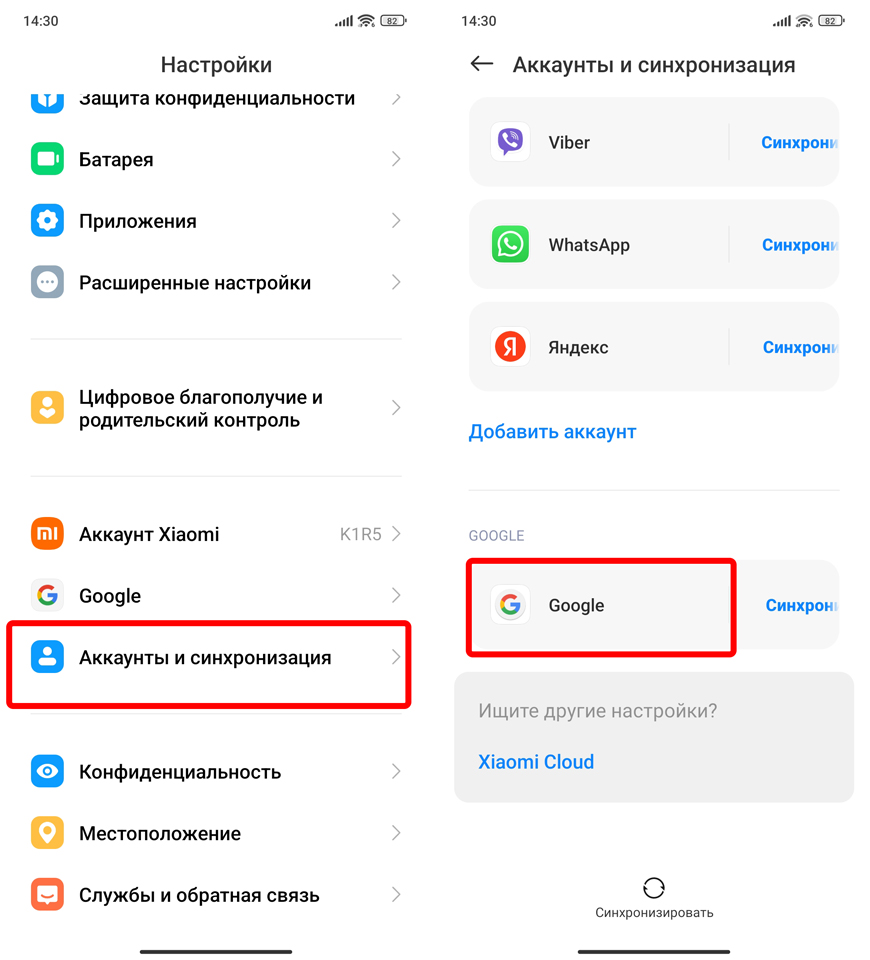
Давайте посмотрим, как выйти из аккаунта Google на Андроид смартфоне. Напомню, что это основной аккаунт, который используется для синхронизации облачного хранилища. Только у Huawei используется другая учетная запись.
- Откройте «Настройки».
- Далее в списке найдите основной раздел с «Аккаунтами».
- В списке выберите «Google».
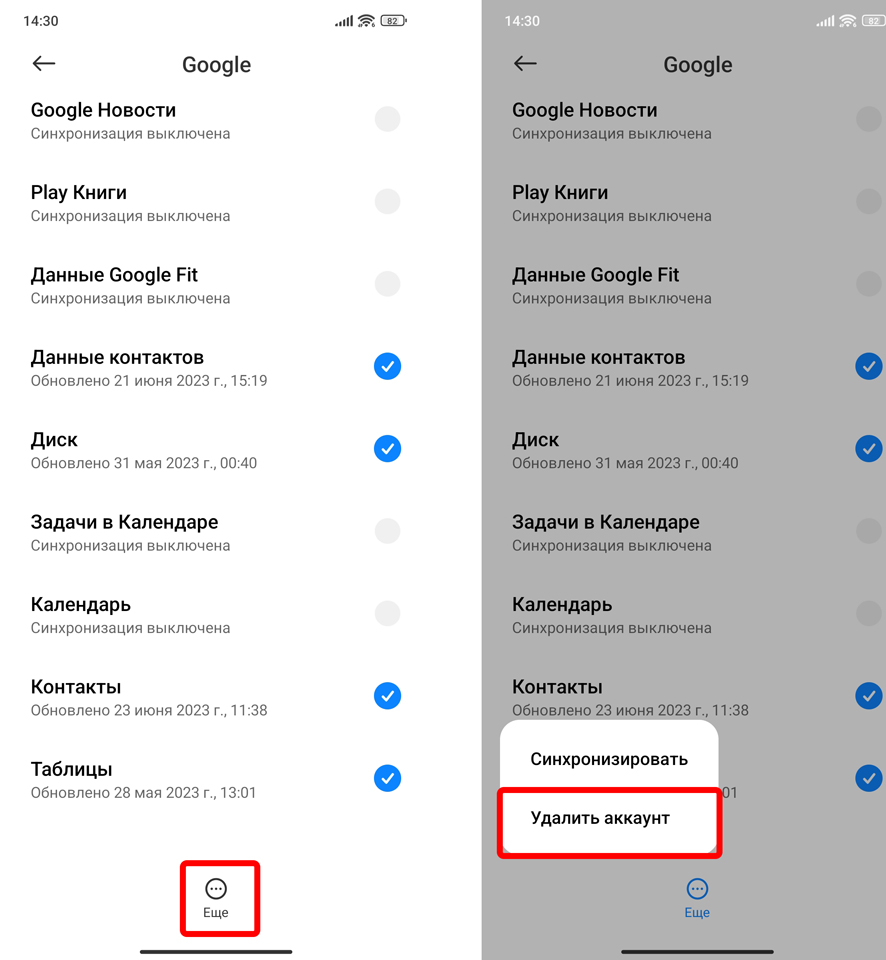
- Нам нужно открыть вспомогательное меню – нажмите по кнопке с тремя точками. Кнопка может находиться в самом низу или в правом верхнем углу экрана. Далее выбираем «Удалить аккаунт».
ПРИМЕЧАНИЕ! В данном случае мы не удаляем сам аккаунт, а убираем его с этого устройства. Вы можете его в любой момент заново добавить на это же устройство. Если вам нужно создать новый аккаунт Google – читаем эту инструкцию.
На компьютере
YouTube
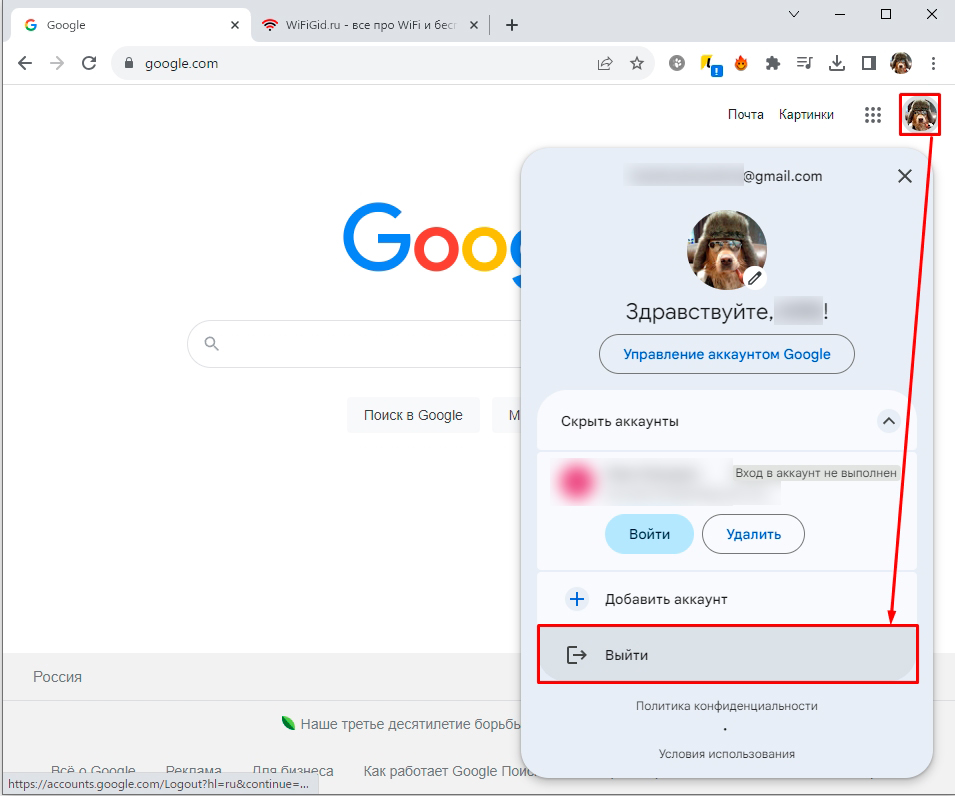
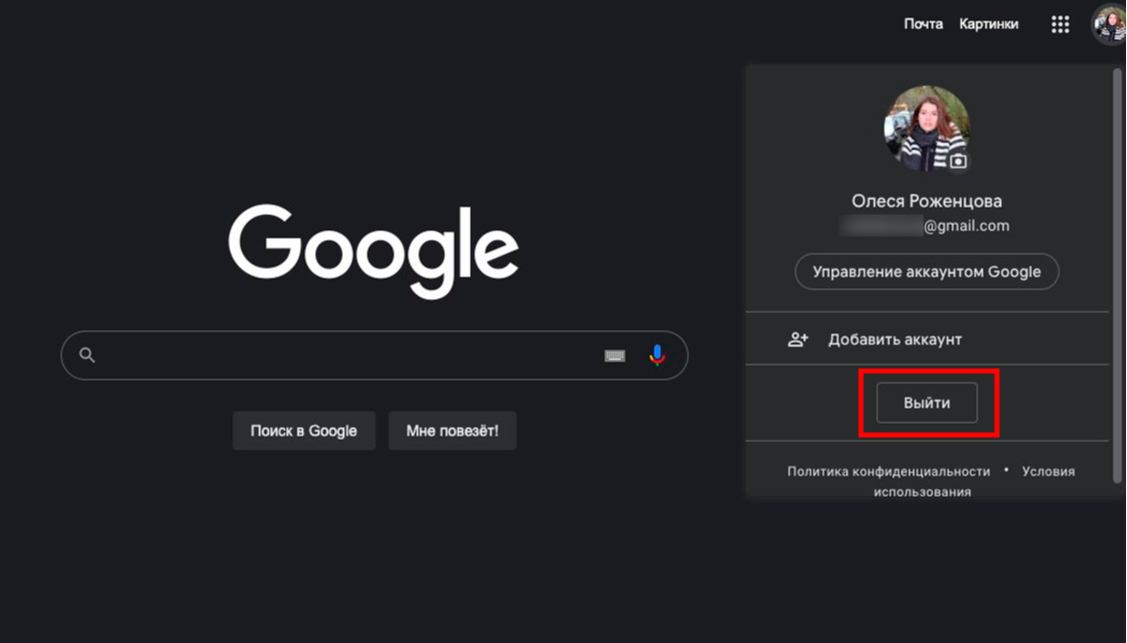
Чтобы выйти из аккаунта ГМаил на том же самом YouTube – достаточно кликнуть по вашей аватарке в правом верхнем углу экрана. Далее выбираем команду «Выйти».
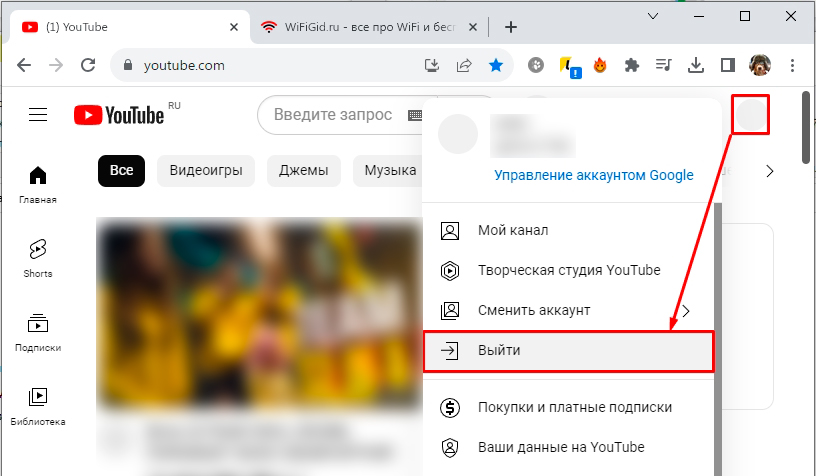
На том же самом Google проделываем ту же самую процедуру – сначала жмем по аватарке, далее выходим.
Google Chrome
- Откройте браузер.
- Нажмите по трем точкам рядом с вашей аватаркой в правом верхнем углу.
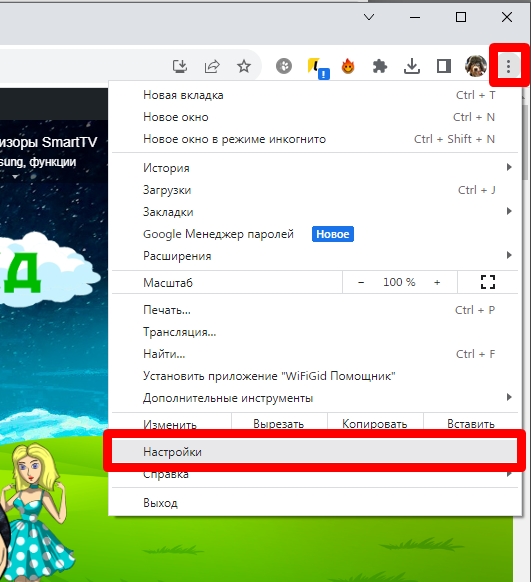
- На вкладке «Я и Google» напротив вашей почты нажмите «Отключить».
iPhone
Google Chrome
- Откройте браузер Google Chrome.
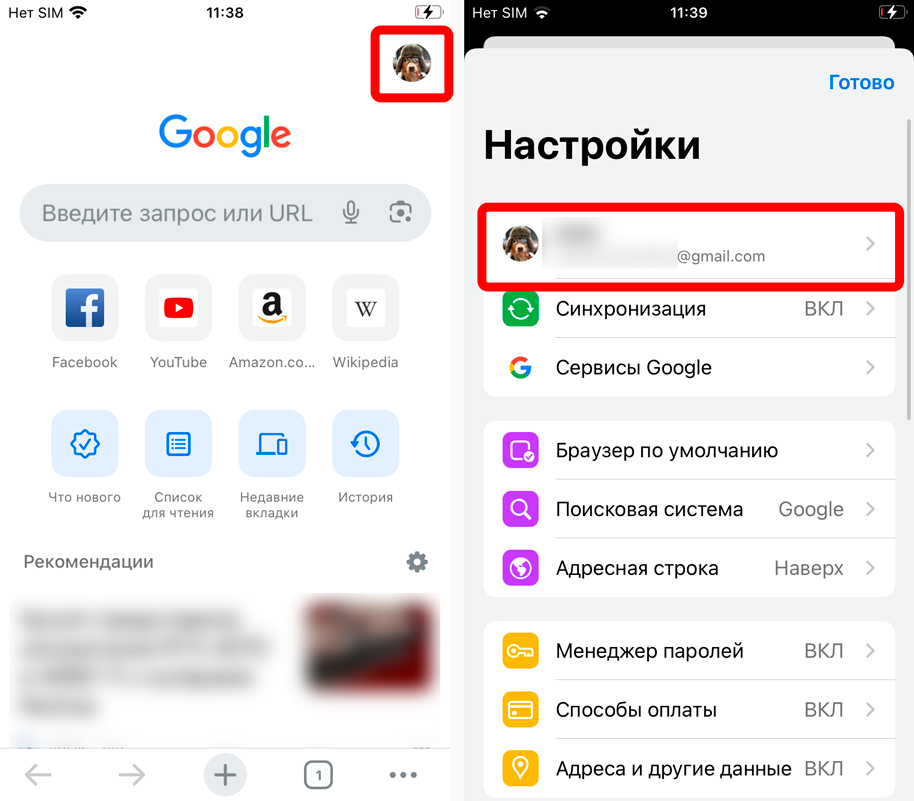
- Нажмите по аватарке в правом верхнем углу экрана.
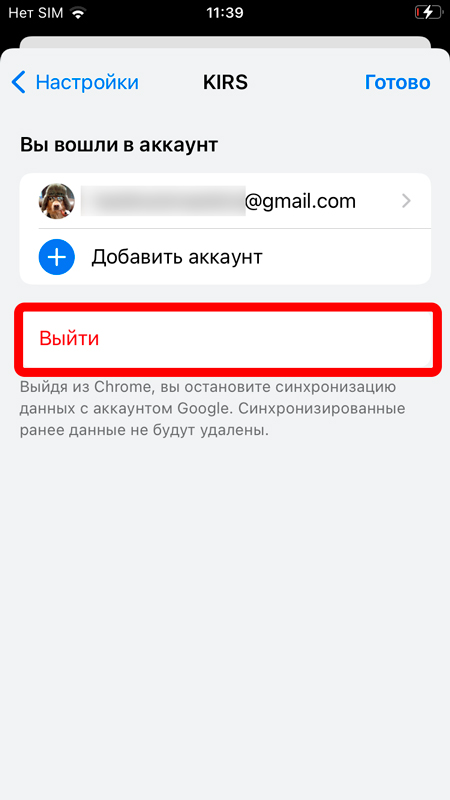
- Далее нажмите по вашему аккаунту в самом верху.
YouTube
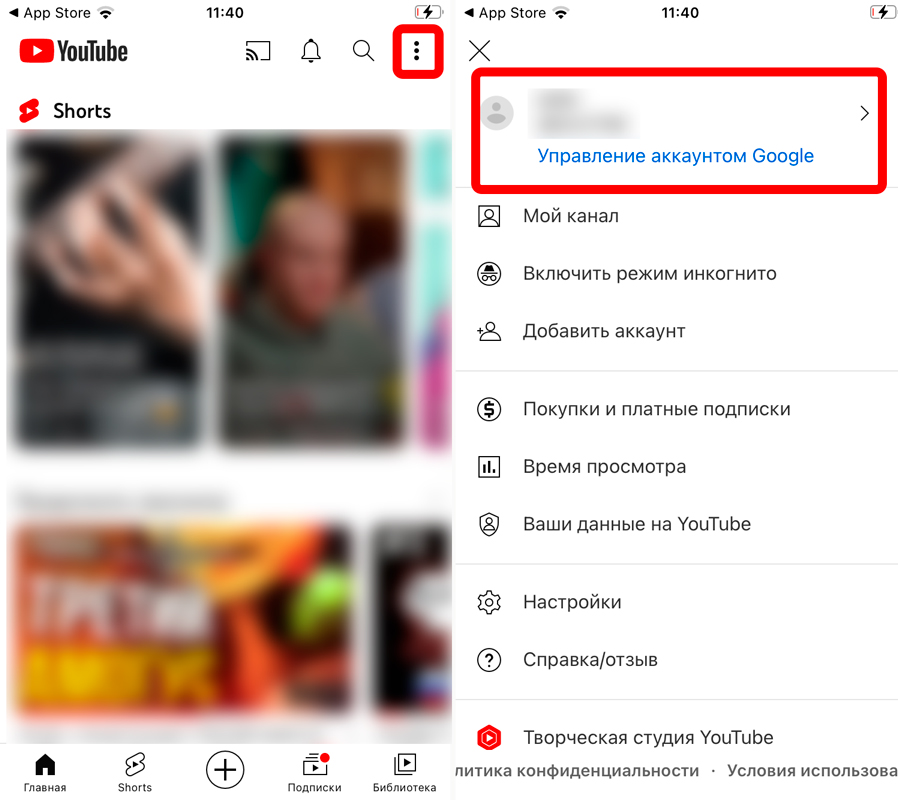
- Откройте приложение YouTube.
- Перейдите в меню, нажав по трем точкам.
- Нажмите по аватарке в самом верху.
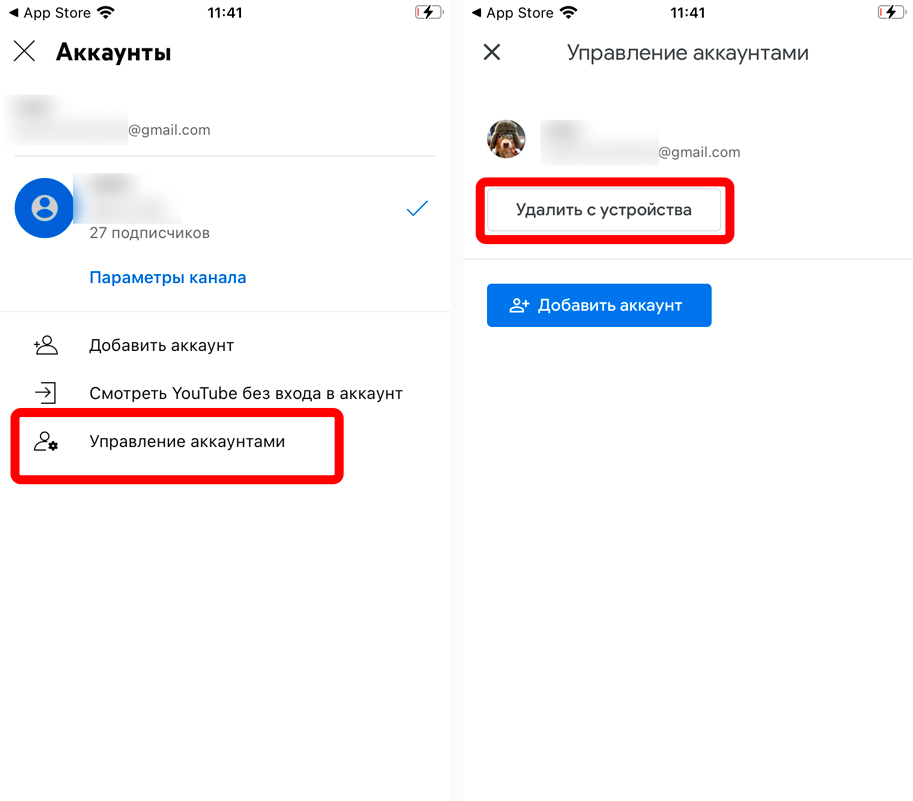
- Переходим в «Управление аккаунтами».
- Удаляем аккаунт с устройства.
Gmail почта
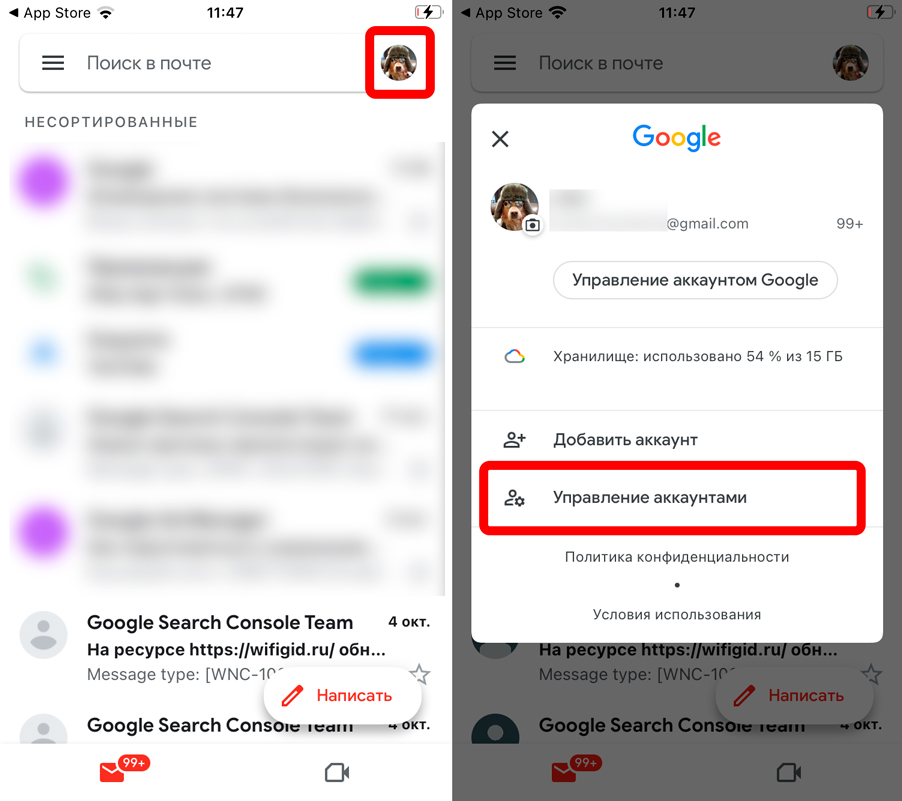
- Откройте программу почты Gmail.
- Тапните пальцем по аватарке в самом верху.
- Перейдите в «Управление аккаунтами».
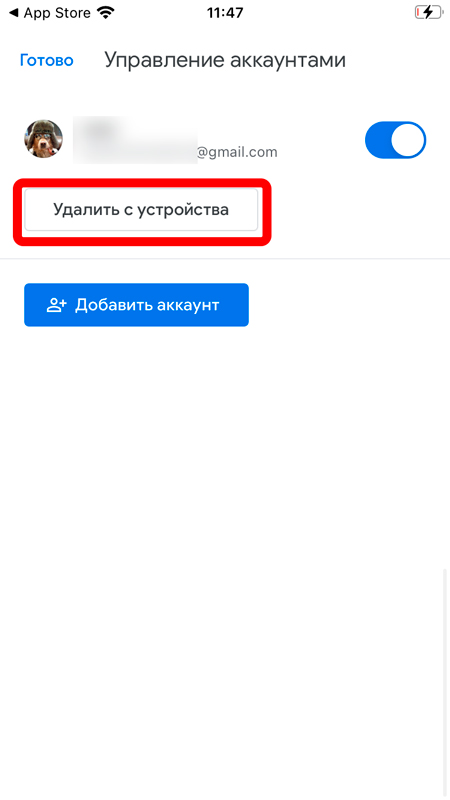
- Убираем этот акк с устройства с помощью удаления.
Выйти на всех устройствах
Данный способ отлично подходит, если вам нужно выйти из аккаунта Гугл на устройстве, к которому вы уже не имеете доступ. Поэтому это можно сделать удаленно.
- Переходим на страницу настроек Google .
- Авторизуемся под вашей учетной записью, если вы еще этого не сделали.
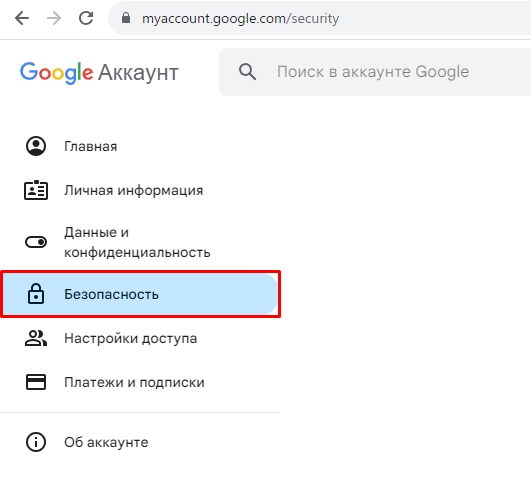
- Переходим в «Безопасность».
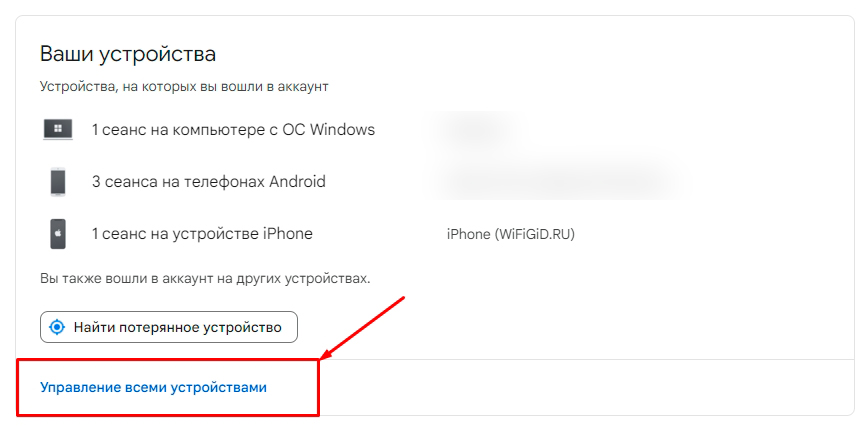
- Находим раздел «Ваши устройства» и жмем по ссылке «Управление всеми устройствами».
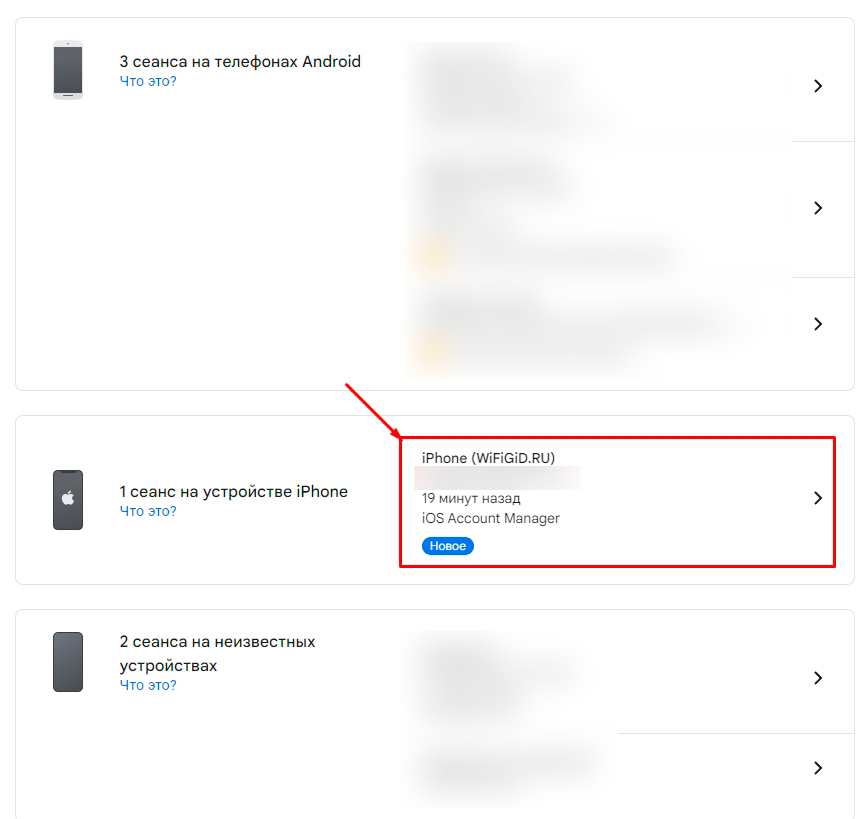
- Здесь будут отображаться все устройства, на которых вы как-то используете данный аккаунт. Выберите нужный аппарат.
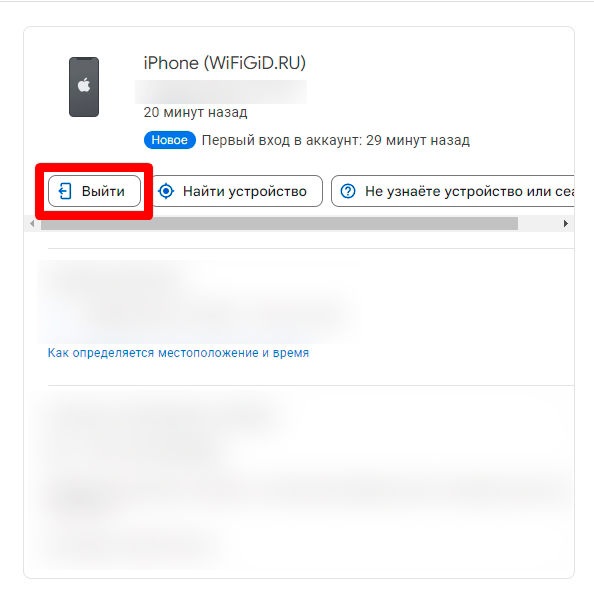
Теперь вы знаете, как выйти из аккаунта на телефоне или компьютере. Если у вас еще остались вопросы – пишите в комментариях. До новых встреч на портале WiFiGiD.RU.
Как в Safari изменить учетную запись Google по умолчанию
Использую несколько учеток Google для разных сервисов. Один аккаунт стал дефолтным и изменить его не получается. При открытии разных сервисов браузер переключается на него автоматически. Как изменить используемую по умолчанию учетную запись Google?
Использование учетных записей Google ни как не зависит от выбранного пользователем браузера. Этот параметр нельзя изменить в настройках Safari, Chrome или Firefox.
Все зависит от логики самих сервисов Google и их работы на каждом отдельно взятом устройстве. Чтобы выбрать любую из учетных записей в качестве основной, нужно проделать определенную последовательность действий.
Как изменить учетную запись Google по умолчанию
Вам придется выбрать основную учетку, которая будет использоваться во всех сервисах по умолчанию. Это будет основной аккаунт для YouTube, Google Docs, поиска Google и других сайтов.
Выберите запись, которая подходит по умолчанию для большинства сайтов и установите её дефолтной по инструкции ниже, а в оставшихся сервисах придется переключаться на другой аккаунт вручную.
Для смены учетной записи по умолчанию сделайте следующее:
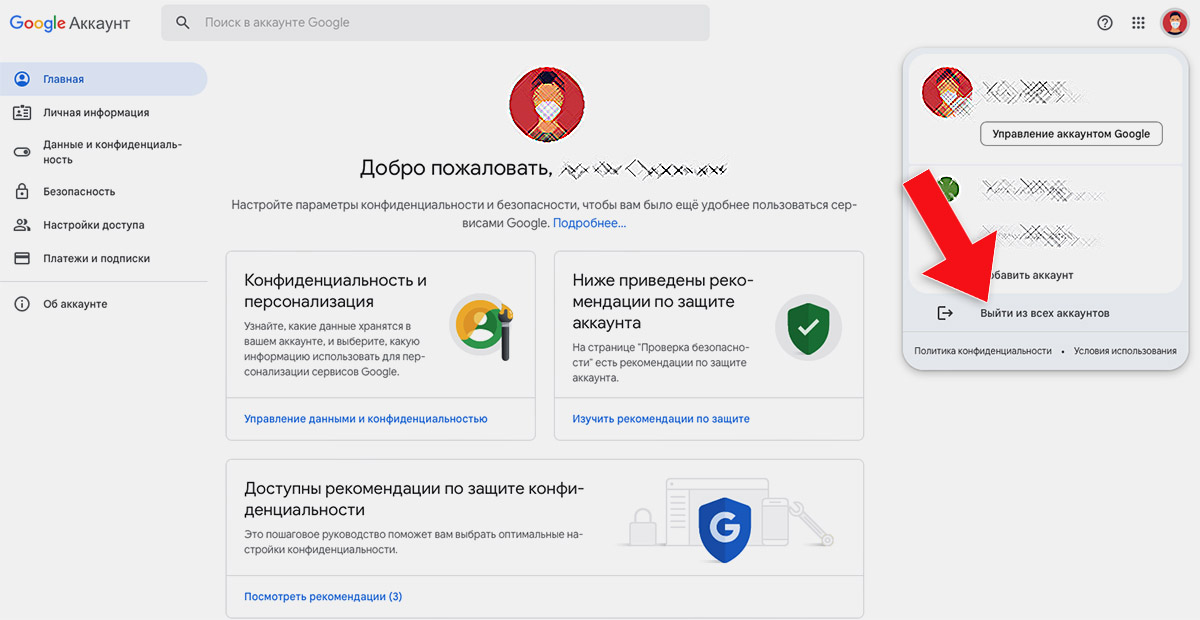
2. Нажмите на аватар в правом верхнем углу и выберите пункт Выйти из всех аккаунтов.
3. Обновите страницу и убедитесь, что вы не авторизованы ни в одной учетке.
4. Войдите в аккаунт, который нужно использовать по умолчанию.
5. Поочередно откройте все нужные сайты, где хотите использовать эту запись (YouTube, Google Docs, поиск и т.д.).
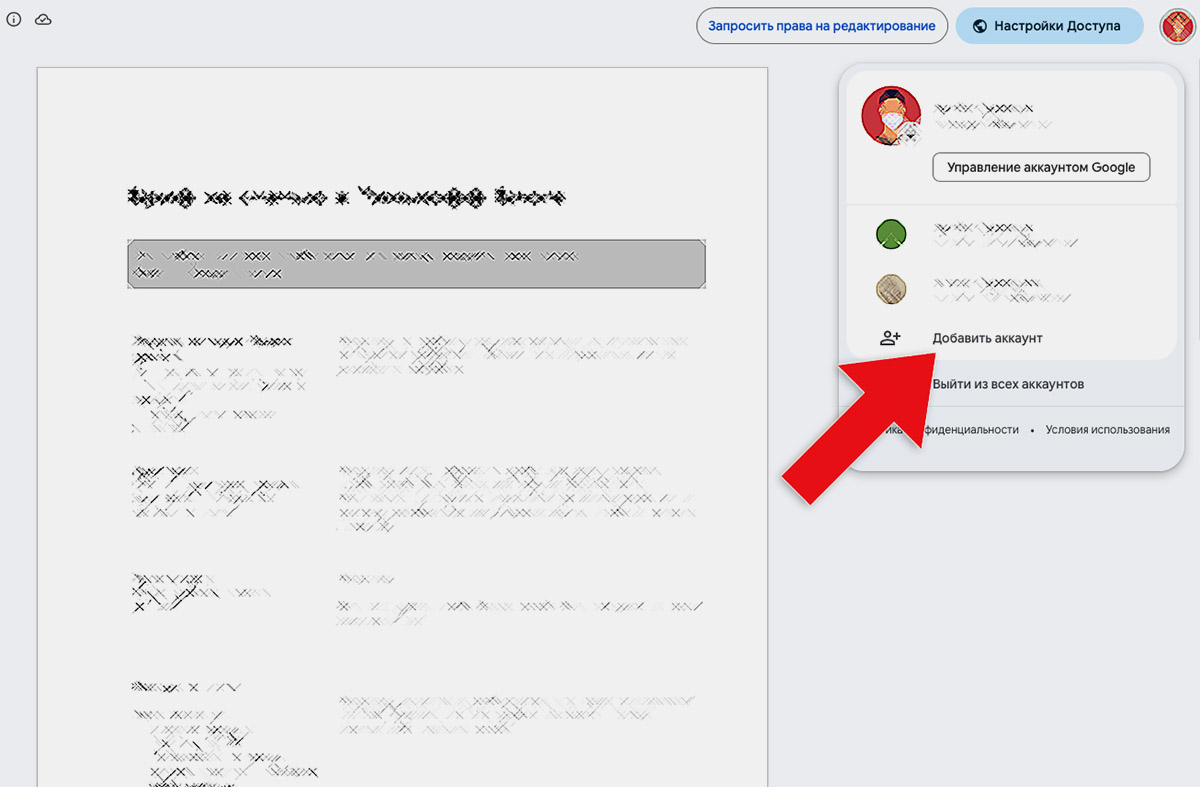
6. Теперь можете повторно войти в другие учетки, на которые сможете переключаться из бокового меню.
Так первая авторизованная запись станет дефолтной, а остальные будут доступны для быстрого переключения.
Как выйти из аккаунта Google с разных устройств

Когда вы пользуетесь аккаунтами Google на чужих устройствах, не забывайте завершать сеансы. Так вы предотвратите кражу данных: злоумышленники могут завладеть вашими персональными данными — в том числе, файлами на диске, сканами паспорта или других документов на почте. РБК Life объясняет, как выйти из Google-аккаунта с помощью компьютера или смартфона.
Нет времени читать. Как выйти из аккаунта?
Перейдите в настройки Google, кликните на нужное устройство/браузер и нажмите «Выйти».
Как выйти из аккаунта Google без доступа к устройству
Это самый быстрый и простой способ. Если вы входили в аккаунт Google на одном или нескольких устройствах, к которым у вас больше нет доступа, удалите свои данные удаленно.
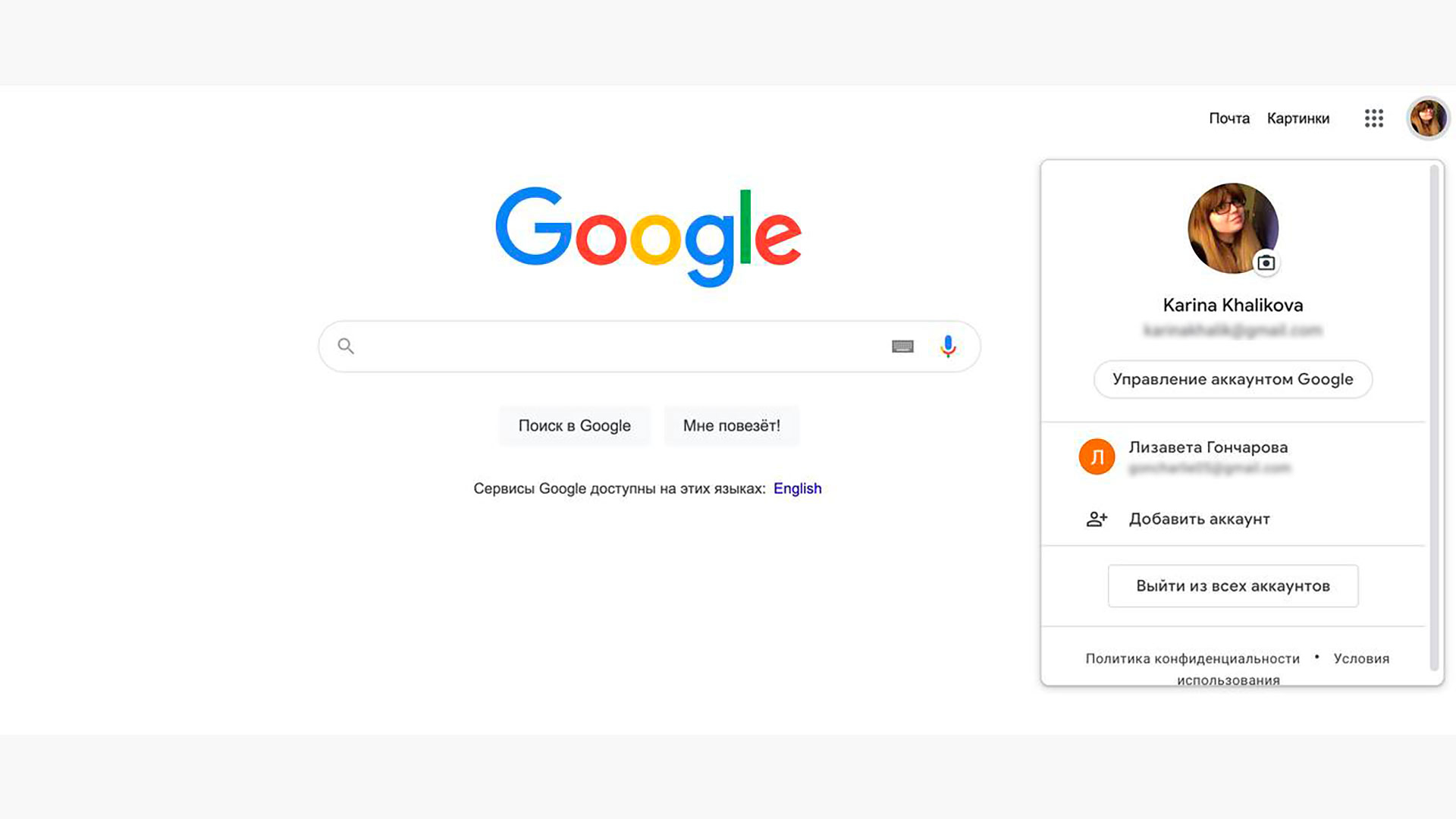
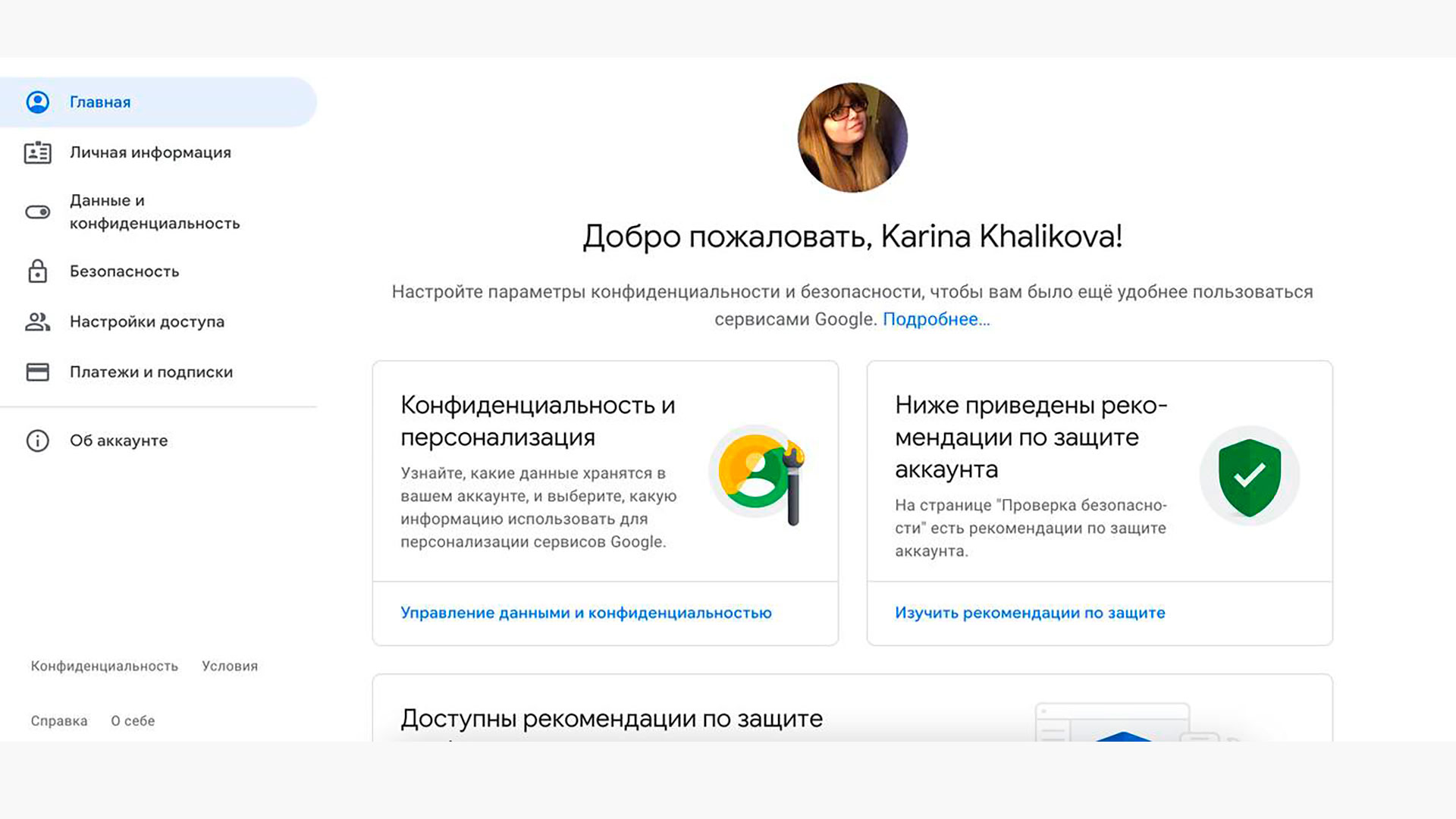
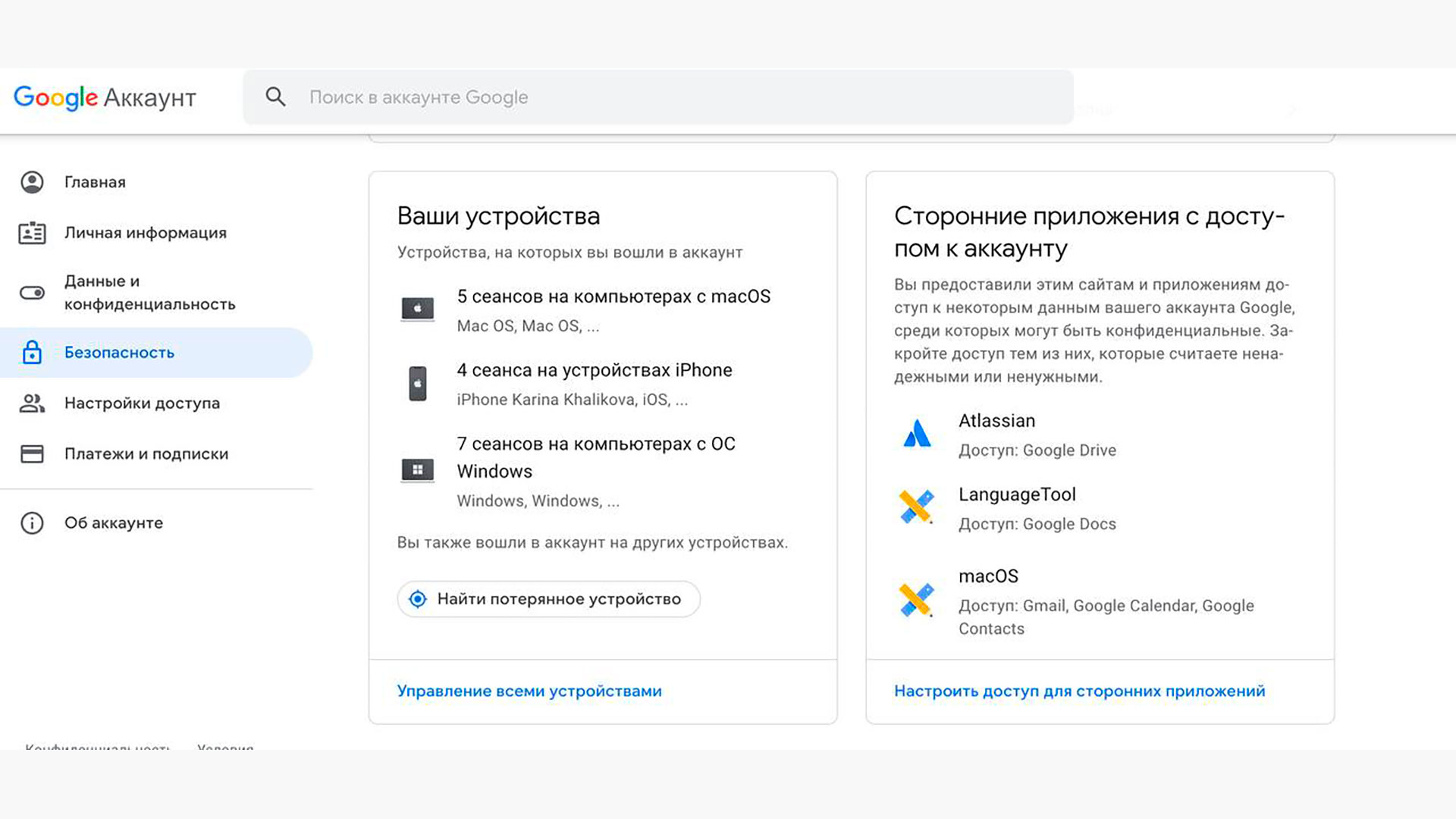
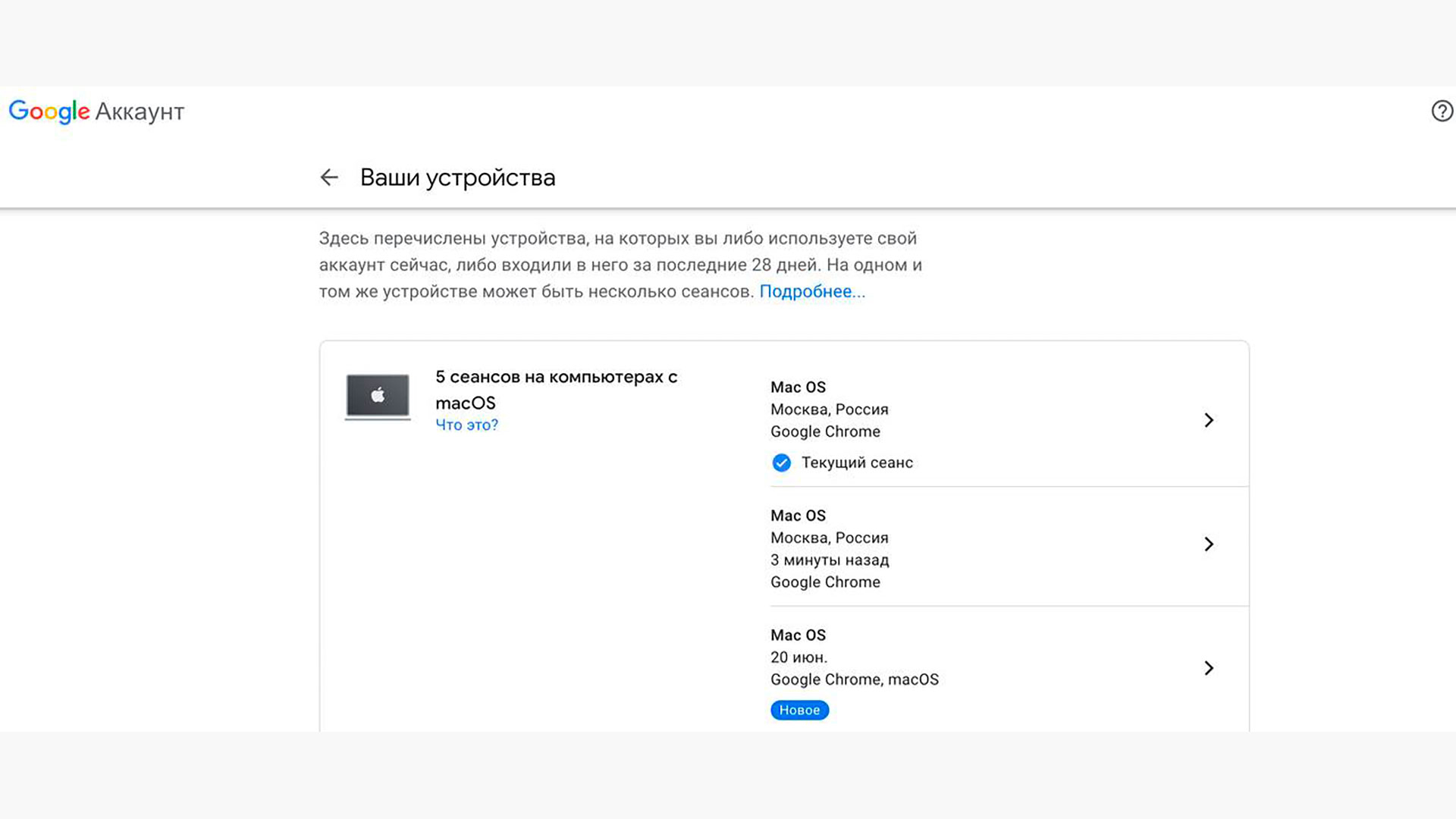
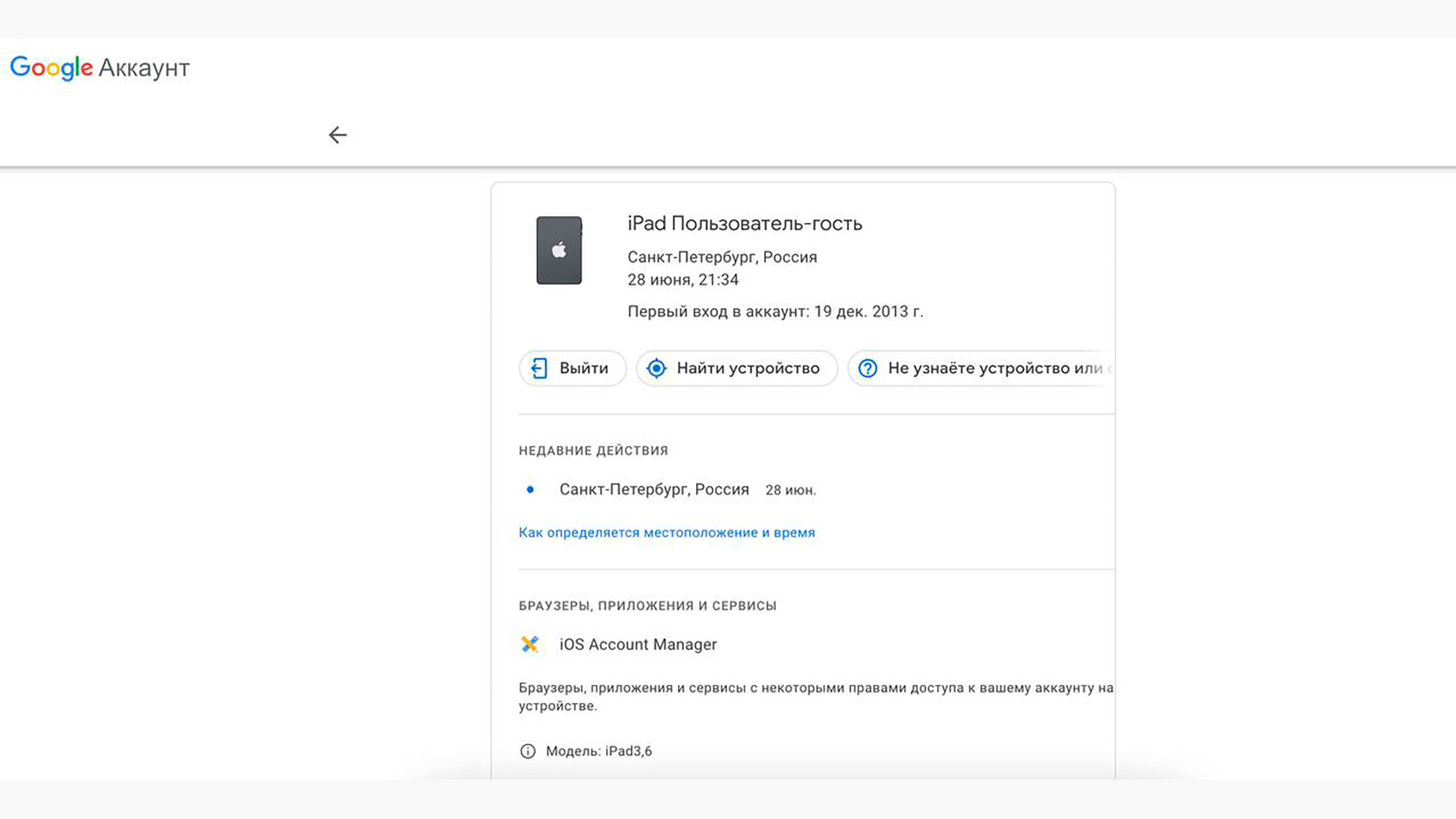
Фото с сайта google.ru
Шаг 1. Откройте Google.ru, нажмите на аватарку в верхнем правом углу и выберите «Управление аккаунтом Google».
Данные удалятся только с того устройства, которое вы выбрали. При необходимости повторите действия с другими девайсами и браузерами.
Если что-то пошло не так, попробуйте второй вариант. Перейдите по ссылке в «Проверку безопасности». Там будет аналогичный список устройств с возможностью их удаления.
Как выйти из аккаунта Google на компьютере
Предыдущий способ подходит для большинства ситуаций, но если по какой-то причине не получилось разобраться в большом обилии сеансов и устройств, можно отключить Google-аккаунт на компьютере, где вы работаете прямо сейчас.
Вы вышли из аккаунта Google и приостановили синхронизацию только в том браузере, где проделывали действия.
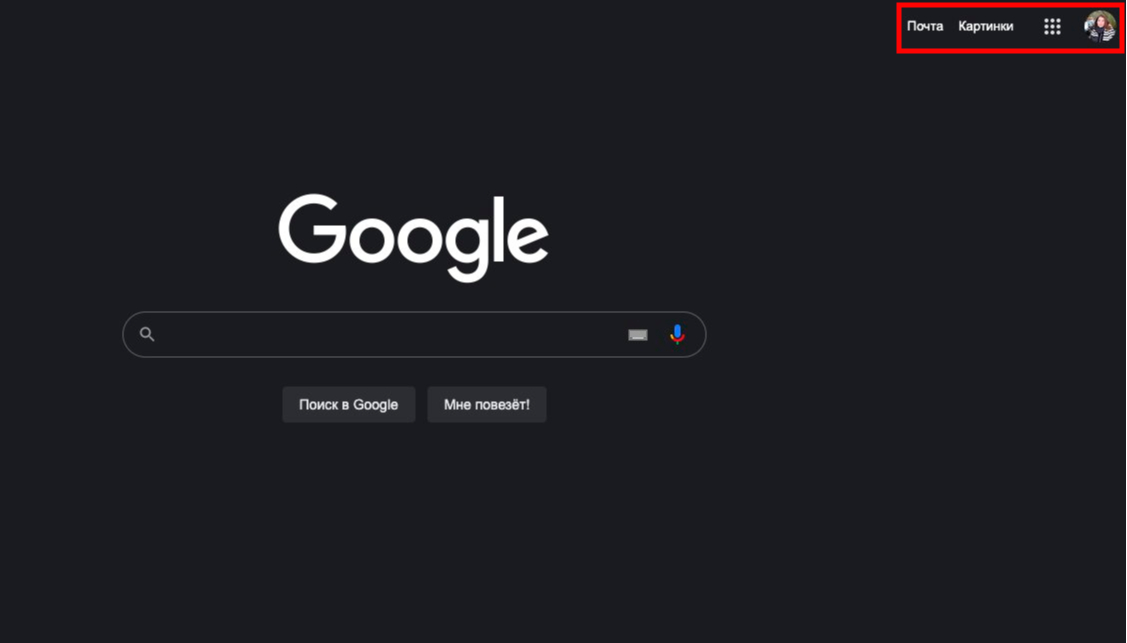
Шаг 1. Кликните на аватарку, затем «Настройки аккаунтов на устройстве».
Учтите, что если пароль сохранен на устройстве и у вас нет двухфакторной аутентификации, то перезагрузив страницу и нажав «Войти», вы или посторонний пользователь легко получит доступ к аккаунту. В качестве дополнительной защиты рекомендуем удалить все сохраненные на чужом устройстве пароли.
Как выйти из Google-аккаунта на Android
Строго говоря, описанный в первом пункте способ позволяет удаленно отключать синхронизацию устройства с аккаунтом Google — если смартфон был потерян или передан кому-либо.
Но при необходимости (например, Google не пускает в настройки через браузер и требует пароль) можно отключить аккаунт непосредственно на смартфоне. Для этого отправляйтесь в настройки Android-устройства, обычно где-то внизу списка есть пункт с названием «Пользователи и аккаунты» или около того.
В открывшемся списке найдите учетную запись Google и удалите ее.
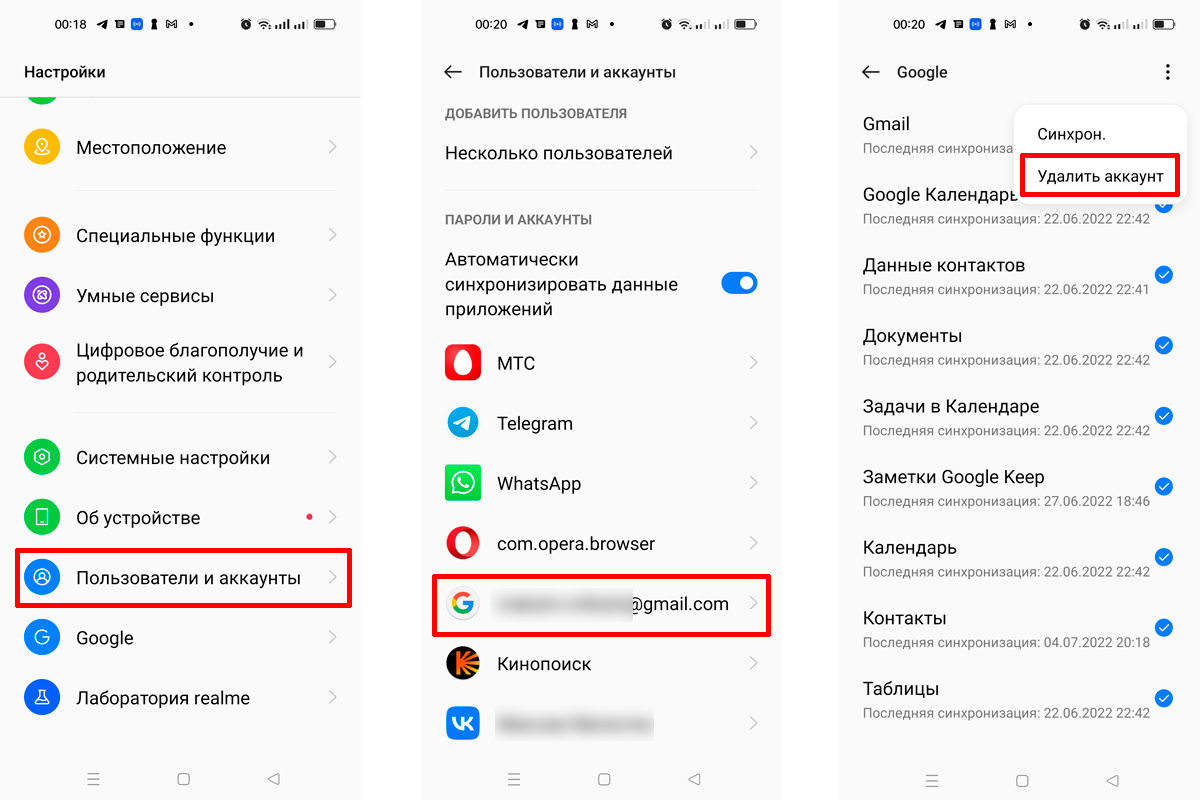
Процесс выхода на realme 8
Попасть в это меню можно из любого приложения Google (например, Gmail).
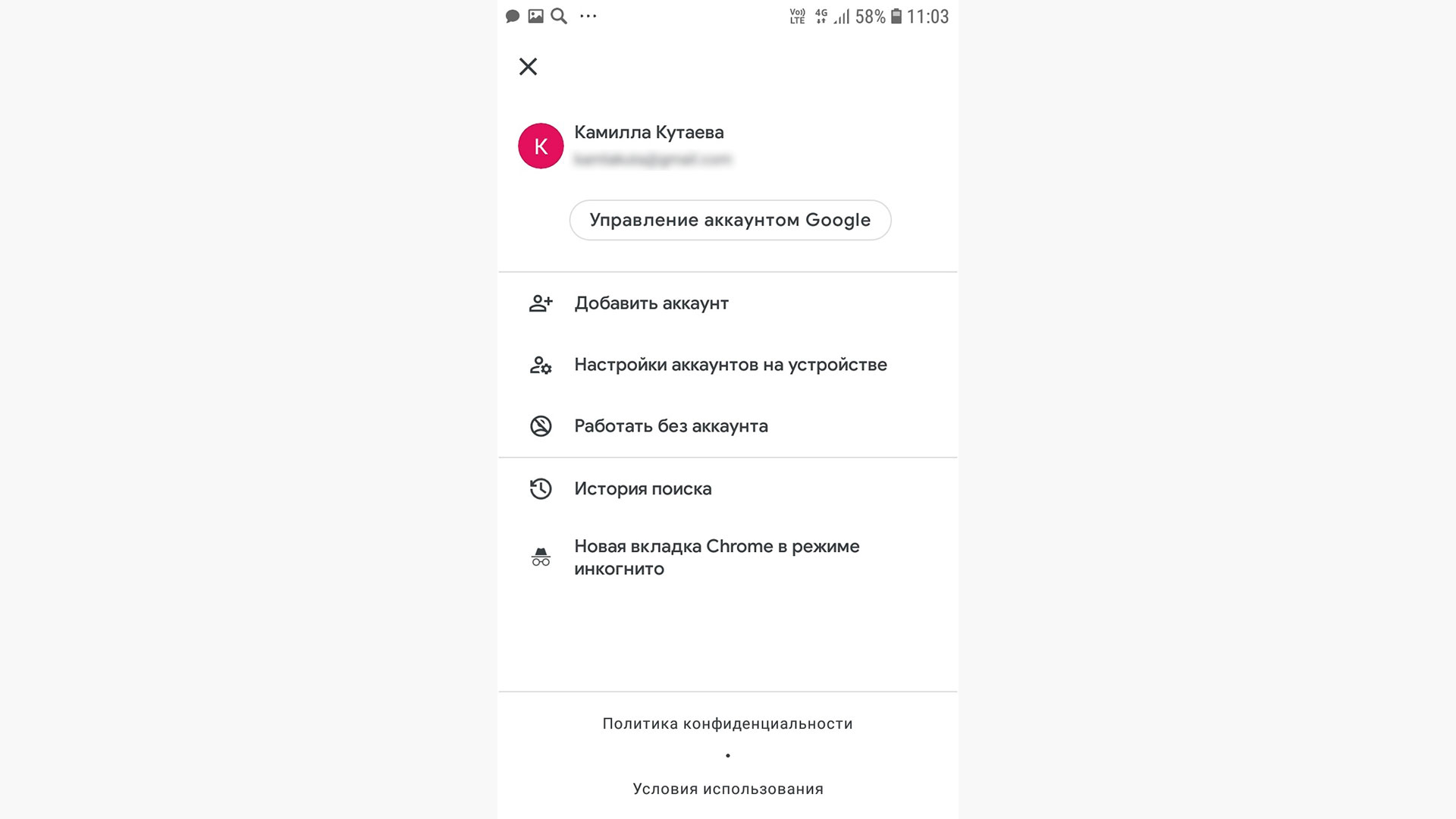
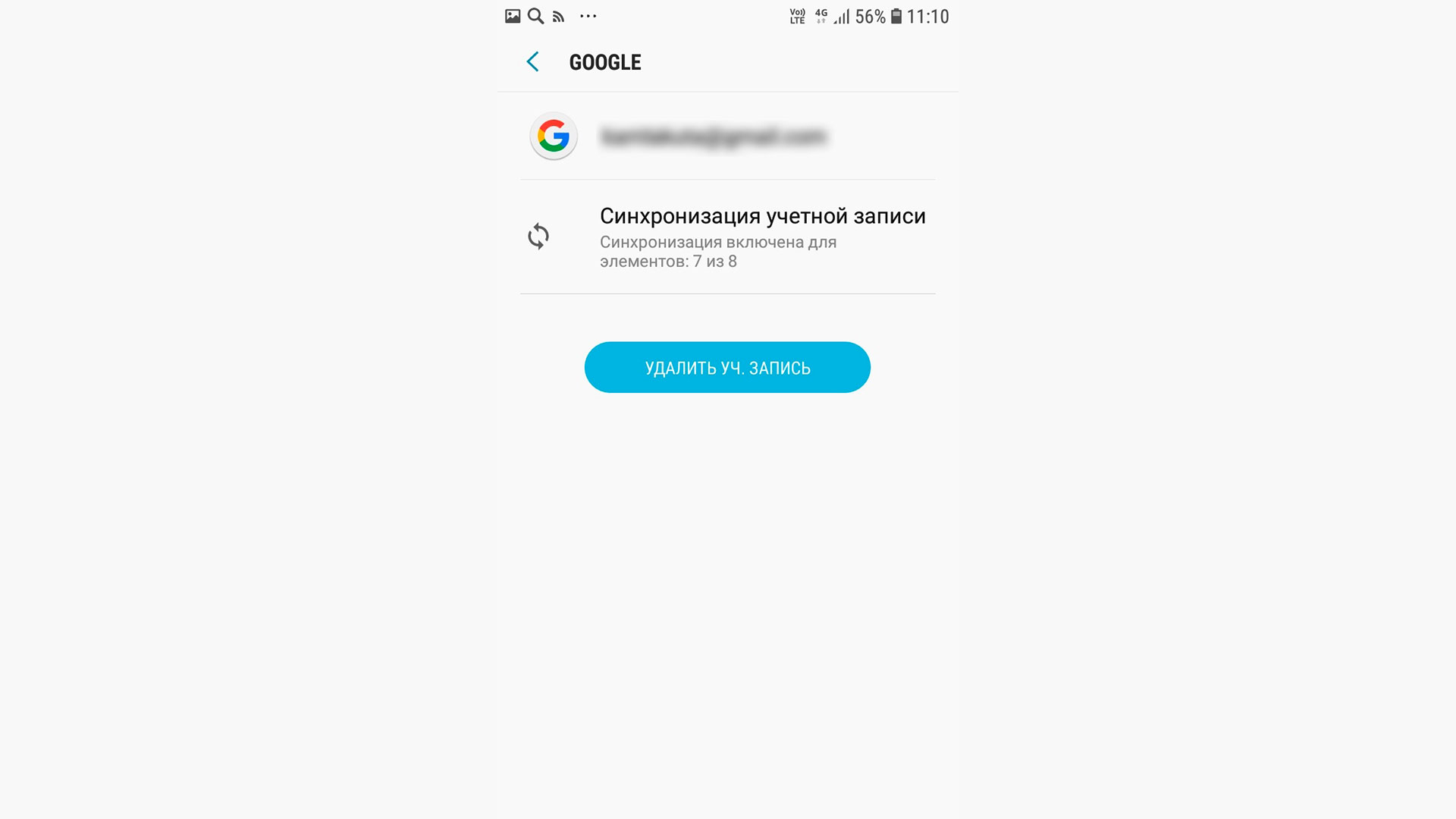
Шаг 1. Кликните на аватарку, затем «Настройки аккаунтов на устройстве»
Как выйти из Google-аккаунта на iOS
Все точно так же, как и на Android.
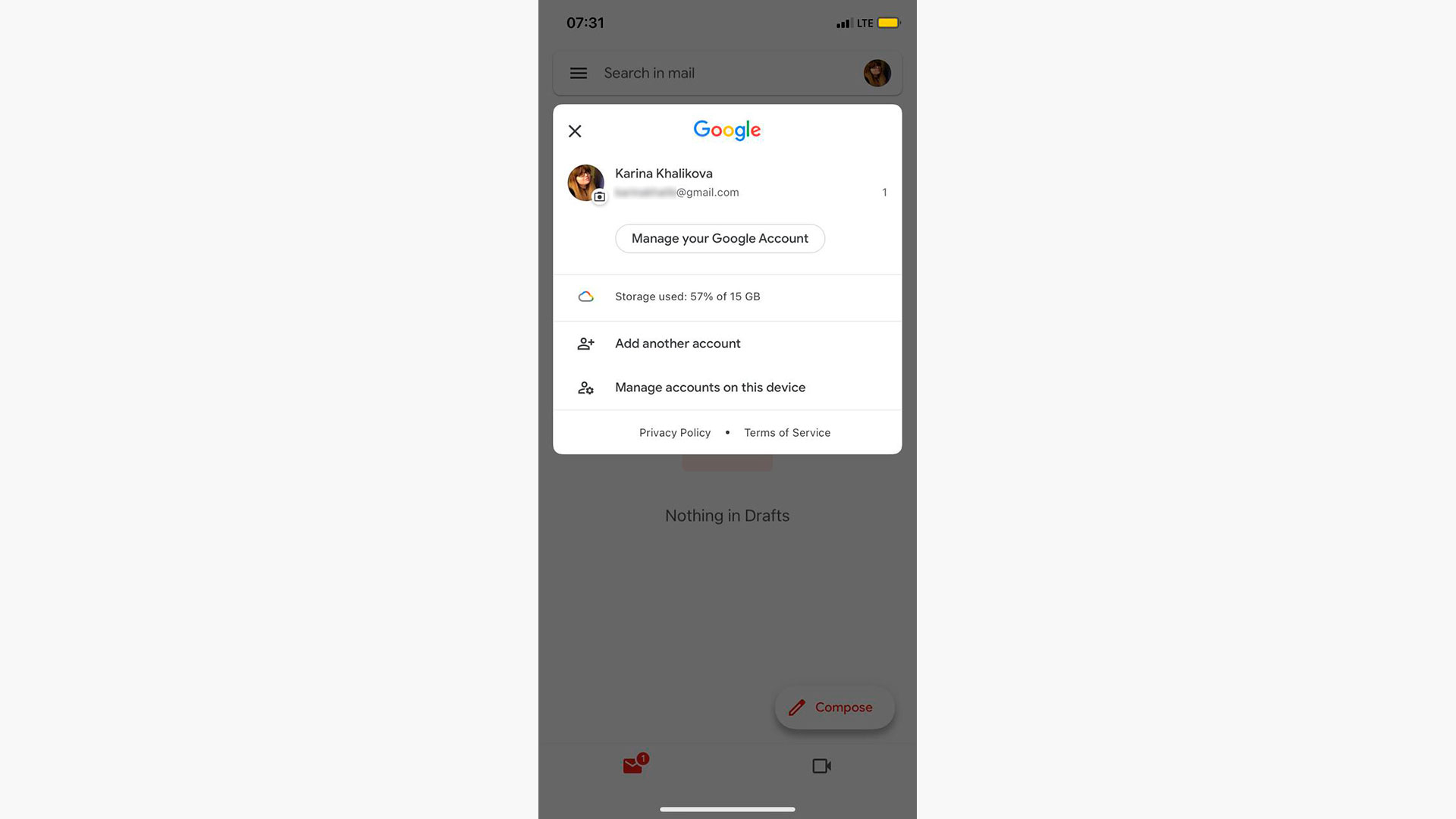
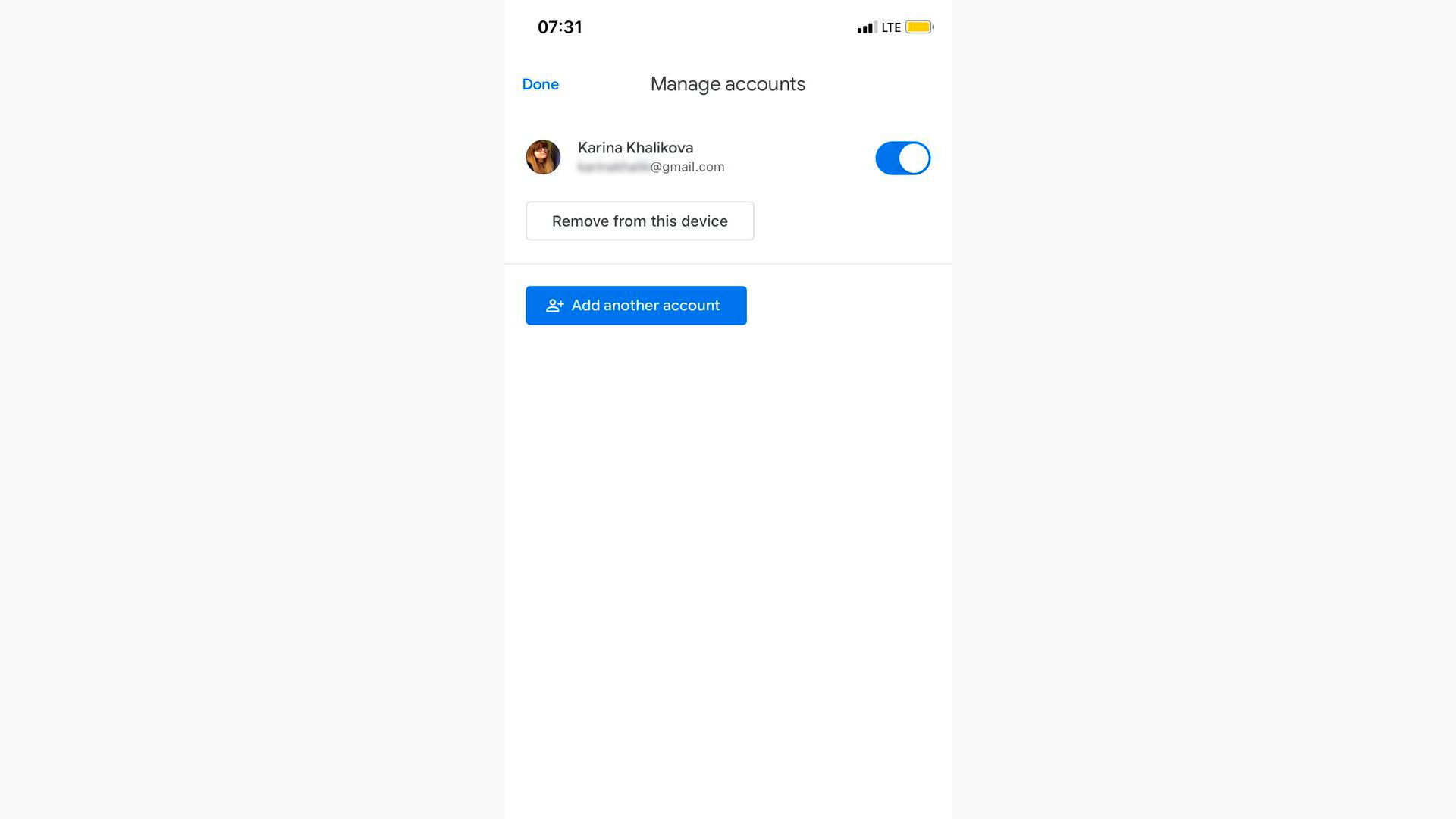
Приложение Gmail на iPhone
Шаг 1. Откройте любое приложение Google (Gmail, YouTube, «Диск» и др.) на iPhone. Нажмите на фото или круг с инициалами в правом верхнем углу. Выберите «Управление аккаунтами» («Manage accounts on this device»).
Предупреждение для самостоятельных следопытов
В поисках заветной кнопки «Выйти» вы можете наткнуться на полное удаление аккаунта внутри раздела настроек Google «Данные и конфиденциальность». (Не путайте с удалением аккаунта с устройства, который описан в предыдущих блоках). При этом способе вы потеряете все данные: файлы, электронные письма, контакты и фотографии, связанные с аккаунтом.
Восстановить удаленный аккаунт практически невозможно. Этот радикальный способ обычно применяют, когда хотят перейти на другой сервис или новый профиль.
Как выйти из Gmail
wikiHow работает по принципу вики, а это значит, что многие наши статьи написаны несколькими авторами. При создании этой статьи над ее редактированием и улучшением работали авторы-волонтеры.
Количество просмотров этой статьи: 42 586.
В этой статье:
Из данной статьи вы узнаете, как выйти из учетной записи Gmail. Это можно сделать на веб-сайте Gmail, а также в приложении Gmail для iPhone и iPad. На Android-устройстве из учетной записи Gmail можно выйти только в том случае, если эта учетная запись не использовалась для настройки устройства; но чтобы удалить учетную запись, с помощью которой настраивалось устройство, необходимо сбросить настройки к заводским.
Метод 1 из 3:
На компьютере

Откройте свой почтовый ящик Gmail. Перейдите на страницу https://www.gmail.com/. Откроется ваш почтовый ящик Gmail.

- Если у вас нет изображения профиля, этот значок будет иметь вид первой буквы вашего имени на цветном фоне.

Щелкните по Выйти . Эта опция находится в нижнем правом углу выпадающего меню. Так вы выйдете из своей учетной записи Gmail (и любых других аккаунтов Gmail на компьютере) и перейдете на страницу «Выберите аккаунт».

Нажмите Удалить . Эта ссылка находится в нижней части страницы.

Щелкните по X рядом с учетной записью. Эта кнопка отобразится возле учетной записи, которую вы хотите удалить из списка сохраненных аккаунтов в браузере.

Щелкните по Да, удалить , когда появится запрос. Так вы удалите учетную запись из списка сохраненных аккаунтов в браузере. Чтобы снова войти в Gmail, введите адрес электронной почты и пароль.