Комплект в 1с какой код
Дата публикации 13.07.2020
Использован релиз 3.0.79
Операция по комплектации нескольких отдельных номенклатурных позиций в единый комплекс конструктивно сочлененных предметов для последующего использования в качестве единого объекта отражается в программе документом «Комплектация номенклатуры» (рис. 1). Документ «Комплектация номенклатуры» доступен, если в разделе «Функциональность программы» на закладке «Запасы» установлен флажок «Комплектация номенклатуры».
- Раздел: Склад – Комплектация номенклатуры.
- Кнопка «Создать». Вид операции документа – «Комплектация» (выбранный вариант выделяется зеленым шрифтом).
- В поле «Комплект» выберите (создайте новый) комплектуемый объект из справочника «Номенклатура», укажите количество и счет учета нового объекта.
- Заполните табличную часть по кнопке «Добавить» (выберите комплектующие для нового объекта, их количество и счет учета).
- Кнопка «Провести».
- Для печати первичного документа по комплектации номенклатуры используйте кнопку «Комплектация номенклатуры».
По кнопке посмотрите результат проведения документа (рис. 2).
Смотрите также
Подпишитесь на новости
Не пропускайте последние новости — подпишитесь
на бесплатную рассылку сайта:
- десятки экспертов ежедневно мониторят изменения законодательства и судебную практику;
- рассылка бесплатная, независимо от наличия договора 1С:ИТС;
- ваш e-mail не передается третьим лицам;
Комплектация номенклатуры в 1С 8.3: пример заполнения

От простой для отдельных компаний до комплексной автоматизации крупных холдингов.
Для торговых предприятий ситуации, когда нужно укомплектовать или разукомплектовать номенклатуру, чтобы получить одну номенклатуру из другой, – явление будничное. Например, нужно произвести реализацию комплектом или собрать какой-то товар, пришедший по документам отдельными частями, или наоборот, поступивший по документам комплект, нужно продать по частям. Для всего этого специалисты в системе 1С для автоматизации бухгалтерского учета используют документ «Комплектация номенклатуры». Рассмотрим порядок его заполнения непосредственно в программе 1С:Бухгалтерия редакции 3.0.
На склад раздельно поступили номенклатурные позиции: Прихватка кухонная «Матрешка» и Полотенце кухонное «Хохлома». Было принято решение объединить их в подарочный набор, состоящий из двух полотенец и одной прихватки.

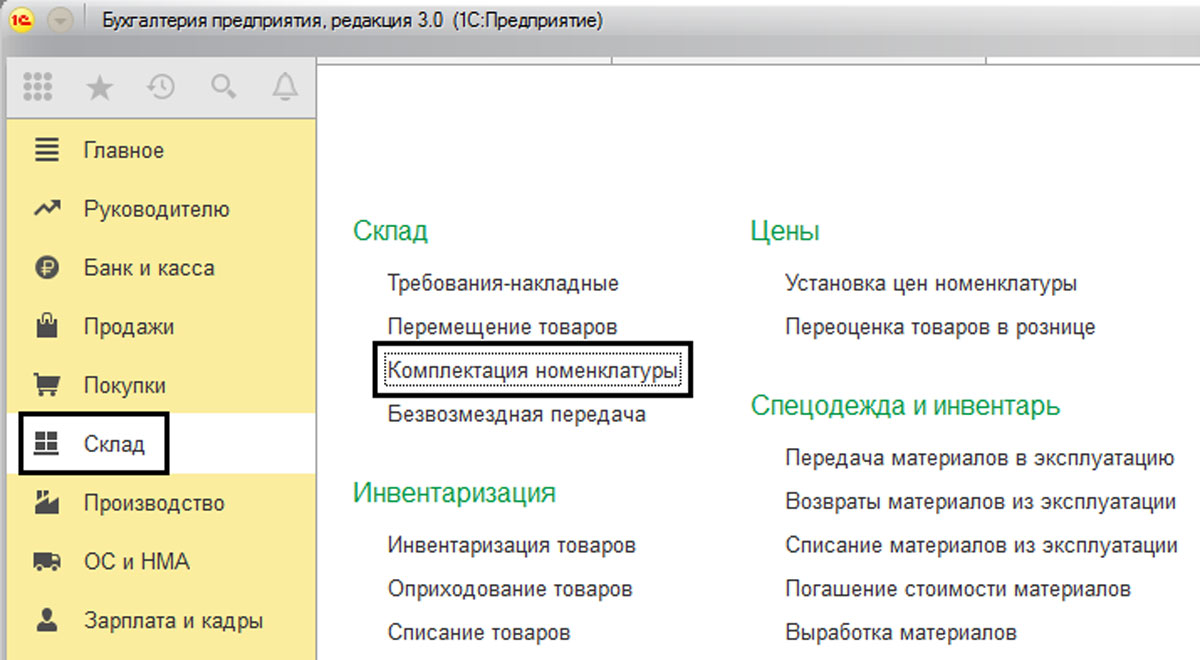
Документ 1С 8.3 «Комплектация номенклатуры» находится в меню «Склад».
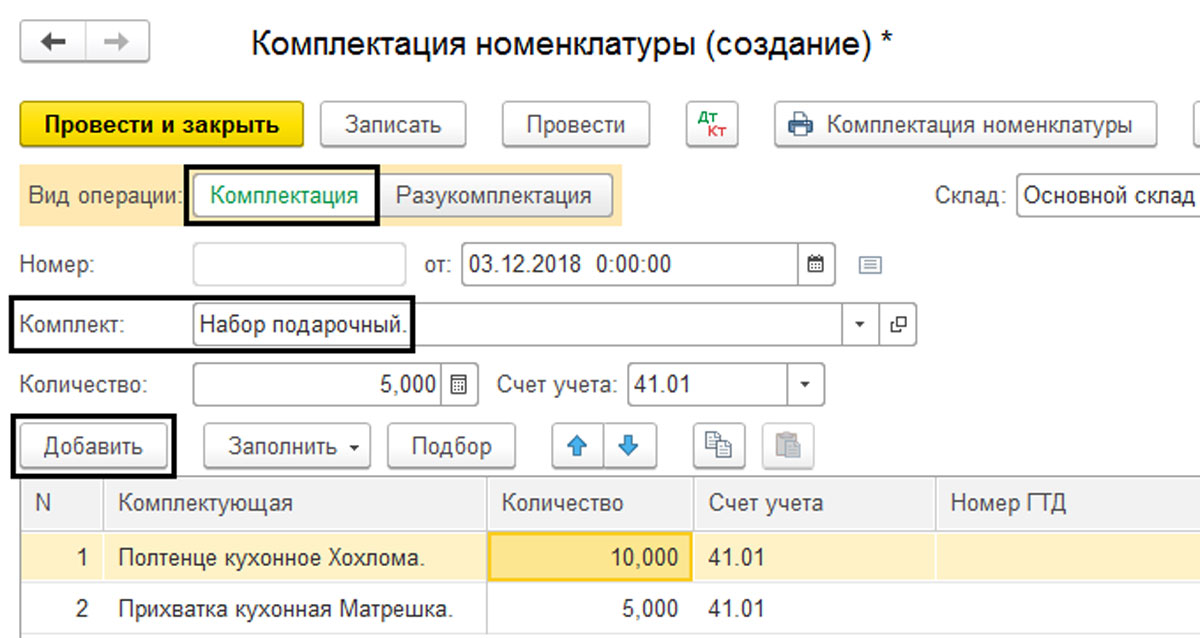
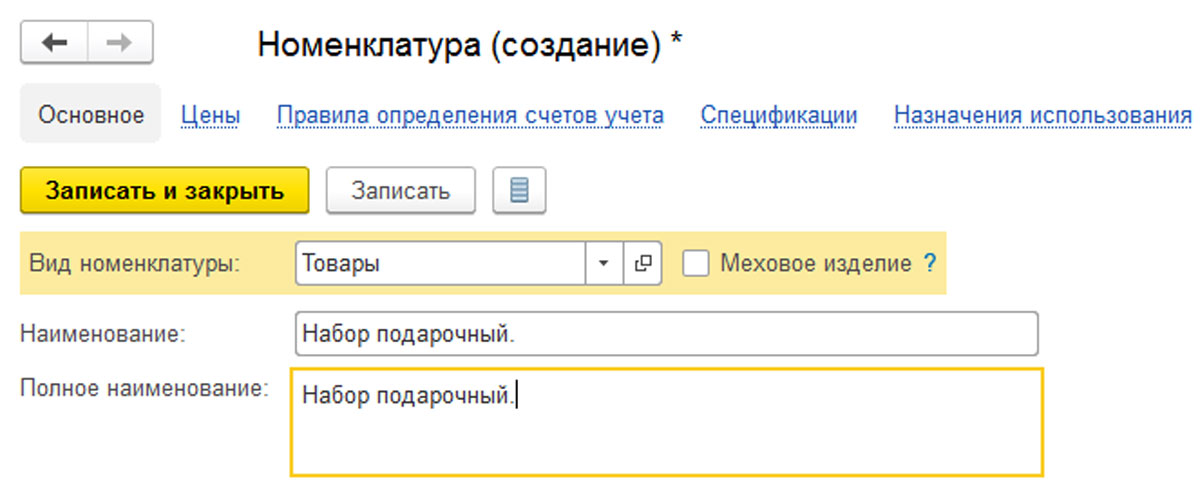
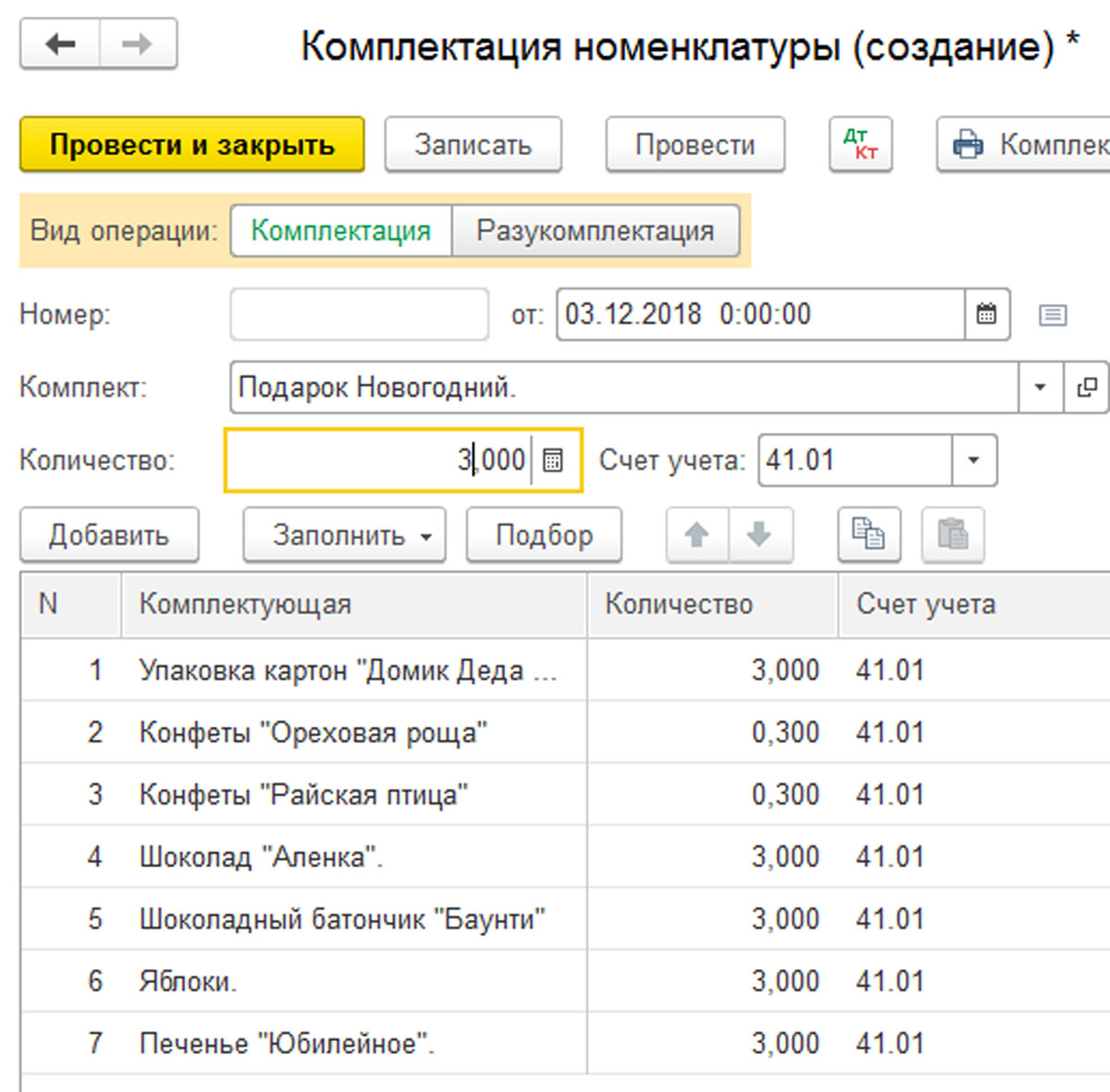
По умолчанию в документе установлен вид операции – «Комплектация». Далее нам необходимо выбрать наименование нашего комплекта, при этом мы создаем новый элемент номенклатуры – «Набор подарочный». В поле «Количество» указываем количество получаемых комплектов-наборов. В табличную часть подбираем составляющие нашего комплекта и указываем номенклатурные позиции, которые надо списать.
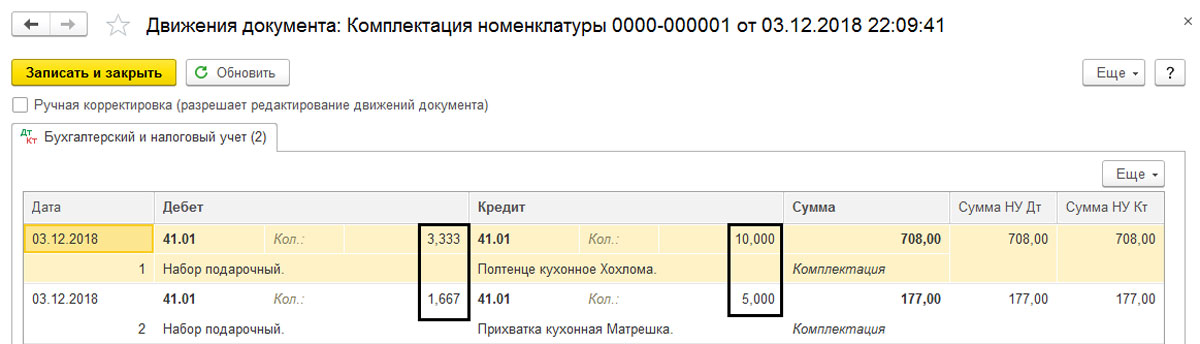
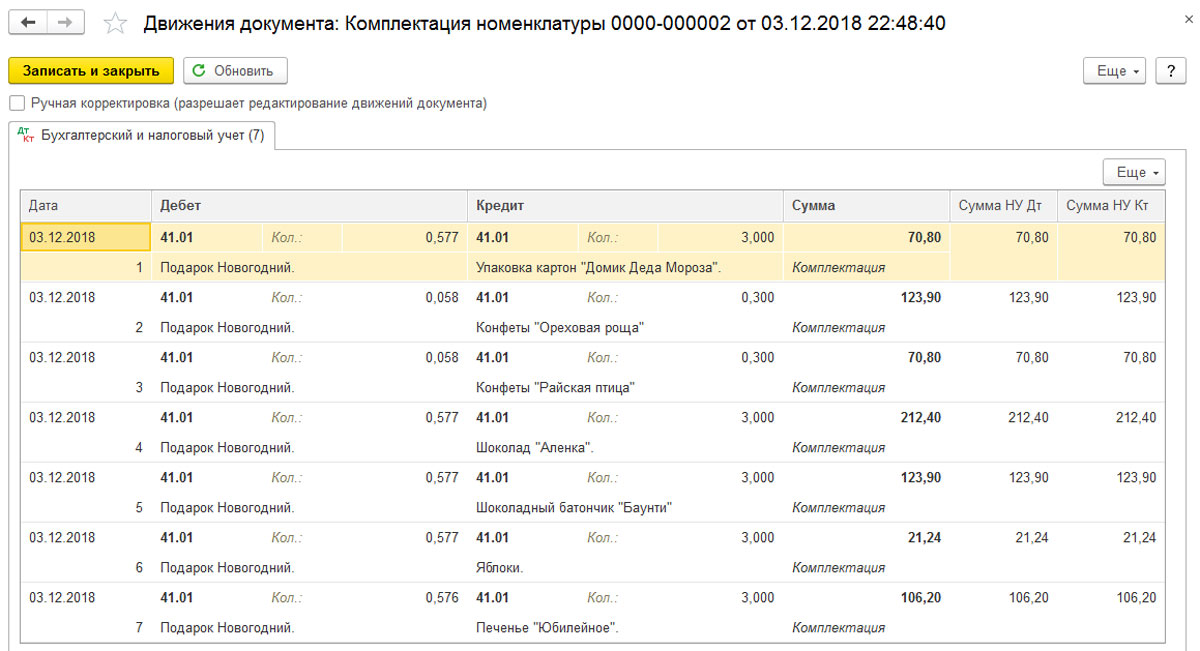
Нажимаем кнопку «Провести и закрыть». В результате этого у нас списались составляющие нашего комплекта (полотенца и прихватки), а в сумме получилось 5 подарочных наборов. Нажав «Показать проводки и другие движения документа», получаем:
Заполнение спецификации комплекта
Если комплект большой, то удобнее будет заполнить для него спецификацию. Для этого в справочнике «Номенклатура» предусмотрен раздел «Спецификация», который хранит информацию о нормативном составе изделия или комплекта. Создадим еще одну номенклатурную позицию – «Подарок Новогодний» и, перейдя по гиперссылке «Спецификация», создадим ее (кнопка «Создать»). Теперь укажем перечень товаров, которые будут входить в состав нашего подарочного набора (кнопка «Добавить» или «Подбор»).
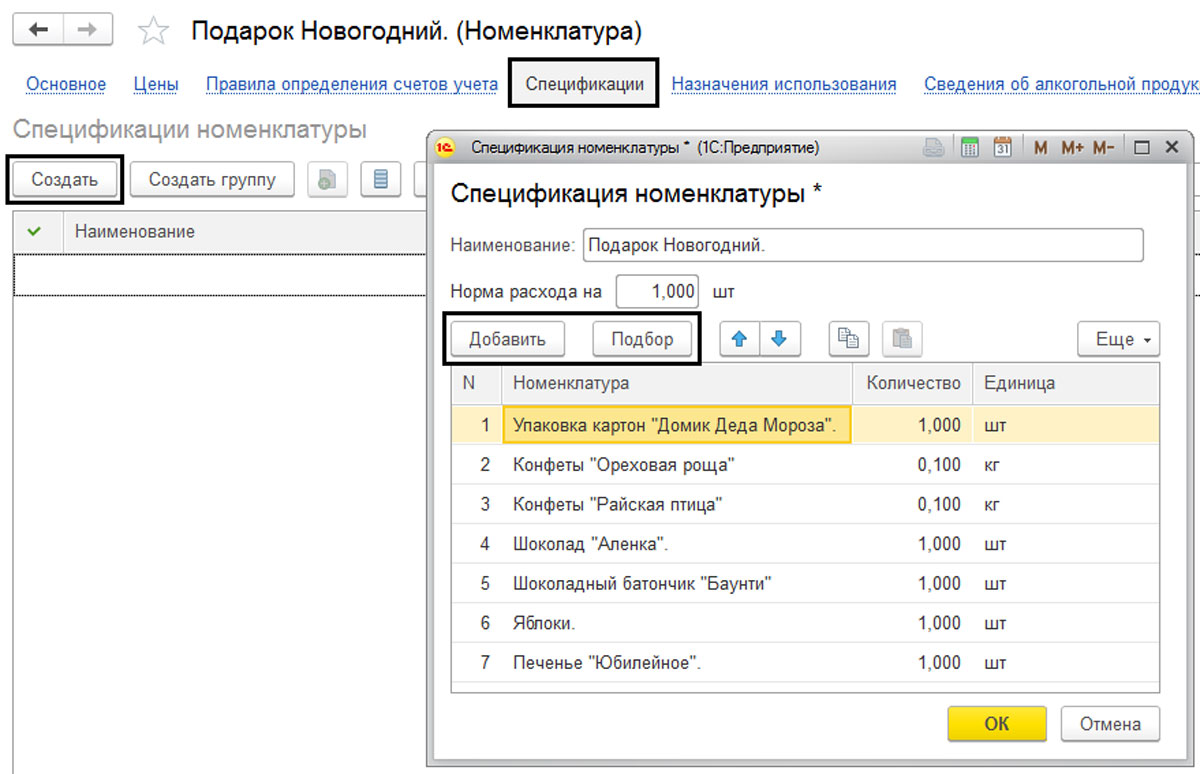
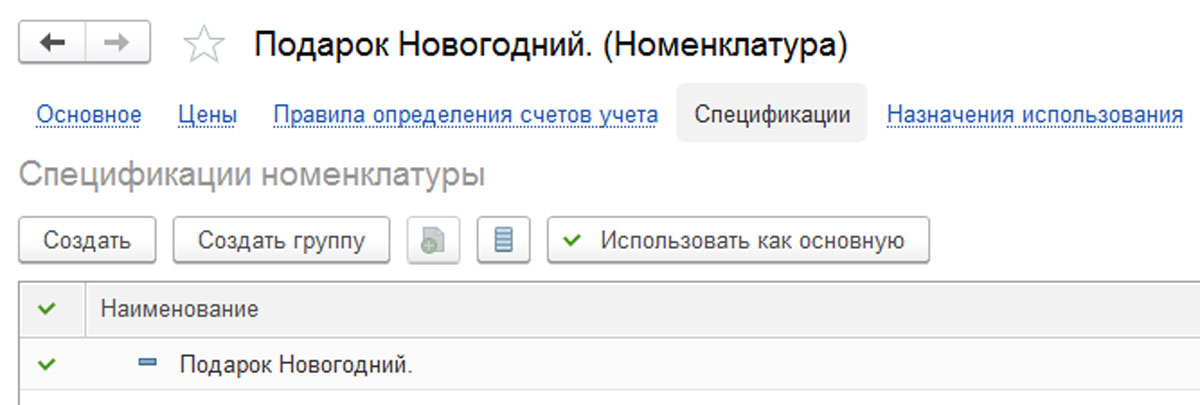
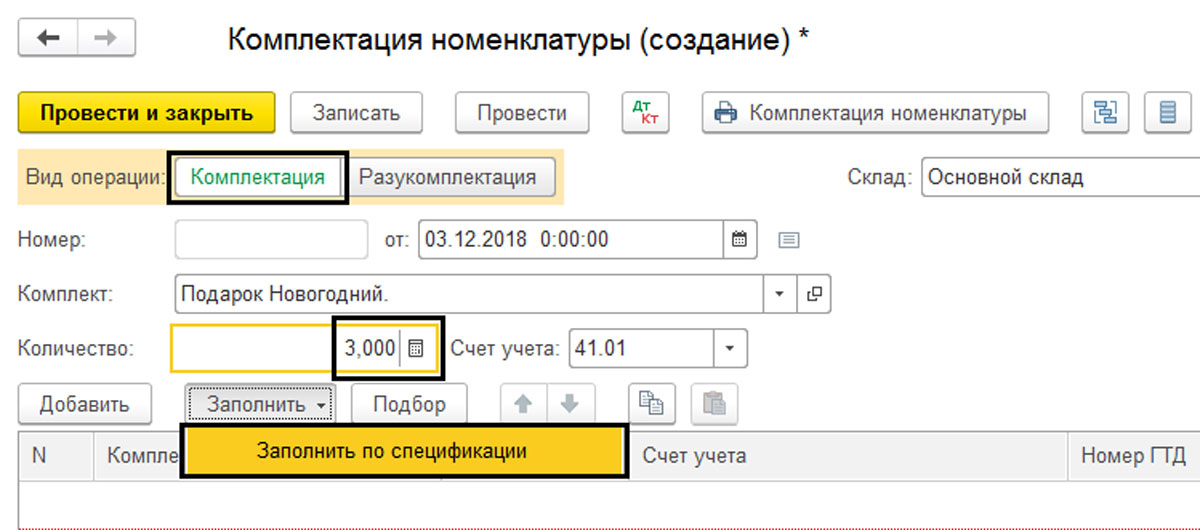
Заполним документ «Комплектация номенклатуры» с использованием заполненной спецификации. Создадим новый документ (меню «Склад-Комплектация номенклатуры») и укажем наименование комплекта и получаемое количество. Жмем кнопку «Заполнить-Заполнить по спецификации».
В открывшемся окне выбираем нашу спецификацию — «Подарочный набор».
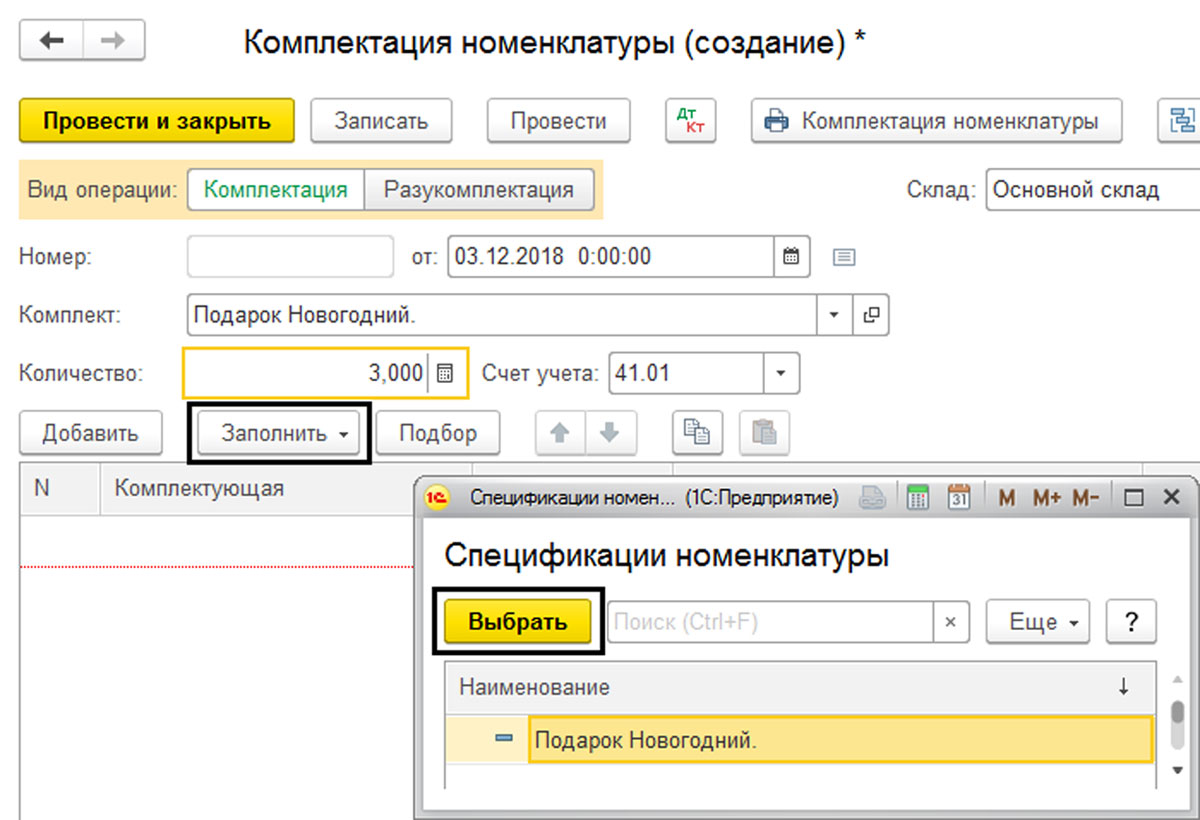
Документ заполнен. Наши составляющие из спецификации перенесены в документ.
Документом сформированы проводки, отражающие списание комплектующих и оприходование комплекта-набора.
По кнопке «Комплектация номенклатуры» в печатной форме будет выведен наш состав комплекта.

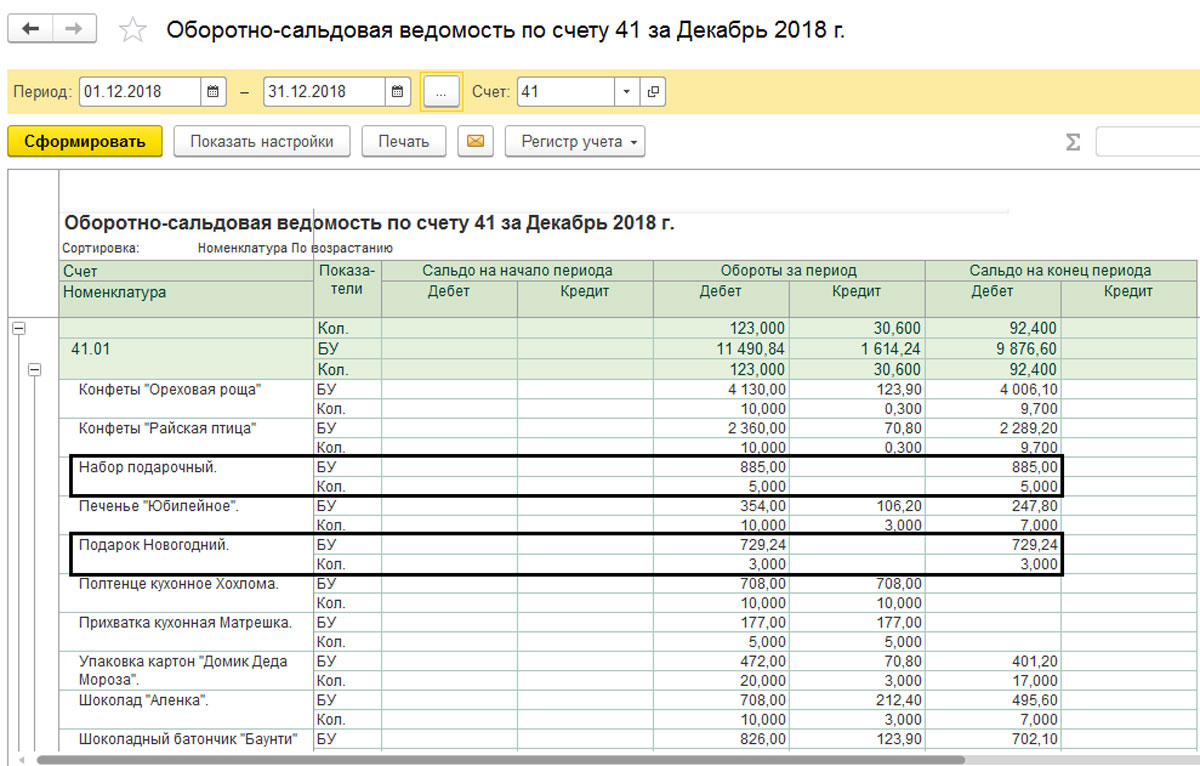
Сформируем «Оборотно-сальдовую ведомость по счету 41 — Товары» (пункт меню «Отчеты-Стандартные-Оборотно-сальдовая ведомость по счету»). Мы видим, что в остатке у нас появились наши «Набор подарочный» и «Подарок новогодний».
Разукомплектация товара в 1С
Теперь поговорим об обратной ситуации, когда из какого-либо комплекта надо сделать две и более номенклатурные позиции. Например, товар поступил в торговую сеть в наборе из нескольких позиций. Если мы не продали свои подарочные наборы, мы можем снова их разукомплектовать. На практике была ситуация, когда салон-парикмахерская приобретал средства для окрашивания большим объемом, но продавал их, отмеряя специальными ложками, через свой магазин (не при оказании услуг). Тут тоже можно применить схему разукомплектации: списываем одну единицу товара, получаем несколько.
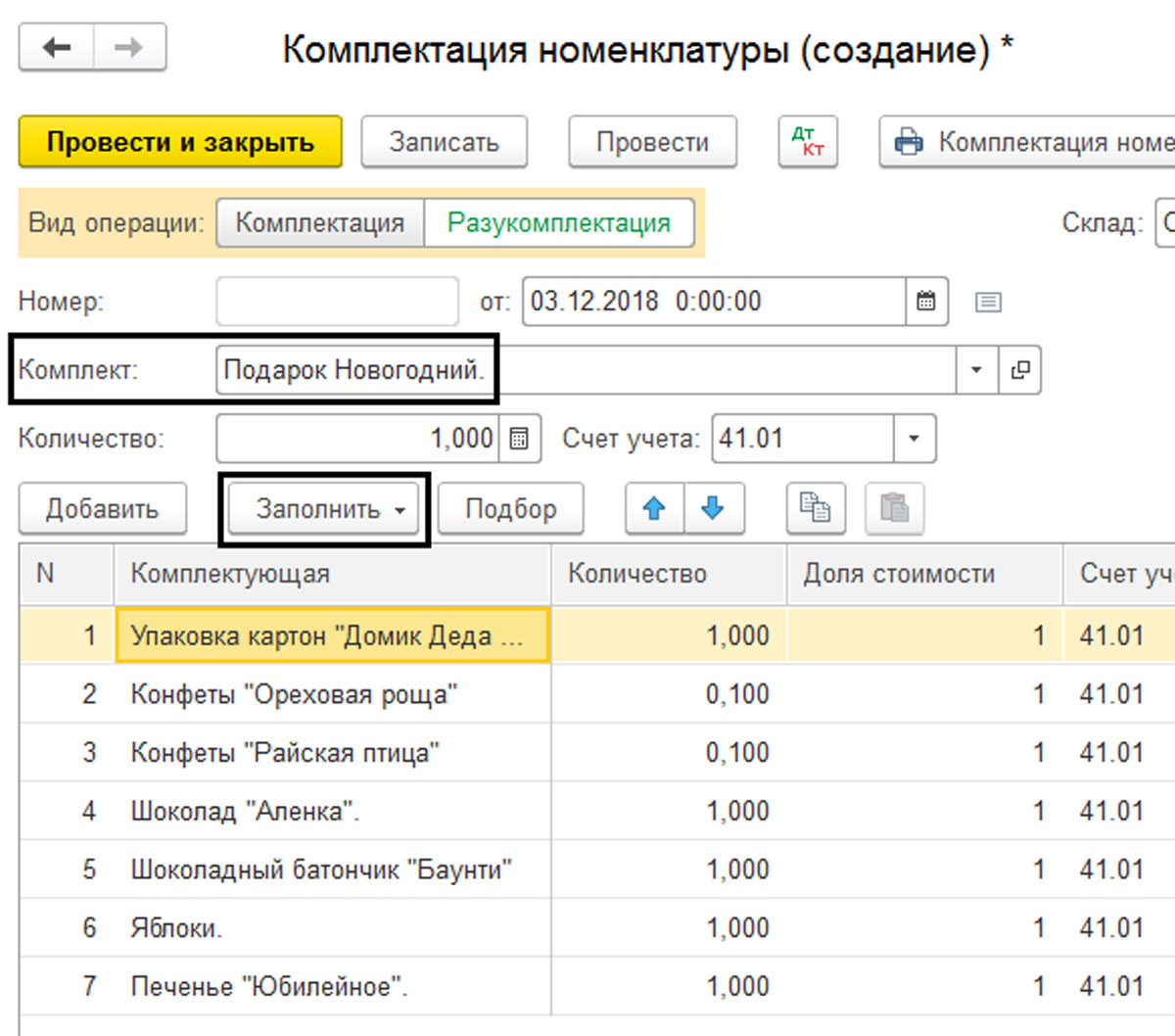
Реквизиты документа с видом операции «Разукомплектация» заполняются аналогично описанному выше способу, с разницей лишь в том, что в шапке документа, в поле «Комплект», мы укажем номенклатурную позицию, которую мы будем разукомплектовывать, а в табличной части – те элементы номенклатуры, которые из него получим.
Заполним документ «Комплектация» с видом операции «Разукомплектация». Предположим, мы не продали один «Подарок новогодний», поэтому его надо разукомплектовать. Нажимаем кнопку «Заполнить», и табличная часть заполняется согласно нашему нормативу.
Приведем в пример еще одну ситуацию: от поставщика в торговую сеть поступил комплект мебели (например, набор кухонной мебели), состоящий из стола и шести стульев, но покупатель хочет купить только стулья из этого набора. В программе и по документам номенклатурная позиция числится комплектом мебели. Проведем его разукомплектацию. Для удобства детализируем наш набор, указав его состав в разделе «Спецификация».
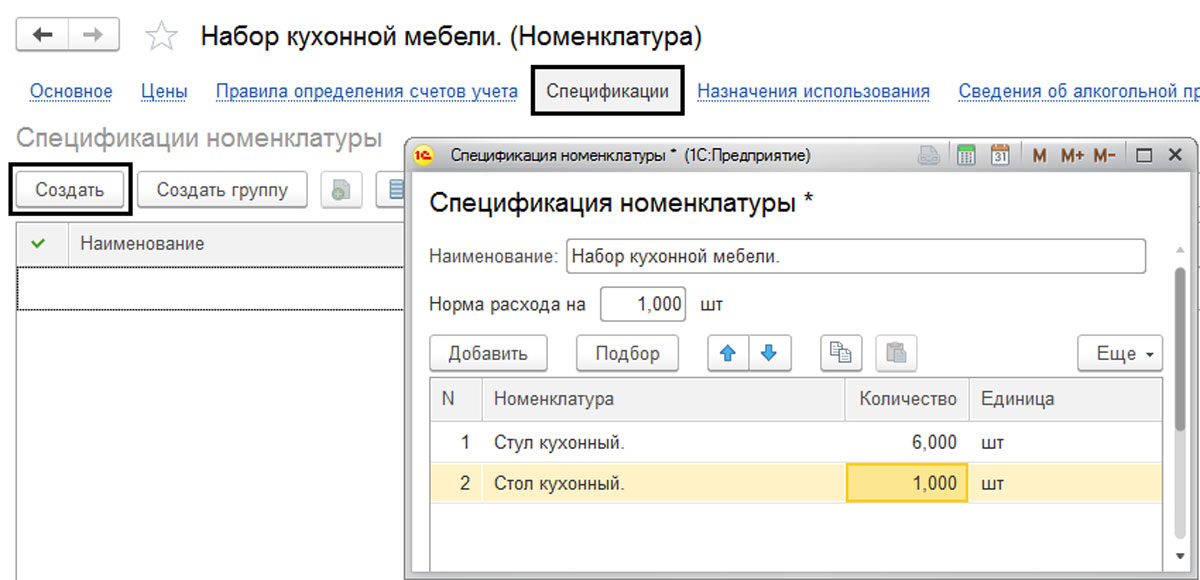
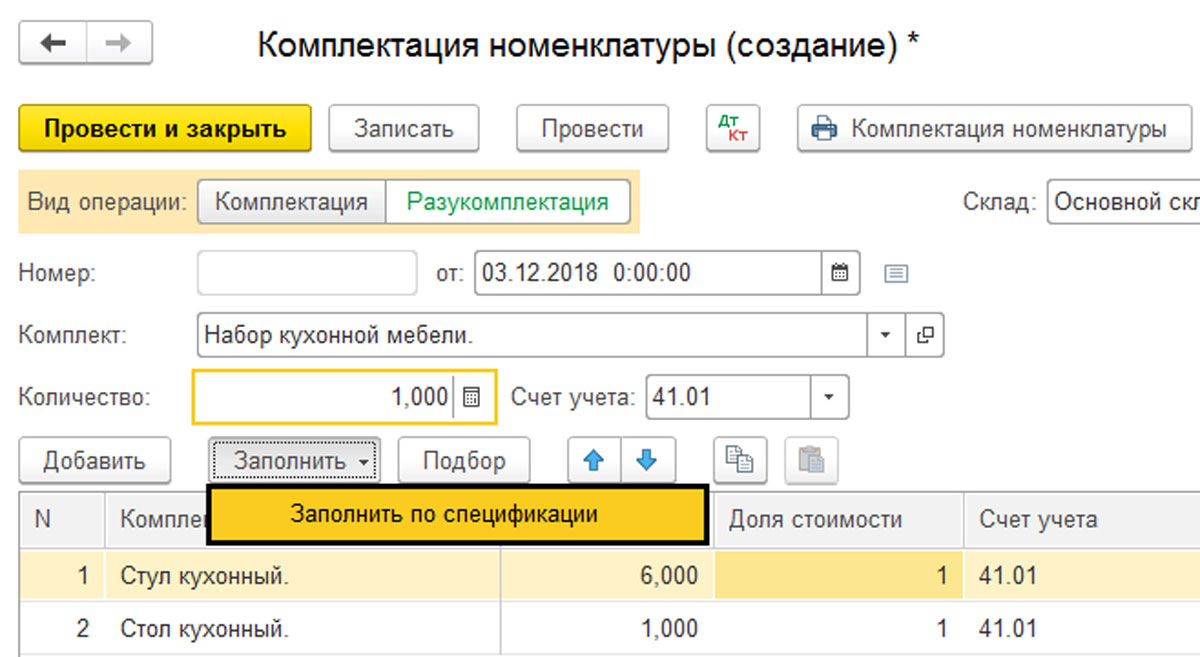
Нажимаем кнопку «Заполнить-По спецификации». Состав нашего набора автоматически попадает в табличную часть. Отличительной особенностью этой операции является то, что необходимо определить долю стоимости каждой единицы, т.е. определить, в какой пропорции будет определена их стоимость. Программа автоматически выставила 1/1.
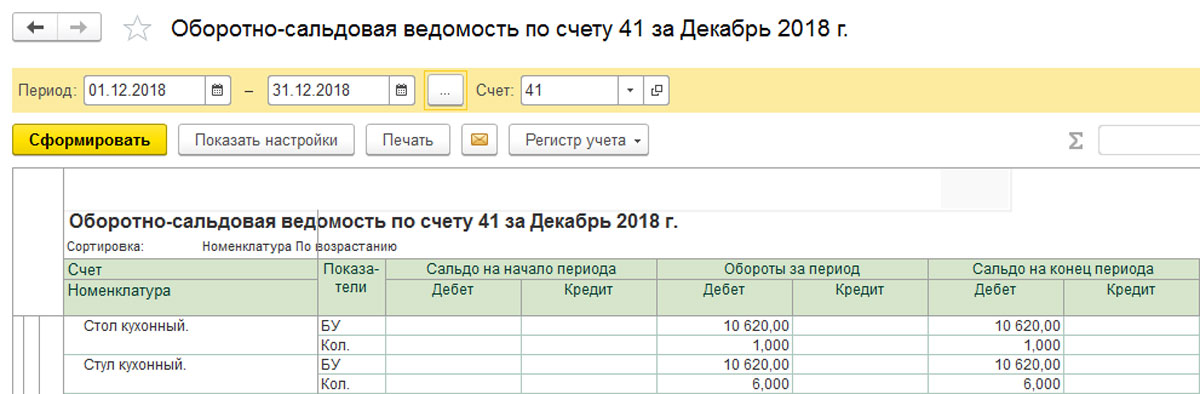
Сформируем «Оборотно-сальдовую ведомость по счету 41-Товары». Мы видим, что сумма по позициям разбита 1/1, т.е. поделена поровну.
Изменим для примера соотношение долей стоимостей и проведем документ.

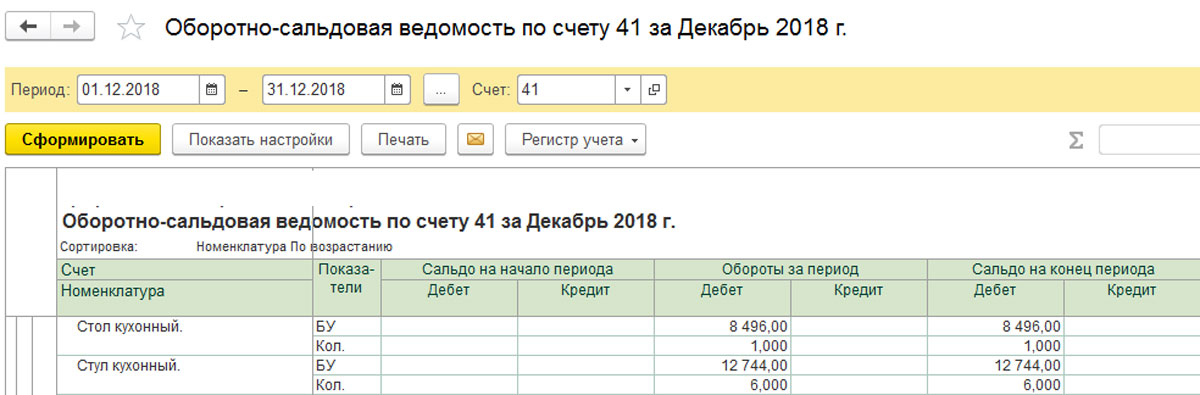
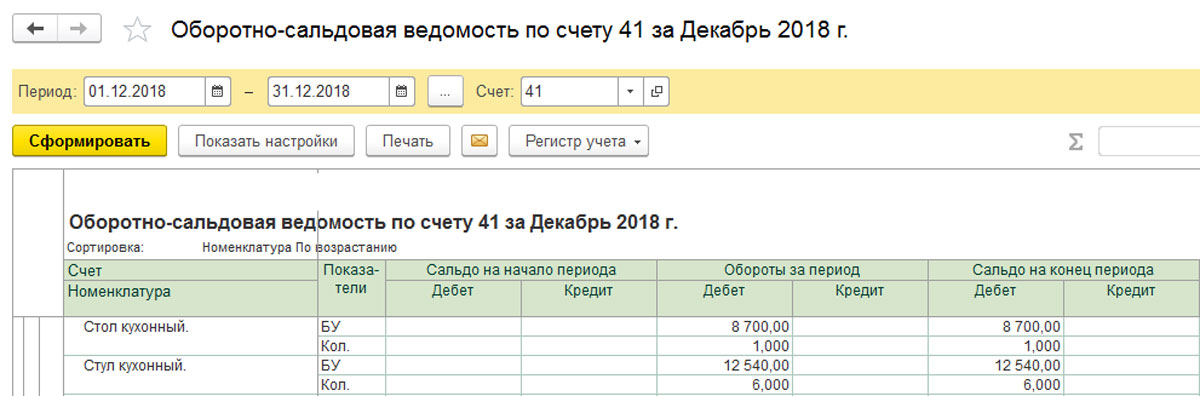
Сформируем еще раз «Оборотно-сальдовую ведомость по счету 41-Товары». Мы видим, что стоимость наших товаров изменилась (стол стоит 8496 руб, а шесть стульев – 12744 руб.).
Иногда с помощью коэффициента сложно отрегулировать цену. Если нам необходимо установить свою цену на позиции, то можно ее подкорректировать вручную. Предположим, из общей суммы набора мебели стол стоит 8700 руб., а стулья – 2090 за 1шт. Итого: 12540 руб. за 6 штук. Откроем сформированное документом движение и, установив галочку «Ручная корректировка», внесем необходимые изменения. Нажмем «Записать и закрыть».
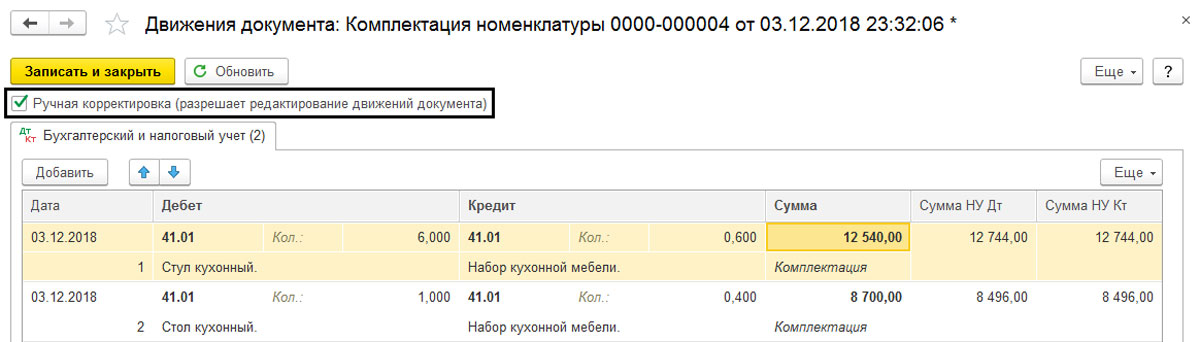
И еще раз сформируем «Оборотно-сальдовую ведомость». Наши изменения отразились в отчете, товар оприходован после разукомплектации по нужной нам стоимости.
Данные примеры показывают, насколько программа 1С универсальна: не важно, каким видом деятельности вы занимаетесь, ведь зная тонкости ее настройки и использования документов, специалист может реализовать в программе свою, индивидуальную схему учета. Как в нашей статье – зная схему комплектации номенклатуры в программе 1С, ее можно применить даже к, казалось бы, нестандартной ситуации. Но если у вас все же остались вопросы обратитесь к нашим специалистам по сопровождению 1С, мы с радостью ответим на ваши вопросы.
Как маркировать наборы в 1С:УНФ

Юлия Мохова Специалист-консультант по торговым решениям компании «Простые решения». Сертификат 1С «Специалист-консультант по внедрению прикладного решения «1С:Управление торговлей 8», опыт в автоматизации – 2 года.
Рассказываем, как настроить 1С:УНФ для маркировки наборов на примере товаров лёгкой промышленности и как можно упростить этот процесс, если всё сделать правильно.
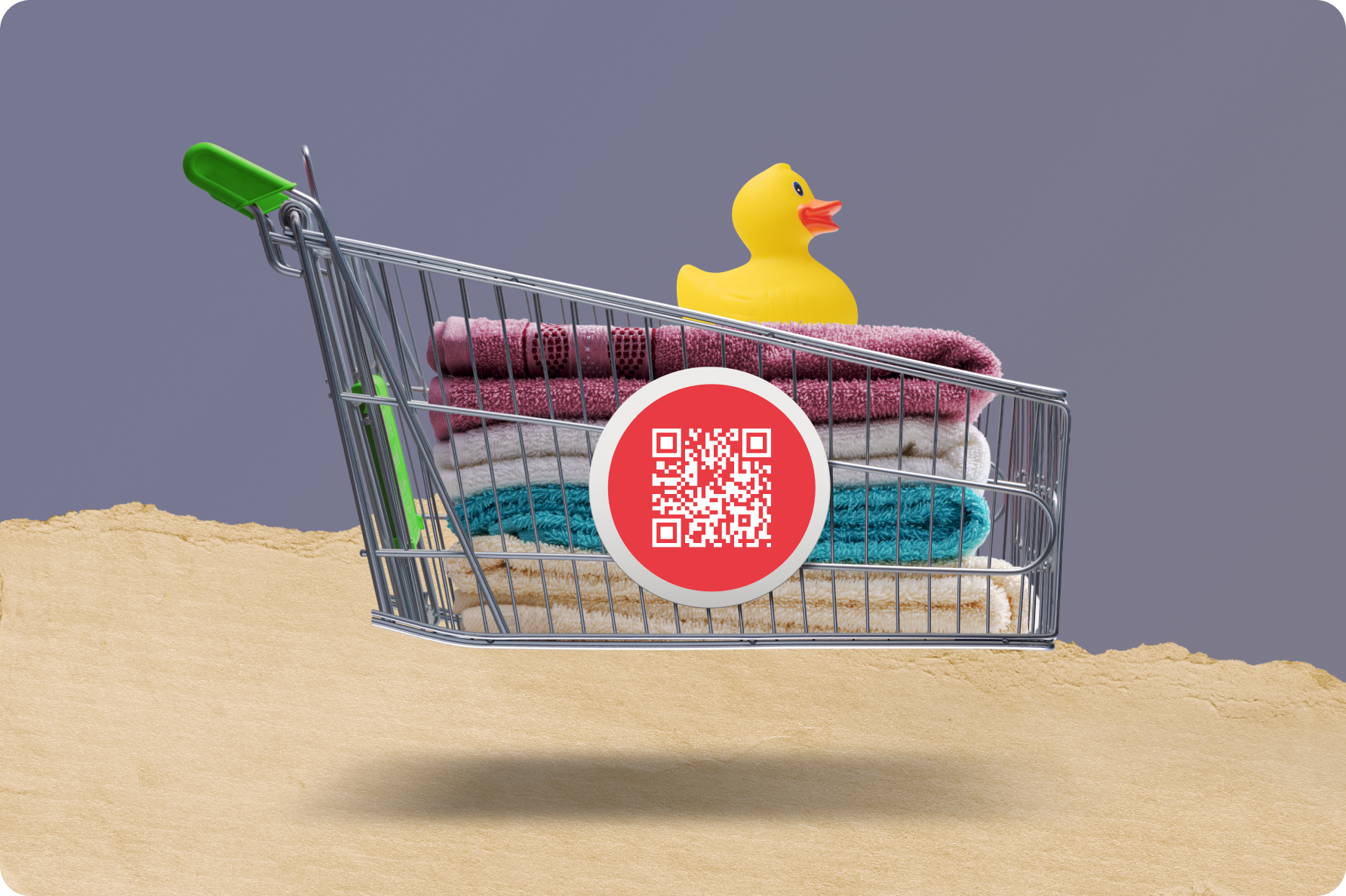
Прежде чем мы приступим к настройкам 1С, разберёмся с тем, что считается набором товаров, а также сравним набор с похожим термином — комплектом товаров.
Чем отличаются наборы от комплектов?
Инструкция: маркировка наборов в 1С:УНФ
Покажем, как маркировать наборы в 1С:УНФ на примере товаров лёгкой промышленности.
Настройка номенклатуры для работы с наборами
Откройте карточку номенклатуры и выберите «Вид продукции ИС – Товары легкой промышленности и одежда».
Нажмите на гиперссылку «Виды упаковок по GTIN», в столбике «Вид упаковки» выберите «Набор».
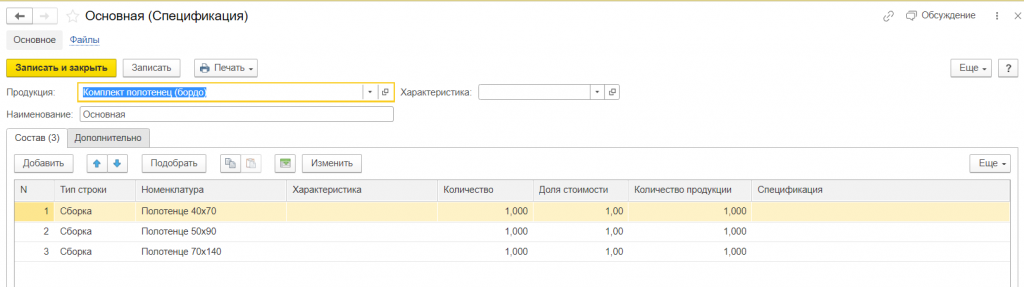
Создайте вариант Спецификации.
Заказ кодов маркировки
Создайте документ «Заказ на эмиссию кодов маркировки СУЗ». Табличная часть документа заполнится карточкой набора и его составляющими.
Если количество товаров подтянулось некорректно, это можно изменить: нажмите на кнопку «Заполнить» и выберите «Перезаполнить наборы». Количество перезаполнится автоматически.
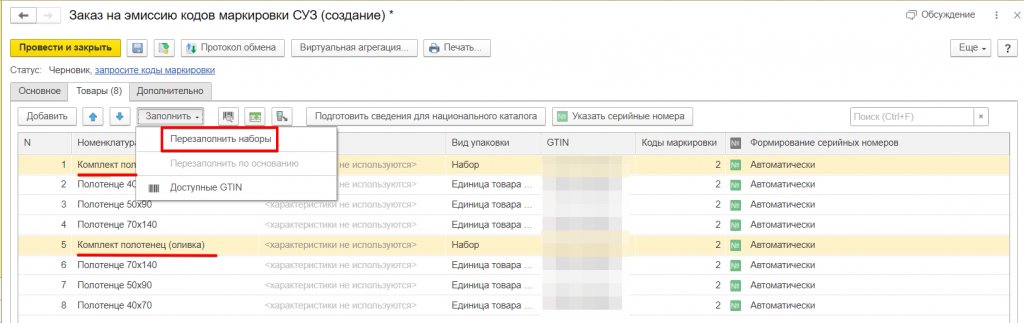
Закажите коды маркировки. Для этого нажмите «Запросите коды маркировки», а затем по команде «Виртуальная агрегация» сформируйте упаковки.
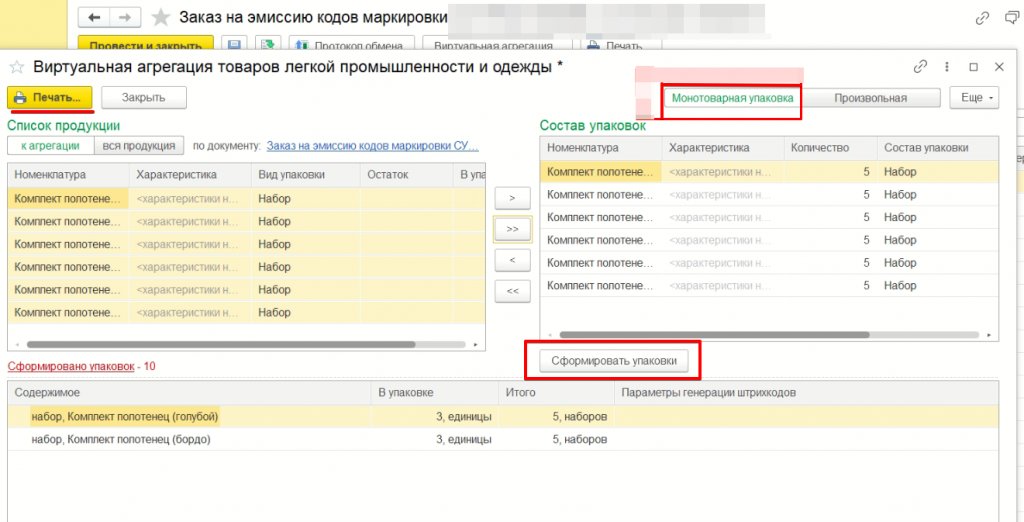
В левой части формы будет список продукции, в правой части – состав созданных упаковок, в нижней части отобразятся «Сформированные упаковки». Чтобы сформировать наборы товаров, установите режим «Монотоварная упаковка».
Нажмите на кнопку с двумя стрелками «>>», чтобы добавить упаковки в правую часть обработки. После этого сгенерируйте упаковки по кнопке «Сформировать упаковки». В нижней части формы отобразятся собранные наборы. Чтобы напечатать этикетки, нажмите «Печать».
Маркировка товаров
Перейдите к документу «Маркировка товаров ИС МП». Чтобы просканировать упаковки и коды маркировки нажмите на гиперссылку «Подобрать и проверить маркированную продукцию».
Введите в оборот коды маркировки на единицы продукции с помощью гиперссылки «Передать данные». Нажмите на «Выполнить агрегацию» для формирования набора.
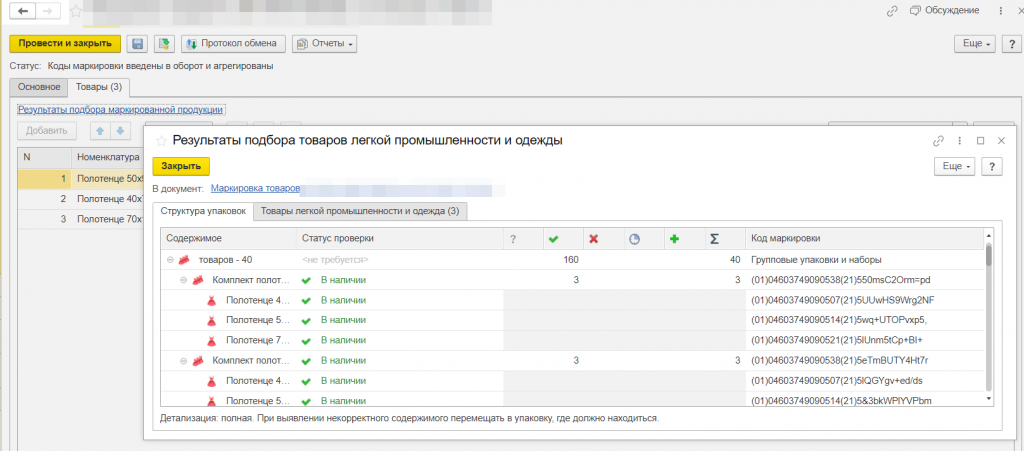
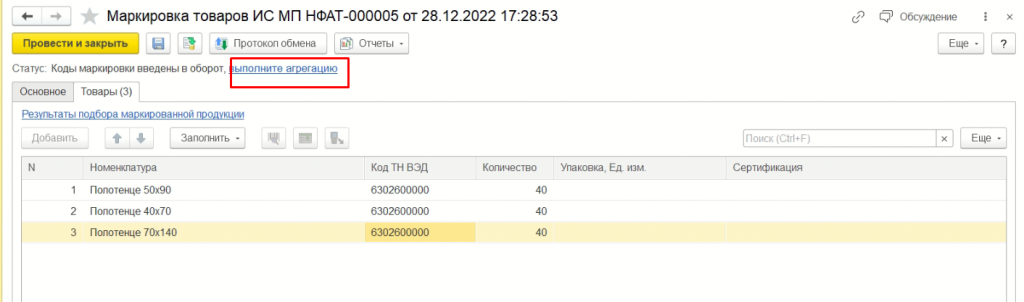
Коды на единицу продукции и на набор введены в оборот.
Нужно подобрать программу 1С, оборудование для торговли или готовое решение для автоматизации вашего бизнеса? Проконсультироваться по внедрению или доработкам?
Отправьте заявку на консультацию и партнёр 1С «Простые решения» вам поможет. Консультация полезная и бесплатная.
Комплект в 1с какой код
The service you’ve requested couldn’t be identified
No matches have been found between requested website and protected IP address
If you are trying to visit this site, please try again later.
If you are a target website owner please make sure that:
— DNS A record points to the protected IP address for the requested website
— The DDoS protection and optimization service is active for the requested website
Protection and Acceleration by DDoS-Guard