Если не удается включить iMessage и FaceTime или войти в них на iPhone
Чтобы использовать iMessage и FaceTime, их нужно активировать на iPhone. Если при попытке активации появляется сообщение об ошибке, выполните указанные ниже действия.
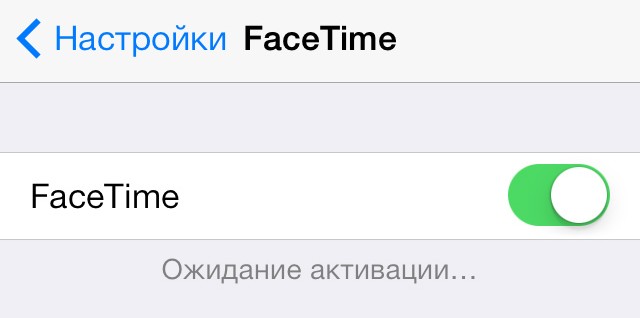
- Ожидание активации
- Не удалось выполнить активацию
- При активации произошла ошибка
- Не удалось выполнить вход, проверьте сетевое подключение.
- Не удается подключиться к серверу iMessage. Повторите попытку.

Что нужно для выполнения входа
- Убедитесь, что устройство подключено к сотовой сети передачи данных или к сети Wi-Fi.
- Убедитесь, что на устройстве установлена последняя версия iOS или iPadOS.
- Убедитесь, что ваш часовой пояс настроен правильно. Выберите «Настройки» > «Основные» > «Дата и время».
При использовании устройства iPhone для активации номера телефона в службах iMessage и FaceTime потребуется обмен сообщениями SMS. В зависимости от оператора за отправку сообщения SMS может взиматься плата.
Если появится сообщение «Оператор сотовой сети может взимать плату за сообщения SMS, использованные для активации FaceTime и iMessage», нажмите «OK», чтобы разрешить возможную плату за SMS.
Выключение и перезапуск служб iMessage и FaceTime
- Перейдите в меню «Настройки» > «Сообщения» и выключите функцию iMessage.
- Перейдите в меню «Настройки» > FaceTime и выключите функцию FaceTime.
- Перезапустите iPhone.
- Снова включите функции iMessage и FaceTime.
Если через 24 часа в разделе «Настройки» рядом с номером телефона все еще нет галочки
Проверка номера телефона оператором сотовой связи в компании Apple может занять до 24 часов. Свяжитесь со своим оператором и убедитесь, что вы можете отправлять и получать SMS-сообщения, и подождите до 24 часов после попытки выполнить вышеуказанные действия по устранению неполадок.
Используйте адрес электронной почты для входа в приложение «Сообщения» или FaceTime
Вы также можете использовать свой адрес электронной почты в iMessage и FaceTime. Выполните вход на странице учетной записи Apple ID и просмотрите все зарегистрированные в ней адреса электронной почты, включая тот, который вы пытаетесь подтвердить. Если адрес электронной почты неправильный, его можно изменить. Затем выберите вариант повторной отправки рядом с адресом электронной почты, который требуется подтвердить.
Чтобы выбрать адрес электронной почты для использования в приложении «Сообщения», выполните указанные ниже действия.
- Перейдите в приложение «Настройки» и нажмите «Сообщения».
- Нажмите «Отправка/прием», а затем выберите адрес электронной почты.
Чтобы выбрать адрес электронной почты для использования в FaceTime, выполните указанные ниже действия.
- В приложении «Настройки» выберите «FaceTime».
- Прокрутите до пункта «Ваш адрес для вызовов FaceTime:» и выберите адрес электронной почты.
При использовании как номера телефона, так и адреса электронной почты в приложении «Сообщения» для одних и тех же контактов могут создаваться разные темы разговоров. Установите свой номер телефона или адрес электронной почты в качестве основного способа отправки и получения сообщений.
Приложение FaceTime доступно не во всех странах и регионах.
Информация о продуктах, произведенных не компанией Apple, или о независимых веб-сайтах, неподконтрольных и не тестируемых компанией Apple, не носит рекомендательного или одобрительного характера. Компания Apple не несет никакой ответственности за выбор, функциональность и использование веб-сайтов или продукции сторонних производителей. Компания Apple также не несет ответственности за точность или достоверность данных, размещенных на веб-сайтах сторонних производителей. Обратитесь к поставщику за дополнительной информацией.
Не удается совершать вызовы FaceTime на iPhone или iPad
Для использования FaceTime на iPhone или iPad требуется подключение к сотовой сети или сети Wi-Fi. В противном случае могут возникнуть проблемы по одной из следующих причин.
Проверьте, доступна ли функция FaceTime
- Приложение FaceTime и аудиовызовы FaceTime могут быть недоступны в некоторых странах и регионах и могут не поддерживаться некоторыми операторами связи.
- Переадресация вызовов недоступна в FaceTime.
- Вызов FaceTime нельзя преобразовать в телефонный звонок или аудиовызов FaceTime. Завершите текущий вызов и совершите новый.
- Убедитесь, что не наблюдаются перебои в работе службы FaceTime.
Обновите настройки FaceTime после настройки нового устройства
Если у вас возникли проблемы с приемом вызова FaceTime после настройки, обновите устройство, выполнив следующие действия:
- обновите устройство до последней версии iOS или iPadOS.
- В приложении «Настройки» выберите «Сотовая связь». Убедитесь, что ваш номер активен. Если у вас несколько SIM-карт, убедитесь, что номер телефона, который вы хотите использовать, выбран и включен.
- В приложении «Настройки» выберите «FaceTime». Выключите FaceTime, а затем снова включите.
- Нажмите на номер телефона, который вы хотите использовать с FaceTime.
Чтобы избежать проблем с качеством звука FaceTime, используйте высокоскоростное подключение
Если сотовая сеть либо сеть Wi-Fi передает данные на низкой скорости или если другие пользователи используют эту же сеть Wi-Fi для потоковой передачи аудио- или видеоданных, могут возникать следующие проблемы.
- Предупреждения о качестве подключения или невозможность подключиться
- Фрагментарное изображение при видеовызовах
- Черный экран
- Разрывы подключения при вызовах
Убедитесь, что вы и ваш абонент используете сотовую сеть или сеть Wi-Fi с высокой скоростью передачи данных. При использовании приложения FaceTime в сети Wi-Fi необходимо широкополосное подключение.
Если требуется дополнительная помощь
Если ни одна из указанных выше причин неприменима к вашей ситуации, но вы по-прежнему не можете совершать или принимать вызовы FaceTime, выполните указанные ниже действия.
- Убедитесь, что ваше устройство подключено к Интернету по сети Wi-Fi или сотовой сети передачи данных.
- Получите дополнительные сведения о том, что делать, если ваш маршрутизатор, брандмауэр или ПО безопасности ограничивают доступ к интернету.
- При использовании FaceTime в сотовой сети убедитесь, что параметр «Сотовые данные» для FaceTime включен. Выберите «Настройки», нажмите «Сотовые данные» или «Мобильные данные», затем включите FaceTime. На iPad выберите «Настройки» > «Сотовые данные».
- Перейти в меню «Настройки» > FaceTime и убедитесь, что служба FaceTime включена.
- Если появляется надпись «Ожидание активации», отключите и снова включите FaceTime. Узнайте, что делать, если не удается активировать FaceTime.
- Если параметр FaceTime отсутствует, убедитесь, что он и «Камера» не отключены в меню «Настройки» > «Экранное время» > «Ограничения конфиденциальности и контента» > «Разрешённые приложения».
- Убедитесь, что номер телефона или адрес электронной почты указан верно.
- Перейдите в меню «Настройки» > «Основные» > «Дата и время» и включите параметр «Автоматически».
- Перезапустите устройство.
- Обновите устройство до последней версии iOS или iPadOS.
iMessage ждет активации? Вот как это исправить

Если вы настраиваете новый iPhone или недавно заменили или сбросили iPhone, вы можете столкнуться с проблемой iMessage / FaceTime, когда он ожидает активации. Давайте посмотрим, как решить проблему «iMessage ожидает активации».
Помимо сообщения «Ожидание активации», другие связанные проблемы могут включать отображение предупреждений, таких как «Не удалось выполнить активацию», «Произошла ошибка во время активации» или «Не удалось войти в систему, проверьте сетевое соединение».
Как исправить ожидание активации iMessage (FaceTime тоже)
Для активации iMessage / FaceTime вам потребуется подключение к Интернету, поэтому убедитесь, что у вас есть работающее сотовое или Wi-Fi соединение (вам также понадобится SMS для работы с телефоном #). Убедитесь, что ваш часовой пояс правильно Настройки> Общие> Дата и время (самый простой способ сделать это — использовать «Установить автоматически»)
Если iMessage / FaceTime по-прежнему не активируется, попробуйте выполнить следующие действия:
Отключите iMessage и FaceTime. Для iMessage перейдите в «Настройки»> «Сообщения» и коснитесь переключателя справа от iMessage. Сделайте то же самое для FaceTime, который находится чуть ниже сообщений в настройках. Перезагрузите устройство. Включите iMessage и FaceTime.
iMessage и FaceTime могут активироваться сразу, но Apple отмечает, что в некоторых случаях это может занять до 24 часов. Другой фактор может заключаться в том, что если Apple испытывает какие-либо системные проблемы, вы можете проверить статус системы Apple здесь.
Все еще не активирован?
Проверьте, есть ли доступное обновление программного обеспечения
Откройте приложение «Настройки». Нажмите «Общие»> «Обновление программного обеспечения». Нажмите «Загрузить и установить», если доступно обновление. Вы также захотите убедиться, что SMS (обычные текстовые сообщения) работают в приложении «Сообщения».
Если iMessage / FaceTime по-прежнему не активируется, обратитесь в службу поддержки Apple.
Как деактивировать / отменить регистрацию iMessage
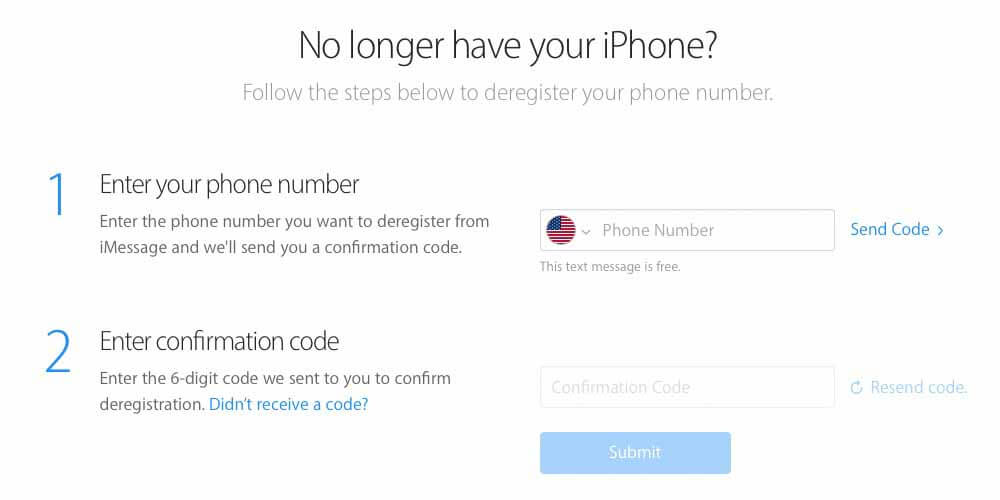
Если вы изменили номера телефонов или у вас больше нет iPhone, вы можете отменить регистрацию iMessage. У Apple есть простой двухэтапный процесс через свой сайт поддержки, чтобы решить эту проблему.
Если у вас все еще есть iPhone, это так же просто, как отключить iMessage и FaceTime в настройках в разделе «Сообщения» и «FaceTime».
Активация сервиса Face Time на iPad и iPhone
Чаще всего активация Фейс Тайм проходит без сбоев, однако иногда ошибки все-таки случаются. Сбои сопровождаются появлением пояснения, сообщающего о том, что системе не удалось выполнить активацию или вход.
Включение Face Time
Прежде чем разбираться в причинах ошибки активации Фейс Тайм, необходимо убедиться, что вы правильно включаете сервис.
- Откройте настройки.
- Перейдите в раздел «Face Time».
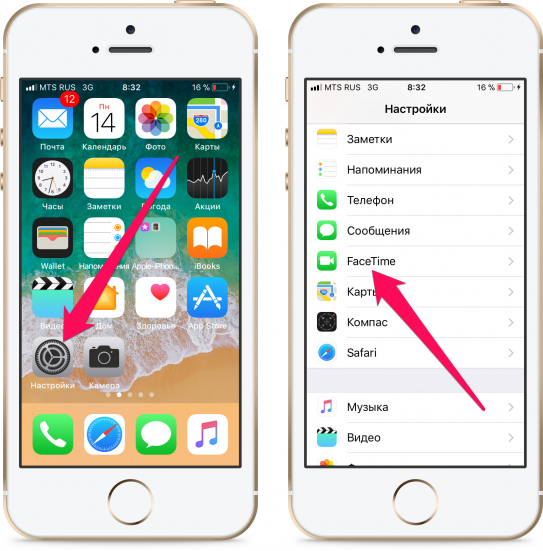
- Нажмите на пункт «Ваш Apple ID для Face Time».
- Введите данные идентификатора.
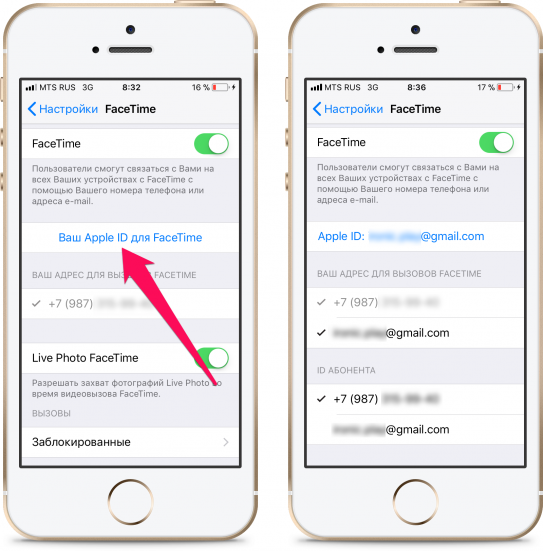
- Переведите ползунок «Face Time» в активное положение.
- Дождитесь, когда пропадет сообщение «Ожидание активации».
После завершения активации заполните поля «Ваш адрес для вызова» и «ID абонента». Настройка завершена — теперь можно звонить через Face Time. Чтобы воспользоваться сервисом для связи, найдите контакт в приложении Телефон и выберите аудио или видеозвонок в поле «Face Time».
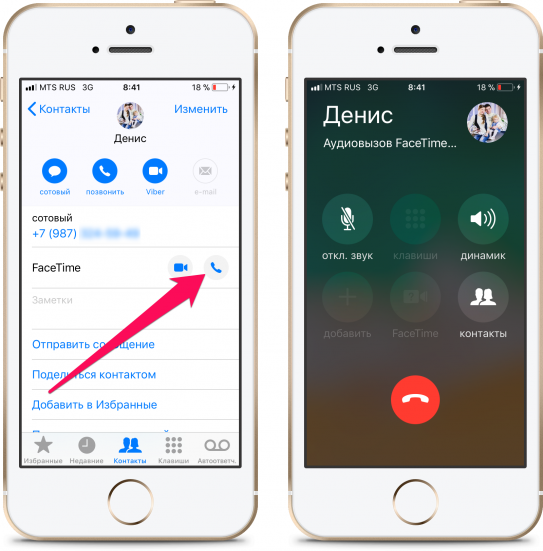
Если такого поля у контакта нет, это говорит о том, что адресат не активировал на своем устройстве Face Time, или у него вообще нет такой программы — например, он использует устройство на Android.
Проблемы при активации
При активации Face Time возможно появление сбоев, которые сопровождаются сообщением об ошибке. Это может быть:
- Зависшее сообщение «Ожидание активации».
- «Не удалось выполнить».
- «Проверьте сетевое подключение».
Причиной такого поведения системы могут быть разные факторы, в том числе независящие от пользователя — например, неполадки на серверах Apple. Чтобы устранить ошибку при активации:
- Убедитесь, что устройство подключено к интернету через мобильные данные или Wi-Fi.
- Проверьте баланс лицевого счета. Для активации телефонного номера в Face Time потребуется обмен сообщениями, который не фиксируется в соответствующем приложении. В зависимости от оператора за отправку SMS может взиматься плата. Если на балансе нет денег, то уведомление «Ожидание активации» будет висеть до момента пополнения счета.
На некоторых тарифах может быть установлен запрет на отправку SMS в другие страны. Face Time активируется не в России, поэтому такое ограничение также является причиной появления ошибки. Иногда помогает только замена SIM-карты — имейте это в виду. Некоторым пользователям приходится менять симки по несколько раз, пока они не находят ту, которая справляется с активацией сервиса от Apple.
Выполните на всякий случай сброс настроек сети. Возможно, что при подключении к серверу Apple произошла ошибка. Сброс настроек сети поможет устранить ее быстро и без негативных последствий:
- Откройте настройки.
- Перейдите в раздел «Основные».
- Выберите пункт «Сброс».
- Нажмите «Сбросить настройки сети».
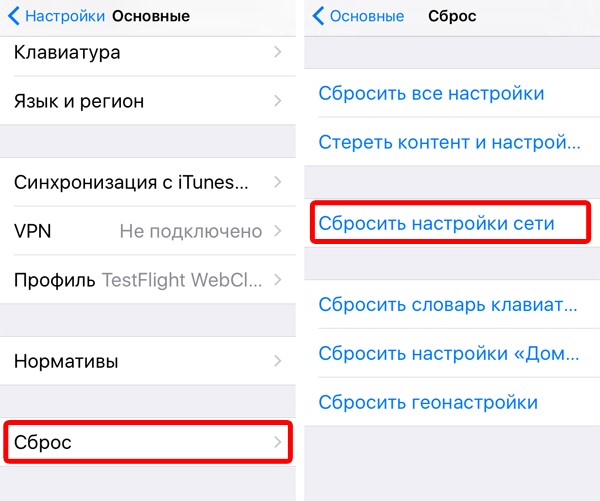
При выборе такого режима сброса к заводскому состоянию откатятся только настройки сети. Если при подключении к интернету или отправке SMS были какие-то ошибки, они будут исправлены.
Проверка настроек и серверов Apple
Если с подключением к интернету и балансом все хорошо, проверьте настройки даты и времени.
- Откройте настройки.
- Выберите раздел «Основные».
- Зайдите в подменю «Дата и время».
- Проверьте, правильно ли указан часовой пояс, дата и время. Выставите автоматическое определение данных, чтобы исключить возможность ошибки.
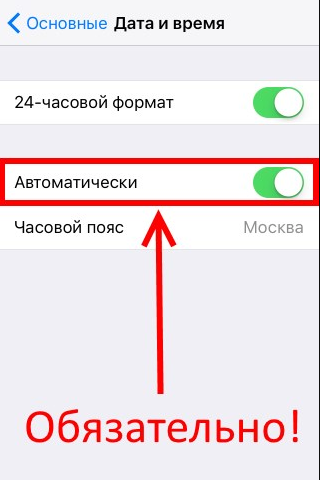
Если причина ошибки была не в этом, то попробуйте включить Face Time заново, предварительно перезагрузив устройство:
- Откройте настройки.
- Перейдите в раздел «Face Time».
- Передвиньте ползунок в неактивное положение.
- Перезагрузите устройство.
- Снова откройте настройки и включите Face Time.
Активация Face Time и iMessage может занимать до 24 часов. Если через сутки все еще висит сообщение «Ожидание активации», проверьте работоспособность сервера Apple. Для этого:
- Зайдите на сайт Apple.
- Перейдите на страницу «Поддержка».
- Пролистните страницу вниз. В разделе «Ресурсы» выберите пункт «Состояние системы».
- Убедитесь, что возле Face Time стоит зеленая отметка, которая говорит о том, что сервис доступен.
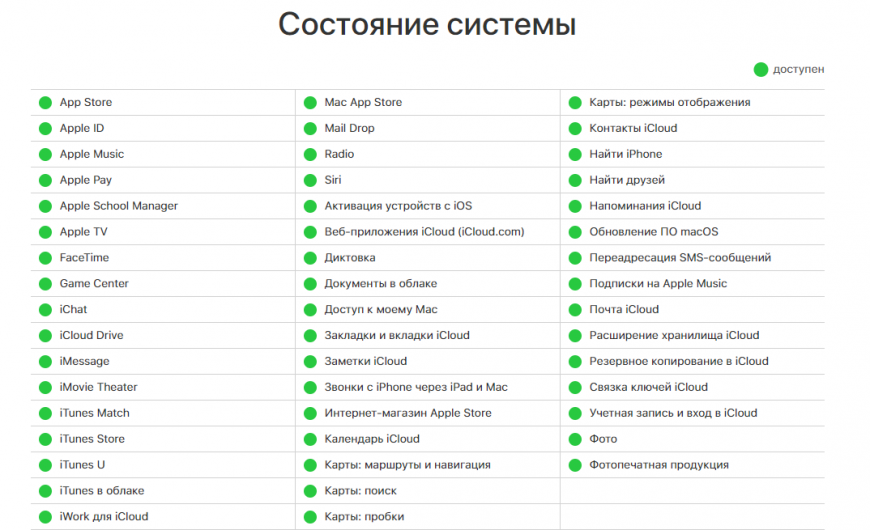
Если отметка будет желтой или красной, то вам нужно дождаться устранения неполадок со стороны Apple. Вероятнее всего, после решения проблемы активация Face Time будет успешно завершена. Если это не случится, выполните перечисленные выше действия, чтобы устранить сбой самостоятельно.
-
Информация была полезной?