Как включить уровень положения iPhone в Камере iOS 11

В закладки
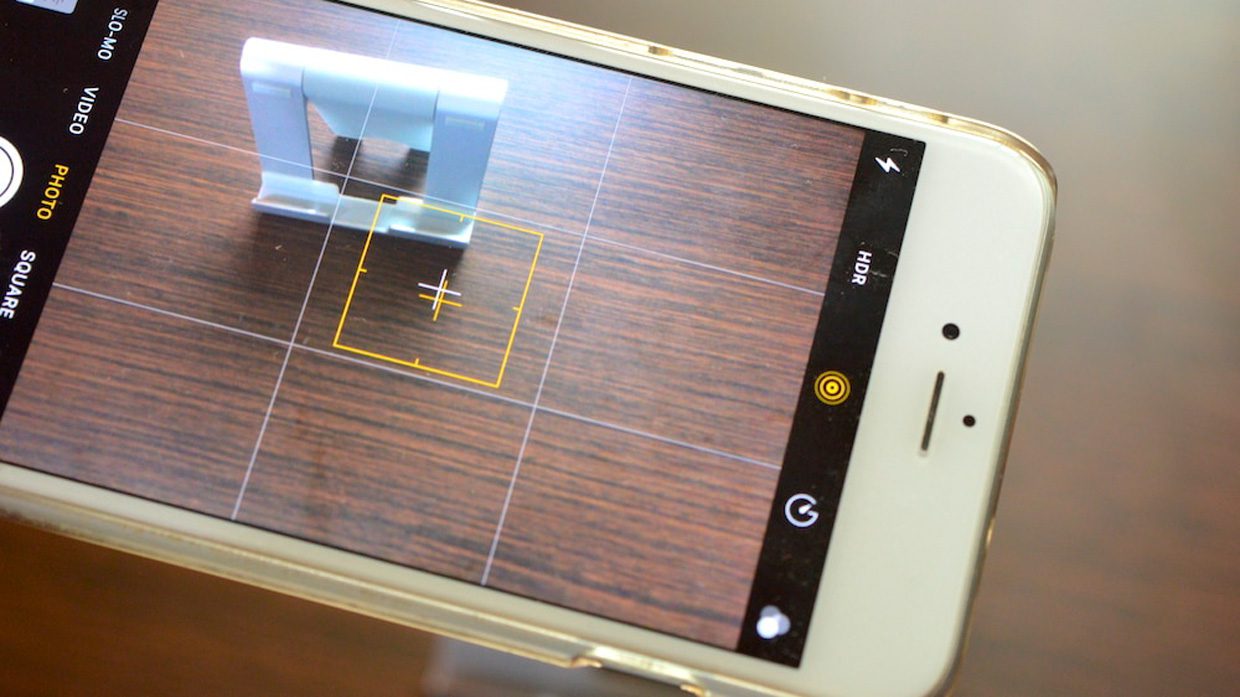
iOS 11 наполнена большим числом интересных возможностей, которые скрыты в Настройках операционной системы. Мы пишем о самых полезных.
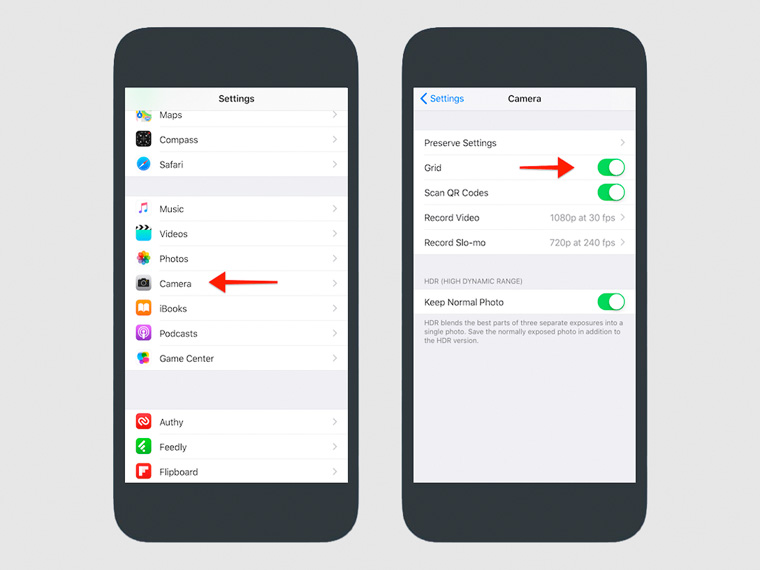
1-й шаг. Откройте Настройки, прокрутите список вниз, перейдите в раздел Камера и включите параметр Сетка
2-й шаг. Зайдите в приложение Камера и обратите внимание, что при повороте iPhone камерой вниз к земле/полу в центре сетки появляется прицел
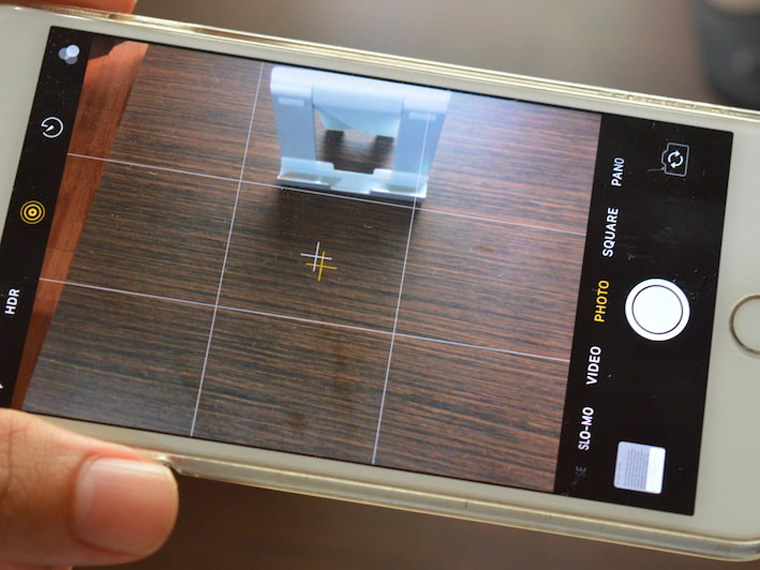
3-й шаг. При изменении положения смартфона в пространстве двигается и указатель
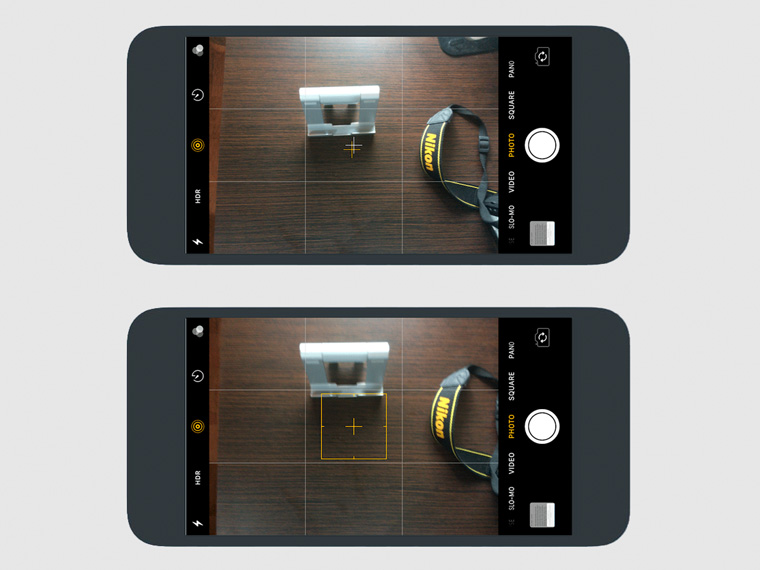
4-й шаг. iPhone находится идеально параллельно земле в тот момент, когда прицел и мишень сходятся
Уровень положения iPhone в Камере iOS 11 можно использовать не только для интересной предметной съемки, но даже в строительстве.
Возможности приложения «Компас» на iPhone в роли уровня
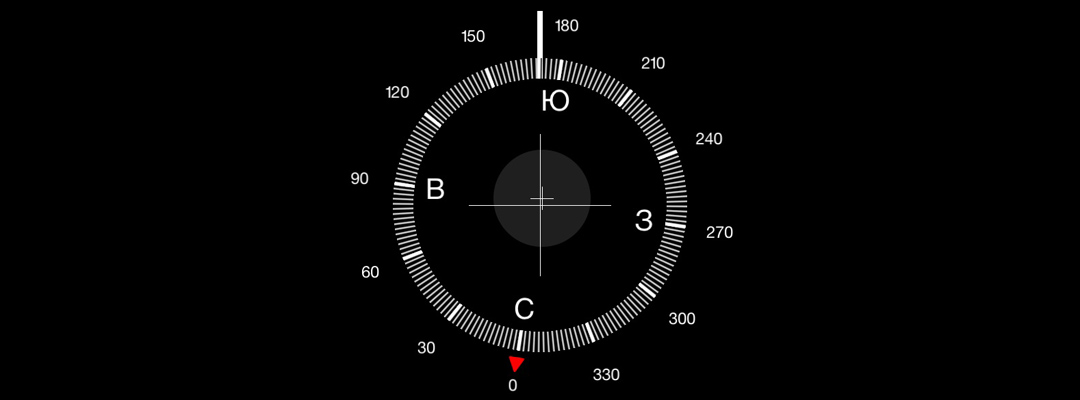
До появления iOS 7 в App Store было представлено немало различных компасов от сторонних разработчиков. Однако выход новой системы фактически поставил на них крест. Дело в том, что в набор стандартных утилит «семёрки» входит собственный компас (только для iPhone). И только определением сторон света его возможности не ограничиваются, приложение способно выступать и в роли уровня. Для того чтобы переключиться в режим «Уровень» просто перетяните экран справа налево.
Так же как и обычный пузырьковый уровень, приложение позволяет определять угол наклона по всем направлениям. Всё зависит от того, как вы держите смартфон, вертикально или горизонтально.
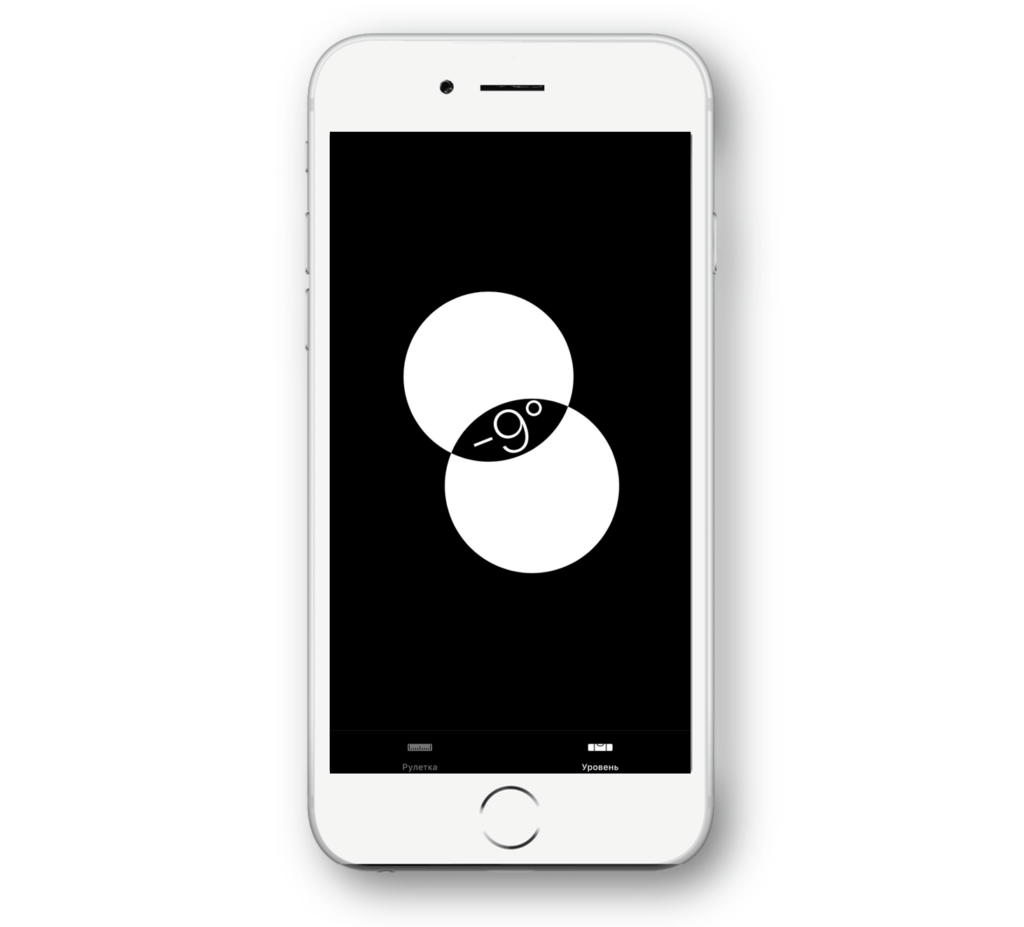
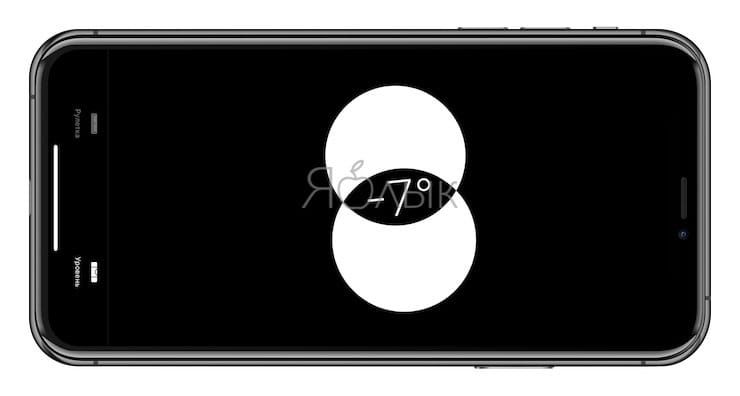
Соответственно меняется и внешний вид приложения — полоска или два круга.
Если телефон расположен горизонтально, то нажатие на экран позволяет менять его фон, делая его чёрным или красным.
Если же держать телефон вертикально, то нажатие на экран позволяет закрепить определённый угол и вести измерения уже относительно него.
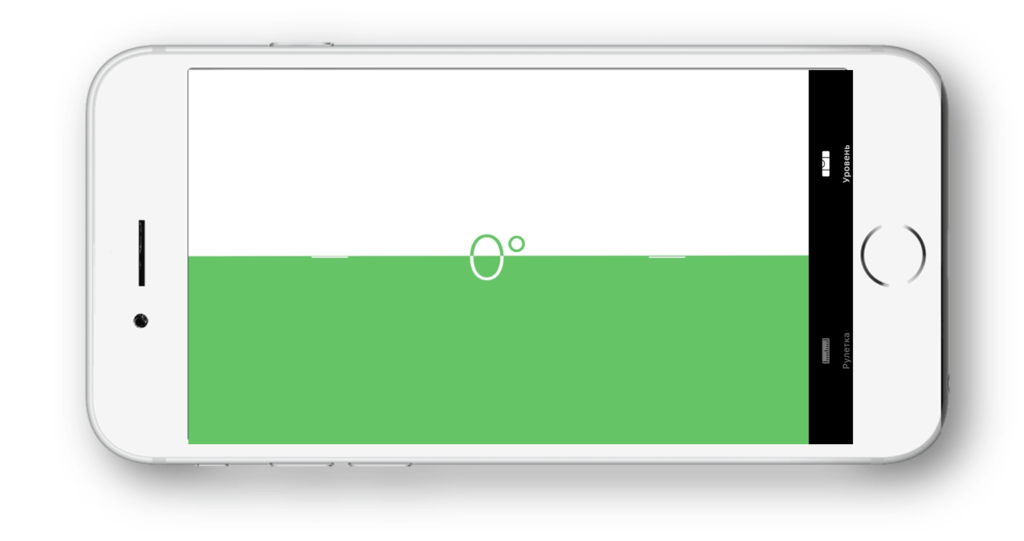
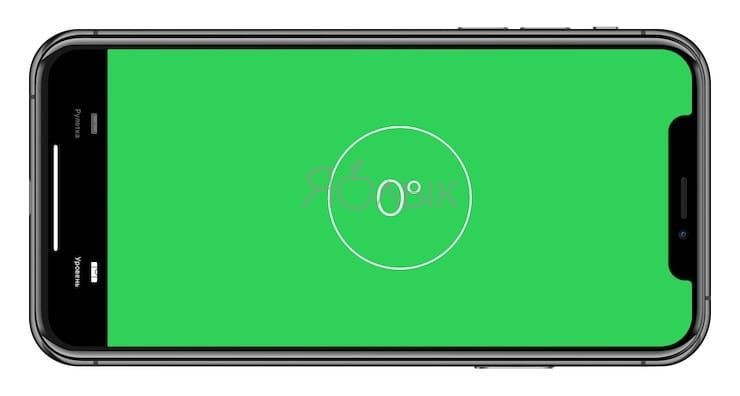
Если наклон отсутствует (то есть равен 0 градусов), то фон становится зелёным.
Ну что, у вас ровный стол? �� У нас в UiPservice — да!
Добавить комментарий Отменить ответ
Этот сайт использует Akismet для борьбы со спамом. Узнайте, как обрабатываются ваши данные комментариев.
Строительный уровень в iPhone: как включить и пользоваться?
Вероятно, некоторые пользователи iPhone не знают о всех возможностях стандартного для iOS приложения «Рулетка». В данной статье мы расскажем о некоторых вариантах использования строительного уровня.
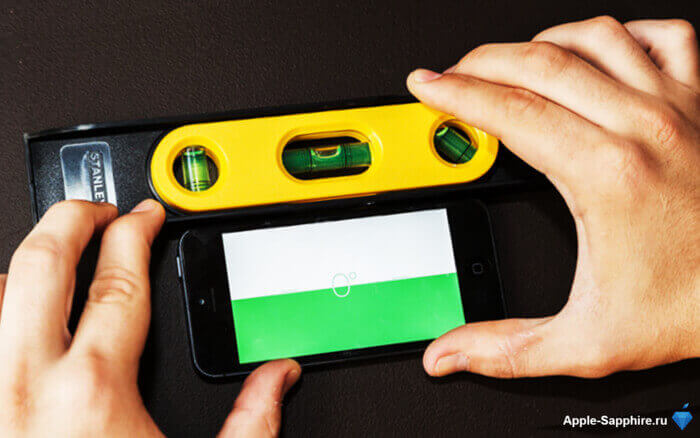
Функция «Уровень» в приложении «Рулетка» в iPhone
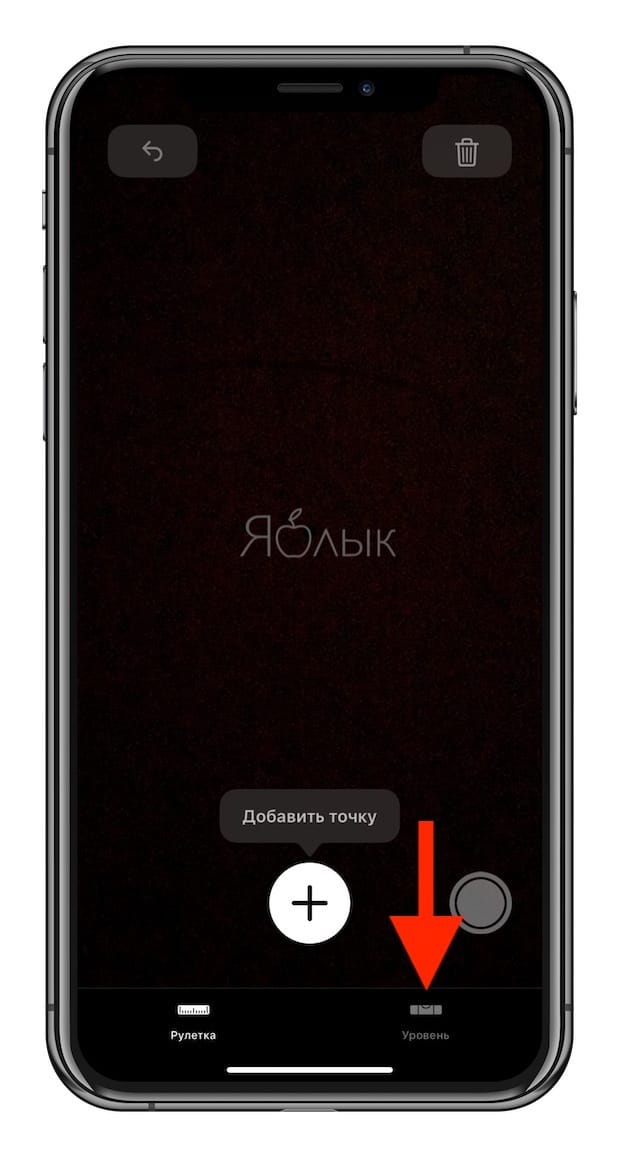
Для активации режима строительного уровня в iPhone в программе «Рулетка» необходимо перейти в раздел «Уровень».
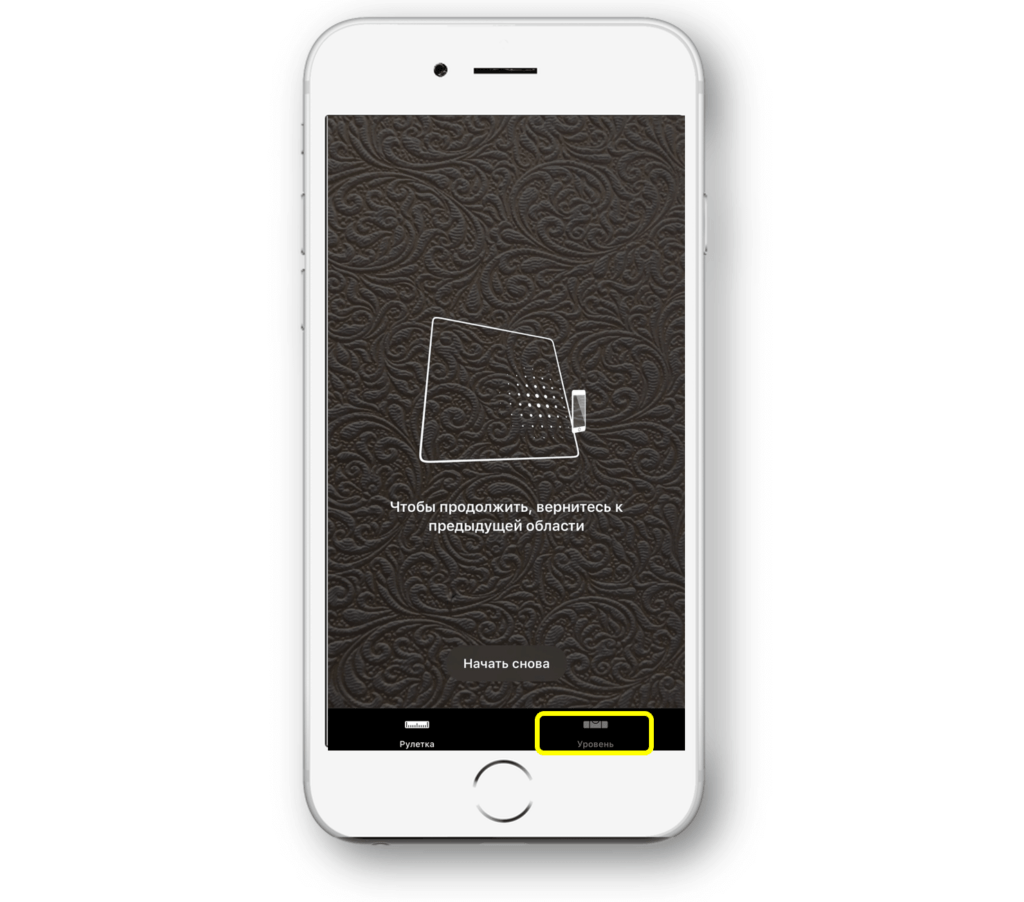
Измерение наклона поверхности возможно при различных вариантах расположения устройства в пространстве. Рассмотрим несколько случаев.
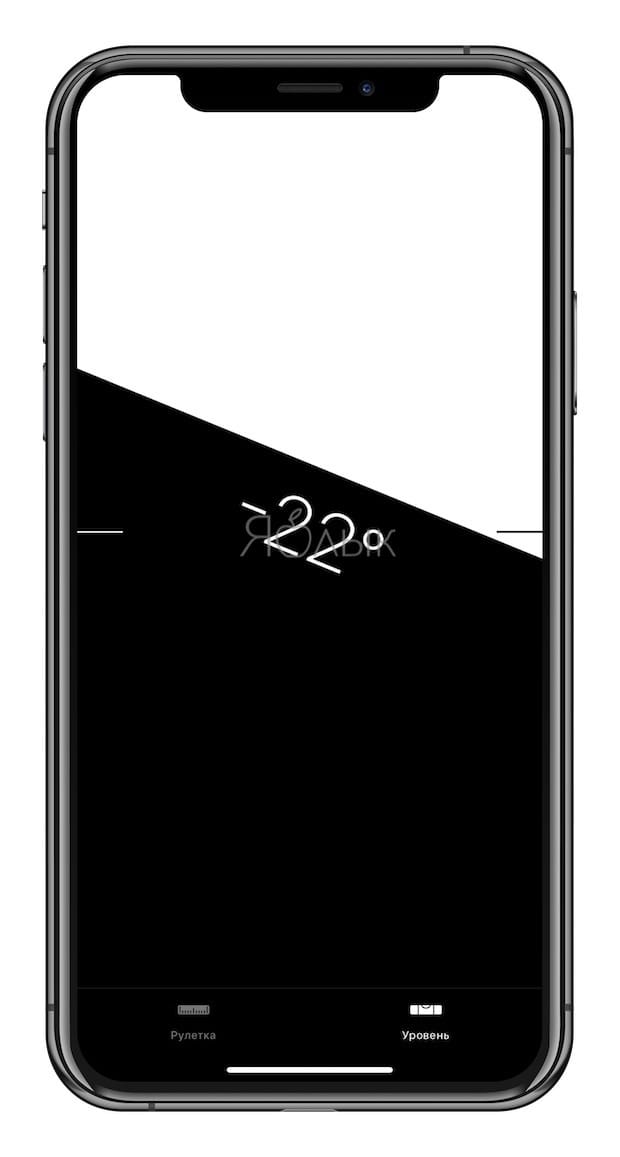
1. Вертикальное расположение устройства (в альбомной или вертикальной ориентации).
В этом случае телефон ставится на измеряемую поверхность на грань — нижнюю или боковую.
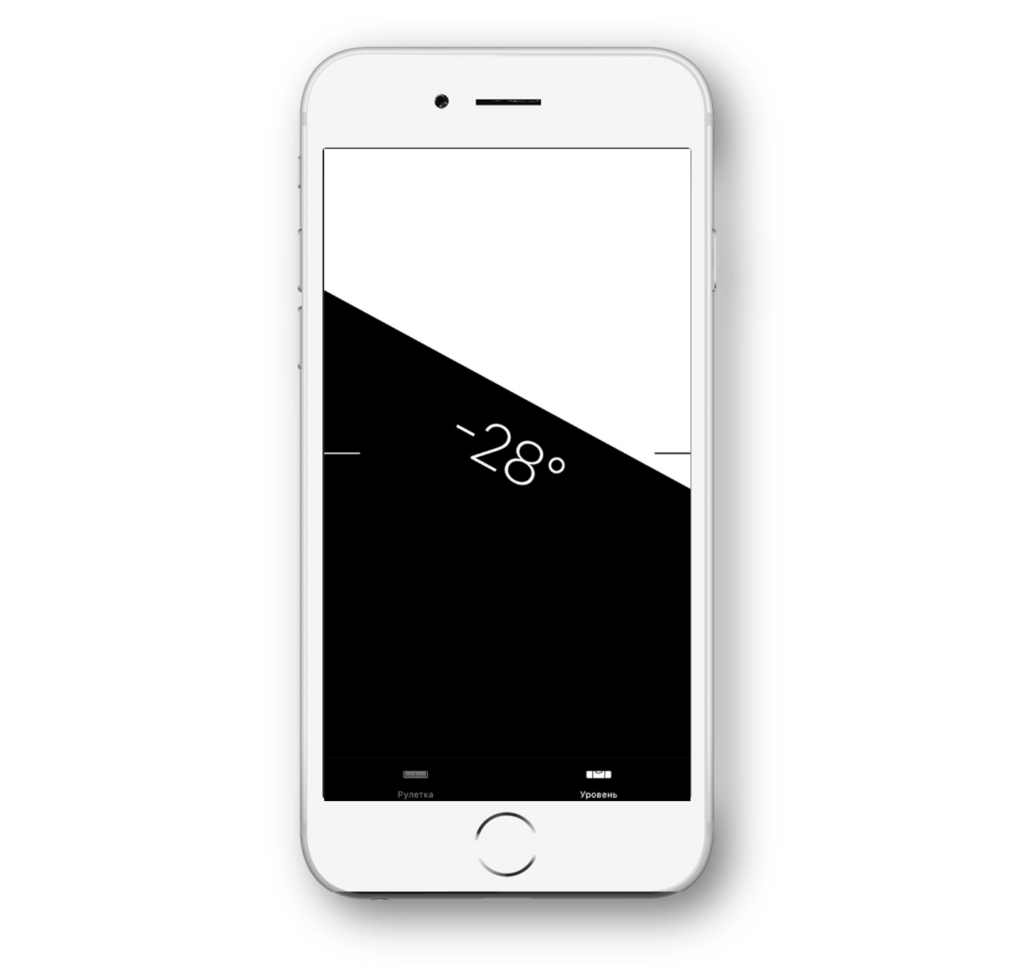
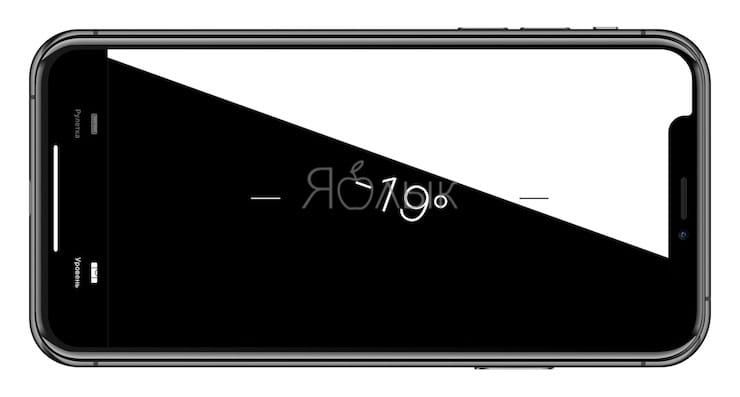
Следует иметь в виду, что в горизонтальном (альбомном) положении уровень можно определить с более высокой точностью.
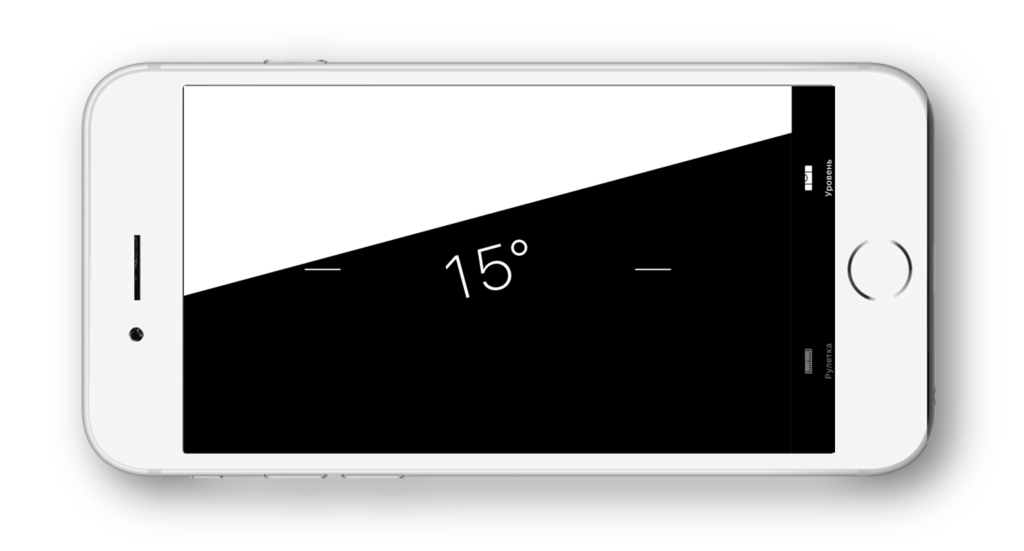
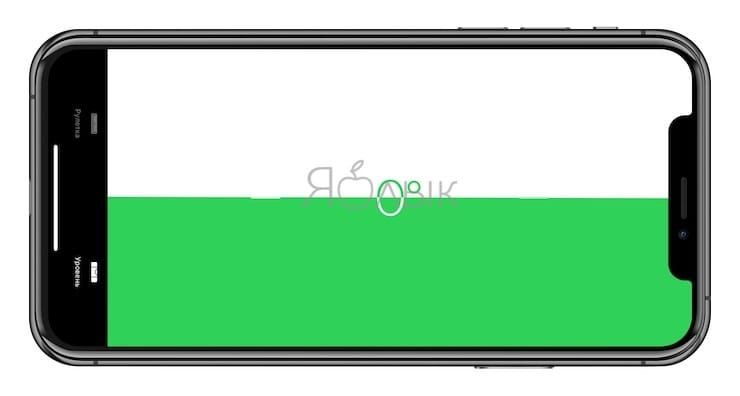
В том случае, когда наклон поверхности при измерении окажется равен нулю, экран станет зелёным.
2. Устройство лежит горизонтально на поверхности.
Если положить iPhone на измеряемую поверхность на его заднюю сторону, при наличии наклона поверхности на экране отобразится угол наклона между двумя кругами. Сами же круги позволяют установить направления наклона.
Обращаем внимание, что для более точного измерения угла наклона следует снять с телефона защитный чехол. Если Вам необходимо измерить наклон с высокой точностью (к примеру, в случае строительных работ), настоятельно рекомендуем воспользоваться строительным уровнем (лазерным либо водяным). Ведь погрешность измерения уровня с помощью iPhone будет все же довольно большая в сравнении со специализированным инструментом.
Строительный уровень на iPhone: как включить и пользоваться
Наверняка новые пользователи iOS не знают о дополнительных возможностях предустановленного приложения «Рулетка». Существует несколько сценариев его использования, о которых мы и расскажем в этом материале.
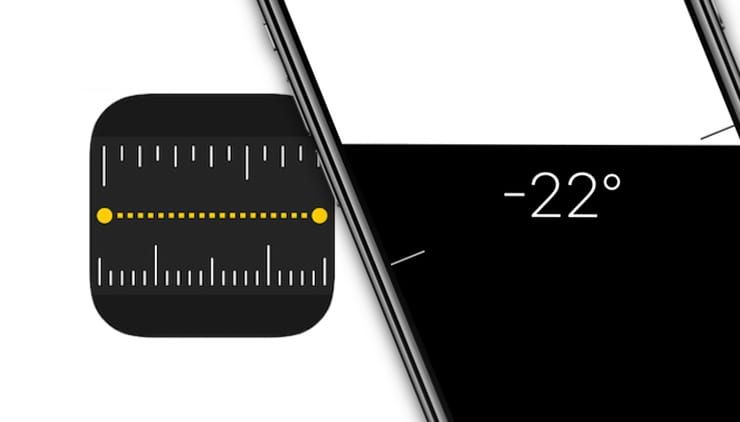
После того как вы запустите «Рулетку», нажмите на вкладку «Уровень», чтобы переключиться на экран со строительным уровнем. В зависимости от того как вы будете держать устройство, можно измерять угол наклона поверхности.
Первый вариант — когда вы держите смартфон вертикально, вне зависимости от альбомной или портретной ориентации. Сразу же хотим отметить, что в альбомной ориентации уровень будет работать точнее.
Если вы хотите более точно измерить угол наклона поверхности, то обязательно снимите защитный аксессуар. Как бы это смешно не звучало, но не рекомендуем использовать iPhone для точных измерений при выполнении строительных работ. Погрешность будет большая. Лучше используйте водяной или лазерный уровень.
Кстати, если угол наклона будет равен нулю, то дисплей окрасится в зелёный цвет.
Второй вариант использования — когда устройство лежит на поверхности. В таком случае если плоскость имеет наклон, то iPhone покажет угол между двумя кружками. Они позволяют определить направление наклона.
�� Смотрите также:
- Как отключить (включить) смайлики эмодзи в iPhone.
- Почему не нужно закрывать (выгружать) приложения на iPhone и iPad из панели многозадачности.
- Как позвонить на FaceTime с Windows или Android?
�� Мы в Telegram и YouTube, подписывайтесь!