Какой браузер лучше выбрать для Windows: сравнение программ
Чтобы выбрать лучший браузер для компьютеров на базе Windows, редакция ZOOM.CNews решила рассмотреть пять самых популярных вариантов: Google Chrome, Microsoft Edge, Opera, Яндекс.Браузер и Mozilla Firefox. Рассказываем о плюсах и минусах каждого решения, чтобы вы могли выбрать программу, исходя из своих задач и потребностей.
Автор Артур Климентьев
Какой браузер лучше выбрать для Windows: сравнение программ
Дата публикации: 30.11.2020
Стоит отметить, что четыре из пяти выбранных нами браузеров работают на базе Chromium – это своеобразный шаблон, который используется другими компаниями для создания собственных решений. Также мы не стали включать в сравнение Safari от Apple, поскольку этот браузер работает на компьютерах с операционной системой macOS.
Google Chrome
Chrome можно назвать альфа-версией Chromium, потому что оба выглядят практически идентично. Chrome будет полезен активным пользователям экосистемы Google, поскольку браузер не только синхронизируется с Google-аккаунтом и почтой Gmail, но и дает возможность быстрого доступа ко всем сервисам Google на стартовой странице.
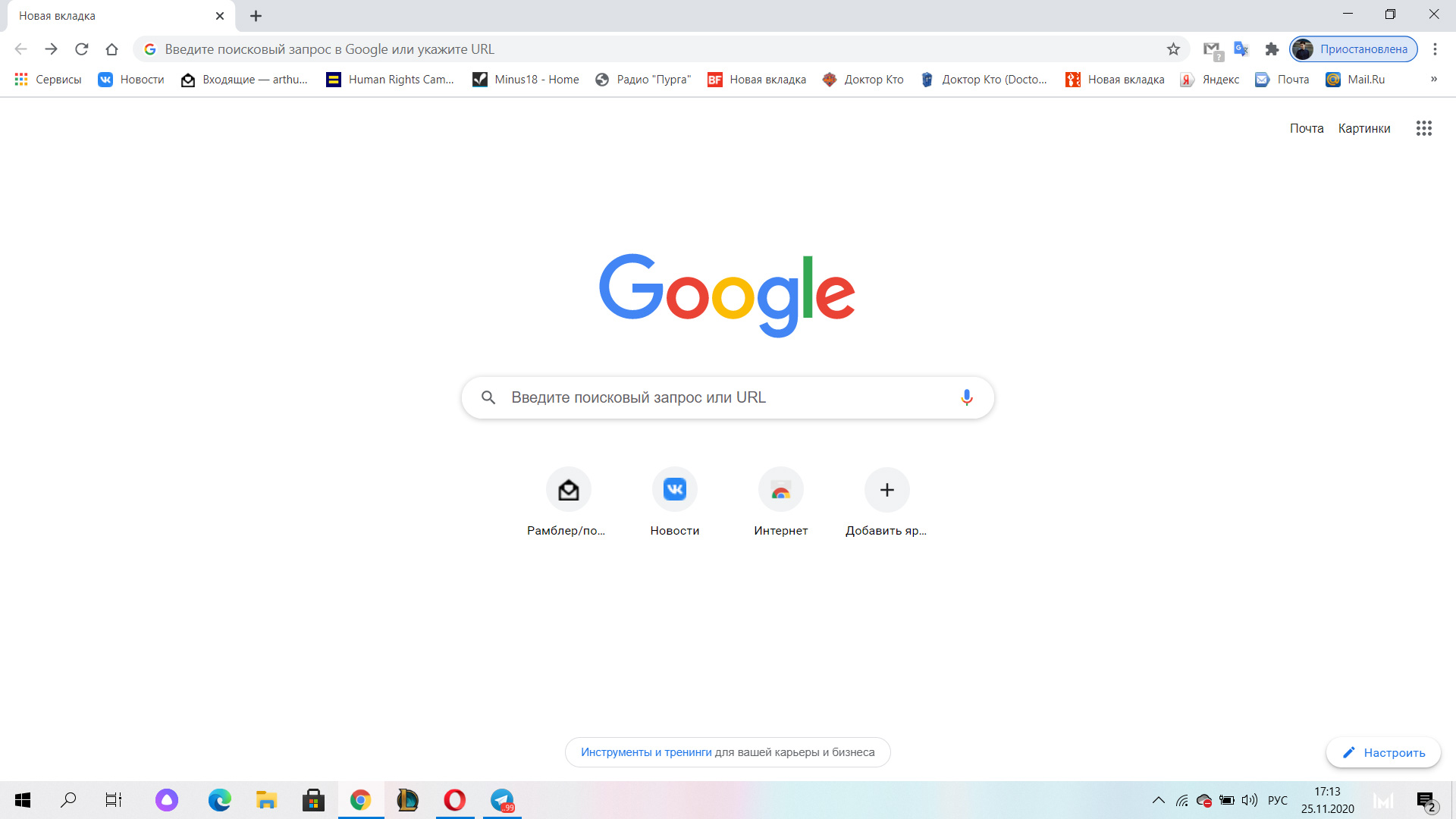
Среди основных особенностей Chrome можно отметить высокую скорость загрузки страниц и наличие переводчика, иконка которого расположилась справа от строки поиска. При нажатии на нее в появившемся поле можно ввести текст на иностранном языке или просто кликнуть на кнопку “Перевести страницу”, что удобно при использовании зарубежных сайтов.
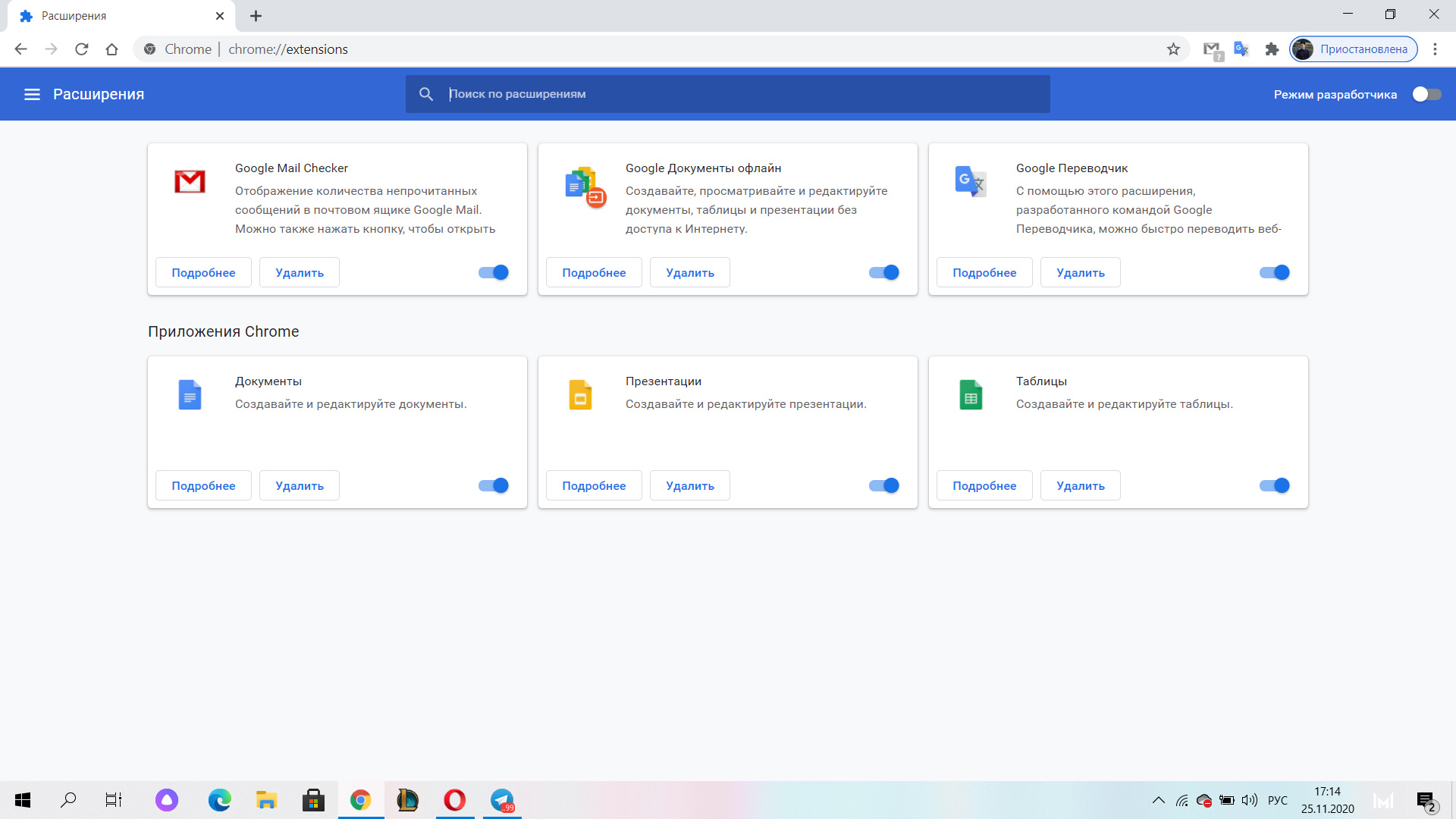
Как и все браузеры на Chromium, решение от Google имеет собственный магазин расширений, в котором можно найти различные утилиты, начиная от блокировщика рекламы и заканчивая сервисом для скачивания музыки и видео с сайтов. Браузер изначально предлагает минимальный набор функций, который можно увеличить с помощью дополнений. Это весьма правильная позиция, которая дает полную свободу кастомизации.
Главным минусом Chrome можно назвать «прожорливость». Дело в том, что браузер неэффективно использует оперативную память, «съедая» ее на глазах. Десять вкладок в браузере задействуют один гигабайт ОЗУ. А при увеличении открытых вкладок свободная оперативная память начинает таять на глазах. Конечно, владельцам современных компьютеров с 8-16 Гбайт RAM эта особенность не доставит проблем. Однако для тех, кто пользуется слабым устройством с менее чем 6 Гбайт оперативки, такое небрежное отношение браузера к ресурсам будет весьма критично.
Microsoft Edge
Microsoft Edge является самым молодым браузером в обзоре. Впервые он появился на рынке в начале 2015 года, но на Chromium был переведён только 15 января 2020 года.
Microsoft Edge пришёл на смену устаревшему Internet Explorer и стал браузером по умолчанию в Windows 10. Поначалу он не полюбился пользователям за счет того, что имел те же проблемы, что и у предшественника. Обновленный браузер стал гораздо более современнее, но сохранил в себе одну старую проблему – плохое быстродействие. По сравнению с конкурентами Microsoft Edge уступает им по скорости работы – страницы в нем открываются медленнее, чем у того же Chrome.
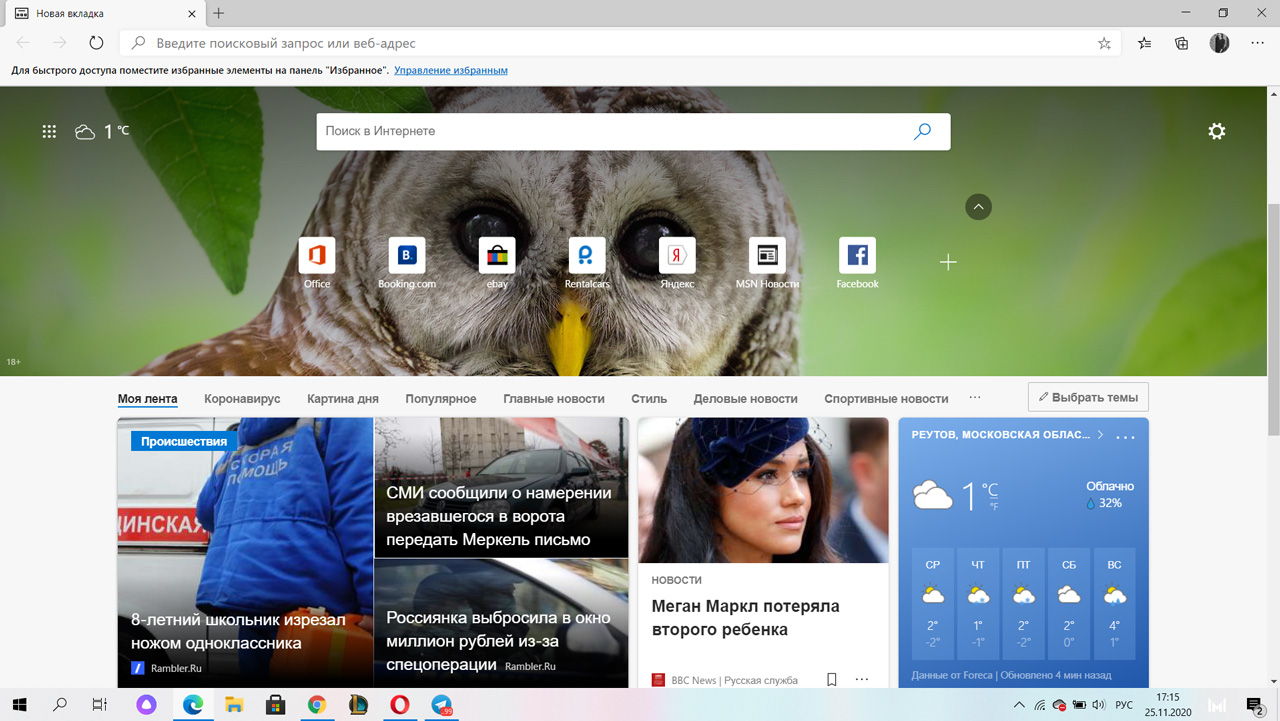
Но у Microsoft Edge есть ряд ключевых особенностей, которые понравятся некоторым пользователям. Браузер интегрирован в экосистему Microsoft, что дает возможность быстрого доступа ко всем сервисам компании – как у Chrome к сервисам Google. Из Microsoft Edge можно быстро перейти к онлайн-версиям офисного пакета Microsoft Office. Кроме того, на стартовой странице отображаются не только самые посещаемые пользователем сайты, но и виджет погоды, а также новостная лента, которую можно настроить, указав свои интересы.
Еще один плюс – поддержка жестов, что понравится пользователям ноутбуков. С помощью свайпа двумя пальцами влево или вправо можно вернуться к предыдущей странице и обратно. Также можно отметить наличие встроенного переводчика – он реализован точно так же, как в Chrome.
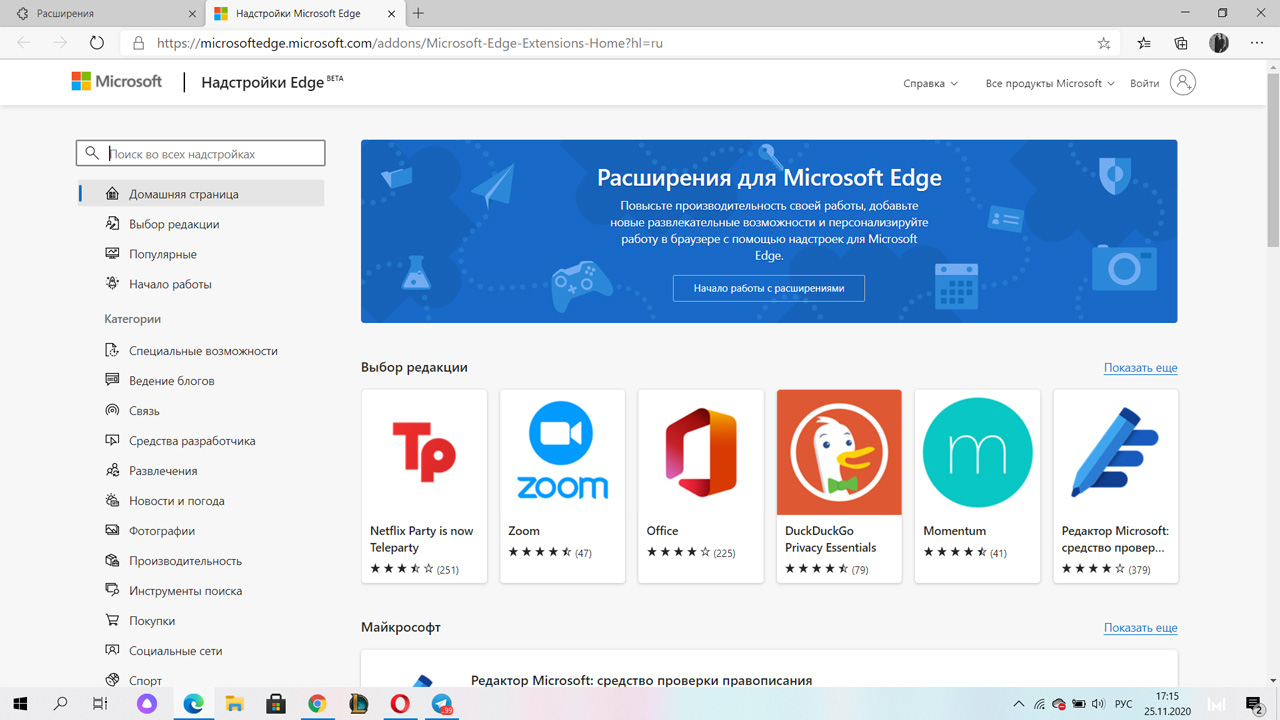
Microsoft Edge относится к оперативной памяти достаточно щадяще по сравнению с Chrome. 10 открытых вкладок “съедят” всего около 500 Мбайт ОЗУ. Это значит, что работа в Edge не станет проблемой даже для слабого компьютера.
Opera
Браузер Opera хорошо известен тем, кто активно пользовался интернетом в конце нулевых. Именно тогда эта программа была очень популярна. Однако с появлением Chrome ее актуальность резко упала: казалось, что Opera уже никогда не восстанет из пепла, однако переход на Chromium помог браузеру вернуться на рынок.
По скорости работы Opera сравнима с Chrome: запуск и прогрузка страниц происходят очень быстро. У браузера богатая функциональность. Разработчики явно хотели выделить его на фоне конкурентов, и это у них получилось. В Opera интегрированы многие функции, которые другим браузерам доступны только с помощью расширений. Например, имеется свой блокировщик рекламы, который не нужно устанавливать отдельно.
Кроме того, есть встроенный VPN, который позволяет не только скрыть свой IP в интернете, но и обходить блокировки, что дает возможность пользоваться заблокированными в России сайтами. Также имеется встроенный конвертер валют: пользователю нужно только выделить курсором число в иностранной валюте, а браузер произведет его конвертацию в рубли во всплывающем окне.
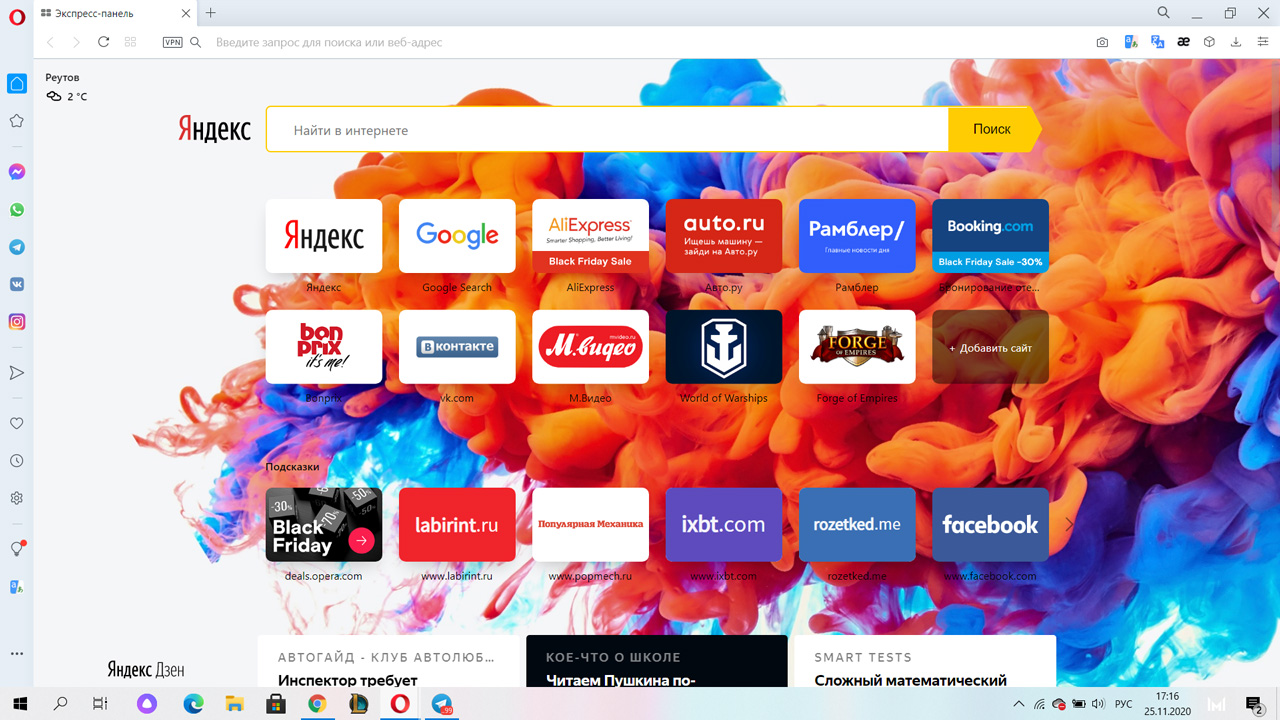
Пользователям ноутбуков понравится функция экономии заряда батареи, которая позволит увеличить автономность девайса во время работы в браузере.
У Opera имеется боковая панель, на которой расположились иконки мессенджеров и социальных сетей Telegram, WhatsApp, VK, Facebook Messenger и Twitter. Войдя в свои аккаунты в этих сервисах, пользователь сможет получать входящие сообщения и переписываться напрямую во всплывающих окнах с чатами, не заходя на страницы самих соцсетей.
Однако не обошлось и без минусов. Opera достаточно неэкономно расходую оперативную память, поэтому 10-15 открытых в браузере вкладок не позволят комфортно работать с другими программами тем пользователям, компьютер которых оснащен менее 6 Гбайт ОЗУ.
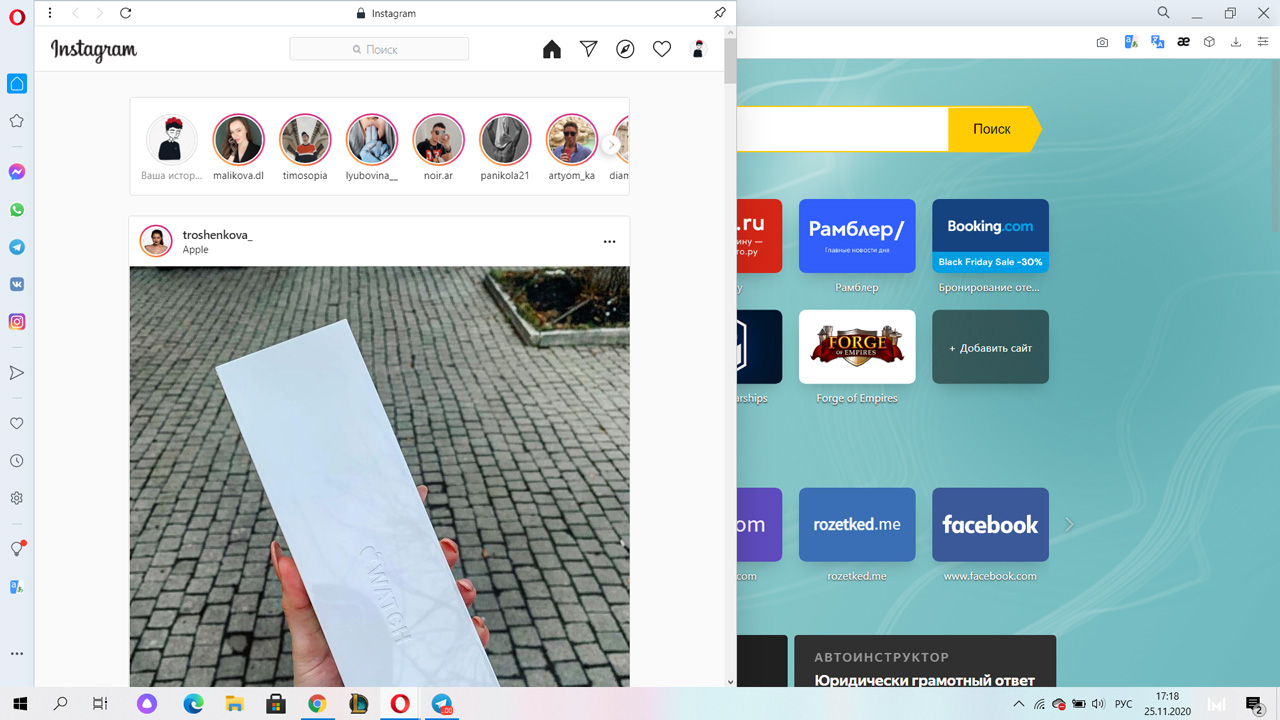
Также в Opera нет встроенного переводчика – его придется добавлять с помощью дополнений. Кстати, магазин расширений здесь не такой богатый, как у Chrome, но большое количество встроенных функций нивелируют этот минус.
Яндекс.Браузер
Браузер российской компании Яндекс получился достаточно интересным. При первом взгляде на его интерфейс кажется, будто разработчики хотели уместить в него все самое лучше от Chrome и Opera. Прообразом для Яндекс.Браузер стал именно Opera и российский браузер очень похож на своего зарубежного конкурента по функциональности. Он также имеет режим экономии энергии для ноутбуков и схожий интерфейс.
Собственного магазина расширений у Яндекс.Браузера нет, он перенаправляет пользователя в маркет Opera. Также здесь нет встроенного блокировщика рекламы и VPN – их нужно устанавливать отдельно.
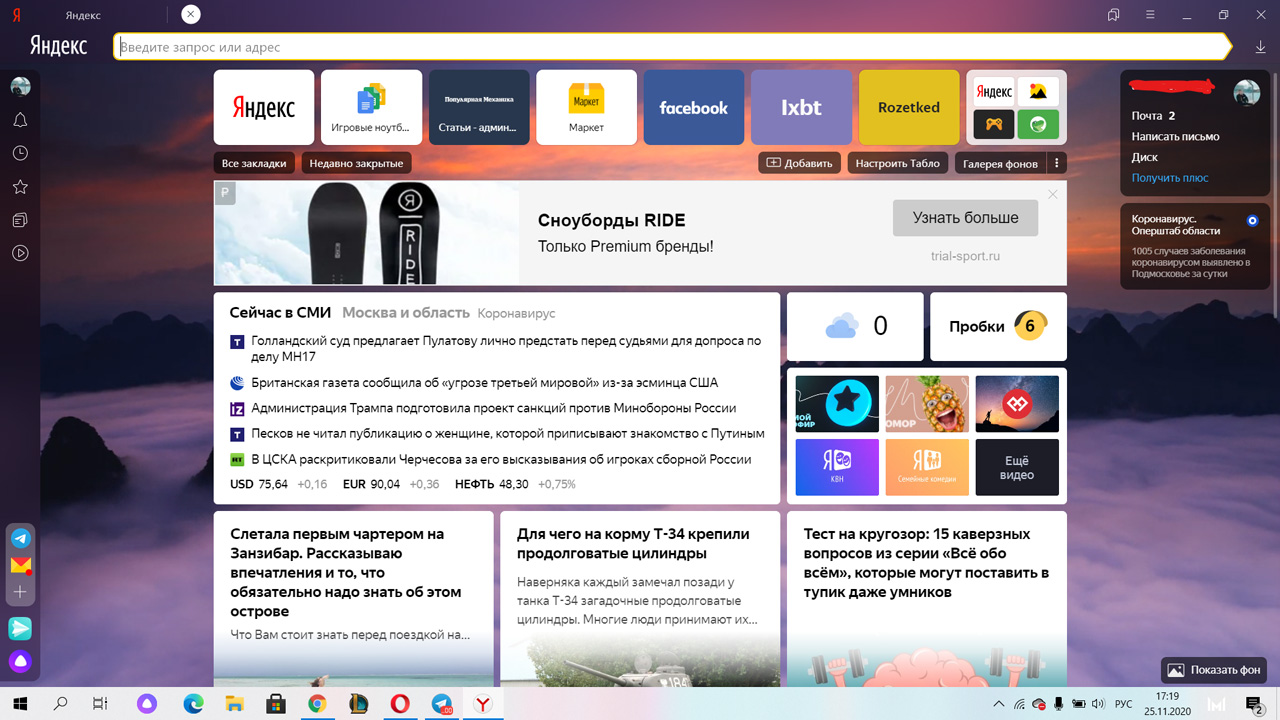
Яндекс.Браузер смело можно назвать самым красивым браузером на рынке. Разработчики отказались от элементов с острыми углами в пользу округлых форм и не прогадали – интерфейс выглядит гораздо симпатичнее, чем у конкурентов.
Конечно же, в программу интегрированы все сервисы Яндекса, что точно понравится их активным пользователям, а таких в России немало. Кроме того, на главной странице, помимо ссылок на часто посещаемые сайты, имеется лента новостей Яндекс.Дзена, которая персонализируется с учетом интересов пользователя.

А вот производительность браузера не так хороша. Судя по отзывам пользователей, прогрузка страниц происходит достаточно быстро, однако временами можно заметить неприятные подтормаживания, которых нет у других браузеров. Также, как и Opera с Chrome, Яндекс.Браузер неэффективно расходует ресурсы компьютера: 10 открытых вкладок «сжирают» 1 Гбайт оперативной памяти.
Mozilla Firefox
Firefox, как и Opera, еще один легендарный браузер из нулевых, который в свое время потерял большую долю пользователей после появления Chrome. Однако Firefox не базируется на Chromium, а работает на собственном движке Quantum – это и не хорошо, и не плохо. Рядовой пользователь вообще не заметит никакой разницы в движках браузеров.
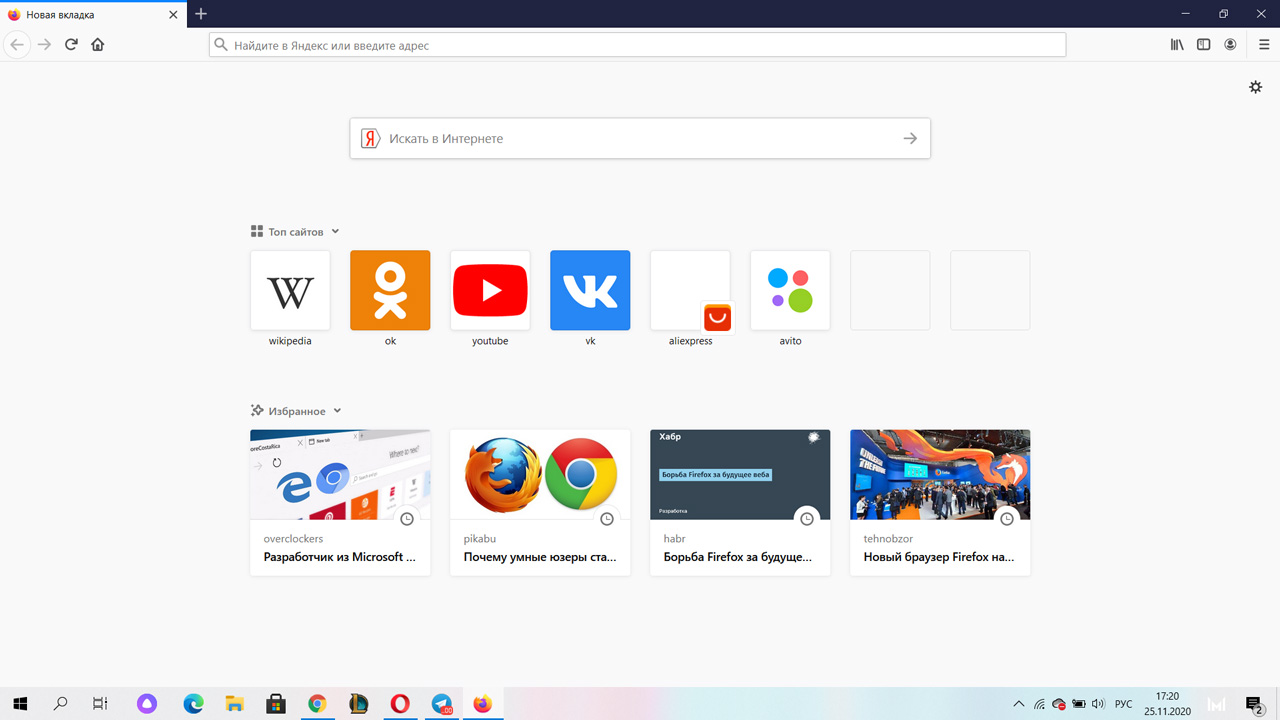
На фоне остальных программ Firefox выглядит немного блекло: у браузера достаточно аскетичный дизайн, а функциональность ограничена только серфингом в интернете. Firefox не предлагает никаких дополнительных функций, например, встроенного переводчика или блокировщика рекламы. Однако у браузера имеется большой магазин расширений, с помощью которых можно увеличить его функциональность. Также Firefox поддерживает расширения Chrome.
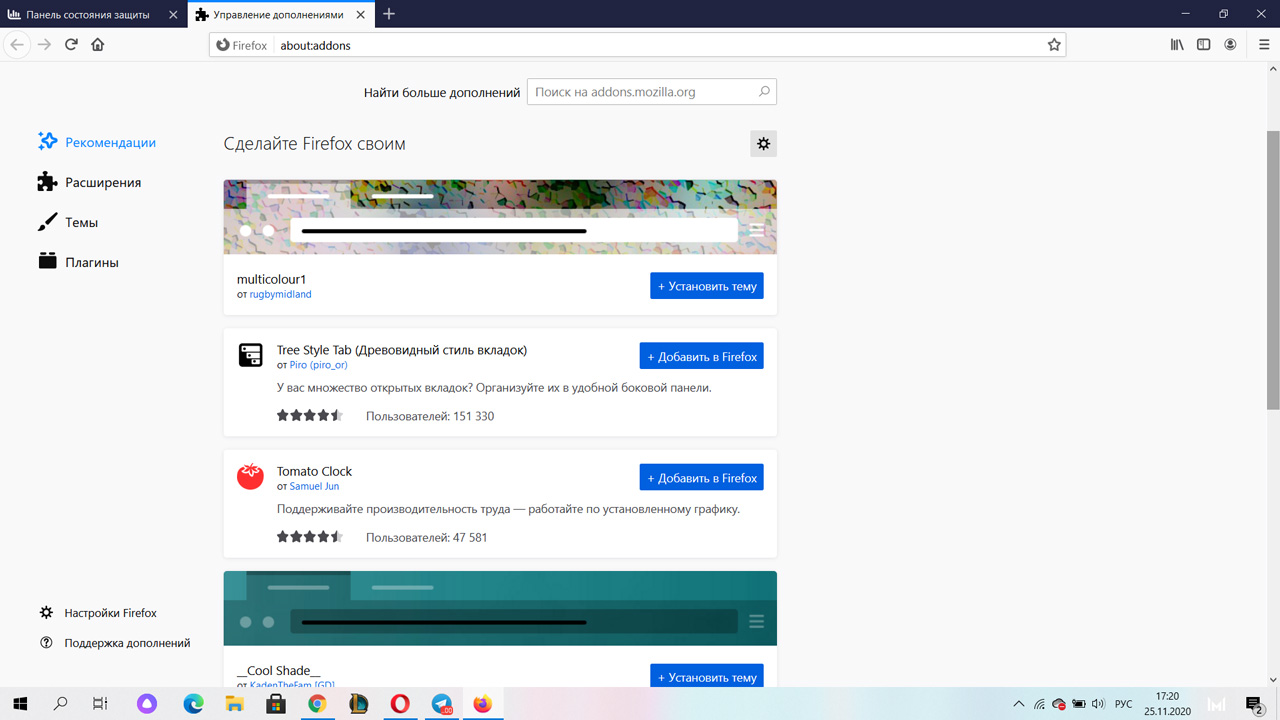
А вот самой главной заслугой Firefox является работа с оперативной памятью. 10 открытых вкладок занимают всего 500 Мбайт ОЗУ. Таким образом, Mozilla отлично подойдет для работы на слабых компьютерах. Кроме того, браузер обладает очень высокой скоростью запуска и прогрузки страниц.
Какой браузер лучше?
С первого взгляда все браузеры очень похожи друг на друга, но различия всё-таки есть.
Если вы активный пользователь сервисов Google, то вашим лучшим помощником в работе, конечно, станет Chrome. А вот Edge подойдет для тех, кто тесно интегрирован в экосистему Microsoft. Также не стоит забывать, что Edge поставляется вместе с Windows по умолчанию, поэтому он может стать основным способом выхода в интернет для начинающих пользователей ПК.
Opera порадует своей богатой функциональностью даже самого искушенного пользователя, он точно станет лучшим браузером для тех, кому нужен VPN и встроенный блокировщик рекламы. Яндекс.Браузер стоит выбирать тем пользователям, которые активно используют сервисы Яндекса. Ну а Mozilla Firefox идеально подойдет для слабых компьютеров, поскольку браузер совсем не требователен к оперативной памяти.
| Браузер | Плюсы | Минусы |
|---|---|---|
| 1. Google Chrome | Высокая скорость запуска и работы, встроенный переводчик | Неэффективное использование оперативной памяти |
| 2. Яндекс.Браузер | Тесная интеграция с сервисами Яндекса, удобный интерфейс, современный дизайн | Высокое потребление ОЗУ |
| 3. Opera | Богатая функциональность, высокая скорость работы | Высокое потребление ОЗУ, нет встроенного переводчика |
| 4. Mozilla Firefox | Быстрая работа, экономичное использование оперативной памяти | Нет встроенных расширений |
| 5. Microsoft Edge | Интеграция с сервисами Microsoft | Медленная работа |
Яндекс Браузер и Аtom — чем отличаются и какой подойдёт для бизнеса

Если иностранные компании отзовут HTTPS-сертификаты, у российских сайтов могут появиться проблемы — например, низкое ранжирование в поисковиках, угроза безопасности данных пользователей, некорректные данные в интернет-магазинах. Важно обезопасить бизнес и найти альтернативные варианты.
Мы рекомендуем использовать отечественные браузеры — например, Яндекс Браузер и Atom. Подготовили для Вас подробный обзор: выбирайте и скачивайте браузер, который будет Вам наиболее удобен.
Скорость загрузки
С точки зрения скорости оба браузера подходят для работы бизнеса. Страницы открываются за несколько секунд, фотографии и видео загружаются вместе с текстом, а Zoom-встречи и собеседования не подвисают.
Яндекс Браузер. При медленном интернете автоматически включается режим Турбо и ускоряет загрузку. Турбо сжимает «тяжёлые» картинки и видео и передает пользователю в таком формате. Поэтому браузер экономит не только время, но и трафик.
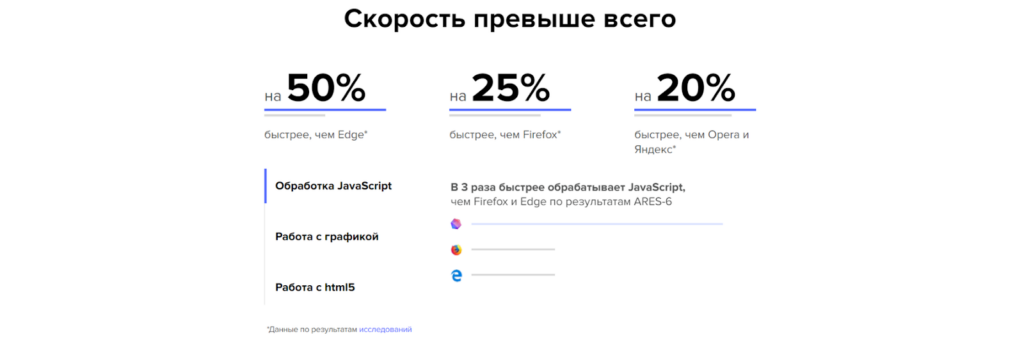
Atom. Как заявляют разработчики, Atom гораздо быстрее, чем другие браузеры. Это подтверждают исследования — разработчики провели четыре различных теста производительности и сравнили показатели Atom с другими популярными браузерами.
Удобство интерфейса и внешний вид
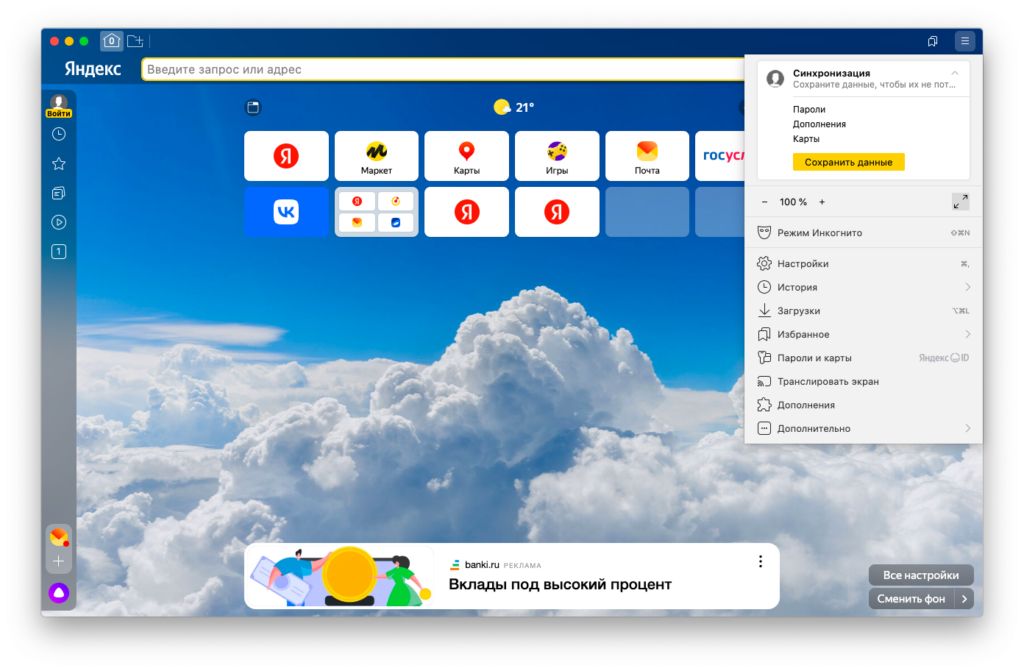
Оба браузера предлагают практически одинаковые возможности для удобной работы. На главной странице можно найти часто посещаемые сайты для быстрого доступа. Все важные инструменты находятся под рукой — закладки, настройки, история поисков, режим инкогнито.
Яндекс Браузер. Можно менять оформление главного экрана — устанавливать темную, прозрачную, светлую или цветную тему, выбирать фон из галереи или добавлять свои фотографии.
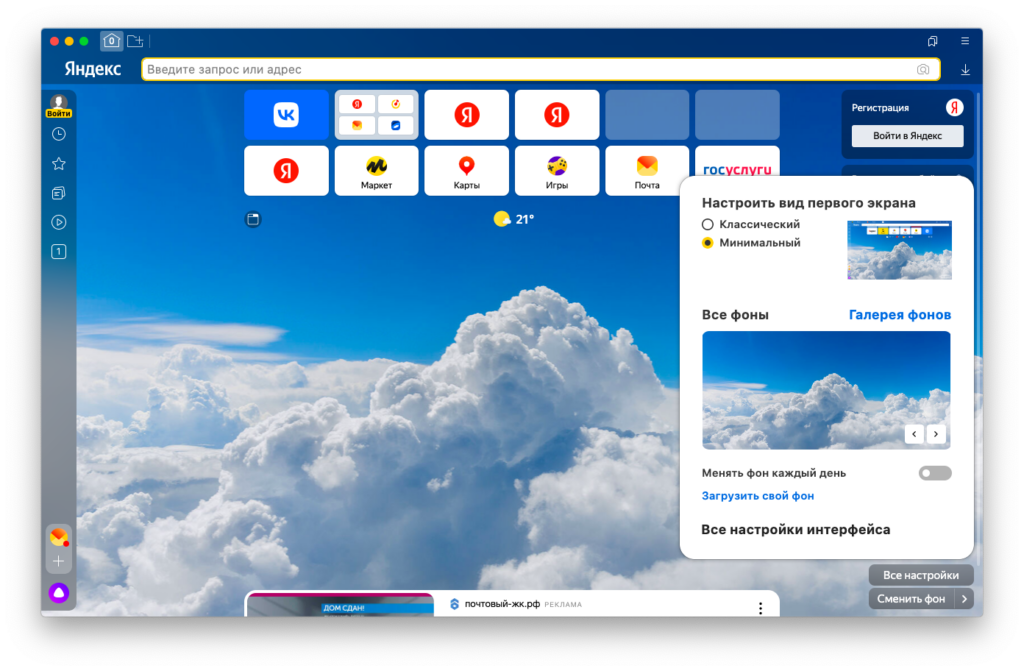
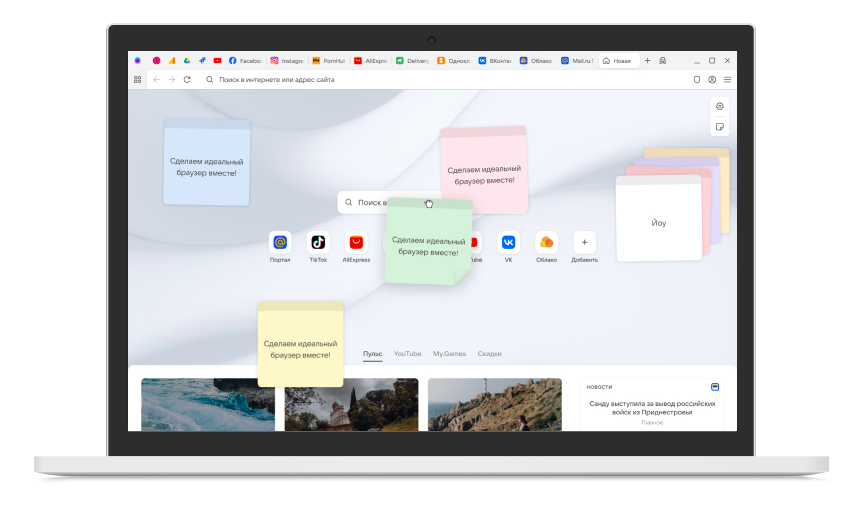
Atom. Браузер позволяет так же менять оформление главного экрана. Главное преимущество — пользователи могут создавать заметки на странице новой вкладки. Удобно сразу сохранять идеи, мысли и планы, которые появляются во время переговоров или сёрфинга.
Безопасность
При создании обоих браузеров делали акцент на безопасности данных пользователей.
Яндекс Браузер. За Вашу безопасность отвечает технология Protect: она разработана специально для Яндекс Браузера, отслеживает вредоносные сайты, не позволяет им скопировать информацию, защищает Вас от фишинга и перехвата личных данных. Ключевая особенность технологии — работа на опережение: она защищает Вас до, а не после наступления опасности.
Atom. Разработчики браузера делали акцент на безопасности данных, поэтому использовали технологию Kaspersky Online File Reputation, которая проверяет скачиваемые файлы, открываемые страницы. Atom предупредит об угрозе фишинга и не позволит установить вредоносные программы на компьютер.
Наличие расширений
Яндекс Браузер. В Яндекс.Браузере встроены расширения, которые помогут улучшить работу: подключайте переводчик, инструменты для редактирования файлов, сервисы для хранения паролей, синхронизацию, советник по покупкам.
Из полезных дополнений рекомендуем использовать электронную цифровую подпись — с ее помощью легко оптимизировать документооборот.
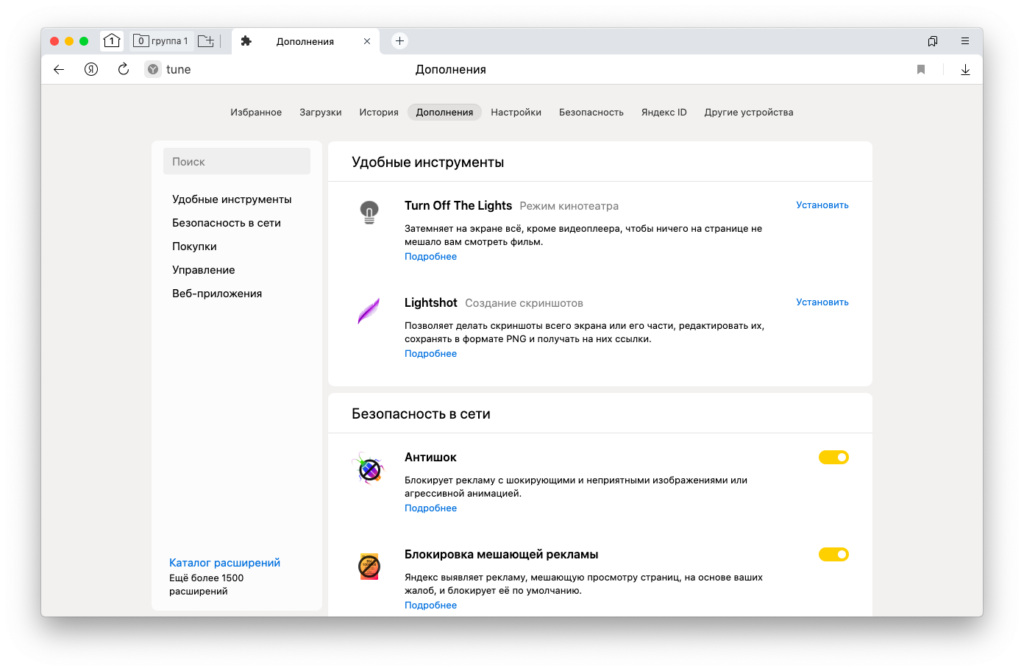
Atom. Здесь также можно воспользоваться дополнениями и расширить функциональные возможности. Все доступные расширения есть в интернет-магазине Google Chrome — переводчики, карты, калькулятор, планировщики, сервисы для работы из дома и не только.
Для установки расширений откройте в браузере настройки, выберите раздел «Дополнительные настройки» и перейдите к «Расширениям».
Возможности для бизнеса
Оба браузера персонализируют выдачу контента под конкретного пользователя — поэтому рекламировать товары и услуги бизнеса становится ещё легче.
Яндекс Браузер. Яндекс.Браузер позволяет быстро переключаться между другими сервисами компании. Например, если Вы ведете рекламную кампанию — можно быстро перейти с главной страницы в рекламный кабинет Яндекс Директа и проверить, как работает реклама. Что ещё:
- оптимизируйте продажи с помощью Маркета;
- синхронизируйте браузер на разных устройствах — работайте в дороге, не теряйте важные ссылки и страницы;
- стройте маршруты на Картах — если нужно срочно доставить заказ клиенту или быстрее успеть на встречу и обойти пробки.
- листайте ленту в Дзене;
- заказывайте курьеров в Доставке;
- фильтруйте рекламу;
- пользуйтесь менеджером генерации и защиты паролей;
- смотрите видео параллельно с делами с помощью технологии автовыноса.
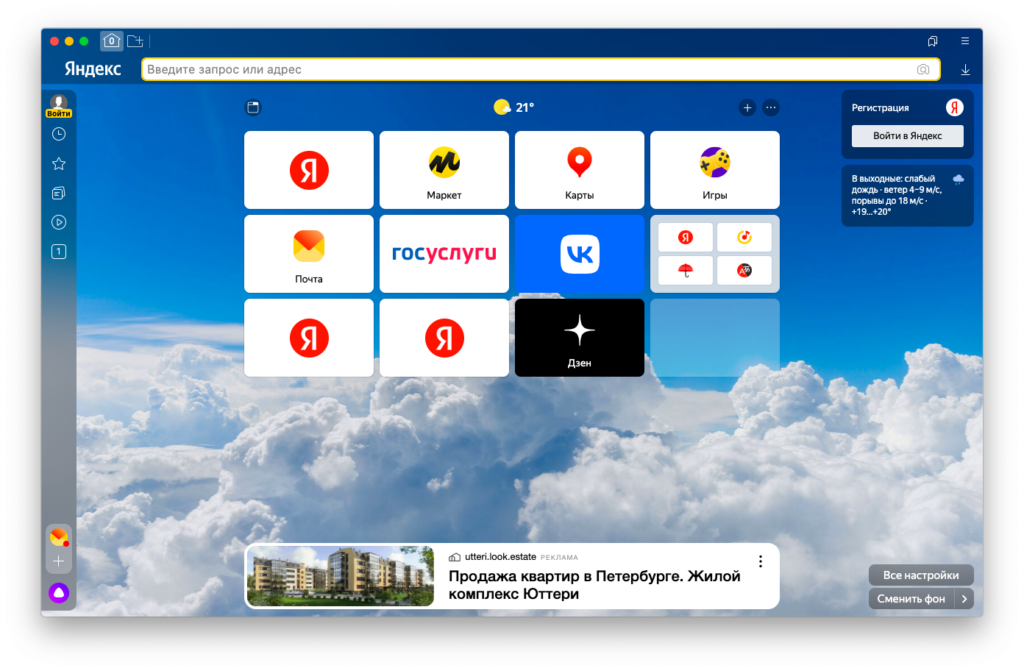
Яндекс Браузер даёт быстрый доступ к сервису «Дзен» — платформа, которая позволяет создавать и просматривать контент по разным темам. Ежедневно Дзен посещают более 20 млн пользователей и проводят в нём в среднем 6 часов. Компании могут создать канал на Дзене, делиться новостями и кейсами, продвигать услуги через контент-маркетинг. Продвигаться можно органично и за рекламный бюджет.
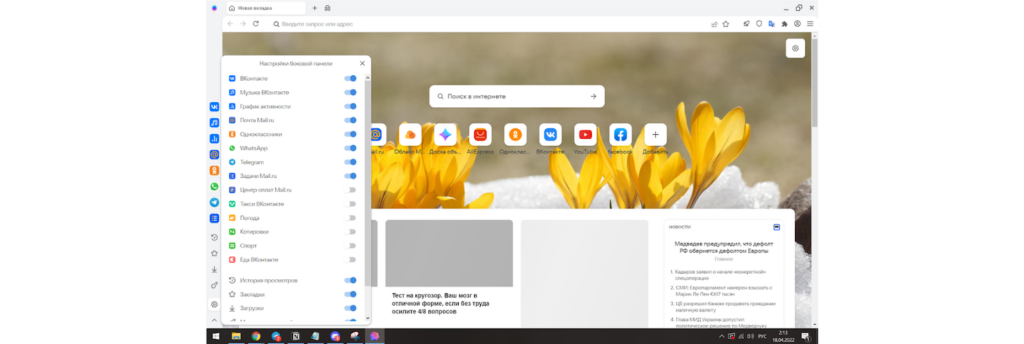
Atom. У Atom пока нет таких возможностей, как у Яндекс Браузера, но он оптимизирует работу с Mail.ru и ВКонтакте — если у Вас плохо работает интернет, Вконтакте всё равно будет загружаться мгновенно. Так Вы проверите работу рекламы даже за городом, расскажете про новую акцию в сообществе и спокойно продолжите продвигать бизнес.
Можно не открывать страницу ВКонтакте, чтобы отслеживать сообщения. Уведомления приходят прямо в браузере Atom. Вы не пропустите ни одно сообщение от клиентов.
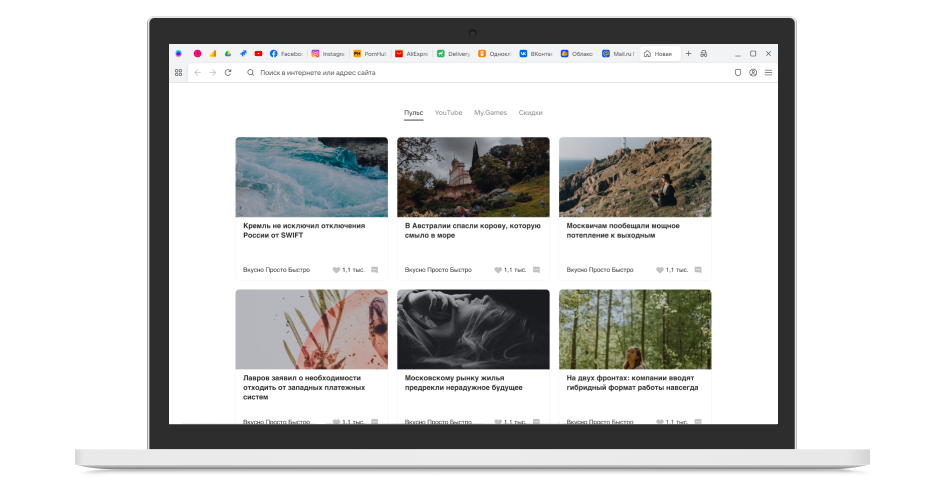
Браузер Atom дает быстрый доступ к сервису «Пульс» — это лента персональных рекомендаций для пользователя. Компании могут стать партнерами Пульса и продвигать свой контент, но самостоятельно создать канал и разместить публикацию не получится. Пульс сам выбирает с Вашего сайта релевантный для пользователя контент и показывает в браузере Atom и на странице Mail.ru.
Преимущество Пульса в том, что он показывает только полезный и проверенный контент — поэтому у пользователей больше доверия к его материалам.
Установка и обновление
Оба браузера можно установить в три шага — скачать установочный файл, запустить его и нажать «Установить». Браузеры обновляется автоматически — это позволяет им вовремя устранять неполадки и защищать устройство от угроз.
Скачивайте установочные файлы только с официальных сайтов компаний — Яндекс Браузер и браузер Atom
Перед установкой прочитайте системные требования к устройству — для Яндекс Браузера и браузера Atom
Сравнительная таблица браузеров
Для Вашего удобства собрали необходимую информацию про два российских браузера в одной таблице. Изучайте и скачивайте тот, который будет удобнее для развития бизнеса.
| Яндекс Браузер | Atom | |
| Скорость загрузки | Как у Chrome | В 1,4 раз быстрее Яндекс Браузера |
| Удобство интерфейса и внешний вид | Все важные инструменты под рукой, можно настраивать главный экран под себя | Все важные инструменты под рукой, можно настраивать главный экран под себя |
| Безопасность | Защищает данные благодаря технологии Protect | Использует технологию Kaspersky Online File Reputation |
| Наличие расширений | Есть в интернет-магазине Google Chrome | Есть в интернет-магазине Дополнения Opera |
| Возможности для бизнеса | Интеграция с сервисами Яндекса — возможность отслеживать рекламу в Яндекс Директе, строить маршрут в картах или синхронизировать работу устройств | Интеграция с сервисами VK — возможность вовремя видеть сообщения в VK и отслеживать рекламу в соцсети |
Расчетный счет для ИП
Открытие счета для ИП за 20 минут
5 причин — почему Яндекс браузер лучше Гугл хрома или Оперы
Приветствую всех, уважаемые читатели блога Pc-information-guide.ru! Среди всего многообразия браузеров несомненным лидером является Google Chrome. Этот факт подтверждает статистика его использования в сравнении с другими продуктами, как во всем мире, так и у нас — в России. Доля этого обозревателя в России составляет 55%, на втором месте располагается Yandex Browser — 21%.
Что лучше яндекс браузер или гугл хром? Казалось бы, ответ очевиден, но не спешите с выводами. Предполагаю, что статистика несколько «накручена» в связи с тем, что Chrome является стандартным браузером на всех android-устройствах, а это большинство смартфонов в мире. А вот браузер от яндекса, ровно как и другой популярный браузер Opera — по умолчанию ни на какие устройства не ставится, это нужно делать вручную.
Честно признаюсь, поначалу я относился с иронией к браузеру от Яндекса, но после детального изучения понял, что это очень удобный браузер. А так ли это на самом деле, вы сами сможете для себя решить, прочитав данную статью до конца.
Yandex vs Chrome, Opera и Mozilla
Первая стабильная версия американского обозревателя Google Chrome появилась в конце 2008 года. Это была реальная альтернатива двум самым популярным на тот момент браузерам — Mozilla Firefox и Opera. Я отчетливо помню это время, как раз в том году у меня дома подключили интернет. Новомодный браузер использовал принципиально другой «движок» для обработки интернет страниц, благодаря чему загрузка сайтов занимала меньше времени. Хром быстро обрел популярность среди пользователей.
После явного успеха Google другие крупные компании решили, что у них будут свои браузеры с блэкджеком и всеми вытекающими , в основу которых ляжет тот же движок, что и у Хрома. И уже в 2012 году компания Яндекс, поисковиком которой в России пользуется больше всего пользователей, выпустила стабильную версию так называемого «Yandex Browser». По состоянию на март 2018 года обозреватель от Яндекса лишен каких-либо багов и недочетов, на которые указывали пользователи в самом начале, как он только вышел.
Когда пишешь статью (как сейчас), приходится держать открытыми несколько десятков различных вкладок с информацией, и при таком режиме работы не каждый браузер останется таким же «шустрым», как при работе с одной–двумя вкладками. До перехода на Яндекс браузер я долгое время использовал Фаерфокс в качестве основного. А еще Opera на движке Хрома и Iron Browser (считай тот же Хром, только с защитой отслеживания).
И, хотя в свежих версиях Firefox полностью переработали движок и включили поддержку многопроцессности (на каждую открытую вкладку — свой процесс в системе), при его использовании все же чувствуется некая «тормознутость», особенно если установить с десяток расширений. Кроме того, после перехода на улучшенный движок Mozilla перестала работать со старыми расширениями, современных аналогов которым пока нет. Я могу сказать, что Мазила является хорошим обозревателем, но лично для меня Яндекс Браузер лучше.
Внешний вид
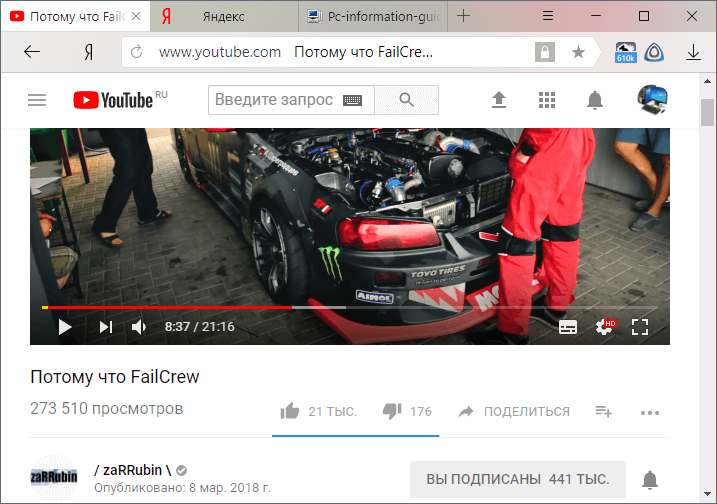
Внешне Яндекс Браузер выглядит просто, как и Гугл Хром, однако, есть фундаментальные отличия. По умолчанию, интерфейс браузера отображается в стандартных светло-серых тонах. Но, как только вы прокрутите страничку до начала любой картинки или видео, цвет браузера меняется так, как будто вы смотрите на них через стекло с эффектом размытия. В живую выглядит очень круто. Интерфейс не надоедает со временем, видимо поэтому тут не предусмотрено других тем оформления.
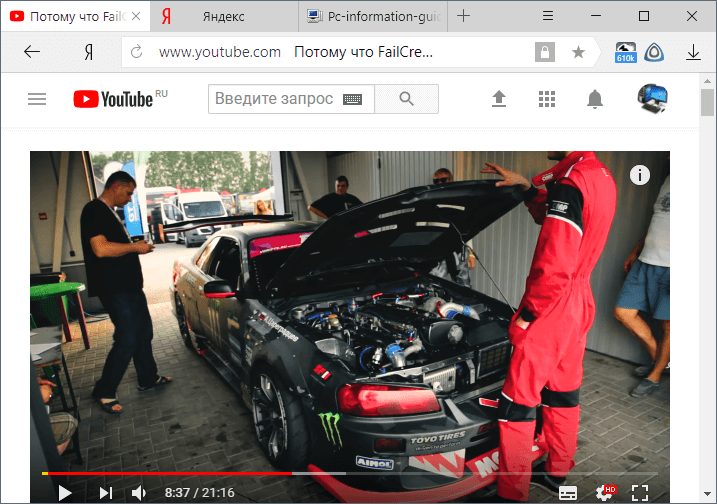
А вот так будет выглядеть браузер, если чуток промотать вниз:
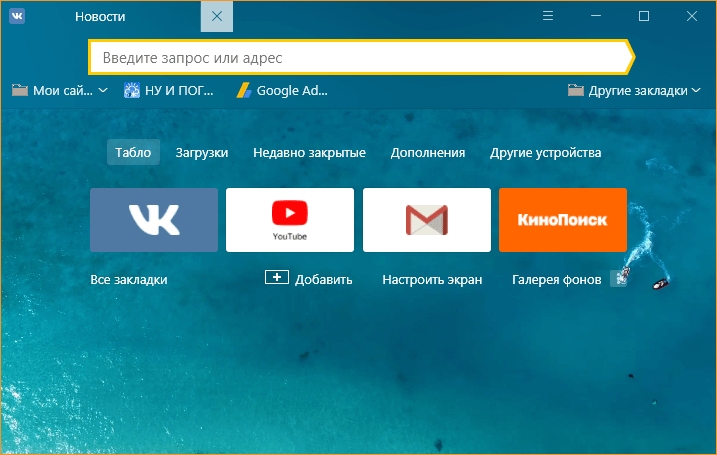
Главная страница браузера встречает пользователя оригинальным табло, которое содержит визуальные закладки с счетчиком сообщений. Например, можно расположить там сайт «вконтакте» и больше не нужно будет заходить на сам сайт, чтобы увидеть количество непрочитанных сообщений. Аналогично можно поступить и с почтовыми ящиками. Это делает работу в интернете более удобной. В новой Opera есть что-то похожее, но там мне не нравится бледный интерфейс, из-за чего вкладки плохо читаются.
Стартовую страничку Яндекс браузера легко разнообразить при помощи обширной галереи фонов, причем имеется возможность загружать свои собственные изображения. Есть и анимированные фоны (видео), их количество не такое большое (23), там вы найдете: море, горы, леса, поляны, водопады и даже город. Каждый из этих пейзажей уникален и радует глаз. А уж про статичные фоны я вообще молчу, их количество просто зашкаливает. Можно настроить авто смену фонов каждый день.
Скорость работы
Запускается Яндекс браузер не быстрее, чем Google Chrome — за 1 с небольшим секунду. Скорость загрузки сайтов также одинаковая. Однако, в пользу Яндекс браузера играет тот факт, что в нем предусмотрен режим «турбо». Этот режим позволяет комфортно работать при медленном соединении с интернетом, благодаря сжатию картинок и видео. Предположительно, эта «фишка» заимствована со старых версий Opera browser.
Потребление ОЗУ
При выборе браузера для многих этот параметр является ключевым. В особенности это касается тех, у кого старый или не слишком мощный ПК. Это относится и ко мне, ведь в моем компьютере используется память устаревшего типа: DDR2, вдобавок еще и материнская плата суммарно поддерживает только 4 Гб оперативки. Тут Yandex браузер показывает себя с хорошей стороны, при 12 открытых вкладках и 3 установленных расширениях — потребление ОЗУ составляет 880 Мб. Google Chrome поедает 902 Мб.
Режим «Турбо»
Как уже было сказано, турбо режим позволяет сжимать трафик для ускорения загрузки страниц. Этот режим окажется мега полезным для тех, кто выходит в интернет со смартфона, ведь помимо десктопной версии обозревателя существует также мобильная версия. Таким образом вы сэкономите мобильный трафик, а значит и деньги. Включается данный режим просто: достаточно нажать на значок в виде замка и выбрать соответствующий пункт. Перезапускать браузер при этом не нужно.
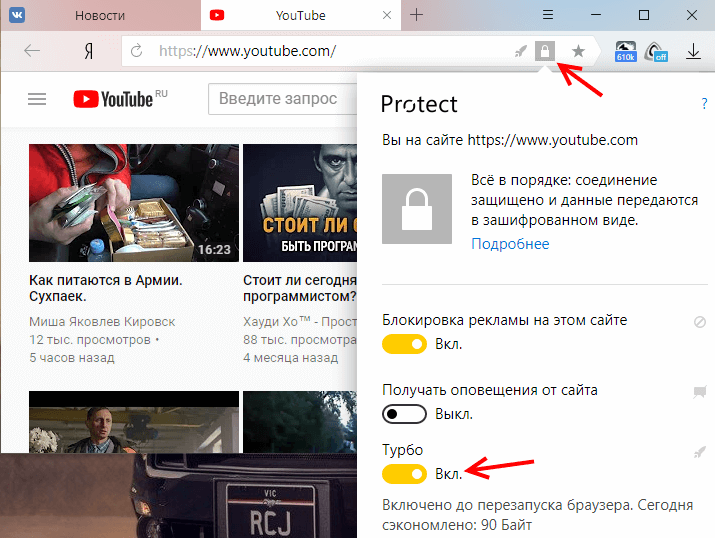
Это устроено так: трафик проходит через сервера Яндекса и при этом сжимается. Сайты, использующие протокол HTTPS при этом игнорируются, они будут сразу отображаться в браузере, не проходя через сервера Яндекса. Как я думаю, это сделано для безопасности. В Гугл Хроме и Опера подобных режимов изначально нет, так что Яндекс браузер в этом плане оказался лучше. Также, турбо режим автоматически включится, когда скорость упадает ниже 128 Кбит/с.
Приватность и безопасность
Начнем с безопасности. В браузерах от Гугл и Яндекс встроены свои уникальные инструменты защиты. У каждой компании существует своя база опасных сайтов, при переходе на которые в окне браузера появляется предупреждение. Также, на безопасность проверяются все скачиваемые файлы. В целом видно, что к вопросу безопасности в компании Яндекс подошли очень серьезно.
Здесь есть то, чего нет в Google Chrome. Речь идет об уникальном инструменте под названием « Protect», который включает в себя целый арсенал функций по активной защите. Это без преувеличения первая в своем роде комплексная система безопасности, встроенная в браузер. В ее состав входят:
- Защита интернет соединения;
- Защита при проведении онлайн платежей;
- Защита от зараженных сайтов и программ;
- Защита от шокирующей рекламы;
- Защита Wi-Fi соединения.
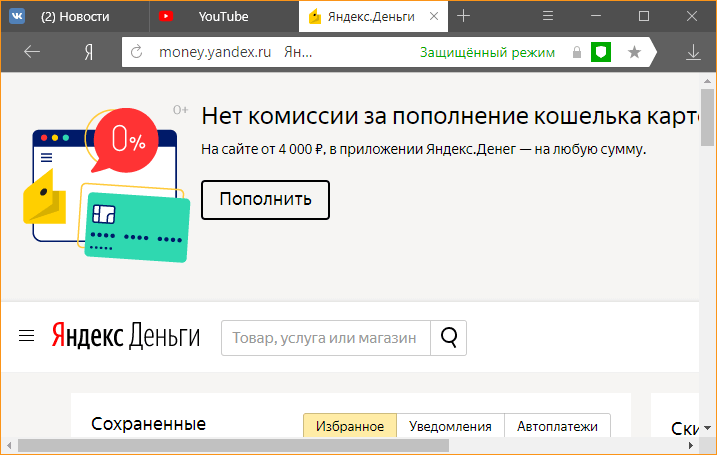
При проведении онлайн платежей браузер автоматически переходит в режим повышенной безопасности: интерфейс окрашивается в темный цвет, а в правом верхнем углу появится надпись «защищенный режим». Также, браузер предупредит вас, если вы зайдете на какой-нибудь опасный сайт и попытаетесь ввести номер банковской карты.
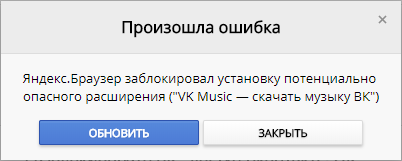
Но и это еще не все. Бывает — ставишь какое-то дополнение, казалось бы, проверенное, из официального репозитория. Потом от этого дополнения начинаются проблемы: непонятные редиректы (перенаправления) на опасные сайты, назойливая реклама. Яндекс браузер в таком случае просто не даст вам установить его. Вот такое предупреждение выскочит, если расширение будет угрожать безопасности:
А вот с приватностью не все так гладко. Приватность, это то, насколько деликатно относятся к вашей личной информации различные крупные компании. В первую очередь, это компании-производители этих браузеров. Давно известно, что Google Chrome является «пылесосом», собирающим множество данных о пользователе: местоположение, интересы и многое другое. Эти данные «большой брат» продает в том числе рекламным компаниям, чтобы те бомбили вас таргетированной (подобранной под вас) рекламой.
Так вот Яндекс в этом плане вряд ли будет сильно лучше. Вы же не думаете, что такие крупные корпорации делают браузеры на чистом энтузиазме? Хотя, если учитывать позднее появление Яндекс браузера, возможно основной идеей его создания — была не слежка за пользователем, а попытка догнать и перегнать ближайшего конкурента. Может и так. В любом случае, если хотите чтобы за вами точно никто не следил, могу порекомендовать Iron браузер или Tor браузер. В последнем, приватность возведена в абсолют, но это также создает неудобства.
Мои настройки
Яндекс браузер или более популярный Google chrome — разница минимальна, когда речь заходит о настройках. Это не удивительно, ведь движок-то один и тот же. Но, как по мне, в первом обозревателе настройки читаются легче: тут лучше подобраны шрифт и фон. Я немного поигрался с настройками, отключив при этом все бесполезные для меня функции: дзен ленту, фоновую работу приложений, отправку статистики использования браузера, жесты мышью, режим чтения. Вкладку «безопасность» я не трогал (скриншот моих настроек).
О дополнениях
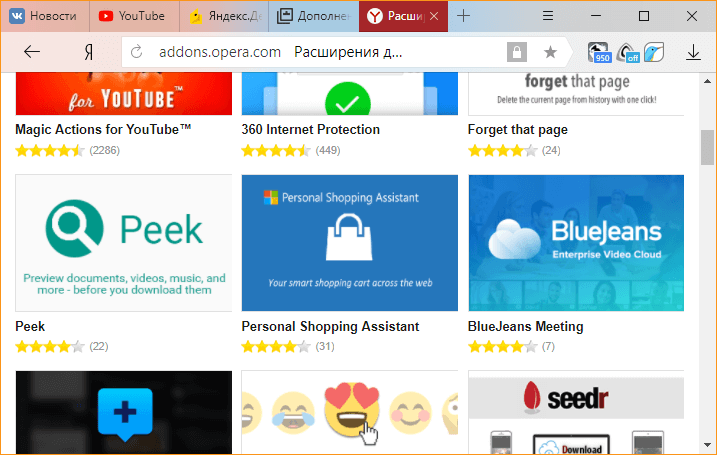
В отличие от Google chrome, Yandex browser не имеет своего каталога расширений. Вместо этого он использует репозиторий Opera browser. Особенность российского браузера состоит в том, что он «всеяден» в плане расширений. Вы легко можете установить дополнения из магазина Google chrome, а вот другие обозреватели такого не умеют. Та же Opera отказывается устанавливать расширения из каталога Гугл. А отечественный браузер еще и проверит эти расширения на вирусы, причем бесплатно. Все это делает Яндекс одним из лучших браузеров.
5 причин моего перехода на Yandex browser
Попытаюсь резюмировать все, что было сказано ранее, попутно осветив некоторые дополнительные возможности программы, про которые я не рассказал. Есть как минимум 5 ключевых моментов, из-за которых я перешел на постоянное использования отечественного браузера:
- Более удобная работа с текстом.
- Красивый и минималистичный дизайн, который не раздражает глаз, при этом информация легко читается. Эффект прозрачности, как в некоторых приложениях Windows 10.
- Отличная безопасность. Файлы, которые вы скачиваете, проверяются по собственным антивирусным алгоритмам Яндекса.
- Быстрый. Если сравнивать с Google chrome — разница в скорости минимальна (почти нет). Но Yandex все же быстрее, чем новый Firefox. Есть режим «турбо».
- Поддержка расширений с 2-х крупнейших каталогов: Opera и Google. Расширения проверяются на вирусы.
Для пользователей, которые часто работают с текстом придется по душе одна маленькая, но полезная функция: вспомогательная панель при выделении текста. Работает этот так: вы выделяете любой текст на странице, после чего «всплывают» две кнопки — «найти в яндексе» и «скопировать в буфер».
Если выделяете слово на иностранном языке — будет предложен его перевод. Больше не надо делать правый клик мышью и выбирать копировать. Если страничка на иностранном языке, будет предложен перевод всей страницы целиком с помощью яндекс переводчика (аналог «гугл транслейт»).

А еще тут хорошо организован поиск по словам, который вызывается с помощью комбинации клавиш «Ctrl+F». В тексте будут подсвечиваться все слова, в состав которых входит набор символов, которые вы ввели в строке. Если поставить галочку, будут подсвечены только точные соответствия набранному слову.
После детального изучения всех этих фактов, мне больше не пришлось долго выбирать между браузерами от Яндекса и Гугла, чтобы ответить на вопрос — какой браузер лучше. Удачи вам! До скорых встреч на страницах блога pc-information-guide.ru
- ← RAID массив из SSD дисков
- Назначение и характеристики сверхбыстрого разъема M.2 →
Какой браузер лучше

Ежедневно по всему миру люди выходят в интернет с миллиардов устройств. Для отображения информации в сети они используют специальные программы – браузеры. С их помощью можно посещать страницы любимых сайтов, смотреть видеоролики и сидеть в социальных сетях. Существует множество браузеров, каждый из которых обладает своими преимуществами и недостатками. В этой статье мы расскажем, что лучше использовать для тех или иных ситуаций и какая программа лучше всего подходит для посещения сайтов.
Яндекс.Браузер
Самый молодой и в тоже время очень популярный веб-обозреватель. Программа была разработана в 2012 году компанией Yandex. За основу был взят движок Chromium, на котором работают другие популярные браузеры. Дизайн программы выполнен в стиле минимализма, но имеет огромное количество сервисов Yandex, которые можно подключить для отображения на рабочем столе: Дзен, Погода, Пробки и другие. Также хорошо реализована панель закладок. На экране может находиться одновременно до 20 закладок или папок.

Из достоинств стоит выделить:
- Повышенный уровень безопасности. Все загружаемые файлы проходят предварительную проверку. При подозрении в наличии вредоносного ПО человек будет предупрежден.
- Хороший блокировщик рекламы как для страниц, так и для видеороликов.
- Интегрированные сервисы от компании Yandex.
- Перевод страниц на русский язык.
- Большой выбор фонов.
- Поддержка расширений из магазинов Opera и Chrome.
Из отрицательных сторон программы отмечают слишком навязчивую рекламу. При установке различного софта пользователям под разными предлогами предлагается установить этот браузер. Тем не менее этот веб-обозреватель на данный момент самый популярный в России, и в основном отзывы о нем положительные.
Chrome
На данный момент это самый используемый браузер в мире для устройств, работающих на операционных системах Android и Windows. Он был разработан компанией Google в 2008 году и за короткий срок стал очень популярен. Причиной успеха является удобный и понятный интерфейс, а также огромный список возможностей.
Перечислим его основные достоинства.
- Отличается высокой скоростью загрузки страниц.
- Повышенная безопасность браузера. Разработчики внедрили в программу базу интернет-ресурсов, которые содержат вредоносный контент. При переходе на них пользователь будет предупрежден, а страница заблокирована. При загрузке подозрительных файлов человек будет предупрежден и сможет предпринять действия для проверки файла с помощью антивируса.
- Встроен режим «Инкогнито», скрывающий вашу деятельность в интернете.
- Стабильность программы.
- Собственный магазин расширений. В нем пользователь сможет скачать в свой браузер дополнительный сервис, тем самым расширив его функционал.
- Автоматический перевод страниц.
- Предусмотрено автоматическое обновление ПО.
- Голосовой поиск.
Из недостатков стоит выделить:
- Отсутствие поддержи плагина Flash Player на последних версиях браузера.
- Высокие системные требования (не менее 2ГБ оперативной памяти для быстрой работы)
- Высокие затраты ресурсов ноутбуков и смартфонов, что влияет на быстрый разряд батареи.
Firefox
Это второй по популярности браузер в мире. В России он находится на третьем месте. В отличие от конкурентов, компания Mozilla выпускает программу как для обычных пользователей, так и для веб-разработчиков. Поэтому Фаерфокс имеет множество полезных решений для тех, кто занимается созданием интернет-ресурсов.

Стандартная версия программы также очень популярна в силу того, что у нее:
- удобный и продуманный интерфейс;
- множество настроек, позволяющих сделать браузер под себя;
- собственный магазин плагинов, не уступающий Chrome по количеству полезных расширений;
- работает на всех операционных системах;
- повышенная безопасность и приватность интернет-сеансов;
- стабильность и надежность работы;
- автоматическое обновление.
Как и его главный конкурент Chrome, Firefox требователен к техническим характеристикам компьютера. Для нормального функционирования требуется большое количество оперативной памяти. Также пользователи отмечают, что некоторые сайты могут загружаться не совсем правильно. При этом стабильность работы браузера на порядок выше, чем у конкурентов, что компенсирует его недостатки.
Opera
Один из самых старых браузеров, который в последнее время сдает свои позиции. Несмотря на это, он также очень популярен в России и во всем мире. Новые версии продукта реализованы на том же движке, что и Chrome, поэтому Опера имеет те же достоинства, что и продукт от компании Google.
Помимо этого, пользователи отмечают и другие положительные качества программы.
- Высокая скорость работы, которая возможна благодаря функции «Турбо». Благодаря ей страницы загружаются в несколько раз быстрее, а неоткрытые вкладки не затрачивают оперативную память компьютера.
- Удобный интерфейс, в котором реализованы собственные разработки Opera Software.
- Расширенный функционал и возможность назначения горячих клавиш.
- Собственный магазин расширений.
Как и другие современные браузеры, Opera очень прожорлив в плане оперативной памяти компьютера. При одновременном открытии множества вкладок он может подтормаживать. Также отмечаются периодические сбои в работе программы и некорректная загрузка некоторых сайтов.
Сравнение браузеров
Выбирая между Яндекс Браузер или Гугл Хром, стоит понимать, что обе программы работают на одном движке. Различия идут в предоставляемых дополнительных сервисах, таких как: карты, музыка, картинки, переводчик, поиск. Для российских пользователей эти функции лучше реализовывает Yandex, хотя в последнее время и Google делает все шаги для улучшения качества обслуживания.
А вот, затрагивая технические характеристики программ, преимущество берет Chrome. Как показали проводимые тесты, Хром более оперативно открывает страницы сайтов и затрачивает на это меньший объем оперативной памяти.
Если рассматривать установку расширений, то у Google Chrome есть свой магазин. Яндекс таким сервисом не обладает, но имеет возможность загружать все дополнения из магазина Opera и часть расширений Google. Поэтому в этом аспекте побеждает Яндекс.
Говоря о безопасности браузеров, Яндекс обладает преимуществом в виде инструмента Protect, который защищает компьютер от множества угроз.
Подводя итог сравнения, что лучше: Яндекс Браузер или Google Chrome, побеждает первый, так как имеет лучшую безопасность, возможность установки расширений из разных источников и обладает множеством дополнительных сервисов.
Задаваясь вопросом, какой обозреватель лучше: Хром, Яндекс браузер или Фаерфокс, нужно исходить из того, для каких целей он вам будет необходим. У Firefox отлично реализованы инструменты для веб-разработки, а также он отмечен как самый стабильный обозреватель на данный момент. Тем не менее он уступает Yandex по скорости работы и не имеет такого широкого списка расширений, которыми можно дополнить программу.
Задаваясь вопросом о том, что лучше: Опера или Яндекс браузер, можно с уверенностью сказать, что первый очень сильно сдает позиции. Возможно разработчики в ближайшее время предпримут попытки по улучшению качества работы и снизят количество зависаний. Все расширения из магазина Opera совместимы с Яндекс Браузером, поэтому в этом плане он не имеет преимуществ.
Заключение
Сравнив все популярные веб-обозреватели по таким ключевым параметрам, как: безопасность, скорость работы, установка расширений, дизайн, следует отметить, что лучший браузер на сегодняшний день — это Яндекс. Несмотря на то, что он сделан на движке конкурента и отстает от него по скорости работы на десятые доли секунды, Яндекс браузер обладает высоким уровнем безопасности и широким функционалом. Можно сказать, что он вобрал в себя лучшие качества от других веб-обозревателей.