Где находятся контакты телефона в аккаунте Google?
Где расположены контакты в аккаунте Google? Как найти свои контакты через Google-аккаунт на телефоне?
Google Контакты — удобный сервис, с помощью которого можно собрать в одном месте все контакты со всех устройств пользователя. Но где именно находятся контакты и как их найти на телефоне?
Где хранятся контакты телефона в Google-аккаунте?
Существует два способа найти свои контакты телефона в Google-аккаунте. Первый — сделать это с помощью специального приложения:
- Откройте Google Play и введите в поисковую строку «Контакты Google».
- Появившееся на экране приложение нужно установить на телефон.
- Затем нужно зайти в него и авторизовать свой аккаунт Google (если он не был авторизован на телефоне ранее).
В этом приложении хранятся все контакты пользователя на всех синхронизированных устройствах и учетных записях Google. Здесь же ими можно управлять, удалять их и редактировать.
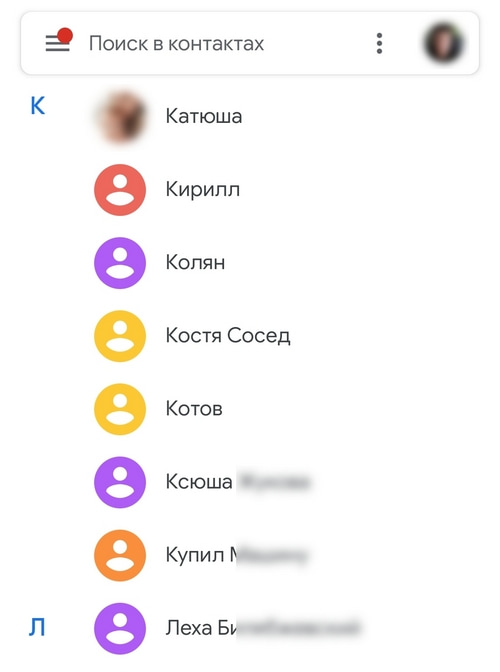
Чтобы добавить дополнительный аккаунт Google, на котором хранятся контакты, необходимо нажать на кружок в правом верхнем углу экрана, а затем выбрать «Добавить аккаунт».
Второй способ найти свои контакты включает в себя использование любого браузера. В нем нужно следовать инструкции:
- Открыть главную страницу Google (google.com).
- Нажать на значок в правом верхнем углу в виде 9 кружков.
- Выбрать раздел «Контакты» с синим значком.
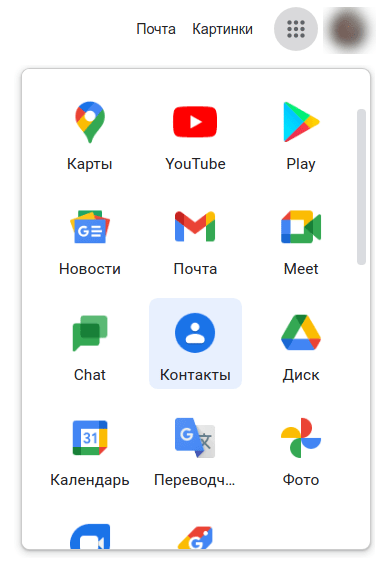
Также можно сразу перейти по ссылке https://contacts.google.com. Далее откроется список контактов пользователя, которые были синхронизированы с учетной записью Google.
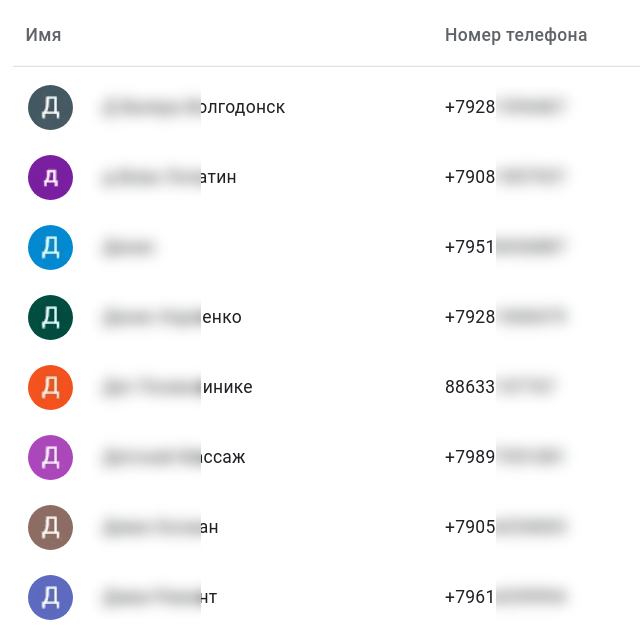
Важно помнить, что для этого способа необходимо изначально войти в свой аккаунт Google на телефоне или ПК, чтобы он открылся в Google Chrome.
Рекомендуем почитать:
- Как создать электронную почту на телефоне?
- Что такое аккаунт /учетная запись в телефоне и зачем они нужны?
- WhatsApp на смартфоне требует обновления, но не обновляется — что делать?
- Вход с нового устройства в аккаунт — что это значит и когда стоит переживать?
- Как добавить второй аккаунт в WhatsApp на смартфон?
Телефонная книга Google Контакты в IP-телефонах Yealink
Google Контакты — это телефонная книга, которая хранится на сервере контактов Google. После авторизации телефона на сервере Google Контакты загружаются в память устройства. Загруженные записи отображаются в телефоне в виде еще одной телефонной книги.
Настройка этой телефонной книги состоит из трех этапов: редактирование контактов, настройка Google Cloud, настройка телефона. 1 и 2 этап едины для всех телефонов Yealink, 3 этап различается для телефонов на ОС Linux и на ОС Android.
На данный момент телефоны Yealink не поддерживают загрузку фото из Google Контактов, а также функцию частичного поиска по контактам.
Редактирование Google Контактов
Откройте страницу contacts.google.com, авторизуйтесь под своей учетной записью. Вы увидите интерфейс Google Контактов.

Добавление контактов осуществляется через Меню (1) -> Новый контакт (2). Отредактировать контакт можно, нажав на иконку Редактировать контакт (4). Для удаления контакта необходимо выделить его (5) и поместить его в корзину Еще (3) -> Удалить (6). Из корзины (7) контакты удаляются навсегда либо вручную, либо автоматически через 30 дней после их попадания в корзину.
Работа с группами контактов осуществляется через Меню (1) -> Группы (8).
Google Контакты поддерживают загрузку списка контактов из файлов .csv или vCard (9).
Настройка Google Контактов
I. Настройка контактов в Google Cloud
Перейдите на console.cloud.google.com и войдите в свою учетную запись Google.
1. Создание нового проекта.
Нажмите Select a project -> New Project.

Введите имя проекта в графе Project name и нажмите Create.

2. Добавление окна авторизации.
В списке проектов выберите недавно созданный проект и нажмите Open.

Перейдите по пути Navigation Menu -> APIs & Services -> OAuth consent screen.

В открывшемся окне User Type выберите External и нажмите Create.
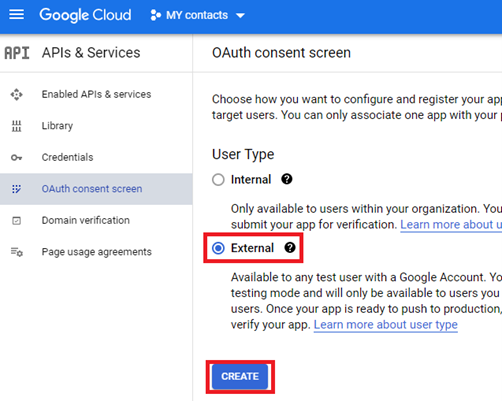
Заполните необходимые поля, нажмите Save and Continue и перейдите к следующему шагу.
3. Добавление API.
Нажмите Add or Remove Scopes, затем Google API Library.
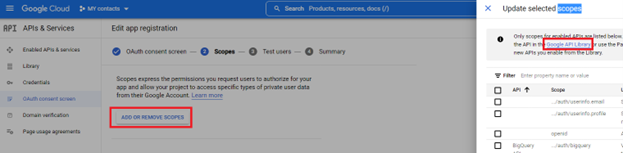
С помощью функции поиска найдите Contacts API и Contacts People API, активируйте их нажатием клавиши Enable.

Вернитесь к предыдущему окну Scopes и нажмите Save and Continue. Вы перейдете в меню Test users. Необходимо добавить адреса электронной почты тестовых пользователей, которым планируется предоставление доступа к контактам. Нажмите Add Users, добавьте пользователей, нажмите Add. После проверки корректности введенных данных нажмите Save and Continue.

4. Создание учетных данных.
Перейдите по пути Navigation Menu -> APIs & Services -> Credentials.

В открывшемся окне (убедитесь, что выбран нужный проект, если их у вас несколько) перейдите по пути Create -> OAuth client ID.

Далее в графе Application type выберите TVs and Limited Input devices, введите имя и нажмите Create.

5. Копирование авторизационных данных.
Теперь учетные данные для подключения телефона созданы. Для того, чтобы увидеть их, перейдите по пути Navigation Menu -> APIs & Services -> Credentials, выберите созданные в п. 3 учетные данные и нажмите на ссылку.

Откроется новое окно. Требуемые поля — Client ID и Client secret.

II. Подключение телефона к Google Контактам
1. Для телефонов Yealink на ОС Linux (T2X, T3X, T4XS/U/G, T5XW).
Добавьте в конфигурацию телефона следующие строчки:
Конфигурацию можно импортировать на устройство вручную или через автопровижининг. Редактирование конфигурации телефона в ручном режиме описано в финальном разделе данной статьи.
Где взять и — см. п. 5 раздела «Настройка контактов в Google Cloud».
Откройте веб-интерфейс телефона, перейдите по пути Контакты -> Google Контакты. Значение параметра Google Contact Server измените на Включено. После этого появится кнопка Sign In. Нажмите ее и в открывшемся новом окне введите код, показанный возле кнопки.
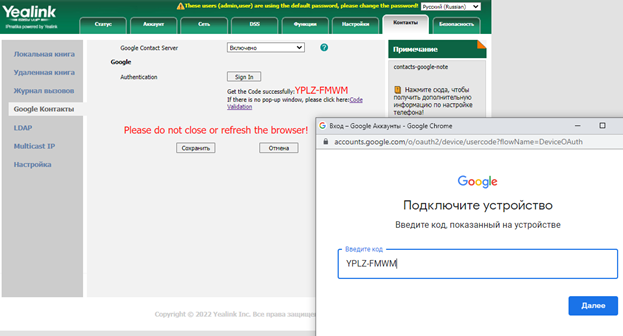

Нажмите Далее. Появится окно с выбором учетной записи. Выберите учетную запись Google и при необходимости авторизуйтесь в ней. Подтвердите согласие с условиями. Подтверждением того, что телефон подключен к серверу Контактов, будет следующее изображение:

Если все сделано правильно, книга Google Контакты отобразится в списке телефонных книг конкретного устройства.
Экранное меню: Меню -> Контакты -> Google Контакты

2. Для телефонов Yealink на ОС Android (T58A/V, T58W/W Pro, VP59).
Проверьте версию Android на устройстве.
Экранное меню: Настройки -> Статус -> Устройство -> Версия Android

Откройте opengapps.org и скачайте пакет GMS — Платформа ARM, Android 5.1, 7.1, 9,0 (в зависимости от версии Android устройства), версия pico.

Разместите пакет GMS на файловом сервере, скопируйте ссылку на файл.
Установите приложение на устройство путем добавления параметров в конфигурационный файл устройства (.cfg). Необходимо использовать следующие параметры:
#!version:1.0.0.1
pm.gms_install_url =
pm.version = special
pm.check_permission = none,
где — ссылка на файл, полученная в предыдущем пункте.
Конфигурацию можно импортировать на устройство вручную или через автопровижининг. Редактирование конфигурации телефона в ручном режиме описано в финальном разделе данной статьи.

После загрузки конфигурационного файла в меню устройства появятся 2 иконки приложений — Google Settings и Play Store.
Войдите в учетную запись Google на телефоне.
Экранное меню: Настройки -> Телефон -> Учетная запись приложения -> Добавить аккаунт -> Google

Включите Google Контакты в экранном меню или в веб-интерфейсе телефона.
Экранное меню: Настройки -> Телефон -> Google Контакты -> Google Контакты
Веб-интерфейс: Контакты -> Google Контакты -> Google Контакты

Если все сделано правильно, Google Контакты отобразятся в списке телефонных книг устройства.
Экранное меню: Контакты -> Google Контакты

Как отредактировать конфигурационный файл вручную
Конфигурационный файл импортируется из веб-интерфейса телефона.
Веб-интерфейс: Настройки -> Конфигурации -> Конфигурационный файл .cfg -> Экспорт конфигурационного файла (с параметром Все настройки).
Импортированный файл необходимо открыть текстовым редактором (Блокнот, Notepad ++ и пр.), его редактирование осуществляется путем добавления, изменения или удаления строк.
Конфигурационный файл импортируется обратно на телефон.
Веб-интерфейс: Настройки -> Конфигурации -> Конфигурационный файл .cfg -> Импорт конфигурационного файла
Где найти синхронизированные Android-контакты в аккаунте Google

В сегодняшней F.A.Q статье попробуем разобраться с двумя вопросами: «Где искать контакты своего Android смартфона или планшета в Google аккаунте» или «Как восстановить утерянные с Android-устройства контакты». Первый вопрос можно решить двумя простыми способами или методами:
- при помощи почтового ящика Google Mail (Gmail)
- при помощи личного кабинета в аккаунте Google
Первый способ предусматривает переход на страницу своего почтового ящика по следующему адресу Мы увидим следующую картину, как на скрине выше.
Нажимаете в окне «Мои контакты» и производите с ними необходимые действия.
Второй способ помогает нам просмотреть свои контакты из Android устройства на страничке своего личного кабинета в Google. Для этого переходим по данной ссылке и видим следующее:

Кликаем по кнопочке «Мои контакты» и перед нами появляется весь список синхронизированных на Android-устройстве контактов. Теперь они отображаются в Google аккаунте следующим образом:

Мои контакты вам точно не нужны, я их потер )). Короче, все ваши контакты, сохраненные на Android смартфоне или планшете будут отображаться на указанных страницах.
Как возобновить контакты на своем Андроид-устройстве из аккаунта Гугл?
Для восстановления телефонной книги смартфона или планшета нужно провести следующие нехитрые действия:
- переходим в меню «Настройки» и ищем кнопочку «Аккаунты». Потом жмем по «Google»
- далее вводим название нужного (своего) аккаунта или выбираем его из списка (если их несколько на устройстве)
- заходим в пункт «Меню» и нажимаем по кнопочке «Синхронизировать сейчас»
После этих процедур у вас на аппарате появятся все утраченные или стертые после прошивки контакты телефонной книги.
И в дополнение давайте ответим на вопрос: «Что делать если контакты телефонной книги не копируются автоматически в менеджере контактов»
Чтобы устранить этот недочет надо найти в своем смартфоне или планшете раздел «Аккаунты» и кликнуть по названию своего. И в свойствах синхронизации выставить отметку «√» напротив пункта «Контакты». Далее, при добавлении новых контактов все они автоматически будут сохраняться или синхронизироваться в вашем Google аккаунте.
На все дополнительные вопросы с удовольствием отвечу комментариях.
Как посмотреть контакты в gmail?

Как сохранить и просмотреть контакты в гугл аккаунте?
На сегодняшний день люди общаются намного больше и чаще чем когда-либо в истории. Благодаря этому наши списки личных контактов вечно дополняются новой информацией.
Не так давно чтобы запомнить все имена и данные для связи нам было достаточно тетрадки с ручкой. Теперь такое просто невозможно.
Но и компьютеризированным способом хранения данных могут возникать определенные проблемы. Поэтому для гарантированной сохранности данных лучше будет воспользоваться Гугл аккаунтом. В этом случае можно будет использовать необходимые данные практически с любого удобного устройства, будь то компьютер, планшет или смартфон. Но на данный момент не все пользователи знают, как посмотреть контакты в гугл аккаунте.
Как просмотреть контакты в своем Гугл аккаунте?
Синхронизация данных через гугл аккаунт как раз и необходима для того чтобы контакты случайно не потерялись. Но непонятно контакты в гугл аккаунте как найти.
Чтобы данные можно было отыскать через другое устройство их сначала нужно синхронизировать.
Сделать это можно в настройках вашего устройства.
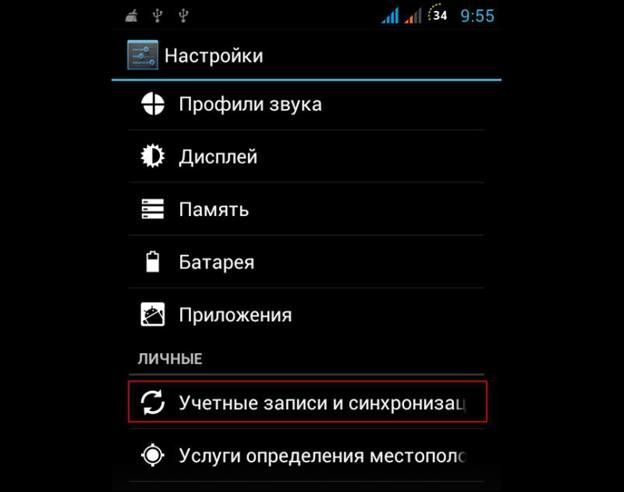
- Из предложенного списка систем, с которыми можно синхронизироваться выбираем именно гугл.
- После заходим в контакты телефона жмем «Импорт/Экспорт»
- Выбираем память, какая удобней.
- Вводим адрес нашего аккаунта в Гугл.
- Отмечаем контакты, которые хотели бы сохранить.
Теперь наши контакты надежно сохранены. Осталось только узнать Контакты google где посмотреть? Для этого нужно всего лишь перейти по адресу https://contacts.google.com.
Как просмотреть контакты в своем Gmail?
Сам процесс синхронизации происходит практически таким же образом что и с гугл аккаунтом. Осталось узнать, как посмотреть контакты в gmail.
На самом деле контакты google где посмотреть найти не трудно. Нужно всего лишь в разделе «Менеджер контактов» выбрать раздел «Контакты».
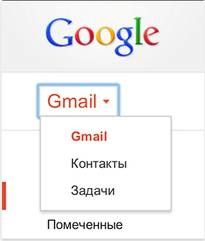
Тут можно просмотреть всю информацию по своим синхронизированным контактам. При необходимости тут же их можно и изменить.
В случае если синхронизировать свои контакты со своей почтой не получается Нужно в самом устройстве в «Аккаунты» выбрать Гугл аккаунт в качестве места для сохранения данных вместо SDкарты и памяти телефона.
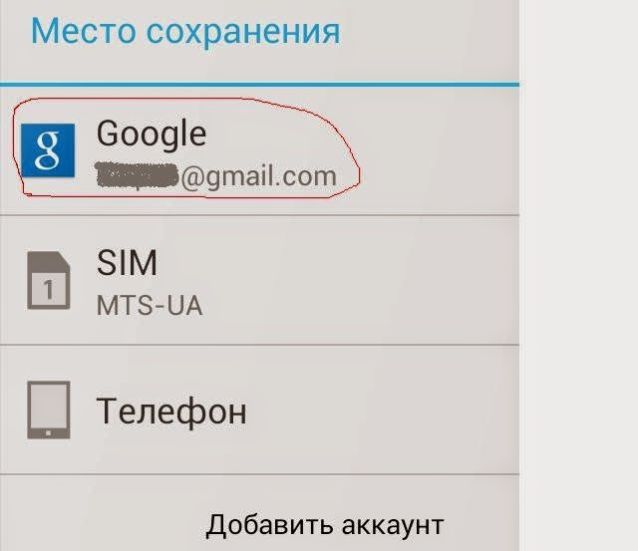
При возникновении такой необходимости в случае утери данных их можно будет восстановить.