Резервное копирование iCloud WhatsApp: Все, что вам нужно знать

iCloud — это официальный метод резервного копирования для пользователей iOS WhatsApp. Узнайте, как сделать резервную копию ваших чатов WhatsApp в iCloud, и все советы по устранению проблем с резервным копированием iCloud WhatsApp.
С более чем 1,5 миллиардами активных пользователей WhatsApp является самым популярным социальным приложением для обмена мгновенными сообщениями в настоящее время. Скорее всего, вы должны использовать его на своем устройстве iOS или Android, чтобы общаться с вашими контактами. Однако, если вы не хотите потерять свои важные чаты и средства массовой информации WhatsApp, подумайте о том, чтобы сделать резервную копию WhatsApp в iCloud. Это родная функция WhatsApp, которая помогает нам сохранить наши данные приложения в безопасности. Кроме того, если у вас есть резервная копия iCloud WhatsApp, то вы можете легко переключать свои телефоны, сохраняя при этом свои чаты. В этом окончательном руководстве мы научим вас, как сделать резервную копию WhatsApp в iCloud всеми возможными способами.

- Часть 1: Как сделать резервную копию WhatsApp в iCloud?
- Часть 2: Как найти резервную копию WhatsApp в iCloud?
- Часть 3: Как восстановить чаты WhatsApp из iCloud?
- Часть 4: Как исправить проблему зависания резервной копии WhatsApp в iCloud?
Часть 1: Как сделать резервную копию WhatsApp в iCloud?
В идеале есть два способа сохранить резервную копию WhatsApp в iCloud. Вы можете взять только резервную копию данных приложения или всего устройства.
Метод 1: резервное копирование только данных WhatsApp на iCloud
Как вы знаете, WhatsApp можно связать с вашей учетной записью iCloud, чтобы сохранить резервную копию приложения. Таким образом, вы можете перейти к вашим настройкам WhatsApp и взять резервную копию чатов, вложений и т. д. на вашем аккаунте iCloud. Излишне говорить, что у вас должно быть достаточно места на вашем аккаунте iCloud для размещения резервной копии WhatsApp. Если вы хотите, вы даже можете включить функцию автоматического резервного копирования WhatsApp на iCloud drive, а также.
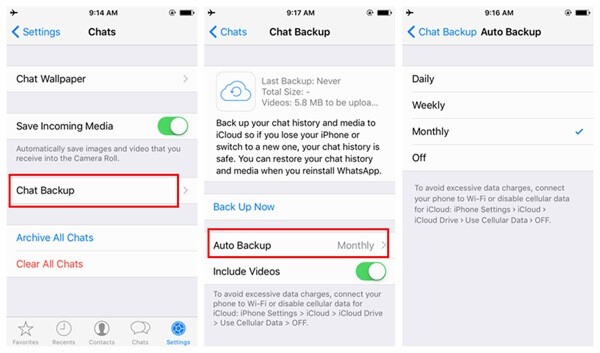
Шаг 1. Запустите WhatsApp на вашем iPhone и перейдите в его Настройки > Чаты > Резервное копирование чата.
Шаг 2. Чтобы сделать немедленную резервную копию, просто нажмите на кнопку “Создать резервную копию сейчас”. В случае, если WhatsApp не связан с вашим iCloud, вам будет предложено войти в iCloud. Здесь также есть возможность включить/исключить видео в резервную копию.
Шаг 3. Чтобы сделать автоматическое резервное копирование, просто перейдите к функции “автоматическое резервное копирование” и установите ее частоту ежедневно, еженедельно или ежемесячно.
Метод 2: Включите WhatsApp в резервную копию iPhone
Помимо вышеуказанной функции, вы также можете сделать полную резервную копию вашего устройства в iCloud. Поскольку Apple предоставляет своим пользователям только 5 ГБ свободного пространства, вам, возможно, придется купить больше места для хранения данных для этого метода. Не только ваши данные WhatsApp, вы также можете сохранять свои фотографии, видео, документы, заметки и т. д. Тем не менее, процесс восстановления также сбросит все устройство при извлечении резервной копии WhatsApp. Вот как вы можете сделать резервную копию WhatsApp на iCloud с помощью этой функции.
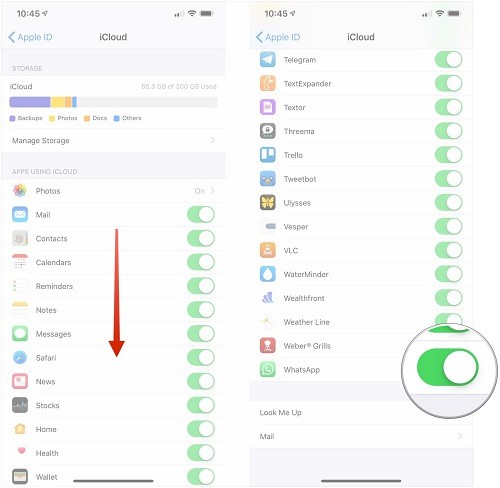
Шаг 1. Разблокируйте свой iPhone и перейдите в его Настройки > iiCloud. В новых версиях iOS нажмите на идентификатор Apple ID > iCloud.
Шаг 2. После запуска настроек iCloud перейдите в поле резервное копирование и включите функцию резервного копирования iCloud.

Шаг 3. Кроме того, вы можете вернуться назад и просмотреть приложения, включенные в резервную копию iCloud. Прокрутите вниз и включите опцию резервного копирования для WhatsApp.
| Выделенная Резервная Копия WhatsApp | Резервное копирование всего устройства в iCloud | |
|---|---|---|
| Что это? | Будет использоваться только резервная копия данных WhatsApp на iCloud | Будет создана резервная копия всего устройства, включая данные WhatsApp |
| Как восстановить? | Просто переустановите WhatsApp и восстановите данные приложения. | Перезагрузите устройство и во время настройки восстановите всю резервную копию iCloud. |
| Пространство | Небольшое потребление места | Больше потребляемого пространства |
| Время | Менее | Больше |
| Простота использования | Предпочтительный | Рекомендуется только для резервного копирования всего устройства |
Часть 2: Как найти резервную копию WhatsApp в iCloud?
Теперь, когда вы знаете, как загрузить резервную копию WhatsApp в iCloud, давайте перейдем к некоторым деталям. Если вы применили второй метод, то вы сможете сделать обширную резервную копию вашего устройства, включая его данные WhatsApp. Хотя очень часто пользователи хотят найти резервную копию WhatsApp в iCloud или даже извлечь из нее какой-то контент. Поскольку для этого нет собственного решения, вам нужно использовать сторонний iCloud backup extractor, такой как dr.fone – Recover (iOS).
Он также может извлечь ранее сделанную резервную копию iCloud / iTunes и позволить вам просмотреть ее содержимое в своем собственном интерфейсе. Вот как найти резервную копию WhatsApp в iCloud с помощью dr.fone – Recover (iOS).
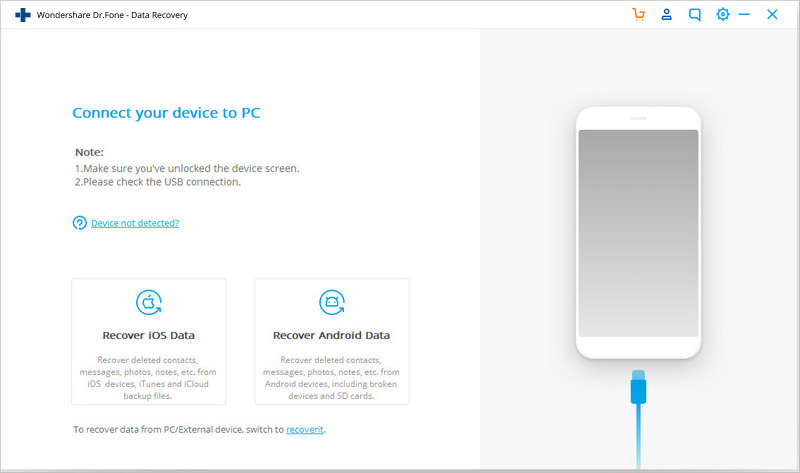
Шаг 1. Начните с запуска интерфейса dr.fone – Recover (iOS) и подключите свой iPhone к системе. Из своего дома выберите опцию восстановления устройства iOS.
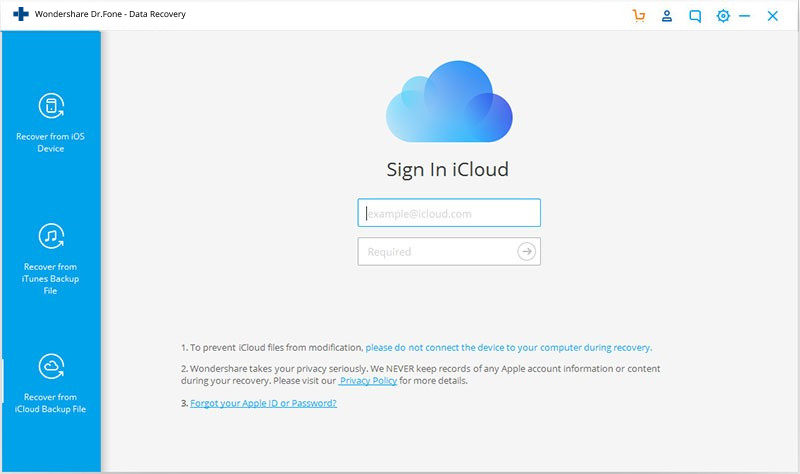
Шаг 2. Теперь на боковой панели перейдите к опции-Восстановить из резервной копии iCloud и войдите в свою учетную запись iCloud, где хранится предыдущая резервная копия. Если включена 2-факторная аутентификация, то вам необходимо ввести сгенерированный код для проверки себя.
Шаг 3. После успешного входа в систему вы можете просмотреть подробную информацию о доступных файлах резервных копий. Выберите соответствующую резервную копию iCloud, в которой хранятся ваши данные WhatsApp.
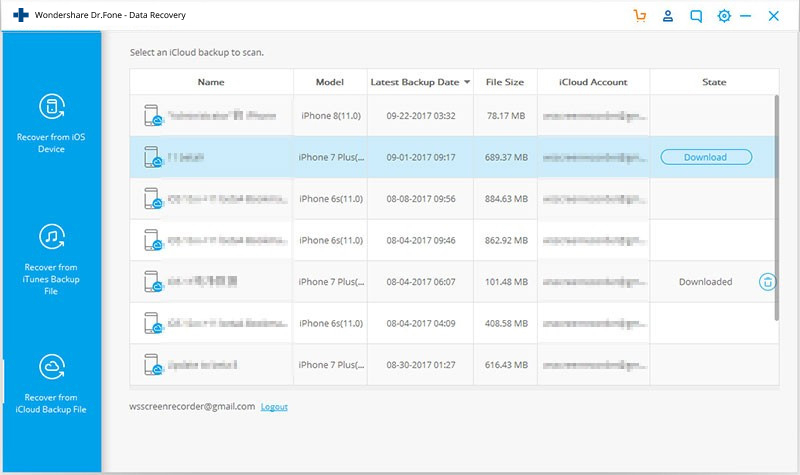
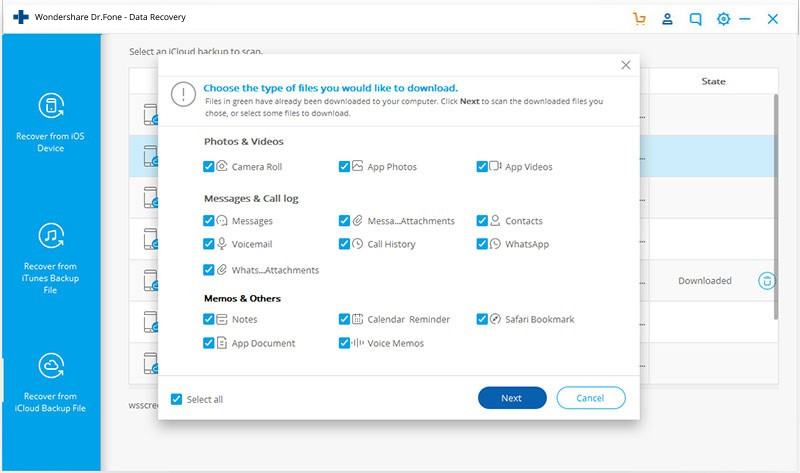
Шаг 4. Приложение спросит вас, что вы хотите загрузить из резервной копии. Чтобы сэкономить ваше время, выберите функцию WhatsApp – то есть чаты WhatsApp и вложения.
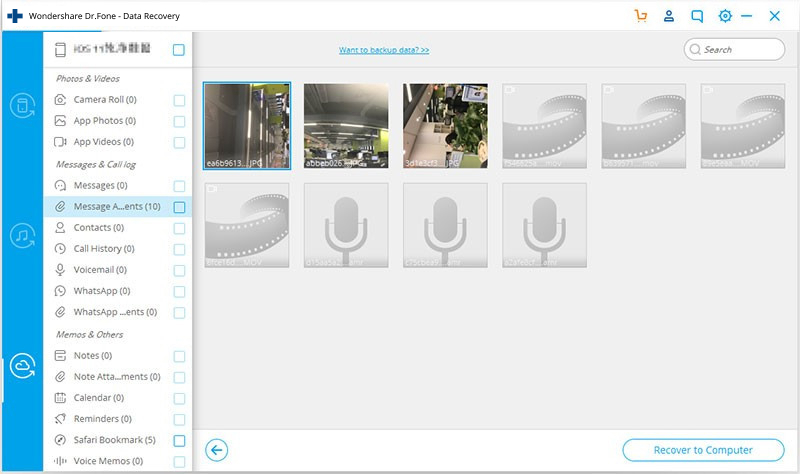
Шаг 5. Вот и все! Теперь вы можете просмотреть чаты WhatsApp и обмененные медиафайлы отсюда и сохранить их отдельно на своем компьютере, нажав на кнопку “Восстановить”.
Часть 3: Как восстановить чаты WhatsApp из iCloud?
После того как вы сделали резервную копию WhatsApp в iCloud, вы можете легко восстановить ее, когда захотите. Для этого вы можете воспользоваться помощью собственной функции или надежного стороннего инструмента.
Восстановление резервной копии WhatsApp iCloud на iPhone
Если резервная копия WhatsApp уже хранится в iCloud, то вы можете легко получить ее обратно. Для этого вам нужно сначала удалить WhatsApp с вашего устройства и переустановить его. При настройке WhatsApp будет отображена опция восстановления существующей резервной копии. Кроме того, если вы хотите восстановить все устройство целиком, то подумайте о том, чтобы выполнить сброс заводских настроек.
Шаг 1. Переустановите WhatsApp на свой iPhone и выполните его первоначальную настройку, введя тот же номер телефона, который был ранее связан с ним. Кроме того, убедитесь, что устройство подключено к той же учетной записи iCloud, что и раньше.
Шаг 2. Как только вы войдете в приложение, WhatsApp автоматически обнаружит наличие существующей резервной копии. Чтобы получить его обратно, просто нажмите на кнопку” Восстановить историю чата » и поддерживайте стабильное подключение к интернету, так как резервная копия будет восстановлена.

Шаг 3. Если вы хотите, вы также можете восстановить все устройство. Для этого необходимо сбросить заводские настройки телефона и выполнить его первоначальную настройку. Выберите, чтобы восстановить его из резервной копии iCloud и войдите в свою учетную запись, чтобы выбрать соответствующий файл резервной копии.

Часть 4: Как исправить проблему зависания резервной копии WhatsApp в iCloud?
Иногда при выполнении резервного копирования iCloud WhatsApp или восстановлении резервной копии операция может застрять между ними. Чтобы исправить застрявшую операцию резервного копирования WhatsApp на iCloud, вы можете следовать этим решениям.
Скорее всего, в вашей учетной записи iCloud недостаточно места для хранения и она не может вместить содержимое резервной копии. Чтобы проверить это, просто зайдите в Настройки iCloud вашего устройства и просмотрите доступное хранилище. Если у вас не хватает свободного места, подумайте о том, чтобы удалить что-то или купить больше хранилища iCloud.

- Удаление существующей резервной копии
Иногда ранее сохраненная резервная копия также может повлиять на работу резервной копии WhatsApp в iCloud. Чтобы решить эту проблему, просто перейдите в хранилище iCloud вашего устройства > резервные копии и удалите из него существующую резервную копию.

Излишне говорить, что для того, чтобы сделать резервную копию WhatsApp в iCloud, ваше устройство должно быть подключено к стабильному интернет-соединению. Заранее убедитесь, что сеть Wi-Fi работает правильно. Если есть проблема с сетевыми настройками вашего телефона, то перейдите в его Настройки > Общие > Сброс и выберите Сбросить сетевые настройки.

Также может возникнуть проблема с синхронизацией или функционированием вашей учетной записи iCloud. Чтобы исправить это, просто перейдите в Настройки iCloud и прокрутите все вниз. Нажмите на кнопку «Выйти», чтобы сначала выйти из своей учетной записи. После этого войдите в систему и попробуйте сделать резервную копию iCloud WhatsApp.

Если ничего другого не получится, тогда подумайте об альтернативном решении. Например, вы можете попробовать MobileTrans — WhatsApp Transfer чтобы сделать полную резервную копию WhatsApp одним щелчком мыши.
Это же обертка, ребята! Прочитав это обширное руководство по резервному копированию iCloud WhatsApp, вы, безусловно, сможете сохранить свои данные WhatsApp в безопасности. Как вы можете видеть, существует множество собственных, а также сторонних решений, которые вы можете попробовать сделать резервную копию WhatsApp в iCloud или локальном хранилище. Чтобы вам было проще, мы также перечислили, как исправить проблемы при выполнении резервного копирования чата WhatsApp в iCloud. Кроме того, вы можете попробовать MobileTrans-WhatsApp Transfer в качестве идеальной альтернативы резервному копированию и восстановлению WhatsApp, как профессионал. Помимо WhatsApp, этот инструмент также может быть использован для резервного копирования и восстановления нескольких других приложений, таких как WeChat, LINE, Viber и Kik.
- 1. Как перенести WhatsApp на новый телефон
- 2. Как перенести данные WhatsApp с Android на Android
- 3. Как сделать резервную копию сообщений WhatsApp с Android на ПК
- 4. 6 способов передачи WhatsApp с iPhone на iPhone
- 5. 4 способа переноса WhatsApp с Android на iPhone
- 6. Как перенести резервную копию WhatsApp с Google Диска на iCloud
- 7. 4 способа передачи WhatsApp с iPhone на Android
- 8. 4 способа передачи чатов WhatsApp со старого iPhone на iPhone 12
- 9. Как перенести WhatsApp Backup из iCloud на Google Диск
- 10. Как сделать резервную копию сообщений WhatsApp в iTunes
- 1. Как восстановить WhatsApp с Google Диска на iPhone
- 2. Как восстановить сообщения WhatsApp на Android
- 3. Как восстановить резервную копию WhatsApp с Google Диска на Android
- 4. Резервная Копия WhatsApp Остановилась
- 5. Как восстановить резервную копию WhatsApp без удаления?
- 6. Как восстановить WhatsApp из iCloud?
- 7. Как восстановить резервную копию WhatsApp из iCloud на Android
- 1. Как сделать резервную копию WhatsApp на Google Диск на iPhone
- 2. Как создать резервную копию WhatsApp с iPhone без iCloud
- 3. Резервное копирование iCloud WhatsApp
- 4. Локальная Резервная Копия WhatsApp
- 5. Как сделать резервную копию стикеров на WhatsApp
- 1. Как удалить резервную копию WhatsApp
- 2. Как прочитать резервную копию WhatsApp с Google Диска на ПК
- 3. Как скачать WhatsApp с Google Диска
- 15. Как получить доступ к WhatsApp Backup на Google Диске или iCloud
- 4. Как экспортировать контакты группы WhatsApp в Excel
- 5. 3 проверенных способа переместить WhatsApp на SD-карту
- 6. Как сохранить фотографии WhatsApp на Android: Полное руководство
- 7. Как использовать WhatsApp без номера телефона
- 8. Как сделать WhatsApp видеозвонки на рабочем столе
- 9. Как перенести сообщения GBWhatsApp в WhatsApp
- 10. Способы переноса WeChat на новый телефон
Поиск резервных копий iPhone, iPad и iPod touch
Поиск резервных копий iOS или iPadOS на компьютере Mac, компьютере с Windows и устройстве iOS или iPadOS. Узнайте, как удалять резервные копии, копировать их и выполнять другие действия.
Поиск резервных копий, сохраненных на компьютере Mac или компьютере с Windows
- Приложения Finder и iTunes сохраняют резервные копии в папку резервного копирования. Расположение папки резервного копирования зависит от операционной системы. Несмотря на то что можно скопировать папку резервного копирования, не следует перемещать ее в другую папку, на внешний или сетевой диск.
- Не редактируйте, не перемещайте, не переименовывайте и не извлекайте содержимое из файлов резервных копий. Например, чтобы выполнить восстановление из перемещенного файла резервной копии, необходимо вернуть файл резервной копии на исходное место в папку резервной копии, иначе восстановление работать не будет. Резервные копии служат защищенной копией практически всех данных и настроек вашего устройства. Даже если просмотр или доступ к содержимому файла резервного копирования будет возможен, такое содержимое, как правило, не хранится в формате, пригодном для чтения.
Поиск папки с резервными копиями на компьютере Mac
Чтобы найти резервные копии, выполните указанные ниже действия.
- Подключите устройство к компьютеру Mac с помощью кабеля USB или USB-C.
- В приложении Finder выберите «Переход» > «Переход к папке».
- Введите или скопируйте и вставьте ~/Library/Application Support/MobileSync/Backup/ в окне с именем пути.
Найдите определенную резервную копию
На компьютере Mac с macOS Catalina или более поздней версией выполните указанные ниже действия.
- Откройте Finder.
- Щелкните ваше устройство.
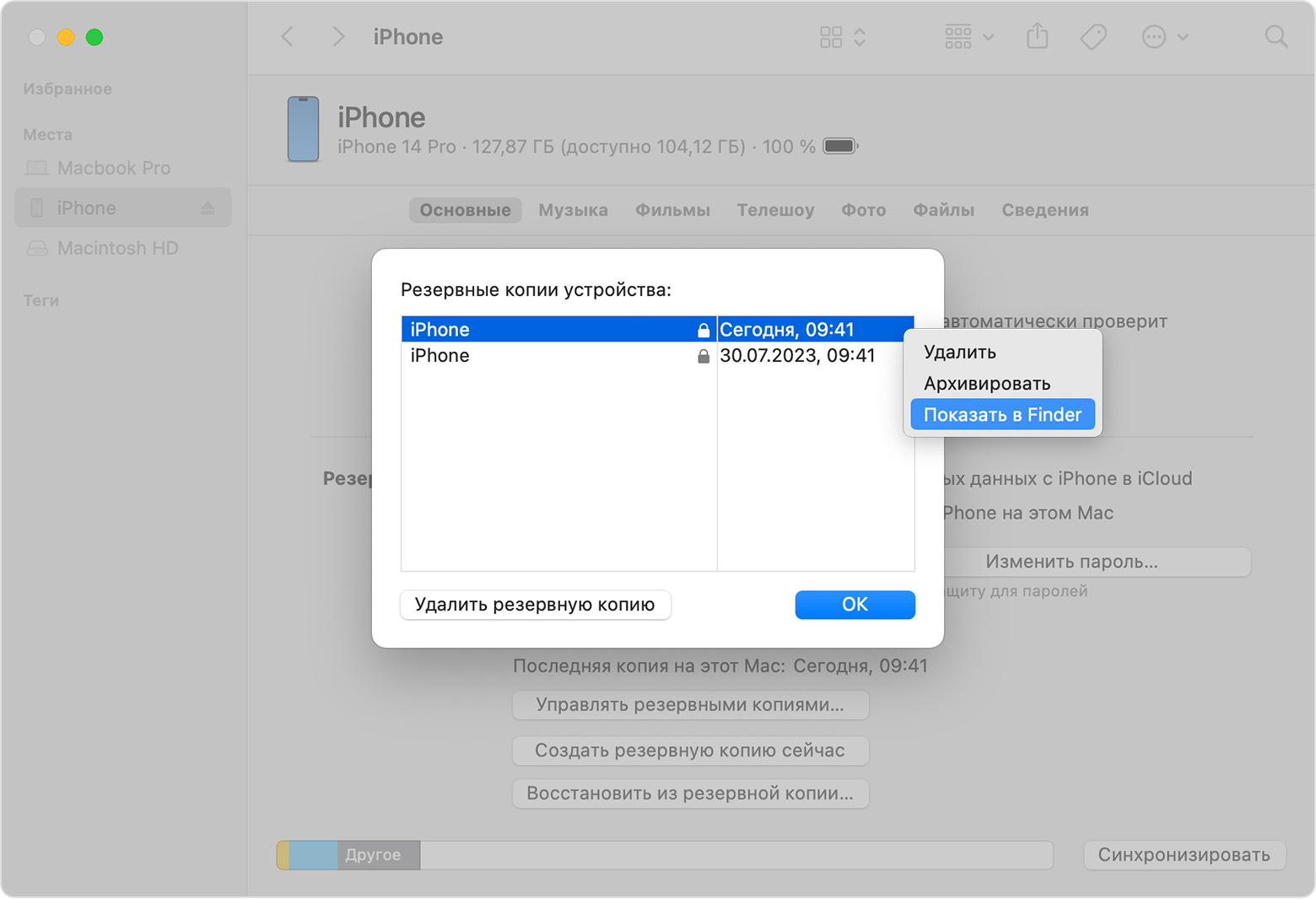
- На вкладке «Основные» нажмите «Управлять резервными копиями», чтобы посмотреть список резервных копий. Нажмите правой кнопкой мыши необходимую резервную копию, а затем выберите «Показать в Finder», «Удалить» или «В архив».
- Нажмите «ОК».
Поиск папки с резервными копиями на компьютере с Windows 8 или 10
- Найдите строку поиска:
- В ОС Windows 8 щелкните значок лупы в правом верхнем углу экрана.
- В ОС Windows 10 перейдите в строку поиска рядом с кнопкой «Пуск».
- В строке поиска введите %appdata%. Если резервные копии не отображаются, введите %USERPROFILE%.
- Нажмите клавишу «Ввод».
- Дважды щелкните эти папки: Apple или Apple Computer > MobileSync > Backup.
Удаление и копирование резервных копий на компьютере Mac или компьютере с Windows
Запрещается редактировать, переносить, переименовывать и извлекать содержимое файлов резервного копирования, так как указанные действия могут привести к повреждению файлов. Вы можете копировать резервные копии или удалять резервные копии, которые больше не нужны.
Копирование резервных копий в другое место
Если необходимы дубликаты резервных копий, можно найти папку резервного копирования и скопировать ее целиком в другое место, например на внешний диск или в каталог сетевого хранилища.
Приложение Time Machine автоматически копирует папку резервного копирования, когда вы создаете резервную копию папки пользователя на компьютере Mac.
Удаление резервных копий
На компьютере Mac с macOS Catalina или более поздней версией выполните указанные ниже действия.
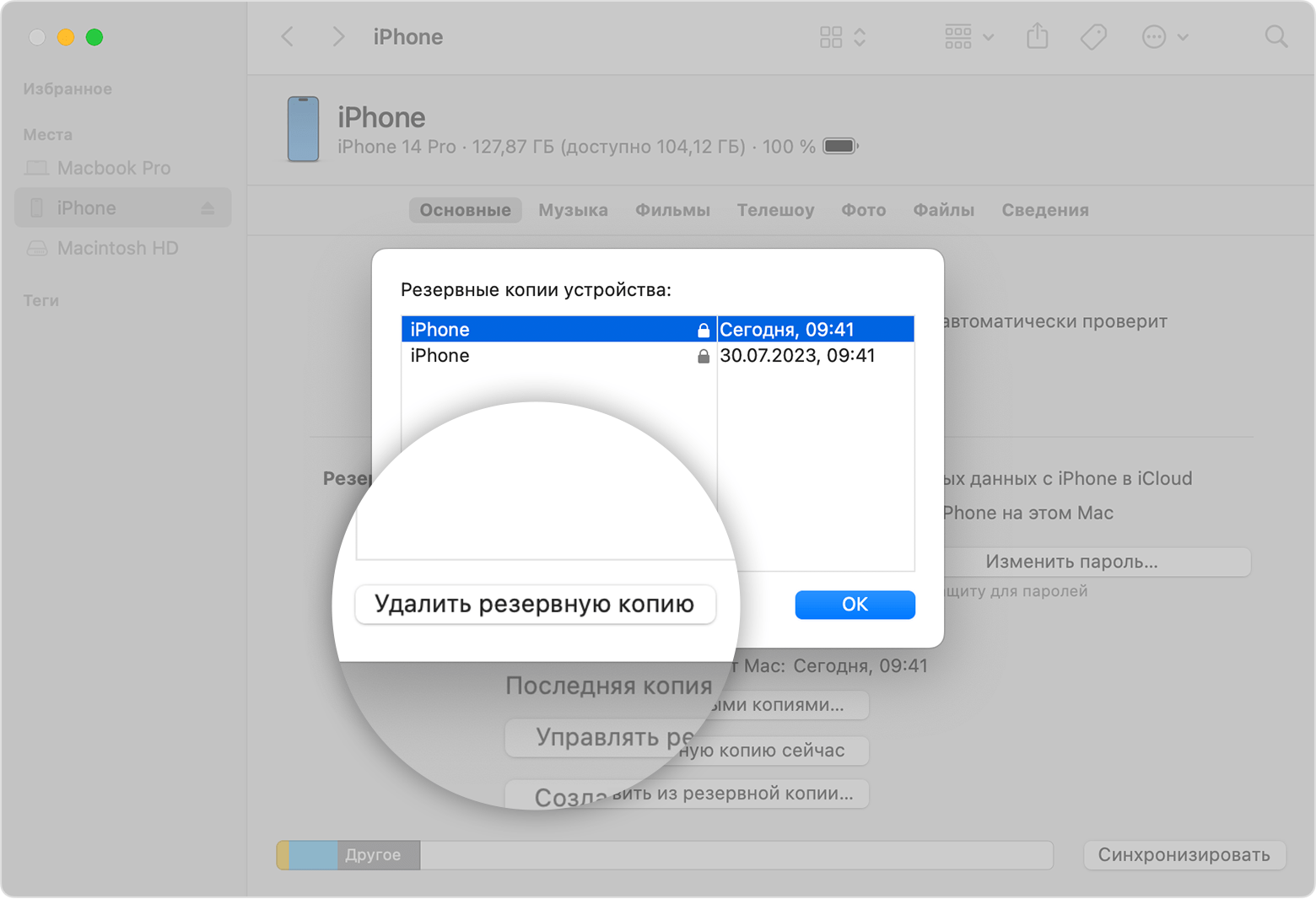
- Откройте Finder. Щелкните ваше устройство.
- На вкладке «Основные» нажмите «Управлять резервными копиями», чтобы посмотреть список резервных копий. Нажмите правой кнопкой мыши необходимую резервную копию, а затем выберите «Удалить» или «В архив».
- Нажмите «Удалить резервную копию», а затем подтвердите действие.
Поиск резервных копий, сохраненных в iCloud, и управление ими
Если используется резервное копирование в iCloud, список резервных копий не будет доступен по адресу iCloud.com. Найти резервные копии iCloud на устройстве iOS или iPadOS, компьютере Mac либо компьютере с Windows можно следующим образом.
На iPhone, iPad или iPod touch:
- Выберите «Настройки» > [ваше имя] > iCloud.
- Нажмите «Управлять хранилищем учетной записи», затем «Резервные копии».
- Нажмите резервную копию, чтобы просмотреть подробную информацию о ней, выбрать, какую информацию нужно включить в резервную копию, или удалить ее.
Выбрать содержимое для резервного копирования можно только в меню «Настройки» устройства, на котором хранится соответствующее содержимое. Например, несмотря на то что можно просмотреть резервную копию данных iPad на устройстве iPhone, выбрать содержимое iPad для резервного копирования можно только в меню «Настройки» iPad.
На компьютере Mac с macOS Catalina или более поздней версией выполните указанные ниже действия.
- Выберите меню Apple > «Системные настройки».
- Щелкните идентификатор Apple ID.
- Нажмите iCloud.
- Нажмите «Управлять».
- Выберите пункт «Резервные копии».
На компьютере Mac с macOS Mojave или более ранней версией выполните указанные ниже действия.
- Выберите меню Apple > «Системные настройки».
- Нажмите iCloud.
- Нажмите «Управлять».
- Выберите пункт «Резервные копии».
На компьютере с Windows:
- Откройте приложение iCloud для Windows
- Выберите пункт «Хранилище».
- Выберите пункт «Резервная копия».
Дополнительная информация
- Узнайте о различиях между резервными копиями iCloud и iTunes.
- Следуйте инструкции, чтобы создать резервную копию на iPhone, iPad или iPod touch.
- Узнайте о зашифрованных резервных копиях.
Информация о продуктах, произведенных не компанией Apple, или о независимых веб-сайтах, неподконтрольных и не тестируемых компанией Apple, не носит рекомендательного или одобрительного характера. Компания Apple не несет никакой ответственности за выбор, функциональность и использование веб-сайтов или продукции сторонних производителей. Компания Apple также не несет ответственности за точность или достоверность данных, размещенных на веб-сайтах сторонних производителей. Обратитесь к поставщику за дополнительной информацией.
Резервная копия WhatsApp на iPhone
Иметь резервную копию всей своей переписки в WhatsApp полезно. Смартфоны имеют свойство ломаться, и iPhone тому не исключения. Располагая резервной копией, можно за несколько секунд восстановить всю переписку, а также изображения и видеоролики – обо всем этом расскажут инструкции в статье.
На iPhone доступны лишь облачные резервные копии. Они сохраняются в облачном хранилище iCloud Drive. На выбор пользователей предусмотрены следующие графики сохранения копий:
- Ежедневно – самый подходящий вариант, позволяющий восстановить самую свежую копию переписки;
- Еженедельно – данный график подходит тем, кто общается в WhatsApp относительно редко;
- Ежемесячно – использовать этот вариант не рекомендуется, так как за месяц могут появиться тысячи новых сообщений.
Также доступно ручное создание резервных копий нажатием кнопки.
Настройка резервного копирования
С настройкой и запуском системы резервного копирования справится даже неопытный пользователь. Apple ID в смартфоне уже введен, поэтому ничего сложного нет – следуйте инструкции:
- Проверьте активность iCloud Drive;
- Разблокируйте смартфон и запустите WhatsApp;
- Пройдите в «Настройки – Чаты – Резервная копия»;
- Выберите пункт «Автоматически» и задайте желаемый график сохранения резервных копий в iCloud.

Резервирование производится автоматически, согласно графика, в 2 часа ночи. Сформированная копия отправляется в iCloud, для этого требуется подключение к интернету. При отсутствии подключения сформированный архив будет отправлен позднее.
При смене смартфона воспользуйтесь кнопкой «Создать копию». В этом случае в «облако» отправится самая последняя версия переписки – это возможность получить копию с гарантированно всеми сообщениями.
Восстановление из резервной копии
Для восстановления переписки необходимо выполнить следующие действия:
- Авторизуйтесь на Айфоне с Apple ID – тем, под которым было настроено резервное копирование;
- Установите WhatsApp из магазина приложений App Store;
- Войдите в свою учетную запись, указав номер мобильного телефона и подтвердив его;
- Смартфон автоматически обнаружит наличие резервной копии и предложить восстановить переписку – нажмите «Восстановить» для запуска процесса.

Готово – спустя 1-2 минуты в вашем iPhone появится переписка со всеми индивидуальными и групповыми чатами.
Как просмотреть старую резервную копию WhatsApp на Google Диске или iCloud
Крайне необходимо сделать резервную копию данных WhatsApp на вашем iPhone и телефоне Android. WhatsApp предоставляет пользователям простой способ отправки сообщений, изображений, документов, местоположения, совершения голосовых и видеозвонков, обновления статуса и многого другого. В WhatsApp должно быть собрано много ценных и важных файлов.
Хорошо то, что независимо от того, используете ли вы WhatsApp на устройстве iOS или Android, вы можете легко сделать резервную копию WhatsApp. Вы знаете как просмотреть старую резервную копию WhatsApp ?
После резервного копирования чатов и сообщений WhatsApp с помощью Google Диска или iCloud вам может быть негде их проверить. В этом посте мы покажем вам, как получить доступ к старой резервной копии WhatsApp.
- Часть 1. Как просмотреть старую резервную копию WhatsApp в iCloud
- Часть 2. Как просмотреть старую резервную копию WhatsApp на Google Диске
- Часть 3. Лучший способ резервного копирования и восстановления чатов WhatsApp
- Часть 4. Часто задаваемые вопросы о том, как просмотреть старую резервную копию WhatsApp
Часть 1. Как просмотреть старую резервную копию WhatsApp в iCloud
Как пользователь iOS, вы можете легко создавать резервные копии WhatsApp в iCloud. Однако вы не можете видеть подробное содержимое, такое как сообщения, видео, изображения и многое другое, независимо от того, проверяете ли вы резервную копию WhatsApp непосредственно на iPhone или просматриваете старую резервную копию WhatsApp на официальном сайте iCloud.
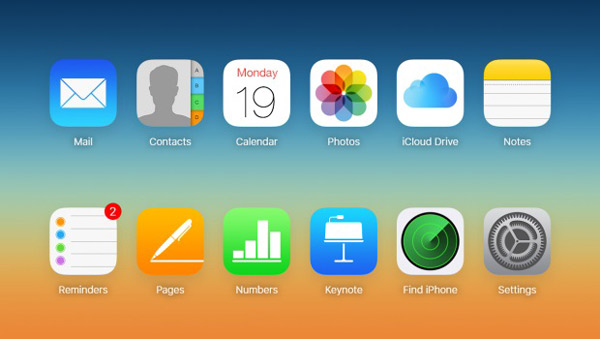
Вы должны знать, что Apple очень заботится о безопасности и всех типах данных iOS. Таким образом, даже если вы зайдете на официальный сайт iCloud и войдете в свою учетную запись Apple, вам не разрешат просматривать старую резервную копию WhatsApp. Вы должны получить сторонний инструмент, чтобы просмотреть резервную копию iCloud включая данные WhatsApp. Или вы можете обратиться к ICloud Drive для доступа к файлам резервных копий WhatsApp. Но здесь вам разрешено извлекать только чаты WhatsApp.
Часть 2. Как просмотреть старую резервную копию WhatsApp на Google Диске
Если вы создали несколько старых файлов резервных копий WhatsApp с помощью Google Диска, возможно, вы захотите увидеть из них несколько старых сообщений WhatsApp. В этой части вы узнаете, как получить доступ к старой резервной копии WhatsApp на Google Диске.
Чтобы просмотреть старую резервную копию WhatsApp, вы должны открыть веб-версию Google Диска на своем компьютере. Когда вы приедете туда, войдите в свою учетную запись Google. Здесь вам нужно войти в ту же учетную запись Google, которую вы использовали для создания резервной копии WhatsApp.
Нажмите Настройки в правом верхнем углу выберите Настройки вариант из выпадающего списка.
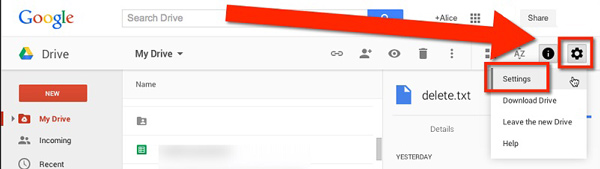
Выберите Управление приложениями и перейдите в WhatsApp Посланника раздел. Щелкните вкладку «Параметры» в WhatsApp Messenger, и вы сможете просмотреть старую резервную копию WhatsApp.
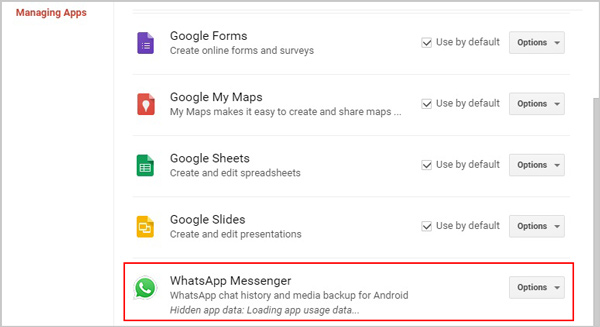
С помощью этого метода вы можете удалить ранее созданную резервную копию WhatsApp или перемещаться по резервной копии. Подробные файлы WhatsApp по-прежнему защищены сквозным шифрованием. Вы не можете получить доступ к определенным сообщениям WhatsApp, чатам или фотографиям.
Часть 3. Лучший способ резервного копирования и восстановления чатов WhatsApp
Если вы хотите просмотреть различные файлы в старой резервной копии WhatsApp, вам следует обратиться к профессиональному программному обеспечению для резервного копирования WhatsApp, WhatsApp Transfer для iOS.

- Резервное копирование и восстановление различных данных WhatsApp на ПК с Windows и Mac.
- Просматривайте сообщения, чаты, видео / аудио звонки и другие файлы в старой резервной копии WhatsApp.
- Поддержка данных WhatsApp, включая чаты, сообщения, аудио, изображения, видео и т. Д.
- Проверьте и безопасно восстановите выбранные или все файлы WhatsApp из резервной копии.
- Перенесите историю чата WhatsApp со старого iPhone на новый iPhone.
Во-первых, вы должны бесплатно загрузить, установить и запустить этот инструмент резервного копирования и восстановления WhatsApp на своем компьютере. Когда вы входите в программное обеспечение, выберите WhatsApp Transfer для iOS функцию.

Подключите iPhone к компьютеру и коснитесь Доверие на экране iPhone, чтобы ваш компьютер мог быстро его распознать. Выберите Восстановление и нажмите Начать резервное копирование для резервного копирования всех данных WhatsApp на компьютер. Вы можете свободно выбрать папку с файлами для резервной копии WhatsApp.

Если вы хотите просмотреть старую резервную копию WhatsApp, вы можете снова открыть это программное обеспечение и использовать Восстановить функцию.
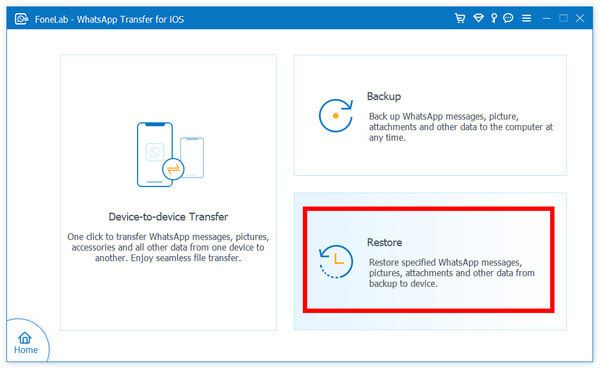
Здесь перечислены все файлы резервных копий WhatsApp, которые вы когда-либо создавали. Вы можете выбрать правильную резервную копию, которая содержит нужные вам данные WhatsApp.
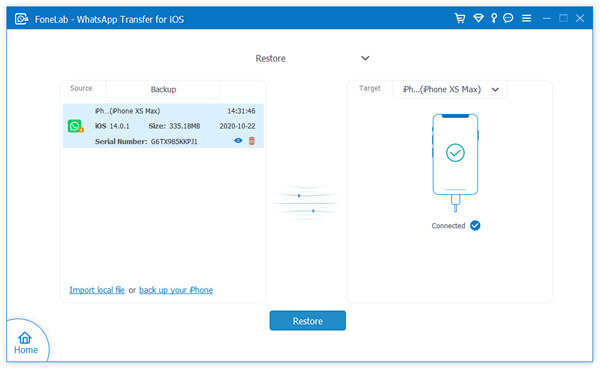
Вы можете просмотреть все чаты WhatsApp и прикрепленные файлы, нажав кнопку Вид икона. У вас есть 2 варианта восстановления WhatsApp из резервной копии, Восстановить на устройство или восстановить на ПК.
Часть 4. Часто задаваемые вопросы о том, как просмотреть старую резервную копию WhatsApp
Как сделать резервную копию WhatsApp в iCloud?
Убедитесь, что в приложении «Настройки» включено резервное копирование WhatsApp. Затем откройте WhatsApp, нажмите «Настройки» и выберите опцию резервного копирования чата. После этого вы можете просто нажать «Создать резервную копию», чтобы начать резервное копирование чатов WhatsApp в iCloud.
Как сделать резервную копию WhatsApp на Google Диске?
Откройте WhatsApp на своем телефоне Android и нажмите значок Дополнительные параметры в правом верхнем углу. Когда вы входите в интерфейс настроек, вы можете нажать Чаты, Резервное копирование чата, а затем Резервное копирование на Google Диск, чтобы создать новую резервную копию WhatsApp с Google Drive.
Как восстановить WhatsApp из iCloud?
к восстановить WhatsApp из резервной копии iCloud, вам следует удалить WhatsApp, а затем повторно установить его на свое устройство iOS. Откройте WhatsApp и следуйте инструкциям по восстановлению чатов WhatsApp из резервной копии. Вам предлагается вариант Восстановить историю чата.
Заключение
Как просмотреть старую резервную копию WhatsApp? Если вы создали резервную копию WhatsApp через Google Диск или iCloud, вам не разрешен доступ к подробному содержимому. Вы можете положиться на рекомендованные Программное обеспечение для резервного копирования и восстановления WhatsApp чтобы лучше управлять своими данными в WhatsApp.
Что вы думаете об этом посте.
Рейтинг: 4.8 / 5 (на основе голосов 150) Подпишитесь на нас в
Более Чтение

Оставьте свой комментарий и присоединяйтесь к нашему обсуждению

WhatsApp Transfer для iOS
WhatsApp Transfer для iOS — это профессиональное приложение для передачи и резервного копирования данных WhatsApp на ПК и iPhone, а также восстановления резервных копий с ПК на ПК и iPhone.