Подключение Принтера HP к Ноутбуку или Компьютеру Windows 10 по WiFi
Ассортимент принтеров, копиров и многофункциональных устройств сегодня очень велик. И среди них огромное количество имеют поддержку подключения к компьютеру беспроводным способом — через WiFi роутер. Такие модели имеются всех производителей. В отличие от обычных принтеров, которые тоже можно по кабелю подключить через USB порт маршрутизатора для использования сразу несколькими устройствами в локальной сети, в беспроводных нет привязки к меторасположению роутера, что гораздо удобнее. В этой статье мы поговорим именно о том, как подключить к WiFi принтер HP (Hewlett Packard) и настроить его на работу с компьютером или ноутбуком на Windows 10.
Установка драйверов и программы HP Smart Install
Первый шаг в настройке любого оборудования — это установка драйверов для Windows. Для того, чтобы инсталлировать их на ноутбук или компьютер, достаточно соединить его с принтером по кабелю USB и включить его — программа запустится автоматически.

Но если этого по какой-то причине не происходит, то можно скачать с официального сайта. Для этого открываем в браузере раздел с драйверами

Прописываем в строке поиска номер своей модели

И скачиваем программное обеспечение HP Smart Install для Windows 10 (или MacOS для MacBook).

HP Smart Install — это пакет драйверов и специальная программа для подключения принтера HP к ноутбуку или компьютеру по кабелю или WiFi.
После установки и запуска данного приложения вы попадете в пошаговый мастер настройки. Здесь нужно будет выбрать настройку нового принтера и зарегистрироваться в сервисе HP. После чего обязательно выбрать пункт «Wireless», чтобы подключить его по WiFi.

Далее нам предложат указать логин и пароль от роутера, чтобы подключиться к локальной сети

После завершения установки принтер HP будет доступен для печати с тех ноутбуков или компьютеров, которые соединены с тем же самым роутером.
Также для некоторых моделей доступно еще одно приложение, которое предназначалось именно для моей модели принтера HP и также было загружено с официального сайта. Оно выглядит немного по-другому и объединено с инсталляцией на компьютер драйверов.
- На первом шаге нужно выбрать, первое ли это подключение принтера к wifi сети, или нужно восстановить бывшее уже ранее соединение с роутером

- Далее выбираем тип соединения компьютера с принтером для его дальнейшей настройки. Если честно, по WiFi у меня сделать это не удалось. Поэтому берем кабель USB и подключаем им принтер к ноутбуку или ПК. Впоследствии после установки связи с роутером мы его отключим
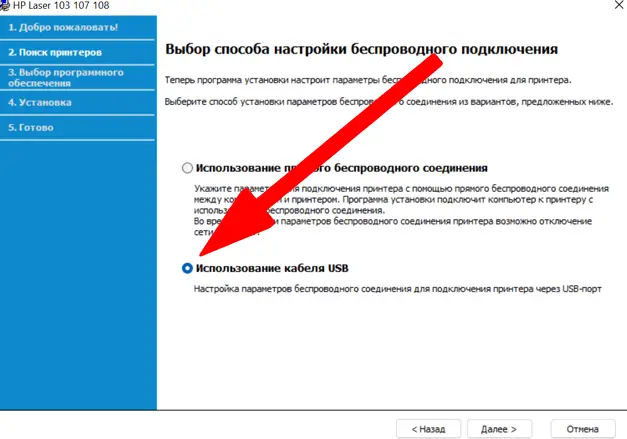
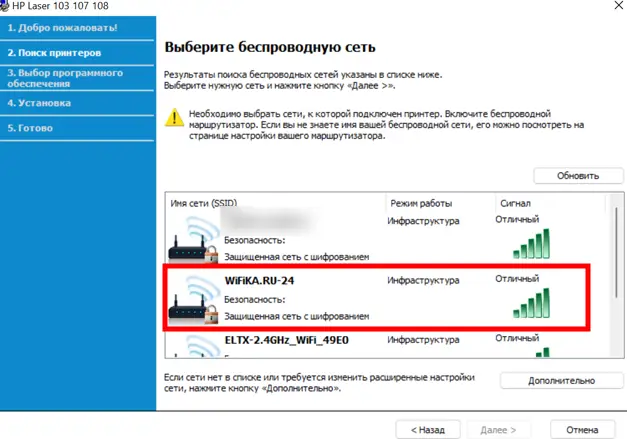
- В следующем окне откроется список находящихся в зоне обнаружения беспроводных сетей. Выбиарем WiFi от своего маршрутизатора. Обратите внимание, что принтер HP (как и любой другой) не видят 5 ГГЦ, только 2.4. Поэтому на вашем роутере должен быть настроен сигнал в этом диапазоне частот.
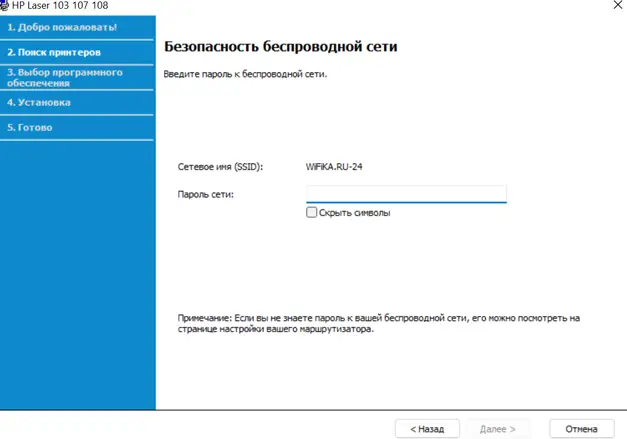
- Вводим пароль для подключения
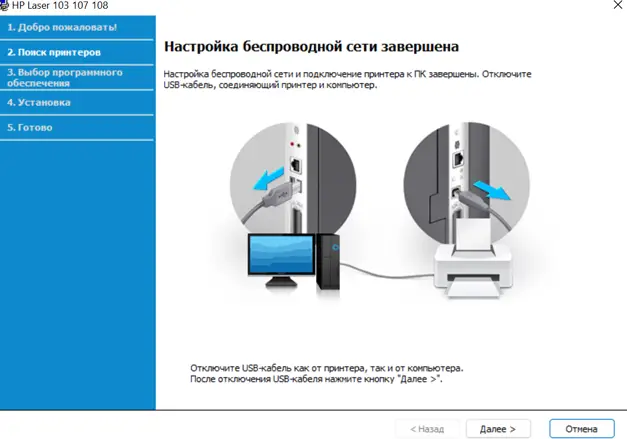
- Теперь можно вынуть провод USB из принтера
- Остается только установить драйвера от принтера на ноутбук Windows

- И распечатать на компьютере тестовую страницу
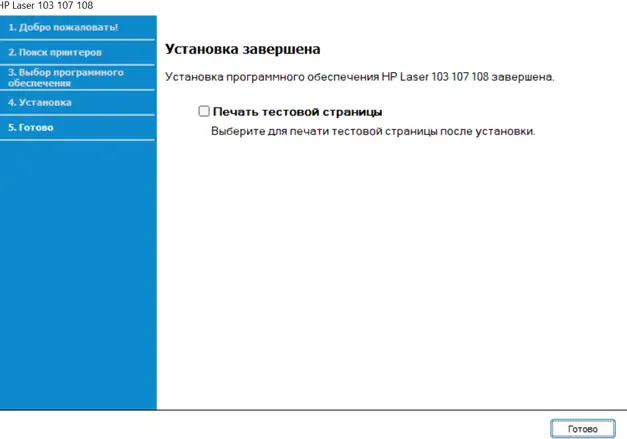
Теперь с любого ноутбука, ПК или смартфона, который подключен к wifi сети роутера, можно вывести документы на печать на данный принтер.
Подключение принтера HP к WiFi сети по WPS
Еще проще подключить принтер HP к сети WiFi роутера с помощью функции автоматического обмена
информацией WPS, если она поддерживается вашей моделью.
Очень часто в таких принтерах после установки драйверов на компьютере появляется всплывающее окно с приглашением ввести пароль. Он нам не понадобится, поэтому его можно закрыть.

Ваше мнение — WiFi вреден?
Показать результаты
Проголосовало: 53019
Принтер HP без экрана управления
На принтерах HP без дисплея с меню необходимо нажать на кнопку WiFi и держать ее до тех пор, пока не появится индикация беспроводного сигнала на информационной панели

Сразу после этого жмем на такую же клавишу на корпусе роутера, пока не замигает лампочка беспроводного соединения.

Принтер HP с дисплеем меню
Если мы имеем дело с принтерами HP, оснащенными сенсорным экраном с меню, то выбираем в нем пункт, который отмечен иконкой в виде антенны

На экране отобразится информация о текущем состоянии сети принтера, но нам нужно зайти в настройки — для этого жмем на «шестеренку»

Выбираем «Wi-Fi Protected Setup», то есть тот самый WPS

Далее «Push Button»

И наконец, «Start»

После чего зажимаем на кнопку «WPS» на корпусе WiFi роутера и ждем соединения с принтером. По завершении установки связи между устройствами на экране появится подтверждающая надмись. Нажимаем «ОК» для окончания процесса

Подключаем компьютер или ноутбук к принтеру через Wi-Fi Direct
Наконец, есть еще одна возможность подключения принтера к компьютеру или ноутбуку по WiFi — напрямую без участия роутера. Для этого будем использовать функцию, встроенную в Windows 10 под названием «Wi-Fi Direct».
- Включаем принтер кнопкой и далее на ноутбуке или компьютере забиваем в строку поиска «Принтеры и сканеры» и переходим в этот раздел

- Выбираем здесь в меню «Добавить принтер или сканер»

- После произведения поиска доступных для подключения беспроводных устройств нажимаем на ссылку «Показать все», чтобы отобразился список обнаруженных

- Ищем среди них принтер HP, который хотим подключить к ноутбуку и кликаем по его названию мышью

- И далее жмем на «Добавить»

- После чего откроется окно для ввода пин-кода для WPS соединения с принтером. На моделях HP с экраном он должен отобразиться на дисплее

- Если же на вашем принтере HP нет визуального меню, то PIN можно распечатать на бумаге. Подробно, как это сделать, уже рассказано в инструкции по ссылке выше. После ввода его на Windows 10 появится анимация распознавания и добавления устройства по Wi-Fi

По завершении принтер HP появится в списке и будет доступен для вывода печати
Что делать, если принтер HP не подключается к ноутбуку или компьютеру и не определяется в Windows 10?
В случае возникновения проблем с обнаружением принтера в ноутбуке или компьютере, рекомендую сделать следующие шаги:
- Перезарузить принтер
- Скачать программу Print and Scan Doctor для автоматического обнаружения и исправления неполадок с программным обеспечением
- Удалить приложение HP Smart Install, заново установить его и драйверы и повторить подключение по описанным выше пунктам
Как настроить Wi-Fi Direct на принтере
Интернет прочно вошел в нашу жизнь, и сейчас настроить его можно не только на смартфоне или персональном компьютере, но и на сопутствующих устройствах. Установка Wi-Fi Direct на принтере имеет смысл во многих случаях. Можно создать точку доступа, когда нет роутера или выхода в корпоративный интернет. Это решает проблему лишних проводов и позволяет отправлять документы на печать напрямую, не затрачивая лишнее время.
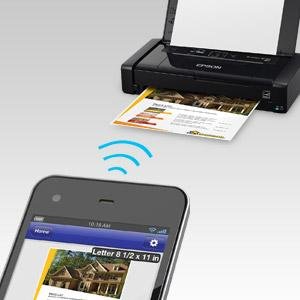
Рассмотрим несколько способов.
Создание точки доступа
При использовании данного метода принтер сам образует интернет-точку. К ней вы сможете подсоединиться с ПК или телефона. Метод возможен, когда на аппарате есть дисплей.
Необходимо включить панель, открыть настройки Wi-Fi Setup, выбрать Direct и «подключить». Когда установка завершится, на окне появится пароль от новой точки доступа, которую программа создала.
Установка без дисплея
Чтобы подключить интернет на тех аппаратах, которые имеют только кнопки управления, нужно внести изменения на маршрутизаторе. У современных роутеров есть функция WPS – сзади на корпусе имеется одноименная кнопка, которую нужно нажать.
Переходим к настройке принтера. Необходимо на несколько секунд зажать кнопку Wi-Fi и дождаться, пока начнут мигать индикаторы состояния. Когда они загорятся зеленым, это значит, что устройство успешно подключилось. Дальнейшие настройки производятся на ПК.
Подсоединение к общей сети
Если у вас нет необходимости устанавливать Direct, советуем подключиться к уже существующей сети. Это также позволит печатать с любых устройств, подключенных к той же точке доступа, и избавит от необходимости тянуть провода.
Зайдите в настройки на дисплее принтера, выберите Wi-Fi (recommended) — Setup Wizard. На панели найдите вашу сеть, введите пароль и подключитесь. В том случае, если сеть открыта, вводить ничего не потребуется. После удачного завершения установки сообщение об этом появится на окне, а вам будет предложено распечатать отчет.
Завершается настройка на ПК. Нужно зайти в Панель управления – Устройства и принтеры – Добавление принтера. Компьютер сам найдет подключившееся к сети устройство и начнет его установку.
Подключение Wi-Fi прямо на принтере существенно облегчает работу и позволяет ускорить процесс. Файлы на печать можно отправлять с любого подключенного к интернету аппарата, даже если вы находитесь в соседнем кабинете.
Средняя оценка: 2.8 из 5
МФУ лазерное HP Laser 135w «3 в 1», А4, 20 стр./мин, 10000 стр./мес., Wi-Fi, 4ZB83A
Эффективное и производительное МФУ по доступной цене. Печатайте, сканируйте, копируйте и с легкостью получайте результаты высокого качества, а также используйте возможности печати и сканирования прямо с телефона.
Это удивительно компактное лазерное МФУ обеспечивает исключительное качество и стабильные результаты. Идеальный размер для любого рабочего пространства. МФУ идеально подойдет для домашнего использования и небольших офисов. Максимальная месячная нагрузка МФУ — 10000 страниц в месяц, рекомендуемая — 100 — 2000 страниц в месяц.
Надежное и высокопроизводительное лазерное МФУ по доступной цене отлично подойдет для выполнения повседневных задач печати, копирования, сканирования. Управляйте МФУ с легкостью благодаря простому 2-строчному ЖК-дисплею с клавишной панелью.
Удобная печать и сканирование с мобильных устройств с помощью приложения HP Smart благодаря поддержке Wi-Fi. Приложение HP Smart обеспечивает простую настройку, а также печать и сканирование прямо с вашего телефона.
Печатайте свои документы на разных носителях — обычной бумаге, плотной, тонкой, хлопковой, цветной, печатных бланках, переработанной, этикетках, картоне, высокосортной, архивной, конвертах с плотностью от 60 до 163 г/м².
Печать четкого текста и графики, отличающихся насыщенным черным цветом благодаря использованию картриджей, оснащенных оригинальной микросхемой НР.
Использование оригинальных картриджей HP позволяет свести к минимуму повторную печать, бесполезную трату расходных материалов и излишние обращения в сервисную службу. Оригинальные расходные материалы HP — картридж W1106A 106A, черный, ресурс 1000 страниц.
В комплекте стартовый картридж на 500 страниц. Ресурс указывается при 5% заполнении листа формата А4, согласно стандарту ISO. Фактический ресурс может значительно отличаться в зависимости от печатаемых изображений, типа бумаги и других факторов.
ETService
МФУ HP Laser MFP 135w продаётся только в комплекте с оригинальным картриджем.
Время действия акции ограничено количеством телефонов на складе.


| Функции | Печать, копирование, сканирование |
|---|---|
| Скорость черно-белой печати (ISO, A4) | До 20 стр./мин. |
| Время выхода первой ч/б страницы (A4, режим готовности) | Всего за 8,3 секунды |
| Двусторонняя печать | Вручную (предоставляется поддержка драйверов) |
| Нагрузка (letter, в месяц) | До 10 000 страниц (За нагрузку принимается максимальное количество печатаемых страниц в месяц.) |
| Нагрузка (А4, в месяц) | До 10 000 страниц (За нагрузку принимается максимальное количество печатаемых страниц в месяц.) |
| Рекомендуемый месячный объём печати (стр.) | 100–2000 |
| Качество черно-белой печати (режим наилучшего качества) | до 1200 х 1200 т/д |
| Языки управления печатью | SPL |
| Технология печати | Лазерная технология |
| Подключение, стандартное | Высокоскоростной порт USB 2.0; беспроводная сеть 802.11 b/g/n |
| Подключение, дополнительно | Нет |
| Мобильная печать | Apple AirPrint™; Google Cloud Print™; мобильные приложения; сертификация Mopria™; печать Wi-Fi® Direct |
| Сетевые возможности | Отсутствует |
| Беспроводной | Да, встроенный модуль Wi-Fi 802.11b/g/n |
| Минимальные системные требования для Macintosh | Apple®OS X El Capitan (v10.11), macOS Sierra (v10.12), macOS High Sierra (v10.13), 1,5 Гбайт свободного места на жестком диске, подключение к Интернету, порт USB |
| Минимальные системные требования | Windows® 10, 8.1, 8, 7: 32/64-разрядная версия, 2 Гбайт свободного места на жестком диске, привод CD-ROM/DVD или подключение к Интернету, порт USB, Internet Explorer |
| Стандартные функции цифровой отправки | Сканирование на WSD; сканирование WSD; сканирование на ПК |
| Дисплей | 2-строчный ЖК-дисплей (16 символов в строке) |
| Быстродействие процессора | 600 МГц |
| Максимальный объем памяти | 128 Мбайт |
| Память | 128 Мбайт |
| Совместимые операционные системы | Windows® 7 (32/64-разрядная), Server 2008 R2, 8 (32/64-разрядная), 8.1 (32/64-разрядная), 10 (32/64-разрядная), Server 2012, Server 2016; macOS v10.14 Mojave, macOS v10.13 High Sierra, macOS v10.12 Sierra, OS X v10.11 El Capitan 5 (Windows 7 или более поздней версии) |
| Лоток подачи бумаги, стандартный | Входной лоток на 150 листов |
| Выходной лоток для бумаги, стандартный | Выходной лоток на 100 листов |
| Опции финишной обработки документов | Полистовая подача |
| Типы носителя | Обычная, плотная, тонкая, хлопковая, цветная, печатные бланки, переработанная, этикетки, картон, высокосортная, архивная, конверты |
| Поддерживаемые размеры печатных носителей | A4; A5; A5 (LEF); B5 (JIS); Oficio; конверты (DL, C5) |
| Размеры печатных носителей, нестандартные | от 76 x 127 до 216 x 356 мм |
| Тип сканера | Планшетный |
| Формат файла сканирования | ПО для сканирования (Windows) поддерживает следующие форматы файлов: PDF, JPG, TIFF, PNG, BMP |
| Улучшенное разрешение при сканировании | До 4800 х 4800 т/д |
| Разрешение при сканировании, оптическое | до 600 х 600 т/д |
| Размер сканирования, максимальный | 216 x 297 мм |
| Технология сканирования | Контактный датчик изображений (CIS) |
| Скорость копирования (чёрное, обычный режим, A4) | До 20 копий/мин. |
| Разрешение при копировании (чёрный текст) | До 600 х 600 точек на дюйм |
| Количество копий, максимум | До 99 копий |
| Настройка уменьшения/увеличения копий | от 25 до 400% |
| Настройки копира | Копии; размер оригинала; уменьшение/увеличение; яркость; тип оригинала; сортировка; 2 на листе; 4 на листе; копирование идентификационных документов; настройка фона; копирование с автоматическим определением размера |
| Работа с факсами | Отсутствует |
| Потребляемая мощность | 300 Вт (активное состояние, печать), 38 Вт (готовность), 1,9 Вт (спящий режим), 0,2 Вт (ручное выключение), 0,2 Вт (автоматическое выключение/ручное включение) |
| Электропитание | 220–240 В переменного тока, 50/60 Гц |
| Влажность при эксплуатации | 10 – 80% относительной влажности (без конденсации) |
| Влажность при эксплуатации | 20 – 70% относительной влажности (без конденсации) |
| Диапазон температур при эксплуатации | от 10 до 30 °C |
| Совместимость с Blue Angel | Да, Blue Angel DE-UZ 205 (только при использовании оригинальных расходных материалов HP) |
| Номер стандартного потребления электроэнергии | Blue Angel: 0,876 кВт·ч в неделю; Energy Star: 0,924 кВт·ч в неделю |
| Технология энергосбережения | Технология HP Auto-Off; экономия энергии |
| Сертификация Energy Star | Отсутствует |
| Безопасность | IEC 60950-1:2005+A1: 2009+A2 2013 (международный стандарт); EN 60950-1:2006+A11:2009+A1:2010+A12:2011+A2:2013 (ЕС); IEC/EN 60825-1:2014 (лазерные устройства класса 1); EN 62479:2010/IEC 62749:2010; директива по низковольтному электрооборудованию 2006/95/EC с маркировкой CE (Европа); сертификат GS (Германия, Европа); соответствие стандартам лазерной безопасности 21 CFR 1002.10 и 1002.11, за исключением отклонений согласно примечанию для лазерных устройств № 50 от 24 июня 2007 года; другие разрешения по обеспечению безопасности, требуемые в отдельных странах |
| Управление безопасностью | Защищенный паролем встроенный сетевой веб-сервер; активация и блокировка сетевых портов; смена пароля общей строки SNMPv1; SNMPV2/V3; IPSec; фильтрация: MAC, IPv4, IPv6 |
| Минимальный размер (Ш x Г x В) | 406 x 359,6 x 253 мм (Габариты зависят от конфигурации) |
| Максимальные размеры (Ш x Г x В) | 406 x 424 x 253 мм (Габариты зависят от конфигурации) |
| Вес | 7,46 кг 10 (Вес зависит от конфигурации) |
| Комплект поставки | МФУ HP Laser 135w; предустановленные пробные лазерные картриджи HP Laser, черные (500 страниц); руководство по установке; справочное руководство; листовка с информацией о соответствии нормативным требованиям; кабель питания; кабель USB 11 |
| Число картриджей | 1 (черный) |
| Картриджи для замены | W1106A Оригинальный лазерный картридж HP 106A, черный (1000 страниц) |
Подробное писание на сайте производителя — https://www.hp.com/ru-ru/products/printers/product-details/24494384
Подробную информацию можно получить в отделе продаж обратившись по телефону +7-812-4498042или электронной почте.