Как добавить стикеры на сервер Дискорд Онлайн
Для передачи эмоций в виртуальных чатах часто используют эмодзи. Различные мемы и смайлы, могут придать реплике совершенно иной контекст, да и это достаточно быстрый способ, ответить на сообщение. В мессенджере Discord вы можете найти готовые наборы. В этой статье, подскажем, как добавить стикеры в Дискорд на сервер, есть ли такая опция на телефоне, и как ее использовать в разных версиях мессенджера.

Как добавить стикеры в Дискорд на сервер: пошаговая инструкция
Чтобы передать свои эмоции в переписке удобно использовать различные эмодзи. Они доступны для любого аккаунта, но при этом есть несколько вариаций:
- Использование меню со стикерами. Чтобы его открыть в браузере, или приложении на компьютере/ноутбуке нажмите на серый смайл в правой части текстового окна. При использовании мобильной версии, вызвать меню с ними вы сможете через такой же смайл, который расположен слева.
- Загрузка собственных стикеров в учетную запись Дискорд. Такой функционал будет доступен всем пользователям, но использовать вы его сможете на сервере, куда они загружены.
- Использование своих стикеров с подпиской Nitro. В этом случае воспользоваться набором эмодзи вы сможете на любом сервере, и в личной переписке.
Обратите внимание! Добавить стикеры в Дискорд на сервер могут все пользователи, но использовать их на сторонних серверах смогут только владельцы аккаунта Discord Nitro.

Как добавить собственные стикеры на сервер Discord
Дополнить универсальный комплект смайлов, любой пользователь сможет на свой сервер. А после использовать их для отправки сообщений в чате. При наличии прав на управление эмодзи, и если вы владеете сервером, в свой тайник вы можете закинуть до 50 стикеров. Чтобы выполнить эту операцию, сделайте следующее:
- Откройте «Настройки сервера».
- Выберите вкладку с названием «Эмодзи».
- Нажмите кнопку «Загрузить».
- Выберите через проводник нужные наборы, и добавьте их в свою галерею.

Дополнительно настраивать загружаемые файлы не придется. Discord проводит их трансформацию в нужный размер самостоятельно. После чего они будут соответствовать требующимся характеристикам – 128х128 пикселей.
Применение анимированных стикеров, или возможность использовать имеющиеся загруженные наборы на сторонних серверах, доступно только пользователям с оформленной подпиской Nitro. Все остальные смогут воспользоваться ими только на загруженный сервер.

Чтобы добавить собственные стикеры, следует использовать версию для ПК, либо браузера:
- Перейдите на сервер, куда будете загружать эмодзи.
- В верхнем левом углу экрана расположено имя сервера, кликните на стрелку вниз рядом с ним.
- В выпавшем меню кликните на пункт «Настройки сервера».
- На боковой панели, тапните по «Emojis».
- Выберите пункт в выпадающем меню «Загрузить Emoji».
- Выберите стикер и добавьте его. Максимальное количество для загрузки на сервер – 50 стикеров.
При желании количество слотов для стикеров можно увеличить до 250. Такое доступно на сервере, где пользователи повышают его уровень, имея учетные записи с подписками.
Частые вопросы:
- Как добавить бота на сервер в Дискорд Онлайн
- Как поставить эмодзи в статус Дискорд Онлайн
- Как разбанить человека на сервере Дискорд Онлайн
- Как добавить человека в друзья в Дискорд Онлайн
Как добавить в реакцию анимированные эмодзи со своего сервера?
Единственное, что более менее получилось — это просто вставить эмодзи с гугла. Как добавить в реакцию анимированный эмодзи?
#Команда идея @bot.command() async def идея(ctx, *, extra=None): if extra == None: await ctx.send(f' Введите **!идея [текст идеи]**') embed = discord.Embed( title=str(f'Идея от '), description=extra, colour=0xcc6666 ) channel = bot.get_channel(ID) msg = await channel.send(embed=embed) await ctx.message.delete() emoji1 = '' emoji2 = '' await msg.add_reaction(emoji1) await msg.add_reaction(emoji2)И если нужно что-то импортировать — напишите.
- Вопрос задан более года назад
- 639 просмотров
Комментировать
Решения вопроса 0
Ответы на вопрос 4

fenrir @fenrir1121 Куратор тега discord.py
Начни с документации
Есть 3 вида эмодзи
1) Стандартные
2) Кастомные статичные, вида
3) Кастомные анимированные
Получить 2 и 3 вариант можно через get_emoji, также можно попробовать передать просто строкой в discord.py это вроде работает.
Ответ написан более года назад
Нравится 1 5 комментариев
bratniko19 @bratniko19 Автор вопроса
Если не трудно, вставь это в мой код. Я уже голову сломал и ничего не выходит. Через get_emoji.
fenrir @fenrir1121 Куратор тега discord.py

bratniko19, вставить в emoji1, emoji2 строку в том виде, как я описал, name и id вставляете от своих эмодзи
bratniko19 @bratniko19 Автор вопроса

Вариант 1:
@bot.command() async def идея(ctx, *, extra=None): if extra == None: await ctx.send(f' Введите **!идея [текст идеи]**') embed = discord.Embed( title=str(f'Идея от '), description=extra, colour=0xcc6666 ) channel = bot.get_channel(840308938645045278) msg = await channel.send(embed=embed) await ctx.message.delete() emoji1 = '' emoji2 = '' await msg.add_reaction(emoji1) await msg.add_reaction(emoji2)
Вариант 2:
@bot.command() async def идея(ctx, *, extra=None): if extra == None: await ctx.send(f' Введите **!идея [текст идеи]**') embed = discord.Embed( title=str(f'Идея от '), description=extra, colour=0xcc6666 ) channel = bot.get_channel(840308938645045278) msg = await channel.send(embed=embed) await ctx.message.delete() emoji1 = bot.get_emoji(1018930197665427476) emoji2 = '' reaction = await msg.add_reaction(emoji1) await msg.add_reaction(emoji2)!! Строки в коде 80-95
fenrir @fenrir1121 Куратор тега discord.py
bratniko19, thumpsup это стандартный эмодзи, а вообще не существует. Причем в примерах почему-то разный айдишник, с обоими нет такого эмодзи. Начните с нормального чтения документации
bratniko19 @bratniko19 Автор вопроса
fenrir, пробовал и с кастомными, и с стандартными. Пробовал оставлять только эту часть кода для команды. Итог один.
Как создать пользовательские эмодзи для Discord на ПК или Мас
В создании этой статьи участвовала наша опытная команда редакторов и исследователей, которые проверили ее на точность и полноту.
Команда контент-менеджеров wikiHow тщательно следит за работой редакторов, чтобы гарантировать соответствие каждой статьи нашим высоким стандартам качества.
Количество просмотров этой статьи: 59 091.
В этой статье:
Из данной статьи вы узнаете, как загрузить пользовательские эмодзи на сервер Discord на компьютере Windows или Мас.

Запустите Discord. Иконка приложения выглядит как улыбающийся краб на синем фоне. На компьютере с Windows ее можно найти в меню «Пуск». На Мас ее стоит поискать на панели Dock или на панели запуска.

Выберите сервер. Сервера находятся в левой части экрана. Загруженные эмодзи можно использовать лишь на выбранном сервере.

Нажмите на ☰ в верхней части окна, справа от названия сервера. [1] X Источник информации

Нажмите на Настройки сервера в колонке слева.

Нажмите на Эмодзи в колонке слева.

Нажмите на синюю кнопку Загрузить эмодзи в правом верхнем углу экрана.

- Эмодзи можно создать из любого изображения, воспользоваться бесплатными приложениями imoji и Bitmoji или онлайн-приложением для редактирования фотографий PiZap. [3] X Источник информации
- Пользовательские эмодзи можно использовать лишь на том сервере, на который они были загружены. При попытке загрузить эмодзи, который был скачан с другого сервера Discord, вы получите сообщение об ошибке.

- На один сервер можно загрузить до 50 эмодзи максимум.
- Discord упорядочит ваши эмодзи по серверу, чтобы их можно было легко найти.
Дополнительные статьи

узнать, что вас кто–то заблокировал в TikTok

понять по переписке в интернете, нравитесь ли вы парню

форматировать текст в Discord в виде кода

начать общение онлайн

удалить профиль на Tinder

общаться с девушками в приложении Tinder

войти в WeChat на ПК или Mac

войти в аккаунт веб клиента Telegram (на Windows и Mac)

скрыть друзей на Facebook

переписываться в Тиндере

изменить пароль от Spotify

блокировать и разблокировать контакт на Imo.Im

найти каналы в Telegram на iPhone или iPad

удалить аккаунт на Reddit
- ↑https://support.discordapp.com/hc/en-us/articles/206029707-How-do-I-set-up-Permissions-
- ↑https://support.discordapp.com/hc/en-us/articles/207619737-Adding-Emoji-Magic
- ↑http://www.macworld.co.uk/how-to/iosapps/how-make-custom-emoji-3645161/
Об этой статье
Штатный автор wikiHow
В создании этой статьи участвовала наша опытная команда редакторов и исследователей, которые проверили ее на точность и полноту.
Команда контент-менеджеров wikiHow тщательно следит за работой редакторов, чтобы гарантировать соответствие каждой статьи нашим высоким стандартам качества. Количество просмотров этой статьи: 59 091.
Как добавить эмодзи на сервер в Discord

Эта статья описывает процесс добавления собственного пака эмодзи на сервер в Discord. По умолчанию такая настройка доступна только владельцу, но в завершении статьи я затрону тему предоставления доступа на управление стикерами, чтобы вы могли дать админам возможность самостоятельно распоряжаться наборами.
Поиск пака эмодзи
Самый интересный процесс – поиск подходящего набора, который бы тематически подходил для сервера или просто являлся хайповым. Конечно, никто не мешает вам самостоятельно создать смайлики, отталкиваясь от стандартных размеров, но этот процесс детально я не опишу. Если же вы решили найти уже существующие и популярные стикеры в интернете, просто вбейте в поиск соответствующий запрос, добавив к нему слово «пак», если хотите скачать полный набор эмодзи.
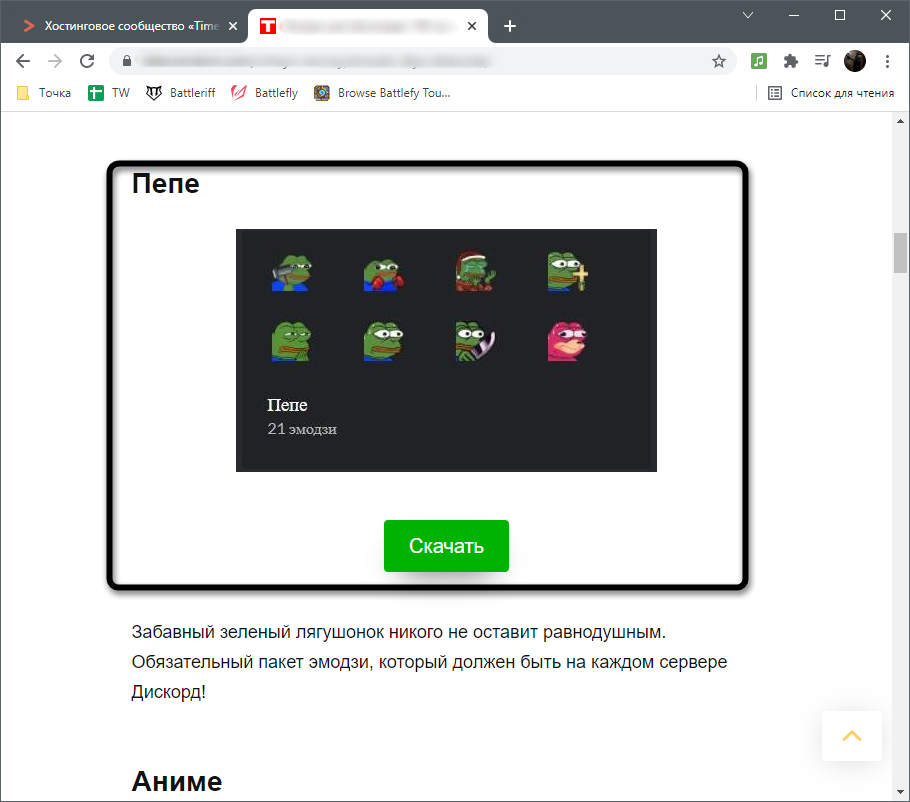
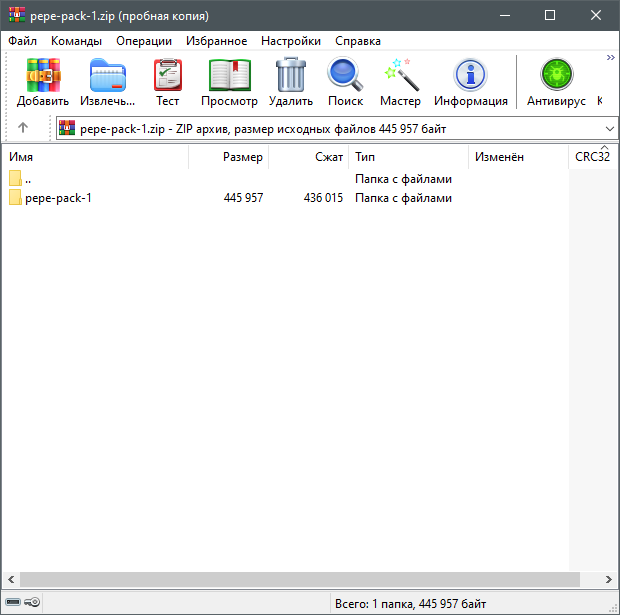
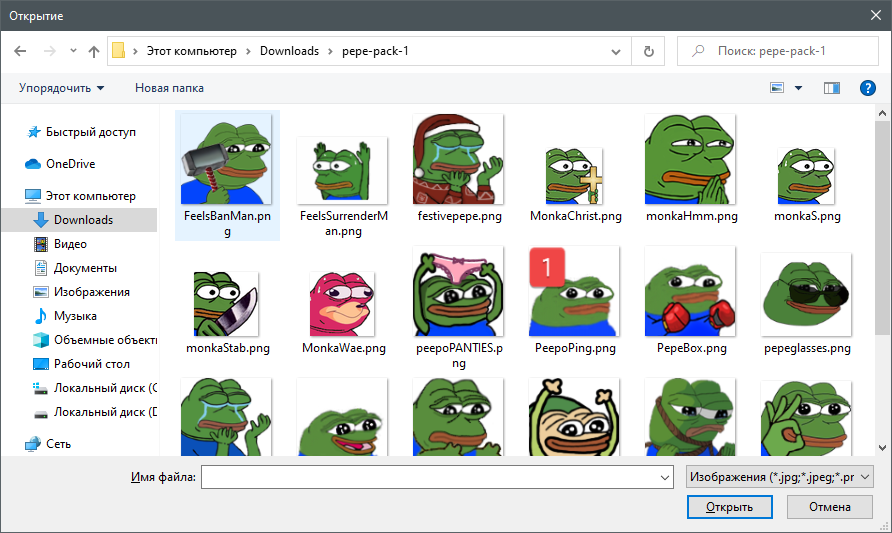
Отмечу только один момент, который может быть непонятен определенным пользователям. Пак скачивается в виде архива, в котором находится папка с изображениями. Обязательно распакуйте ее в любое удобное место, ведь средство поиска файлов, которое далее будет открыто в Дискорде, не видит архивы.
Комьюнити теперь в Телеграм
Подпишитесь и будьте в курсе последних IT-новостей
Добавление стикеров на сервер в Discord
Теперь затронем тему загрузки набора. В этом нет ничего сложного, а владельцу сервера нужно знать только одно – где находится та самая настройка, отвечающая за добавление смайликов. Выполните следующую инструкцию, и все сразу станет понятно.
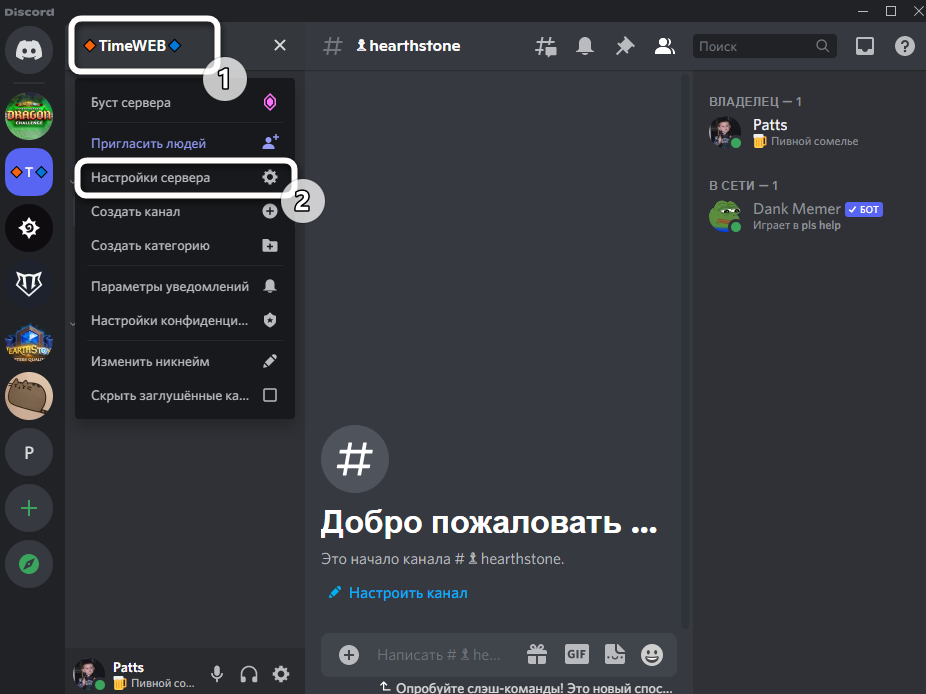
- Нажмите по названию сервера и из выпадающего меню выберите пункт «Настройки сервера».
- Перейдите к «Эмодзи» и кликните по соответствующей кнопке для их выбора на компьютере.
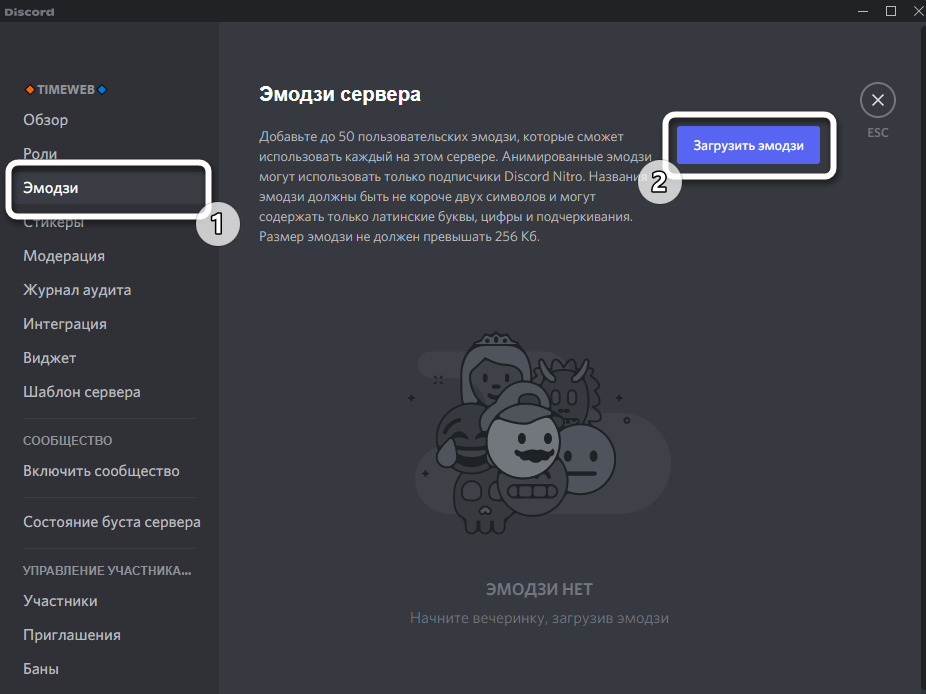
- Загружайте по одному смайлику или выделите их все, но не более 50, поскольку такое ограничение установлено разработчиками.
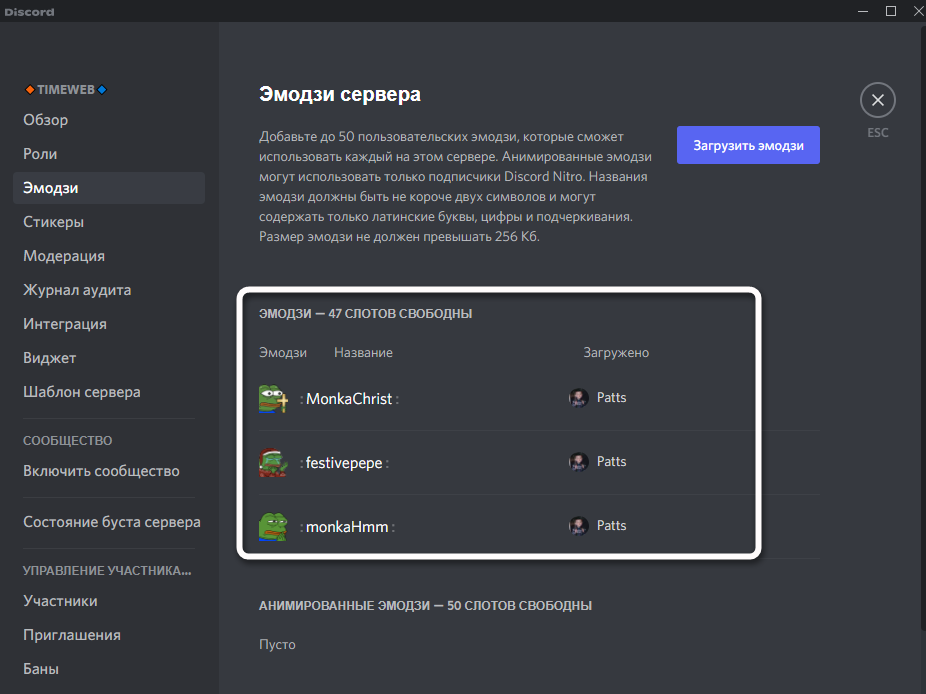
- Каждый эмодзи добавляется в виде отдельного пункта в списке и имеет свое название. В меню эмодзи отображается, каким пользователем она была загружена. Это пригодится, когда вы разрешите конкретным ролям редактировать этот список.
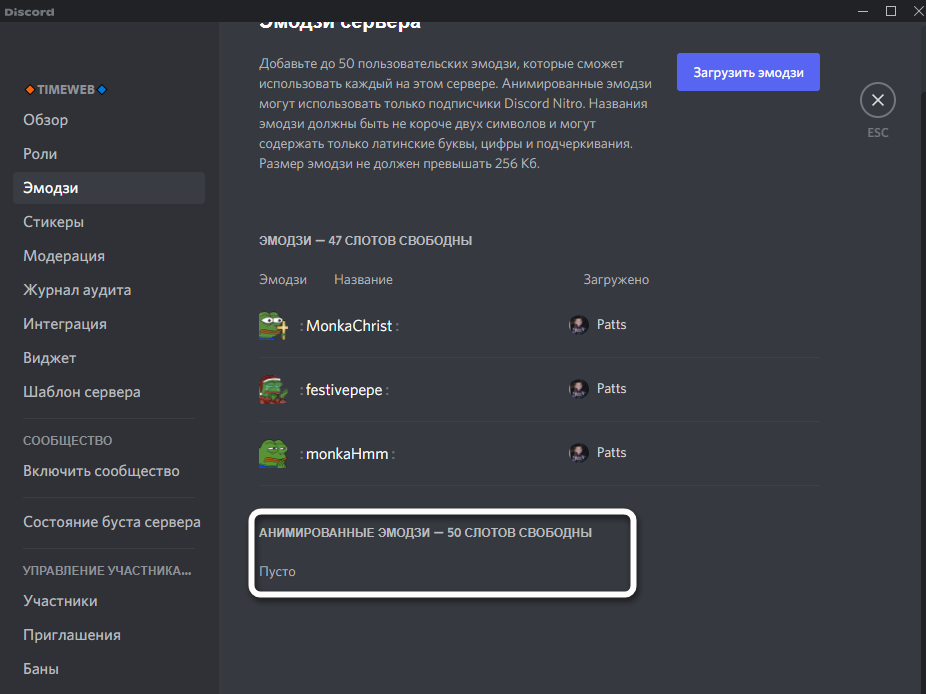
- Чуть ниже показан отдельный перечень с анимированными эмодзи, если такие вы тоже используете.
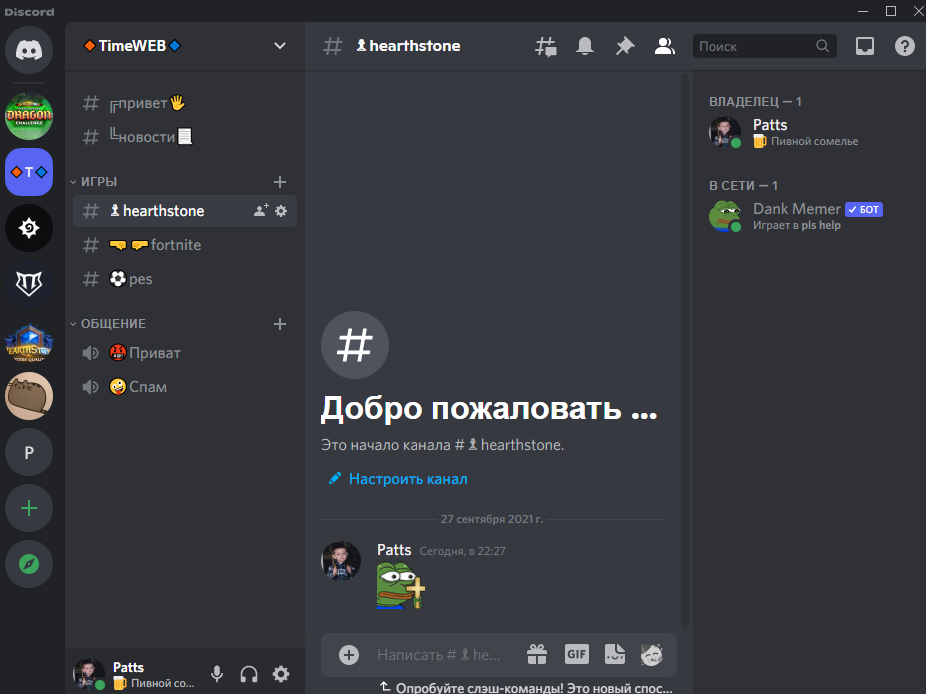
- Откройте чат в любом из текстовых каналов, выберите свой сервер и проверьте, отображаются ли добавленные смайлики. Отправьте один из них для теста.
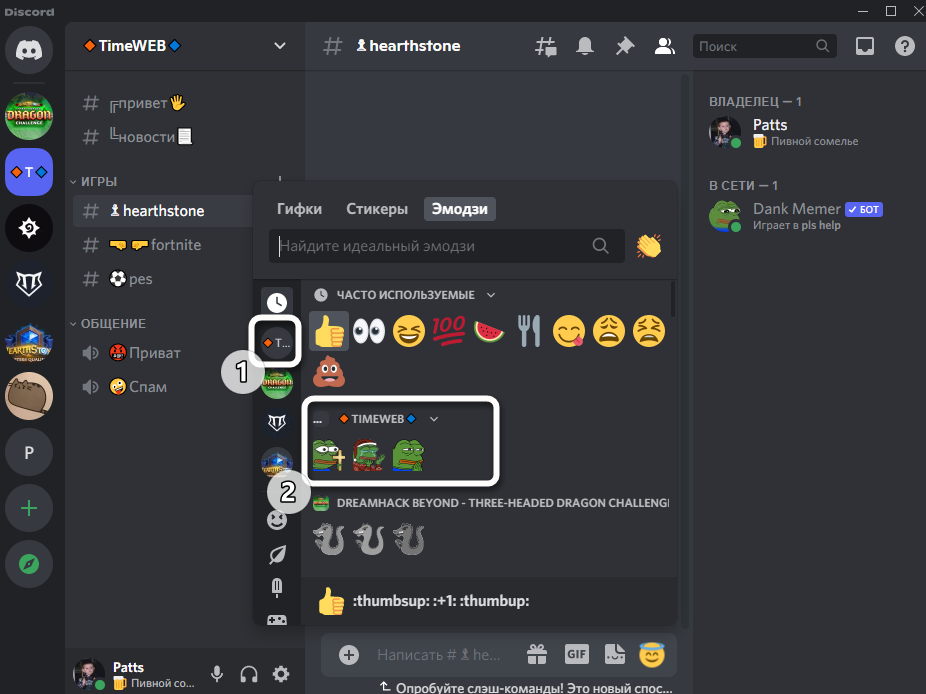
- Как видно на следующем изображении, все прошло без каких-либо проблем, и теперь каждый участник может свободно отправлять эмодзи, общаясь на вашем сервере.
Предоставление разрешений на загрузку эмодзи
Вы уже знаете, что по умолчанию только владелец сервера может загружать и удалять эмодзи. Решается это очень просто – настройкой ролей администраторов или других групп лиц, принимающих участие в модерации сервера. Для этого откройте настройки проекта так же, как это было показано в предыдущей инструкции, и выберите роль, права которой хотите отредактировать.
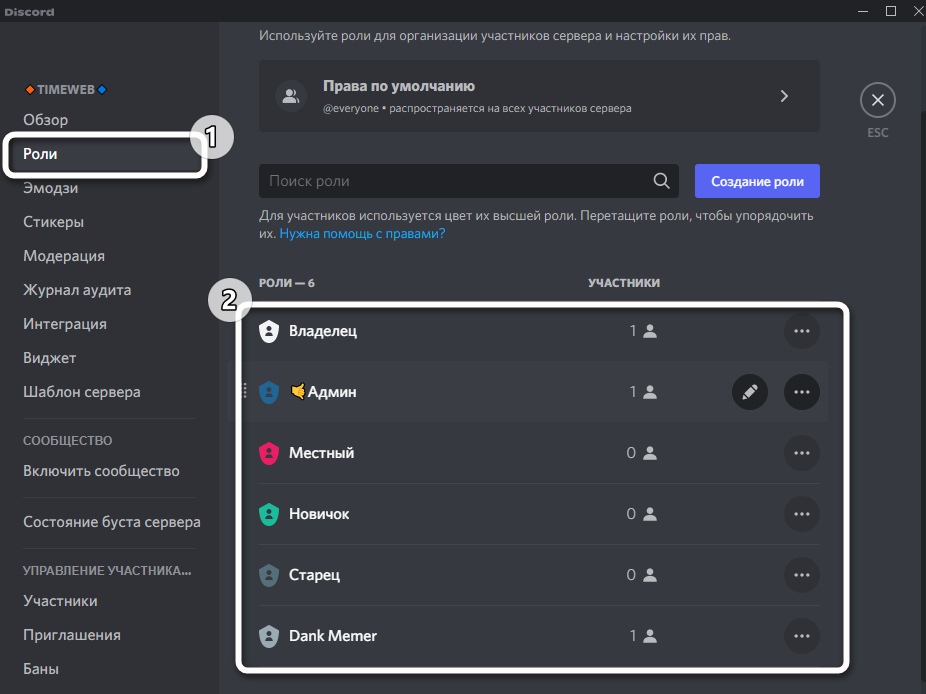
Откройте вкладку «Права доступа» и активируйте пункт «Управлять эмодзи и стикерами». Перед выходом не забудьте сохранить изменения.
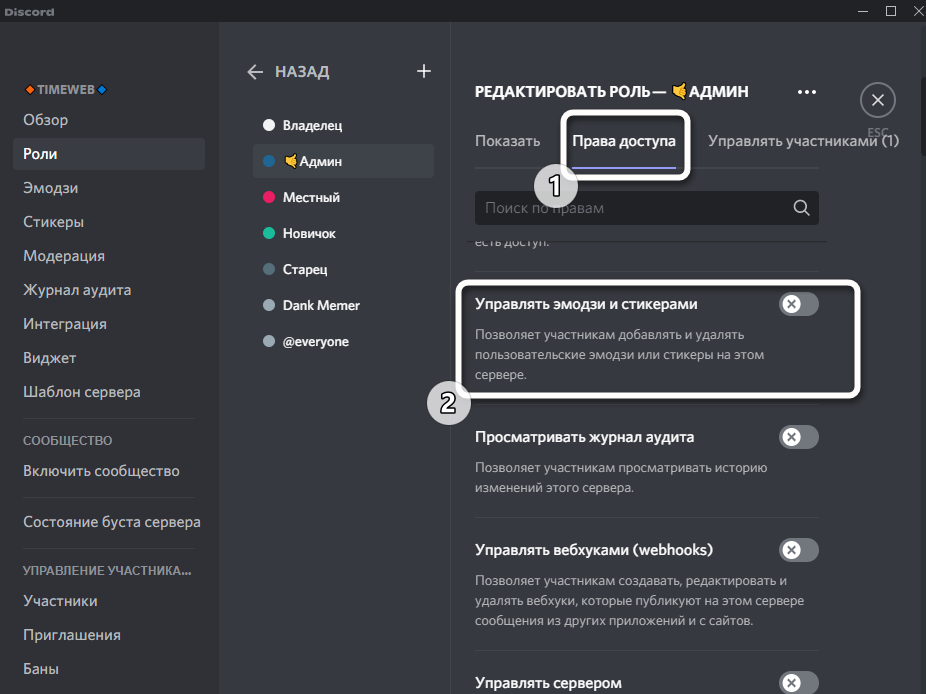
Теперь обладатели роли могут управлять эмодзи, а обычные пользователи отправлять их в текстовых каналах. Если вы администрируете сервер с телефона, принцип действий не меняется, и вам необходимо отыскать в приложении такие же пункты и меню, чтобы загрузить пак смайликов.
Единственный и самый важный момент – использовать смайлики вашего сервера можно только на нем. Если пользователь перейдет в другие проекты и откроет там текстовый чат, отправить смайлики вашего сервера он не сможет. Это своеобразная особенность Discord, выполняющая роль защиты от спама и нежелательного контента.