Подключение и настройка Google Universal Analytics
Расскажем, как настроить основные параметры и по каким критериям анализировать статистику.


Дмитрий Кузьмин
Делает из вебинаров статьи, пишет про все и даже немного больше.
С помощью Google Analytics вы можете в реальном времени наблюдать за поведением пользователей на сайте, собирать отчеты за день/месяц/год, изучать конверсию и тестировать гипотезы. Внимательно прочитав нашу инструкцию, вы разберетесь, как установить Google Analytics без проблем.
С 1 июля 2023 года прекратится поддержка Universal Analytics — всех принудительно переведут на Google Analytics 4. В одной из статей мы рассмотрели настройку и аналитику в версии Google Analytics 4»
Зарегистрируйтесь в системе
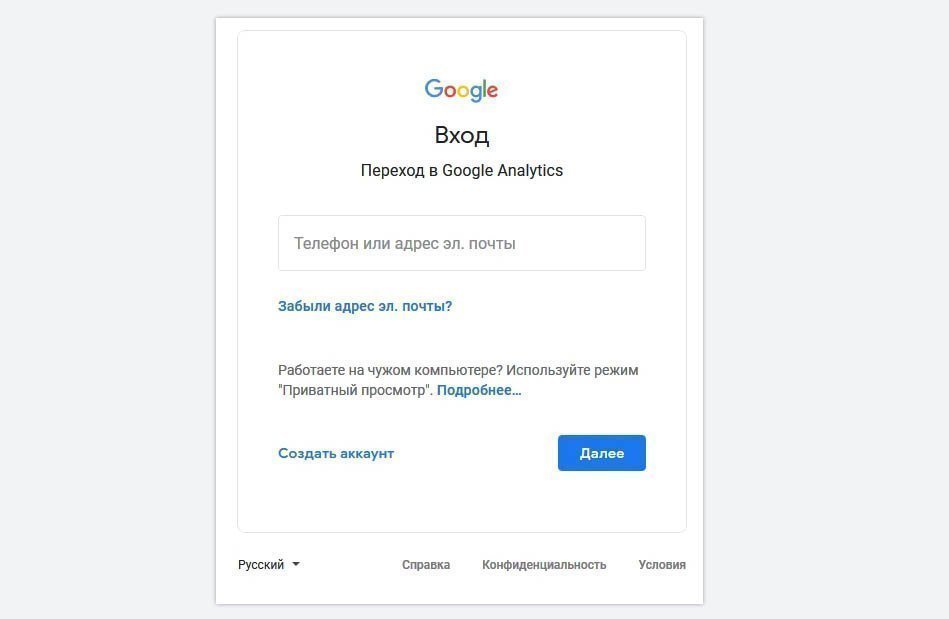
Зайдите на главную страницу сервиса. Если аккаунт Google уже есть, вбейте данные и кликайте на «Далее». Если нет, создайте новый профиль.
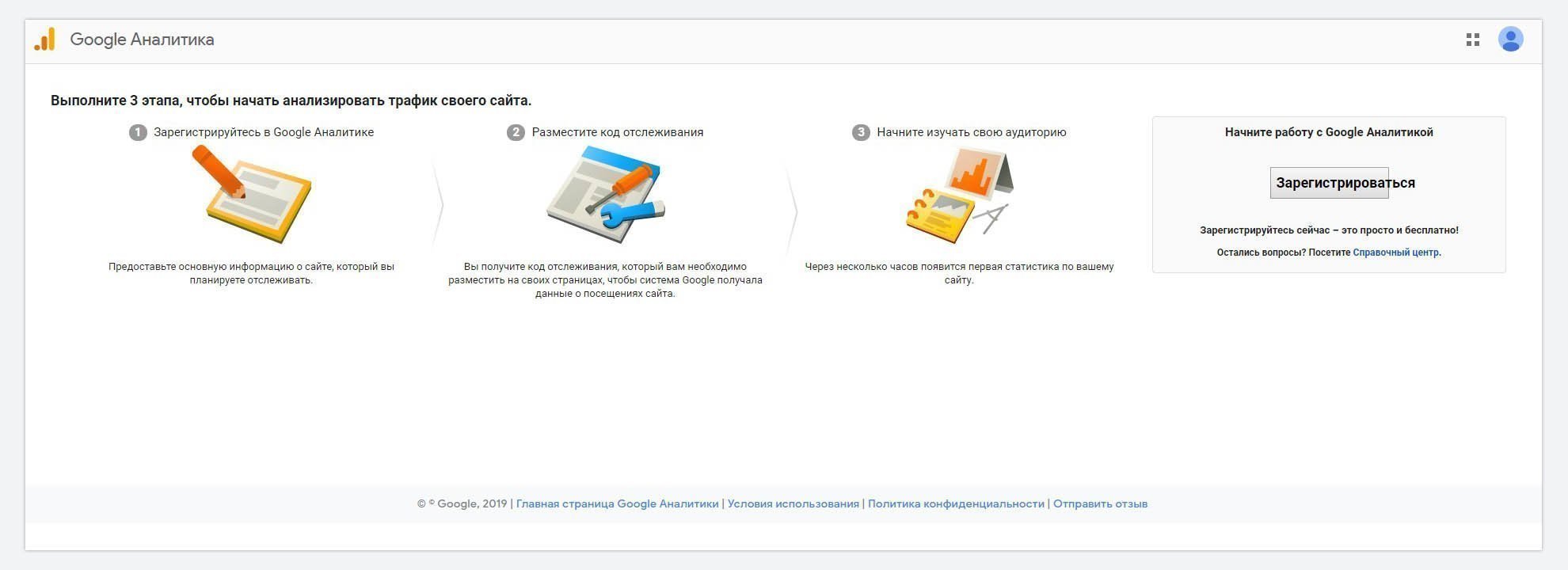
Система отправит вас на страницу с приветствием. Нужно добавить сайт в Google Analytics, зарегистрироваться в системе и разместить счетчик на своем ресурсе.
Для этого кликните на «Зарегистрироваться».
Создайте аккаунт
На новой странице выберите, что отслеживать — сайт или мобильное приложение. Придумайте название аккаунта. Добавить Google Analytics можно на пять тысяч сайтов, но отслеживание возможно только с разделением: 100 аккаунтов и 50 сайтов в каждом.
Заполните основные поля:
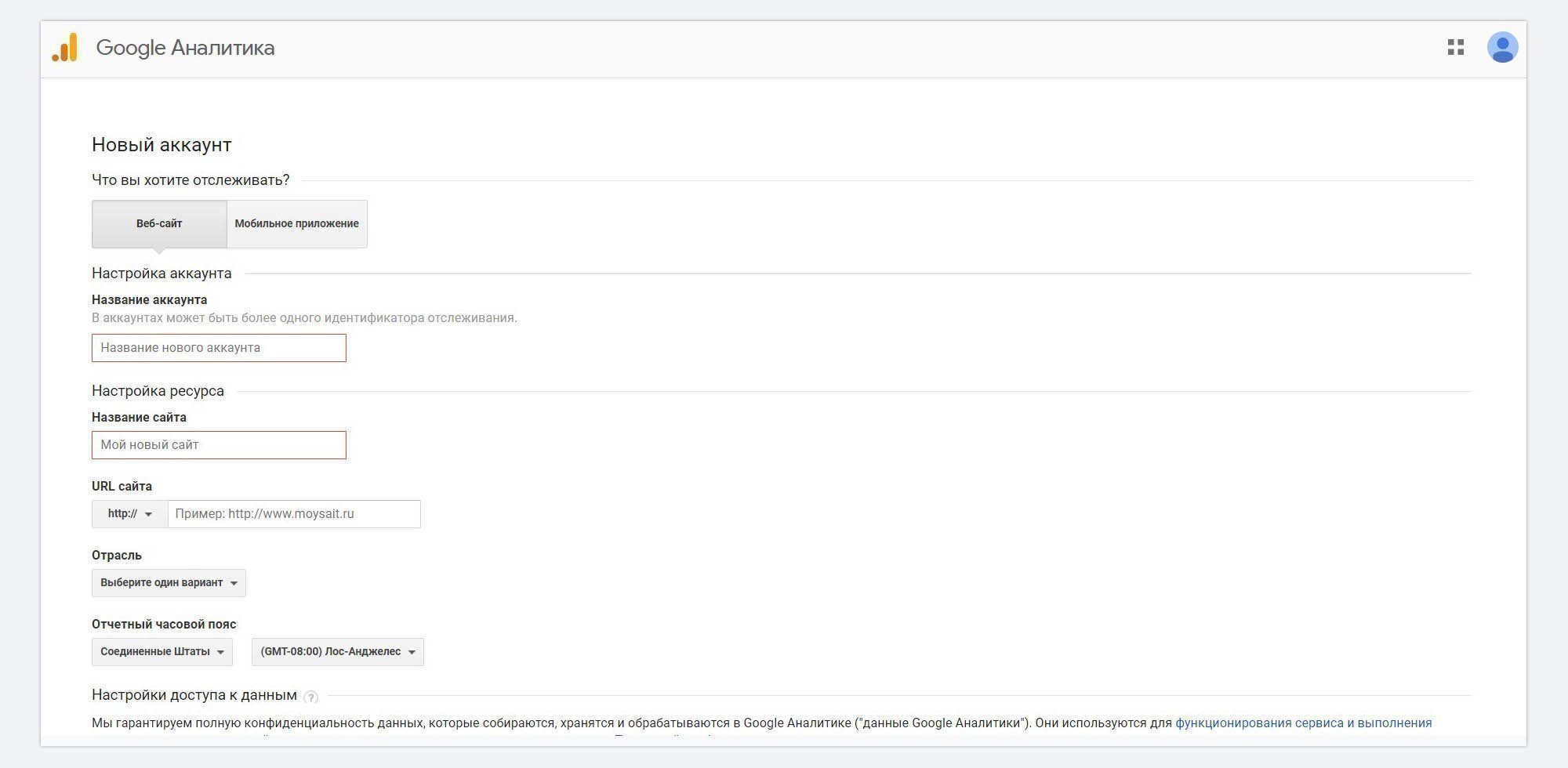
- Название сайта — пишите так, чтобы вы сами поняли, о каком проекте идет речь.
- URL — обратите внимание, какой протокол используется на вашем ресурсе. Для Google http и https — это разные адреса.
- Отрасли — полезно для сравнения статистики с аналогичными ресурсами.
- Часовой пояс — если выбрать неверный, то отчеты на почту могут приходить ночью, это мешает.
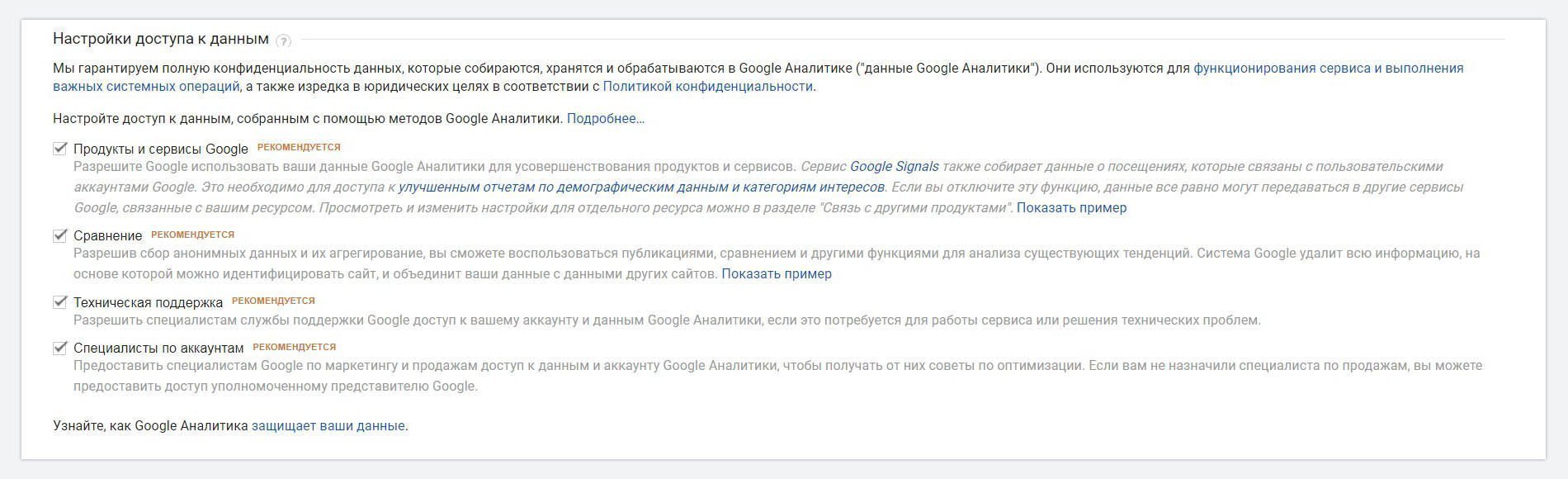
Далее Google предложит настроить использование данных. Оставив галочки на месте, вы разрешите сервису анализировать вашу работу и дадите доступ к аккаунту техническим специалистам — полезно, если будете обращаться в техподдержку.
На практике, если не убрать галочку в пункте «Специалисты по аккаунтам», то на почту периодически будут приходить предложения с обещаниями получить много клиентов с помощью платной рекламы — сервисы контекстных объявлений и аналитики в Google связаны.
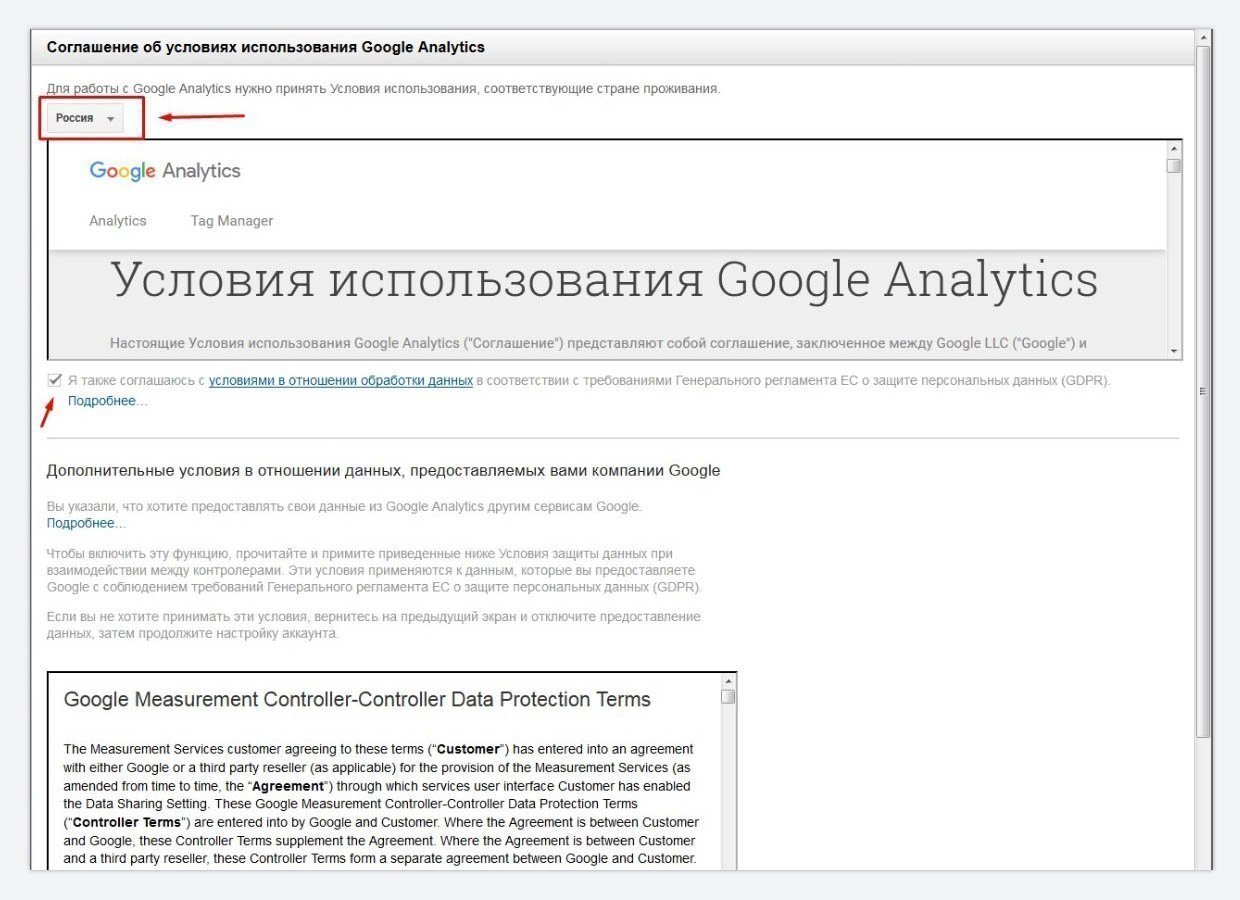
Кликните «Получить идентификатор» — появится всплывающее окно. Фактически здесь вы заключаете договор с Google на использование системы аналитики и передаете компании право на сбор, хранение и использование персональных данных.
По умолчанию система предполагает, что вы из Соединенных Штатов Америки. Выбирайте страну, в которой проживает владелец домена вашего сайта, ставьте галочки и завершайте регистрацию.
Загрузите идентификатор на сайт
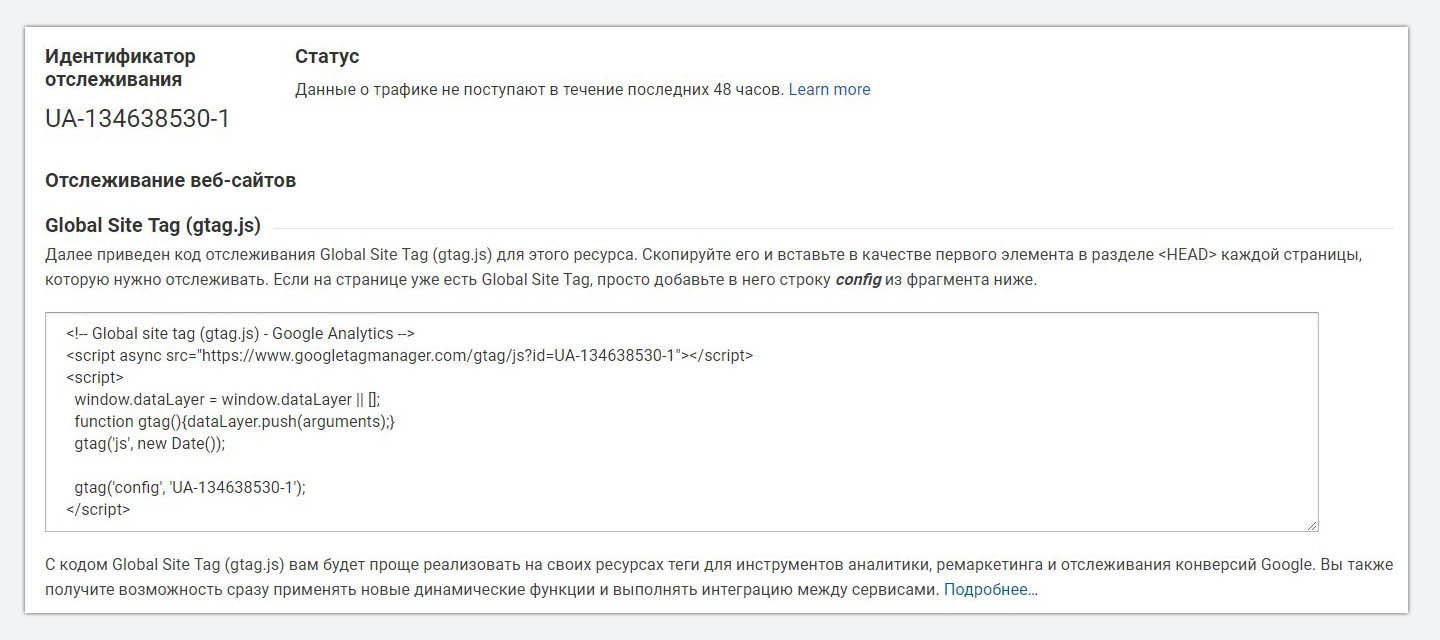
В следующем окне вы получите идентификатор отслеживания. Это скрипт, который будет передавать в систему аналитики все действия посетителей вашего сайта.
Обратите внимание: в коде есть уникальный ID. Он создается специально под адрес вашего ресурса. Пытаться внедрять его же в другой сайт бесполезно, нужно создавать новый.
Для лендингов и визиток
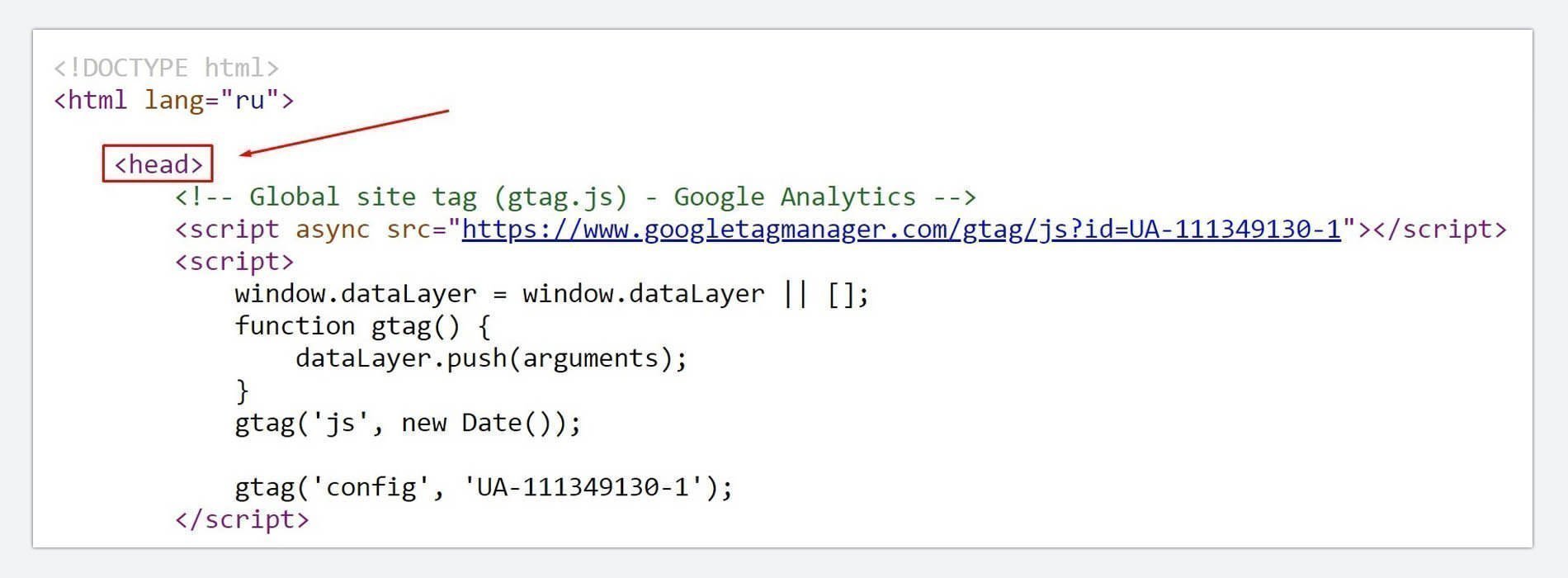
Если у вас простой одностраничный сайт, без системы управления контентом, то будет достаточно просто скопировать код скрипта в тег . Для этого:
- Откройте страницу с HTML-кодом вашего ресурса, используя «Блокнот»
или специальный редактор; - Найдите тег и скопируйте скрипт на следующую строку;
- Перезагрузите файл на хостинг.
Проверьте, не стерли ли вы случайно точку с запятой или боковую скобку —
это может вызвать ошибки в отображении сайта.
Для сайтов на CMS
Если ваш сайт сделан на системе управления контентом, например, на WordPress
или «Битрикс», то придется искать на хостинге отдельный файл, в котором есть тег . Обычно он называется header.php.
Можете сделать это вручную или с помощью редактора CMS. Например, в WordPress нужно:
- Открыть панель администратора;
- Найти вкладку «Внешний вид», зайти в «Редактор»;
- Справа найти файл header.php — в зависимости от версии он может называться «Заголовок»;
- добавить скрипт после тега .
Принцип редактуры файлов с кодом везде один, с небольшими изменениями названий вкладок. Можете воспользоваться плагинами для добавления ID, но не все они работают стабильно.
Если ресурсов, которые нужно отслеживать, несколько, попробуйте специальный «Диспетчер тегов» — это сервис, который объединит все скрипты с вашего аккаунта и выдаст один идентификатор, который можно вставлять в любой ресурс.
Проверьте, правильно ли подключили систему
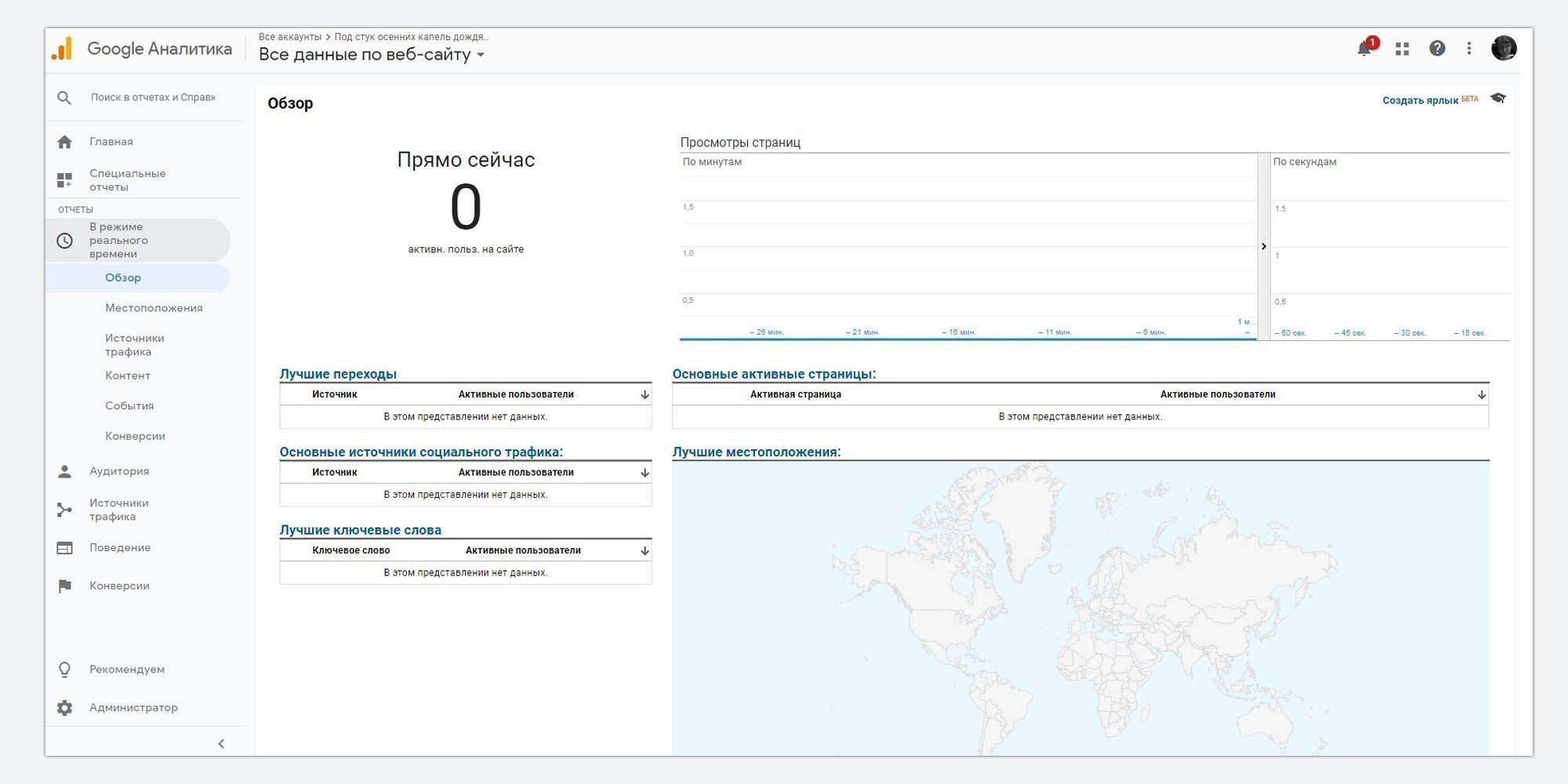
Google Analytics начинает работать не сразу. Первые данные обычно появляются через 4-5 часов, иногда приходится ждать несколько суток. Но есть способ сразу проверить, правильно ли вы установили счётчик:
- Кликните на вкладку «Отчеты»;
- Откройте «В режиме реального времени», затем «Обзор».
Если идентификатор установлен правильно, система покажет, сколько посетителей сейчас смотрит ваш сайт. Откройте свой ресурс, перейдите во вкладку аналитики и посмотрите результат: в статистике должен отображаться минимум 1 человек.
Зачем пользоваться Google Analytics
С помощью этого сервиса вы можете узнать о своих пользователях массу полезной информации: их местоположение, поведение, отношение к контенту. Аналитика помогает проводить тестирование гипотез — запустить два-три разных лендинга и сравнивать их эффективность.
Если же научиться объединять все источники трафика в одну цепочку, грамотно анализировать данные и предлагать пути экономии бюджета, то для бизнеса вы будете на вес золота. Такие навыки можно получить на специализированном курсе от Skillbox.
Преподаватели — реальные практики, которые разбирают работающие кейсы и рассказывают об ошибочных выводах в аналитике. Кстати, дипломная работа защищается для настоящего клиента — вы получите первый проект в портфолио еще на этапе обучения.
Создание и установка Google Analytics: полная инструкция
Google Analytics (GA) — это сервис от Google, который помогает анализировать трафик сайта. Гугл Аналитика позволяет понять, из каких источников пользователи перешли на веб-ресурс, сколько было регистраций/добавлений в корзину/покупок, сколько времени в среднем посетители проводят на сайте и так далее. В статье мы дадим подробную инструкцию, как добавить Google Analytics на сайт.
Как установить код Google Аналитики на сайт
Чтобы подключить счетчик Гугл Аналитикс (GA4) на сайт, нужно выполнить действия:
- Авторизоваться в Google или создать новый аккаунт, к которому будет привязан доступ к счетчику.
- Перейти на официальный сайт Google Analytics.
- Создать новый аккаунт, ресурс и указать информацию о компании.
- Добавить код счетчика на свой сайт.
Ниже мы подробнее расскажем о каждом пункте.
Регистрация/авторизация
Переходим на сайт Google и нажимаем «Войти». Проходим простую процедуру регистрации или заходим в готовый аккаунт.
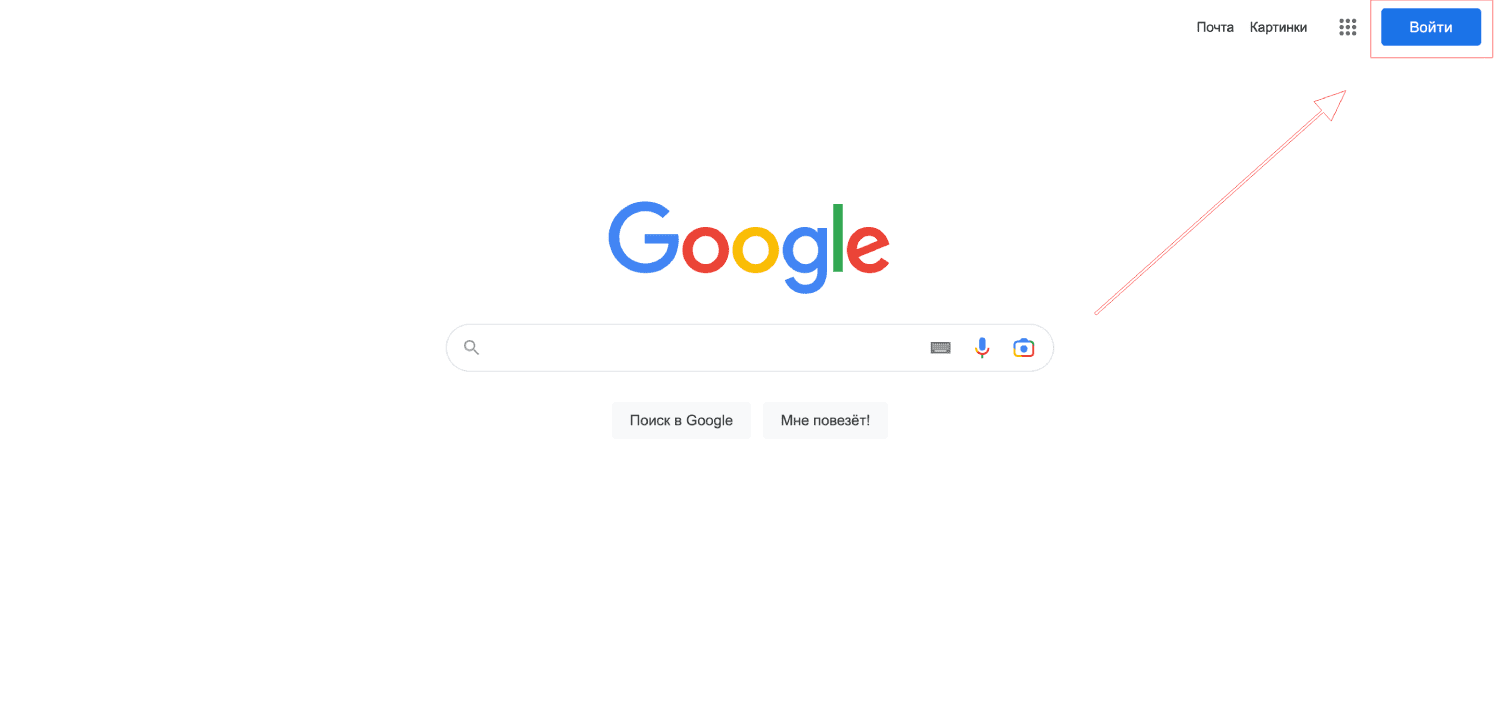
Обратите внимание, доступ к статистике сайта будет у аккаунта, с которым вы будете работать. В дальнейшем доступ можно передать другому пользователю.
Создание и настройка ресурса
Заходим на сайт Google Analytics. Нажимаем на кнопку «Создать аккаунт». Придумываем понятное название.
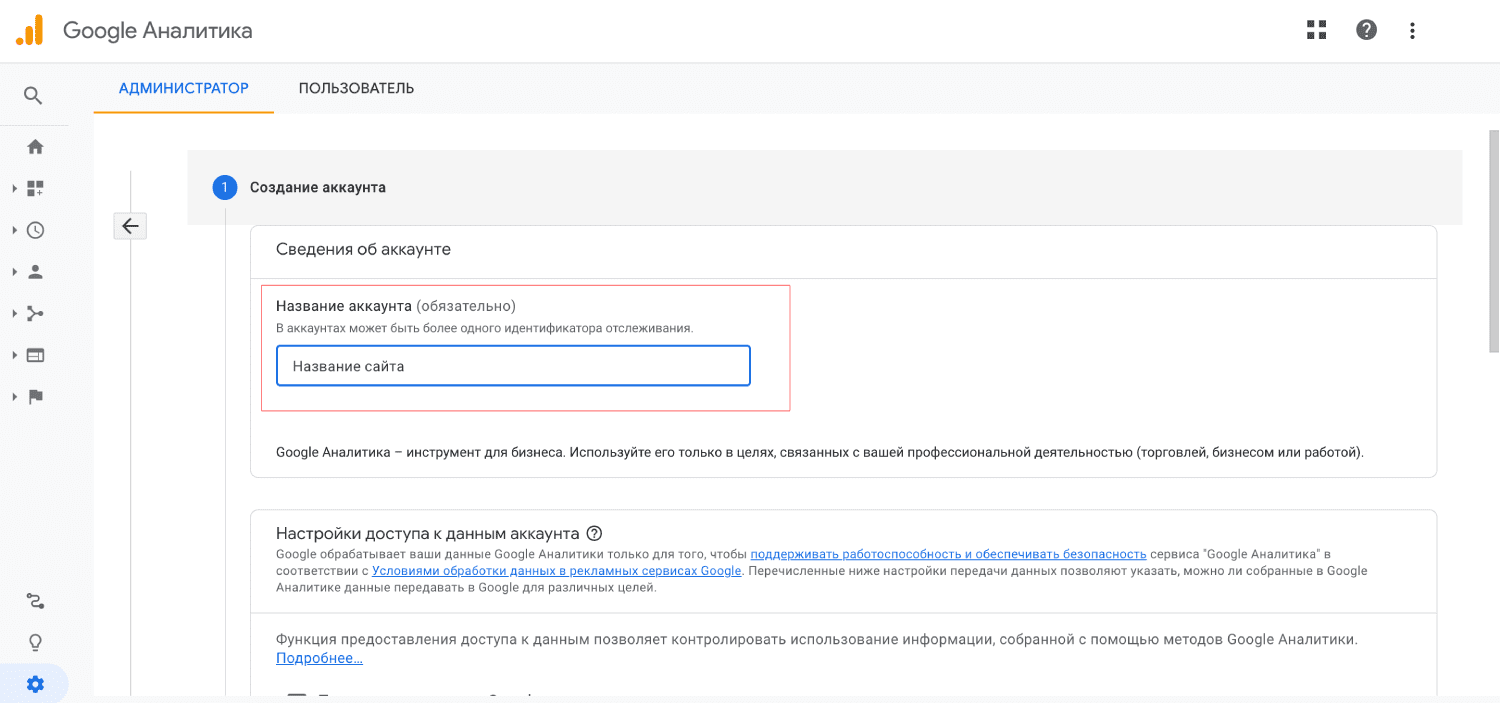
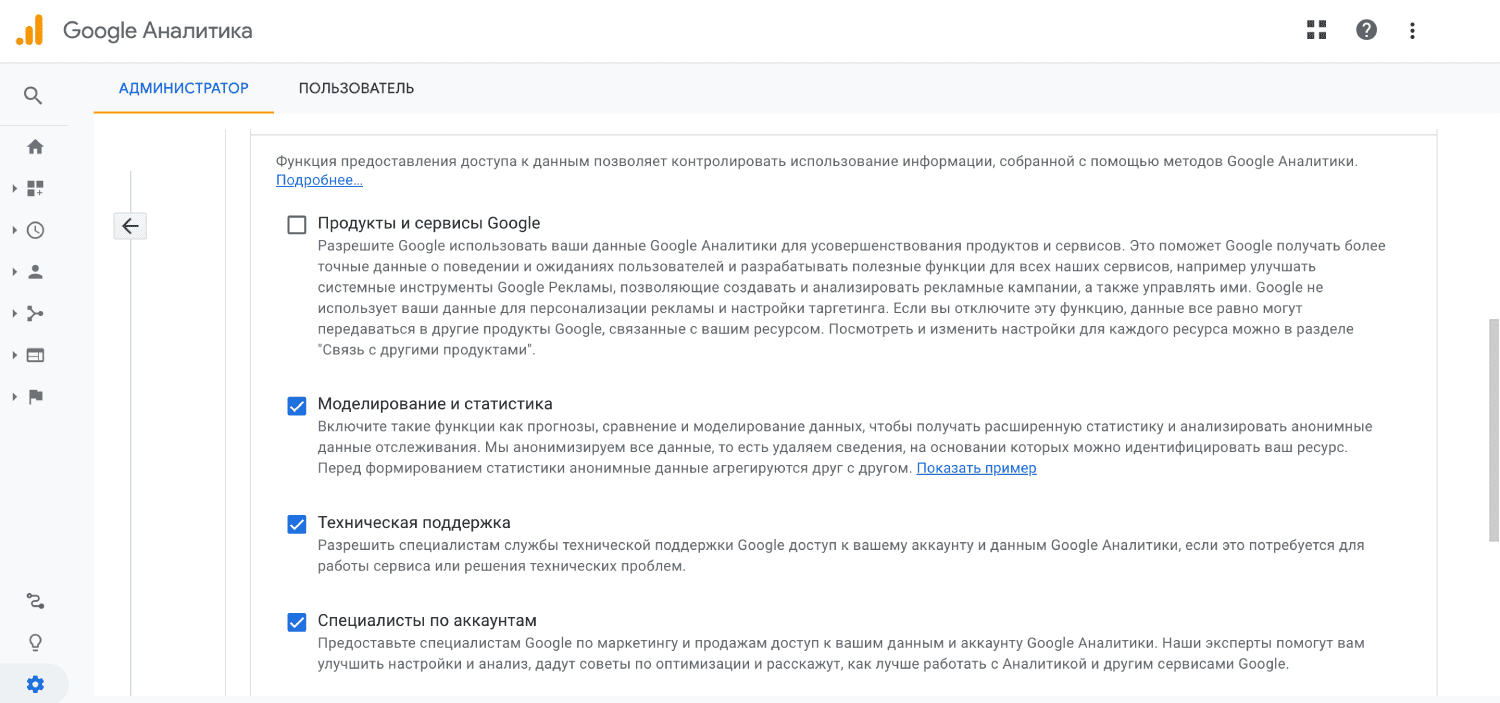
В разделе «Настройки доступа к данным аккаунта» выбираем пункты, с которыми вы согласны. Мы согласны предоставлять доступ для моделирования и статистики, технической поддержки и специалистов по аккаунтам.
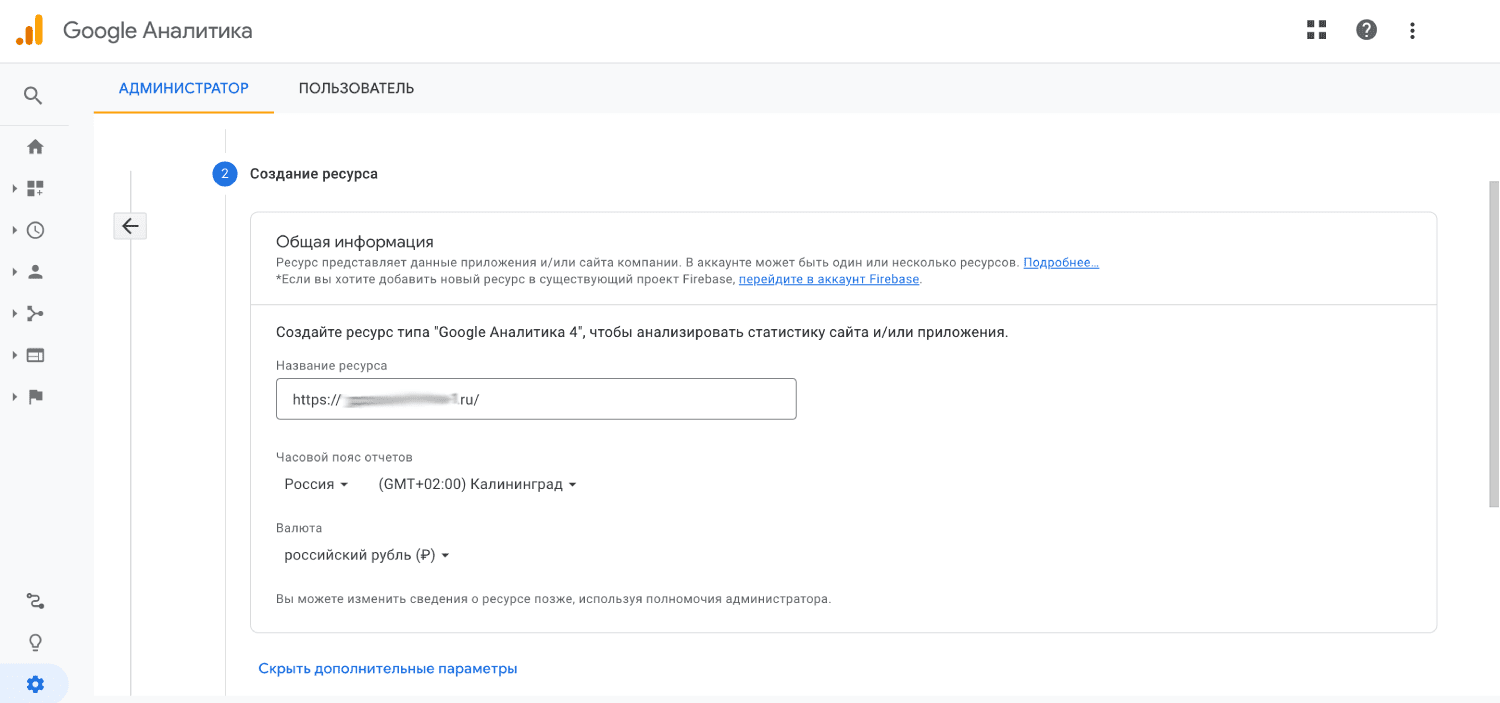
Нажимаем «Далее» и переходим к созданию ресурса. Заполняем поле «Название» (мы просто ввели адрес сайта). Выбираем часовой пояс и валюту для построения отчетов. В дополнительных параметрах есть возможность создать ресурс Universal Analytics, однако с 1 июля 2023 года такие ресурсы перестали собирать данные, поэтому не рекомендуем этого делать. Мы будем устанавливать счетчик GA4.
Снова нажимаем «Далее» и заполняем сведения о компании. Выбираем сферу деятельности, численность сотрудников и цели, для которых будем использовать Google Аналитику.
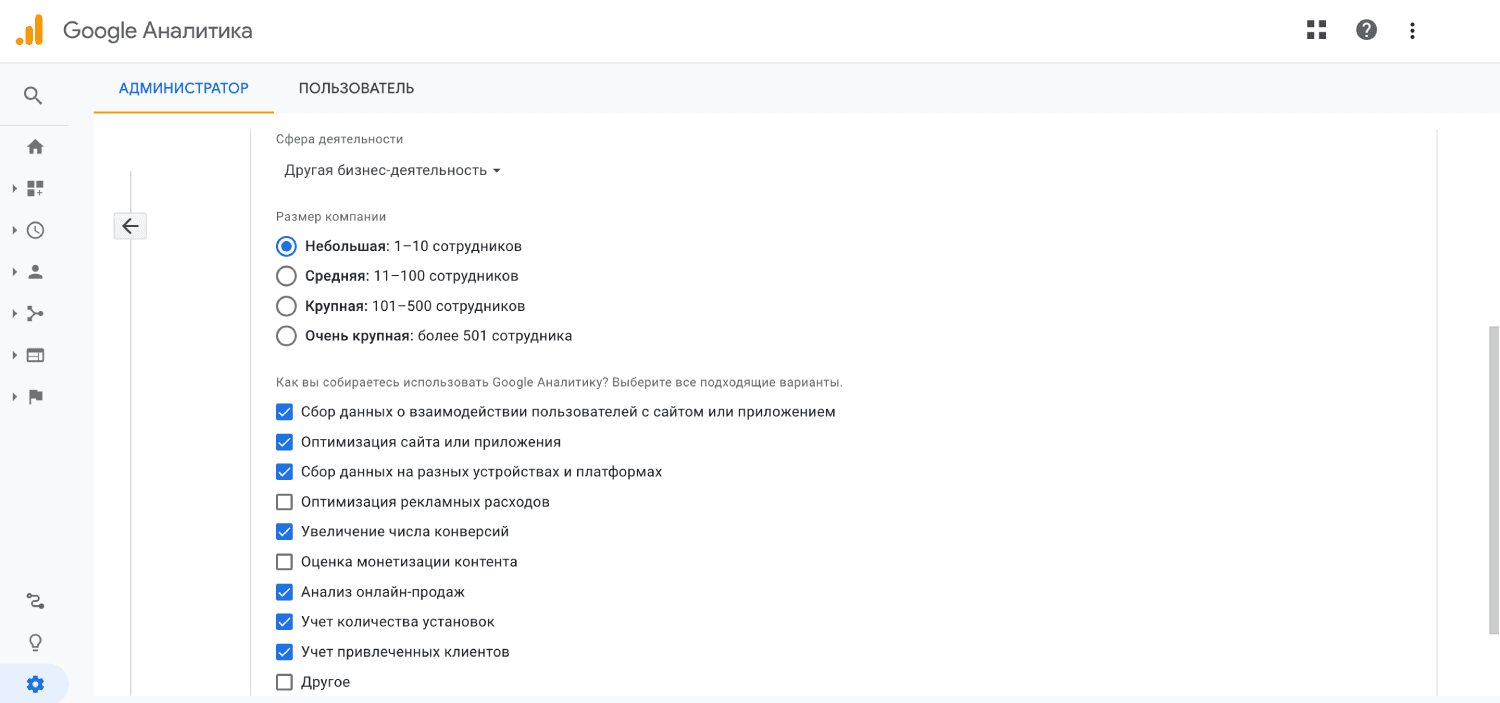
Нажимаем «Создать» и принимаем условия пользовательского соглашения.
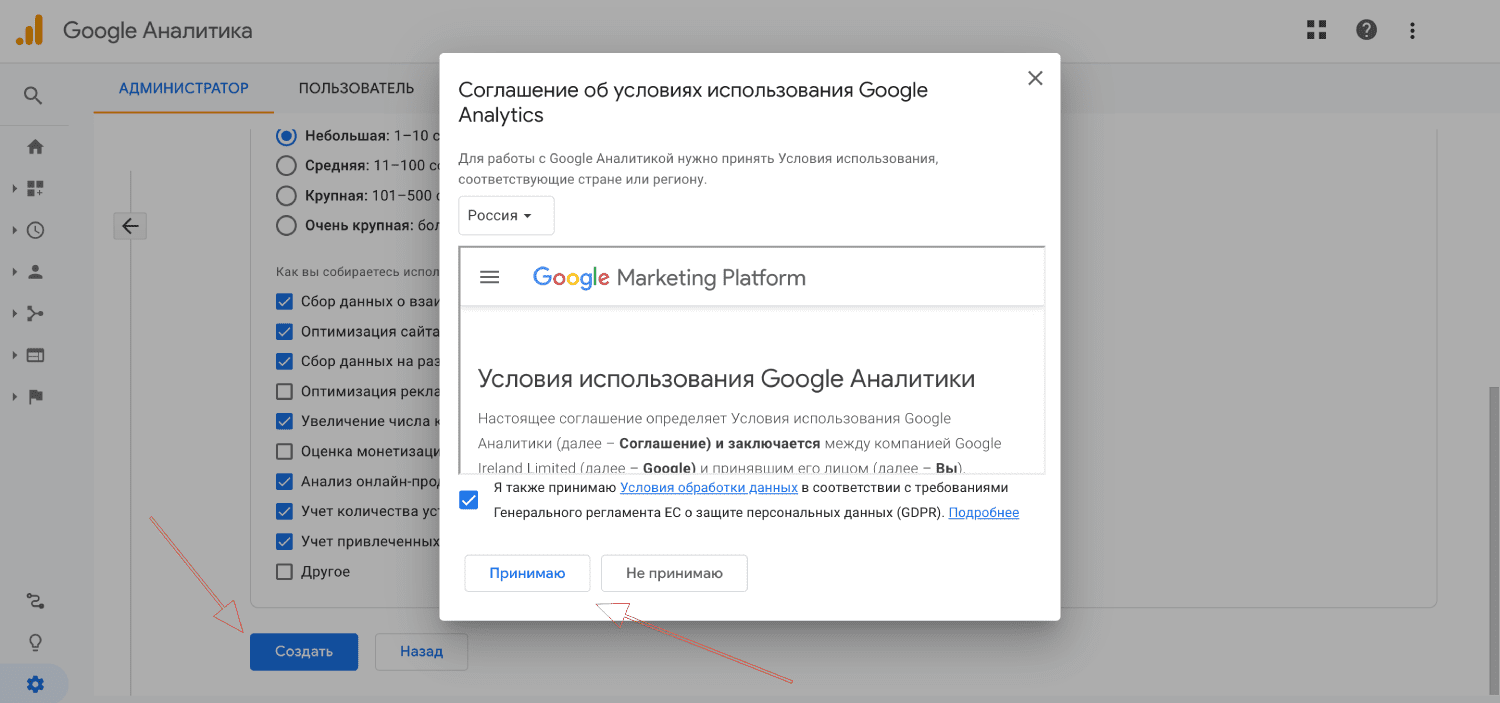
Отлично, аккаунт и ресурс созданы. В одном аккаунте в дальнейшем может быть несколько ресурсов.
Добавления кода счетчика Google Analytics 4 на сайт
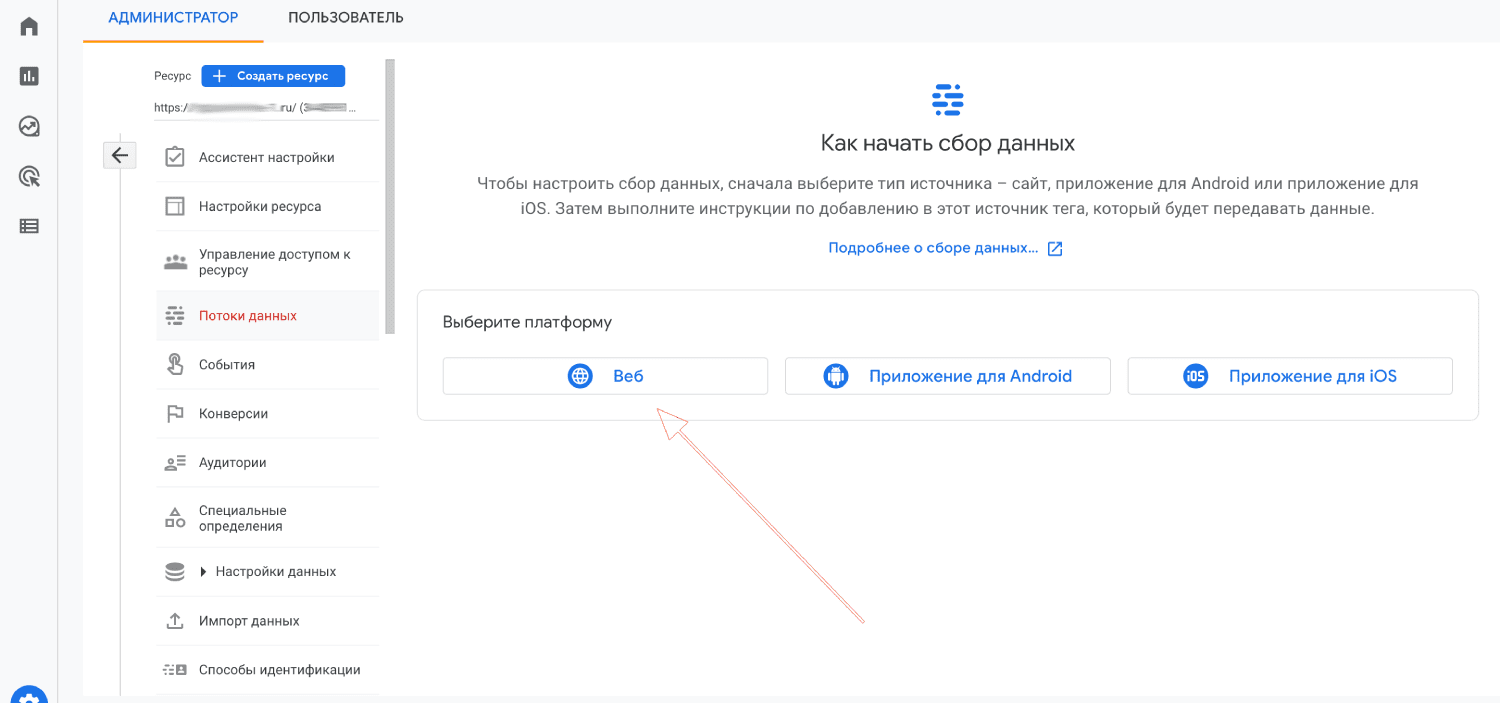
Для создания счетчика и начала сбора данных выбираем платформу — в нашем случае это «Веб», так как мы будем добавлять Аналитикс на сайт.
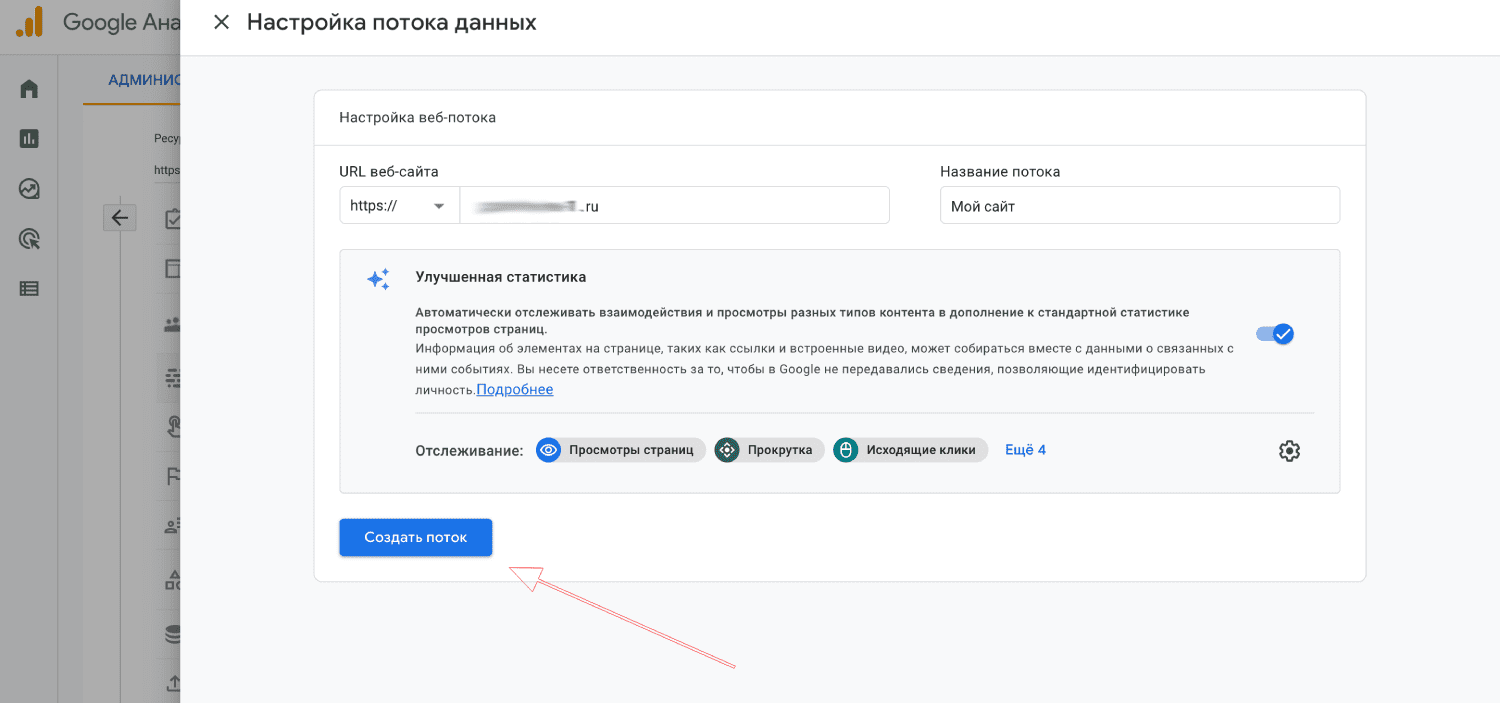
Вводим URL-адрес нужного сайта и придумываем название. Нажимаем «Создать поток».
Открывается страница с информацией о созданном потоке. Пролистываем вниз и нажимаем на «Просмотр инструкций тега».
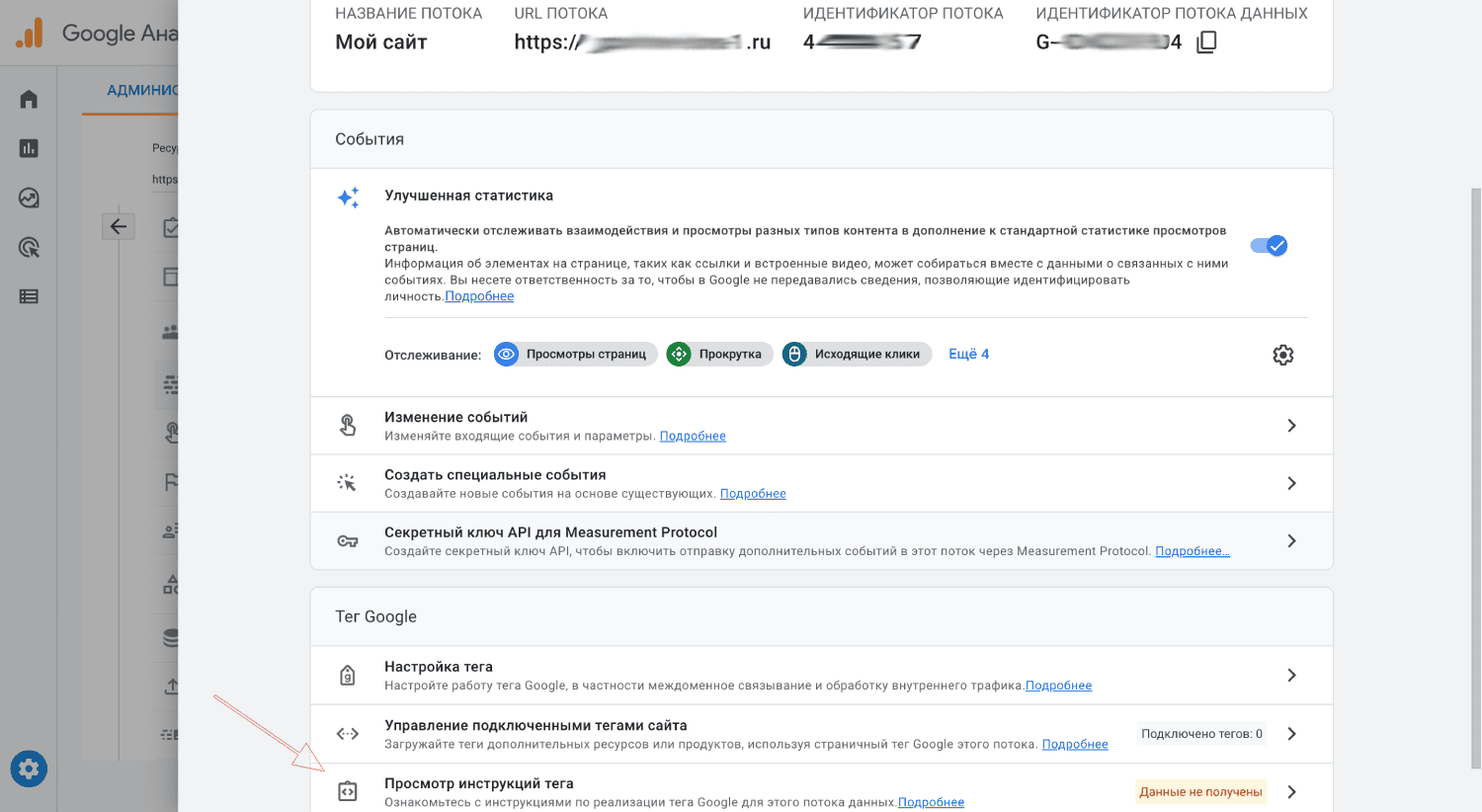
Вы можете добавить тег несколькими способами:
- Если сайт работает на CMS, то самым простым вариантом будет установка счетчика с помощью плагина.
- Ручная установка в пределах тега «head».
Мы покажем оба варианта.
С помощью CMS
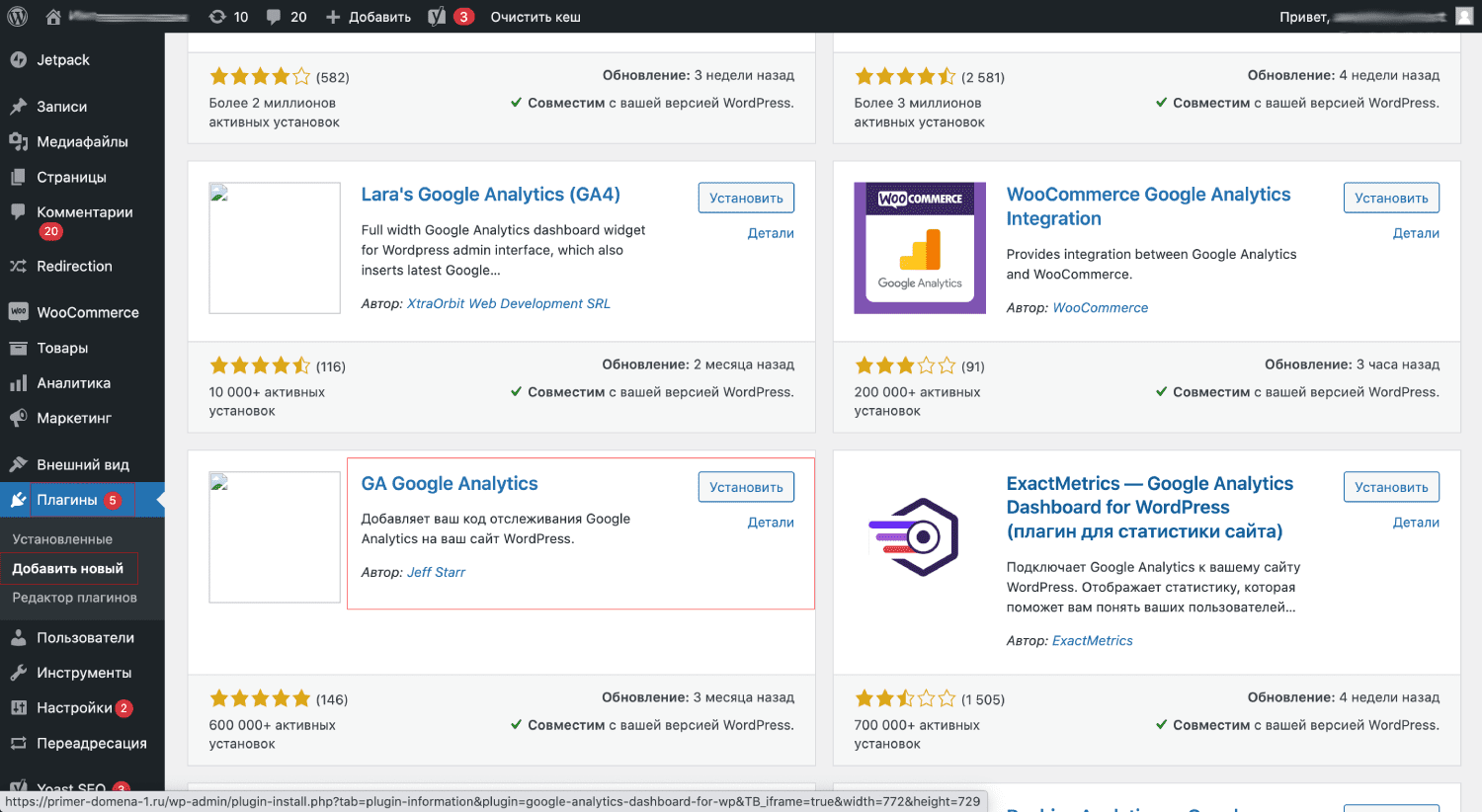
Разберем пример на самой популярной CMS — WordPress. Заходим в панель администратора WP, переходим в раздел «Плагины» → «Добавить новый». В поиске вводим фразу «Google Analytics» и находим любой плагин, который добавляет счетчик на сайт. Мы выбрали плагин «GA Google Analytics». Устанавливаем и активируем его.
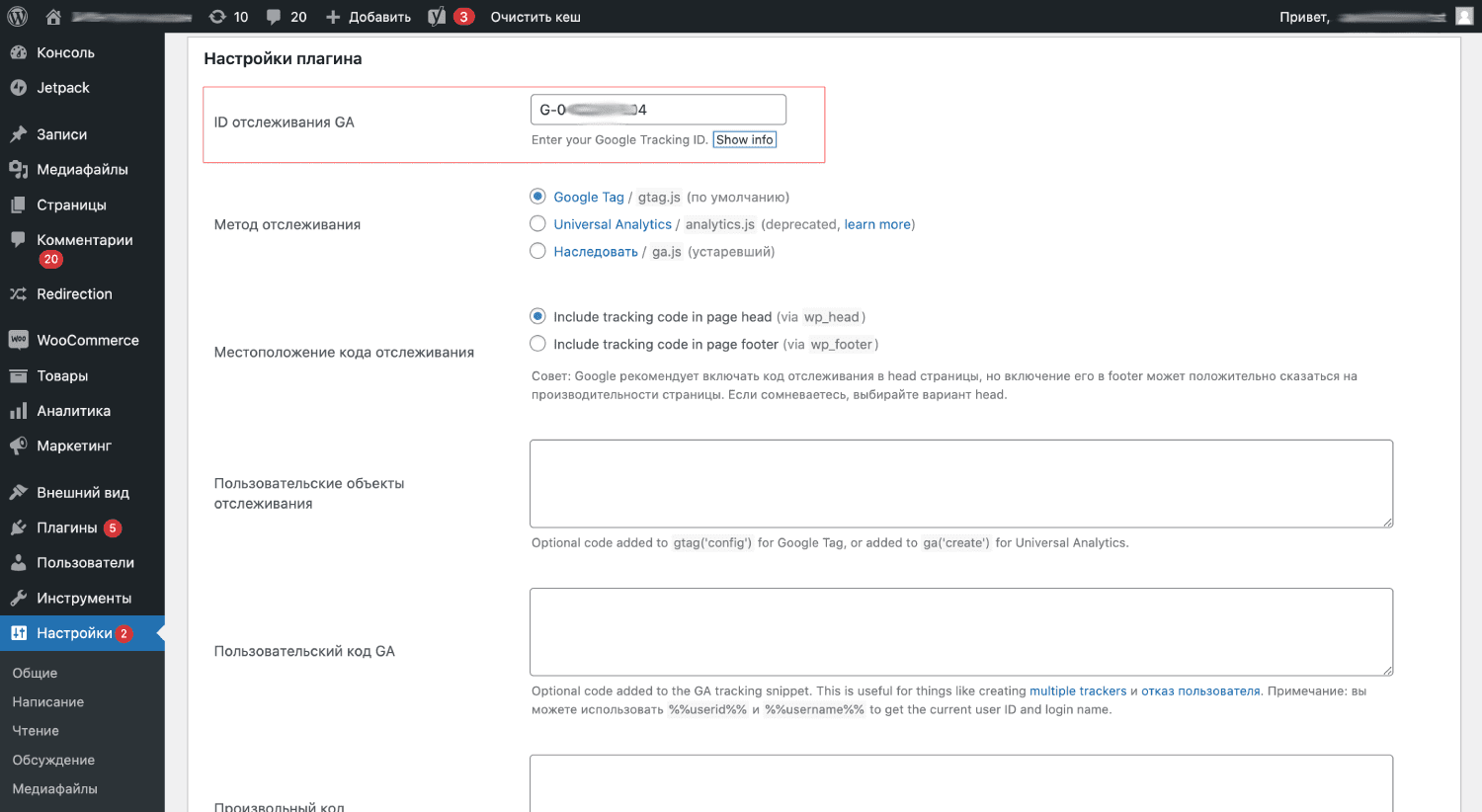
Переходим в настройки плагина и в поле «ID отслеживания GA» копируем и вставляем идентификатор потока данных (берем его из интерфейса Аналитики). Сохраняем изменения.
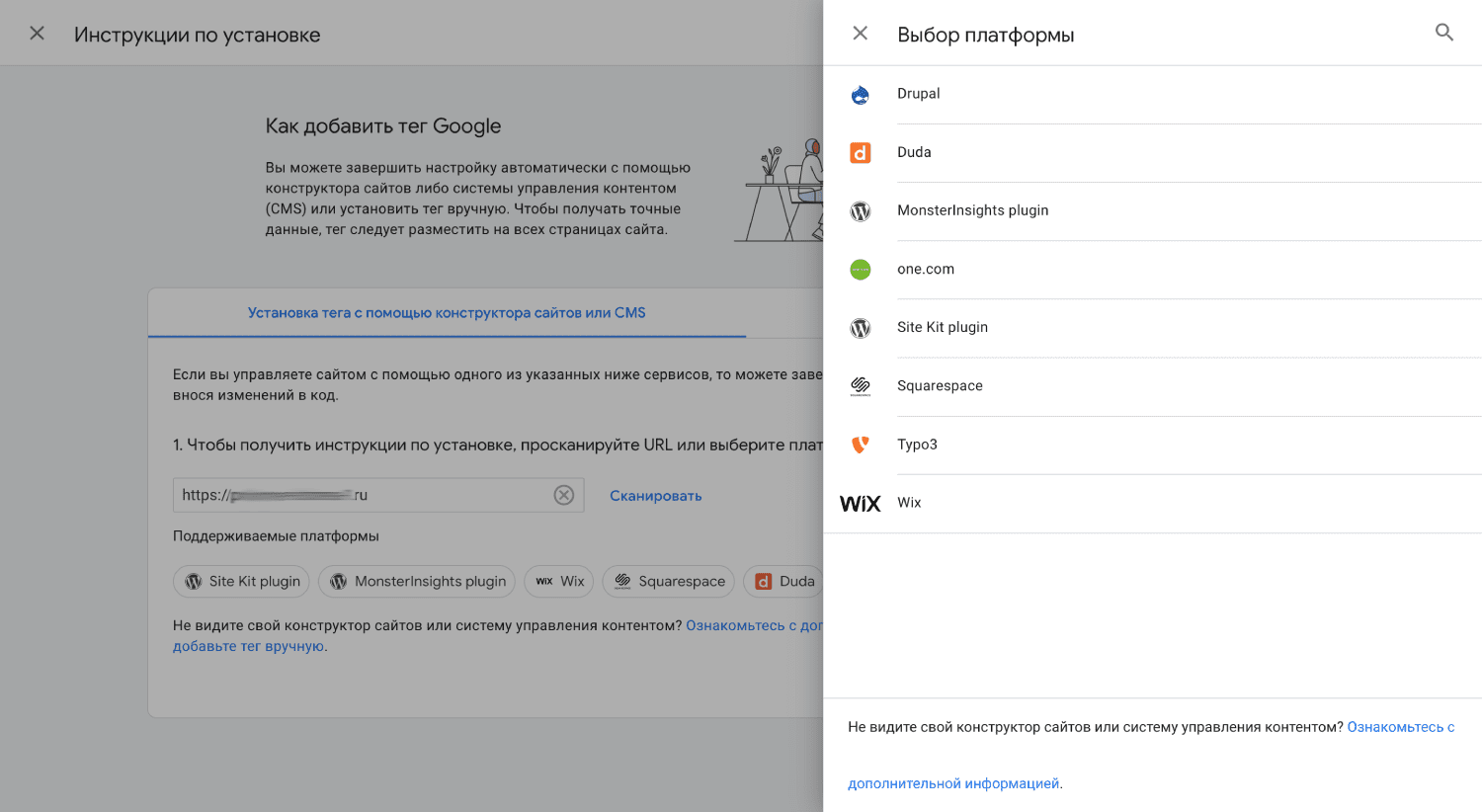
Готово, счетчик установлен. В инструкциях от GA есть примеры, как установить тег на Drupal, Wix, Duda и других платформах.
Ручная установка
Мы покажем, как установить тег GA4 на сайт вручную с помощью панели управления хостингом и файлового менеджера.
Хостинг для сайта в «Макхост» предоставляется с удобной панелью ispmanager, поэтому мы покажем все действия на ее примере.
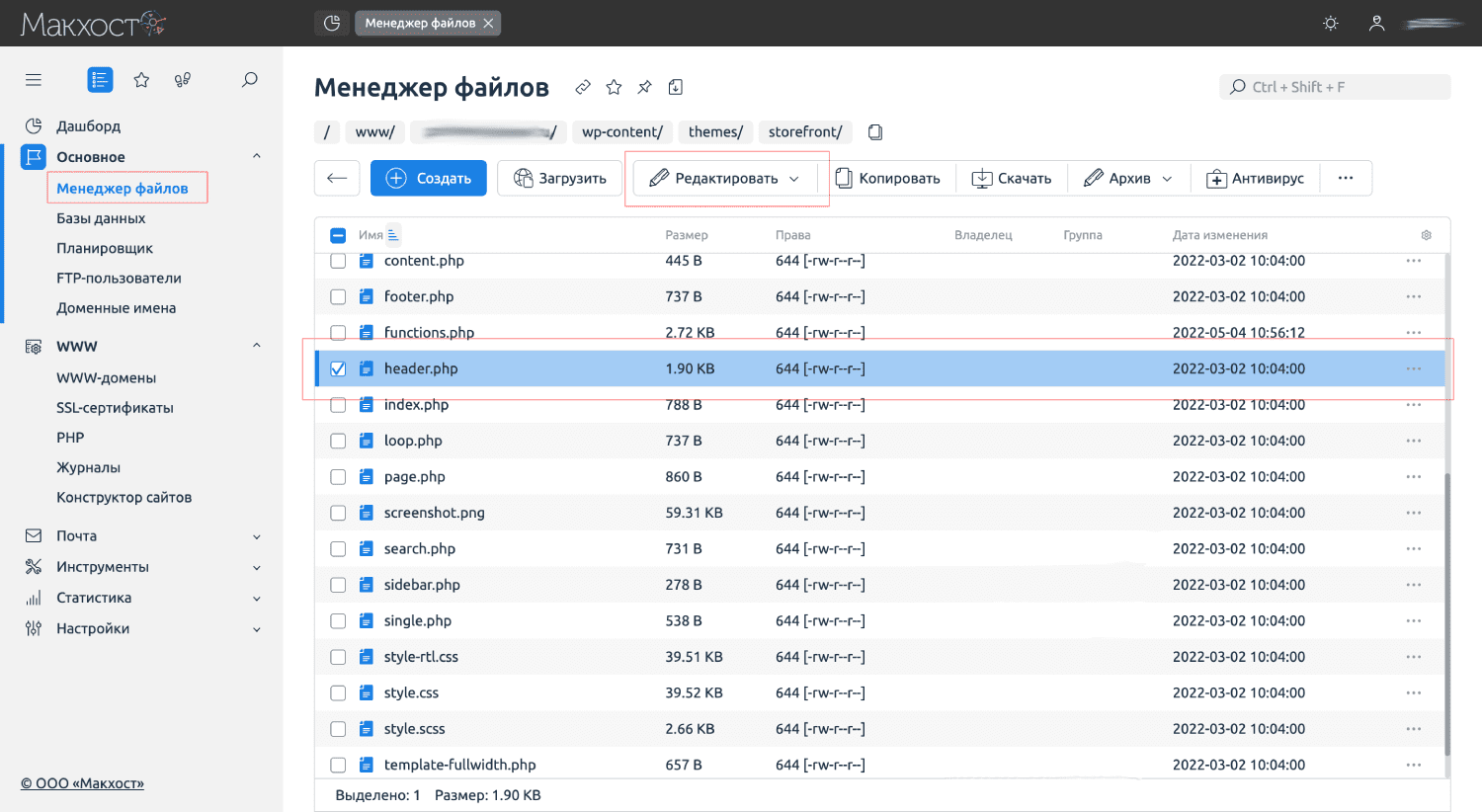
Переходим в интерфейс ispmanager (данные для входа будут доступны после оплаты и активации хостинга). Заходим в «Основное» → «Менеджер файлов». Находим файл, которые отвечает на раздел «head» на сайте — в нашем случае это header.php. Выбираем его и нажимаем «Редактировать».
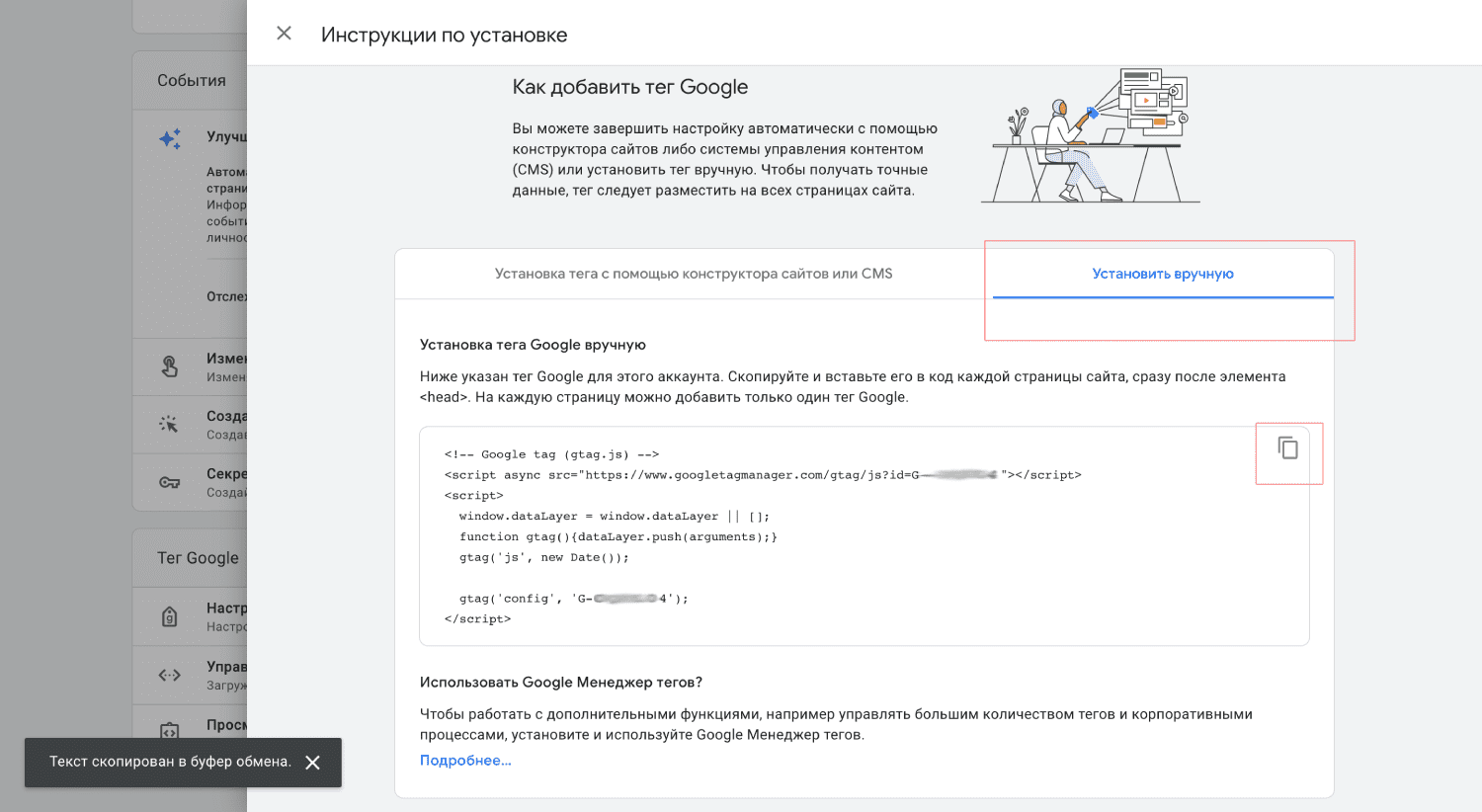
Возвращаемся в интерфейс Google Analytics. В разделе «Установить вручную» находим и копируем наш тег.
Вставляем скопированный текст между тегами
и . Сохраняем изменения. Готово.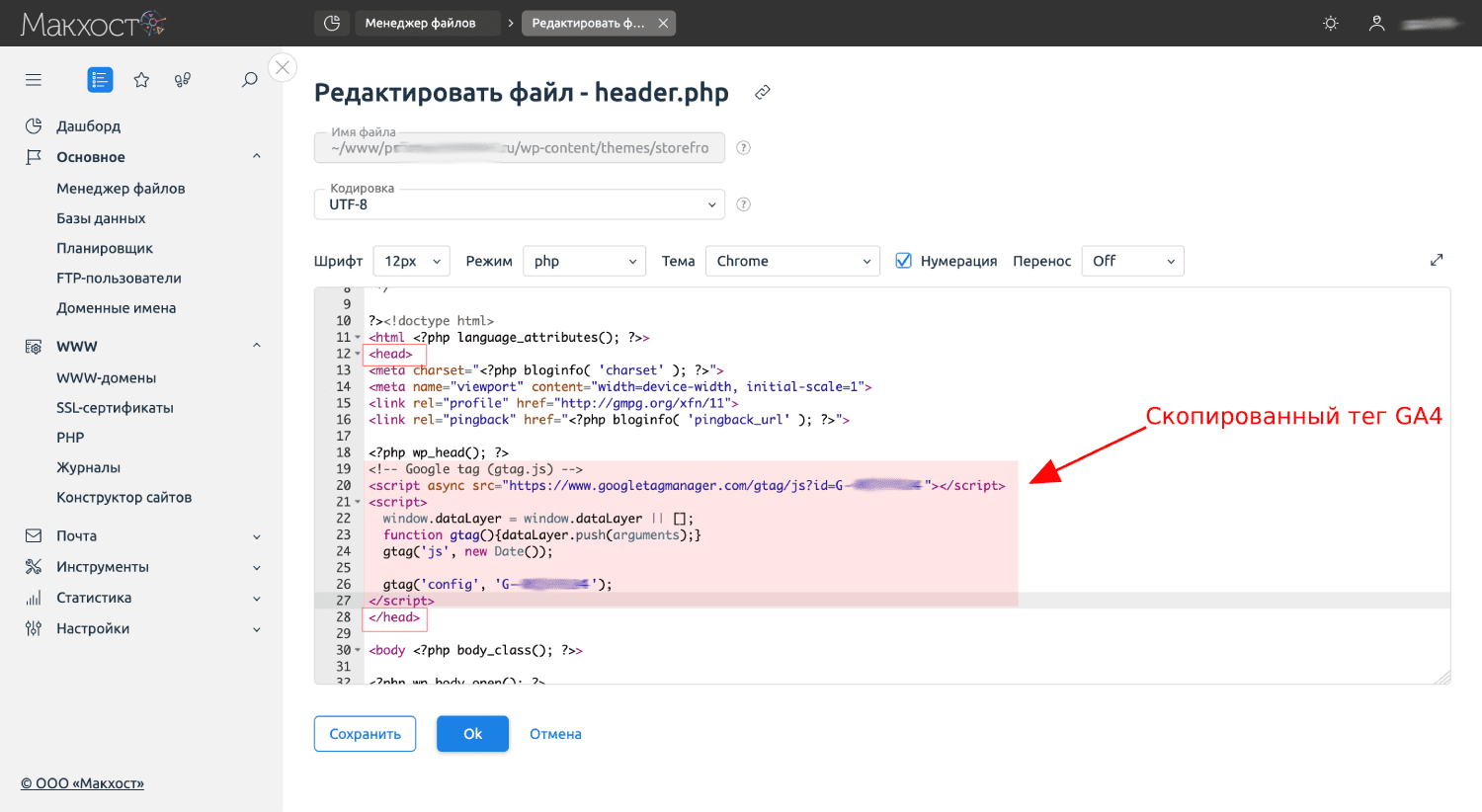
Полезные отчеты в GA4
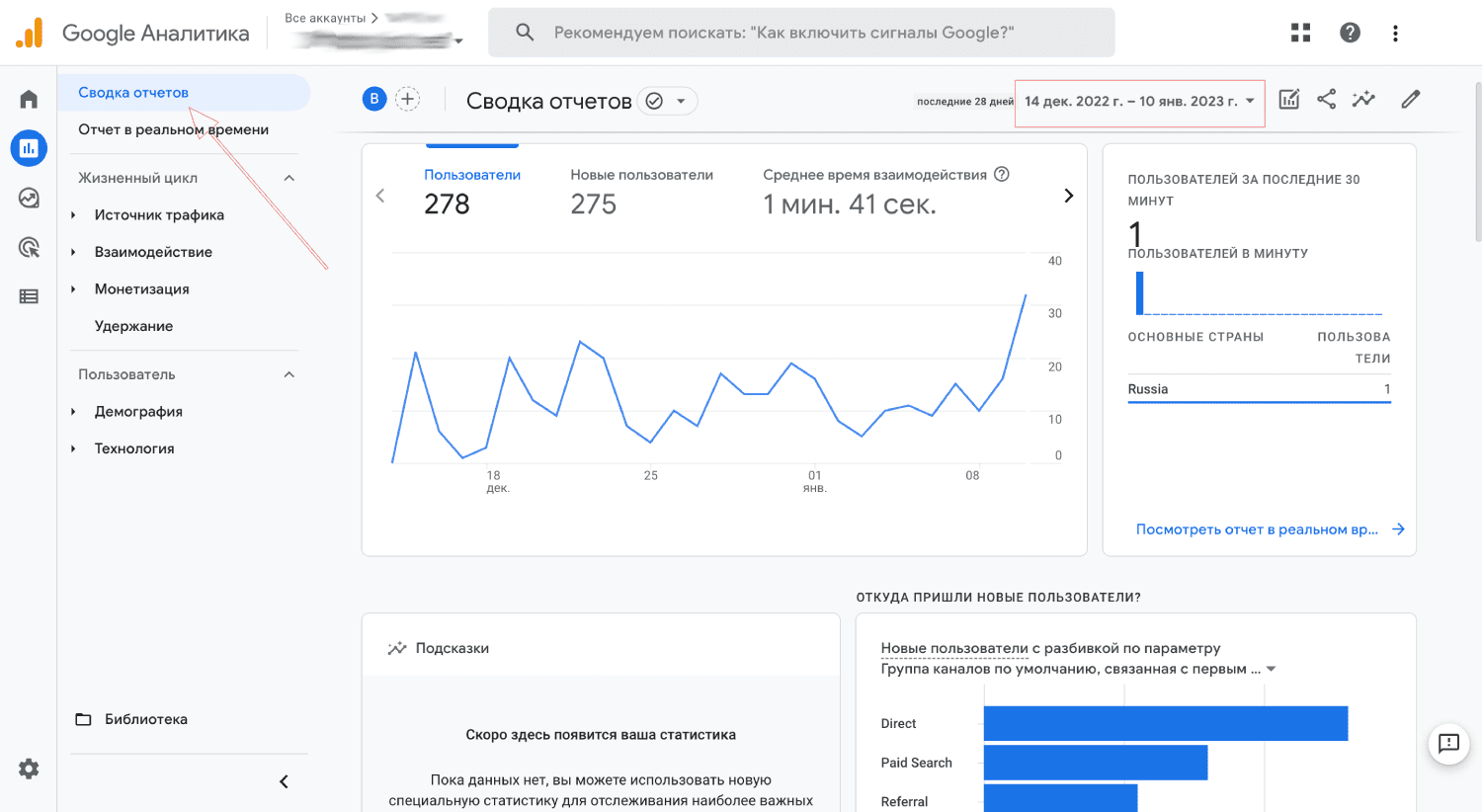
Analytics предоставляет множество полезных отчетов для вебмастеров. Данные начнут появляться спустя некоторое время после установки тега. Например, в разделе «Сводка отчетов» вы увидите количество пользователей (в том числе и новых) за выбранные даты, среднее время их взаимодействия с сайтом, число посетителей за последние 30 минут, источники трафика и другую важную информацию.
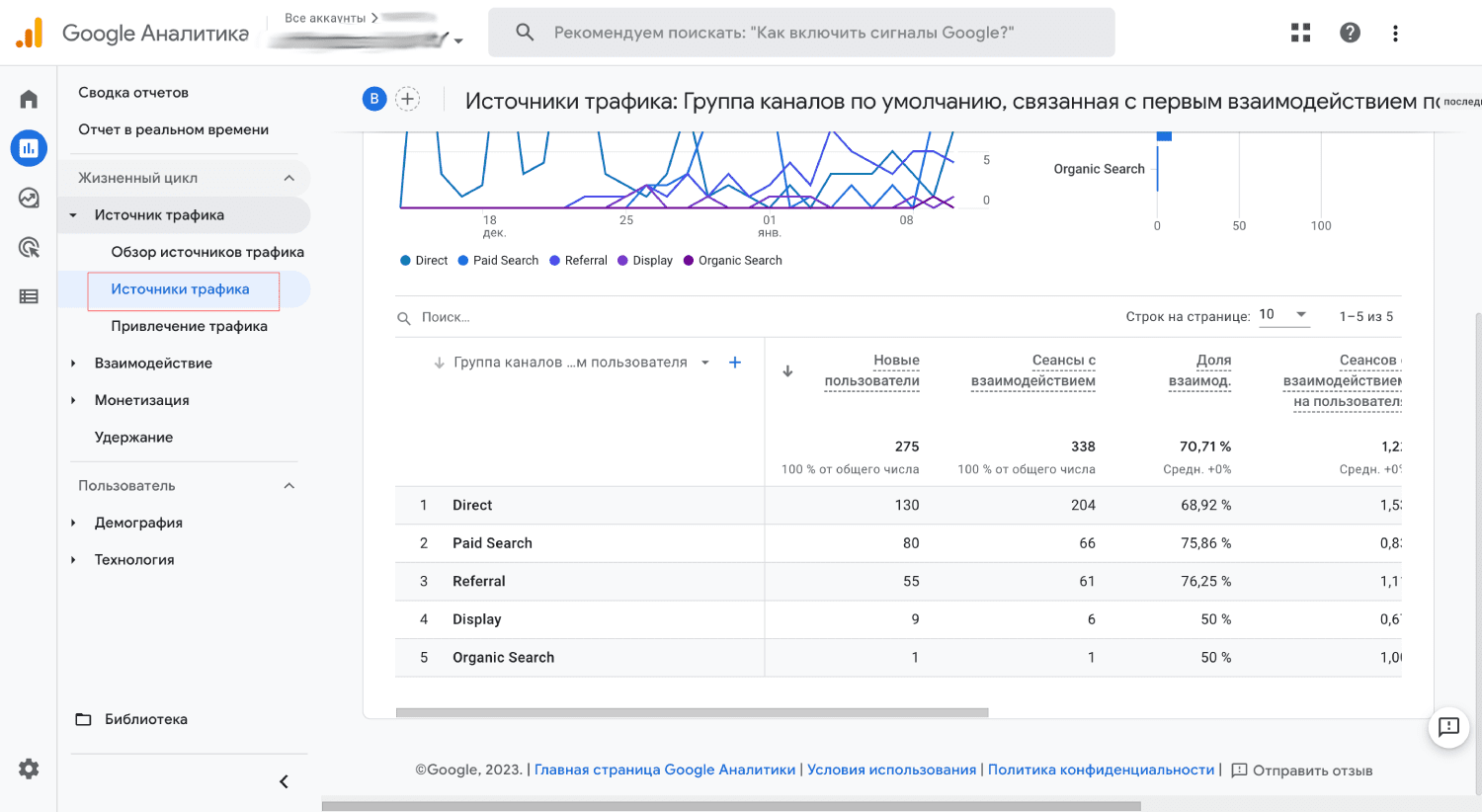
В разделе «Источники трафика» вы найдете подробную статистику, откуда люди перешли на ваш веб-ресурс. Это поможет понять, какие каналы наиболее эффективны и приносят больше прибыли и конверсий.
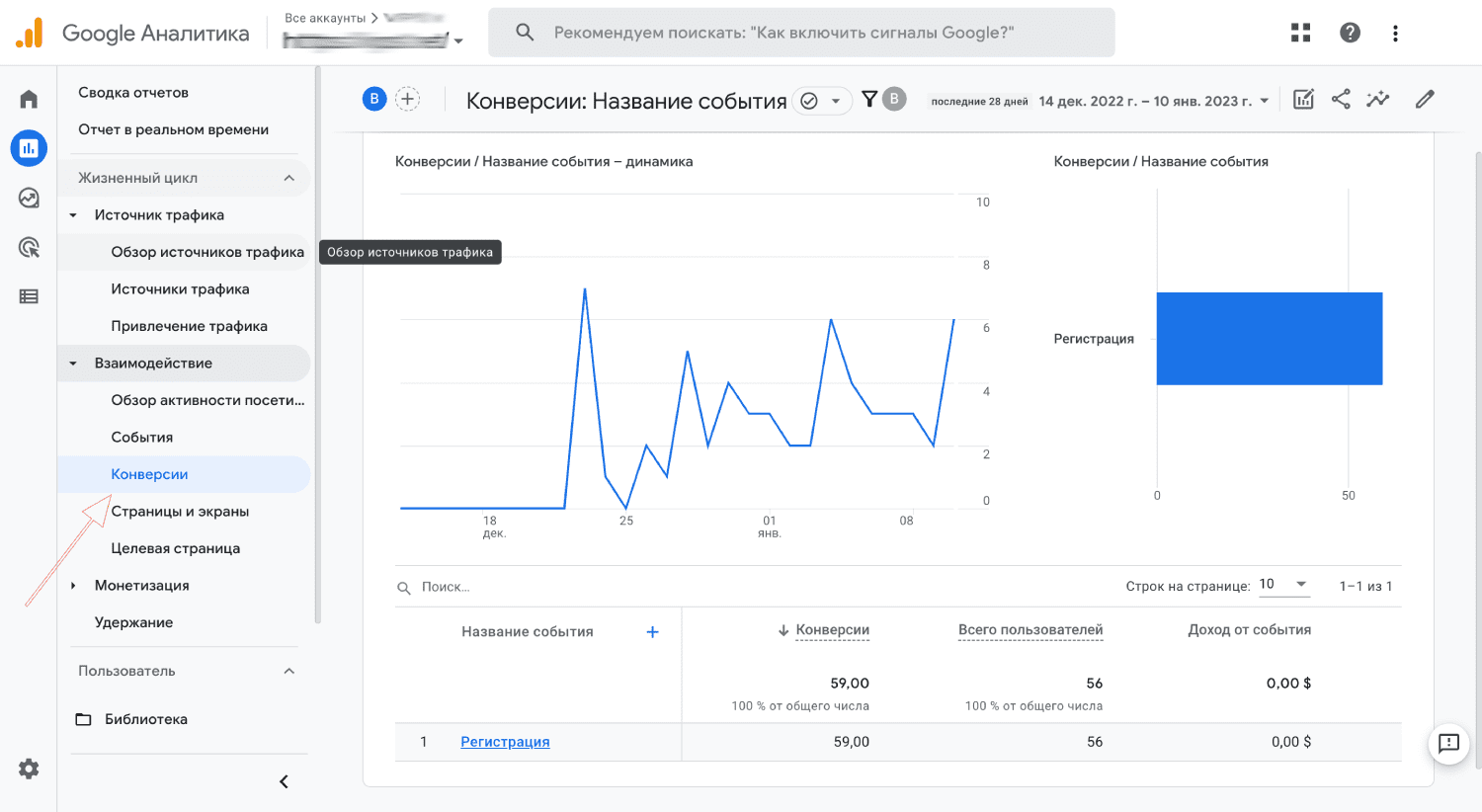
Еще один полезный отчет — «Конверсии». Мы установили регистрацию в качестве конверсионного события, и теперь в этом отчете отображается количество регистраций. Это полезно для оценки качества привлекаемого трафика.
Мы показали лишь малую часть отчетов — обязательно самостоятельно протестируйте возможности сервиса.
Заключение
Теперь вы знаете, как добавить тег Гугл Аналитикс на сайт разными способами. Являетесь клиентом «Макхост» и остались вопросы? Задавайте их в службу технической поддержки, мы обязательно поможем.
Как добавить сайт в гугл аналитику

ЧЕК-ЛИСТ: МОНИТОРИНГ
Инструкцию одобрил SEO Classifieds Specialist в Inweb
Виктор Саркисов
Google Search Console — это инструмент от Google, который показывает технические ошибки ресурса, поисковый трафик, состояние индексирования страниц, позволяет добавить карту сайта и прочее. Умение работать с сервисом обязательно для продвижения в поисковой системе Google и ускорения внутренней оптимизации.
Зачем нужно добавлять сайт в Google Search Console?
Search Console — это панель вебмастера Google. Аналог данной консоли для Яндекса — Яндекс.Вебмастер.
Официальная справка Google подробно рассказывает, чем полезен Google Вебмастер:
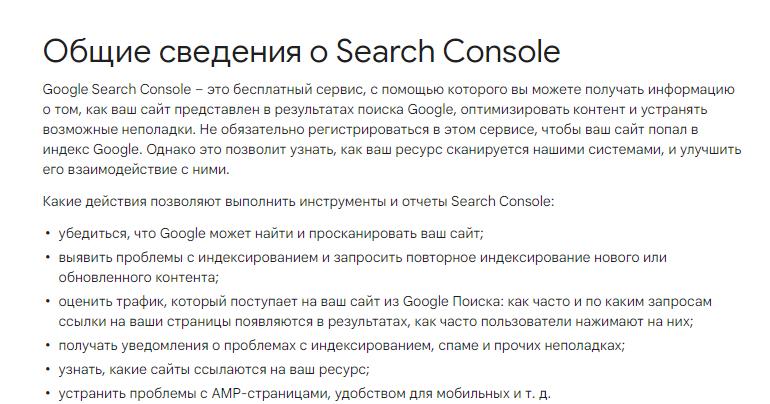
Почему следует добавить сайт в Google Search Console
Благодаря Google Search Console вы получаете бесплатный функционал для внутреннего мониторинга сайта. Остается только сразу реагировать на ошибки.
Благодаря сервису Serpstat вы можете мониторить позиции сайта в поисковой выдаче.
Что будет, если не добавлять свой сайт в Google Search Console?
Вы потеряете важную информацию об индексации страниц сайта, sitemap.xml, robots.txt и других параметрах. Согласно Google поиск, добавить сайт в консоль — опция, а не требование к вебмастеру. Для попадания в индекс это необязательно. Однако для продвижения нужны следующие инструменты:
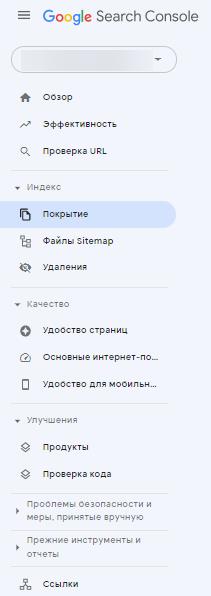
Инструменты Google Search Console
Поэтому для внутренней оптимизации сайта и его анализа консоль Google — must have.
Как добавить сайт в Google Search Console?
Чтобы создать аккаунт Search Console, понадобится аккаунт в Google. Создайте для сайта отдельную почту. Техническая поддержка поможет разобраться в тонкостях. Выполните инструкцию пошагово:
Перейдите на страницу Google Search Console по ссылке и нажмите кнопку «Попробовать», которая находится внизу:
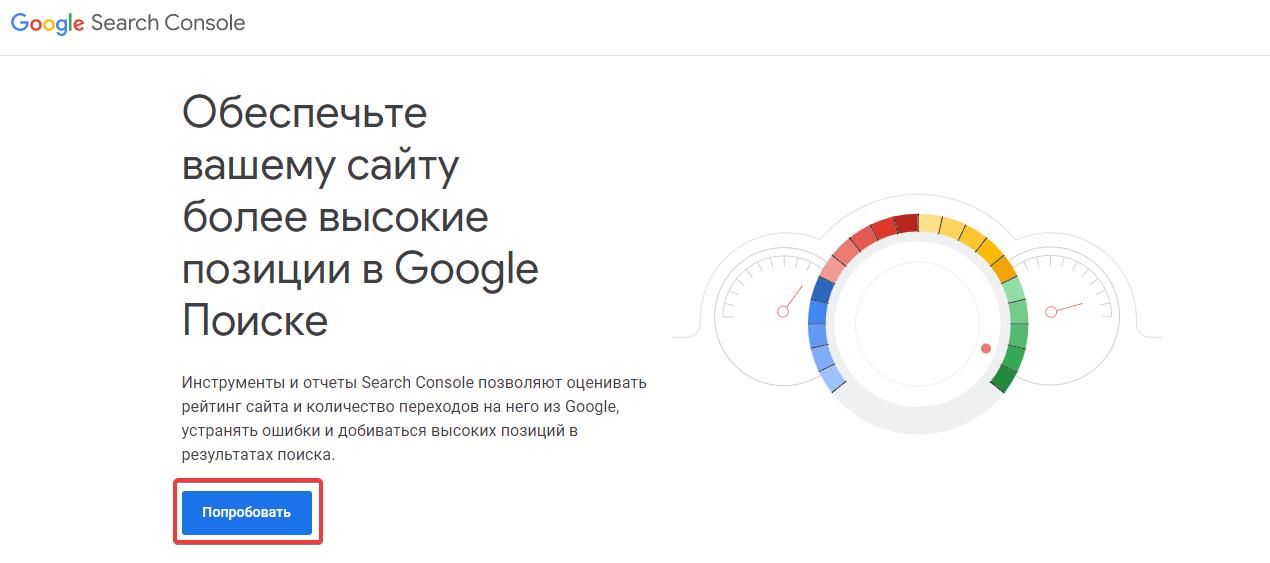
Начало работы с Search Console
После авторизации следует нажать кнопку добавить ресурс и вам сразу предложат выбрать один из двух вариантов — доменный ресурс или ресурс с префиксом. Если вы выбрали «Ресурс с префиксом в URL», добавьте полную ссылку из адресной строки вместе со слешем и с корректным протоколом http или https, обратите на это внимание, если подключен ssl сертификат. Например, https://example.com/. При выборе доменного ресурса можно указать домен сайта в любой форме, но при этом понадобится подтверждение с помощью записи dns.
После добавления домена или URL-адреса нажмите «Продолжить»:
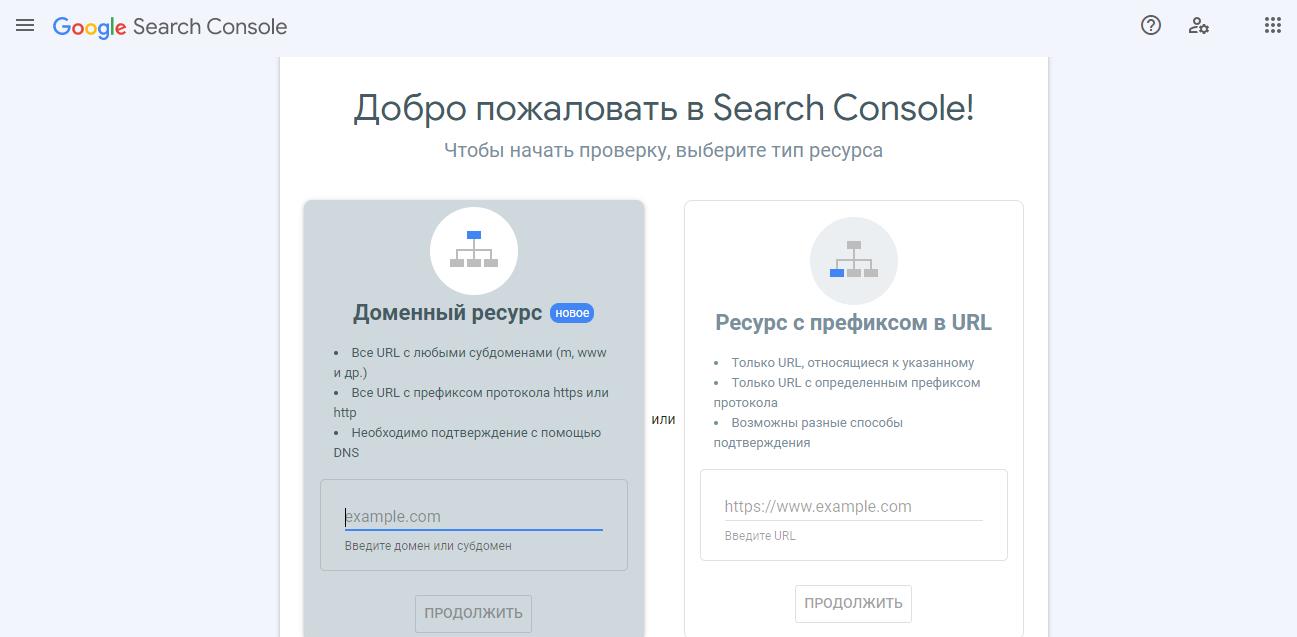
Выбор типа ресурса
- скачать html файл и загрузить его в каталог с сайтом;
- с помощью метатега HTML, установленного в коде главной страницы ресурса;
- при помощи кода отслеживания Google Analytics;
- посредством фрагмента-контейнера в Google Tag Manager.
Подтверждение прав на сайт с помощью DNS
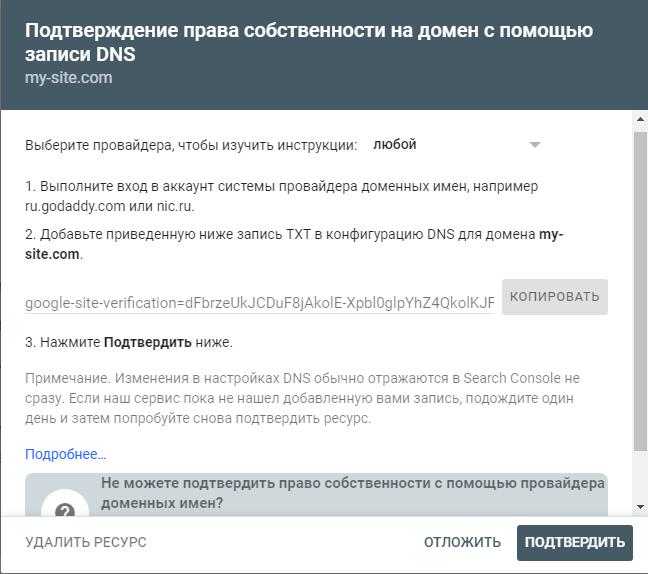
В Search Console можно открыть инструкцию по подтверждению прав с помощью DNS для нужного хостинг-провайдера.
Для этого понадобится доступ к регистратору домена с правом добавлять записи TXT, CNAME. Воспользуйтесь справкой, если это необходимо. Вы получите подробное описание: кто такие провайдеры доменных имен и как можно подтвердить право на домен, если его нет в предложенном списке. Добавьте текстовую TXT-запись в DNS для подтверждения. Выберите из списка провайдера или регистратора доменного имени. После внесения изменений может потребоваться несколько часов для успешного подтверждения прав на сайт.
Подтверждение прав на сайт с помощью загрузки файла
Вам понадобится доступ к FTP. Загрузите HTML-файл на свой компьютер, щелкнув по нему в пункте 1.
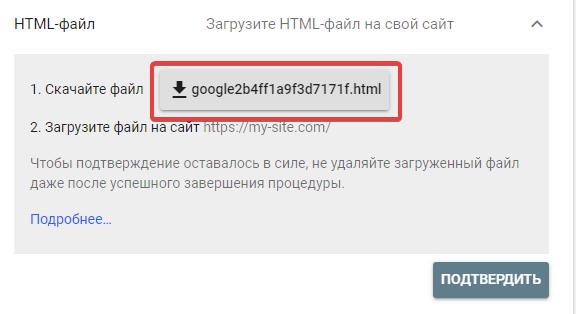
Скачайте файл для подтверждения прав на сайт
Теперь следует добавить файл в корневую папку сайта, как показано на скриншоте на примере корневой папки для платформы WordPress:
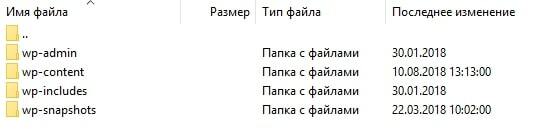
Корневая папка сайта WordPress
Распространенная ошибка — загрузка регистрационного файла не в корень, а во внутренние папки корня. Система не примет подтверждение прав в таком случае. Файл должен располагаться в корне сайта, а не в папках.
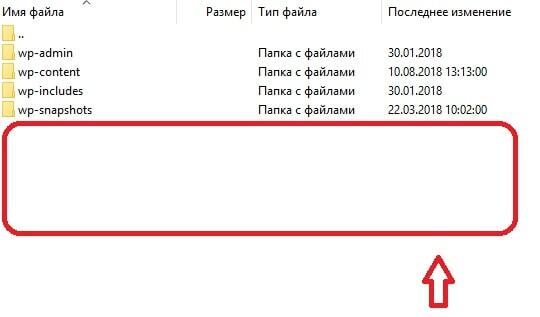
Сюда нужно добавить файл для подтверждения прав на сайт
После добавления файла нажмите кнопку «Подтвердить» в Google Search Console.
Подтверждение прав на сайт с помощью тега HTML
Выберите соответствующее поле, скопируйте ключ подтверждения и добавьте следующий тег <meta> в HTML-код на главную страницу. Пример тега:
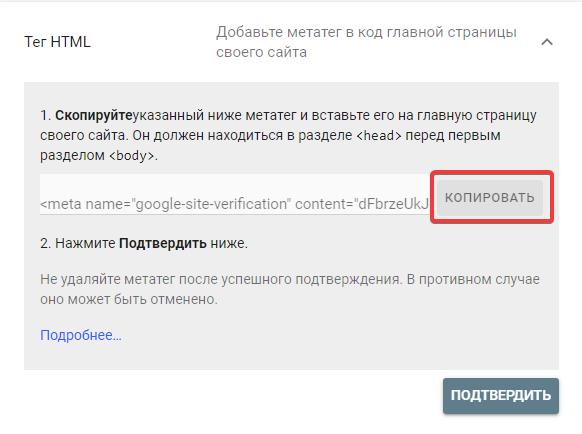
Подтверждение прав на сайт через тег HTML
Разместите его в разделе перед первым . Перечень возможных ошибок доступен по ссылке.
Подтверждение с помощью Google Analytics
Выберите одноименное поле, как на картинке ниже:
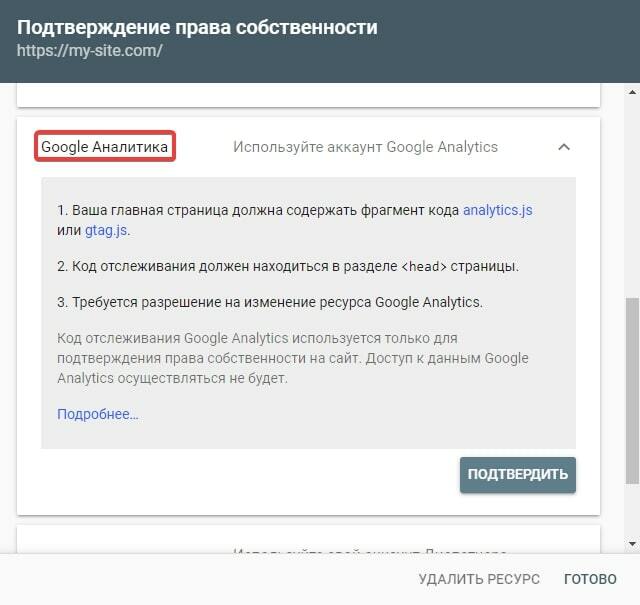
Выбор подтверждения прав на сайт через Google Аналитику
Тут нужны права, позволяющие менять настройки сайта в этой системе. Скопируйте код, в котором обязательно должен присутствовать фрагмент analytics.js или gtag.js.
Как найти код отслеживания?
Зайдите в учетную запись Google Analytics и выберите ваш сайт, нажав «Администратор». В раскрывающемся окне нажмите на нужный аккаунт.
В меню ресурса выберите нужный сайт. Потом нажмите на поле «Отслеживание» и выберите «Код отслеживания». Здесь содержится идетификатор отслеживания.
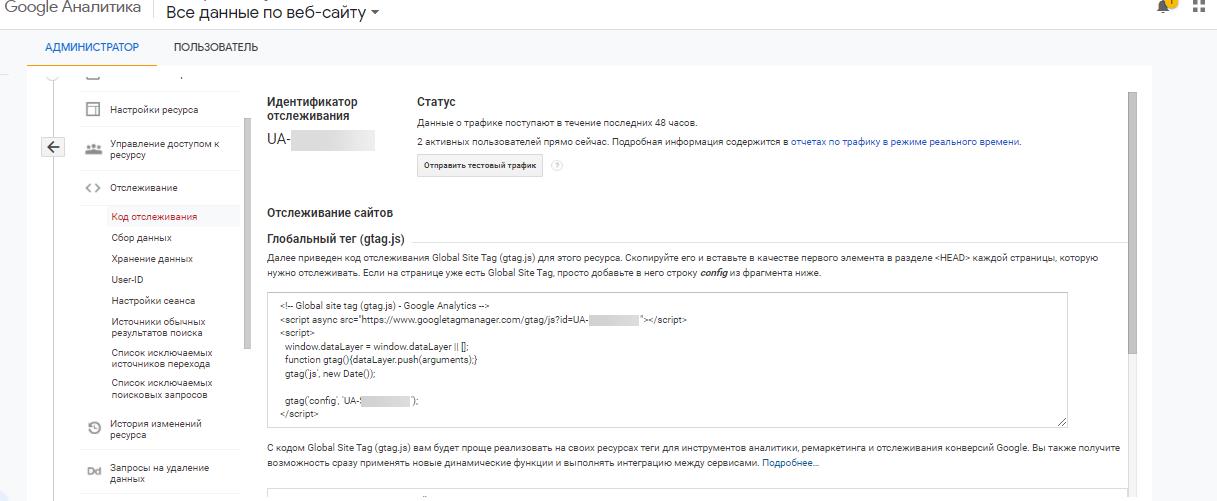
Идентификатор отслеживания в Google Аналитике
Далее добавьте данный код в раздел
страницы сайта. При выборе данного способа все администраторы из Google Analytics также получают доступ в Google Search Console.Подтверждение с помощью Менеджера тегов Google
Выберите способ подтверждения своих прав через Менеджер тегов:
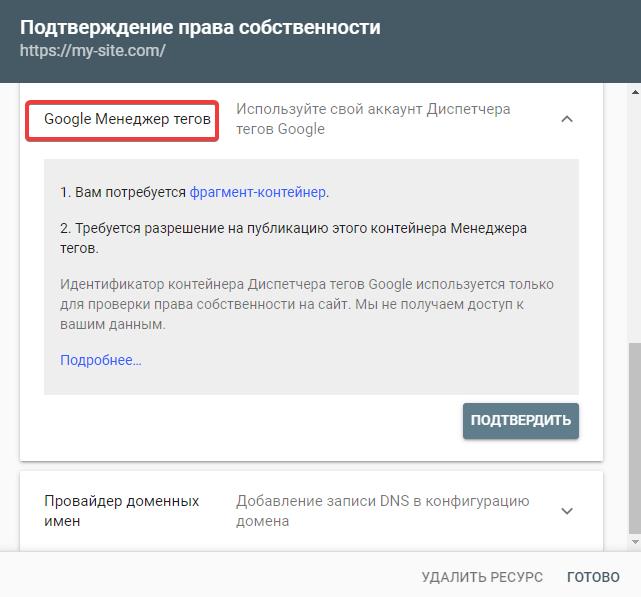
Подтверждение прав через Менеджер тегов
Зарегистрируйтесь или войдите в существующий аккаунт. Создайте контейнер для своего сайта. Следуйте инструкции:
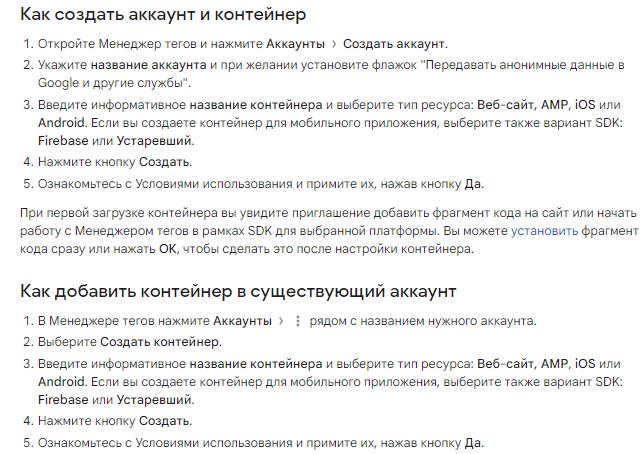
Создание аккаунта и контейнера в Менеджере тегов
После установки контейнера, которая подробнее расписана по ссылке выше, переходите к подтверждению прав в Google Search Console. У вас должно быть разрешение на «Просмотр, изменение и управление» на уровне контейнера в Менеджере тегов Google. Вставьте элемент noscript> кода Менеджера после открывающего тега body> страницы.
Как предоставить доступ в Google Search Console
- владелец — пользователю будут предоставлены права владения сайтом;
- полный доступ — тогда пользователь сможет получать все статистические данные по веб-сайту, а также осуществлять отдельные действия;
- ограниченный доступ — пользователю будет доступна основная часть аналитических данных.
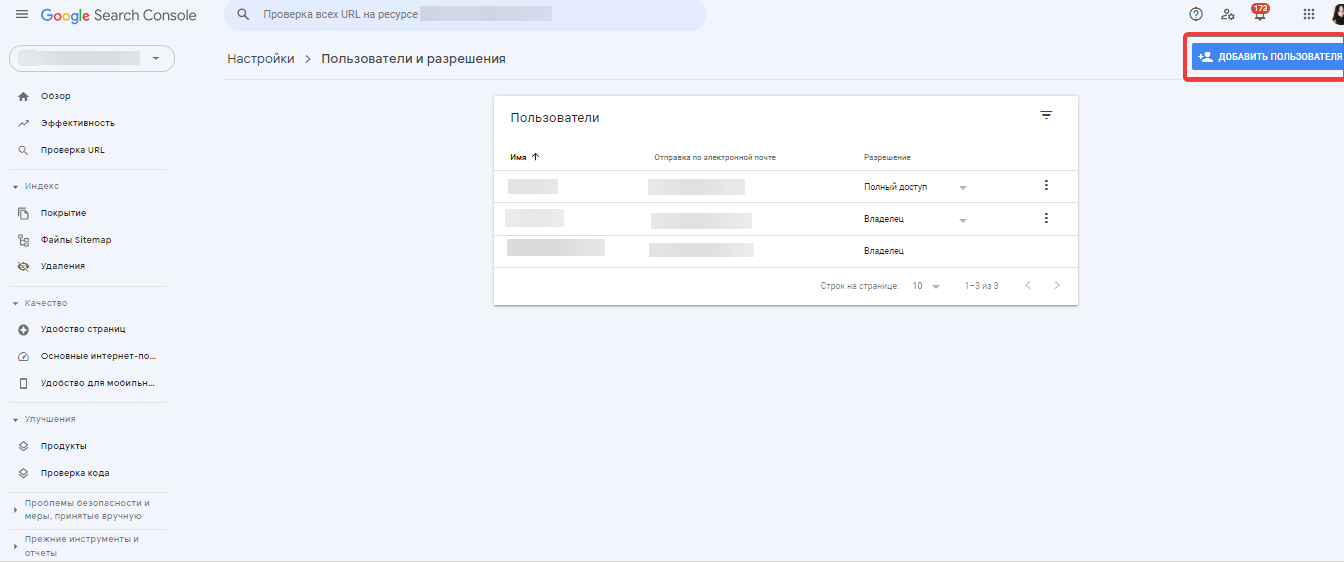
Предоставление права доступа к аккаунту Search Console
Общие ошибки при добавлении сайта в Google Search Console
В процессе добавления ресурса в Search Console и подтверждения прав часто возникают ошибки:
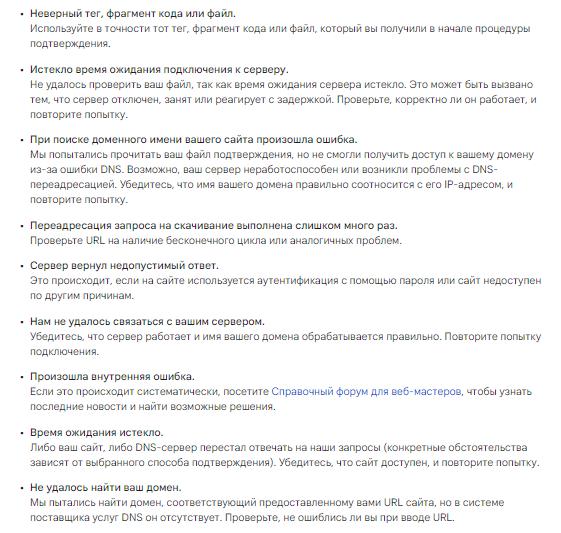
Ошибки при добавлении сайта в Search Console
Изучите их, прежде чем паниковать, если что-то пошло не так.
Для чего нужна Google Search Console?
Google Search Console нужна для работы над продвижением и анализом эффективности сайта. Инструмент позволяет добавлять XML-карты и отдельные URL для ускорения индексации, проверять адаптацию под мобильные устройства, анализировать поисковые запросы и средние позиции. При возникновении каких-либо ошибок, связанных с работой ресурса, они отобразятся в соответствующих разделах Search Console, а владелец сайта получит уведомление по email.
Что такое доменный ресурс?
При добавлении сайта в Search Console доступно 2 варианта: использование домена с учетом всех поддоменов и вариантов протоколов http/https или ресурса с определенным протоколом http/https. При выборе доменного ресурса необходимо подтвердить права на него только с помощью DNS-записи.
Как установить Google Аналитику: 5 шагов
В пятницу, 15 февраля 2013 года в 23 километрах над Челябинском упал метеорит весом в 440 килотонн. В то утро более 12 миллионов человек зашли на сайт NASA, чтобы выяснить подробности столкновения — это в 16 раз больше среднего количества пользователей в любой другой день. А согласно отчету в режиме реального времени, на сайте одномоментно находились 300 000 человек — в 100 раз больше обычного. Разумеется, большинство пользователей находились в России. Все эти цифры можно было увидеть с помощью Google Аналитики (GA). И пускай вы не планируете запускать ракеты в космос, а владеете небольшим интернет-магазином, Google Аналитика поможет вам эффективно им управлять. С помощью этого сервиса вы можете узнать о типах поискового трафика, посещениях, геолокации пользователей, конверсиях и других важных параметрах. Что же такое Google Аналитика и как ее использовать?
Что такое Google Аналитика
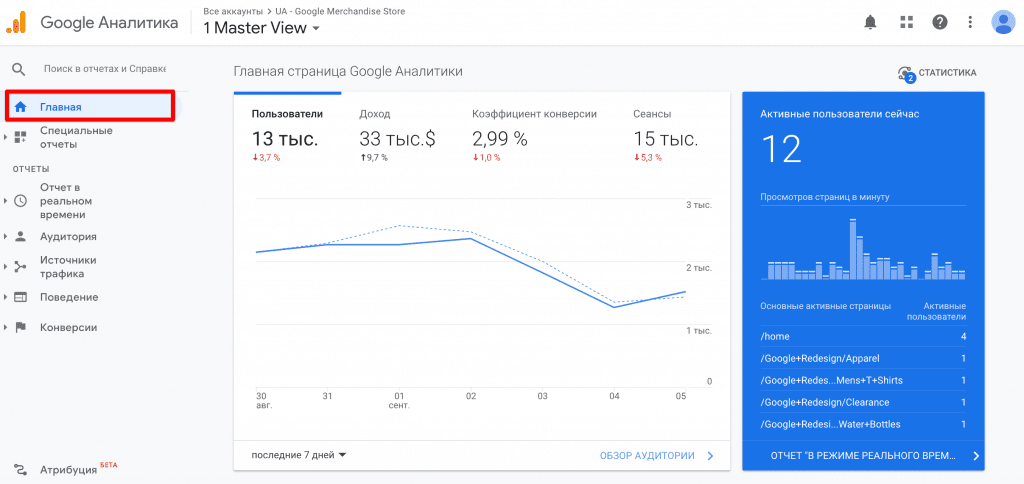
Google Аналитика — это бесплатный* сервис от поисковой системы Google, который собирает статистику о посетителях сайта. Наряду с Google Search Console это основная аналитическая программа, которую используют в поисковой оптимизации и диджитал-маркетинге. * Есть две версии Google Аналитики: стандартная бесплатная и Google Analytics 360 — премиум-формат для корпоративных клиентов. Так выглядит главная страница Google Аналитики:
Зачем использовать Google Аналитику
- Чтобы узнать, как люди находят ваш сайт. Аналитика показывает, как именно пользователи попадают на сайт: сколько посетителей приходит из поиска Google или кликнув по рекламе, кто переходит из социальных сетей или других сайтов.
- Чтобы посмотреть, что люди делают на сайте. Вы можете узнать, какие страницы они посещают, какие действия предпринимают, сколько времени проводят на страницах и т. д.
- Чтобы узнать о людях, которые посещают ваш сайт. В частности, вы можете посмотреть возраст и пол, язык, местоположение, интересы пользователей, а также узнать, с каких устройств и браузеров они заходят на страницы.
- Чтобы оценить эффективность сайта. Например, вы можете увидеть, сколько посетителей заполнили форму, совершили покупку или подписались на рассылку новостей.
Даже если вашему сайту всего несколько дней, смело подключайте Аналитику, чтобы начать собирать статистику о посетителях.
Первые шаги в Google Аналитике
Итак, мы определили, чем полезна GA. Давайте перейдем к основной части — как установить Google Аналитику.
Шаг 1: Создайте аккаунт Google Аналитики
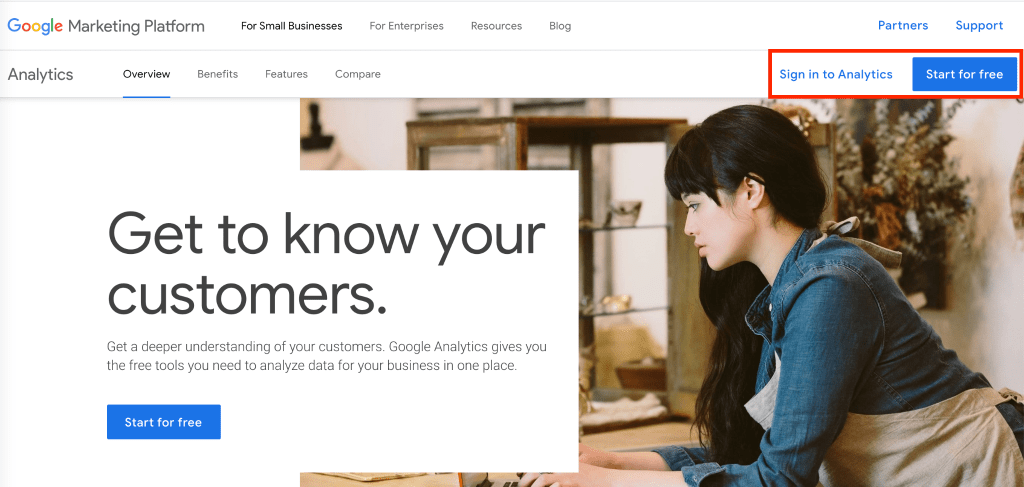
Чтобы начать пользоваться сервисом, вам предварительно нужно зайти в свой Gmail аккаунт. Затем перейдите на страницу регистрации и нажмите на кнопку «Start for free» для создания аккаунта или на кнопку «Sign in to Analytics» для входа в существующий аккаунт.
Шаг 2: Настройка аккаунта Google Аналитики
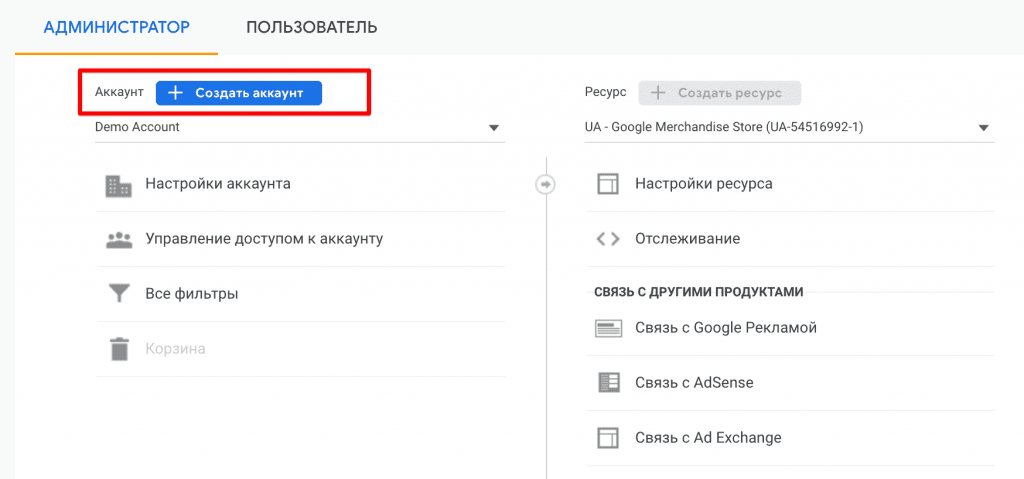
На Главной странице перейдите во вкладку «Администратор», которая находится в левом нижнем углу, и кликните «Создать аккаунт».
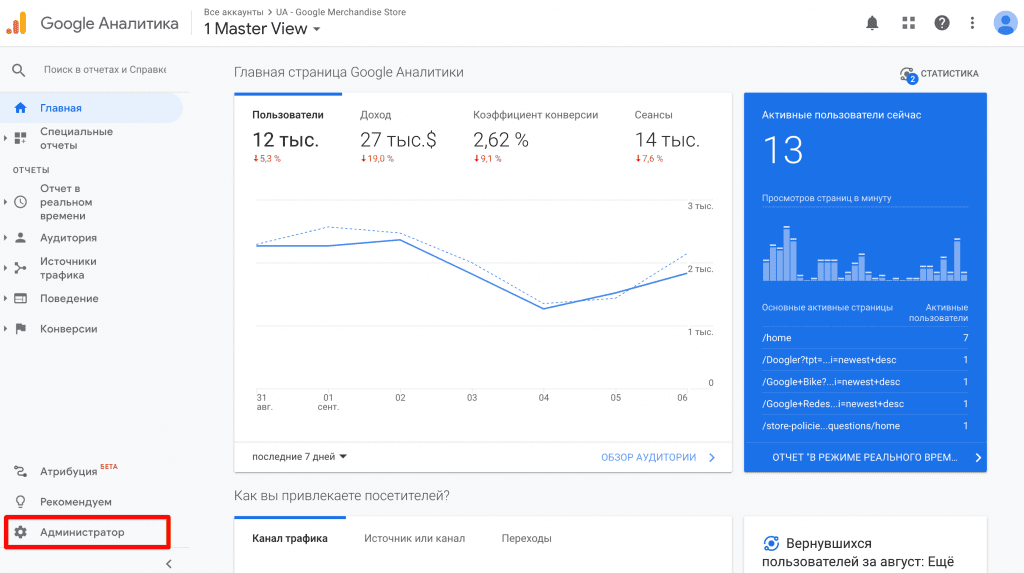
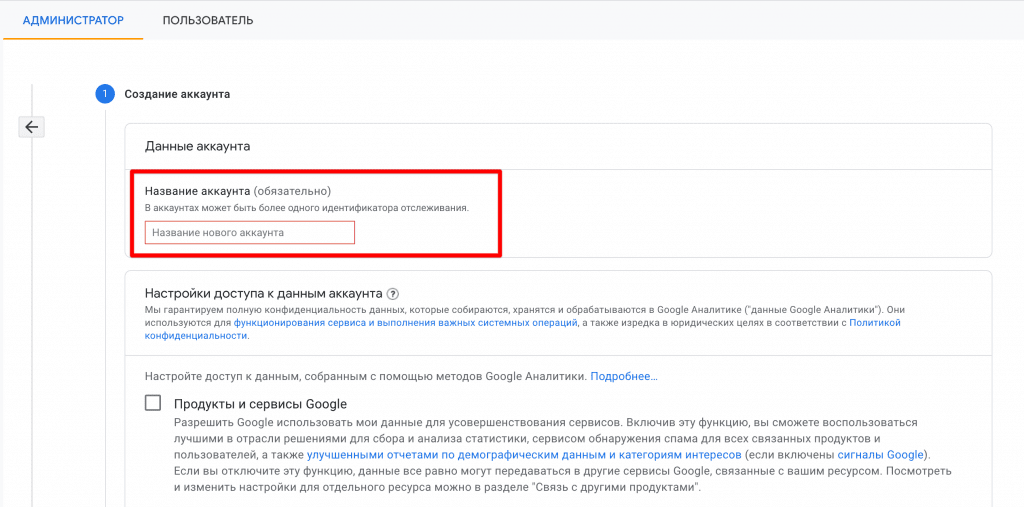
Затем придумайте имя для аккаунта, нажмите «След» и перейдите к настройке ресурса.
Step 3: Создание и настройка ресурса
Ресурс — это подраздел аккаунта Google Аналитики, который определяет, как будут собираться и храниться данные о вашем сайте, блоге или интернет-магазине. Другими словами, без создания ресурса вы не сможете отслеживать данные о сайте. На одном аккаунте может быть несколько ресурсов.
Чтобы создать ресурс, придумайте имя, введите временную зону, валюту, сферу деятельности, количество сотрудников и выберите, как вы хотите использовать GA.
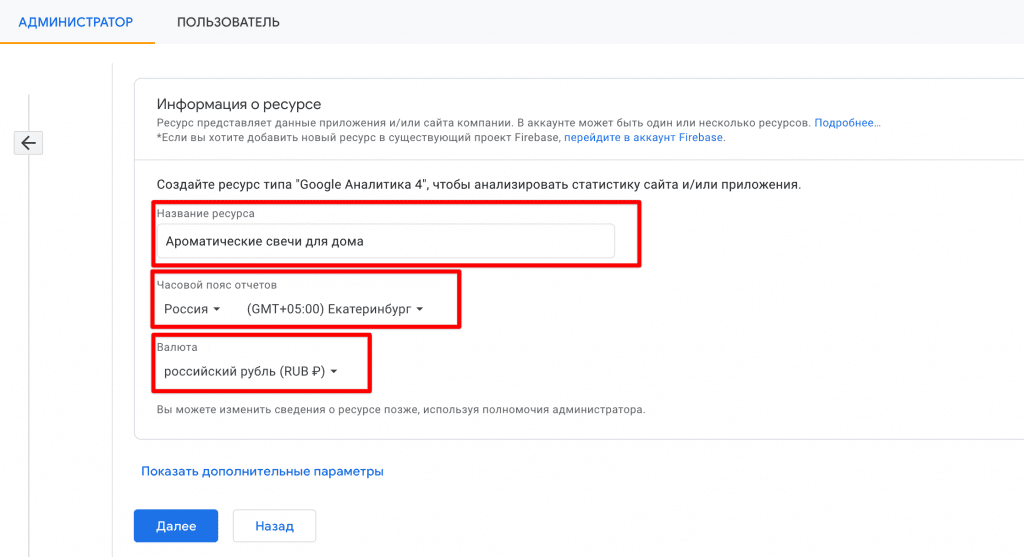
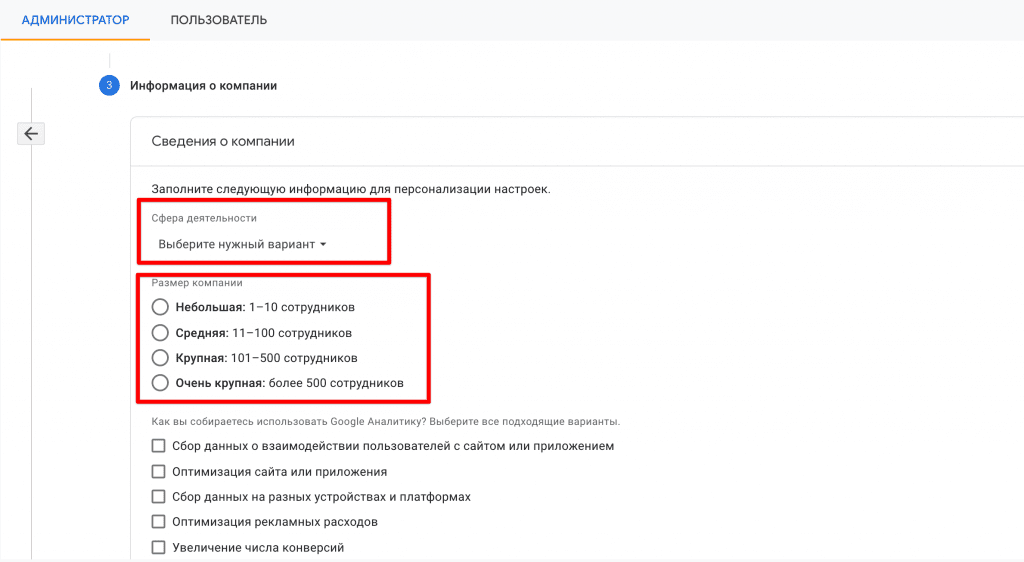
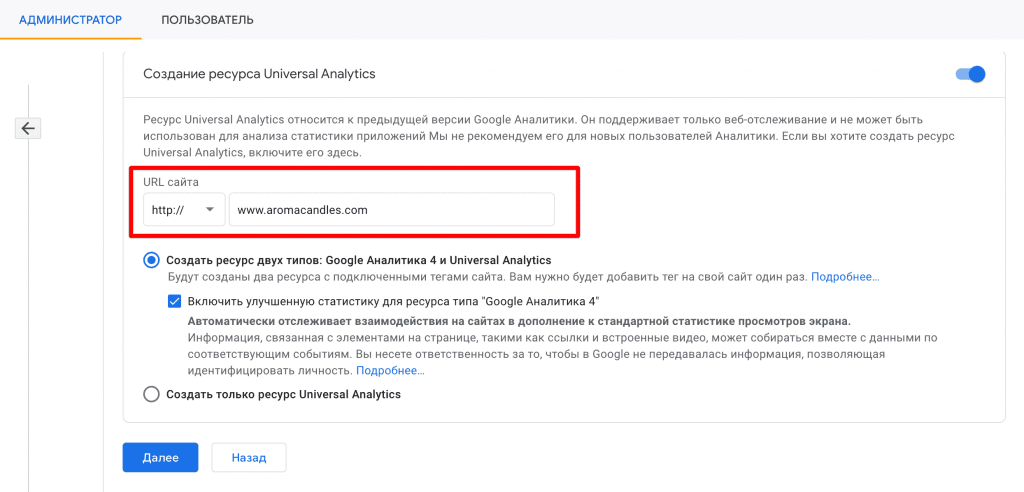
Если вы хотите создать тип ресурса Universal Analytics, нажмите на кнопку «Показать дополнительные опции» и включите «Создание ресурса Universal Analytics». Затем выберите нужный протокол (HTTP или HTTPS) и добавьте URL-адрес вашего сайта.
На этом этапе вы можете создать ресурс двух типов: Google Аналитика 4 и Universal Analytics, либо только ресурс Universal Analytics. Отметьте нужные поля и жмите «Далее».
Что выбрать: Google Analytics 4 или Universal Analytics
Для начала давайте разберемся, в чем же разница.
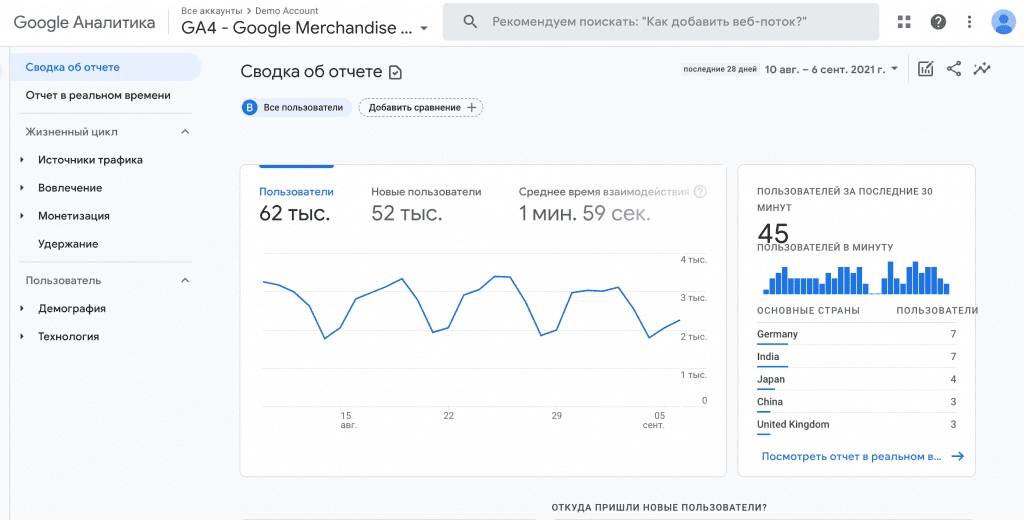
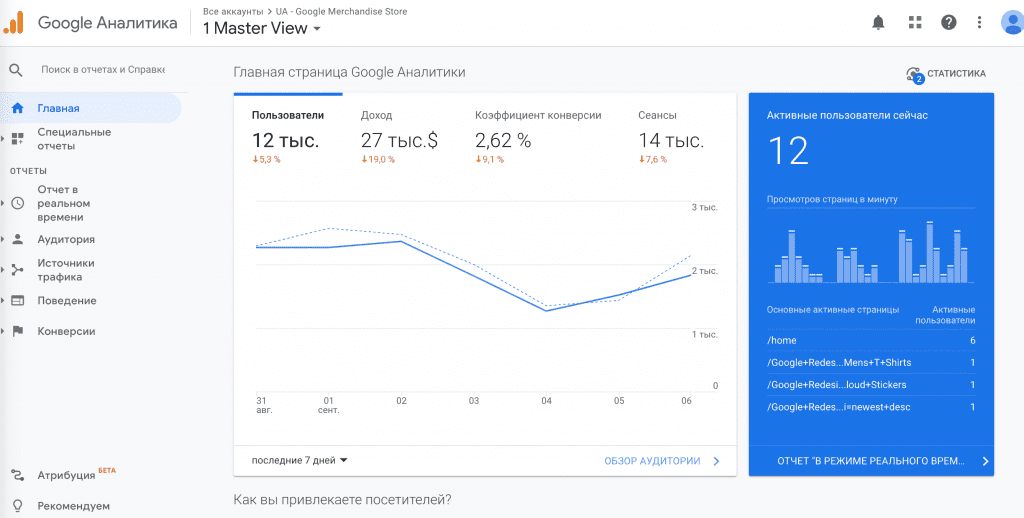
Осенью 2020 года была создана Google Analytics 4 (GA4), которая заменила предыдущую версию (Universal Analytics или UA). Мы не будем вдаваться в технические подробности и просто отметим, что GA4 настраивается проще и быстрее, делает больший акцент на пользователей и лучше описывает карту пути клиента на разных устройствах и платформах.
Так выглядит интерфейс главных страниц GA4 и UA:
Итак, при выборе первой опции вся информация будет синхронизирована для обоих типов ресурса. Например, ресурс Universal Analytics с названием «Ароматические свечи для дома» будет отображаться как «Ароматические свечи для дома (UA-206890399-1)», а в новой версии Google Аналитики — как «Ароматические свечи для дома – GA4 (285462131)».
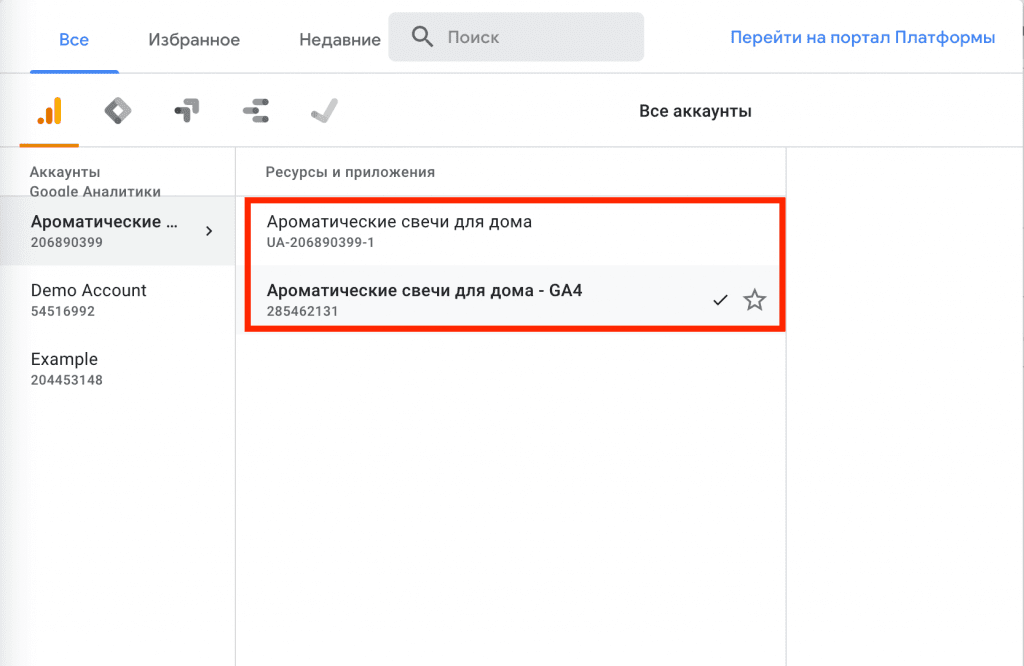
Google рекомендует создавать оба типа — и пользоваться одновременно Universal Analytics и Google Analytics 4.
Шаг 4: Настройте тег Google Аналитики
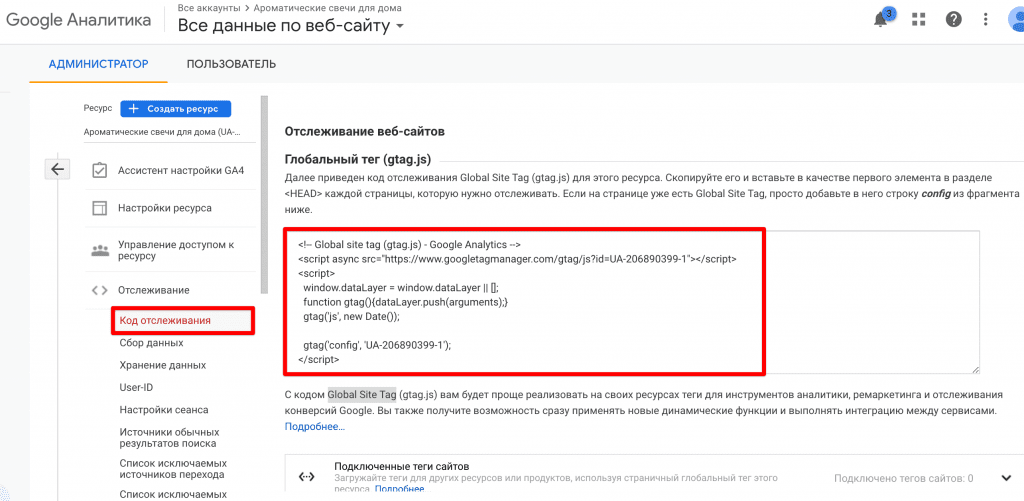
После подготовительных работ вы можете добавить код отслеживания. Для каждого ресурса GA автоматически создает уникальный код. Вам нужно добавить его на каждую страницу, которую вы хотите отслеживать.
Для этого зайдите во вкладку «Администратор», кликните на ресурс из выпадающего списка и выберите «Отслеживание» > «Код отслеживания».
Используйте глобальный тег (gtag.js)
Мы расскажем о нескольких методах подключения Аналитики, но начнем с самого распространенного — подключение с помощью глобального тега. Во вкладке «Код отслеживания» скопируйте фрагмент кода Global Site Tag и вставьте его в качестве первого элемента в разделе каждой страницы, которую хотите мониторить.
Используйте инструмент Google Менеджер тегов
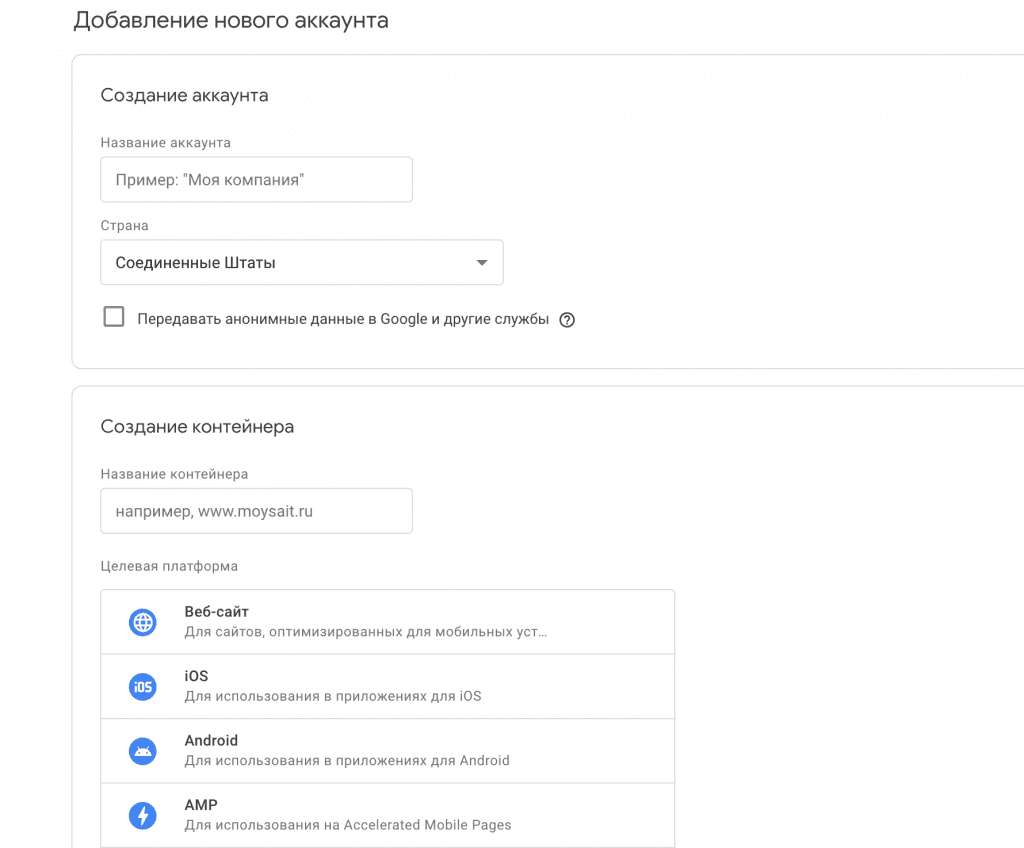
Следующая опция — добавить тег на сайт с помощью Менеджера тегов. Этот вариант подойдет, если вы используете несколько инструментов аналитики и отслеживания эффективности рекламы.
Для этого перейдите в Менеджер тегов, создайте учетную запись, выберите имя учетной записи, страну, название контейнера и целевую платформу. Затем нажмите «Создать».
Если вам не нужно поддерживать теги сторонних разработчиков, Google рекомендует добавлять на сайт код gtag.js. Этот тег упрощает процесс отслеживания и передачу данных в разные продукты Google, а также сохраняет все теги в одном месте в коде вашего сайта.
Подключение Google Аналитики с помощью плагина
Если ваш сайт работает на WordPress или других движках и вы не особо дружите с кодом, подключите GA с помощью плагина. Этот вариант хорош еще и тем, что вы сможете видеть всю статистику прямо в интерфейсе CMS.
Для этого загрузите и установите плагин, подключите CMS к учетной записи Google Analytics, а затем пройдите аутентификацию с помощью аккаунта Google. Подробнее об установке плагина вы можете прочитать в разделе «Как добавить Google Аналитику на сайт WordPress».
Шаг 5: Проверьте, работает ли тег Google Analytics
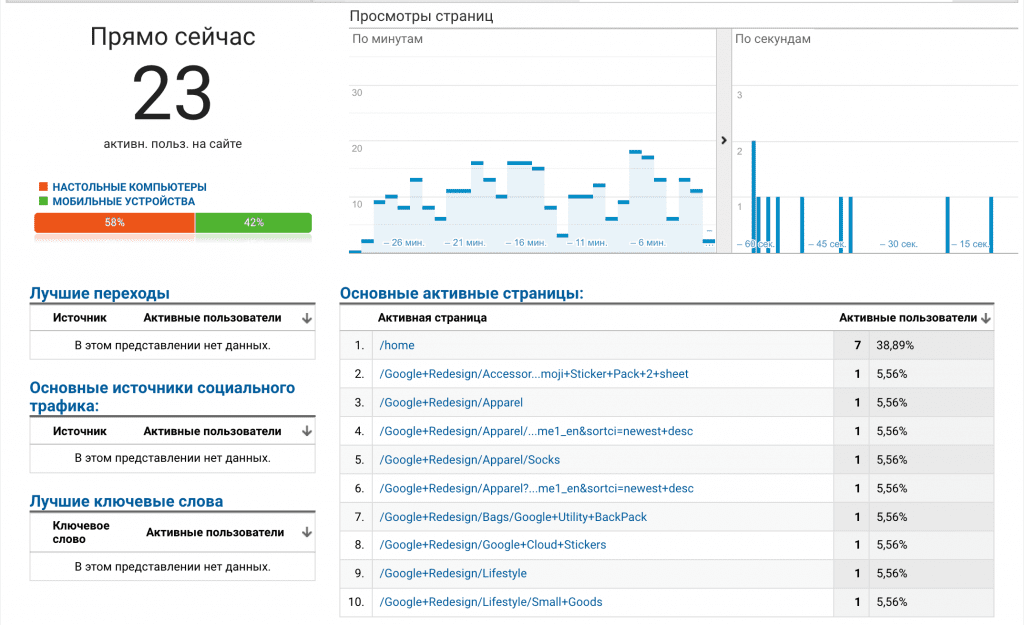
После добавления кода на сайт перейдите в панель «Администратор» и выберите нужный ресурс. Затем перейдите в «Отчет в реальном времени» >> «Обзор». В окне вы увидите, что в данный момент происходит на сайте: сколько пользователей там находится прямо сейчас, какое соотношение мобильных и десктопных пользователей, список активных страниц и т.д.
Как настроить Google Аналитику для сайтов, работающих на CMS
Есть несколько способов подключения Google Аналитики для сайтов, работающих на движках. Давайте рассмотрим, как это сделать на примере WordPress, Wix и Shopify.
Обратите внимание, что только у сайтов на WordPress, Wix, Google и WooCommerce есть нативная поддержка Google Analytics 4 (GA4). Поэтому если ваш движок поддерживает только идентификаторы, которые начинаются с «UA», используйте глобальный тег из шага 4. Если вы пользуетесь другой CMS и при этом хотите использовать GA4, добавьте фрагмент тега (gtag.js) в HTML-код вашей CMS вручную.
Вы можете проверить, какие движки поддерживают тип ресурса GA4, в таблице.
Как добавить Google Аналитику на сайт WordPress
WordPress предлагает несколько способов подключения GA: с помощью плагинов (самый простой метод) либо в настройках темы WordPress. Последний метод предполагает базовые знания кода и считается менее надежным, поскольку код может исчезнуть, если вы обновите тему. Более того, WordPress предлагает десятки бесплатных и платных плагинов, которые упростят задачу по мониторингу вашего блога, интернет-магазина или посадочной страницы. Вот некоторые из самых популярных программ: MonsterInsights, Google Analytics от 10Web, GA Google Analytics, WP Google Analytics Events, ExactMetrics, WP Google Analytics Events.
Давайте рассмотрим, как подключить Аналитику с помощью плагина, на примере MonsterInsights:

- Сначала создайте аккаунт и новый ресурс в Google Analytics, как описано в шагах 1, 2 и 3.
- Затем установите и запустите плагин. Скачайте плагин на компьютер и перейдите на страницу «Плагины» >> «Добавить новый» >> «Загрузить плагин» в панели управления WordPress. Выберите плагин и нажмите кнопку «Установить».
- Следуйте указаниям в меню мастера настройки MonsterInsights.
- Предоставьте доступ к вашему аккаунту Google.
- Выберите сайт, который хотите отслеживать, и нажмите на кнопку «Завершить подключение».
- Чтобы сохранить настройки, нажмите кнопку «Сохранить и продолжить».
Как добавить Google Аналитику на сайт WIX
Чтобы подключить GA к сайту Wix, выполните следующие шаги:
- Создайте аккаунт и новый ресурс в Google Analytics, как описано в шагах 1, 2 и 3.
- Скопируйте код отслеживания, как описано в шаге 4.
- Выберите ресурс в GA и откройте «Сведения о веб-потоке».
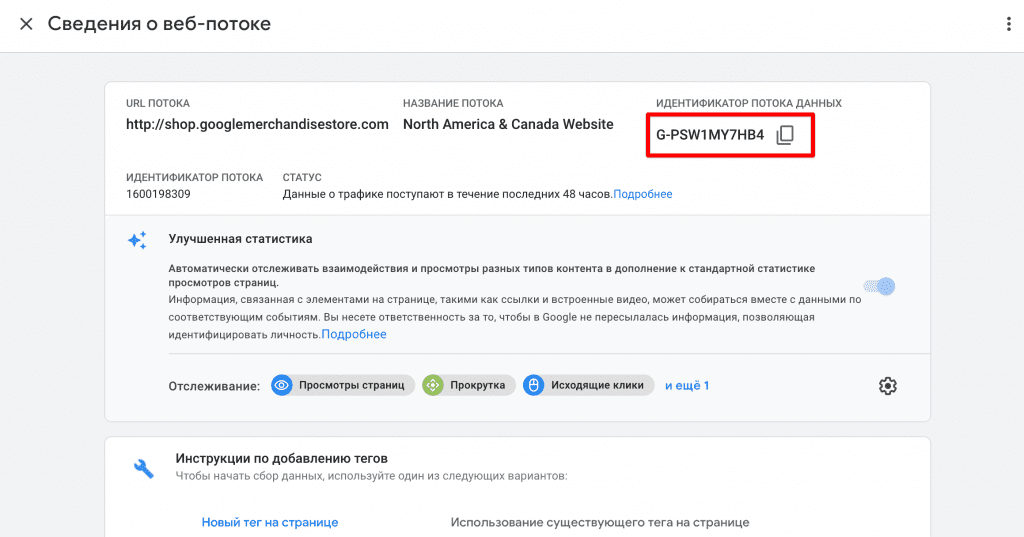
- Скопируйте идентификатор потока данных.
- Перейдите в Маркетинговые интеграции в вашем аккаунте Wix.
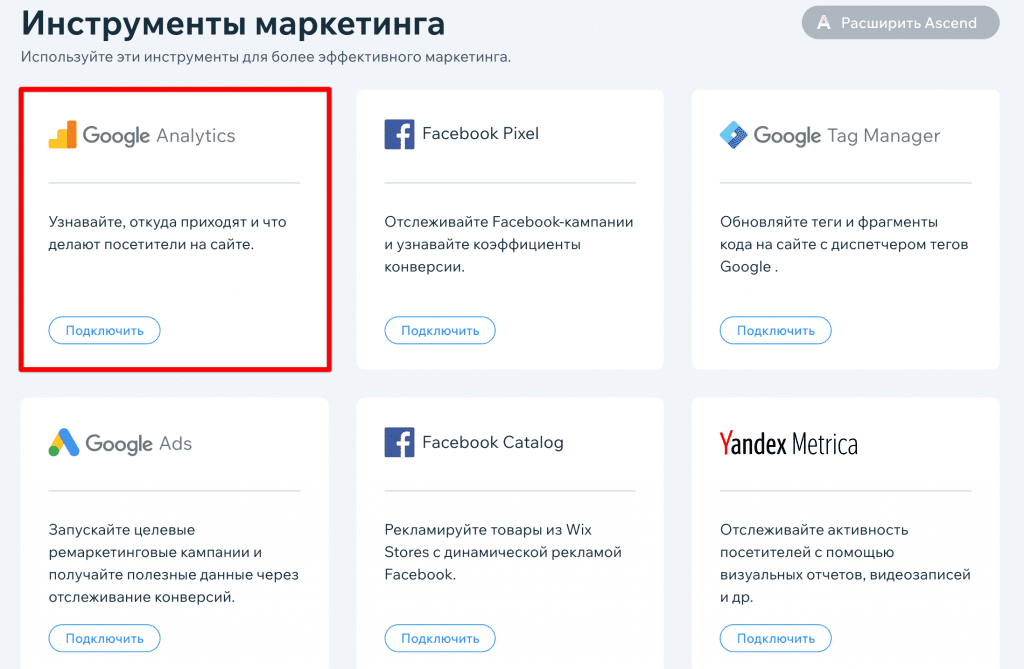
- Кликните на кнопку «Подключить» в поле Google Analytics.
- Выберите «Подключить Google Analytics» и вставьте идентификатор потока данных в поле: для Google Analytics 4 — G-XXXXXXXXXX, а для Universal Analytics — UA-XXXXXXXX-XX.
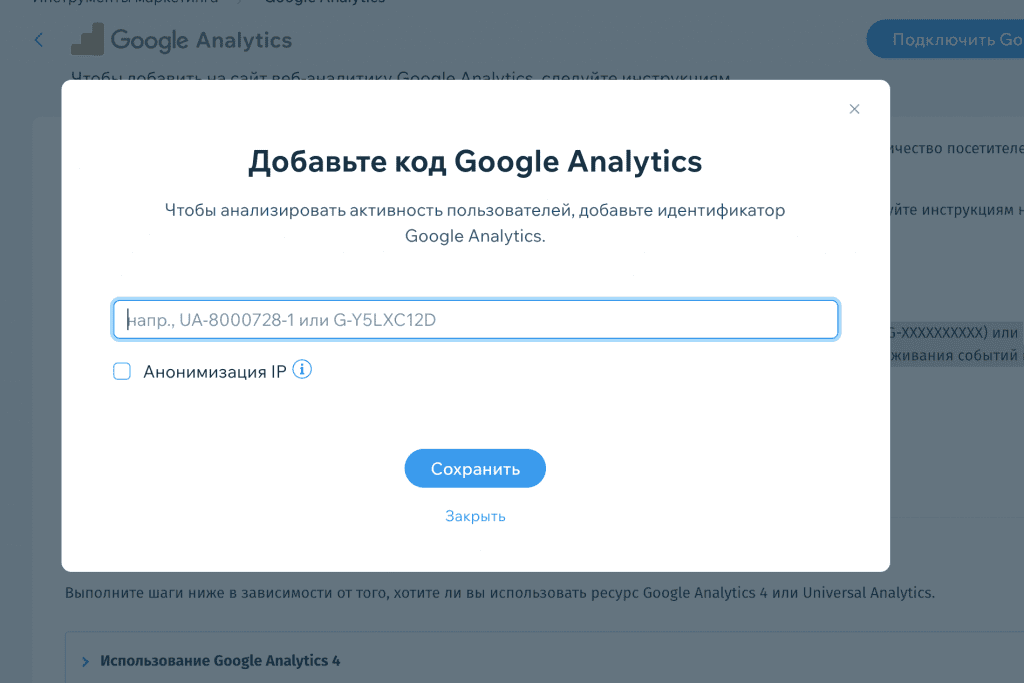
- Нажмите «Сохранить».
Как добавить Google Аналитику на сайт Opencart
Чтобы подключить GA к Opencart, выполните следующие шаги:
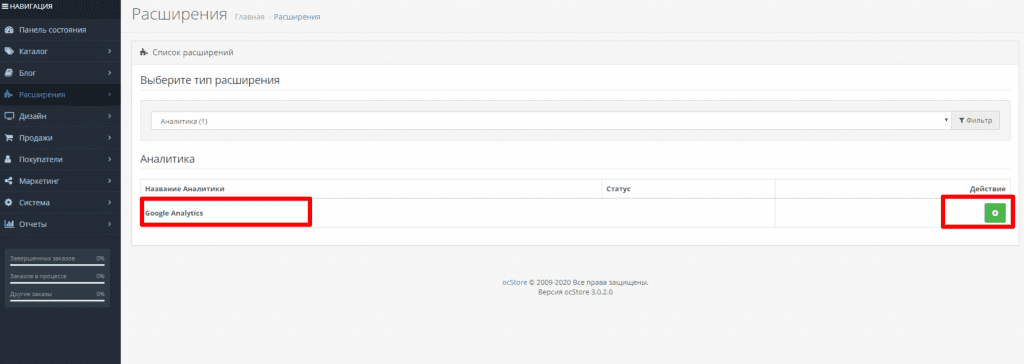
- Создайте аккаунт и ресурс Google Analytics, как описано в шагах 1, 2 и 3.
- Перейдите в панель управления Opencart, откройте «Дополнения» и в выпадающем списке выберите «Аналитика».
- Нажмите на «+», чтобы активировать модуль.
- Нажмите на кнопку «Редактировать» возле названия вашего магазина и вставьте код отслеживания Google Analytics, как описано в шаге 4.
- Измените статус на «Включено» и сохраните изменения.
Как подключить Google Analytics к Search Console
Существует несколько причин для интеграции Google Analytics и Google Search Console (GSC). Во-первых, вы объединяете данные обоих инструментов и можете видеть всю статистику в одном месте. Например, помимо информации о поведении пользователей и конверсиях, в Google Аналитике появятся данные о позициях, ключевых словах и показах. Во-вторых, обмен данных поможет вам быстрее увидеть полную картину и принимать решения по продвижению сайта.
Допустим, вы управляете магазином по продаже ароматических свечей. В Google Аналитике вы можете видеть, что одна из страниц получила рекордное количество пользователей из органического поиска. Но этой информации недостаточно, чтобы сделать какие-то конкретные выводы. А если вы подключите консоль, то увидите, что страница получила столько показов благодаря запросу «распродажа ароматических свечей». И наоборот, если вы перейдете в Google Search Console, то найдете данные о пользователях из Google Analytics.
Чтобы объединить эти инструменты, следуйте инструкции:
- Зайдите в аккаунт Google Аналитики (как описано в шагах 1, 2, 3)
- Если к этому моменту вы не подключили консоль, воспользуйтесь этим руководством по подключению и верификации.
- Затем перейдите в раздел «Источники трафика» в панели управления Google Analytics >> «Search Console». Нажмите на кнопку «Настройка доступа к данным Search Console».
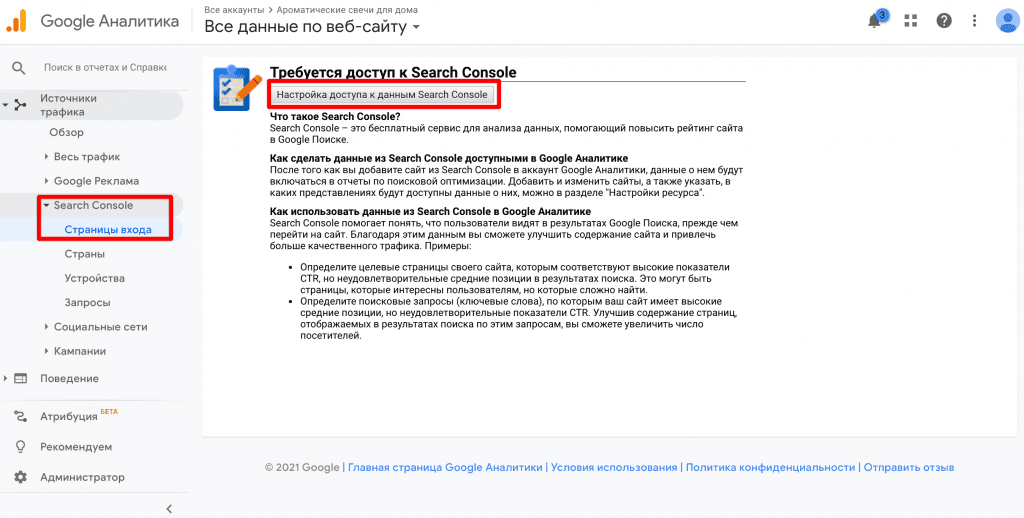
- Прокрутите вниз и нажмите кнопку «Открыть Search Console» >> «Добавить»
- Выберите ресурс в консоли, с которым нужно связать ваш текущий ресурс в GA:
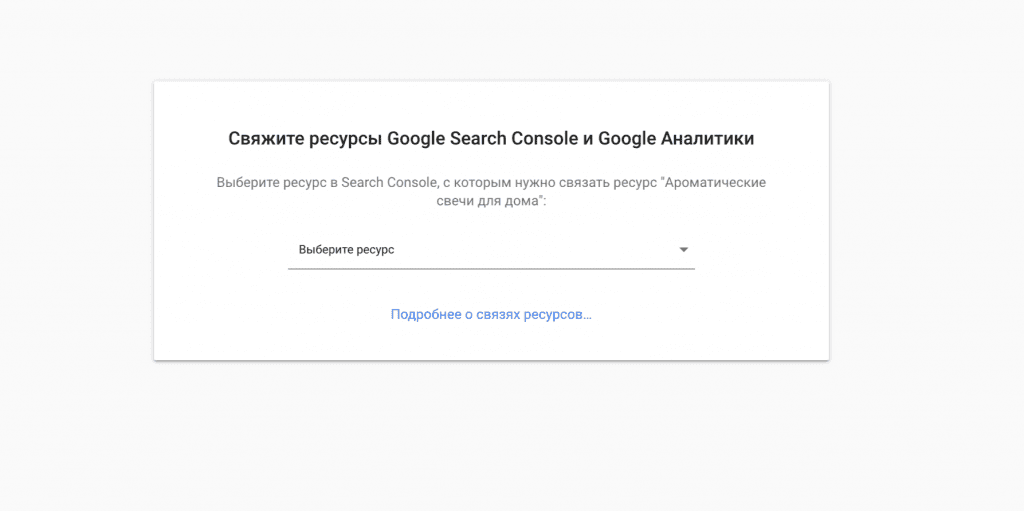
- Подтвердите действие.
Как подключить Google Analytics к SE Ranking
Объединив Google Аналитику и SE Ranking, вы получите доступ к данным о посетителях сайта в виде графиков и диаграмм. Вы можете проанализировать сеансы, просмотры страниц, посмотреть данные об органическом, платном, реферальном трафике и социальных сетях. Во вкладке «Аудитория» можно увидеть, в каких странах находятся посетители, какими устройствами они пользуются, и узнать их пол и возраст. Вы также можете выбрать разные периоды времени для сравнения. Все данные кликабельны и удобно расположены в одном месте. Вы можете развернуть каждый раздел и просмотреть все параметры в отдельности.
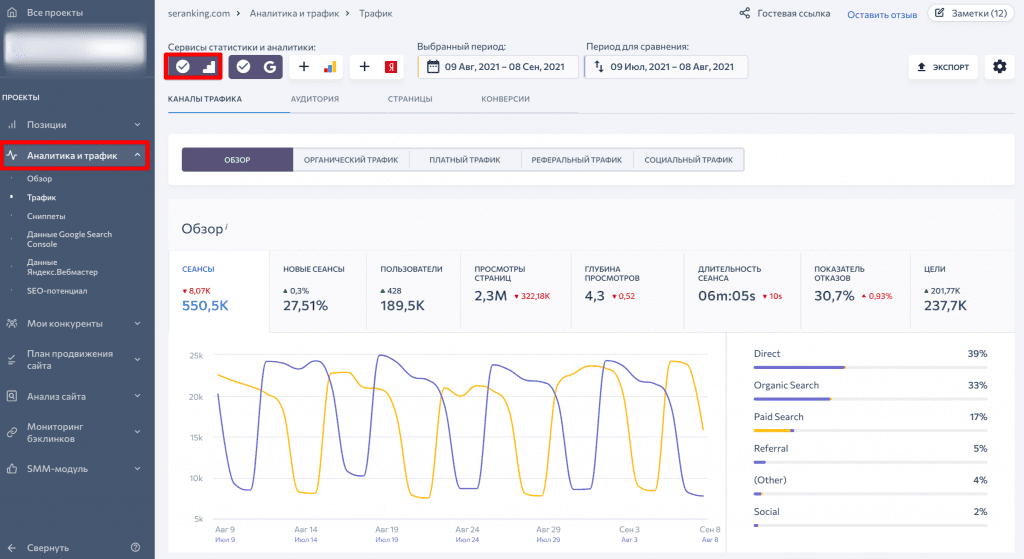
Чтобы подключить Google Analytics к SE Ranking:
- Выберите свой проект из списка.
- Перейдите в раздел «Аналитика и трафик» >> «Обзор»
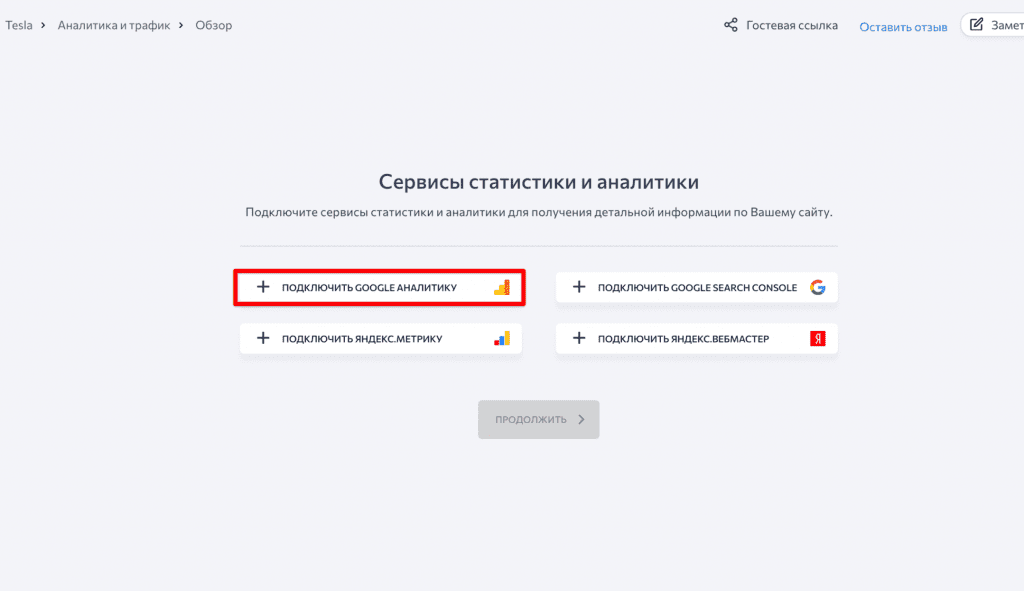
- Нажмите на кнопку «Подключить Google Аналитику»
- Выберите ваш аккаунт Google, аккаунт Google Аналитики, Ресурсы и приложения, и Представления — подраздел ресурса, который имеет собственные настройки и фильтры. Подробнее о представлениях вы можете прочитать в разделе ниже «Следующие шаги».
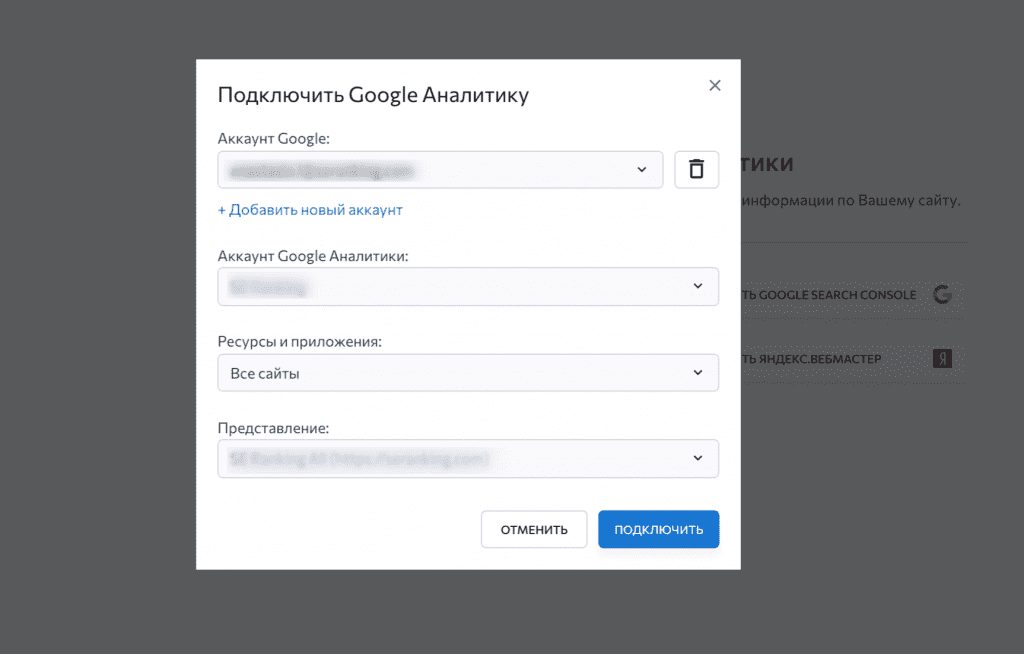
- Нажмите «Подключить».
Распространенные ошибки и устранение неполадок в Google Аналитике
Мы рассмотрим самые распространенные ошибки, связанные с созданием аккаунта, ресурсами и настройкой тегов:
- Опечатки, ошибки или лишние пробелы в коде отслеживания.
- Отсутствие кода на некоторых страницах. Вы можете проверить страницы вашего сайта с помощью инструментов GA Checker или Google Analytics Debugger.
- Код отслеживания находится не в том месте. Убедитесь, что вы вставили код в разделе на странице.
- Идентификатор отслеживания на вашем сайте (UA-XXXXX-Y) отличается от идентификатора в настройках ресурса Google Аналитики.
Вы можете обратиться в службу поддержки Google, чтобы решить некоторые ошибки:
- Проблемы со входом в аккаунт.
- Ошибки в коде отслеживания и отсутствие данных.
Следующие шаги
После того как вы настроили учетную запись и создали ресурс, переходите к изучению основных метрик, доступных в Google Аналитике: каналы и источники трафика, анализ страниц и поведение пользователей, скорость загрузки страниц, конверсии и цели.
Создайте новое представление
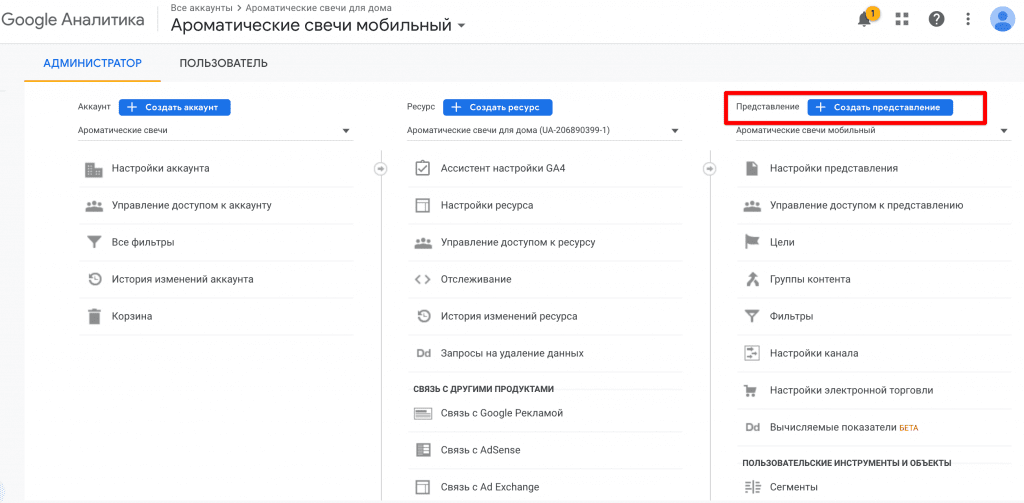
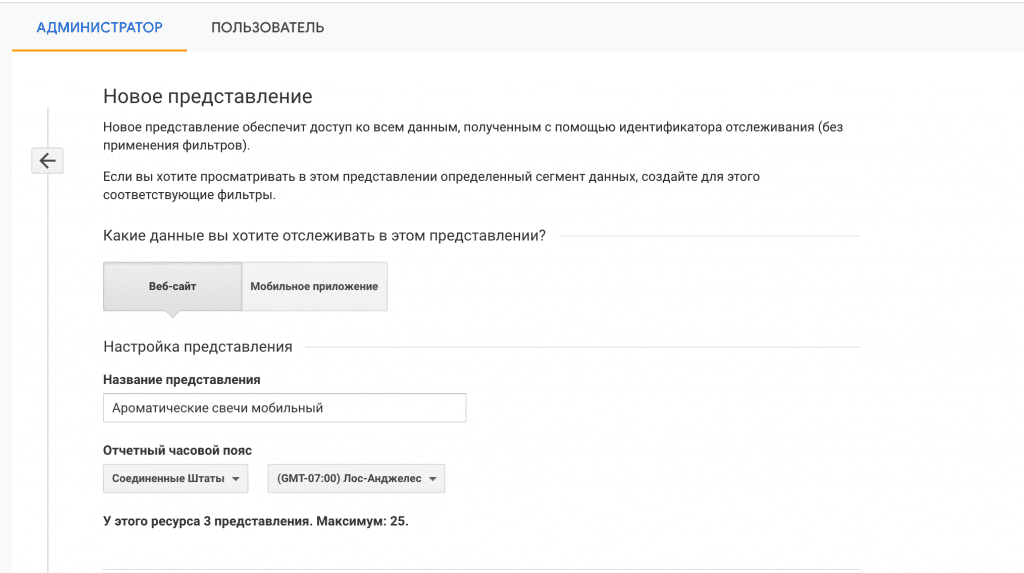
Представление — это подраздел ресурса в Google Аналитике, где вы можете настраивать фильтры и сравнивать данные. Например, вы можете создать условие, чтобы данные собирались только по органическому или только по мобильному трафику.
Чтобы создать новое представление:
- Перейдите во вкладку «Администратор» и в столбце «Представление» выберите «+ Создать представление».
- Выберите сайт или мобильное приложение и введите имя. Здесь вы должны использовать новое уникальное имя, которое не совпадает с названием ресурса.
- Затем выберите часовой пояс и нажмите «Создать представление».
Теперь вы можете переходить к настройке Google Аналитики, а именно создавать цели, события и конверсии.
Что стоит запомнить
Мы надеемся, что ответили на все ваши вопросы по созданию и настройке аккаунта Google Аналитики. Вы можете использовать только этот инструмент, интегрировать его с Google Search Console или подключать другие сервисы, чтобы видеть полную картину состояния вашего сайта и быстро принимать решения по оптимизации.
Что следует запомнить:
- Google Аналитика — это бесплатный и автоматизированный сервис, который может работать с другими инструментами (GSC, SE Ranking). Вы также можете подключать его к сайтам, которые работают на разных CMS.
- Чтобы настроить GA, вам необходимо создать учетную запись, добавить новый ресурс и получить код отслеживания.
- Недавно Google представил новую и более удобную для пользователей Google Analytics 4 (GA4). Если ваша CMS не поддерживает GA4, вы можете использовать тип ресурса Universal Analytics либо вручную добавить глобальный тег в HTML-коде вашей CMS.
- Google Analytics можно связать с Search Console, чтобы получить доступ к данным по позициям, показам и другим метрикам, которых нет по умолчанию в GA.
Если у вас остались вопросы или возникли проблемы с настройкой Google Аналитики, обязательно напишите о них в комментариях.