Перенос текста и перемещение рисунков в Word
Для перемещения или перемещения рисунка на странице в Word достаточно перетащить его с помощью мыши. Однако иногда этот способ неприемлем. Чтобы получить нужные результаты, выберите Параметры разметки.

Открытие параметров разметки

- Выберите рисунок.
- Выберите значок Параметры разметки.
- Выберите нужные параметры.
- Чтобы вывести изображение перед текстом и настроить его так, чтобы он остался на определенном месте на странице, выберите Перед текстом (в области Обтекавание текстом ),а затем выберите Исправить положение на странице.
- Чтобы текст обтекал рисунок, но при добавлении или удалении текста он перемещался вверх или вниз, выберите вокруг него квадрат (в области Обтекавание текстом ),а затем — Переместить вместе с текстом.
Дополнительные сведения и примеры см. в статье Обтекание рисунков текстом в Word.
Не удается выделить рисунок?
Если не удается выделить рисунок, вероятно, он расположен за другим объектом, например блоком текста.
Для выделения рисунка используйте область выделения.
- На вкладке Главная нажмите кнопку Выделить и выберите пункт Область выделения.
- В области выделения выберите рисунок.
Точнее перемещение рисунков
Чтобы переместить рисунок на небольшое расстояние, выделите его, нажмите клавишу CTRL и, удерживая ее нажатой, нажмите клавишу со стрелкой.
Чтобы переместить сразу несколько объектов, сначала сгруппируйте их, выполнив указанные ниже действия.
- Выберите первый объект.
- Удерживая на удержании клавишу CTRL, выберите другие объекты.
- Щелкните правой кнопкой мыши один из объектов, найдите группу ивыберите группу.
Совет: Если вам не удается сгруппировать или выбрать несколько рисунков, возможно, рисунок находится в тексте. В этом случае обратитесь к статье Открытие параметров разметки, чтобы изменить макет рисунка на любой параметр в области Обтекать текстом.
Чтобы точно задать выравнивание и положение рисунка, настройте выравнивание относительно полей или столбцов, абсолютное положение в сантиметрах или относительное положение в процентах, используя окно Макет. Этот способ удобен, если нужно расположить рисунок на определенном расстоянии от другого объекта, например от края страницы.
- Выделите рисунок.
- Выберите значок Параметры разметки.
- Выберите Дополнительные ,а затем в настройках выравнивания и положения на вкладке Положение. Если вы не можете выбрать ни один из параметров положения на вкладке Положение, выберите вкладку Обтекавание текстом, а затем выберите любой параметр, кроме В тексте.
Разрешение перекрытия рисунков
Если вы хотите, чтобы рисунки на странице перекрывали друг друга, включите этот параметр в окне Макет.
- Выберите рисунок.
- Выберите значок Параметры разметки.
- Выберите Подробнее.
- Внизу вкладки Положение в группе Параметры установите флажок Разрешить перекрытие.
- Повторите это действие для каждого рисунка, для которого требуется разрешить перекрытие.
Выравнивание рисунков относительно других объектов
Вы также можете выравнивать рисунки относительно друг друга или других объектов на странице. Хотя это невозможно сделать с помощью значка Параметры разметки или диалогового окна Макет, это задачу часто требуется выполнять при настройке рисунков.
- Удерживая на удержании клавишу CTRL, выберите каждый объект, который вы хотите выровнять.
- Перейдите в параметры Формат рисунка или Формат >Выровнять,а затем выберите один из вариантов, например По центру, Сверху или Снизу.

Привязка объекта () указывает на расположение изображения или объекта относительно текста в документе. Привязки не отображаются для встроенных рисунков; встроенные объекты связаны с тем местом в тексте, куда они были вставлены, и обрабатываются как текстовые символы.
Все остальные варианты обтекания («По контуру», «Вокруг рамки», «Сквозное», «Сверху и снизу», «За текстом», «Перед текстом») привязываются к определенному месту в документе; привязка указывает на абзац, с которым связан объект. Выберите рисунок, а затем выберите значок Параметры разметки, чтобы узнать, как будет вставлен рисунок.
Примечания: Если вы выбрали рисунок, но он не в тексте, но не отображается привязка объекта, вы можете убедиться, что привязки показаны двумя способами:
- Показать знаки форматирования На вкладке Главная в группе Абзац выберите показать или скрыть ¶.
- Всегда показывать привязки Выберите Параметры >>отображения, а затем выберите Привязки объектов.
Поскольку привязки просто показывают относительное положение изображения на странице, их невозможно удалить. Они не должны мешать настройке нужного положения рисунка на странице.
Дополнительные сведения и примеры см. в статье Обтекание рисунков текстом в Word.
Если вы хотите, чтобы изображение оставалось на месте даже при удалении текста вокруг него, можно закрепить его привязку:
- Выделите рисунок.
- Выберите значок Параметры разметки.
- Выберите Дополнительные ивыберите Закрепить привязку.
Примечание: Так как привязки не используются для рисунков с обтеканием «В тексте», для них недоступна блокировка привязки и все другие параметры размещения.
См. также
Если вы вставили рисунок в документ, используя Word в Интернете, вы можете переместить его путем копирования и вставки, а также применить к нему форматирование абзаца, например вертикальные интервалы и выравнивание по центру. Однако невозможно переместить рисунок, вставленный с помощью классической версии Word, если у него есть обтекание текстом или его положение на странице фиксировано.
Если вы не можете внести изменения в рисунок и у вас есть настольная версия Word, выберите Открыть в Word, чтобы открыть документ в Word и внести изменения в его макет.
Закончив, нажмите клавиши CTRL+S, чтобы сохранить документ в исходном месте. Затем вы можете снова открыть его в Word в Интернете и продолжить редактирование. Word в Интернете сохранит параметры макета, которые вы применили в классической версии Word.
Конвертер PNG в DOC (WORD)
Сконвертируйте ваши png-файлы в doc онлайн и бесплатно
Выберите файлы
Выберите файлы
Перетащите файлы сюда. 100 MB максимальный размер файла или Регистрация
- Image
- Document
- Ebook
- Audio
- Archive
- Video
- Presentation
- Font
- Vector
- CAD
- Image
- Document
- Ebook
- Audio
- Archive
- Video
- Presentation
- Font
- Vector
- CAD
Портативная сетевая графика
PNG ― это формат хранения растровых графических данных, в котором для уменьшения размера используется алгоритм сжатия без потери качества. PNG был создан как бесплатный формат для замены GIF. PNG поддерживает три основных типа растровых изображений: изображение в оттенках серого, изображение с цветным индексом и цветное изображение. Формат PNG сохраняет графическую информацию в сжатой форме.
больше информации
Документ Microsoft Word
DOC ― это расширение файлов для документов текстового редактора. Оно связано преимущественно с приложением Microsoft Word. Файлы DOC также могут содержать графики, таблицы, видео, изображения, звуки и диаграммы. Этот формат поддерживается почти всеми операционными системами.
Форум paint.net на русском языке
Сохраните рис из программы paint.net где вам удобно на компьютере обычным образом в формате ipeg и потом вставьте( Win7) 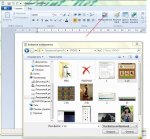
Например 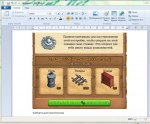
А напрямую из паинта(программного) сохраняется вот этим значком 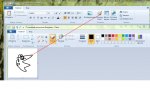
Так же можно использовать фунцию вставка обьектов
Можно еще сохранить в буфер обмена и потом вставлять изображение в какую угодно программу
Эффективное использование буфера обмена Windows:
Комбинации клавиш для быстрой работы буфера обмена:
Ctrl+A — выделить все объекты в папке, программе или документе.
Ctrl+X — вырезать все выделенные объекты в папке, программе или документе.
Ctrl+C — копировать все выделенные объекты в папке, программе или документе.
Ctrl+V — вставить все скопированные объекты в папку, программу или документ.
P.S А вообще учитесь учиться С наступающим новым годом.
«Чтобы уметь рисовать — надо рисовать» John Howe
xmario Администратор Сообщения: 3402 Зарегистрирован: 03 апр 2010, 20:12 Репутация: 45 Пол: Мужской Откуда: Москва
Re: Word и Paint
Сообщение xmario » 31 дек 2013, 22:35
Да. это больше вопрос по Word!
Типичный пример, как притянув за уши paint.net, можно задать в этом разделе любой вопрос
Конвертер DOC (WORD) в JPG
Сконвертируйте ваши doc-файлы в jpg онлайн и бесплатно
Выберите файлы
Выберите файлы
Перетащите файлы сюда. 100 MB максимальный размер файла или Регистрация
- Image
- Document
- Ebook
- Audio
- Archive
- Video
- Presentation
- Font
- Vector
- CAD
- Image
- Document
- Ebook
- Audio
- Archive
- Video
- Presentation
- Font
- Vector
- CAD
Документ Microsoft Word
DOC ― это расширение файлов для документов текстового редактора. Оно связано преимущественно с приложением Microsoft Word. Файлы DOC также могут содержать графики, таблицы, видео, изображения, звуки и диаграммы. Этот формат поддерживается почти всеми операционными системами.
больше информации
Объединенная группа экспертов в области фотографии
Расширение JPG присвоено файлам изображений. Множество фотографии и веб-графика сохраняется в JPG. В целях сжатия растровые изображения сохраняются в .jpg, что облегчает передачу и загрузку этих файлов через Интернет. JPG-формат основан на 24-битной цветовой палитре. Чем больше уровень сжатия, применяемый при создании JPG-файла, тем хуже становится качество изображения при его распаковке.