Как исправить неработающую функцию Диктовки на iPhone
Перестала работать функция диктовки в iOS. Иногда на клавиатуре не отображается соответствующая кнопка, а иногда смартфон не реагирует на её нажатие. Что делать?
Довольно удобная и полезная опция iOS позволяет управлять некоторыми функциями смартфона голосом, осуществлять голосовой ввод текстовых сообщений или заметок и, в отличие от Siri, может работать без подключения к сети.
Сейчас разберемся, что делать, если такая полезная фишка перестала работать на вашем гаджете.
Что делать, если не работает диктовка на iPhone
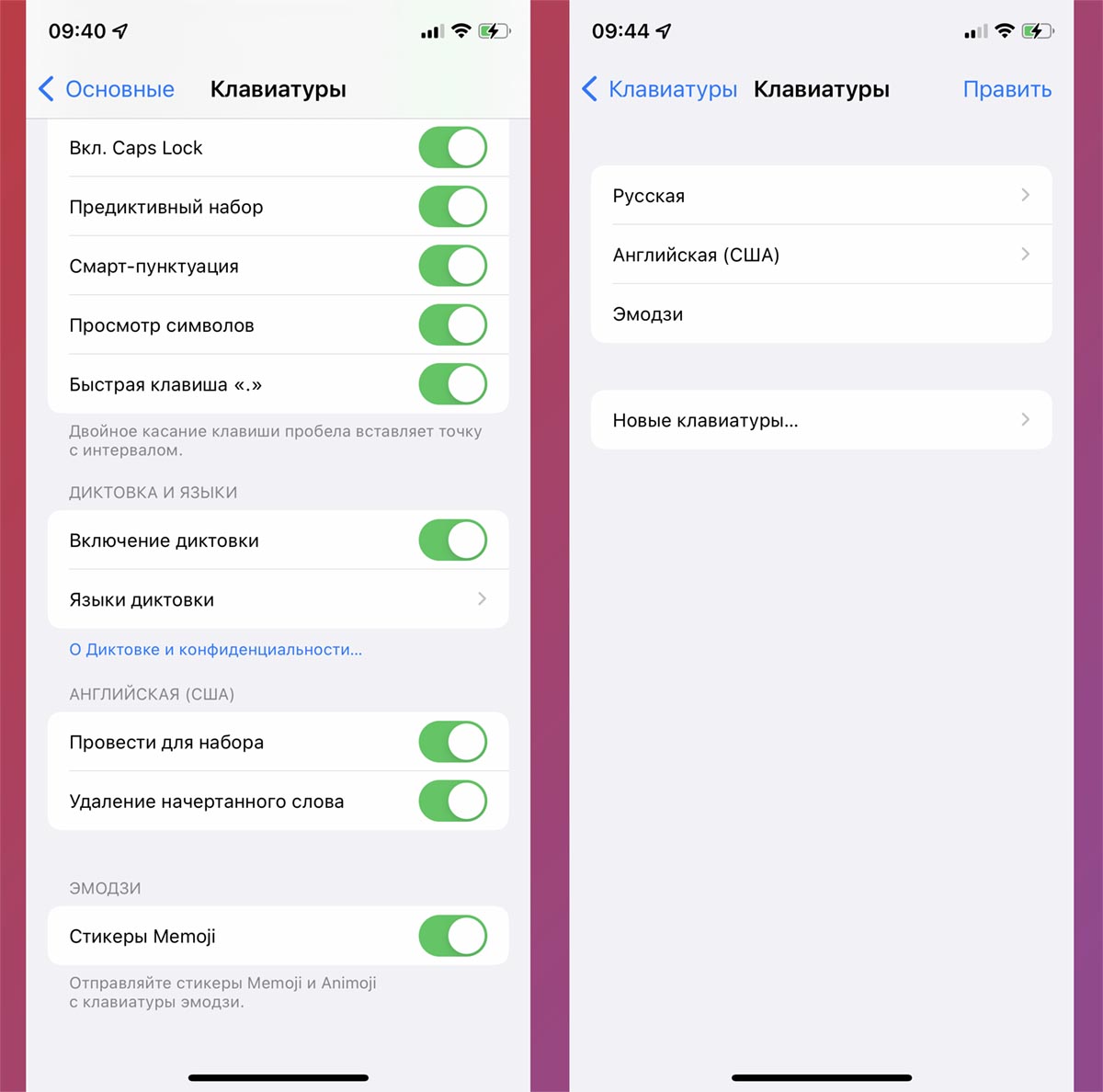
1. Перезагрузите смартфон. Это первое, что нужно делать в подобных ситуациях или для решения других мелких проблем в системе.
2. Выключите и повторно включите опцию. Для этого перейдите по пути Настройки – Основные – Клавиатура и найдите опцию Включение диктовки.
3. Удалите и заново загрузите языки диктовки. Начиная с модели iPhone 6s гаджеты Apple поддерживают локальное хранение данных, которые необходимы для работы опции. Если при их загрузке произошел сбой, диктовка может не работать.
Откройте раздел Языки диктовки, удалите уже добавленные языки и загрузите их снова.
4. Попробуйте добавить новые языки. Для этого в разделе Настройки – Основные – Клавиатуры добавьте новую клавиатуру, а затем попробуйте загрузить язык диктовки для неё. Иногда это помогает обновить уже имеющиеся данные для текущих языков и восстановить их работоспособность.
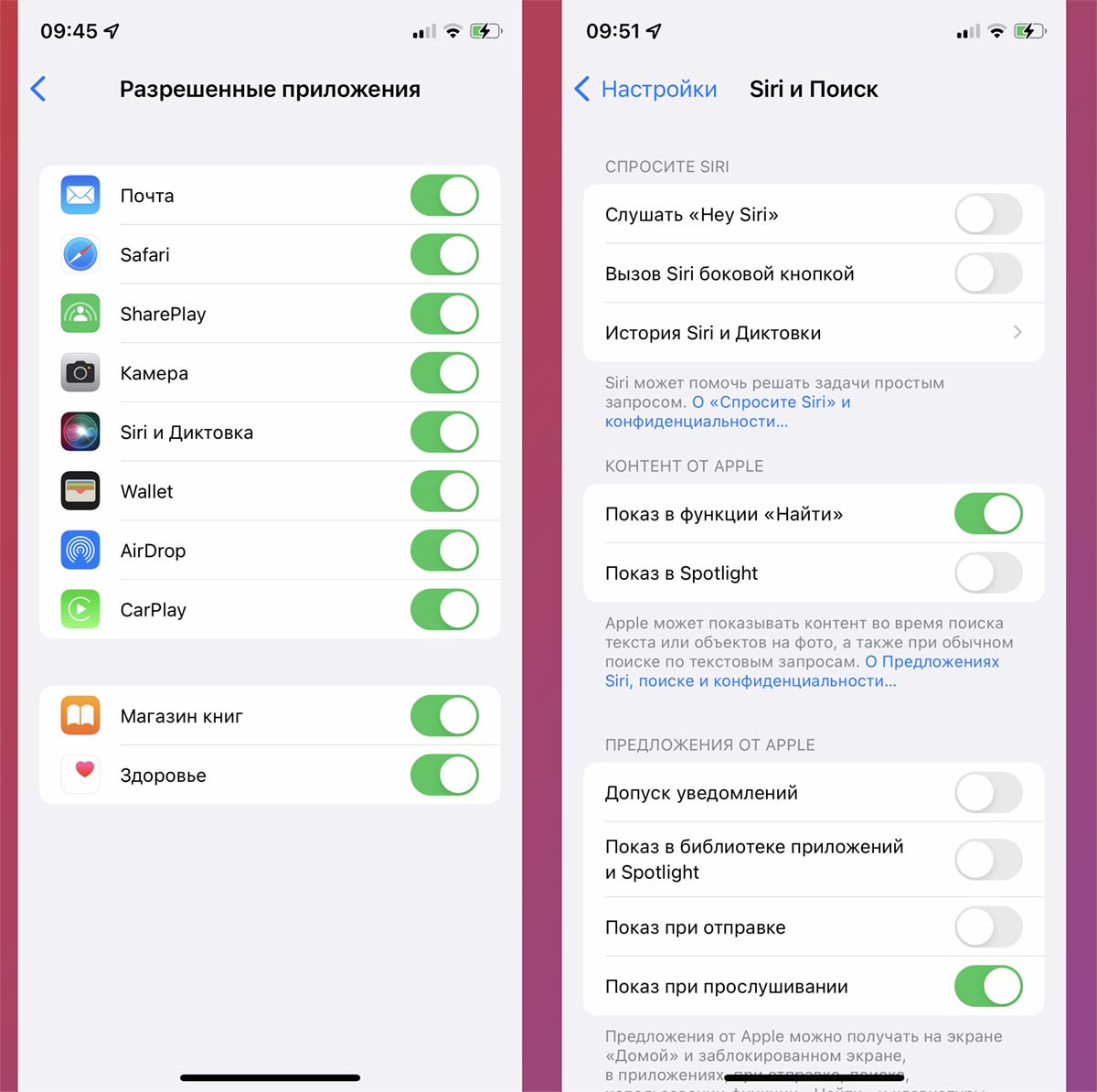
5. Отключите ограничение для Siri и диктовки. Возможно, в параметрах экранного времени активировано ограничение на работу данной опции. Проверить это можно в разделе Настройки – Экранное время – Контент и конфиденциальность – Разрешенные приложения. Тумблер возле Siri и Диктовка должен быть включен.
6. Выключите и включите работу Siri. Иногда сбой в работе голосового ассистента приводит к проблемам в работе режима диктовки. Нужно выключить и снова запустить опцию по пути Настройки – Siri и Поиск.
7. Если ничего из вышеперечисленного не помогло – придется полностью сбрасывать настройки или переустанавливать прошивку на iPhone.
Как работает диктовка в iOS 16. Включаем автоматический ввод и пунктуацию
Как правильно включить и использовать голосовой ввод на iPhone с iOS 16. В разных приложениях он включается по-разному?
Одним из новшеств iOS 16 стала обновленная работа диктовки текста. Теперь данный режим может быть включен одновременно с экранной клавиатурой, что сбивает с толку некоторых пользователей. Кроме этого можно запутаться в обилии схожих индикаторов на экране iPhone.
Сейчас разберемся в работе данной опции. Обратите внимание, что фишка работает на смартфонах начиная с iPhone XS/XR.
Как включить автоматическую работу диктовки в iOS 16
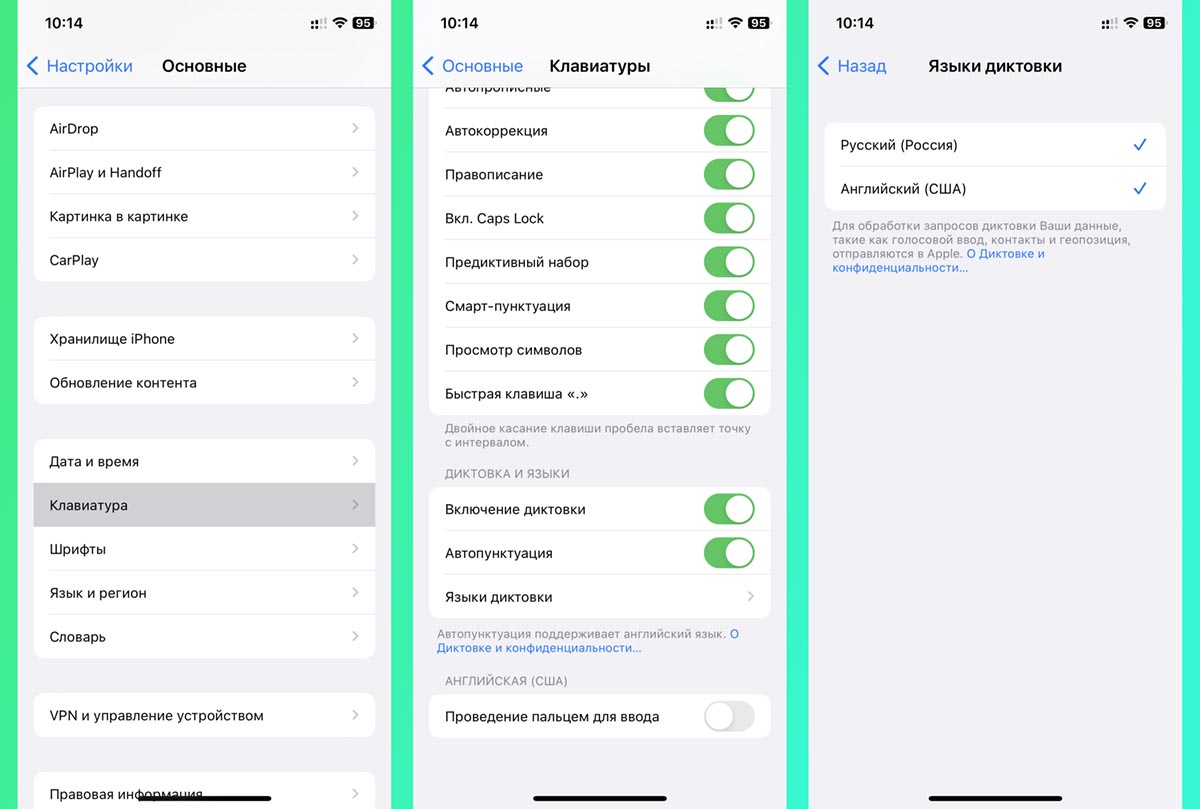
1. Перейдите в Настройки – Основные – Клавиатура и активируйте тумблер Включение диктовки.
2. В появившемся ниже меню Языки диктовки установите один или несколько языков для голосового ввода.
Вы, например, можете отключить один или несколько добавленных в системе языков ввода и оставить для голосового ввода только нужные.
3. Активируйте пункт Автопунктуация (Настройки – Основные – Клавиатура). Так во время голосового ввода система будет проставлять знаки препинания. Работает это не самым лучшим образом и кое-где придется просить вставить точку, дефис или перейти на новую строку.
4. После этого включайте автоматическую диктовку при помощи кнопки с микрофоном под клавиатурой.
После активации вы услышите звуковой сигнал и сможете вводить текст как голосом, так и при помощи экранной клавиатуры. Отключается режим повторным нажатием кнопки под клавиатурой или через пиктограмму возле курсора.
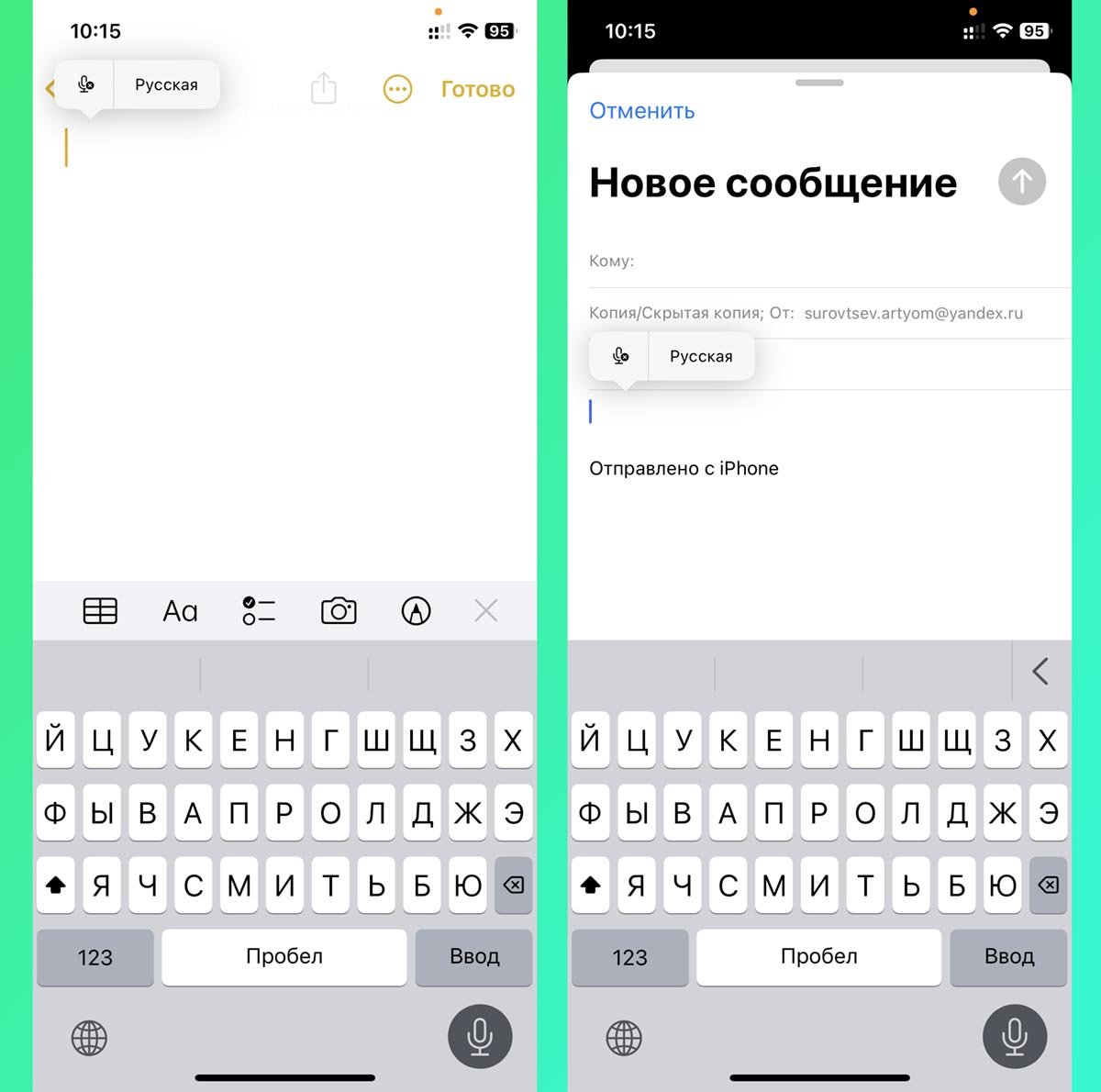
Об активации диктовки подскажет оранжевый индикатор активности микрофона в статусной строке.
Странно, но фишка работает не во всех приложениях и разделах системы. Например, в поиске Spotlight диктовка работает по-старому, скрывая клавиатуру во время ввода текста голосом.
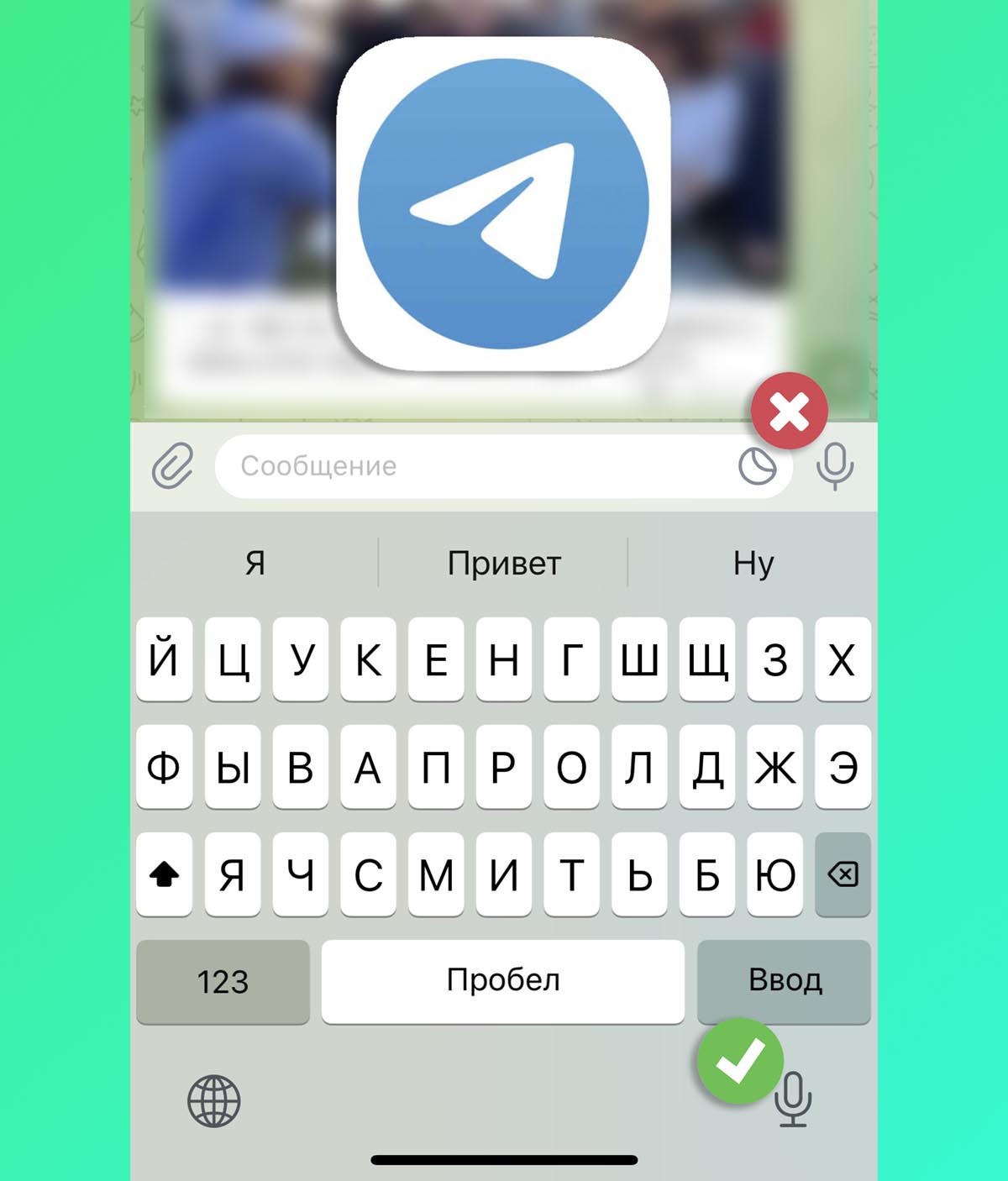
Не обращайте внимание на кнопку микрофона, которая расположена в поле ввода текста. Иногда она дублирует кнопку активации голосового ввода, но в сторонних приложениях может иметь другое назначение.
Например, в мессенджере Telegram, она отвечает за ввод и отправку голосовых сообщений.
Как печатать на iPhone без рук? Топовые фишки, которые вы могли не знать
Apple регулярно улучшает iOS и делает iPhone более пригодным для использования в различных ситуациях. Ввод текста — одна из важнейших функций, которыми мы пользуемся, возможно, чаще остальных. Подумайте сами: мы регулярно набираем сообщения, делаем записи в Заметках и что-то ищем в интернете. Делать это можно с помощью Диктовки на iPhone, но важно настроить ее правильно и знать некоторые хитрости. Сегодня поговорим о том, зачем нужен голосовой набор текста на iPhone, как набирать текст без ошибок и со знаками препинания.
Не можете печатать сообщение? Делайте это без рук!
❗️ ПОДПИСЫВАЙТЕСЬ НА НАШ ЯНДЕКС.ДЗЕН И ЧИТАЙТЕ ЭКСКЛЮЗИВНЫЕ СТАТЬИ, КОТОРЫЕ МЫ НЕ ПУБЛИКУЕМ НА САЙТЕ
Как включить диктовку на Айфоне
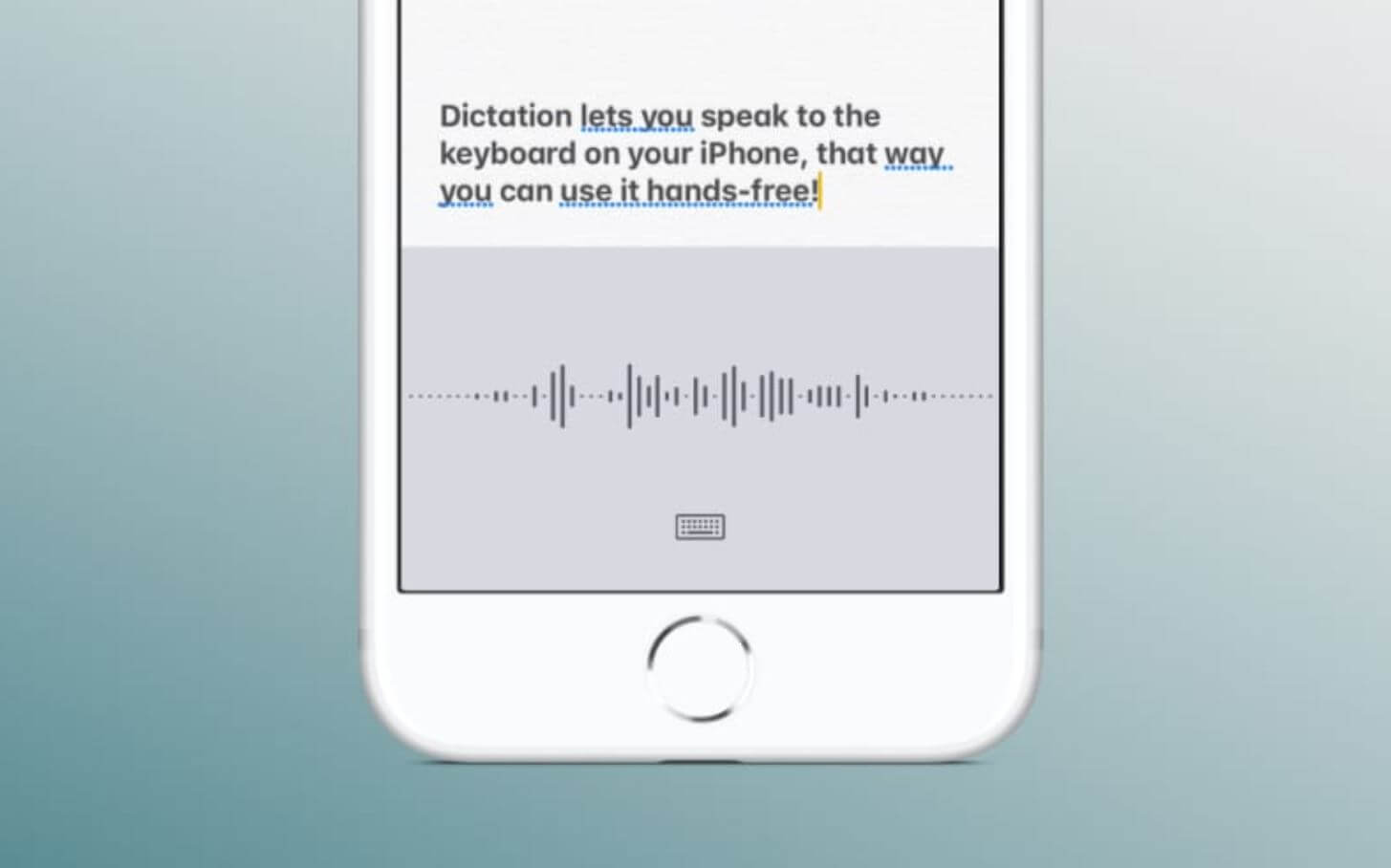
Диктовкой очень просто пользоваться, но нужно знать некоторые хитрости
Набирать текст без рук в iOS можно двумя способами: с помощью Siri, сделав необходимый запрос, или «наговорить» его с помощью Диктовки, расположенной на клавиатуре. При нажатии на нее нужно всего лишь начать говорить, а iOS превратит все это в текст на экране. Диктовка понимает английский язык, но неплохо справляется и с русским, лишь изредка допуская ошибки. Перед тем, как использовать Диктовку на iPhone, ее необходимо включить в Настройках — собственно, там же можно ее деактивировать, чтобы кнопка пропала с клавиатуры.
- Зайдите в Настройки.
- Выберите «Основные», затем «Клавиатура».
- Активируйте ползунок возле «Включение диктовки», а затем выберите языки.
После этого откройте любое приложение, где можно вводить текст и нажмите на значок микрофона: в iPhone с Face ID он расположен в правом нижнем углу, в iPhone с Touch ID — слева от клавиши «Пробел». После этого можете диктовать текст без рук даже без подключения к Интернету. Если вы не пользуетесь ею в течение 30 секунд, она автоматически отключится.
Как правильно диктовать текст в Айфоне
Опытные пользователи давно заметили, что диктовка в целом справляется с набором текста, но допускает массу ошибок: в итоге правки занимают кучу времени, сравнимой чуть ли не с временем ручного ввода. Есть несколько советов, которые помогут вам улучшить диктовку текста на iPhone.
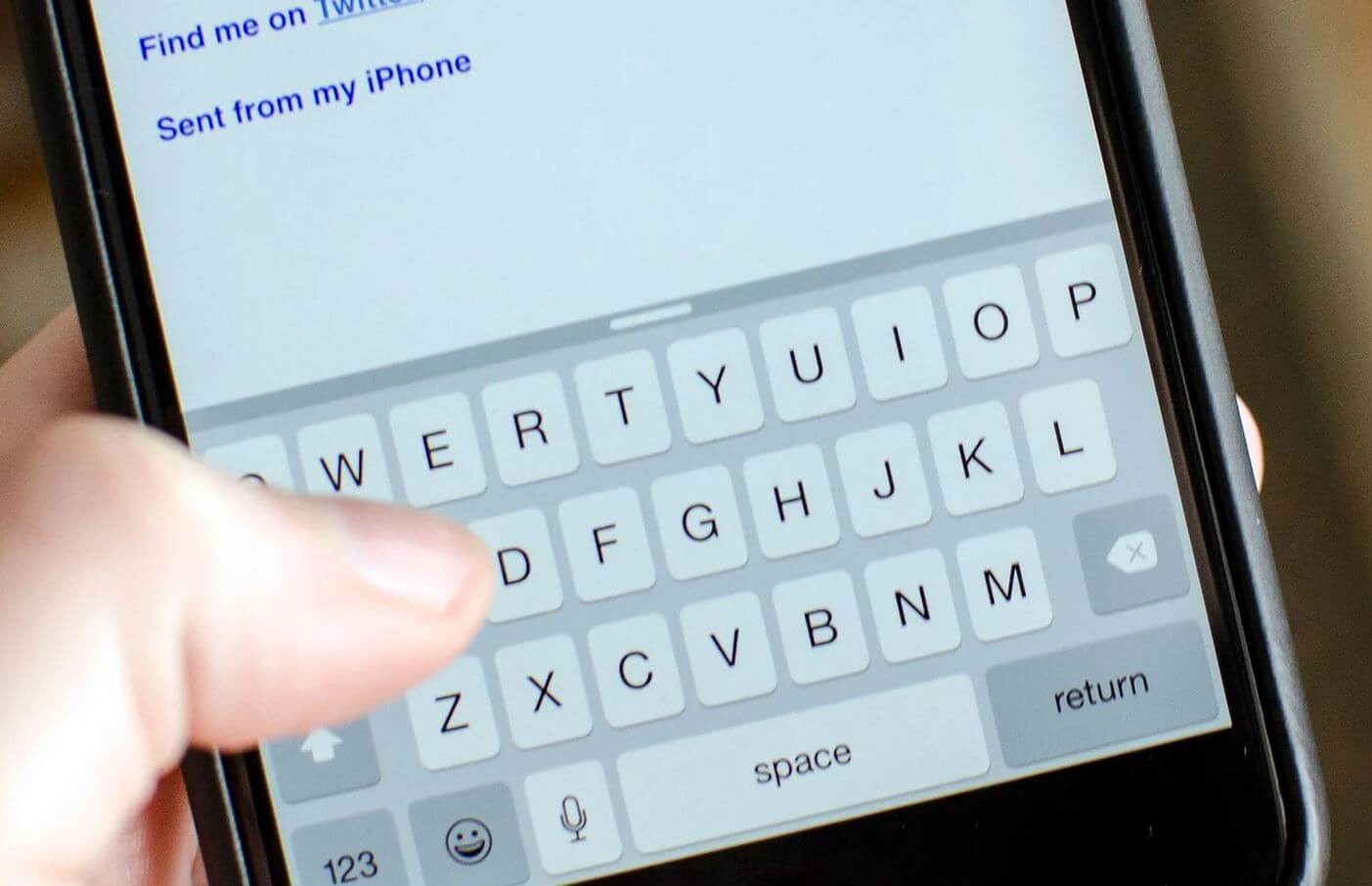
С помощью этих советов вы сможете быстрее надиктовывать текст на Айфоне
- При включенной диктовке старайтесь держать телефон ближе к себе, чтобы микрофон улавливал все звуки.
- Во время езды за рулем рекомендуется устанавливать iPhone в держатель и не брать в руки.
- Старайтесь произносить слова медленно и отчетливо: это лучше, чем тараторить, проглатывая звуки, в результате чего Диктовка ошибается и выдает в тексте околесицу.
- Отключите музыку и старайтесь избегать посторонних шумов, чтобы текст набирался правильно.
Обратите внимание на то, что текст может отображаться неправильно, но меняться по мере дальнейшего ввода. Это связано с тем, что по мере добавления слов iOS распознает контекст предложения и подстраивает их по смыслу.
Команды диктовки iOS

Вот несколько лайфхаков, которые помогут диктовать текст быстрее
Чтобы улучшить ввод и сделать его точнее, нужно использовать специальные команды, которые позволят сразу голосом вставлять знаки препинания и форматировать текст голосом. Смотрите, что нужно говорить.
- «Новая строка» — команда переводит курсор на новую строку.
- «Новый абзац» — Диктовка добавит новый абзац, установив курсор в его начало.
- «Включить все заглавные» — после этого текст будет вводиться заглавными буквами, пока вы не скажите «Выключить все заглавные».
- «Число» — скажите эту фразу, чтобы фраза ввелась цифрами. Например, «960» вместо «девятьсот шестьдесят».
Также во время диктовки текста активно используйте знаки препинания, чтобы все не превращалось в кашу. Просто скажите «Двоеточие», «Запятая» или другую фразу. Также можете использовать скобки («открывающая»/»закрывающая» скобка), но обязательно указывайте, какую используете — круглую, фигурную или угловую. К сожалению, перемещаться в нужное место с помощью диктовки нельзя: вам придется вручную исправлять ошибки и переносить курсор по тексту.
Лайфхак: голосом можете устанавливать смайлики. Скажите, например, «Подмигивающий смайлик».
Что делать, если не работает диктовка на Айфоне
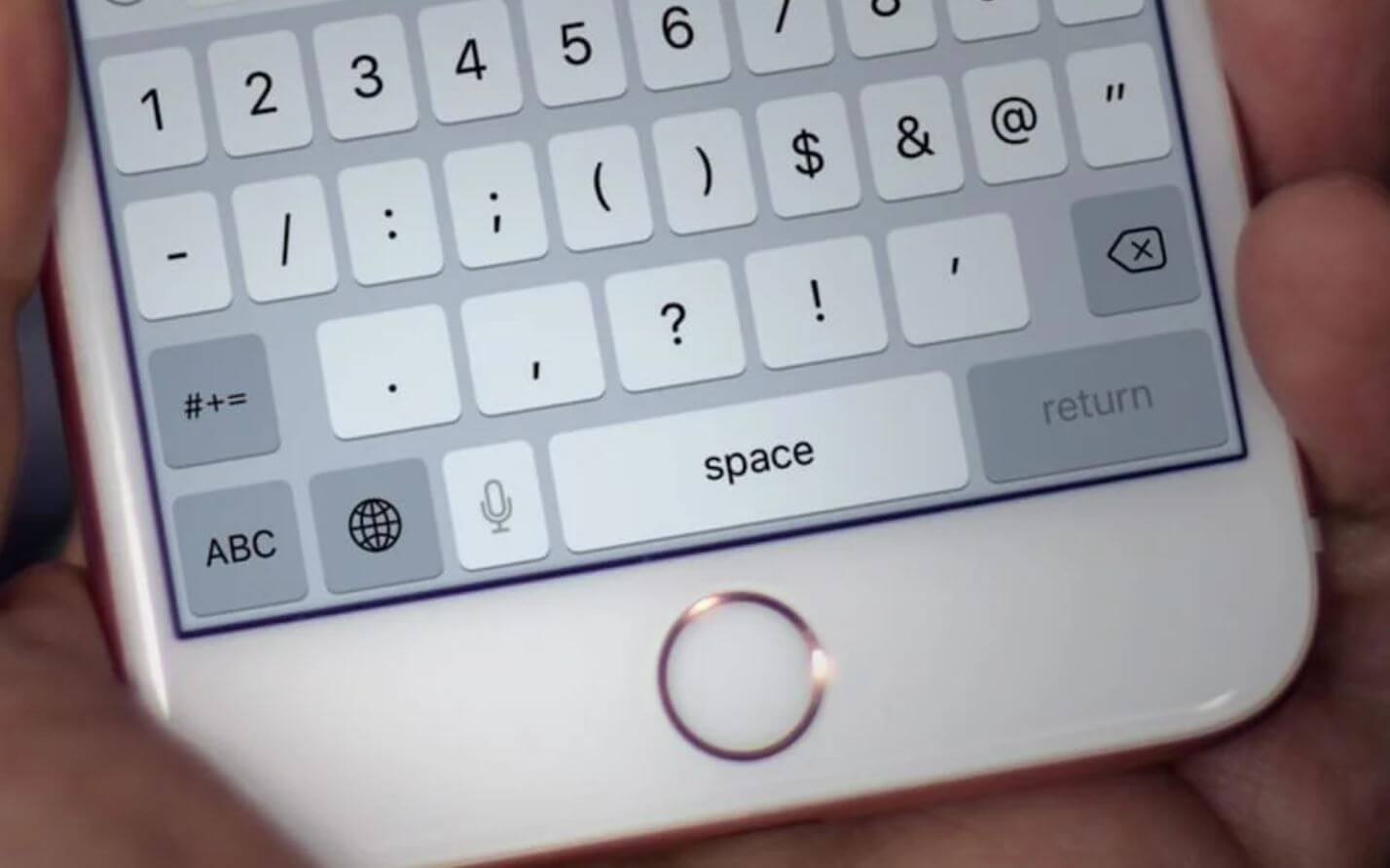
Диктовка на iPhone не работает? Попробуйте исправить это
Иногда пользователи обнаруживают, что диктовка на iPhone не работает даже при нажатии на кнопку. Что можно сделать?
- Перезагрузите смартфон — способ всегда помогает, когда возникают мелкие сложности.
- Выключите и включите диктовку по инструкции в начале статьи.
- Отключите Siri — иногда в сбое диктовки виноват голосовой ассистент, поэтому его лучше отключить на время.
- Попробуйте отключить Bluetooth, чтобы отсоединить AirPods от iPhone. Также выдерните проводные наушники, если они подключены.
- Попробуйте снять чехол: современные аксессуары иногда мешают корректной работе микрофонов, поэтому от них нужно отказаться.
Надеемся, теперь вы начнете работать с текстом с помощью диктовки в разы быстрее, чем когда-либо. А вот вам еще лайфхак: в этой статье узнаете о функциях iOS, которые доступны во время телефонного разговора.
Диктовка на iPhone: как использовать текстовые сообщения в режиме громкой связи для заметок, почты и т. д.
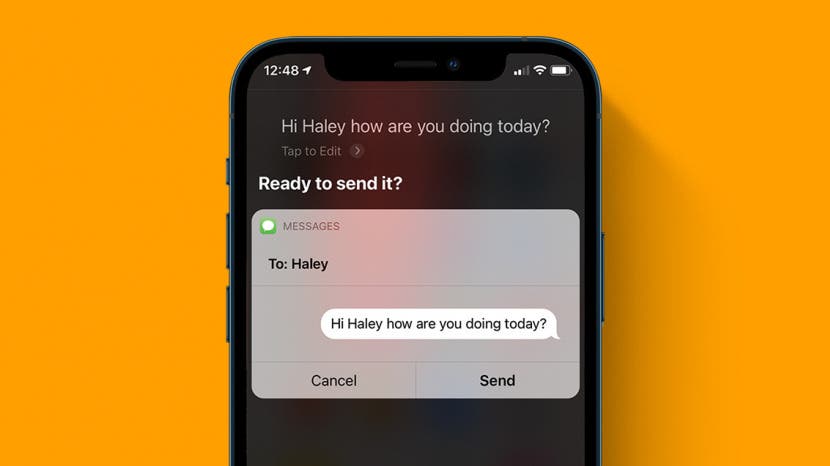
В наши дни управление iPhone без помощи рук стало проще, чем когда-либо. Команды Siri могут удовлетворить почти все потребности вашего iPhone в диктовке. Но если вы хотите в основном диктовать текст вместо использования клавиатуры, вы также можете включить диктовку на своем устройстве iOS. Мы покажем вам, как отправлять текстовые сообщения и электронные письма через Siri, как включить диктовку и многое другое.
* Этот пост является частью iPhone LifeИнформационный бюллетень «Совет дня». Зарегистрироваться. *
Перейти к:
- Как отправить текст через Siri
- Как включить диктовку на вашем iPhone
- Общие команды преобразования голоса в текст для диктовки
Как отправить текст через Siri
Поговорите с текстом на вашем iPhone невероятно полезно при отправке iMessage. Чтобы отправить текст через Siri:
-
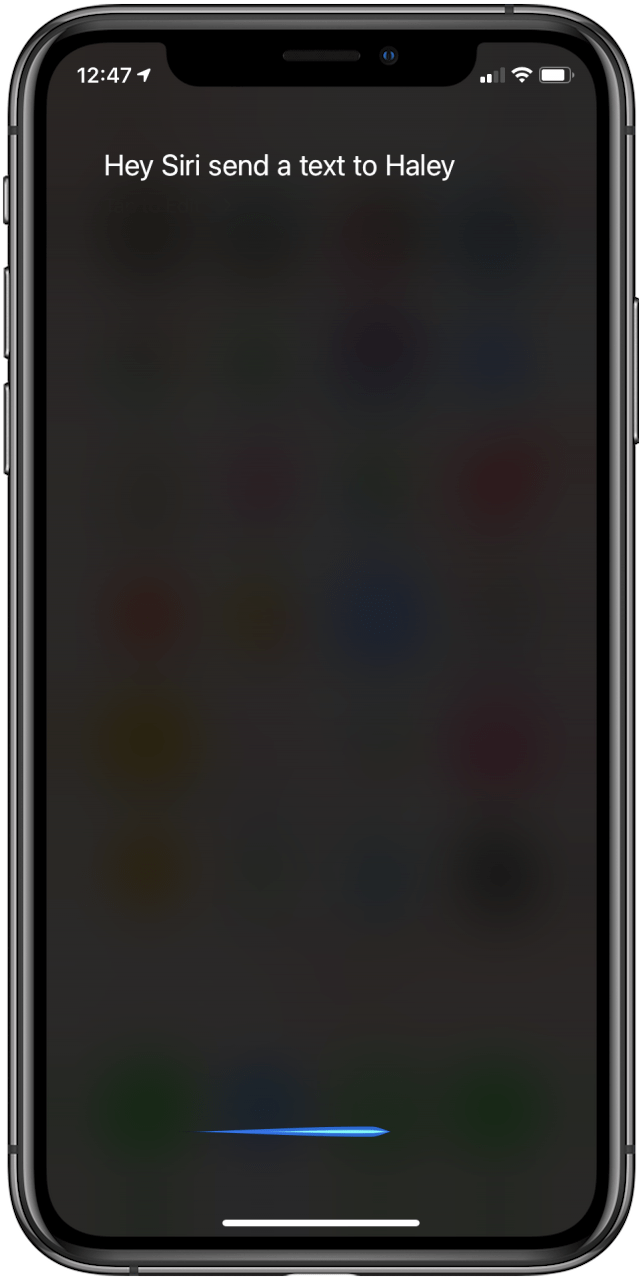
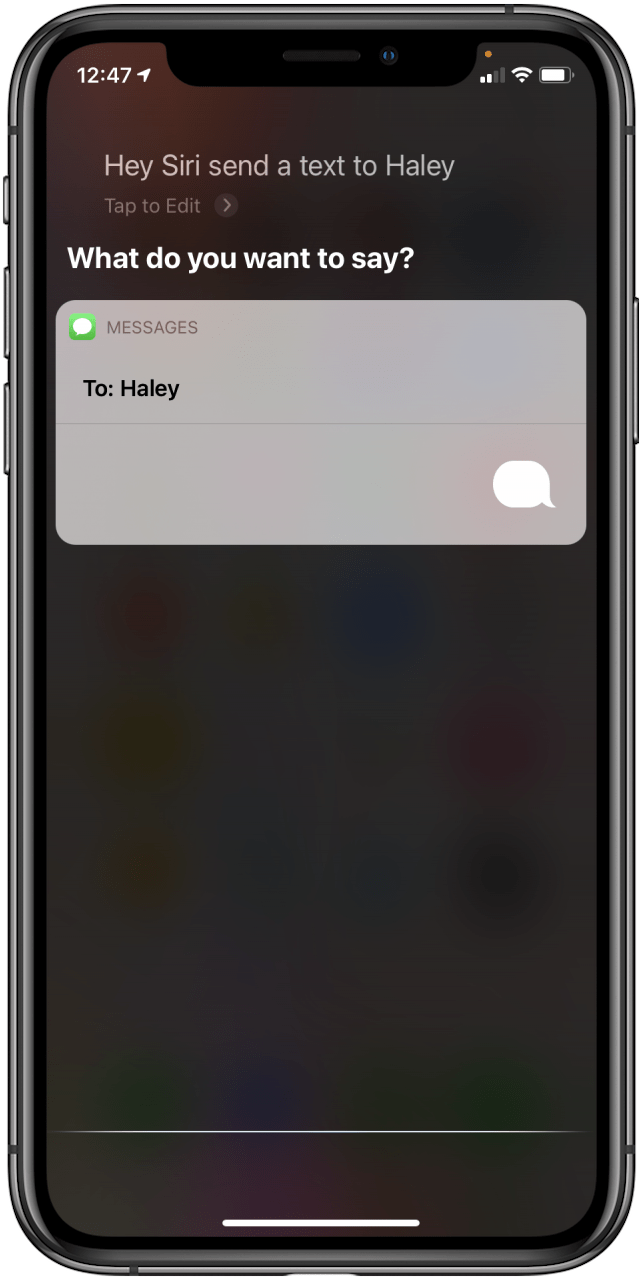
Скажите: «Привет, Siri, отправьте сообщение», а затем произнесите полное имя вашего контакта, указанное в вашем списке контактов.
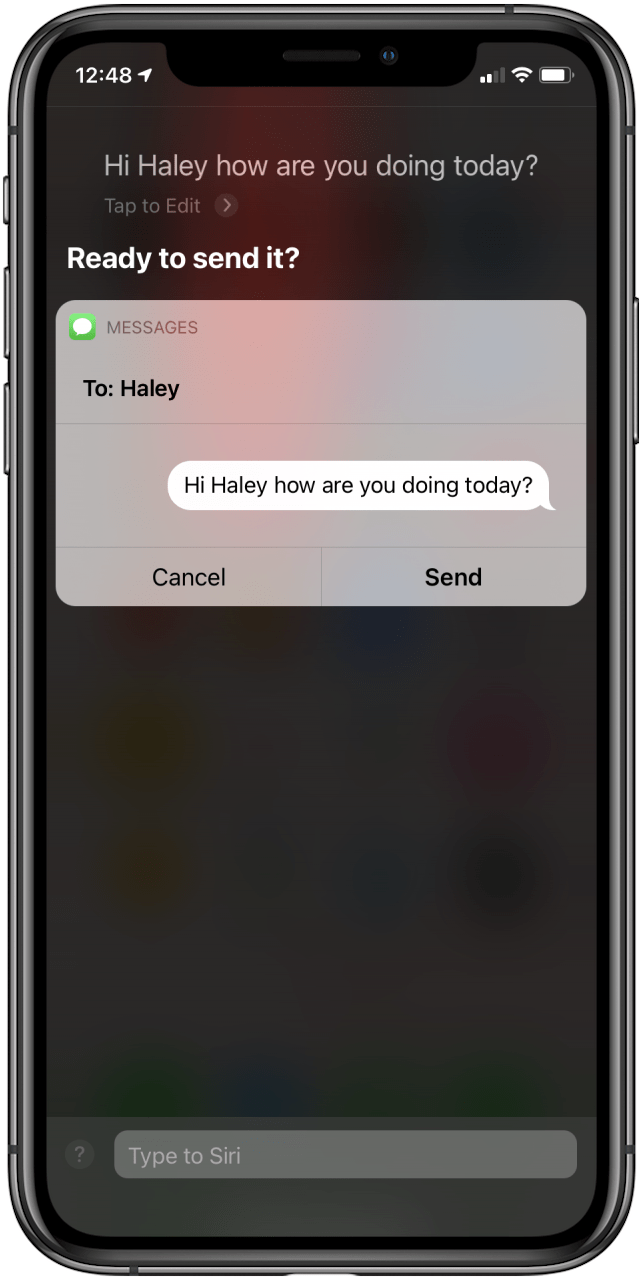
Затем Siri зачитает вам текст и спросит, готовы ли вы его отправить.
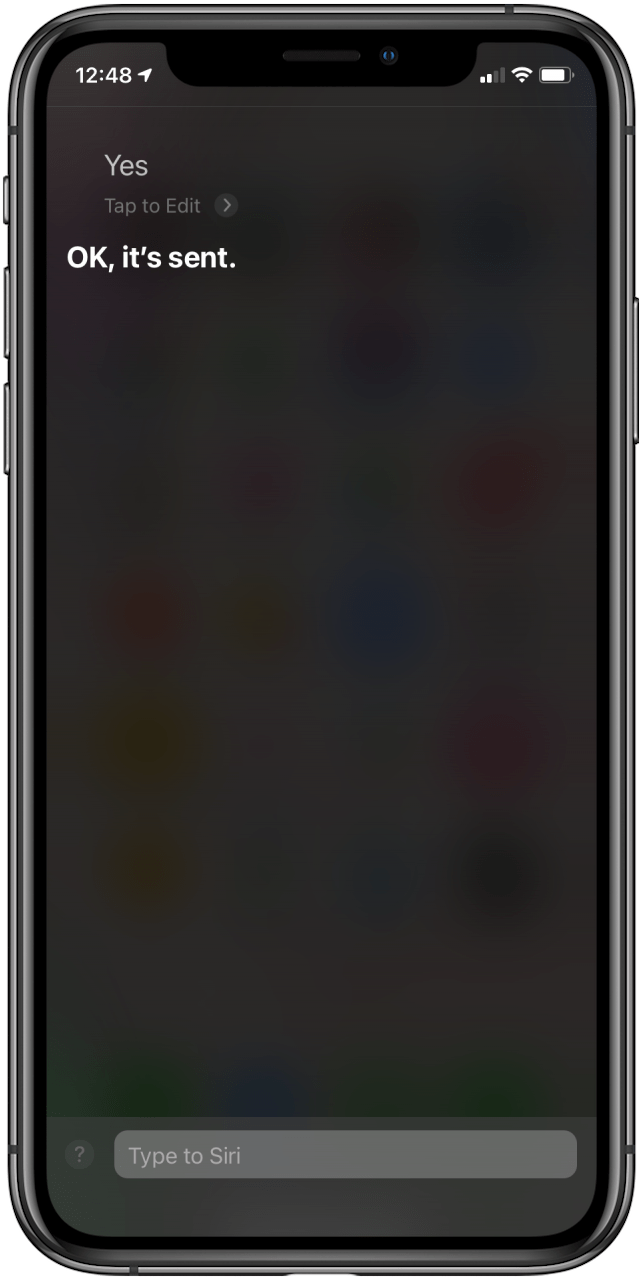
Если текст вас устраивает, скажите «Да». и Siri отправит текст вашему контакту.
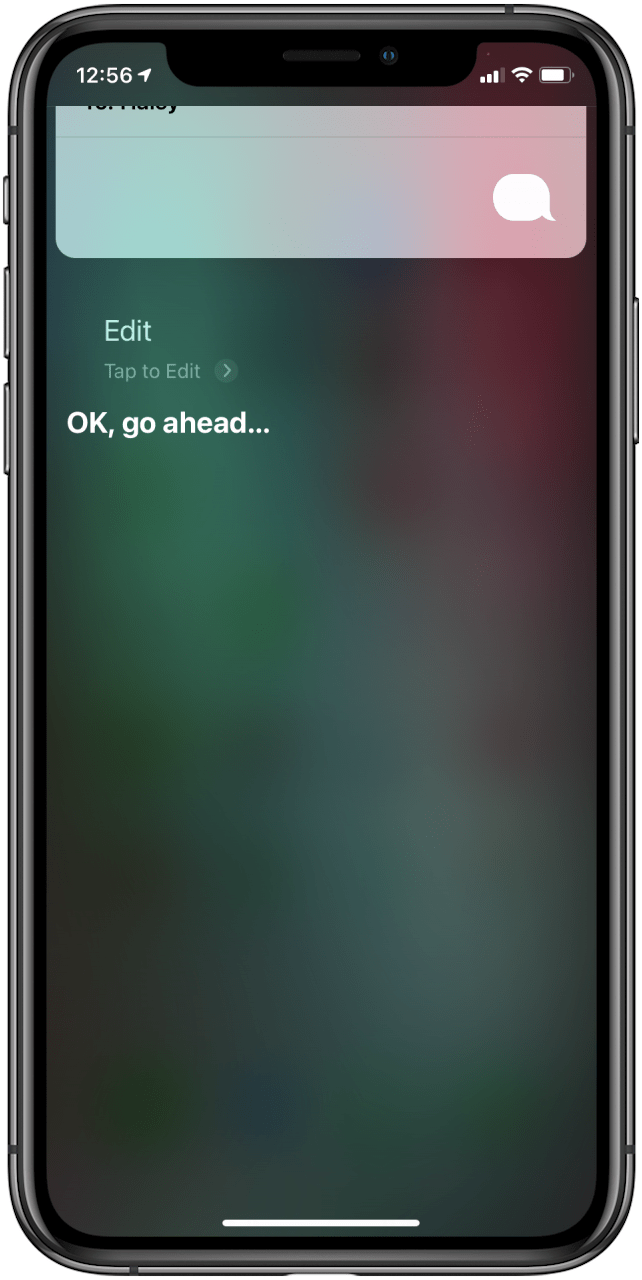
Если текст неверен, вы можете сказать «отредактировать», чтобы начать текст заново.
Вы также можете попробовать использовать Siri, чтобы добавлять события в приложение «Календарь», создавать напоминания в приложении «Напоминания» и даже продиктовать короткое электронное письмо.
Как включить диктовку на вашем iPhone
Если вы хотите использовать свой голос для чего-то большего, чем просто отправить быстрый текст или добавить элемент в список, вам нужно включить диктовку. Это позволит вам более легко использовать голосовой набор для составления более длинных сообщений, создавать целые списки в заметках или напоминаниях, редактировать события в приложении «Календарь» и т. Д. Вы можете использовать Диктовку в большинстве приложений с клавиатурой. Чтобы узнать больше о других трюках, связанных с разговором в текст на iPhone, ознакомьтесь с нашим бесплатным Советом дня!
Вот как включить диктовку, также известную как голос в текст, на вашем iPhone:
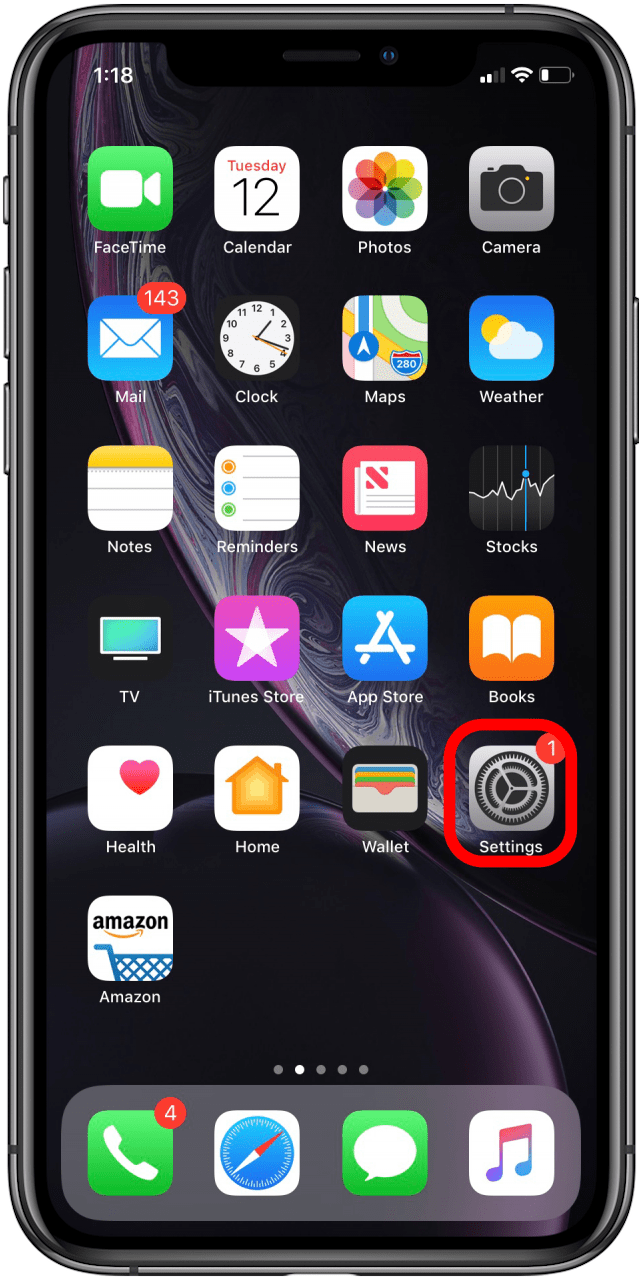
-
Перейти к Настройки.
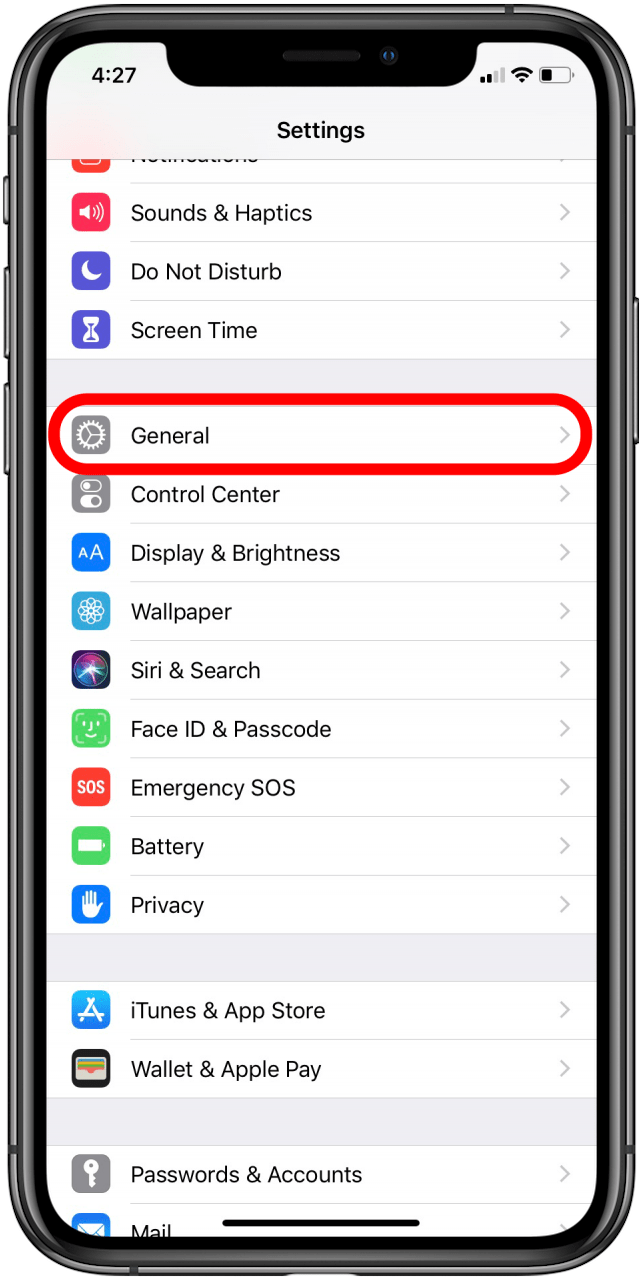
Нажмите Общий.
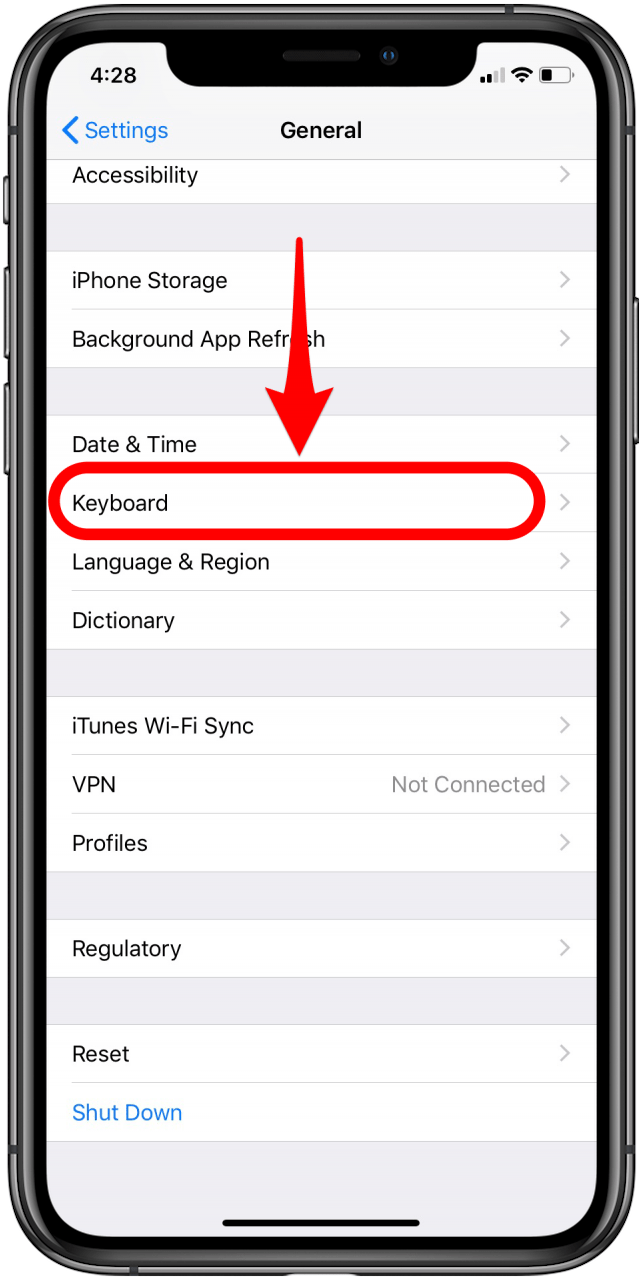
Прокрутите вниз и коснитесь Клавиатура.
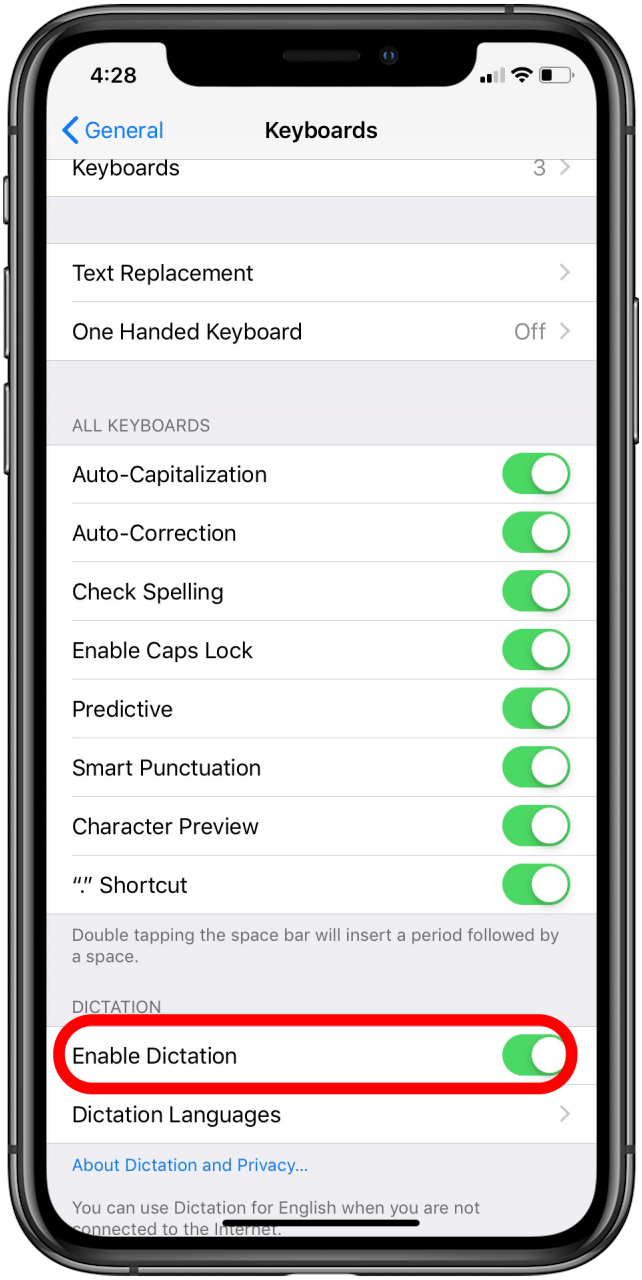
Нажмите Включить диктовкупереключать чтобы включить его.
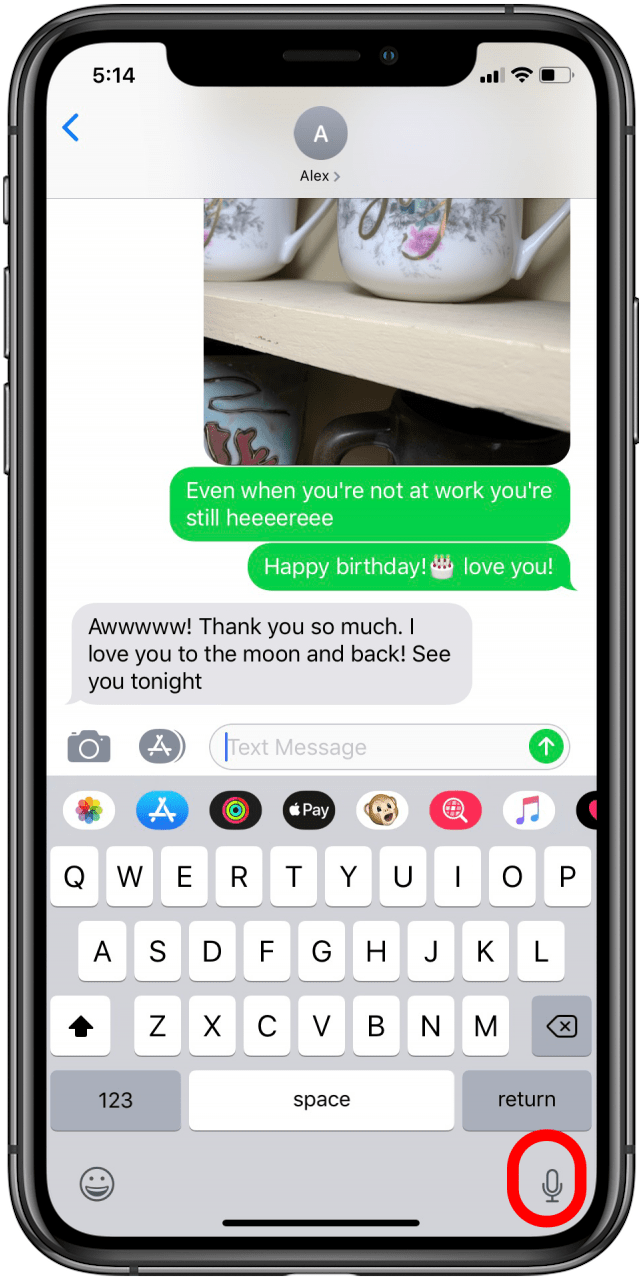
Каждый раз, когда вы открываете приложение, которое позволяет диктовать, будет значок микрофона. Коснитесь микрофона, чтобы продиктовать свое сообщение, например этот текст.
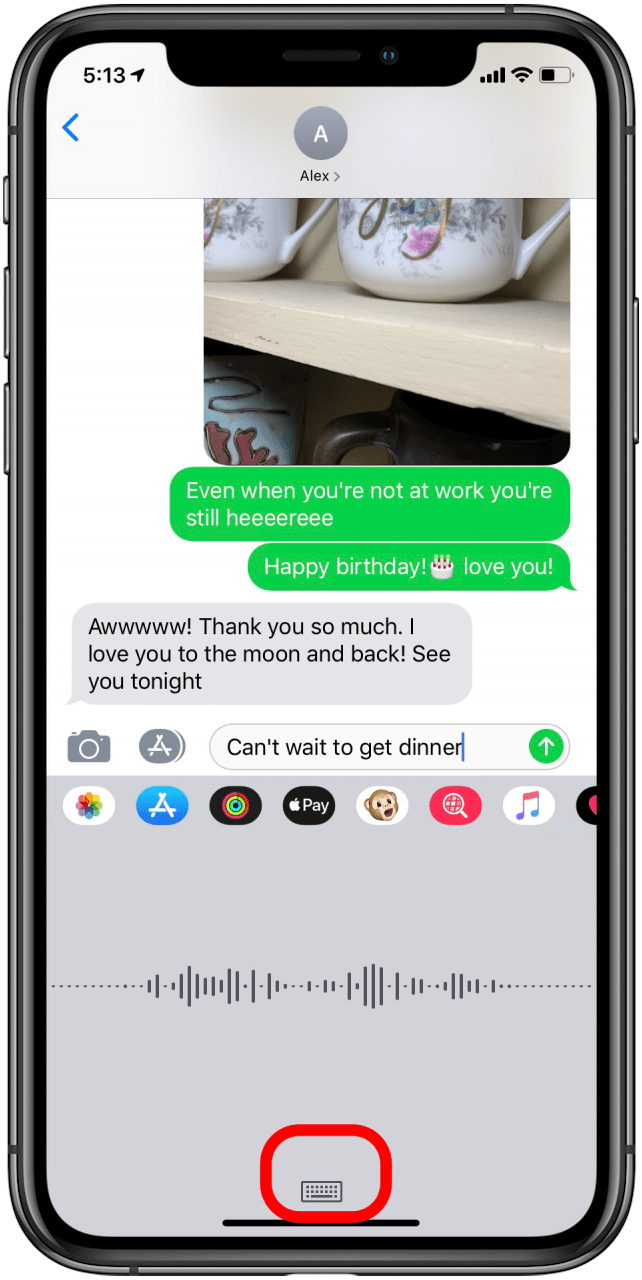
Если вы хотите вернуться к вводу текста, коснитесь значка клавиатуры.
Общие команды преобразования голоса в текст для диктовки
Теперь вы готовы диктовать свой ответ, используя для диктовки голосовые команды. К сожалению, нет голосовой команды для удаления ошибок. Если вы хотите что-то удалить, вам придется либо начать новую заметку или текст, либо коснуться экрана, чтобы выбрать текст, который вы хотите заменить, а затем коснуться микрофона, чтобы продиктовать исправления.
Вот краткий список голосовых команд, которые мы сочли полезными как для Siri, так и для Диктовки:
- цитата… конец цитаты: чтобы заключить фразу в кавычки, скажите: «Цитата», затем произнесите фразу, а затем произнесите «Завершить цитату», чтобы закрыть цитату.
- новый абзац: начинается новый абзац.
- новая линия: начинает новую строку текста.
- смайлик: вставки ��
- хмурый: вставки ��
- подмигивает: вставки ��
Эти команды помогут вам писать тексты, заметки и многое другое без помощи рук. Попробуйте эти советы, и с практикой вы заставите Siri или Dictation сделать всю работу за вас в кратчайшие сроки!