Решения о маршрутизации для VPN
Сетевые маршруты необходимы сетевому стеку, чтобы понять, какой интерфейс использовать для исходящего трафика. Один из важнейших критериев принятия решений о конфигурация VPN состоит в том, хотите ли вы отправлять все данные по VPN (принудительное использование тоннеля) или передавать только часть данных по VPN (разделение туннеля). Это решение влияет на конфигурацию, планирование емкости и ожидания безопасности подключения.
Конфигурация разделение туннеля
В конфигурации с разделением туннеля можно указать маршруты, которые будут проходить через VPN, а весь другой трафик будут проходить через физический интерфейс.
Маршруты можно настроить с помощью VPNv2//RouteList параметра поставщика службы конфигурации VPNv2 (CSP).
Для каждого элемента маршрута в списке можно настроить следующие параметры:
С помощью WINDOWS VPN можно указать маршруты исключения, которые не должны проходить через физический интерфейс.
Для приложений VPN платформы UWP маршруты также можно добавить во время подключении через сервер.
Конфигурация принудительного использования туннеля
В конфигурации с принудительным туннелированием весь трафик проходит через VPN. Принудительное туннелирование является конфигурацией по умолчанию и вступает в силу, если маршруты не указаны.
Единственным последствием принудительного туннеля является обработка записей маршрутизации: маршруты VPN версии 4 и 6 по умолчанию (например , 0.0.0.0/0) добавляются в таблицу маршрутизации с более низкой метрикой, чем для других интерфейсов. Эта конфигурация отправляет трафик через VPN при условии, что в физическом интерфейсе нет определенного маршрута:
- Для встроенной VPN решение контролируется с помощью параметра MDM VPNv2/ProfileName/NativeProfile/RoutingPolicyType
- Для подключаемого модуля VPN UWP приложение управляет свойством . Если подключаемый модуль VPN указывает маршрут по умолчанию для IPv4 и IPv6 в качестве двух маршрутов включения, платформа VPN помечает подключение как Принудительное туннелирование.
Настройка маршрутизации
Сведения о настройке XML см. в разделе Параметры профиля VPN и VPNv2 CSP.
При настройке профиля VPN в Microsoft Intune можно включить конфигурацию разделенного туннеля:
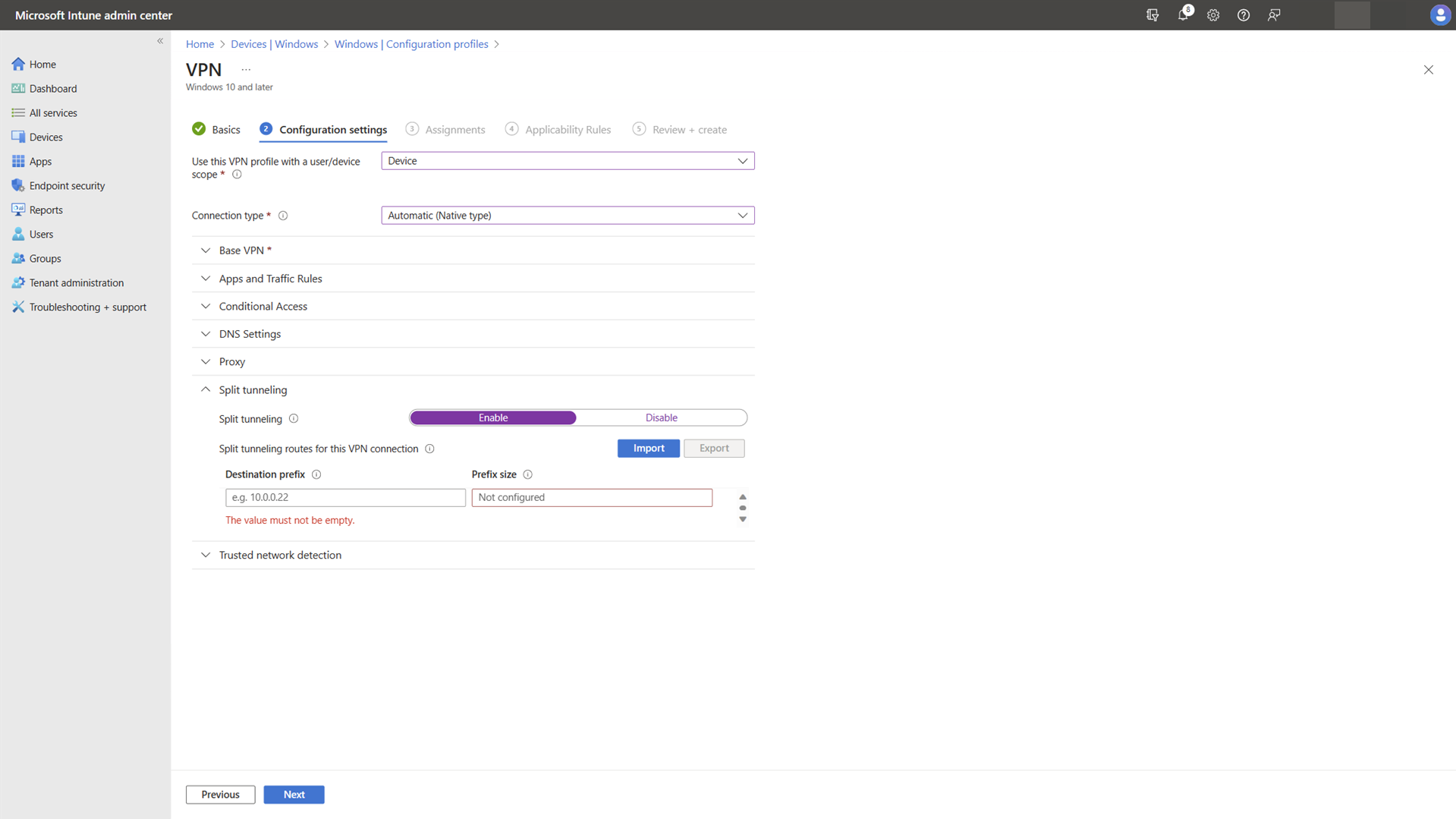
После включения можно добавить маршруты, которые должны использовать VPN-подключение.
Связанные статьи
- Технический справочник по VPN
- Типы VPN-подключений
- Параметры проверки подлинности для VPN
- VPN и условный доступ
- Разрешение имен VPN
- Автоматически инициируемые параметры профиля VPN
- Функции безопасности VPN
- Параметры профиля VPN
Автоматическое добавление статических маршрутов после подключения к VPN

27.12.2022

itpro

Windows 10, Windows Server 2016

комментариев 14
В современных версиях Windows есть интересная возможность автоматического добавления статических маршрутов при активации определённого VPN подключения. Когда VPN подключение разрывается, данный маршрут автоматически удаляется из таблицы маршрутизации Windows. Для добавления IPv4 или IPv6 маршрута для VPN подключения используется PowerShell командлет Add-VpnConnectionRoute.
Вы конечно, можете вручную в командной строке добавлять нужные маршруты для VPN подключения, но главная проблема в том, что такие маршруты очищаются после отключения от VPN. Поэтому при следующем подключении, вам придется опять руками прописывать маршруты.
Допустим, вы хотите, чтобы через ваше VPN подключение маршрутизировались только пакеты для двух подсетей (192.168.111.24/ и 10.1.0.0/16), а весь основной трафик должен идти через вашего провайдера.
Откройте консоль PowerShell и выведите список всех настроенных VPN подключений в Windows:
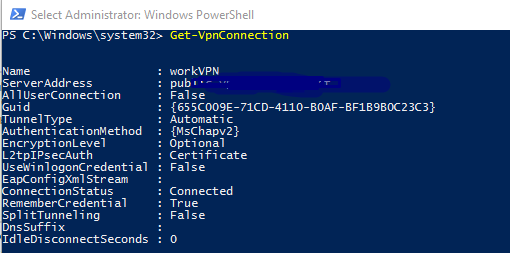
Подробнее про управление VPN подключепиями в Windows с помощью PowerShell.
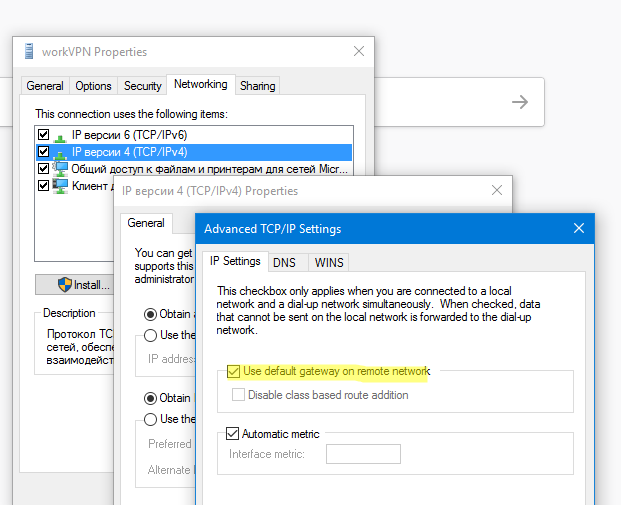
В первую очередь нужно отключить опцию “Use default gateway in remote network” (Использовать основной шлюз в удаленной сети). Это можно сделать в свойствах VPN подключения в панели управления или командой:
Set-VpnConnection –Name workVPN -SplitTunneling $True
Подробнее про SplitTunneling здесь.
Добавим два статических маршрута для нашего VPN-соединения:
Add-VpnConnectionRoute -ConnectionName «workVPN» -DestinationPrefix 192.168.111.0/24 –PassThru
Add-VpnConnectionRoute -ConnectionName «workVPN» -DestinationPrefix 10.1.0.0/16 –PassThru
В параметре DestinationPrefix нужно указать подсеть, или конкретный IP адрес хоста, трафик к которому нужно маршрутизировать через VPN. Для добавления одного IP адреса используйте формат 10.1.1.26/32.

DestinationPrefix : 192.168.111.0/24 InterfaceIndex : InterfaceAlias : workVPN AddressFamily : IPv4 NextHop : 0.0.0.0 Publish : 0 RouteMetric : 1
Если у вас активно VPN подключение, вам нужно переподключиться, чтобы новые маршруты добавились в таблицу маршрутизации.
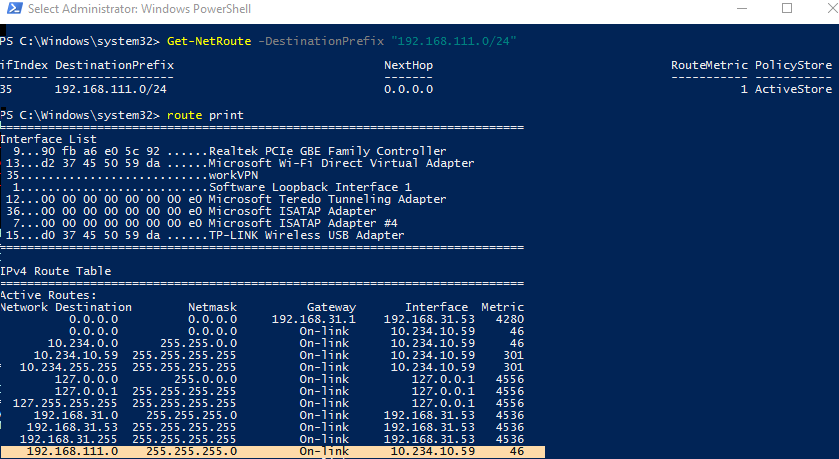
Новые маршруты привязаны к VPN подключению и добавляются при его запуске. Когда вы отключаетесь от VPN сервера, маршруты автоматически удаляются.
Отключитесь от VPN и проверьте таблицу маршрутизации. Маршрут к вашей удаленной сети удалился автоматически, а Get-NetRoute вернет, что маршрут не найден:
Get-NetRoute : No MSFT_NetRoute objects found with property 'DestinationPrefix' equal to '192.168.111.0/24'. Verify the value of the property and retry. CmdletizationQuery_NotFound_DestinationPrefix,Get-NetRoute
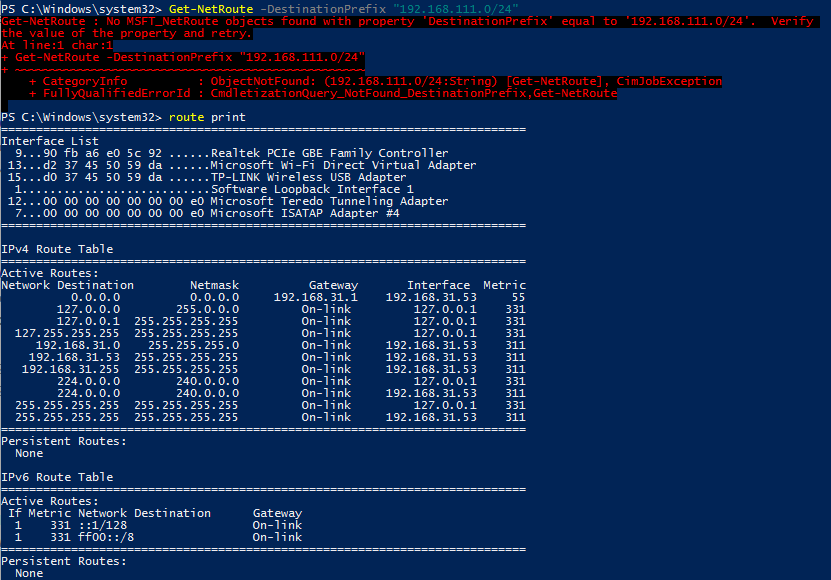
Вывести список статических маршрутов для подключения:
(Get-VpnConnection -ConnectionName workVPN).Routes
Чтобы полностью удалить статических маршрут для VPN подключения, используйте команду:
Remove-VpnConnectionRoute -ConnectionName workVPN -DestinationPrefix 192.168.111.0/24 -PassThru
Если вам нужно изменить порядок разрешения DNS имен при активном VPN, познакомьтесь со статьей.
В предыдущих версиях Windows (Windows 7/ Server 2008R2) для динамического добавления маршрутов после установления VPN подключений приходилось использовать CMAK и различные скрипты с командами add route .
Например, можно создать командный файл vpn_route.netsh для добавления маршрутов.
interface ipv4
add route prefix=192.168.111.24 interface=»workVPN» store=active
add route prefix=10.1.0.0/16 interface=»workVPN» store=active
exit
Данный файл нужно запускать через задание планировщика, которое срабатывает на событие установки VPN подключения в Event Viewer (RasMan 20225)
schtasks /create /F /TN «Add VPN routes» /TR «netsh -f C:\PS\vpn_route.netsh» /SC ONEVENT /EC Application /RL HIGHEST /MO «*[System[(Level=4 or Level=0) and (EventID=20225)]] and *[EventData[Data=’My VPN’]]»
 Предыдущая статья Следующая статья

Настройка VPN в Windows, изменение параметров маршрутизации

Часто бывает, когда нам требуется VPN соединение с рабочей сетью из дома. Для начала нам требуется создать этот самый VPN, конечно при условии, что есть сервер, к которому мы будем подключаться, а так же логин и пароль для авторизации. После того как мы создаём соединение в WINDOWS, подключаемся, кроме доступа к сети мы ещё и получаем интернет, который так же работает через рабочую сеть. А это по разным причинам может быть не всегда удобно, низкая скорость каналов, большие задержки ping, есть ограничения на доступ к ресурсам и т.д.
В этой статье коротко о том, как создать подключение к VPN. А так же как настроить маршрутизацию для туннеля, созданного стандартными средствами windows (7/8/10/2012/2016), так, что бы через него шёл только тот трафик, который нам необходим.
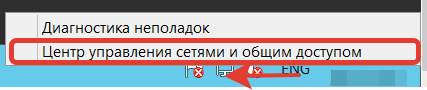
1. Создание подключения.
1.1 Переходим в центр управления сетями и общим доступом. (нажать на значок сети правой кнопкой мыши)
1.2 Выбираем «Создание и настройка нового подключения или сети»

1.3 Выбираем «Подключение к рабочему месту»

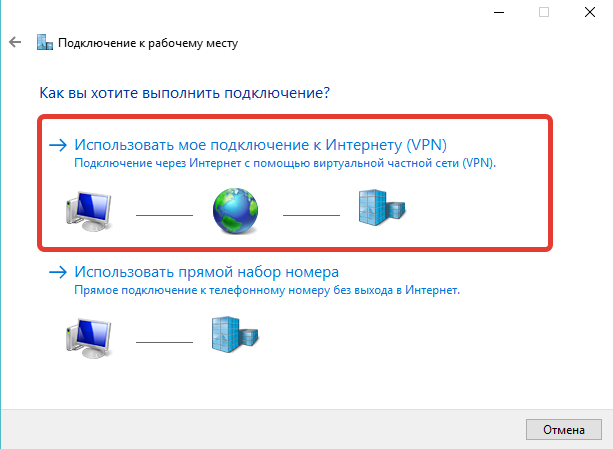
1.4 Выбираем «Использовать мое подключение к интернету»
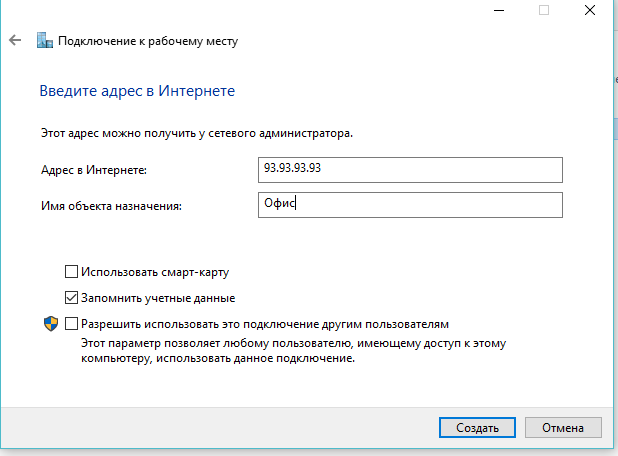
1.5 Указываем IP адрес или доменное имя вашего сервера. Вводим название нашего подключения
1.6 Далее (для win 8/10) нажимаем на панели задач на значок сети, выбираем подключение, нажимаем на него левой кнопкой мыши
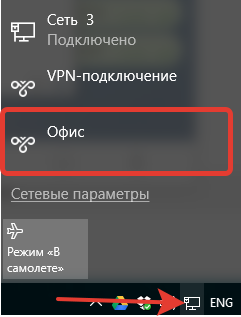
1.7 Находим подключение с нашим названием, нажимаем левой кнопкой мыши, нажимаем кнопку подключиться.
1.8 Вводим логин и пароль.
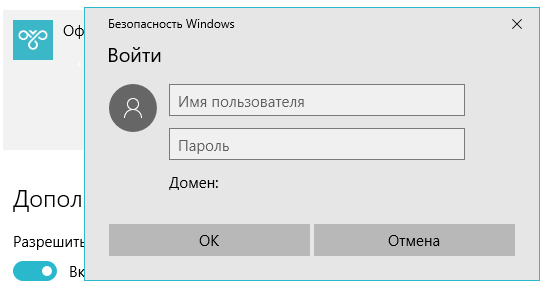
После этого подключение должно работать.
Но что же делать, если нам надо пустить через VPN только какую-то часть трафика, например для определённых сетей?
2. Настройка маршрутизации для VPN подключения
2.1 Заходим снова в центр управления сетями и общим доступом. (нажать на значок сети правой кнопкой мыши)
2.2 Выбираем раздел «Изменение параметров адаптера»

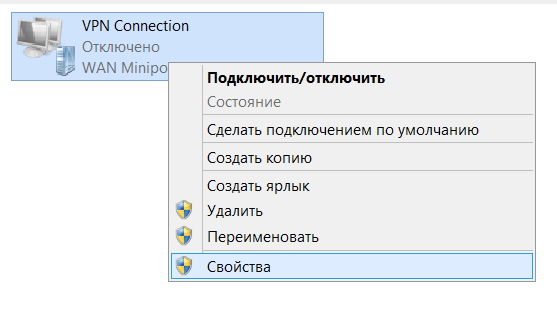
2.3 Находим наше VPN подключение, нажимаем правой кнопкой мыши и выбираем пункт «Свойства»
2.4 Переходим на вкладку «Сеть» и нажимаем кнопку «Свойства»

2.5 Находим кнопку «Дополнительно»
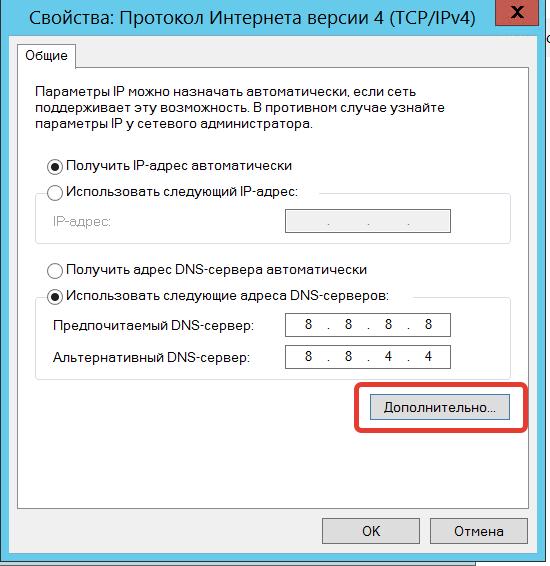
2.6 На вкладке «Параметры IP» убираем галочку «Использовать основной шлюз удалённой сети»
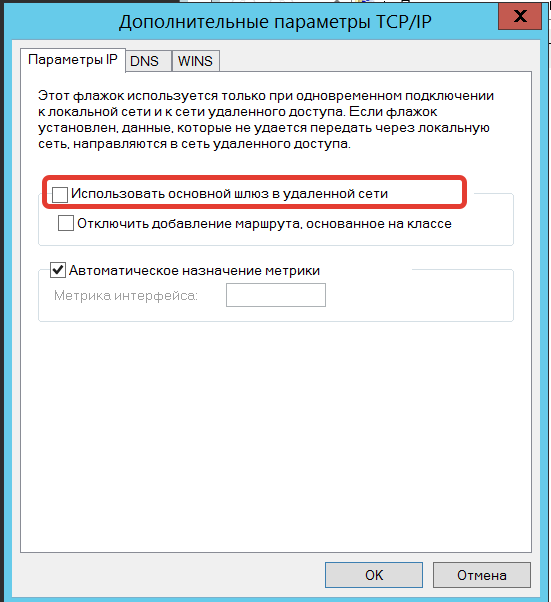
Закрываем все окна, нажимая кнопку «ОК», пока не дойдём до окошка с вашим VPN. Как показано в пункте 1.6 подключаем соединение. Всё, теперь подключение установлено, но в удалённую сеть не будет идти никакой трафик, т.к мы отключили использование шлюза и ничего не добавили в маршрутизацию.
3. Настройка маршрутизации
3.1 Нажимаем снова на Ваше подключение правой кнопкой мыши, выбираем пункт «Подробно», если его нет, то «Состояние». Но тогда придётся сначала подключить Ваше VPN, зайти в состояние, посмотреть адрес шлюза и записать его.
3.2 В разделе «Подробно» смотрим на поле «Адрес сервера», записываем данные.

3.3 Открываем поиск, в панели задач и вводим cmd (командная строка)
3.4 Вводим команду:
route add 192.168.0.0 MASK 255.255.255.0 172.239.0.1
192.168.0.0 — адрес Вашей рабочей сети.
MASK 255.255.255.0 -маска Вашей подсети
172.239.0.1 — шлюз
После введения команды нажимаем Enter.
Записки IT специалиста
Организация VPN каналов между офисами. Маршрутизация
- Автор: Уваров А.С.
- 12.08.2015
Организация каналов между удаленными сетями посредством VPN-соединения одна из самых популярных тем на нашем сайте. В тоже время, как показывает читательский отклик, наибольшие затруднения вызывает правильная настройка маршрутизации, хотя мы специально уделяли внимание этому моменту. Проанализировав наиболее часто задаваемые вопросы, мы решили посвятить теме маршрутизации отдельную статью. Есть вопросы? Надеемся, что после прочтения данного материала их станет меньше.
Научиться настраивать MikroTik с нуля или систематизировать уже имеющиеся знания можно на углубленном курсе по администрированию MikroTik. Автор курса, сертифицированный тренер MikroTik Дмитрий Скоромнов, лично проверяет лабораторные работы и контролирует прогресс каждого своего студента. В три раза больше информации, чем в вендорской программе MTCNA, более 20 часов практики и доступ навсегда.
Прежде всего разберемся, что такое маршрутизация. Маршрутизация — это процесс определения маршрута следования информации в сетях связи. Скажем честно, тема эта весьма глубокая и требующая солидного багажа теоретических знаний, поэтому в рамках данной статьи мы сознательно упростим картину и коснемся теории ровно в той мере, которой будет достаточно для осмысления происходящих процессов и получения практических результатов.
Возьмем произвольную рабочую станцию, подключенную к сети, каким образом она определяет куда посылать тот или иной пакет? Для этой цели предназначена таблица маршрутизации, которая содержит перечень правил для всех возможных адресов назначения. На основании этой таблицы хост (или маршрутизатор) принимают решение, на какой интерфейс и адрес назначения отправить пакет, адресованный определенному получателю.
Чтобы не быть голословными рассмотрим таблицу маршрутов самой обыкновенной рабочей станции. В Windows системах это можно сделать командой:
route printВ итоге мы увидим следующую таблицу:
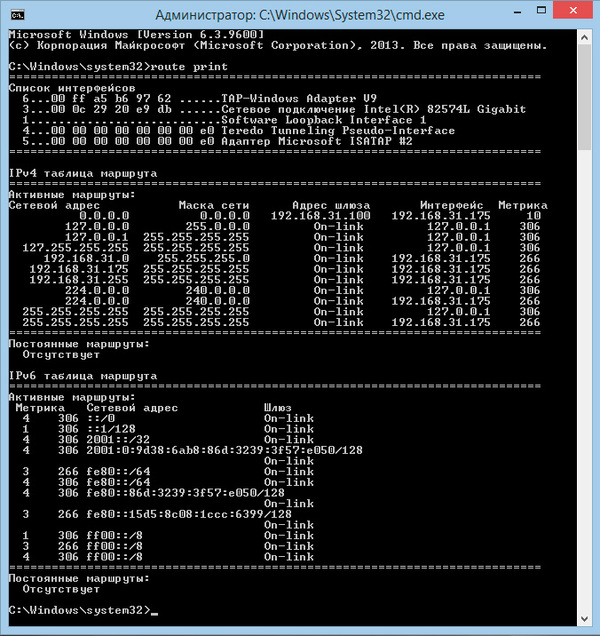
Все очень просто, нас интересует секция IPv4 таблица маршрута, первые две колонки содержат адрес назначения и маску сети, затем следует шлюз — узел которому следует перенаправить пакеты для указанного назначения, интерфейс и метрика. Если в колонке Шлюз указано On-link, то это означает что адрес назначения находится в одной сети с хостом и доступен без маршрутизации. Метрика определяет приоритет правил маршрутизации, если адрес назначения имеет в таблице маршрутов несколько правил, то используется тот, что имеет меньшую метрику.
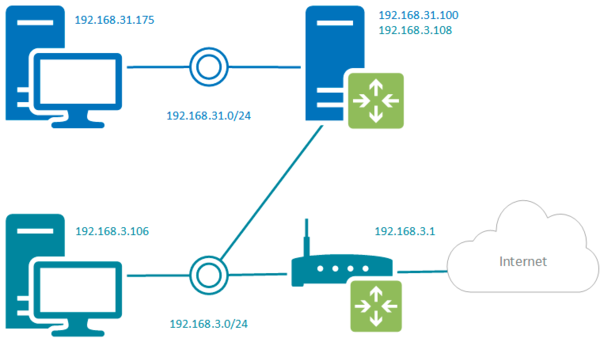
Наша рабочая станция принадлежит к сети 192.168.31.0 и, согласно таблице маршрутов, все запросы к данной сети отправляет на интерфейс 192.168.31.175, что соответствует сетевому адресу это станции. Если адрес назначения находится в одной сети с адресом источником, то доставка информации происходит без использования IP-маршрутизации (сетевой уровень L3 модели OSI), на канальном уровне (L2). В противном случае пакет отправляется узлу, указанному в соответствующему сети назначения правилу таблицы маршрутов.
Если такого правила нет, то пакет отправляется по нулевому маршруту, который содержит адрес основного шлюза сети. В нашем случае это адрес роутера 192.168.31.100. Нулевым этот маршрут называется потому, что адресом назначения для него указывается 0.0.0.0. Этот момент является очень важным для дальнейшего понимания процесса маршрутизации: все пакеты, не принадлежащие данной сети и не имеющие отдельных маршрутов, всегда отправляются основному шлюзу сети.
Что сделает маршрутизатор, получив такой пакет? Прежде всего разберемся, чем отличается маршрутизатор от обычной сетевой станции. Если говорить крайне упрощенно, то маршрутизатором (роутером) является сетевое устройство, которое настроено передавать пакеты между сетевыми интерфейсами. В Windows это достигается включением службы Маршрутизация и удаленный доступ, в Linux заданием опции ip_forward.
Решение о передаче пакетов в этом случае также принимается на основании таблицы маршрутизации. Посмотрим, что содержит данная таблица на самом обычном роутере, например, описанном нами в статье: Ubuntu Server. Настраиваем роутер NAT + DHCP + Squid3. В Linux-системах получить таблицу маршрутов можно командой:
route -nКак видим, наш роутер содержит маршруты к известным ему сетям 192.168.31.0 и 192.168.3.0, а также нулевой маршрут к вышестоящему шлюзу 192.168.3.1.
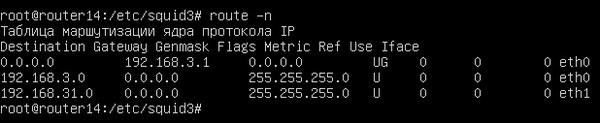
Адрес 0.0.0.0 в колонке шлюза (Gateway) обозначает, что адрес назначения доступен без маршрутизации. Таким образом все пакеты с адресами назначения в сетях 192.168.31.0 и 192.168.3.0 будут отправлены на соответствующий интерфейс, а все остальные пакеты будут переданы дальше по нулевому маршруту.
Следующий важный момент — адреса приватных (частных) сетей, они же «серые», к ним относятся три диапазона:
- 10.0.0.0/8
- 172.16.0.0/12
- 192.168.0.0/16
Данные адреса могут свободно использоваться любым желающим и поэтому они не маршрутизируются. Что это значит? Любой пакет с адресом назначения принадлежащим одной из этих сетей будет отброшен маршрутизатором, если для него нет отдельной записи в таблице маршрутизации. Проще говоря, маршрут по умолчанию (нулевой) для таких пакетов маршрутизатором не применяется. Также следует понимать, что данное правило применяется только при маршрутизации, т.е. при передаче пакетов между интерфейсами, исходящий пакет с «серым» адресом будет отправлен по нулевому маршруту, даже если данный узел сам является маршрутизатором.
Например, если наш роутер получит входящий пакет с назначением, скажем, 10.8.0.1, то он будет отброшен, так как такая сеть ему неизвестна и адреса этого диапазона не маршрутизируются. Но если мы обратимся к этому же узлу непосредственно с роутера, то пакет будет отправлен по нулевому маршруту шлюзу 192.168.3.1 и будет отброшен уже им.
Самое время проверить, как это все работает. Попробуем с нашего узла 192.168.31.175 пропинговать узел 192.168.3.106, который находится в сети за роутером. Как видим, это нам удалось, хотя таблица маршрутов узла не содержит никаких сведений о сети 192.168.3.0.
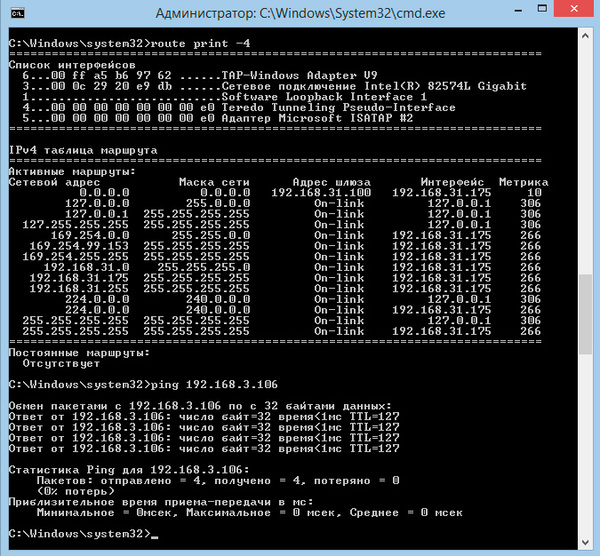
Как это стало возможным? Так как узел-источник ничего не знает о сети назначения, то он отправит пакет на адрес шлюза. Шлюз проверит свою таблицу маршрутов, обнаружит там запись для сети 192.168.3.0 и отправит пакет на соответствующий интерфейс, в этом несложно убедиться выполнив команду трассировки, которая покажет весь путь нашего пакета:
tracert 192.168.3.106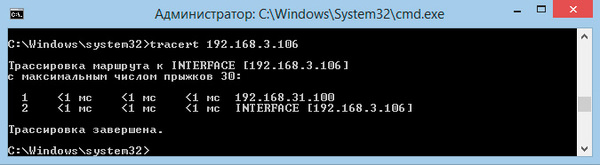
Теперь попробуем выполнить пинг узла 192.168.31.175 с узла 192.168.3.106, т.е. в обратном направлении. У нас ничего не вышло. Почему?
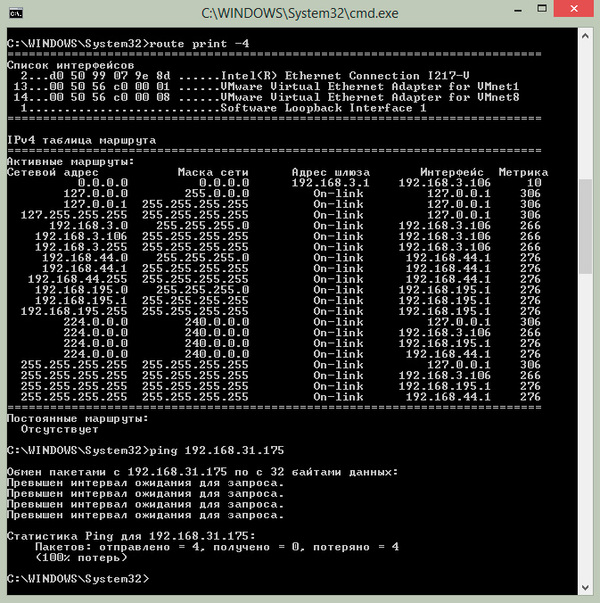
Давайте внимательно посмотрим таблицу маршрутизации. Никаких записей для сети 192.168.31.0 она не содержит, поэтому пакет будет отправлен маршрутизатору 192.168.3.1, как основному шлюзу сети, который данный пакет отбросит, так как никаких данных о сети назначения не имеет. Как быть? Очевидно, что следует отправить пакет тому узлу, который содержит нужную информацию и может передать пакет по назначению, в нашем случае это роутер 192.168.31.100, который в данной сети имеет адрес 192.168.3.108.
Чтобы пакеты для сети 192.168.31.0 отправлялись именно ему, нам нужно создать отдельный маршрут.
192.168.31.0 mask 255.255.255.0 192.168.3.108В дальнейшем мы будем придерживаться такой записи маршрутов, что она значит? Все просто, пакеты для сети 192.168.31.0 с маской 255.255.255.0 следует отправлять узлу 192.168.3.108. В Windows маршрут можно добавить командой:
route add 192.168.31.0 mask 255.255.255.0 192.168.3.108route add -net 192.168.31.0 netmask 255.255.255.0 gw 192.168.3.108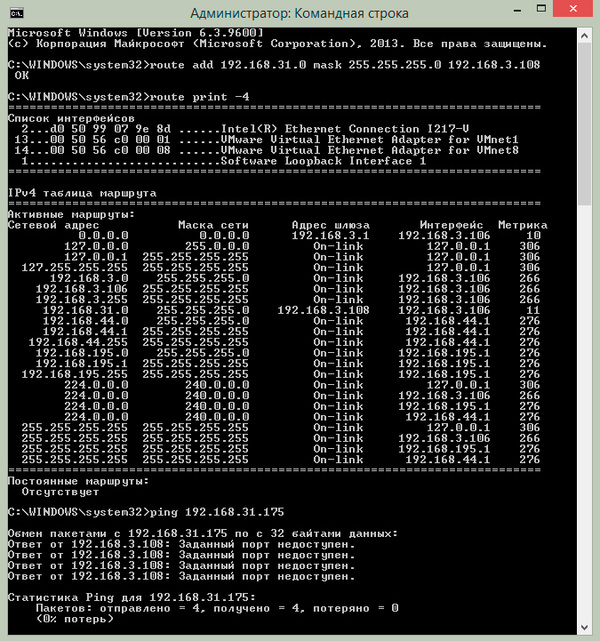
Давайте проанализируем результат, в таблице маршрутизации появился маршрут и все пакеты к сети 192.168.31.0 теперь отправляются роутеру этой сети, что видно из ответа команды ping, но до назначения не доходят. В чем дело? Самое время вспомнить, что одной из основных задач роутера является не только маршрутизация, но и функция сетевого экрана, который явно запрещает доступ из внешней сети внутрь. Если мы временно заменим данное правило разрешающим, то все будет работать.

Добавленные вышеуказанными командами маршруты сохраняются до перезагрузки узла, это удобно, даже если вы сильно накуролесили, достаточно просто выполнить перезагрузку, чтобы отменить внесенные изменения. Чтобы добавить постоянный маршрут в Windows выполните команду:
route add 192.168.31.0 mask 255.255.255.0 192.168.3.108 -pВ Linux в /etc/network/interfaces, после описания интерфейса, следует добавить:
post-up route add -net 192.168.31.0 netmask 255.255.255.0 gw 192.168.3.108Кстати, это не единственный способ настроить доступ из сети 192.168.3.0 в сеть 192.168.31.0, вместо того, чтобы добавлять маршрут для каждого узла, можно «научить» правильно отправлять пакеты маршрутизатор.
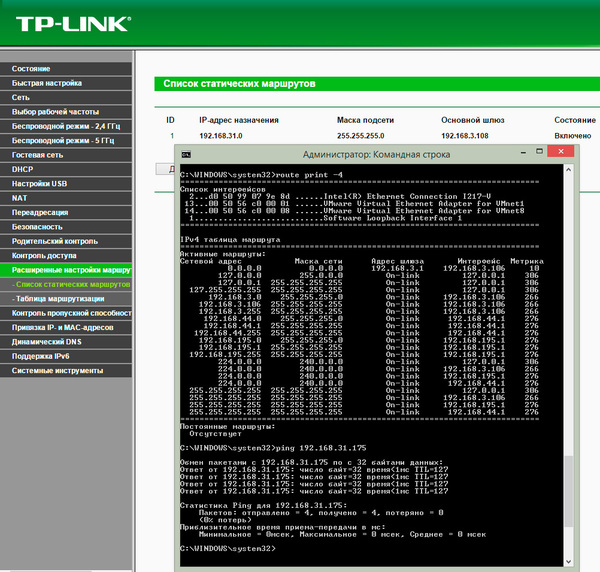
В этом случае узел источник не имеет записей о сети назначения и отправит пакет шлюзу, в прошлый раз шлюз такой пакет отбросил, но теперь мы добавили в его таблицу маршрутизации нужный маршрут, и он отправит пакет узлу 192.168.3.108, который доставит его по назначению.
Мы настоятельно рекомендуем самим потренироваться на аналогичных примерах, чтобы маршрутизация перестала быть для вас черным ящиком, а маршруты — китайской грамотой. После того как возникнет понимание, можно переходит ко второй части данной статьи.
Теперь рассмотрим реальные примеры по объединению сетей офисов через VPN-соединение. Несмотря на то, что чаще всего для этих целей используется OpenVPN и в наших примерах мы также подразумеваем решения на его основе, все сказанное будет справедливо для любого типа VPN-соединения.
Самый простой случай, когда VPN-сервер (клиент) и маршрутизатор сети располагаются на одном хосте. Рассмотрим схему ниже:
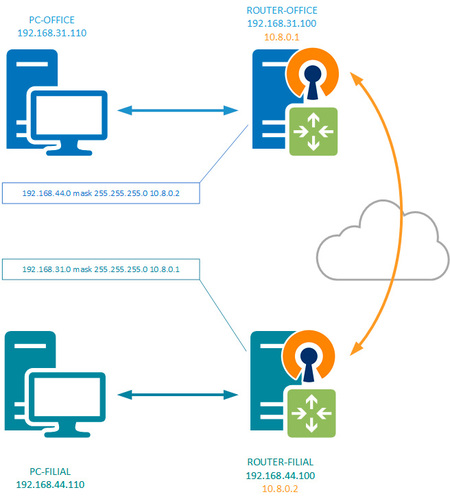
Так как теорию, надеемся, вы усвоили и закрепили на практике, проанализируем маршрут пакетов из сети офиса 192.168.31.0 в сеть филиала 192.168.44.0, такой пакет будет отправлен на шлюз по умолчанию, который является также VPN-сервером. Однако данный узел ничего не знает о сети назначения и должен будет откинуть данный пакет. В тоже время мы уже можем обратиться к маршрутизатору филиала по его адресу в VPN-сети 10.8.0.2, так как данная сеть доступна с маршрутизатора офиса.
Чтобы получить доступ к сети филиала нам нужно предать пакеты для этой сети узлу, который является частью этой сети или имеет маршрут к ней. В нашем случае это маршрутизатор филиала. Поэтом на маршрутизаторе офиса добавляем маршрут:
192.168.44.0 mask 255.255.255.0 10.8.0.2Теперь шлюз офиса, получив пакет для сети филиала, отправит его через VPN-канал маршрутизатору филиала, который, являясь узлом сети 192.168.44.0 доставит пакет по назначению. Для доступа из сети филиала в сеть офиса нужно прописать аналогичный маршрут на маршрутизаторе филиала.
Возьмем схему посложнее, когда маршрутизатор и VPN-сервер (клиент) являются разными узлами сети. Здесь возможны два варианта, передать нужный пакет непосредственно VPN-серверу (клиенту) или заставить это делать шлюз.
Сначала рассмотрим первый вариант.
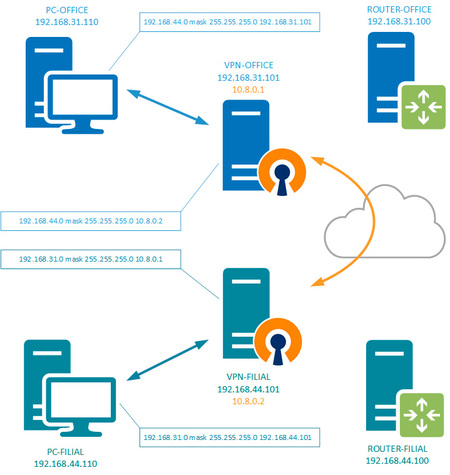
Для того, чтобы пакеты для сети филиала попали в VPN-сеть мы должны добавить на каждый клиент сети маршрут к VPN-серверу (клиенту), в противном случае они будут отправлены шлюзу, который их отбросит:
192.168.44.0 mask 255.255.255.0 192.168.31.101Однако VPN-сервер ничего не знает о сети филиала, но может отправлять пакеты в пределах VPN-сети, где есть интересующий нас узел сети филиала, поэтому направим пакет туда, добавив на VPN-сервере (клиенте) маршрут:
192.168.44.0 mask 255.255.255.0 10.8.0.2Недостаток данной схемы — необходимость прописывать маршруты на каждом узле сети, что не всегда удобно. Его можно использовать если устройств в сети немного или требуется выборочный доступ. В остальных случаях задачу маршрутизации будет правильнее переложить на основной маршрутизатор сети.
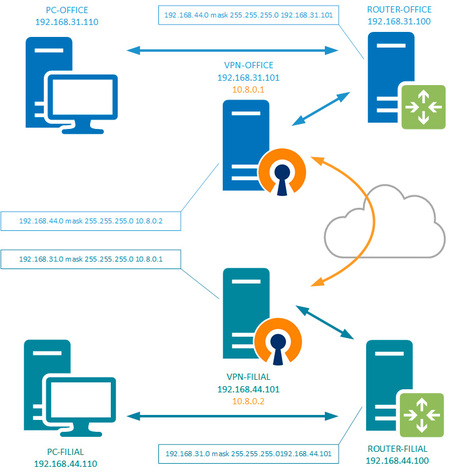
В этом случае сетевые устройства офиса ничего не знают о сети филиала и отправят пакеты для него по нулевому маршруту, шлюзу сети. Теперь задача шлюза перенаправить этот пакет VPN-серверу (клиенту), это просто сделать, добавив в его таблицу маршрутизации нужный маршрут:
192.168.44.0 mask 255.255.255.0 192.168.31.101Про задачу VPN-сервера (клиента) мы упоминали выше, он должен доставить пакеты тому узлу VPN-сети, который является частью сети назначения или имеет маршрут к ней.
192.168.44.0 mask 255.255.255.0 10.8.0.2Для доступа из сети филиала в сеть офиса потребуется добавить соответствующие маршруты на сетевые узлы филиала. Сделать это можно любым удобным способом, не обязательно также, как это сделано в офисе. Простой реальный пример: все компьютеры филиала должны иметь доступ к сети офиса, но не все компьютеры офиса должны иметь доступ в филиал. В таком случае в филиале добавляем маршрут к VPN-серверу (клиенту) на маршрутизаторе, а в офисе добавляем его только на нужные компьютеры.
В целом, если вы представляете, как работает маршрутизация и каким образом принимается решение о перенаправлении пакетов, а также умеете читать таблицу маршрутизации, то настройка правильных маршрутов не должна вызывать затруднений. Надеемся, что после прочтения данной статьи у вас их также не будет.
Научиться настраивать MikroTik с нуля или систематизировать уже имеющиеся знания можно на углубленном курсе по администрированию MikroTik. Автор курса, сертифицированный тренер MikroTik Дмитрий Скоромнов, лично проверяет лабораторные работы и контролирует прогресс каждого своего студента. В три раза больше информации, чем в вендорской программе MTCNA, более 20 часов практики и доступ навсегда.
Дополнительные материалы:
- Настраиваем VPN. Часть 1 — Общие вопросы
- Настраиваем VPN. Часть 2 — Cтруктура сети
- Настраиваем VPN сервер. Часть 3 — PPTP. Платформа Linux
- Настраиваем VPN сервер. Часть 4 — PPTP. Платформа Windows
- Настраиваем VPN сервер. Часть 5 — L2TP. Платформа Windows
- Ubuntu Server. Форвардинг PPTP средствами iptables
- Организация VPN каналов между офисами при помощи OpenVPN
- Организация каналов между офисами при помощи OpenVPN с дополнительной парольной защитой
- Организация VPN каналов между офисами. Маршрутизация
- Организация каналов между офисами при помощи OpenVPN на платформе Linux
- Настройка OpenVPN-сервера для доступа в интернет
- Настройка двух и более OpenVPN-серверов на одном сервере
- Почему тормозит OpenVPN? Размер буферов приема и отправки
- Как настроить несколько одновременных OpenVPN подключений в Windows
- SSH-туннели на службе системного администратора
- Создание ключей и сертификатов для OpenVPN при помощи Easy-RSA 3
- Настройка OpenVPN-сервера на роутерах Mikrotik
- Настройка VPN-подключения в роутерах Mikrotik
- OpenVPN объединяем ключи и конфигурацию клиента в один файл
- OpenVPN и инфраструктура открытых ключей (PKI)
- Настройка OpenVPN-сервера на роутерах Mikrotik
- Настраиваем IKEv2 VPN-сервер на роутерах Mikrotik с аутентификацией по сертификатам
- Настраиваем PPTP или L2TP VPN-сервер при помощи RRAS в Windows Server
- Автоматическое добавление маршрутов для VPN-соединения в Windows
Помогла статья? Поддержи автора и новые статьи будут выходить чаще:


Или подпишись на наш Телеграм-канал: