Как настроить панель открытых вкладок в 1с
Дата публикации 06.03.2020
Использован релиз 3.0.75
В программе «1С:Бухгалтерия 8» (ред. 3.0) все открытые документы, отчеты, справочники, формы отображаются в «Панели открытых». В стандартных настройках «Панель открытых» находится вверху экрана по горизонтали (рис. 1). Можно настроить отображение панели с открытыми объектами горизонтально внизу экрана (если так привычнее работать) или вертикально. Подробнее о том, как это сделать, читайте здесь.
Программа имеет однооконный интерфейс. Но определенные настройки позволяют вывести на экран и второе окно. Для этого открытое окно следует закрепить на экране (правой клавишей мыши на названии окна в «Панели открытых» открыть контекстное меню и выбрать команду «Закрепить»), а затем открыть второе окно.
Рассмотрим два небольших примера.

Пример 1. Как вывести на экран одновременно в двух окнах список документов и открытый документ (рис. 2 — 3):
- Откройте любой список документов в программе (в примере: Продажи – Счета покупателям).
- В «Панели открытых» щелкните правой клавишей мыши на названии окна «Счета покупателям», выберите команду «Закрепить» и область закрепления (в примере – «Закрепить слева») (рис. 2).
- После закрепления окна его название в «Панели открытых» меняется на значок в виде канцелярской кнопки (рис. 3).
- Откройте двойным щелчком мыши документ из списка в окне слева, он отобразится в окне справа, без перекрытия левого окна (рис. 3).
- Чтобы убрать закрепленное окно, просто закройте его. Если нужно оставить его открытым, то в «Панели открытых» правой клавишей мыши на значке в виде канцелярской кнопки выберите команду «Открепить/разъединить».


Пример 2. Как вывести на экран одновременно в двух окнах списки документов по двум организациям или по двум контрагентам (рис. 4):
- Откройте любой список документов (в примере Продажи – Счета покупателям).
- Закрепите окно со списком документов, как это было рассказано выше в первом примере.
- Еще раз перейдите в тот же раздел (в примере – Продажи) и откройте новое окно с тем же списком документов (правой клавишей мыши на названии списка (в примере – Счета покупателям) выберите команду «Открыть новое»).
- В результате на экране будут отображаться два окна со списком документов (в примере – «Счета покупателям»). В поле «Организация» в каждом из списков выберите необходимые организации. Таким же образом можно отобрать документы в списках по двум разным контрагентам (флажок «Контрагент» и поле для выбора контрагента).

Смотрите также
- Как настроить информационную панель в «1С:Бухгалтерии 8» (ред. 3.0)?
- Как настроить панель разделов в «1С:Бухгалтерии 8» (ред. 3.0)?
Подпишитесь на новости
Не пропускайте последние новости — подпишитесь
на бесплатную рассылку сайта:
- десятки экспертов ежедневно мониторят изменения законодательства и судебную практику;
- рассылка бесплатная, независимо от наличия договора 1С:ИТС;
- ваш e-mail не передается третьим лицам;
Как настроить панель открытых вкладок в 1с
The service you’ve requested couldn’t be identified
No matches have been found between requested website and protected IP address
If you are trying to visit this site, please try again later.
If you are a target website owner please make sure that:
— DNS A record points to the protected IP address for the requested website
— The DDoS protection and optimization service is active for the requested website
Protection and Acceleration by DDoS-Guard
Статья Как повысить удобство работы в 1С – много открытых окон


Вам знакома ситуация, когда при работе в программе 1С открыто очень много окон? Это всегда происходит как-то быстро и незаметно, а потом мы сталкиваемся с тем, что в программе становится сложно ориентироваться. В этой статье мы расскажем о том, как настроить расположение открытых окон, одновременно их закрывать и открывать. Практический пример рассмотрим в 1С: Бухгалтерии предприятия 8, ред. 3.0, но полезен будет и тем, кто работает в других конфигурациях 1С на платформе 8.3 с интерфейсом «Такси».
Иногда в базах клиентов мы видим, что совсем отсутствует «Панель открытых окон», а это очень затрудняет процесс работы (приходится каждый раз переходить в журнал и искать нужный документ, чтобы открыть).
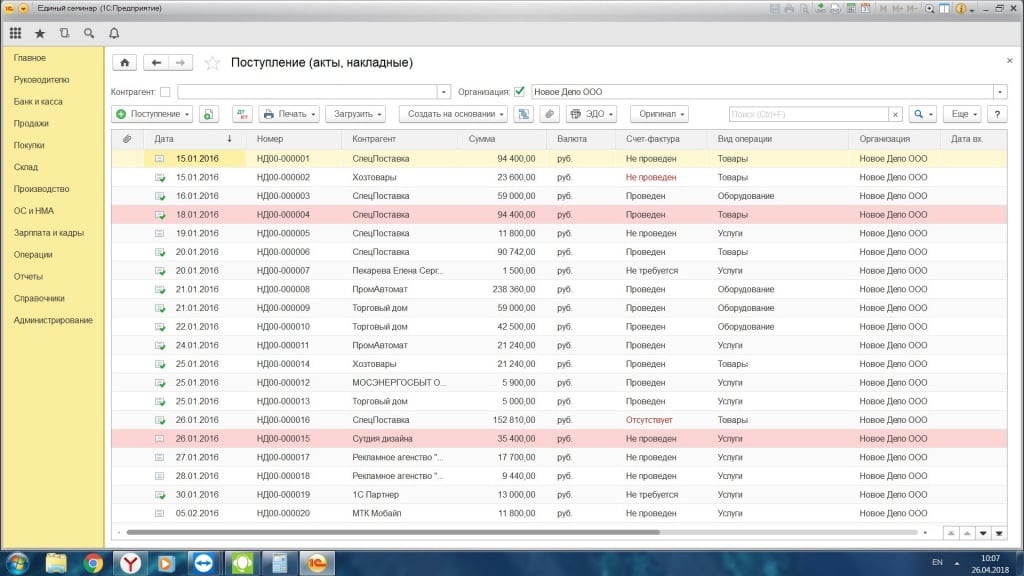
Необходимую настройку вы можете сделать, обратившись к главному меню, выбрав «Вид» – «Настройка панелей».
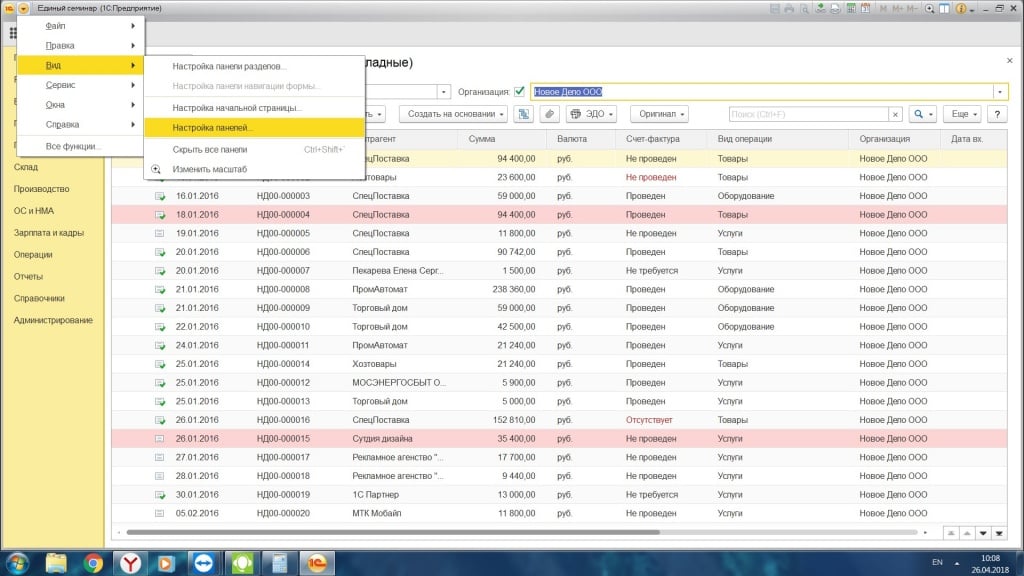
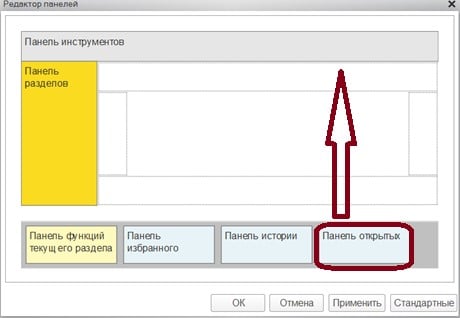
Вы можете не только сделать эту панель активной, но и выбрать удобное для нее расположение, как правило, ее располагают сверху.
Открытые окна теперь отображаются – все хорошо, но часто их скапливается большое количество, а это замедляет работу. Оперативно можем их закрыть, кликнув правой кнопкой мыши на любую вкладку открытого окна.
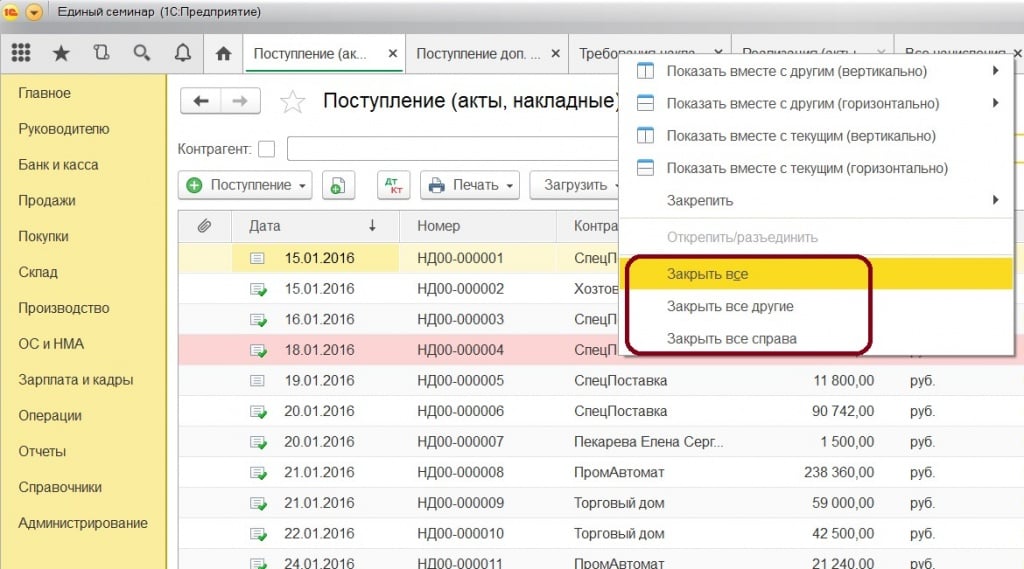
На следующем этапе выбираете необходимое действие: закрыть все вкладки в один клик или закрыть другие.
Еще один популярный вопросы, который мы слышим от пользователей – как открыть одновременно два окна. Например, нужно сравнить два документа, либо оборотно-сальдовые ведомости по счетам. Перескакивать с одной вкладки на другую в этом случае достаточно неудобно.
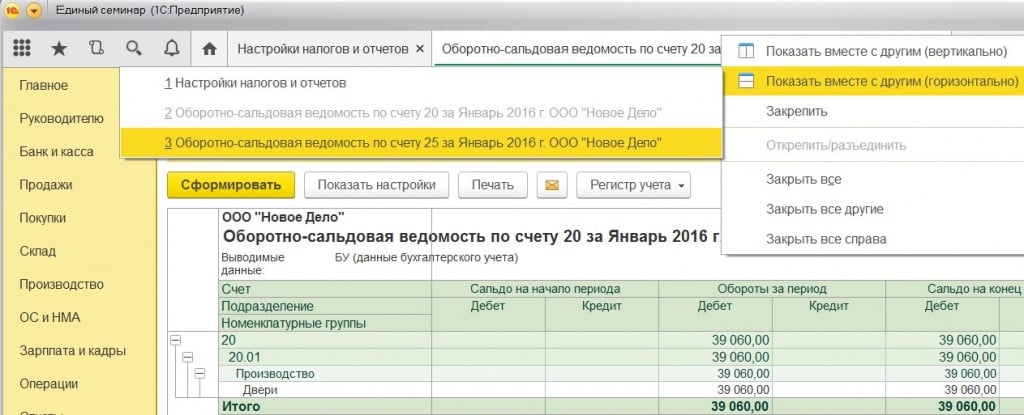
Для такой настройки нужно, чтобы требуемые окна были открыты, встаем на одно из них и кликаем правой кнопкой мыши. Определяемся с вариантом расположения: вертикальный или горизонтальный, а далее из списка открытых окон выбираем то, с которым хотим одновременно просматривать текущую вкладку.
После таких несложных манипуляций мы видим две оборотно-сальдовые ведомости одновременно.
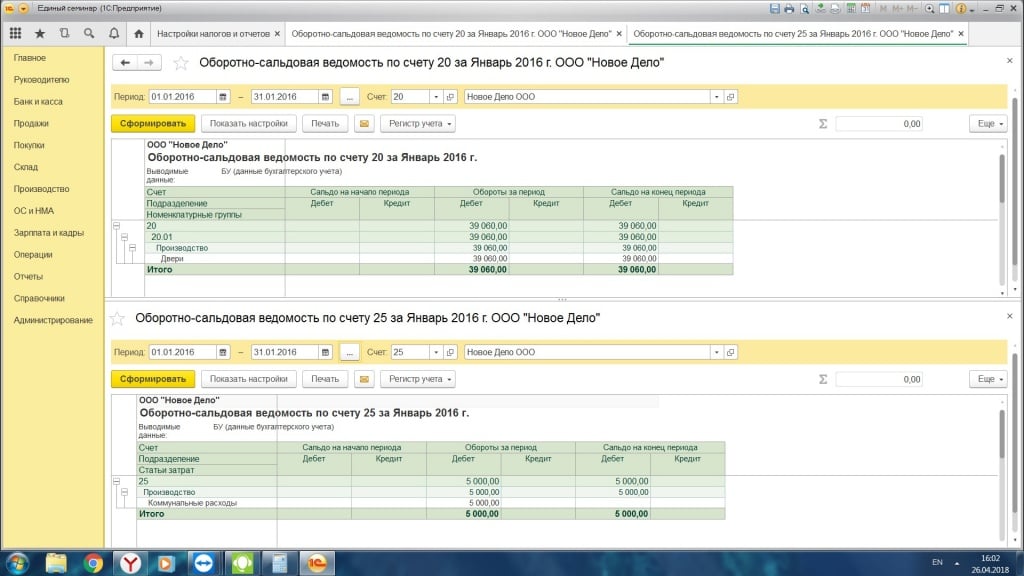
Теперь анализировать информацию стало намного проще. Используйте как можно больше возможностей программы, тогда работать в 1С станет комфортнее!
СтавАналит
Интерфейс «Такси», появившийся с приходом платформы 1С:Предприятие 8.3, является логическим продолжением идей управляемого интерфейса. И одна из таких идей – поддержка гибкой индивидуальной настройки пользовательского интерфейса. В данной статье мы рассмотрим некоторые приемы, которые позволят добиться максимального удобства работы с программой. Рассматривать примеры мы с Вами будем на конфигурации 1С:Бухгалтерия предприятия 3.0 (далее Бухгалтерия), которая получила интерфейс «Такси» одной из первых.
Размещение панелей
Начнем с настройки панелей. Под панелями в интерфейсе «Такси» понимаются отдельные области интерфейса, в которых расположены определенные элементы. Рассмотрим виды панелей, доступных для размещения в интерфейсе:
Панель разделов – отображает список подсистем верхнего уровня. В Бухгалтерии к таким подсистема относятся «Руководителю», «Банк и касса», «Покупка и продажа» и т.д.
Панель функций – отображает список доступных команд раздела. Например, для раздела «Покупка и продажа» в число таких команд входят: команды открытия списков документов «Реализация товаров и услуг», «Счет на оплату покупателю»; команды открытия справочников «Контрагенты»; команды открытия отчетов «ОСВ», «ОСВ по счету» и т.д.
Панель открытых – отображает вкладки открытых элементов. Для каждого открытого элемента создается отдельная вкладка, которая позволяет либо перейти к объекту, либо закрыть его.
Панель инструментов – содержит кнопки открытия меню функций текущего раздела, доступа к избранному, просмотр истории, поиск данных.
Панель истории – во многом похожа на историю веб-браузера, содержит перечень последних открытых объектов и позволяет перейти к ним.
Панель избранного – содержит «избранные» объекты. Добавить объект в избранное можно, нажав на значок звездочки рядом с наименованием объекта.
Именно из этих панелей мы и будем собирать наш пользовательский интерфейс путем добавления/скрытия отдельных панелей, а также путем выбора их расположения.
Выполнять данные настройки мы будем с помощью редактора панелей, для открытия которого необходимо вызвать главное меню и выполнить команду «Вид — Настройка панелей».
Редактор панелей представляет собой своеобразный «конструктор», который позволяет разместить панели в рабочей области путем их перетаскивания на нужную позицию (если панель нужно убрать, достаточно «стащить» ее в нижнюю часть редактора). Типовое рабочее пространство Бухгалтерии выглядит следующим образом.
А вот так данное размещение выглядит в редакторе панелей.
В качестве примера решим следующую задачу: разместим панель разделов в верхней части программы, под ней разместим панель функций текущего раздела, панель открытых разместим в правой части, а панель истории в нижней части. Для этого, как уже было сказано ранее, перетащим панели на нужные позиции. При этом редактор панелей примет следующий вид.
А теперь посмотрим на результат наших манипуляций.
Теперь мы можем не только быстро просмотреть последние открытые объекты, но также избавляемся от необходимости «искать стрелочками» нужный объект среди уже открытых объектов. Данные настройки будут полезны и в тех случаях, когда вы хотите выиграть немного пространства. Так, например, если нам не хватает ширины экрана, мы можем перенести панель разделов вверх, освободив при этом боковые области.
Настройка списков
Во всех конфигурациях, использующих управляемый интерфейс и интерфейс «Такси», существует возможность гибкой настройки списков. Мы можем убрать ненужные нам колонки, или же наоборот добавить недостающие. Причем данная колонка может отражать не только реквизит объекта, представленного в списке, но и реквизит реквизита данного объекта. Так, например, если в списке документов есть колонка «Контрагент», мы можем вывести в список основной договор данного контрагента (который может не совпадать с договором из документа). Более того, для выведенного основного договора мы можем вывести любой его реквизит в список, например вид договора. Степень вложенности выводимых реквизитов в принципе не ограничена, однако необходимо учитывать тот факт, что система тратит дополнительные ресурсы на вывод таких реквизитов и увлекаться их добавлением не стоит.
Рассмотрим описанный ранее пример: для списка документов «Реализация товаров и услуг» добавим две новые колонки – «Основной договор контрагента» и «Вид основного договора контрагента». Для этого в форме списка документов перейдем в меню «Еще» и выполним команду «Изменить форму» (находится в самом низу списка).
В открывшемся окне формы представлена ее структура. Нас интересует элемент «Список» и его реквизиты. Так как добавляемый нами «Основной договор контрагента» относится к контрагенту, то и добавлять данную колонку мы будем «через» него. Для этого выделим поле «Контрагент» (обратите внимание на поведение кнопки «Добавить поля», расположенной в верхней части формы настроек; переберите все поля списка и посмотрите, где кнопка доступна, а где нет) и нажмем кнопку «Добавить поля». При этом откроется форма, в которой перечислены все реквизиты контрагента.
Отметим поле «Договор» и нажмем ОК. При этом у элемента «Список» появился еще один реквизит «Договор (Контрагент)» (в скобках указан владелец реквизита). Изменим заголовок поля с «Договор» на «Основной договор контрагента». Сделать это можно выделив добавленное поле и изменив заголовок в правой части формы, где расположены свойства элемента формы. Теперь добавим в список «Вид договора». Так как «Вид договора» относится к добавленному нами ранее полю, то добавлять его мы будем именно «через» него. Для этого выделим поле «Договор (Контрагент)» и нажмем кнопку «Добавить поля». Отметим реквизит «Вид договора» и нажмем ОК. Теперь в нашем списке появилось еще одно поле, которое мы озаглавим «Вид основного договора контрагента». Посмотрим на состав колонок нашего списка.
Кроме того, имеется возможность управлять видимостью колонок списка. Сделаем колонку «Основной договор контрагента» невидимой (но не будем удалять ее из структуры списка, т.к. в этом случае мы потеряем и зависимое от него поле «Вид основного договора контрагента»). Для этого перейдем к настройкам формы (Еще — Изменить форму) и уберем галочку с элемента «Основной договор контрагента (Контрагент)». Нажмем ОК и посмотрим на результат.
Таким образом, мы имеем возможность гибко изменять состав и внешний вид большинства списков и форм. Так, например, непосредственно в документе «Реализация товаров и услуг» мы можем аналогичным способом вывести справочное поле «Основной банковский счет контрагента». Данный реквизит никак не будет влиять на движения документа и не запишется никуда – его роль сугубо справочная.
Настройка командных панелей
Ранее мы уже познакомились с настройкой состава списков и реквизитов форм. Те же самые механизмы могут использоваться и для настройки внешнего вида командных панелей. Вернемся к списку документов «Реализация товаров и услуг». Предположим, что нам необходимо достаточно часто распечатывать список реализаций. Команда «Вывести список» доступна в меню «Еще – Вывести список». Выведем ее в командную панель списка. Для этого, как и в предыдущем разделе, перейдем в настройки формы, раскроем группу «Командная панель», затем группу «Кнопки командной панели».
Выделим интересующую нас команду «Вывести список» и перейдем к свойствам элемента формы. Свойство, отвечающее за расположение кнопки, называется «Только в Еще». Установим значение «Нет», нажмем ОК и посмотрим на результат. Кнопка появилась в командной панели списка. Однако в текущем виде она занимает достаточно много места. Изменим свойства команды так, чтобы она отображалась картинкой. Для этого вернемся к настройкам формы, выделим нужную команду, и в свойстве «Отображение» установим значение «Картинка». Теперь наша команда занимает значительно меньше места.
Данный механизм также действует и для табличных частей. Обратите внимание на то, что мы не можем добавить новую команду на форму, приходится довольствоваться тем, что разработчик определил на этапе конфигурирования.