Сведения об использовании внешнего жесткого диска с интерфейсом USB для записи (только модели, поддерживающие запись на внешние жесткие диски с интерфейсом USB)
Выберите в тексте , чтобы перейти к необходимому экрану настроек.
Модели, поддерживающие запись на внешний жесткий диск с интерфейсом USB, имеют опцию [ Настройка записывающего устройства ] в [ Настройки ] — [ Просмотр телевизора ] .
- Внешний жесткий диск с интерфейсом USB следует использовать только для записи. Для просмотра фотографий и видеофайлов используйте отдельный жесткий диск с интерфейсом USB.
- Данная функция доступна только на некоторых моделях европейского, австралийского и новозеландского рынков.
- Поддерживаются только внешние жесткие диски с интерфейсом USB объемом более 32 ГБ.
- Подключение внешнего жесткого диска с интерфейсом USB через концентратор USB-портов не поддерживается. Подключайте устройство напрямую к телевизору.
- Все данные, хранящиеся на внешнем жестком диске с интерфейсом USB, будут удалены при форматировании в процессе регистрации. После регистрации в телевизоре внешний жесткий диск с интерфейсом USB нельзя использовать для ПК. Для того чтобы использовать внешний жесткий диск с интерфейсом USB на ПК, его необходимо отформатировать на ПК. (Обратите внимание: все данные на внешнем жестком диске с интерфейсом USB будут удалены.)
- Вы можете зарегистрировать не более 8 внешних жестких дисков с интерфейсом USB.
- Данные, записанные на внешний жесткий диск с интерфейсом USB, зарегистрированный на этом телевизоре, можно воспроизводить только на этом телевизоре.
- Запись поддерживается только для цифрового телевидения и радиовещания. Запись данных не поддерживается.
- Запись закодированных/зашифрованных каналов невозможна.
- Запись нельзя выполнить в следующих случаях:
- Телевизору не удается распознать зарегистрированный внешний жесткий диск с интерфейсом USB.
- На данный внешний жесткий диск с интерфейсом USB записано более 1000 передач .
- Память внешнего жесткого диска с интерфейсом USB заполнена.
- Начало
- Запись телепередач
- Запись на внешний жесткий диск с интерфейсом USB (только модели, поддерживающие запись на внешние жесткие диски с интерфейсом USB)
- Сведения об использовании внешнего жесткого диска с интерфейсом USB для записи (только модели, поддерживающие запись на внешние жесткие диски с интерфейсом USB)
Copyright 2019 Sony Visual Products Inc.
Нельзя использовать внешний жесткий диск с интерфейсом USB. (Только для моделей, поддерживающих запись на внешний жесткий диск с интерфейсом USB)
Выберите в тексте , чтобы перейти к необходимому экрану настроек.
Модели, поддерживающие запись на внешний жесткий диск с интерфейсом USB, имеют опцию [ Настройка записывающего устройства ] в [ Настройки ] — [ Просмотр телевизора ] .
- Проверьте, чтобы ваш внешний жесткий диск с интерфейсом USB был:
- правильно подключен; Убедитесь, что он подключен к синему порту USB3 с надписью “ HDD REC ”.
- включен;
- зарегистрирован на телевизоре. Чтобы зарегистрировать внешний жесткий диск с интерфейсом USB на телевизоре, нажмите кнопку HOME , затем выберите [ Настройки ] — [ Просмотр телевизора ] — [ Настройка записывающего устройства ] — [ Регистрация HDD ].
Актуальные разделы
- Начало
- Поиск и устранение неисправностей
- Запись на внешний жесткий диск с интерфейсом USB (только модели, поддерживающие запись на внешние жесткие диски с интерфейсом USB)
- Нельзя использовать внешний жесткий диск с интерфейсом USB. (Только для моделей, поддерживающих запись на внешний жесткий диск с интерфейсом USB)
Copyright 2019 Sony Visual Products Inc.
Особенности использования внешнего жесткого диска: 6 плюсов и 3 минуса
Внешний жесткий диск работает так же, как и те устройства, которые устанавливаются внутрь ПК. Главное отличие — в корпусе (внешний винчестер более защищен) и способе подключения: к компьютеру или ноутбуку внешний HDD подключается с помощью USB разъема. Чем полезен такой вид носителя, каковы особенности его использования, в чем заключаются его преимущества и какие есть подводные камни, рассказывается в этой статье.
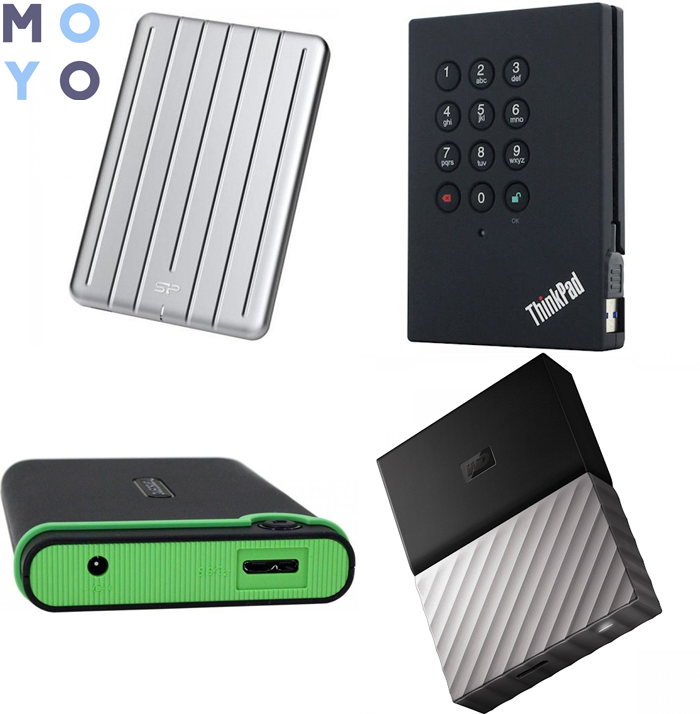
Использование внешнего жесткого диска
Применение внешнего HDD накопителя позволяет решить множество задач. Так, с его помощью сэкономить место на основном винчестере, установленном в компьютере или лэптопе. Он также используется, чтобы разграничить, к примеру, «рабочую» информацию и развлекательный контент.
Кроме того, такой диск — отличный вариант альтернативной системы хранения на тот случай, если основной HDD внезапно выйдет из строя и все данные исчезнут.
Поскольку производители делают внешние винчестеры с абсолютно разным объемом, такие HDD можно использовать для хранения как игр или других мультимедиа-файлов, так и документов.
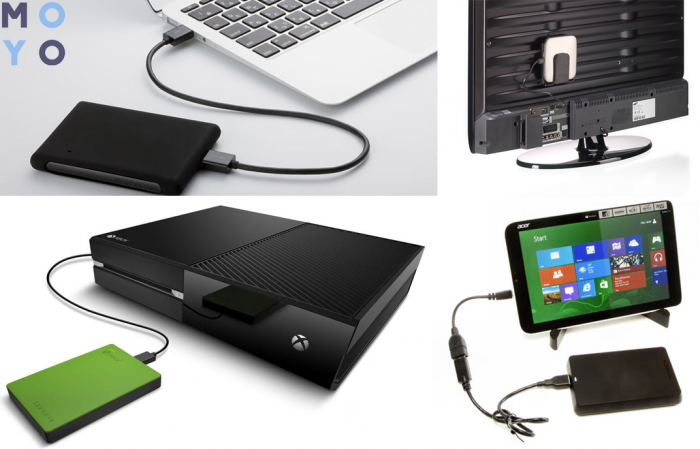
Главное удобство — в возможности подключения носителя к любому устройству, ведь он соединяется с девайсом по USB. По сути, такое внешнее хранилище можно подключить даже к смартфону или планшету, если такой гаджет поддерживает OTG. Как правило, драйвера не нужны или устанавливаются автоматически, так что владелец внешнего жесткого носителя может за пару секунд получить доступ к хранящимся на диске файлам. О достоинствах, а также минусах, которые присущи таким HDD, рассказывается в разделах ниже.
Преимущества внешнего жесткого диска
Положительных качеств у портативных HDD немало. В этом разделе — шесть основных плюсов, которыми обладают такие жесткие диски.
- Безопасность от интернет-угроз. Это отличное решение для создания резервных копий файлов, ведь причиной потери информации может быть не только выход из строя комплектующих ПК или лэптопа, но и различные компьютерные вирусы, шпионские программы и тому подобные неприятности. Скопированные на внешний носитель важные данные можно с легкостью восстановить позже.
- Портативность. Преимущество для тех, кто часто находится в дороге. Внушительный объем информации переносить или перевозить можно в рюкзаке, сумке, в кармане куртки или пиджака.
Примечание. Внешние накопители представлены в двух форм-факторах: 3,5” — для настольного использования и 2,5” — еще более компактный и легкий. Оба занимают немного места и идеально подойдут для того, чтобы взять их собой в деловую поездку.
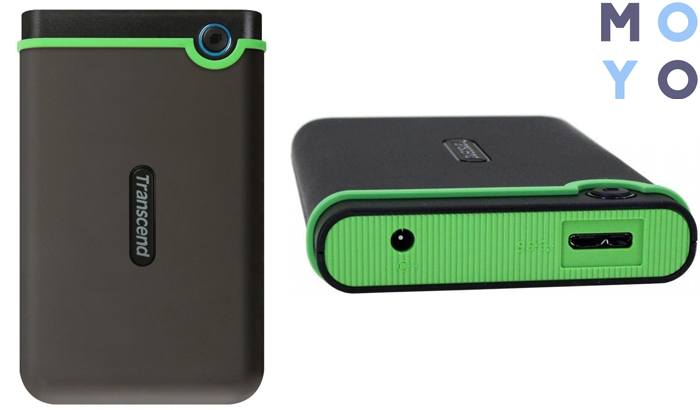
- Крепкий корпус. Даже бюджетные модели, корпус которых выполнен из пластика, отличаются выносливостью. Намеренно проверять на прочность жесткий диск, конечно, не рекомендуется, но при случайном падении со стола HDD останется цел и невредим.
Примечание: одним из недостатков пластиковых корпусов является низкий показатель звукоизоляции, и потому такие модели работают более шумно. Вызвано это еще и тем, что корпус не защищен должным образом от вибраций, которые также способствуют повышению уровня шума. Куда более надежный вариант — модели в прорезиненном корпусе, вроде двухтерабайтного StoreJet. У них есть защита от вибрации, уровень звукоизоляции и устойчивость к ударам выше.
- Защищенность. Помимо крепкого корпуса, возможной защиты от влаги и пыли, у многих портативных HDD есть шифрование для защиты информации.
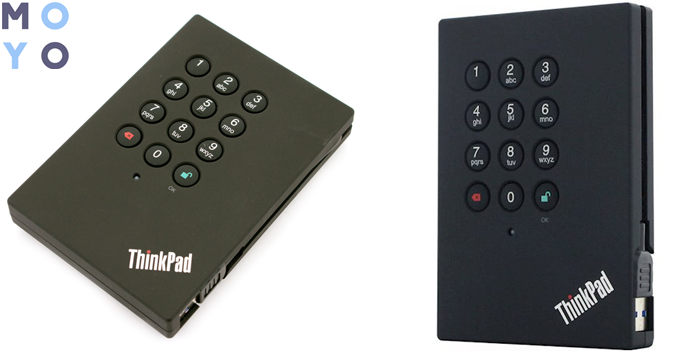
Интересно: некоторые производители делают модели с цифровыми панелями для ввода персонального пароля, без которого получить доступ к информации на диске невозможно. Терабайтный ThinkPad — как раз такой винчестер.
- Восстановление данных. На внешний накопитель можно перенести информацию с восстановленного внутреннего жесткого диска. Кроме того, вместе с некоторыми дисками в комплекте идет специальный софт, который предоставляет пользователю удаленный доступ не только к файлам на самом винчестере, но и к облачному хранилищу.
- Разделение информации. Наличие нескольких накопителей позволяет просто и удобно разделить файлы. Например, один диск служит, как резервный, второй — для аудио и видео, а также последующего подключения к ТВ, третий — для важной документации или конфиденциальной информации, а четвертый — для развлечений, например, для хранения компьютерных игр, весят которые немало.
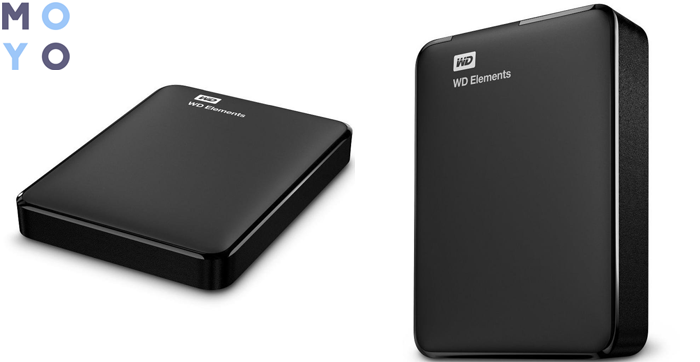
Совет: если хочется «живучую» модель с доступом в облако, то вариант типа Elements Portable отлично подойдет.
Недостатки внешнего жесткого диска
Как это ни грустно, но если есть плюсы, значит и недостатки тоже есть. В этом разделе выделены главные минусы внешних HDD:
- Риск заражения вирусами внешних жестких все же существует, но вероятность подхватить его значительно ниже в сравнении с накопителями, установленными внутри: вирусы, «черви», заражение данных и тому подобное могут просочиться через установленную антивирусную программу и брандмауэр в силу прямого доступа.
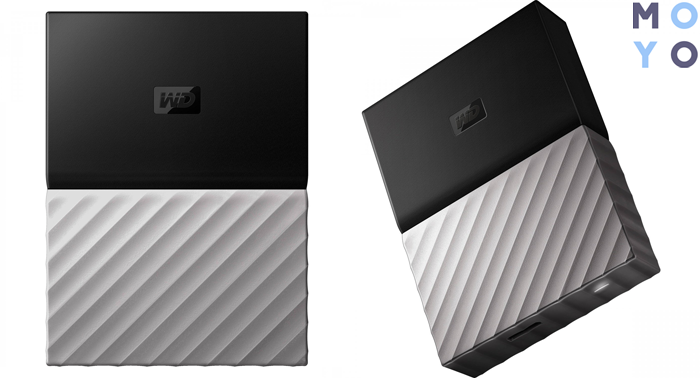
Совет: если нужен вместительный портативный носитель, на котором информация будет защищена по максимуму, то трехтерабайтный My Passport подойдет. У него серьезное шифрование, плюс можно установить пароль.
- Склонность к неполадкам. Этот факт нельзя отнести к однозначным недостаткам внешнего носителя. Неполадки в работе через определенное время использования могут возникать у любых девайсов из-за износа комплектующих. По этой причине производитель и устанавливает срок эксплуатации.
Внимание! Ускорить износ диска может неаккуратное обращение, частые удары, падения: даже суперзащищенный корпус не спасет устройство, если пользователь постоянно роняет его.
- Внешние HDD чувствительны к условиям хранения. Повышенная влажность, частые перепады температур, длительное попадание прямых солнечных лучей, сырость, пыль и попадание жидкости — все это факторы, негативно влияющие на техническое состояние устройства. Если же хранить накопитель в комфортных для него условиях, то определенных требований нет. В офисе или квартире подойдет практически любое место.
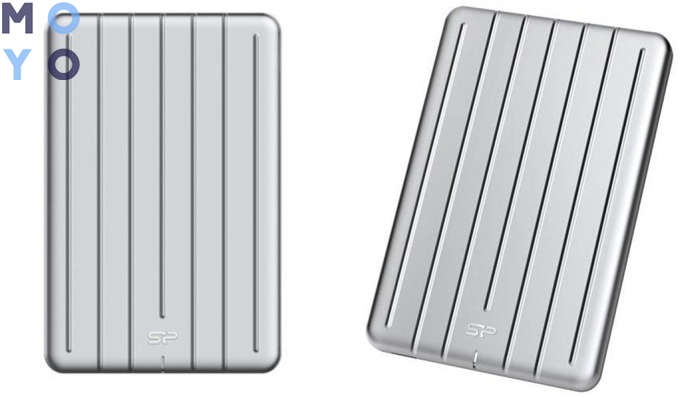
Совет: если не хочется особо заморачиваться с условиями хранения, то Armor A75 прекрасно подойдет. Он способен нормально работать и при -40, и при +70 градусах по Цельсию.
Пользоваться портативным жестким диском или нет — индивидуальное решение. Впрочем, можно сразу сказать, что плюсы таких носителей сильно перевешивают минусы. Убедиться в этом поможет таблица.
Преимущества внешних жестких дисков
Недостатки внешних жестких дисков
Безопасность от интернет угроз — почти не боится вирусов.
Подверженность заражению вирусов. Как уже говорилось в предыдущем разделе, это условный недостаток: внешние HDD все же меньше цепляют вирусы, чем внутренние.
Портативность — компактный, легко переносить
Склонность к неполадкам из-за неправильной эксплуатации
Крепкий корпус — в большинстве моделей предусмотрена защита от царапин, механических повреждений
Привередливость к условиям хранения
Защищенность информации шифрованием
Возможность восстановить данные
Возможность разделить информацию
Как видно, почти все перечисленные недостатки можно нивелировать бережным обращением с устройством.
Как настроить внешний жесткий диск
Номер FAQ: 8201396000
Дата выпуска: 21 февраля 2012
Решение:
Можно с легкостью сохранить все видео и снимки на любой доступный на рынке внешний жесткий диск, подключив его напрямую к видеокамере. Инициализируйте жесткий диск при первом использовании с видеокамерой.
- Перед сохранением данных из памяти на внешний жесткий диск убедитесь, что камера подключена к электросети с помощью компактного адаптера питания. Если компактный адаптер питания отключится, связь между видеокамерой и жестким диском будет прервана, что может привести к повреждению данных на жестком диске.
- Инициализация внешнего жесткого диска полностью удалит все данные на нем (включая ваши записи, ранее не сохраненные на видеокамере данные и разделение на несколько дисков) Убедитесь, что все важные данные были предварительно сохранены на компьютер или другое устройство.
- Если внешний жесткий диск подключен с помощью кабеля USB IFC-300PCU/S, поставляемого в комплекте с камерой, сохранить видео будет невозможно. Используемый вами кабель USB не может быть подключен к разъему USB видеокамеры. Используйте адаптер USB UA-100 (продается отдельно) или любой другой адаптер USB.
Внешние жесткие диски, которые можно использовать
Можно использовать внешние жесткие диски, отвечающие следующим условиям.
* Мы не гарантируем, что все устройства, отвечающие этим требованиям, будут работать как положено.- Отвечает требованиям спецификации USB 2.0
- Является стационарным устройством, работающим от переменного тока
- Имеет 2 Тб (терабайта) или менее свободного места
- Был инициализирован с помощью видеокамеры
Если поставляемый с жестким диском кабель USB имеет стандартный разъем A, потребуется дополнительный адаптер USB UA-100 или другой.
Инициализация внешнего жесткого диска
1. Подключите видеокамеру к электросети с помощью компактного блока питания.
2. Нажмите <>, чтобы переключить видеокамеру в режим воспроизведения.
3. Подключите видеокамеру к внешнему жесткому диску с помощью дополнительного адаптера UA-100.
5. Коснитесь [Other Settings/Другие настройки].
7. Проведите пальцем вверх и вниз, чтобы поместить [Initialize HDD/Инициализировать жесткий диск] в оранжевую полосу выделения, а затем коснитесь кнопки.
8. Коснитесь [Initialize/Инициализировать].
9. Коснитесь [Yes/Да], чтобы начать инициализацию.
- Коснитесь, чтобы удалить все данные на выбранном устройстве, а не просто очистить таблицу размещения файлов жесткого диска. Для жестких дисков большой емкости эта операция может занять несколько часов.
- При использовании команды [Complete Initialization/Выполнить инициализацию] можно коснуться кнопки [Cancel/Отменить] > [OK], чтобы отменить текущее выполнение инициализации. Все записи будут удалены, и жесткий диск можно будет использовать без каких-либо проблем.
10. Коснитесь [OK].
11. Безопасно извлеките жесткий диск перед физическим отключением.
- Перед отключением внешнего жесткого диска
2. Коснитесь [Yes/Да], а затем извлеките кабель USB.
Сохранение данных памяти на внешний жесткий диск
1. Подключите видеокамеру к электросети с помощью компактного блока питания.
2. Нажмите <>, чтобы переключить видеокамеру в режим воспроизведения.
3. Подключите видеокамеру к внешнему жесткому диску с помощью дополнительного адаптера UA-100.
4. Сохранить все данные из выбранного типа памяти.
4-1. Коснитесь [Save to Hard Drive/Сохранить на жесткий диск].5. Коснитесь [Built-in Mem./Встроенная память] или [Mem. Card/Карта пам.].
5. Коснитесь [Yes / Да].
- После выбора типа памяти можно проверить имя папки, которая будет создана на жестком диске. Каждая операция по сохранению памяти создаст отдельную папку с датой (в числовой форме) в качестве названия. На одну дату может быть создано до 10 папок сохранения памяти, а всего на одном жестком диске может быть создано до 300 папок сохранения памяти.
- Перед отключением внешнего жесткого диска
2. Коснитесь [Yes/Да], а затем извлеките кабель USB.
- Одновременное сохранение на встроенную память и карту памяти невозможно.
- Каждая операция по сохранению памяти создаст отдельную папку с датой (в числовой форме) в качестве названия. На одну дату может быть создано до 10 папок сохранения памяти, а всего на одном жестком диске может быть создано до 300 папок сохранения памяти.
- Если внешний жесткий диск разбит на разделы, будет распознан только первый раздел.
Поддерживаемые модели
- LEGRIA HF M52
- LEGRIA HF M56
- LEGRIA HF R36
- LEGRIA HF R37
- LEGRIA HF R38