Как обновить приложение на телевизоре Самсунг Смарт ТВ

Есть два варианта, как обновить приложение на телевизоре Самсунг Смарт ТВ. Самый безопасный способ — сделать это, запустив официальный магазин на устройстве. Запустите Samsung Apps, в списке установленных программ найдите карточку софта и откройте ее. Если есть новая версия, то в карточке появится кнопка «Обновить», жмите на нее. Кроме того, в настройках можно включить возможность автообновления программ. Второй вариант для Samsung Smart TV как обновить приложение — залить файл со свежей версией на флешку, которую затем нужно вставить в USB-разъем телевизора. После того, как система распознает содержимое, можно будет установить новый вариант программы.
Как обновить?
Есть 2 основных варианта, как обновить приложение на Смарт ТВ Самсунг:
- Через магазин на устройстве;
- Через флеш-накопитель, на который залили файл.
Первый вариант считается предпочтительным, так как в официальный магазин попадают только проверенный софт, который на 100% совместим именно с Вашей моделью телека.
Кроме того, есть еще один способ, как обновить Apps на телевизоре Samsung, — поставить новую версию программного обеспечения. В этом случае вместе с ПО обновятся и все предустановленные программы. Для этого:
- Откройте меню;
- Зайдите в раздел «Поддержка»;

- Перейдите в подраздел «Обновление ПО». В некоторых случаях он может быть неактивен и гореть серым. Попробуйте выключить устройство, отключить его от источника питания и оставить его в таком виде минут на 5. Через 5 минут снова включите и проверьте стал ли доступен этот пункт;

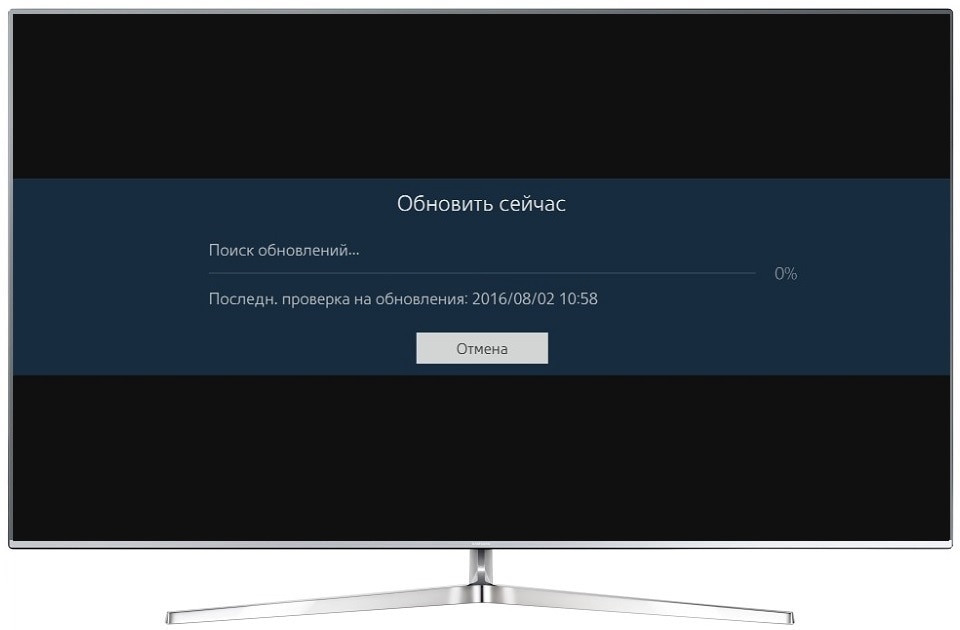
- Тапните по пункту «Обновить сейчас»;

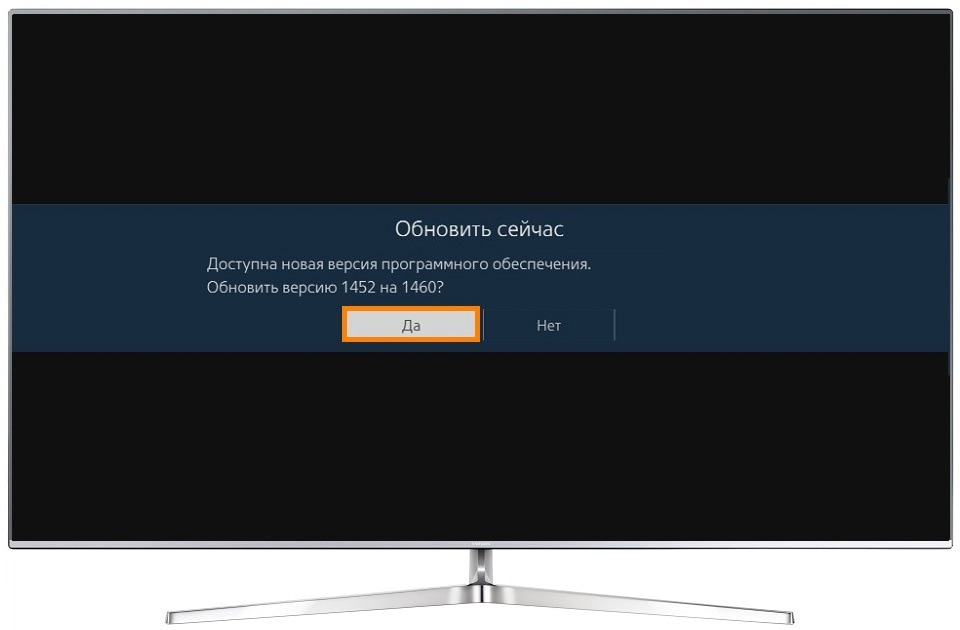
- Дождитесь, когда система проверит наличие свежей версии. Если она доступна, на экране появится оповещение с вопросом ставить или нет сейчас обновление . Жмите «Да»;

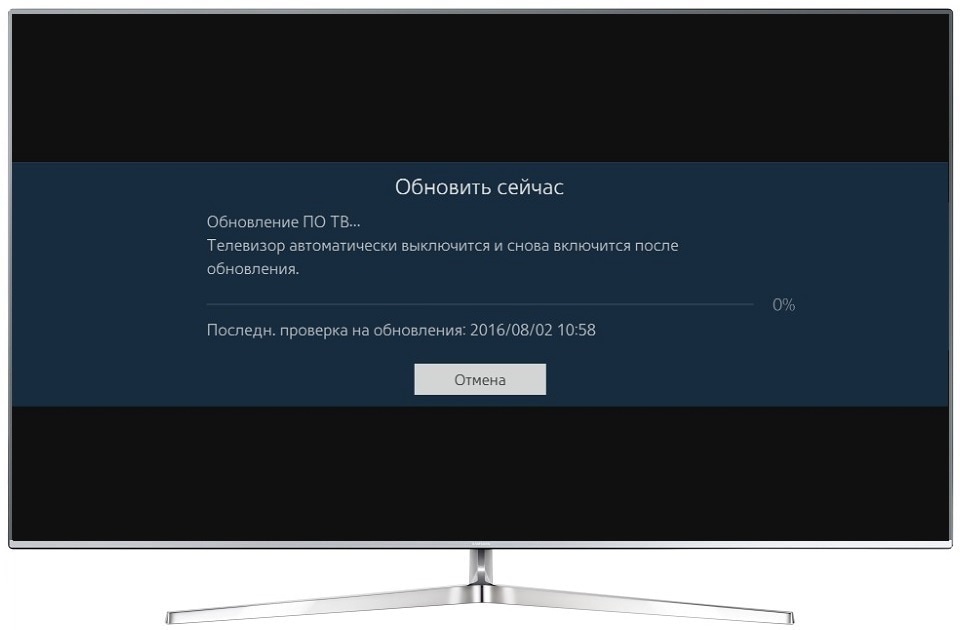
- Дождитесь, пока ПО обновится. В это время нельзя выключать телек. После окончания он самостоятельно перезагрузится.
Но как мы уже отмечали выше, если речь идет о дополнительно установленных программах, их придется ставить вручную.
Магазин
Самый безопасный способ, как обновить приложение на телевизоре Samsung, — воспользоваться официальным магазином. Главное, что Вам для этого требуется, — доступ в интернет.
- Нажмите кнопку Home на пульте дистанционного управления;
- С помощью стрелок пролистайте меню и найдите блок Apps, тапните по нему;
- В списке установленного софта найдите карточку той программы, которую нужно проверить на наличие свежей версии. Кликните по карточке;
- Если обновление доступно, в карточке появится кнопка «Обновить», жмите ее;
- Дождитесь, пока установка завершится.
Кроме того, на Samsung Smart TV обновление приложений возможно в автоматическом режиме. Для этого в Самсунг Apps откройте «Настройки» (иконка в виде шестеренки). И в правом верхнем углу найдите бегунок рядом с опцией «Автообновление». Передвиньте его в положение «Вкл», что новые версии устанавливались самостоятельно (без Вашего участия).
Учтите, что обновление приложений Смарт ТВ Самсунг таким образом возможно только если есть стабильное подключение к сети интернет. Без него поставить новинку не получится.
Флешка
Обновление приложений на телевизоре Самсунг возможно также и без интернета. Для этого Вам нужно скачать файл с новой версией из интернета и залить его на заранее отформатированную флешку (FAT32). После этого флешку нужно вставить в USB-разъем телека и дождаться, пока система прочитает содержимое накопителя.
Опасность этого пути в том, что далеко не все файлы в интернете безопасны. Кроме того, есть вероятность, что скачанный файл окажется банально несовместим с моделью Вашего оборудования. Поэтому и запустить его не получится.
Процедура обновления на телевизорах Samsung Smart TV
Для корректной и стабильной работы телевизора Samsung Smart TV необходимо регулярно обновлять устаревшие версии программного обеспечения, установленного на устройство. Это касается его прошивки, приложений и веб-обозревателя. Чтобы после процедуры не возникло сбоев в работе ПО и самого телеприемника, нужно знать, как правильно обновить СМАРТ-ТВ Самсунг. Этот процесс предполагает несколько вариантов, о которых и пойдет речь в нашем материале.

Необходимость обновлений ПО Samsung Smart TV
Не только компания Samsung, но и другие производители «умной» телетехники регулярно выпускают обновления прошивки для своих изделий. В первую очередь в старом ПО устраняются обнаруженные ошибки, мешавшие стабильной работе. Помимо этого, Смарт-телеприемники получают новые возможности – улучшаются и расширяются уже имеющиеся функции, добавляются новые форматы для усовершенствования работы с видео и т.д. Аналогичным образом обстоит ситуация с приложениями и веб-браузером. Обновления для них – это также исправление найденных недоработок и улучшение функционала.
Компания Samsung выпускает собственные платформы для своих СМАРТ-телевизоров, где уже предустановлены и браузер, и самые востребованные приложения. Все компоненты обновляются одновременно — вместе с перепрошивкой техники. Но если пользователь скачивал ПО от сторонних разработчиков через магазин Samsung Apps или флэшку, тогда потребуются иные действия для загрузки свежих версий программ и веб-обозревателя.
Обновление прошивки
Процесс обновления прошивки на телеприемниках Самсунг Смарт ТВ выполняется двумя способами: через Интернет или через USB-накопитель. Для телевизоров 4 серии без функции Smart TV программное обеспечение устанавливается только через флэшку.
Через Сеть
Установка новых версий программного обеспечения через Сеть может быть выполнена:
- автоматически при обнаружении телевизором имеющихся обновлений;
- вручную по запросу пользователя.
Применять первый способ не рекомендуется, так как техника в этом случае обновляется без присмотра, часто – ночью, если в настройках не внесены соответствующие изменения. В течение этого процесса может оборваться соединение с Интернетом, обнаружиться недостаток свободного места и произойти другие неполадки, нарушающие ход установки новой версии ПО. В итоге телевизор в лучшем случае не обновится, а в худшем – сломается.
Чтобы обновить прошивку вручную, необходимо в меню телеприемника последовательно перейти в «Поддержку», а затем — в «Обновление ПО», где выбрать «Обновить сейчас» или «По сети». При этом устройство выполнит поиск доступной версии прошивки для загрузки и, обнаружив ее, предложит установить. В этом случае потребуется подтвердить действие, а затем дождаться завершения процесса, после чего будет выполнена автоматическая перезагрузка телеприемника.
Совет! Перед обновлением рекомендуется настроить подключение к Сети через кабель, а не через WiFi. Во-первых — это обеспечит более высокую и стабильную скорость передачи данных, а во вторых – вероятность внезапного обрыва Интернет-соединения сведется к минимуму.
Через USB
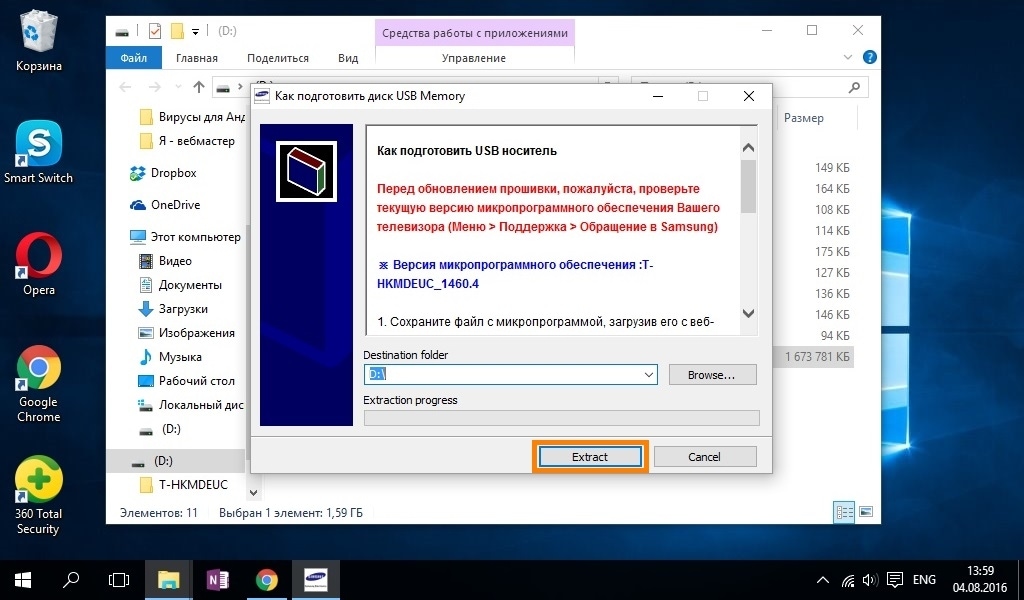
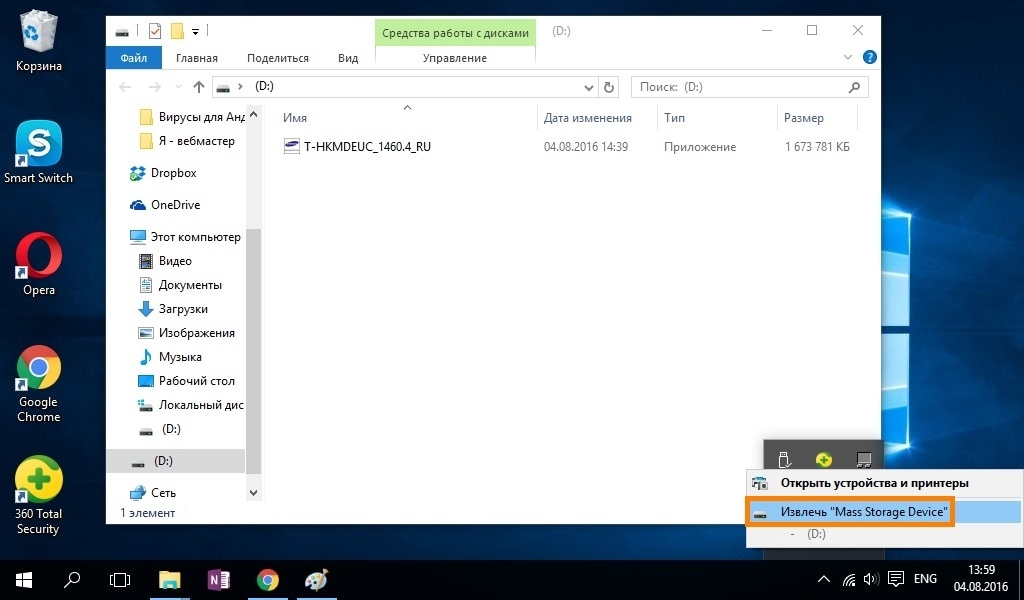
Для обновления прошивки таким способом необходимо на ноутбуке или ПК скачать с официального сайта разработчиков новую версию, соответствующую модели устройства, и переместить ее на флэшку (желательно отформатированную). Нужно обратить внимание, чтобы скачиваемое программное обеспечение было на русском языке, а не на китайском, например. Такая информация указана в описании файла.
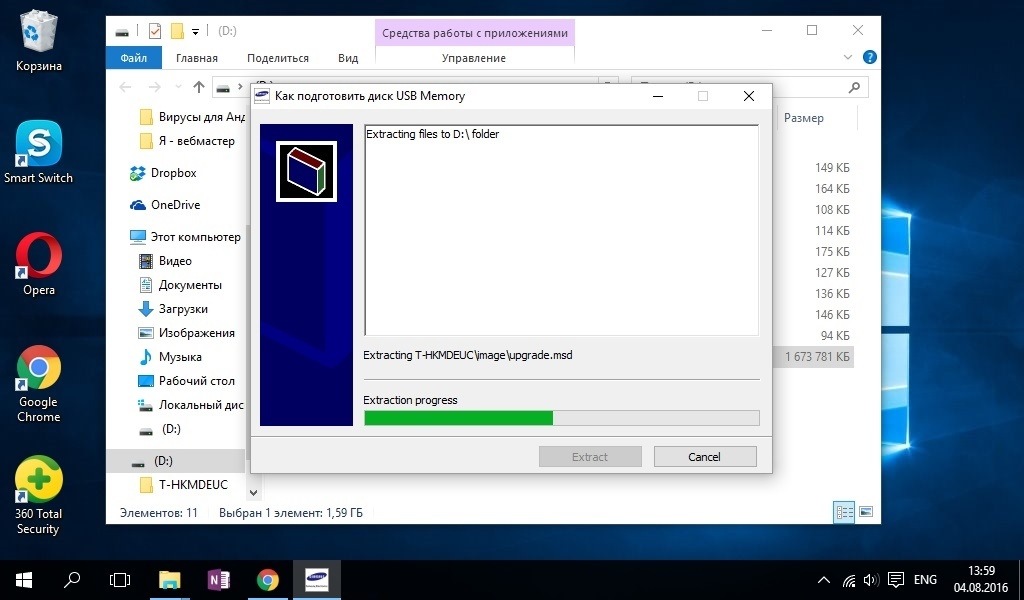
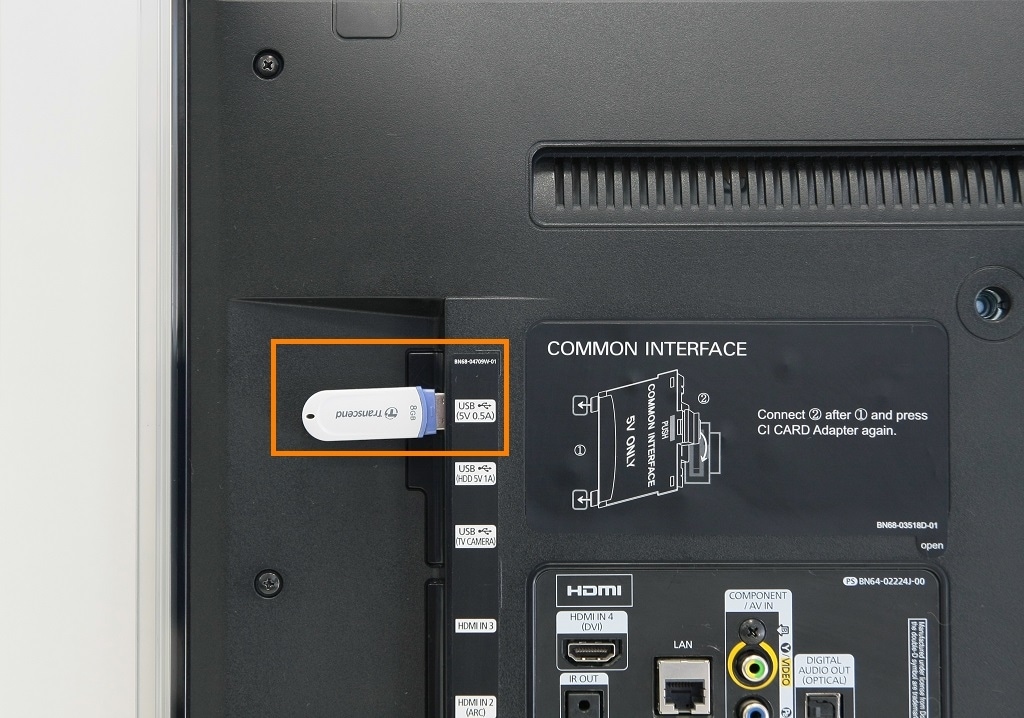
Затем нужно извлечь ПО из архива и подключить флэш-накопитель к телевизору. Далее в разделе «Поддержка» следует найти «Обновление ПО» и нажать «Обновить сейчас». Система предложит выполнить поиск свежих версий ПО на флэшке, а затем осуществит их установку. По окончанию процедуры телевизор перезагрузится.
Совет! Не рекомендуется скачивать прошивки с незнакомых сайтов, а также кастомное или универсальное ПО — эти действия могут привести к поломке телевизора.
Обновление приложений и браузера
Иногда при попытке запустить YouTube, Яндекс, Megogo или другой софт пользователь обнаруживает, что приложение не работает. Для устранения проблемы чаще всего требуется просто обновить виджет. Для этого нужно открыть магазин контента Samsung Apps, найти нужную программу через строку поиска, перейти на страницу и нажать «Обновить». Спустя несколько секунд процесс завершится, и приложением можно будет пользоваться.
Если приложения были установлены с флэшки (некоторые модели телевизоров J серии и других позволяют это сделать), например, Форк Плеер или Флеш Плеер, чтобы их обновить, достаточно скачать на USB-носитель новую версию программы и установить ее.
Теперь об обновлении веб-обозревателя. На телевизоре Самсунг в разделе Smart Hub по умолчанию доступен встроенный браузер App TV. Он является частью прошивки и обновляется только вместе с нею, никаких отдельных действий выполнять для этого не требуется. Но ряд моделей телеприемников Samsung давал возможность установить из магазина Samsung Apps сторонний веб-обозреватель. Обновление таких приложений выполняется описанным ранее способом.
Возможные трудности и их устранение
При установке новой прошивки пользователь может обнаружить, что «Обновление ПО» недоступно. Для исправления ситуации следует выполнить ряд действий в нижеприведенной последовательности.
- Если подключена флэшка, нужно выйти из меню и повторить действие не менее чем через пять минут.
- Если функция недоступна при обновлении через Сеть, нужно выключить телевизор, вытащить вилку из розетки, подождать пять минут, а затем вернуть все на место и активировать ТВ-приемник на источнике сигнала «ТВ».
- Если проблема сохраняется, нужно проверить подключение к Сети, а затем выйти из меню и повторить вход через некоторое время.
- Если раздел по-прежнему неактивен, нужно обратиться в техподдержку.
Если телевизор не находит файлы на флэшке, хотя версия ПО была загружена правильно, нужно воспользоваться другим USB-носителем, предварительно выполнив его форматирование через утилиту Hard Disk Low Level Format Tool. Если проблема не устранена, следует обратиться за помощью к службе технической поддержки.
Итак, обновление прошивки, веб-обозревателя или приложений на телеприемниках Samsung SmartTV – необходимая процедура, которую рекомендуется выполнять сразу при появлении новых версий для этого программного обеспечения. Данный процесс прост и занимает немного времени, если знать, как правильно его выполнить. Если процедура выполняется через флэшку, рекомендуется использовать только официальные версии ПО, так как в противном случае можно нанести вред своему устройству.
Обновление ПО на Smart TV Samsung

Для того, что бы наше приложение корректно работало, необходимо регулярно обновлять программное обеспечение телевизора.
На Smart TV марки Samsung это можно сделать следующим образом:
Зайдите в Настройки (Меню) телевизора —> «Поддержка» —> «Обновление ПО»
Также, настройки Даты и Времени должны быть выставлены соответственно региону пребывания.
Зайдите в Настройки (Меню) телевизора —> «Система» —> «Дата и время»
Как обновить прошивку на телевизоре Samsung через флешку (по USB)
Нет времени читать? — Смотрите видео по теме:
Что потребуется для обновления
- Компьютер с интернетом;
- USB-флешка 4 ГБ или больше;
- Наличие новой прошивки для телевизора на сайте Samsung.
Как понять, что вышла новая прошивка
- Проверьте версию прошивки на своем телевизоре.
| На телевизоре | На сайте |
|---|---|
| T-HKMDEUC_1453 | T-HKMDEUC_1460 |
Как обновить прошивку
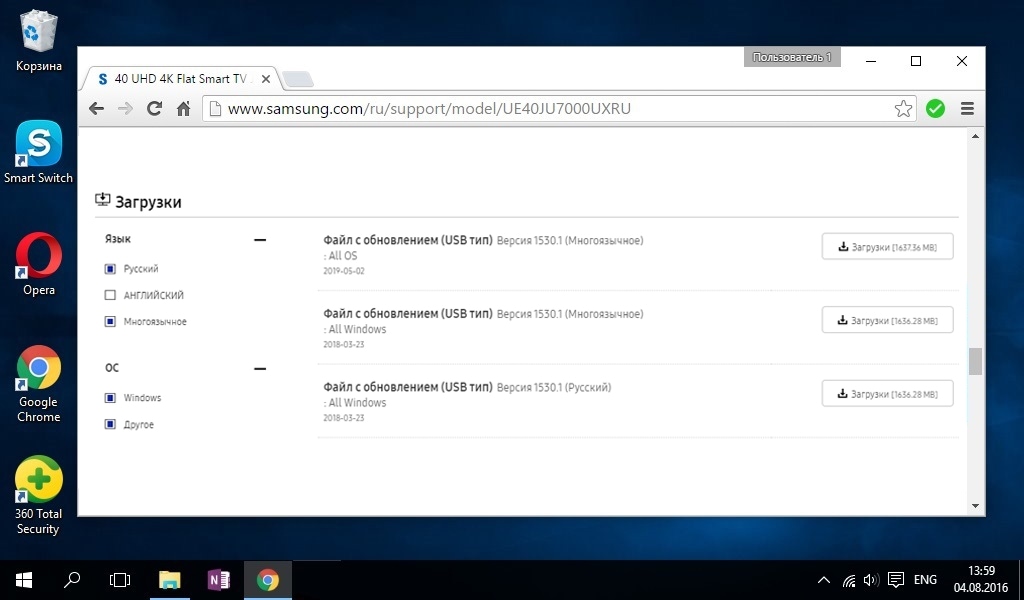
- Скачайте установочный файл.
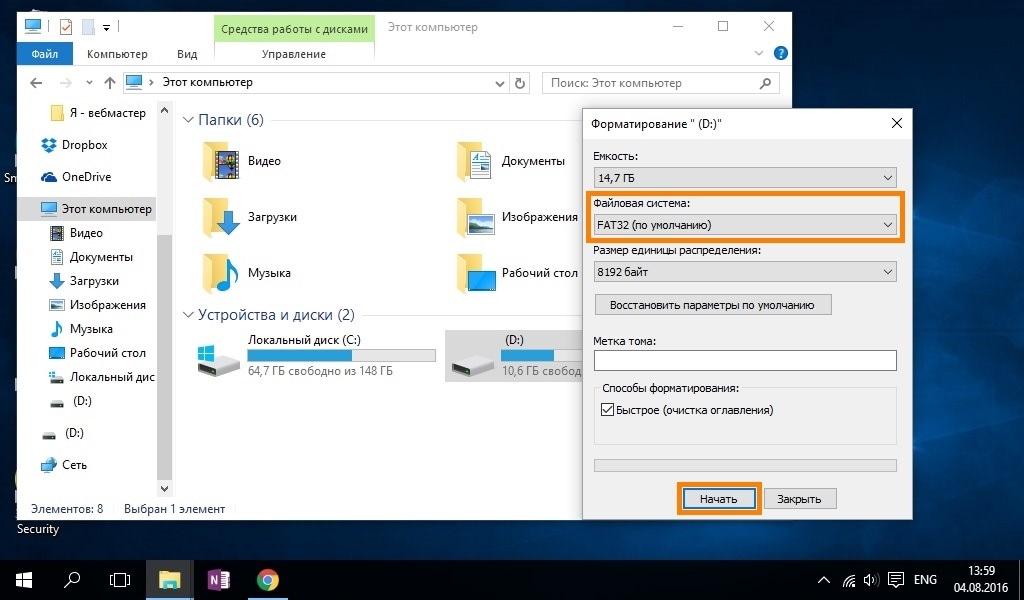
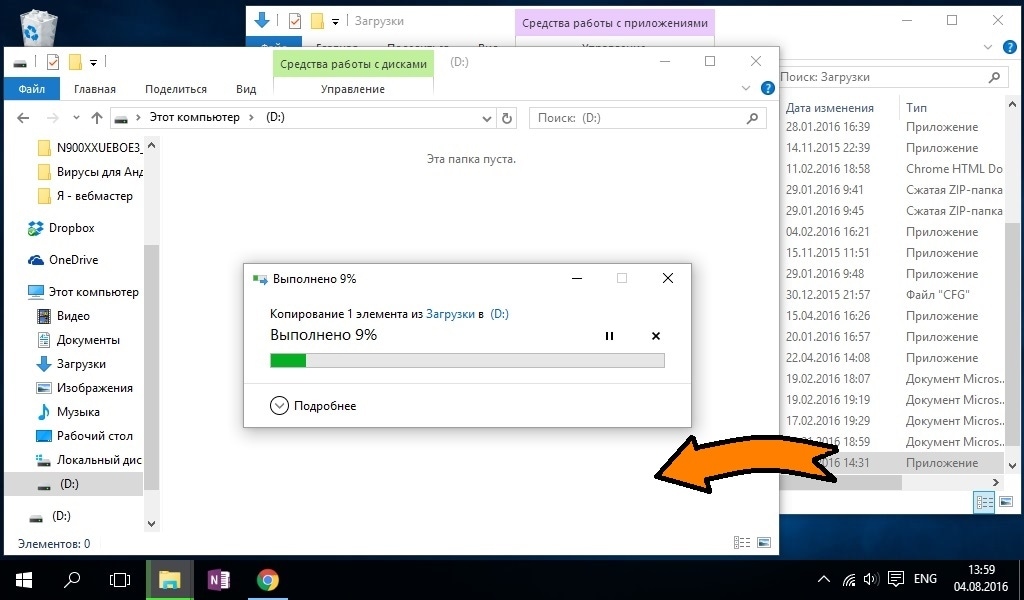
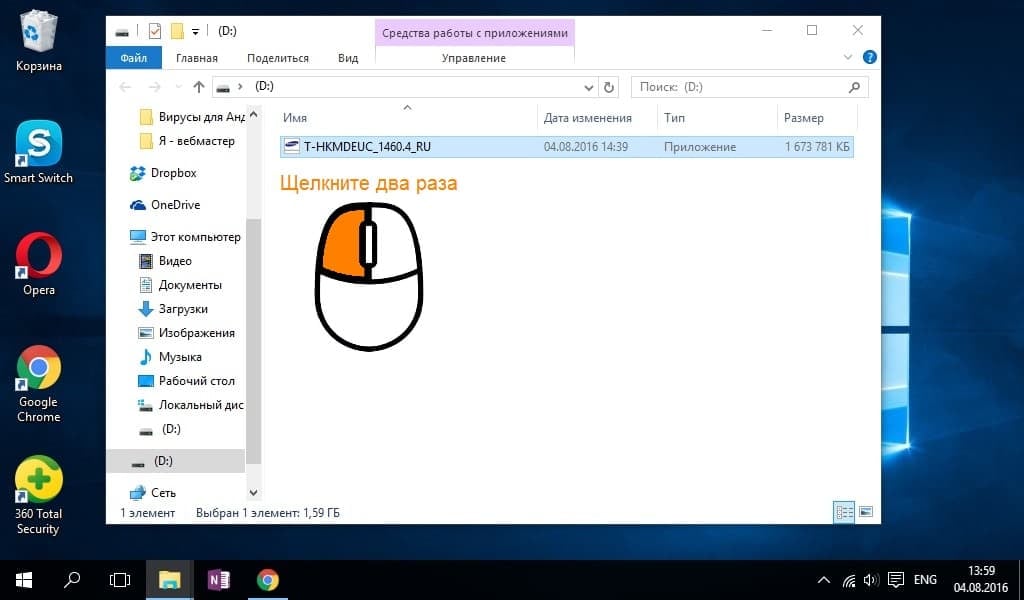
Как открыть настройки — нажмите сюда, чтобы посмотреть
На кнопочном пульте нажмите кнопку «MENU»  . На телевизоре R, M, N, Q, LS, K-серии нажмите кнопку «HOME»
  , пролистайте влево и выберите пункт «Настройки» на экране телевизора. На смарт-пульте телевизора J-серии нажмите кнопку «MENU/123»
  и выберите пункт «Меню» на экране телевизора. На смарт-пульте телевизора H-серии нажмите кнопку «KEYPAD»
  и выберите пункт «Menu» на экране телевизора. На смарт-пульте телевизора F-серии нажмите кнопку «MORE»
  и выберите пункт «Menu» на экране телевизора.
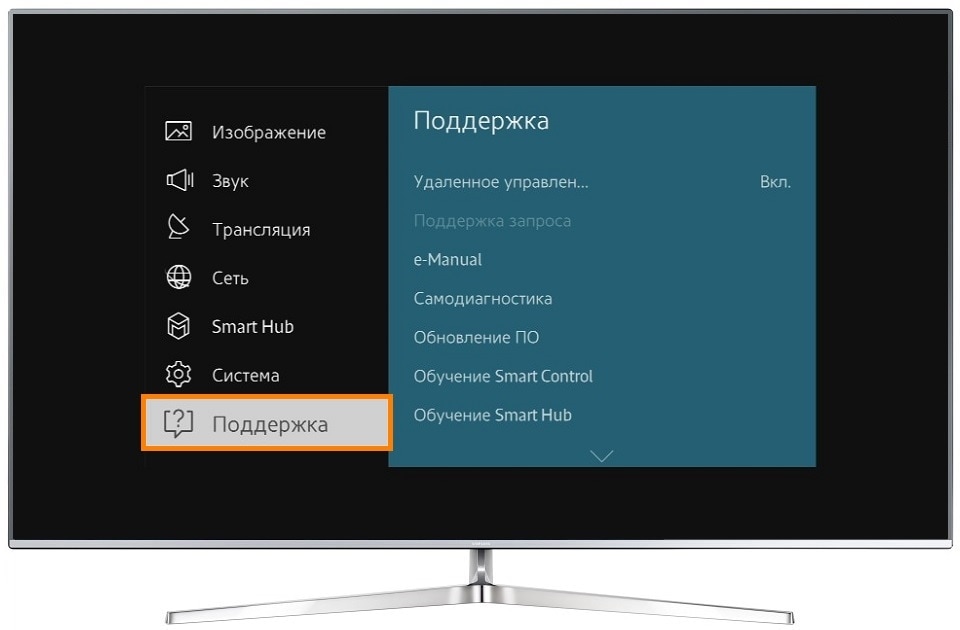
Если пункт «Обновление ПО» неактивен, выйдите из настроек и зайдите через 2-3 минуты.
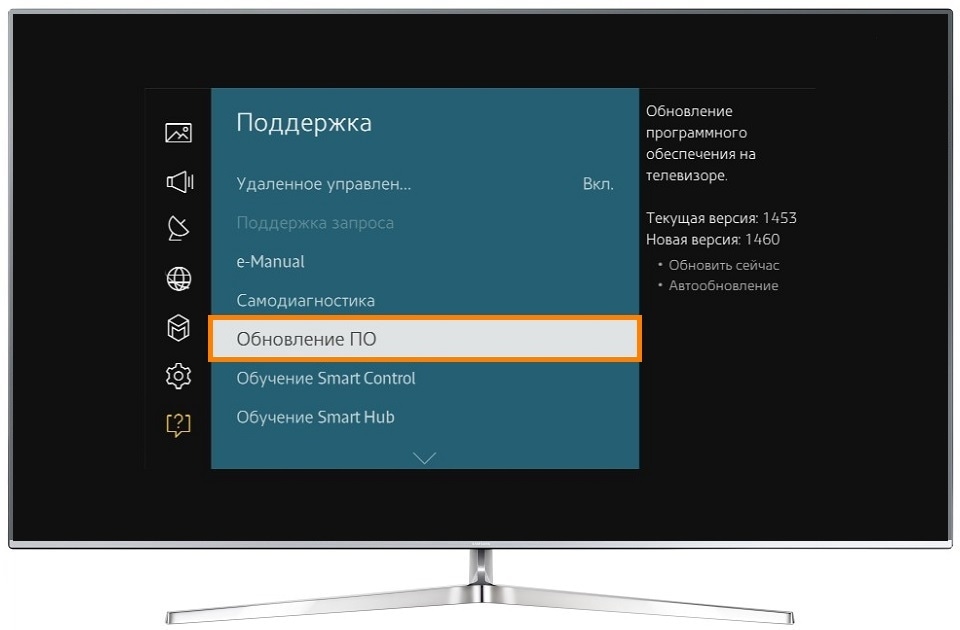
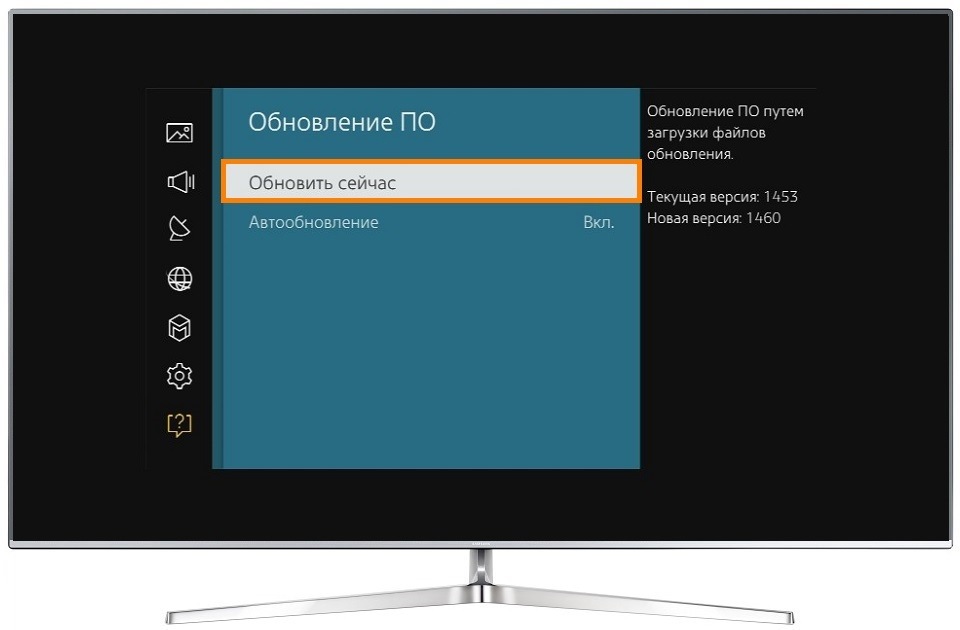
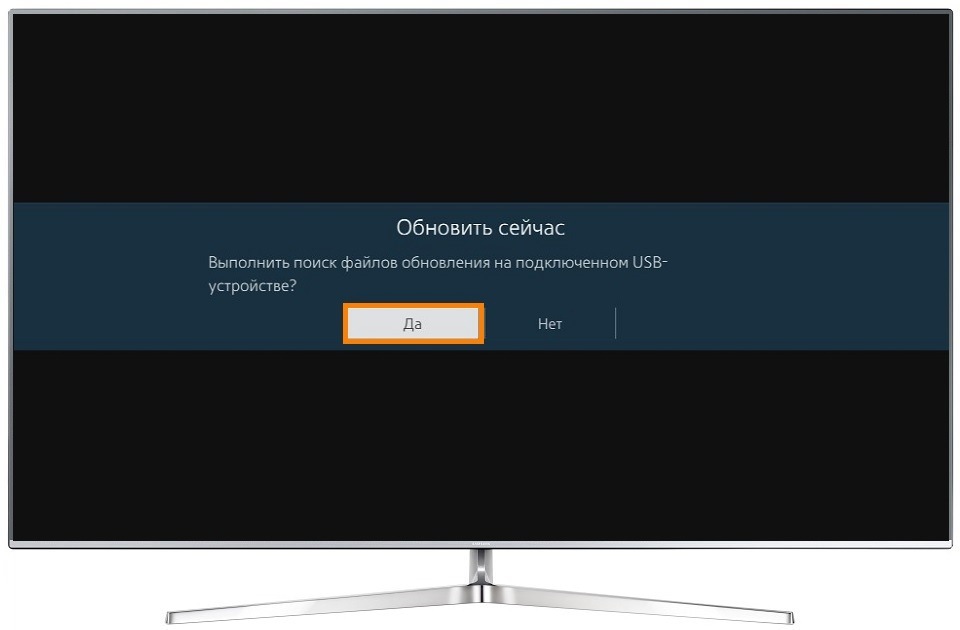
Не вытаскивайте флешку и не выключайте телевизор, пока он обновляется.
Связанные вопросы
- Как правильно подключить CAM-модуль к телевизору
- Как настроить порядок каналов на телевизоре Samsung
- Как посмотреть версию прошивки на телевизоре Samsung