Как автоматически включать VPN на iPhone при открытии сайтов/приложений
Постоянно включать и отключать VPN в настройках или через приложение не всегда удобно. Это отнимает время, особенно если приходится смотреть рекламу, и создает лишние неудобства. Но на iPhone можно настроить автоматическое включение VPN при посещении определенных веб-сайтов. Давайте разберемся, как это сделать.
VPN на iPhone может включаться и отключаться автоматически Мы уже рассказывали о двух различных способах включения VPN при запуске приложений. Вы можете выбрать любой из них. Теперь давайте попробуем использовать тот же прием для веб-сайтов.
Вам потребуется приложение «Команды», немного сообразительности и пять минут свободного времени.
Как добавить ссылку на экран iPhone
К сожалению, мы не можем создать автоматизацию для открытия конкретной ссылки в приложении «Команды». По умолчанию это действие не поддерживается. Однако можно применить обходной путь. Для этого добавим отдельные ссылки на нужные вам веб-сайты, которые будут открываться в стороннем браузере. Затем разместим ярлыки на рабочем столе iPhone.
После нажатия на такой ярлык автоматически запустится, к примеру, Google Chrome и включится VPN.
Посмотрите, насколько легко и просто это работает:Добавьте описание
Создайте ярлыки для всех необходимых веб-сайтов
1. Скачайте сторонний браузер на iPhone (Google Chrome, но вы можете выбрать любой другой, например, Mozilla Firefox)
2. Загрузите приложение «Команды» и откройте его.
3. Перейдите на вкладку «Быстрые команды» и нажмите на «+» в правом верхнем углу.
4. В открывшемся окне выберите «Добавить действие» и в поиске введите «URL».
5. Выберите «Открыть URL» со значком Safari из появившегося списка. По умолчанию это действие открывает ссылки в стандартном браузере от Apple.
Но с помощью префикса мы отправим их в выбранный нами браузер. Скопируйте нужную ссылку и замените «https://» на «googlechromes://» для Chrome или «firefox://» для Firefox.
6. Нажмите на стрелку в кружке рядом с названием команды, переименуйте ее и разместите ярлык на экране.
Как включить VPN на iPhone без использования настроек
Кроме стандартного способа включения VPN через настройки iPhone, существуют и другие быстрые методы, которые не требуют постоянного доступа к настройкам.
Например, вы можете использовать заднюю панель iPhone в качестве кнопки быстрого запуска VPN.
Это очень удобно и просто настроить:
1. Откройте приложение «Команды» на вашем iPhone и перейдите на вкладку «Быстрые команды».
2. Нажмите на кнопку «+» в правом верхнем углу экрана, чтобы создать новую команду.
3. Добавьте действие, связанное с VPN, выбрав «Подключиться» и указав нужный сервис VPN.
4. Переименуйте команду так, чтобы она была удобно идентифицирована вами.
5. Теперь откройте настройки на вашем iPhone и перейдите в раздел «Универсальный доступ».
6. Выберите пункт «Касание» и найдите «Касание задней панели» в самом низу списка.
7. Определитесь, хотите ли вы использовать двойное или тройное касание задней панели для активации VPN, и выберите соответствующий пункт.
8. В списке быстрых команд найдите созданную вами команду VPN и поставьте галочку рядом с ней. Теперь, чтобы включить VPN, вам достаточно дважды или трижды нажать на заднюю панель вашего iPhone, и VPN будет активирован без необходимости заходить в настройки или открывать отдельное приложение.
Это удобный и быстрый способ включения VPN, который не зависит от расположения ярлыков или иконок на вашем экране. Рекомендуется настроить двойное касание для включения VPN и тройное касание для отключения VPN. Таким образом, вы сможете быстро и легко управлять VPN-соединением на вашем iPhone.
Вот как обновили Быстрые команды в iOS 16.4! Даже VPN на Айфоне включится автоматически
Может показаться, что по части новых функций iOS 16 исчерпала себя, но это не так. На самом деле, Apple попридержала множество полезных нововведений до выхода iOS 16.4, включая тот же ввод текста свайпом на русском языке. Помимо него в системе также появились новые функции Быстрых команд, за счет которых автоматизации станут еще интереснее. Кстати, благодаря обновлению теперь можно настроить автоматическое включение VPN на Айфоне! Ниже мы расскажем о том, что нового в Быстрых командах iOS 16.4 и что теперь можно делать с их помощью.

Рассказываем, как обновились Быстрые команды в iOS 16.4
Полезные автоматизации iOS 16.4
В iOS 16.4 есть как минимум 12 новых действий для приложения Команды: можно выключить Айфон автоматически, активировать Night Shift или True Tone, а также регулировать работу Always On Display на iPhone 14 Pro. Использовать действия можно как для создания новых автоматизаций, так и редактировать уже существующие. Например, те, о которых мы не так давно рассказывали.
Как отключить Always On Display на Айфоне
Функция пригодится владельцам iPhone 14 Pro и Pro Max. Можно создать условие, при котором Always On Display отключится автоматически на ночь, на работе или при подключении к розетке.
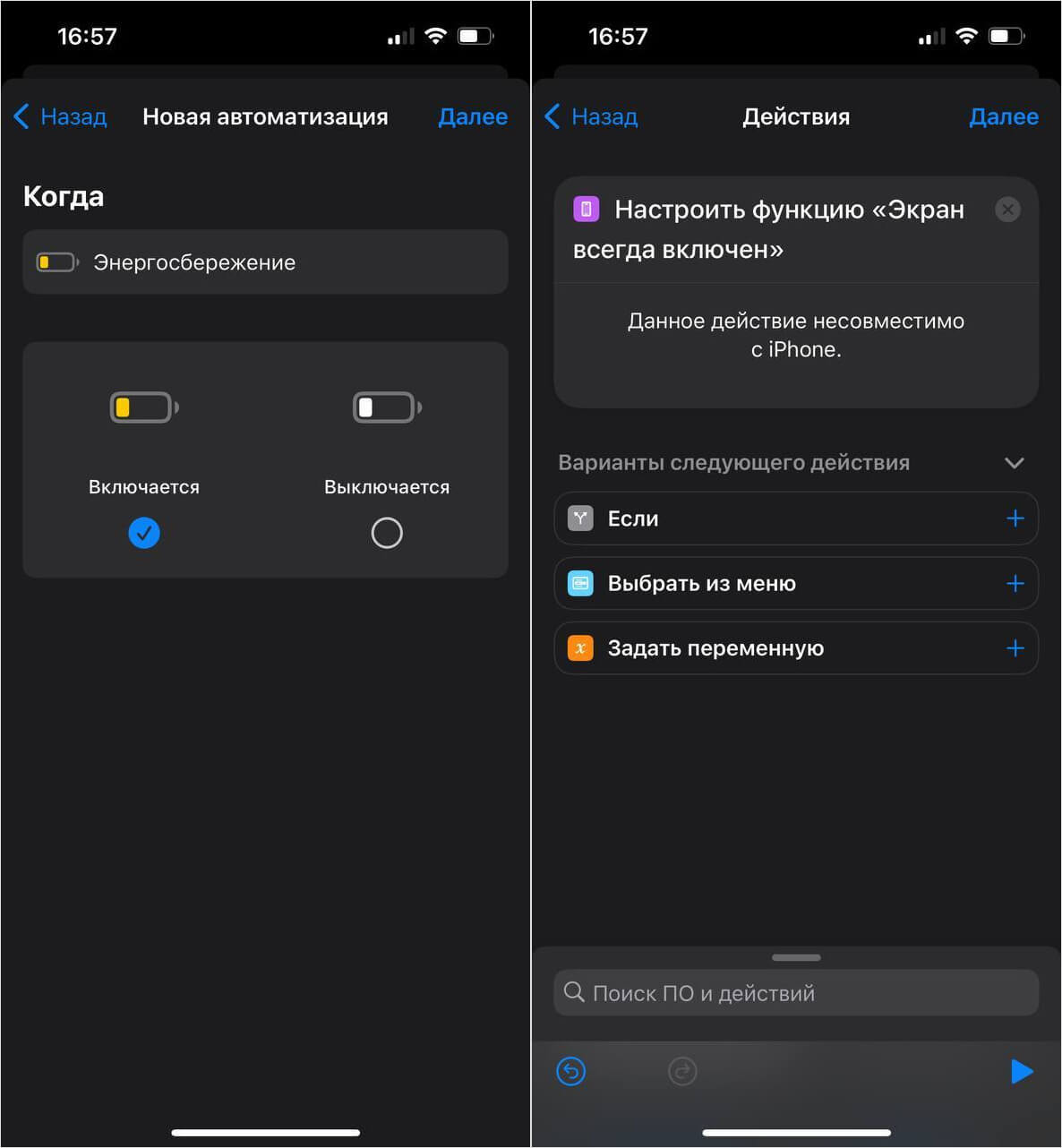
AoD можно автоматически отключать при необходимых условиях
- Зайдите в Команды, перейдите на вкладку «Автоматизации».
- Нажмите «Добавить» и выберите триггер. Например, при включении экономии заряда.
- После этого введите в поиске «Настроить функцию Экран всегда включен» и укажите действие из списка.
Автоответ на Айфоне
Возможность включить автоответ появилась еще несколько лет назад: с его помощью Айфон сам принимает звонок спустя указанное время. Теперь автоответ можно добавить в автоматизацию, указав дополнительное условие: например, при подключении Айфона к CarPlay, когда он окажется в нужной геопозиции или в определенное время суток. Перед этим нужно настроить таймер автоответа в Настройках.
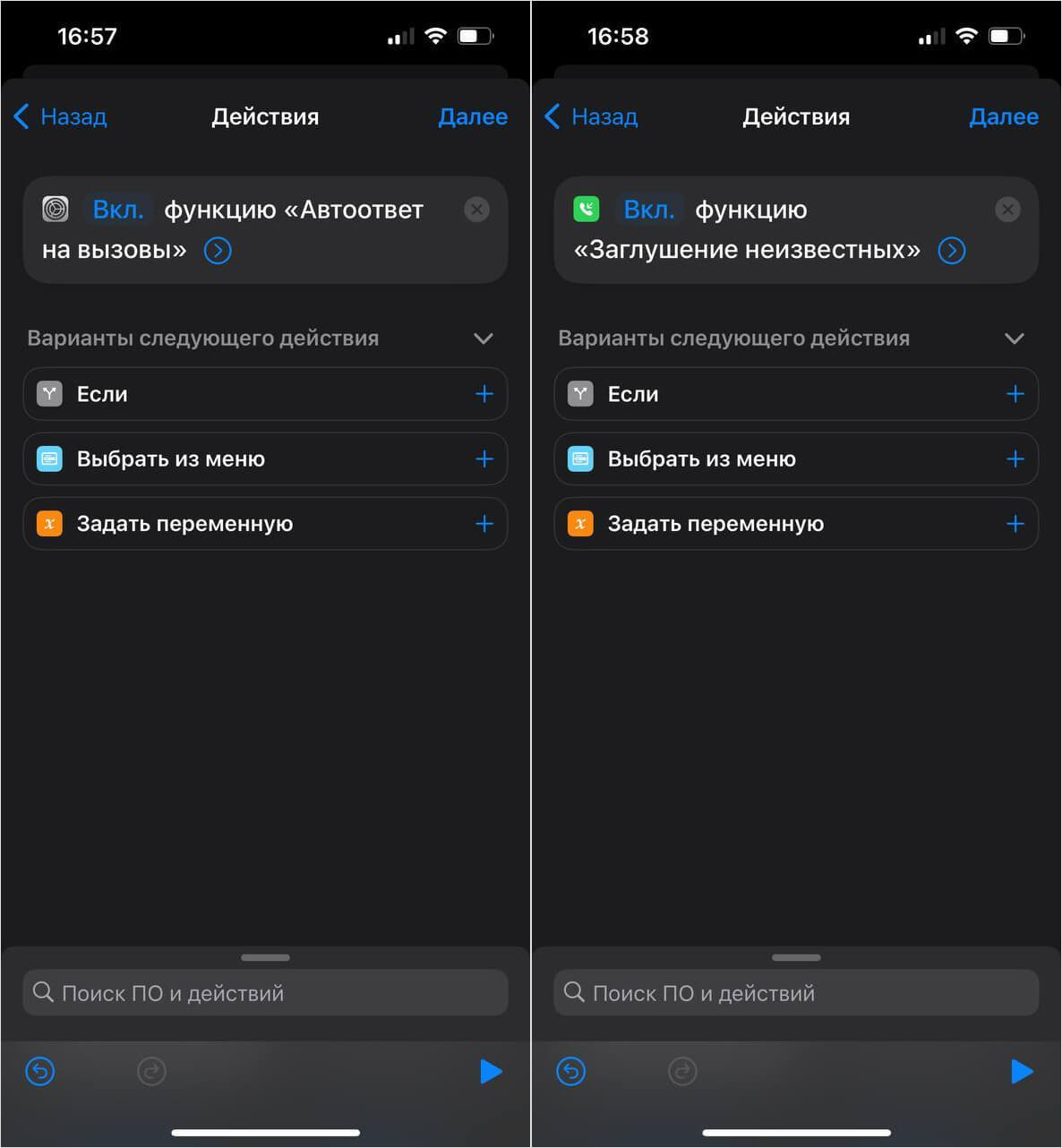
Вызовы с неизвестных можно блокировать, если вы оказываетесь на работе
Также вы можете заблокировать входящие с неизвестных номеров теперь можно с помощью автоматизации — эту функцию также можно включить по расписанию или при запуске определенного приложения. Вариантов очень много, можно поэкспериментировать.
Как включить True Tone на Айфоне
Возможно, запланировать включение True Tone может показаться избыточной, ведь она не мешает. Не торопитесь с выводами: теперь она может отключаться на время, если вы включаете игру или приложение, где True Tone не нужен или накладывается на Night Shift. Скажем, при просмотре фото на Айфоне.
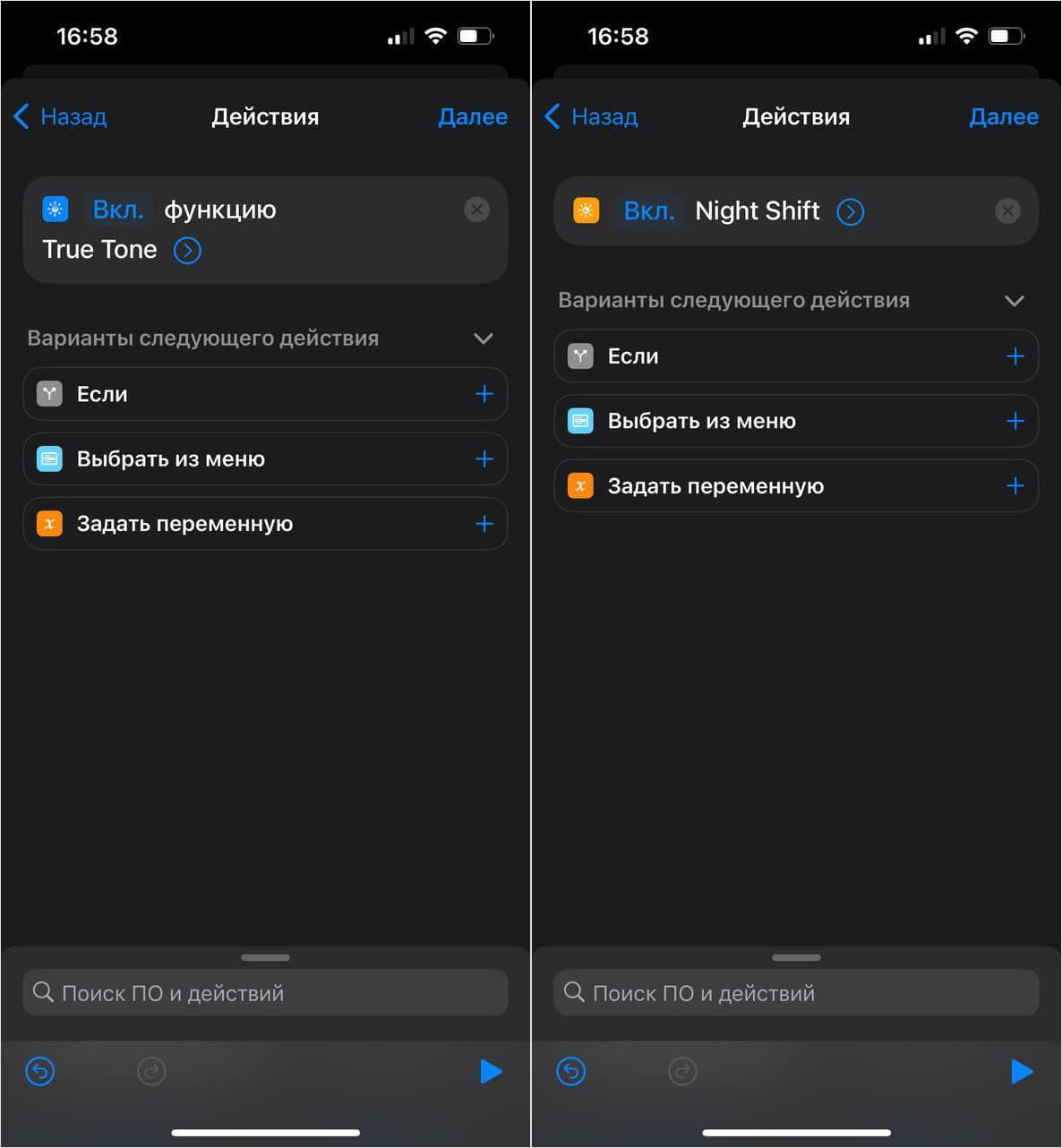
Night Shift и True Tone теперь могут отключаться только для некоторых приложений
Точно так же можно автоматически отключить Night Shift с помощью добавления в Быстрые команды. В итоге, экран Айфона не будет желтить там, где это не нужно, или на время отключится, даже если работа функции запланирована.
Помимо этих функций появились и другие: они менее интересны, но тоже могут пригодиться вам в разных жизненных ситуациях.
- Объявление уведомлений Siri. Можно включать эту фичу автоматически, пока Айфон находится на зарядке.
- Включение/выключение AirDrop — можно отрегулировать прием файлов при нужном условии.
- Включение/выключение Stage Manager. Обновленную многозадачность для iPad на M1/M2 можно переключать, не заходя в Настройки.
- Объявить по интеркому — функция для тех, кто пользуется HomePod. С ее помощью можно передать голосовое сообщение на колонки.
Как защитить фото на Айфоне
В жизни есть немало ситуаций, когда нужно незаметно заблокировать экран Айфона, но теперь есть реальный способ защитить свои данные от чужих глаз! Благодаря этому действию в Быстрых командах есть шикарный способ сделать так, чтобы никто не мог посмотреть ваши фотографии. Следите за пальцами.

При попытке открыть указанное приложение Айфон заблокируется
- Заходим в Быстрые команды и нажимаем вкладку «Автоматизация».
- Выбираем «Приложение» и затем ищем «Фото».
- Далее ищем «Заблокировать экран», выбираем и отключаем «Спрашивать до запуска». Пробуем!
- Теперь при попытке открыть приложение экран заблокируется. Ваши данные спасены!
Имейте в виду, что если у злоумышленника есть ваш код-пароль, при разблокировке Айфон все же откроет нужное приложение. Так что, сделайте его максимально надежным.
Удобно, что можно не добавлять условия в виде приложений, а просто импортировать автоматизацию на Apple Watch, чтобы удаленно отключить экран Айфона, если забыли это сделать. В общем, одно из лучших нововведений.
Как автоматически включить VPN на Айфоне
Пожалуй, это одно из самых важных нововведений iOS 16.4: теперь VPN включится в приложении Айфоне сам! Создайте автоматизацию, выберите нужное приложение или условие, для которого функция будет включаться или отключаться автоматически.

При входе в YouTube будет автоматически включаться VPN
- Зайдите в Команды, перейдите во вкладку «Автоматизации».
- Теперь нажмите «Добавить» и выберите «Создать автоматизацию для себя».
- Выберите триггер из списка. Я назначил на это YouTube, так как у меня не прогружаются превью при входе в приложение.
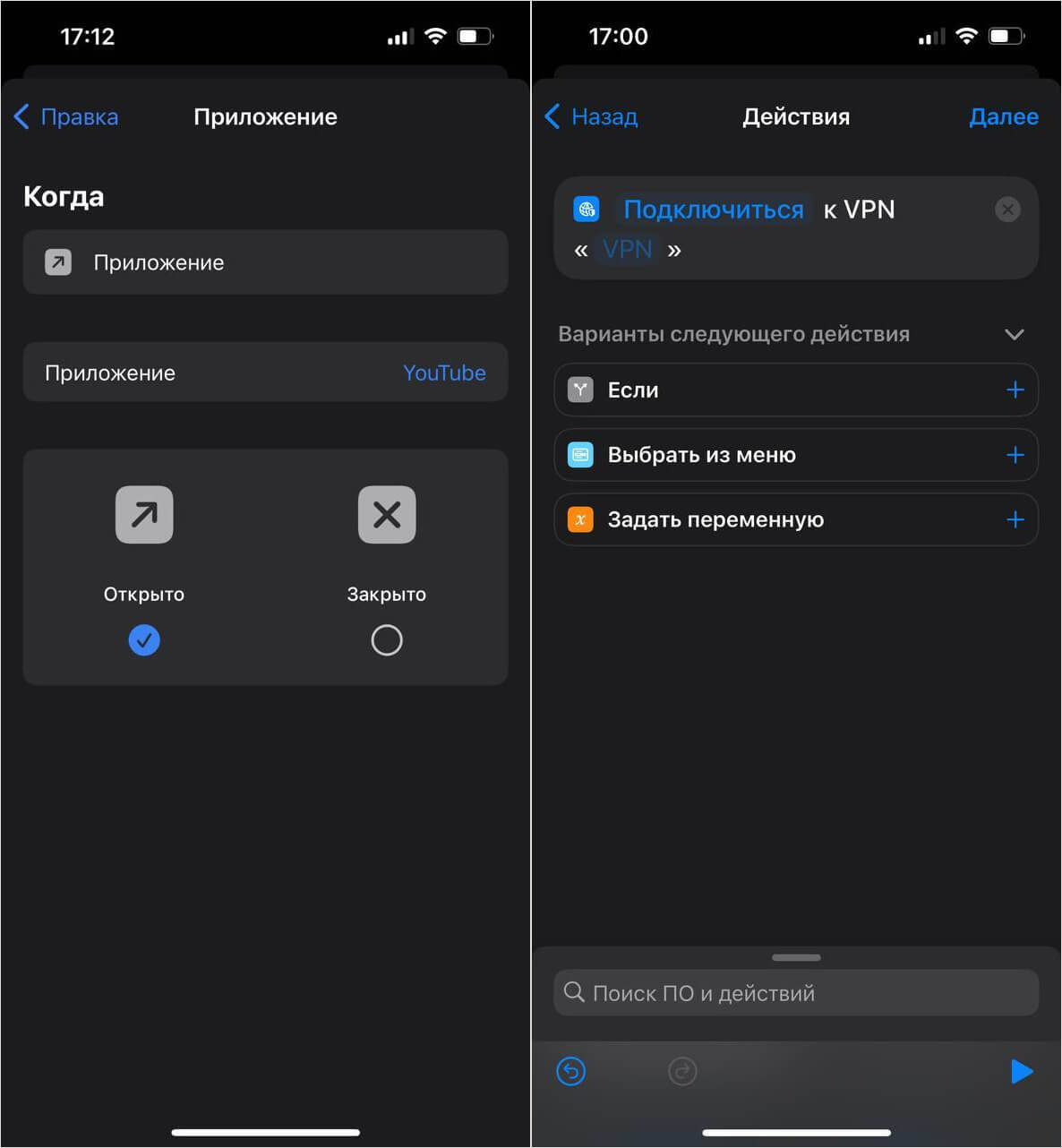
VPN будет включаться или отключаться автоматически в нужном приложении
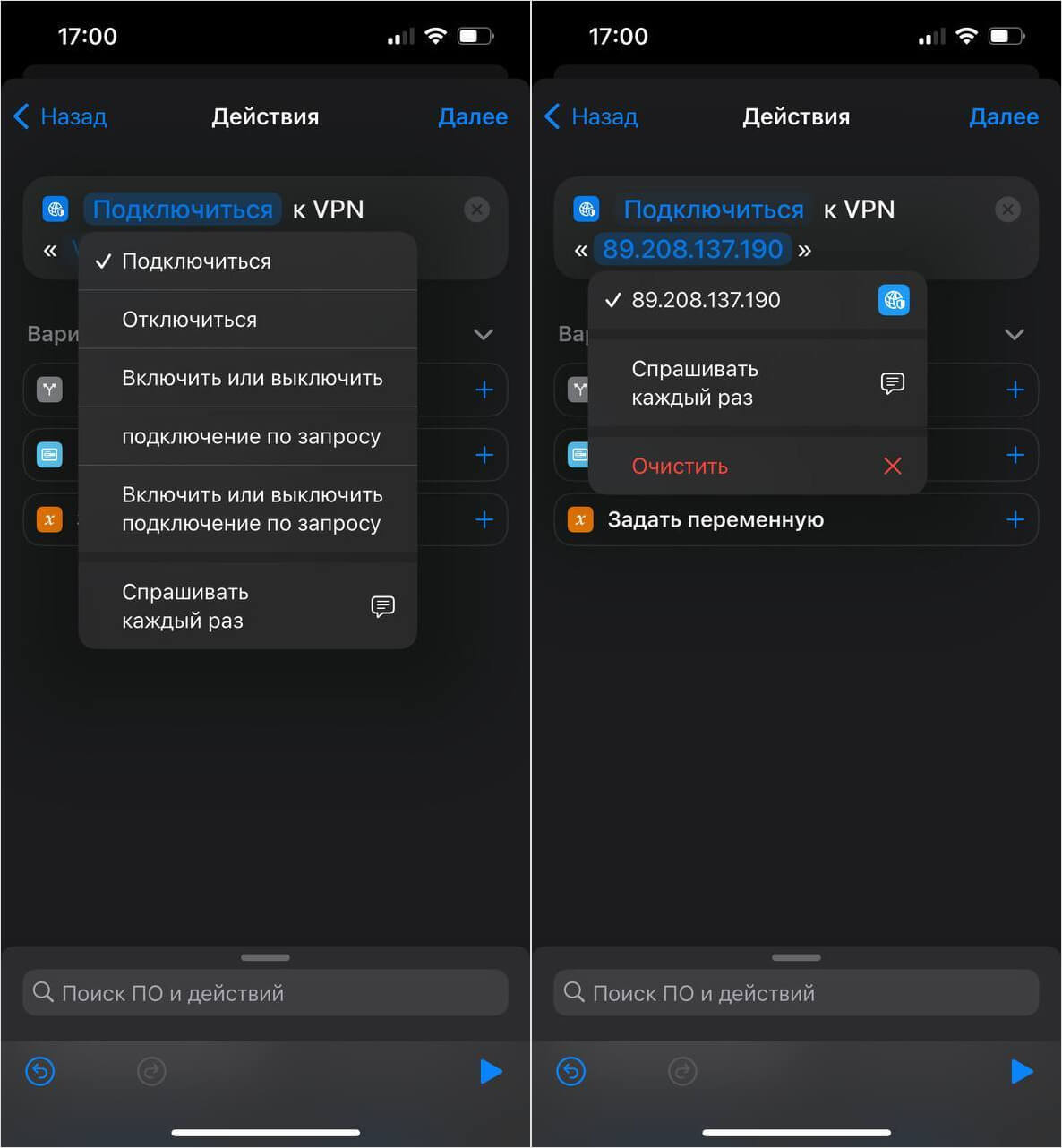
Не забудьте выбрать нужный сервер из списка
Автоматически отключить VPN на Айфоне можно аналогичным способом: при создании команды во время выбора приложения нажмите «Закрыто» и установите отключение VPN.
Наши соцсети
Новости, статьи и анонсы публикаций
Свободное общение и обсуждение материалов
Лонгриды для вас

С 1 декабря регистрация на российских сервисах станет возможна только с использованием учетной записи Госуслуг или отечественной электронной почты. Рассказываем, как создать российскую электронку и зарегистрироваться на Госуслугах с Айфона.

Cообщения на iPhone с iOS 17 получили бесплатную расшифровку аудиосообщений, реакции с помощью стикеров и смайликов, быстрый ответ и даже автоматическое удаление кодов 2FA. Рассказываем, как работают эти и другие функции на iPhone с iOS 17.

Просмотр погоды на вчера, сравнение ее с сегодняшним днем, средняя температура воздуха в этот день с 1970 года и другие нестандартные функции приложения “Погода”, которые появились в iOS 17.
Как настроить автоматическое включение и выключение VPN для любого приложения на iPhone
В последнее время технология VPN становится все более популярной. Она помогает как обеспечить свою анонимность и безопасность, так и получить доступ к ресурсам, заблокированным в той или иной стране. После активации VPN весь интернет-трафик перенаправляется в своеобразный тоннель к промежуточному хосту, откуда потом запросы пойдут уже на целевой ресурс. Вот только далеко не всем приложениям требуется такой режим работы.
Что же делать – постоянно активировать и деактивировать эту функцию? К счастью, на iPhone можно настроить автоматическое включение VPN при запуске нужного приложение и деактивацию функции при выходе из него. В качестве примера будет выбран Telegram, но привязываться конкретно к нему не стоит – аналогично можно настроить любое другое приложение на iOS (Instagram, Twitter, Вконтакте и т.д.). Как это работает?
Выбор VPN
Перед тем, как приступить к автоматизации, стоит знать, что далеко не каждый VPN из имеющихся в App Store подойдет для работы с приложением «Команды». У сервиса может быть стабильная работа и множество полезных опций, но он для нас не сгодится. В качестве оптимального варианта и примера будем использовать приложение AdGuard VPN, доступное для скачивания в магазине. Создатель программы, компания AdGuard, уже зарекомендовала себя за счет известного блокировщика рекламы для браузера.
Сразу же после регистрации в сервисе вам будет доступно 3 ГБ бесплатного трафика. За больший объем придется платить – месячная лицензия будет стоить 999 рублей, а годовая – 4090 рублей. Впрочем, для многих сценариев хватит и бесплатного пакета, для входа в приложение с целью проверки сообщений этого вполне достаточно.
Если вам достаточно 3 ГБ бесплатного трафика в месяц, просто закройте стартовое окно с предложением подписаться, нажав крестик в правом верхнем углу.
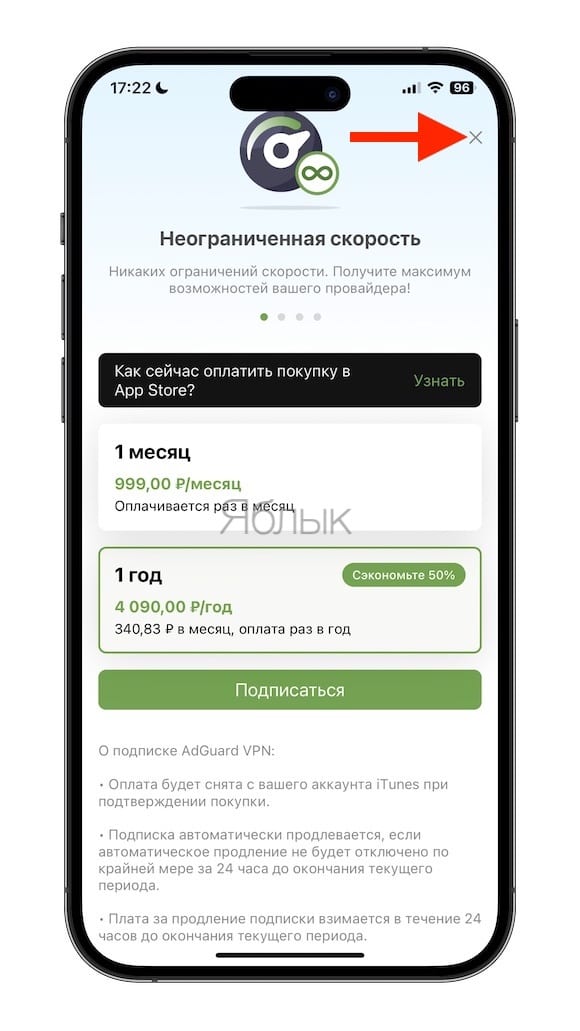
К тому же вы можете установить на ваш смартфон вообще несколько VPN, пользуясь ими поочередно. Предлагаемый AdGuard можно оставить для конкретной пары приложений, которые не требуют активного потребления трафика. Другой важный шаг помимо установки VPN, установка приложения «Команды». Оно доступно в App Store для бесплатной загрузки.
Проверка работоспособности VPN-сервиса
Начать стоит с проверки работоспособности выбранного VPN-сервиса. В случае с AdGuard VPN, запустите приложение и нажмите кнопку «Подключить». Должна появиться надпись «Подключено».
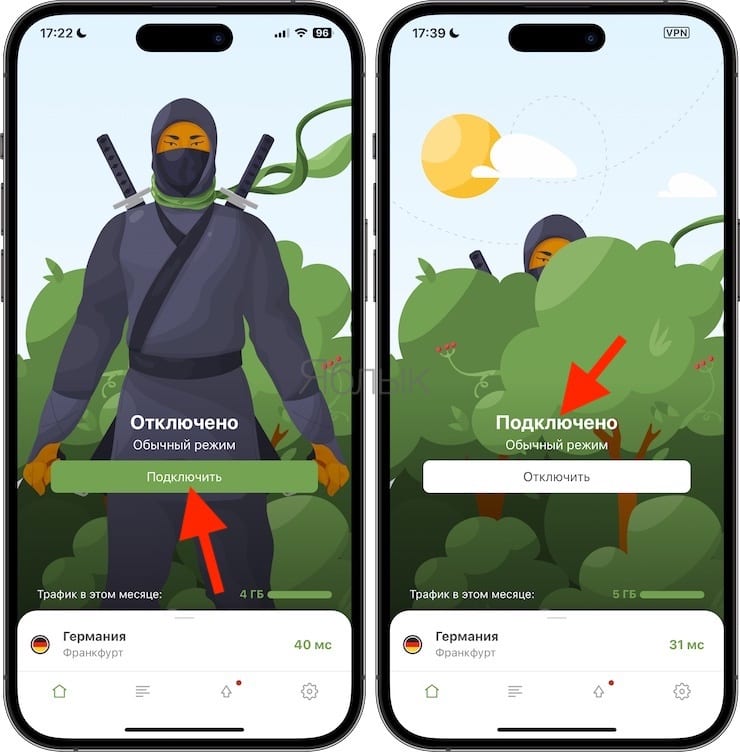
Кроме того, перейдите по пути: «Настройки» → «Основные» → «VPN» и управление устройством и
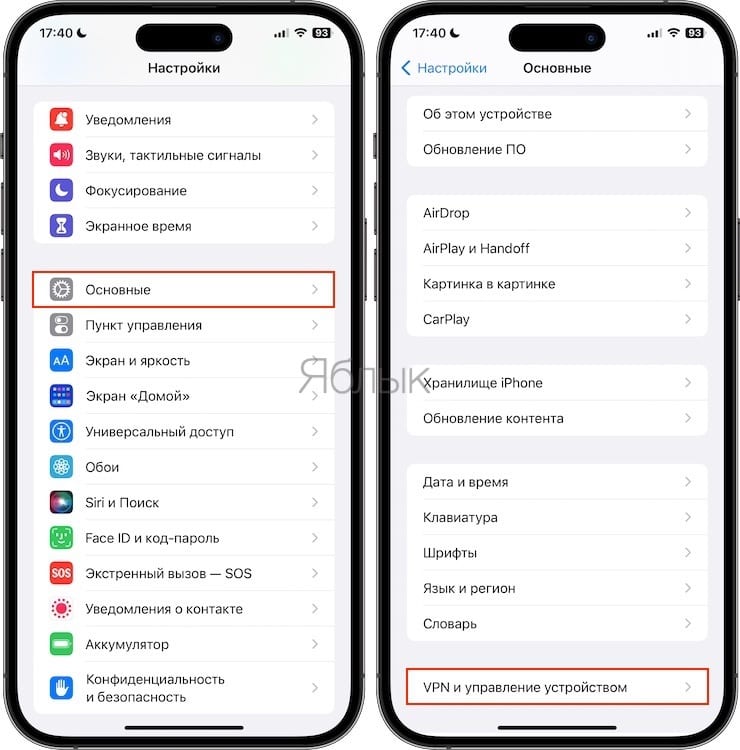
проверьте, статус подключения с выбранным сервисом VPN:

После того, как нужные приложения скачались, вы зарегистрировались в AdGuard VPN, получив свои 3 ГБ трафика на месяц и проверили работоспособность сервиса, можно заняться созданием автоматизированной команды.
Как настроить автоматическое включение и выключение VPN для любого приложения на Айфоне
1. Запустите стандартное приложение «Команды» (если у вас его нет, скачайте здесь).
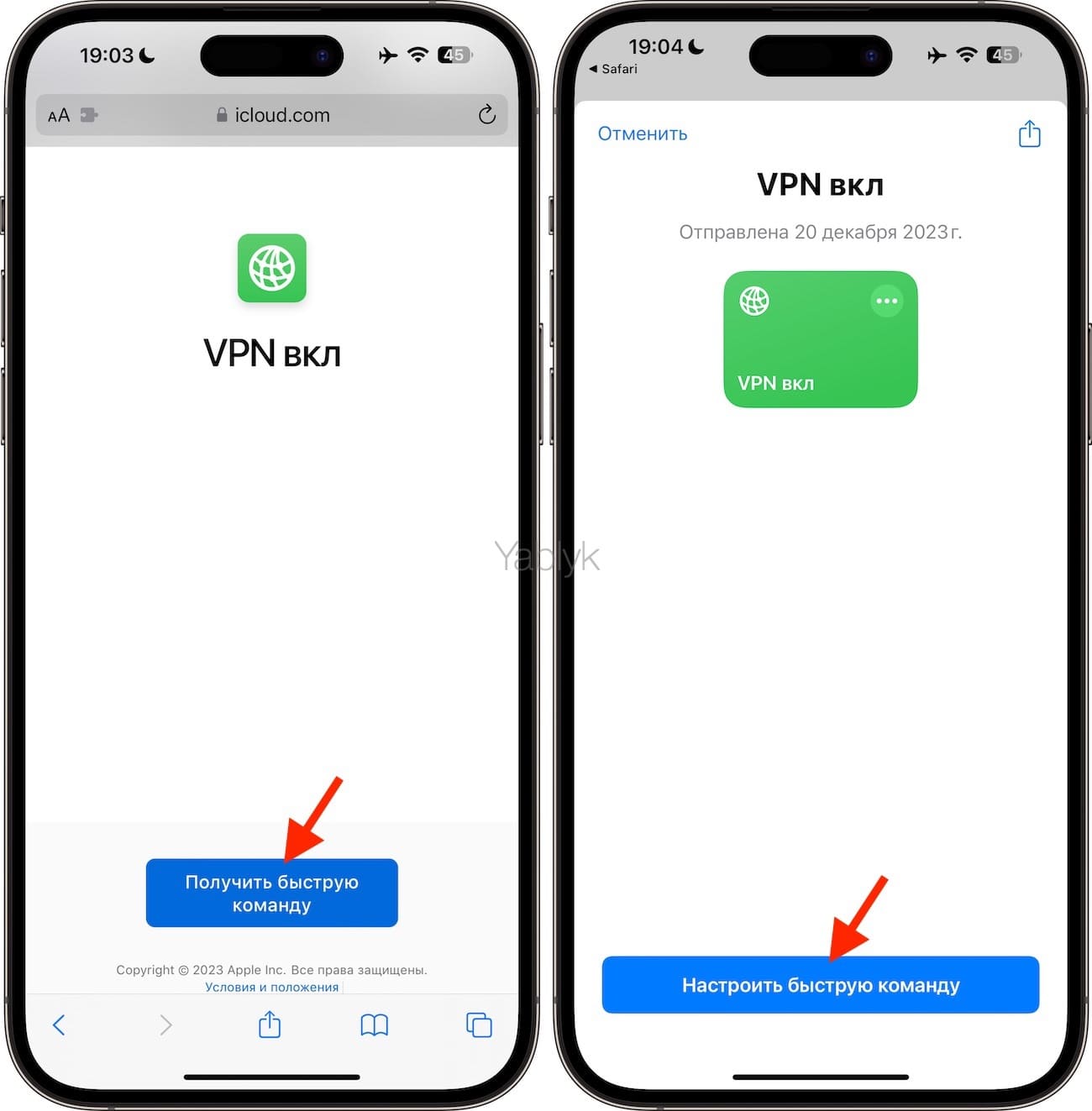
2. Скачайте команду «VPN вкл» по ссылке и нажмите «Получить быструю команду», а затем «Настроить быструю команду».
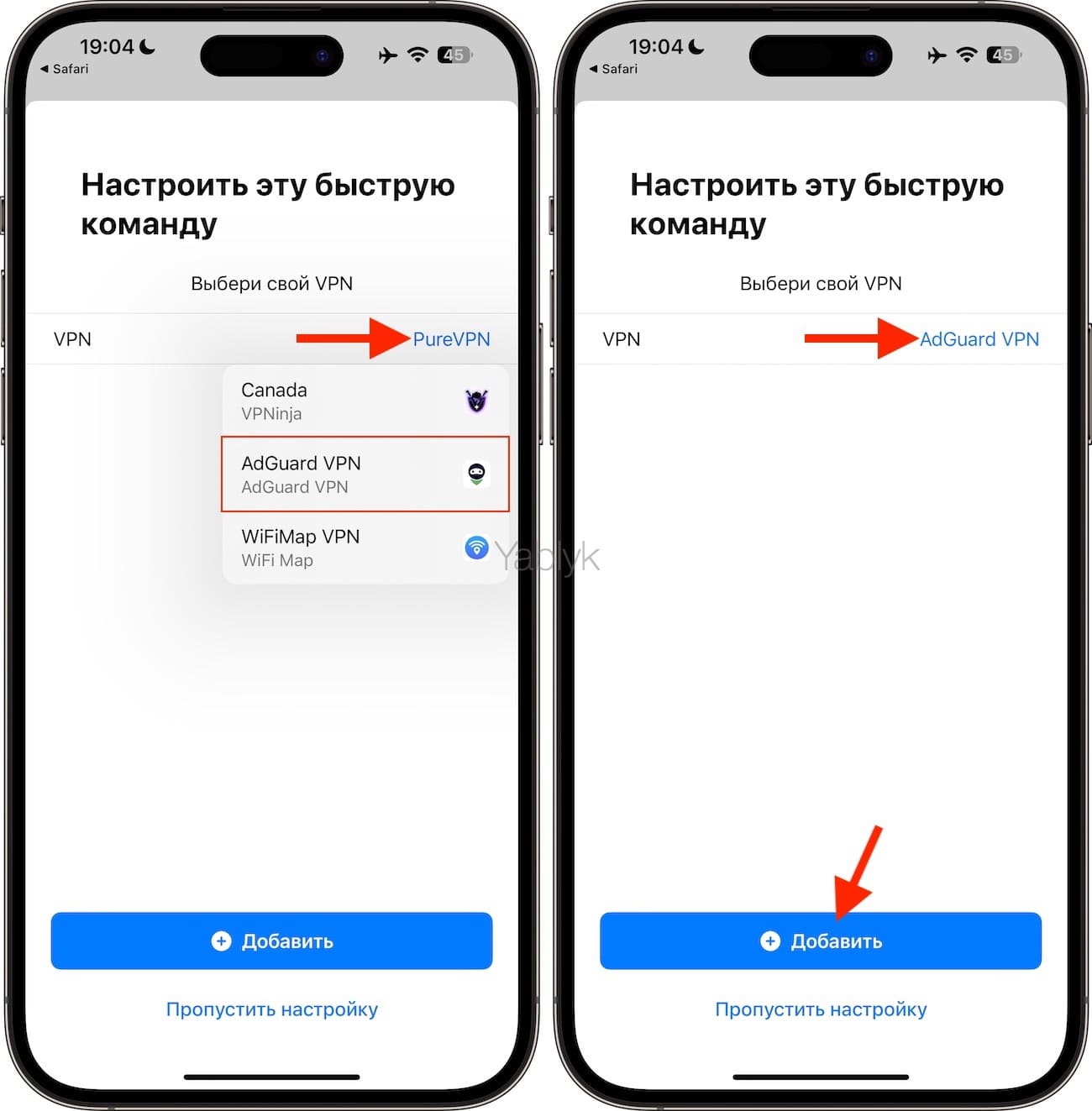
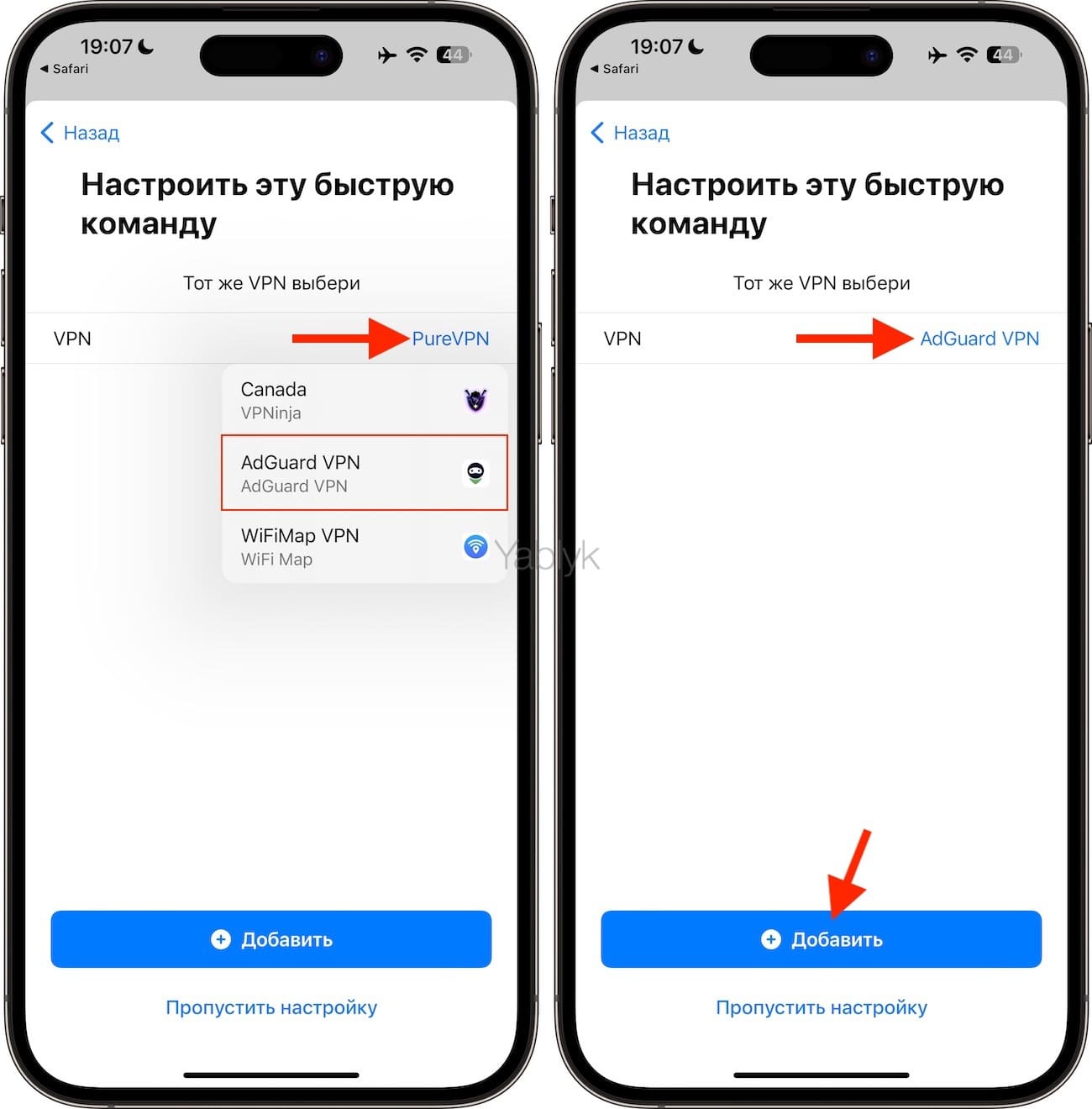
3. В выпадающем списке «VPN» выберите VPN-сервис, в нашем случае — «AdGuard VPN» (или любое другое) и нажмите «Добавить».
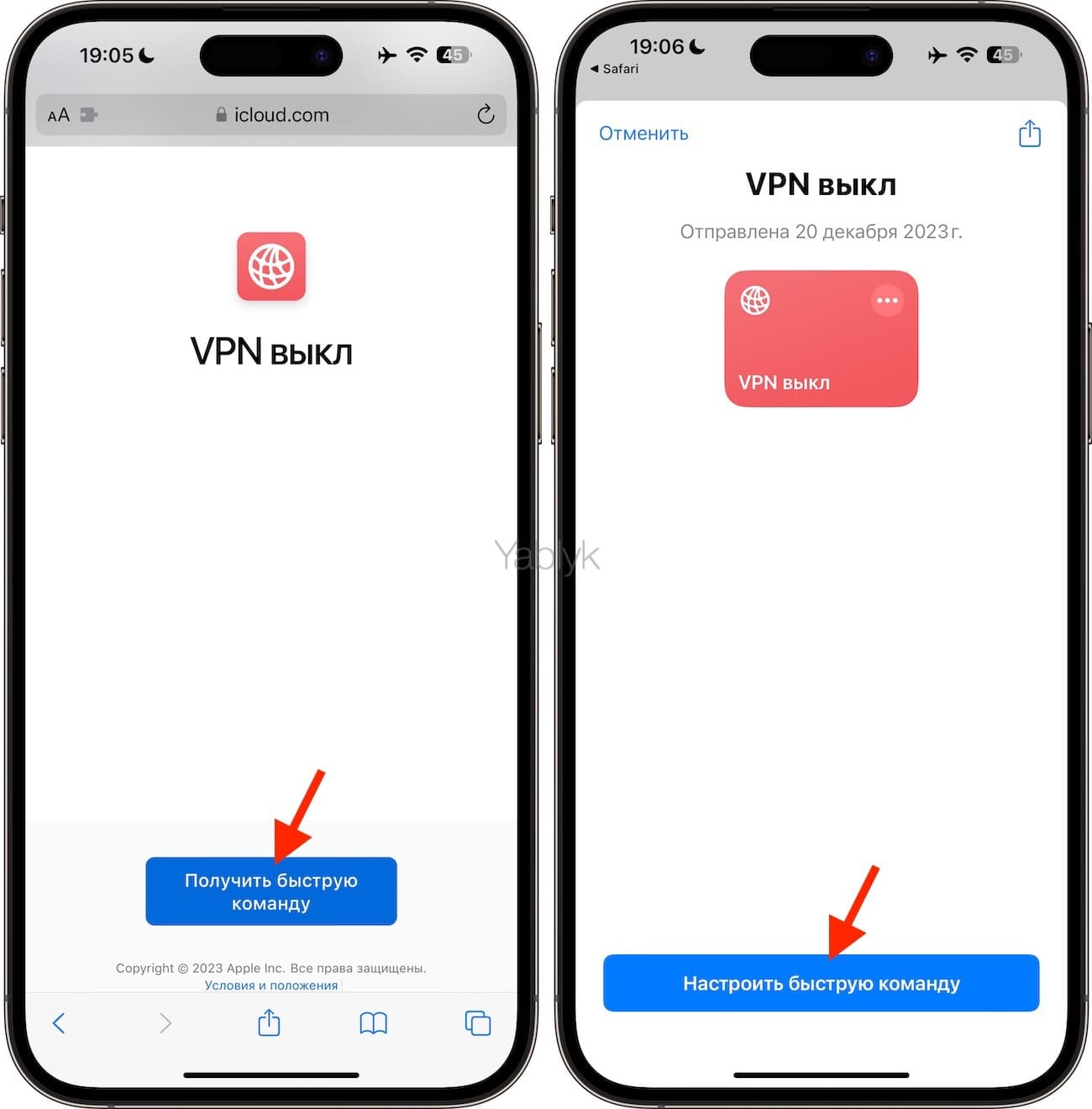
4. Скачайте команду «VPN выкл» по ссылке и нажмите «Получить быструю команду», а затем «Настроить быструю команду».
5. Напротив надписи «Число» введите значение в секундах (по умолчанию указано 20). Этот параметр указывает на длительность задержки перед выключением VPN-сервиса после закрытия или сворачивания приложения, использующего VPN. Нажмите «Далее».
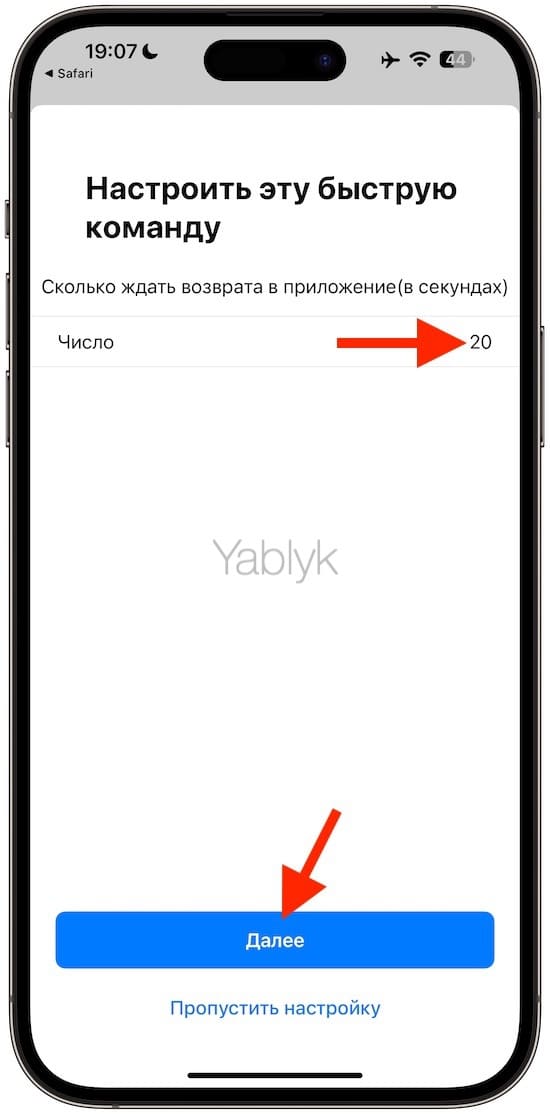
6. В выпадающем списке «VPN» выберите VPN-сервис, который вы использовали при настройке первой команды. Нажмите «Добавить».
7. Откройте приложение «Команды» и перейдите на вкладку «Автоматизация».
8. Нажмите «+». В появившемся списке отыщите пункт «Приложение» и выберите его.
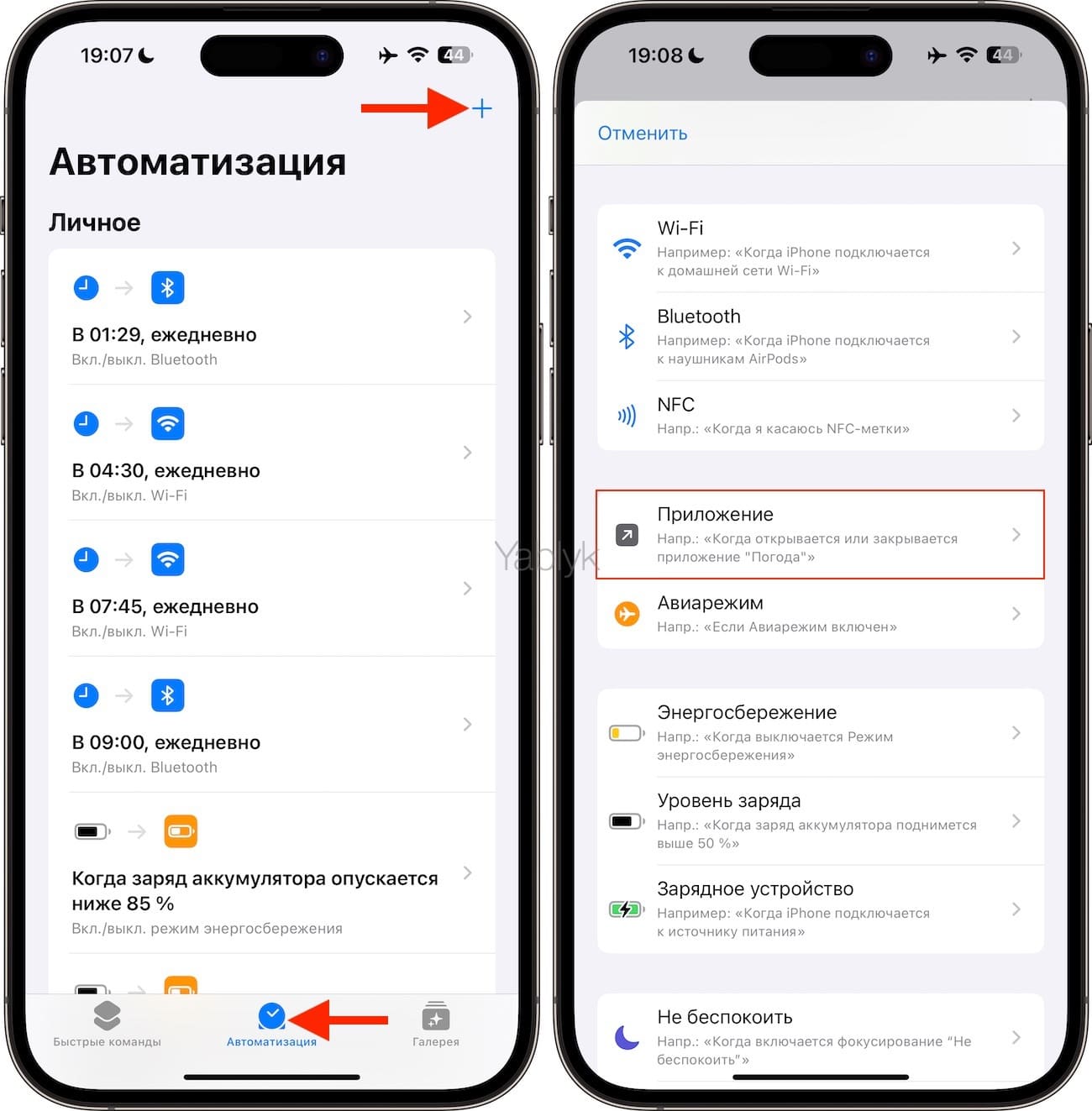
9. В окне параметров новой автоматизации необходимо убедиться в активности чекбокса «Открыто», затем в поле «Приложение» нажмите на кнопку «Выбрать».
10. В этом окне выберите приложение (в нашем случае это будет Telegram, но можно и другие), чтобы рядом с ним появилась галочка и нажмите на кнопку «Готово».
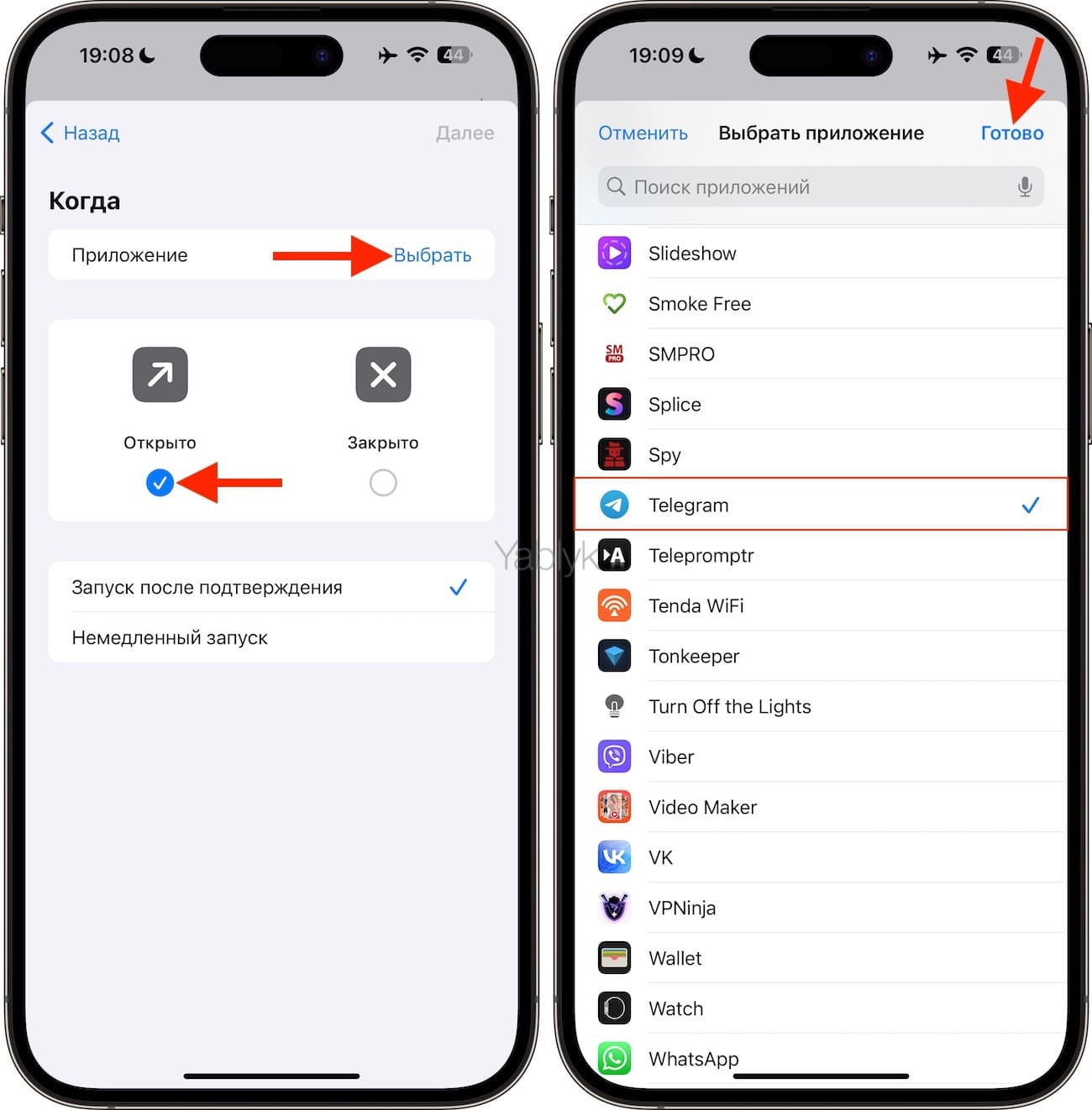
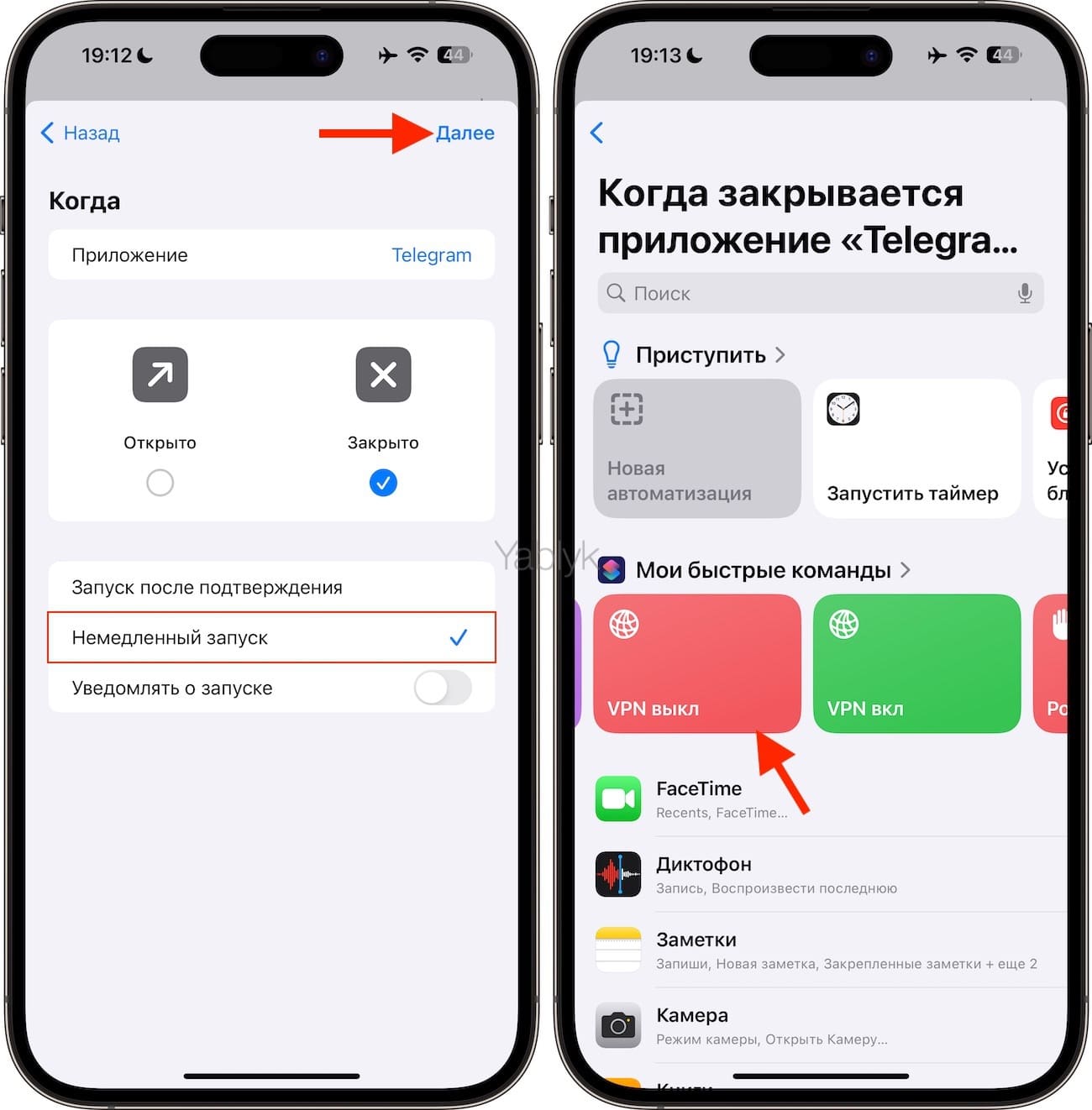
11. Включите опцию «Немедленный запуск» и нажмите «Далее» в правом верхнем углу.
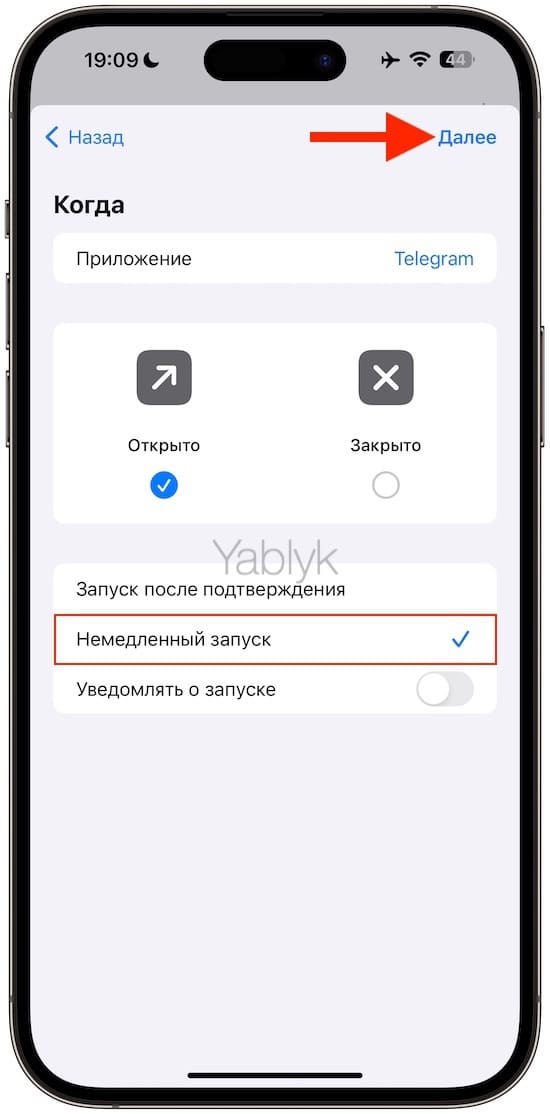
12. На открывшейся странице выберите команду «VPN Вкл». Она будет размещена в разделе «Мои быстрые команды». Кроме этого вы можете воспользоваться поиском.
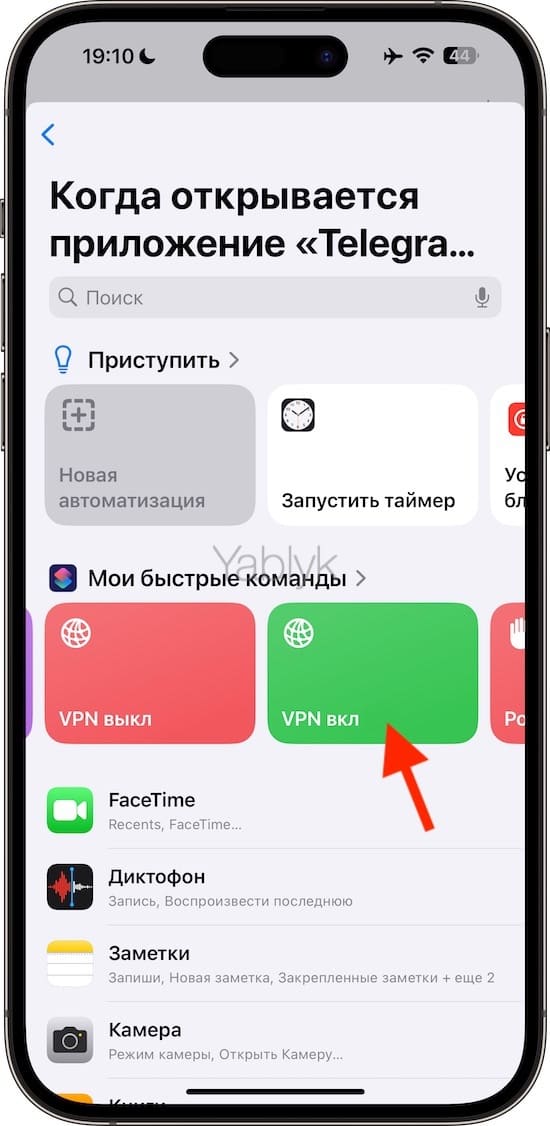
13. Вернитесь на вкладку «Автоматизация» приложения «Команды» и снова нажмите «+». В появившемся списке отыщите пункт «Приложение» и выберите его.
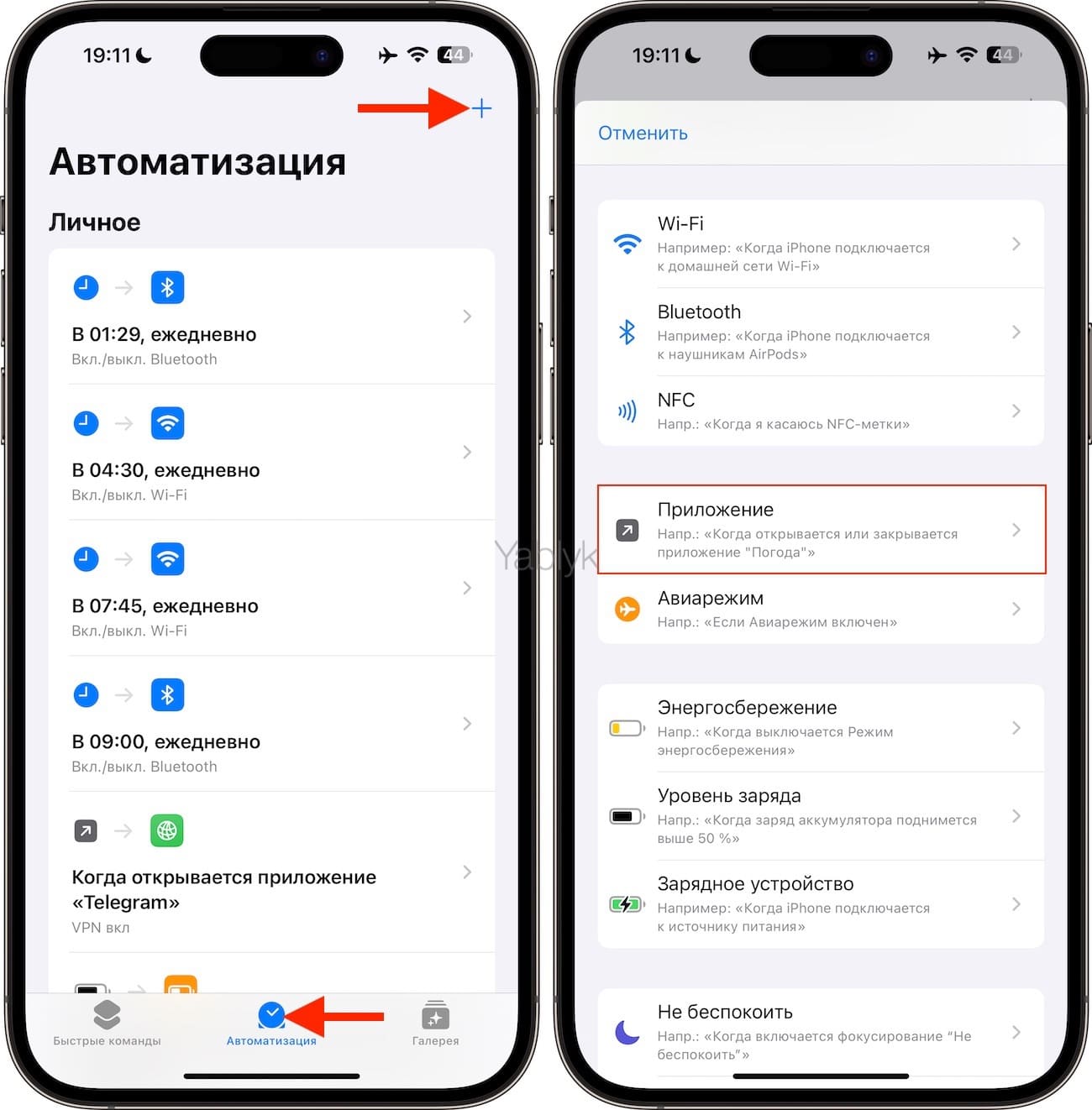
14. В окне параметров активируйте опцию «Закрыто» (опция «Открыта» должна быть выключена) и выберите приложение, которое вы выбирали ранее в пункте 10 (в нашем случае Telegram).
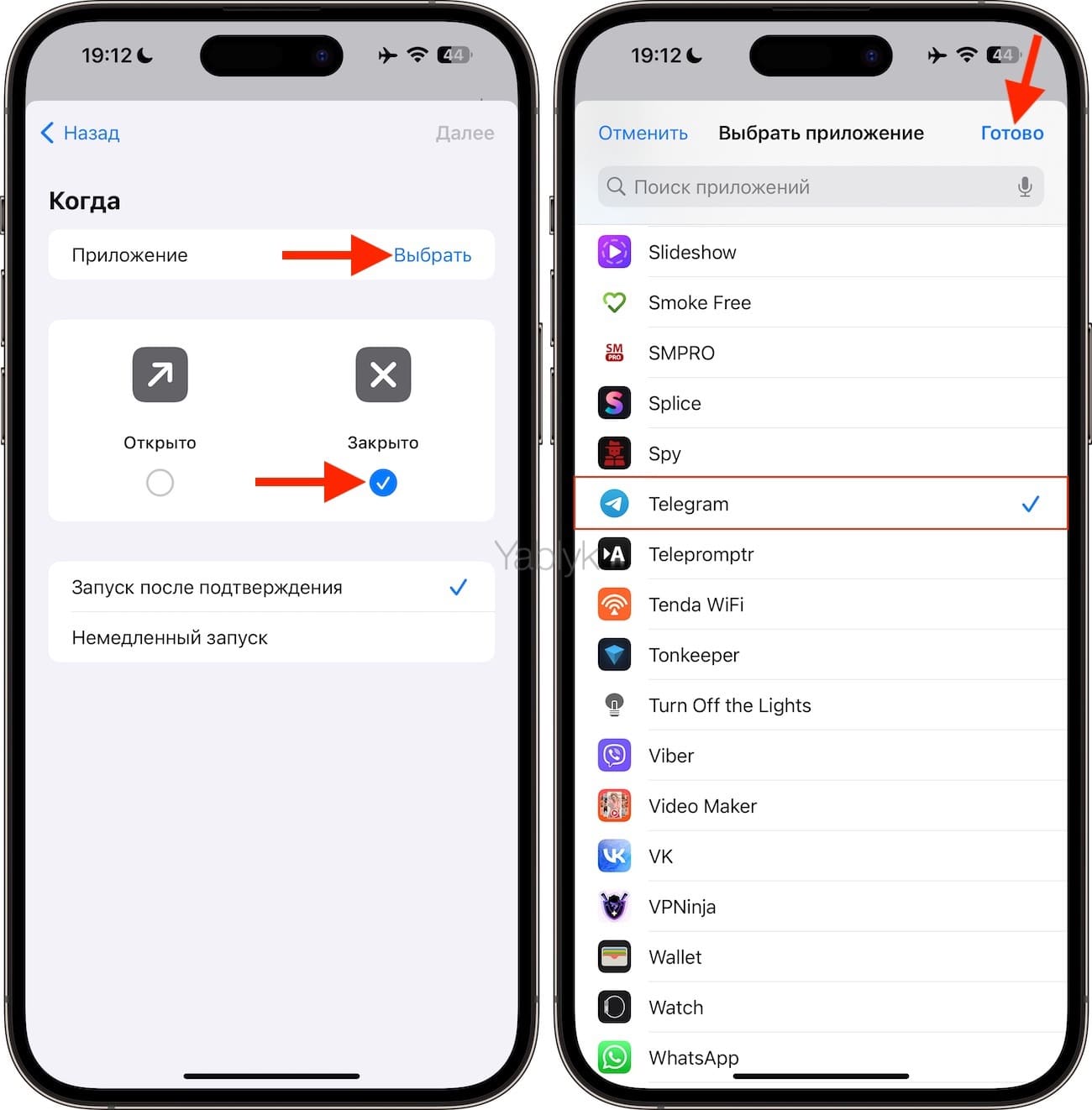
15. Включите опцию «Немедленный запуск» и нажмите «Далее» в правом верхнем углу.
16. На открывшейся странице выберите команду «VPN выкл». Ее можно найти через поиск или в разделе «Мои быстрые команды».
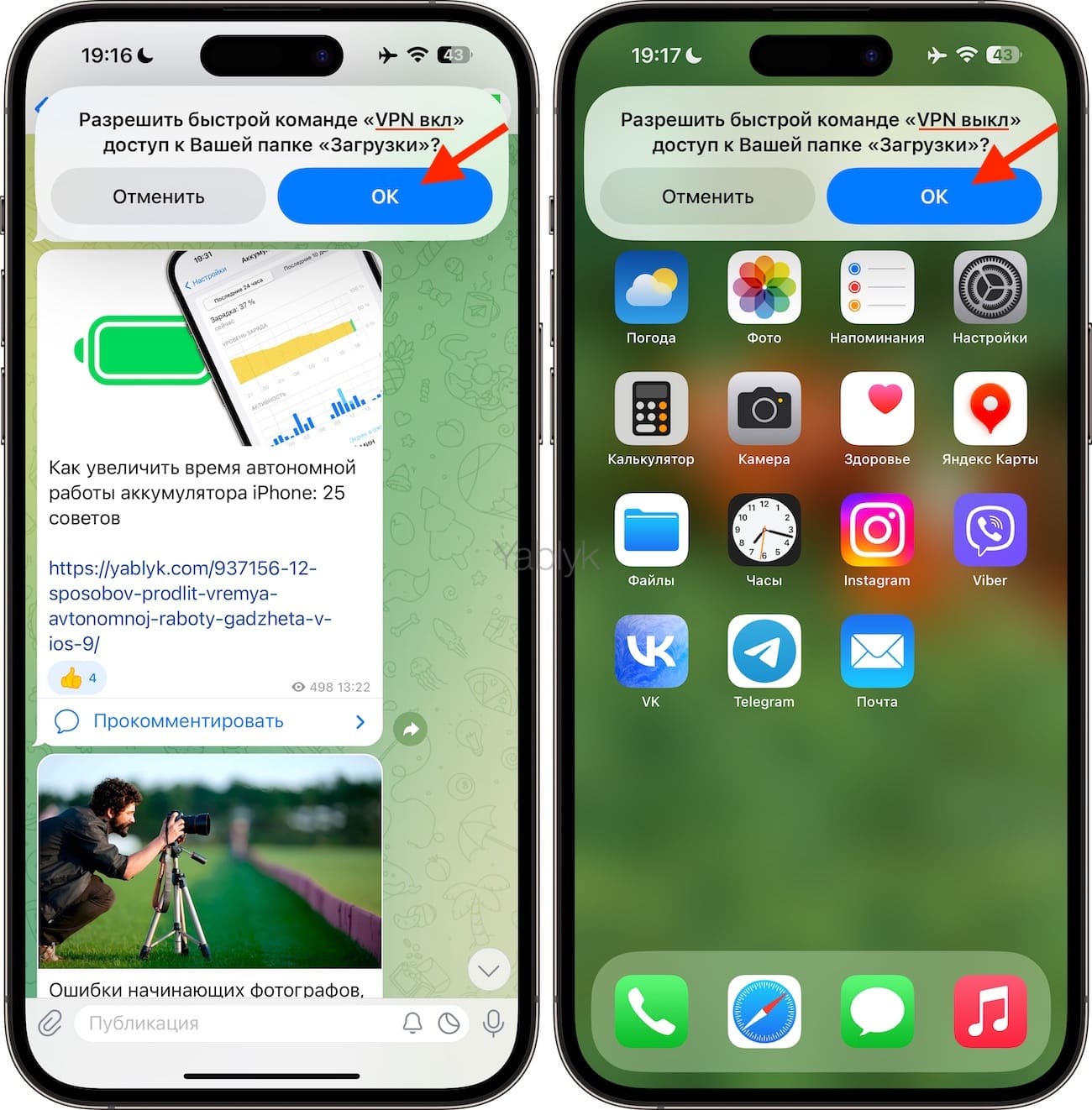
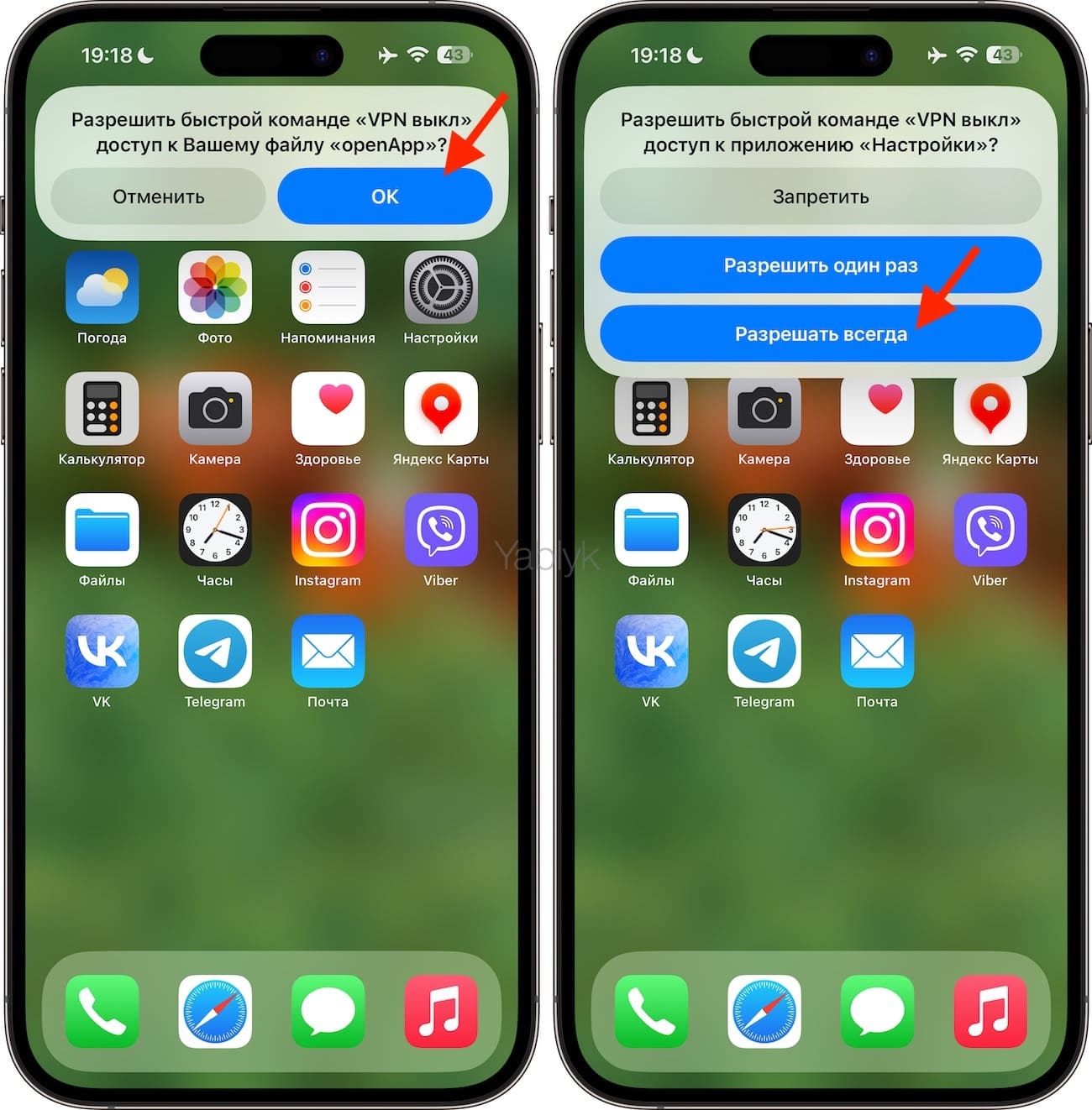
17. Запустите приложение, для работы которого необходим VPN. При первом запуске и последующем закрытии приложения появятся всплывающие окна с предложением предоставить разрешения для выполнения необходимых скриптов загруженных команд. Во всех окнах нажмите «OK» и «Разрешать всегда».
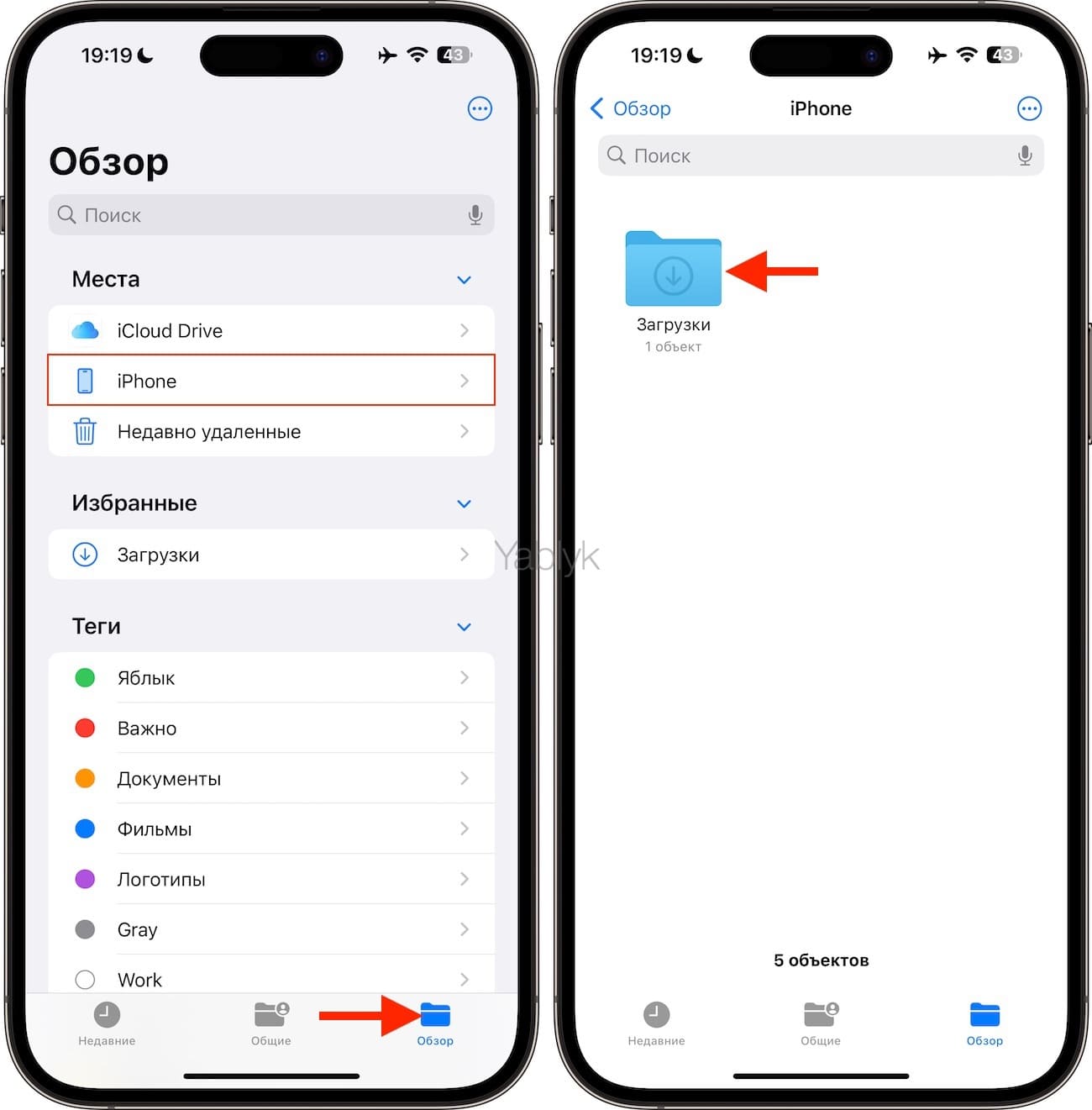
В результате на вашем устройстве по пути: приложение «Файлы» → вкладка «Обзор» → iPhone (iPad) → «Загрузки» будет размещен файл скрипта «openApp.json».
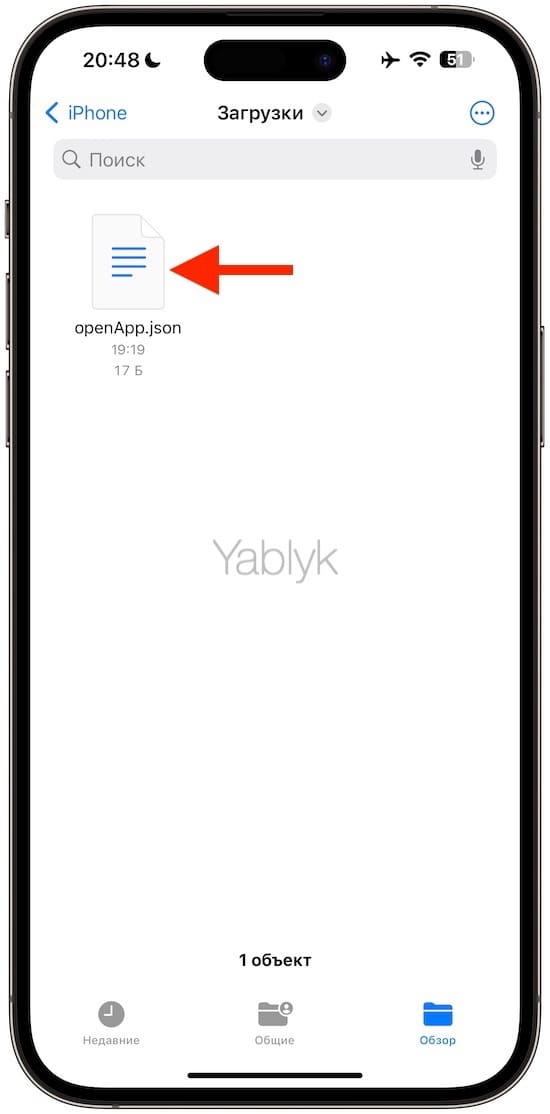
Таким образом мы сформировали автоматический сценарий, который будет запускать выбранную службу VPN при запуске определенного приложения и отключать ее с учетом задержки, указанной в п. 5 при закрытии или сворачивании этого приложения.
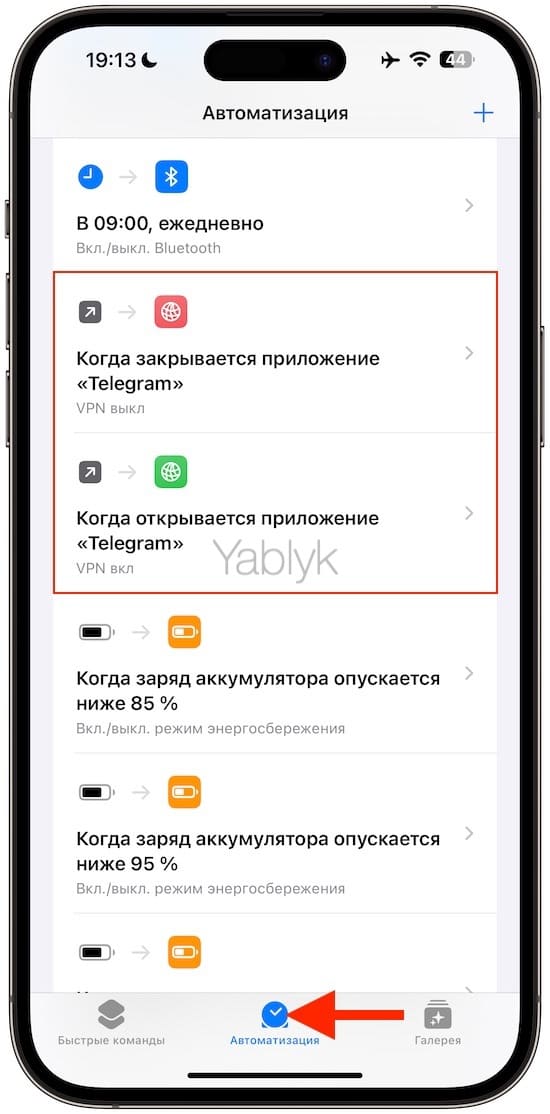
Запускайте ваши приложения и смотрите, активируется ли вместе с ними VPN и будет ли завершаться сессия с закрытием приложения. Все должно работать не только с Telegram, но и с любым другим приложением.
�� Смотрите также:
- Какой iPhone лучше держит батарею? Сравнение времени автономной работы всех актуальных iPhone.
- Зачем в Айфоне 3 камеры: для чего нужна каждая и как переключаться?
- Как удалять дубликаты фото из iPhone и iPad не устанавливая никаких программ.
�� Мы в Telegram и YouTube, подписывайтесь!
Как настроить автоматическое включение и отключение VPN при открытии определённых приложений на iOS
Больше нет необходимости вручную включать и выключать сервис.
Опубликовано: 28 мар. 2023 1 мин.

Вышедшая вчера iOS 16.4 обзавелась дополнительными автоматизациям в приложении «Команды», в том числе, полезной для многих российских пользователей возможностью запуска VPN в зависимости от приложения.
Например, вы открываете Twitter, а вместе с ним включается VPN. Закрываете приложение – VPN отключается.
Рассказываем как это сделать:
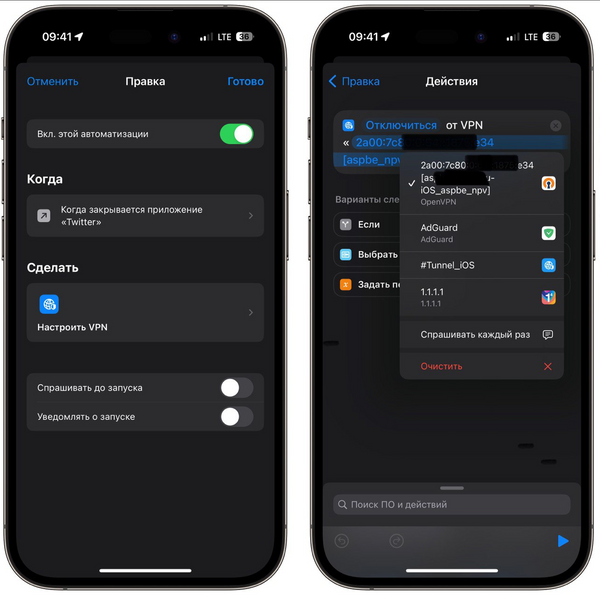
- Запустите приложение «Команды» и выберите пункт «Автоматизация» внизу экрана.
- Выберите пункт «Автоматизация для себя».
- Далее, среди предлагаемых пунктов меню выберите «Приложение» –> «Открыто» и в списке приложений выберите заблокированную социальную сеть.
- Нажмите «Далее» чтобы перейти к следующему экрану настройки.
- В меню поиска снизу введите фразу «VPN» и выберите пункт «Настроить VPN».
- Теперь в меню действий нам необходимо выбрать к какому именно VPN-профилю нам нужно подключиться. Для этого нажимаем на «VPN» (тот, что с бледной подсветкой) и выбираем необходимый профиль.
- На следующем экране выберите действие соответствующее подключение к виртуальной частной сети, например «Подключиться к VPN» и т.п.
- На следующем шаге выключаем пункт меню «Спрашивать до запуска» и по желанию следующий – «Уведомлять о запуске».
- Нажимаем «Готово», наша автоматизация создана.
Теперь при каждом запуске клиента Twitter вы будете подключаться к VPN. Соответственно, чтобы меньше расходовать трафик и батарею смартфона, вы можете создать вторую автоматизацию по аналогии, где при закрытии приложения будет происходить отключение от VPN.
P.S. Скорее всего у вас не одно такое приложение, поэтому кроме «Твиттера» при настойке вы можете указать несколько необходимых.
- AirTag, спрятанный в багаже, заставил туристок изменить планы на отпуск
- Xiaomi представила смартфон Harry Potter Custom Edition — Redmi Note 12 Turbo в стиле «Гарри Поттера»
- Apple выпустит триллер «Убийцы цветочной луны» Мартина Скорсезе в прокат 20 октября