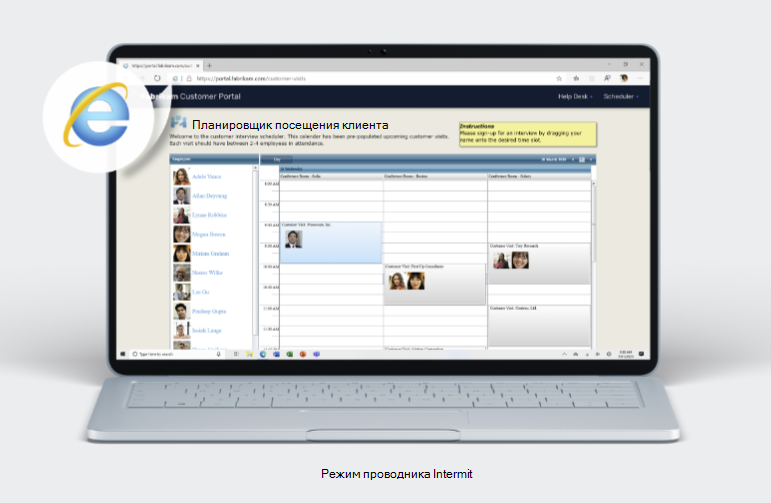
Режим Internet Explorer в Microsoft Edge
Некоторые сайты предназначены для работы в Internet Explorer, и определенная функциональность этих сайтов не поддерживается современными браузерами, такими как Microsoft Edge. Если вам нужно просмотреть один из таких сайтов, можно использовать режим Internet Explorer в Microsoft Edge.
Большинство сайтов лучше работают в современных браузерах. Поддержка Internet Explorer прекращена 15 июня 2022 г. Рекомендуем использовать режим Internet Explorer в Microsoft Edge только при необходимости. Дополнительные сведения см. в статье Подробнее о Microsoft Edge.
Чтобы включить режим Internet Explorer, выполните указанные ниже действия.
- В адресной строке Microsoft Edge введите edge://settings/defaultbrowser и нажмите клавишу ВВОД.
- Переместите переключатель Разрешить перезагрузку сайтов в Internet Explorer в положение ВКЛ..
- Перезапустите Microsoft Edge.
Теперь режим Internet Explorer включен. Чтобы просмотреть веб-сайт, используя режим Internet Explorer в Microsoft Edge, выполните указанные ниже действия.
- Перейдите на веб-сайт, который вы хотите просмотреть в режиме Internet Explorer.
- Щелкните многоточие в правом верхнем углу окна браузера.
- Выберите Перезагрузить в режиме Internet Explorer.
Если вы используете Microsoft Edge версии 92 или более ранней версии, выберите Другие инструменты >Перезагрузить в режиме Internet Explorer
Чтобы вернуться к просмотру веб-сайтов без режима Internet Explorer, нажмите кнопку «Выйти» на панели информации в верхней части экрана или закройте текущую вкладку и откройте новую вкладку в Microsoft Edge.
ПРИМЕЧАНИЕ. Если вы используете устройство, управляемое вашей организацией, с последними обновлениями Windows, параметр Разрешить перезагружать сайты в Internet Explorer будет отображаться на странице edge://settings/defaultbrowser, но этот параметр может быть неактивен. На управляемом устройстве параметр Перезагрузить в режиме Internet Explorer будет отображаться ТОЛЬКО в случае, если в вашей организации настроена политика «Разрешить перезагружать ненастроенные сайты в режиме Internet Explorer». См. документацию о политике браузера Microsoft Edge.
Как открыть эксплорер в эдже
Для возможности открывать страницы по ГОСТ TLS в Microsoft Edge на Windows 11 необходимо включить режим совместимости с IE.
1. Запустите Microsoft Edge;
2. Перейдите в настройки и прочее (иконка три точки в правом углу браузера) — выберите Настройки;
3. В открывшемся окне Параметров перейдите в «Браузер по умолчанию» и Разрешите сайтам перезагрузку в режиме Internet Explorer (edge://settings/defaultBrowser);
4. Перезапустите браузер.
Если у вас есть перечень сайтов, которые потребуется открывать в таком режиме регулярно — там же в настройках при повторном запуске браузера добавьте страницы в список:
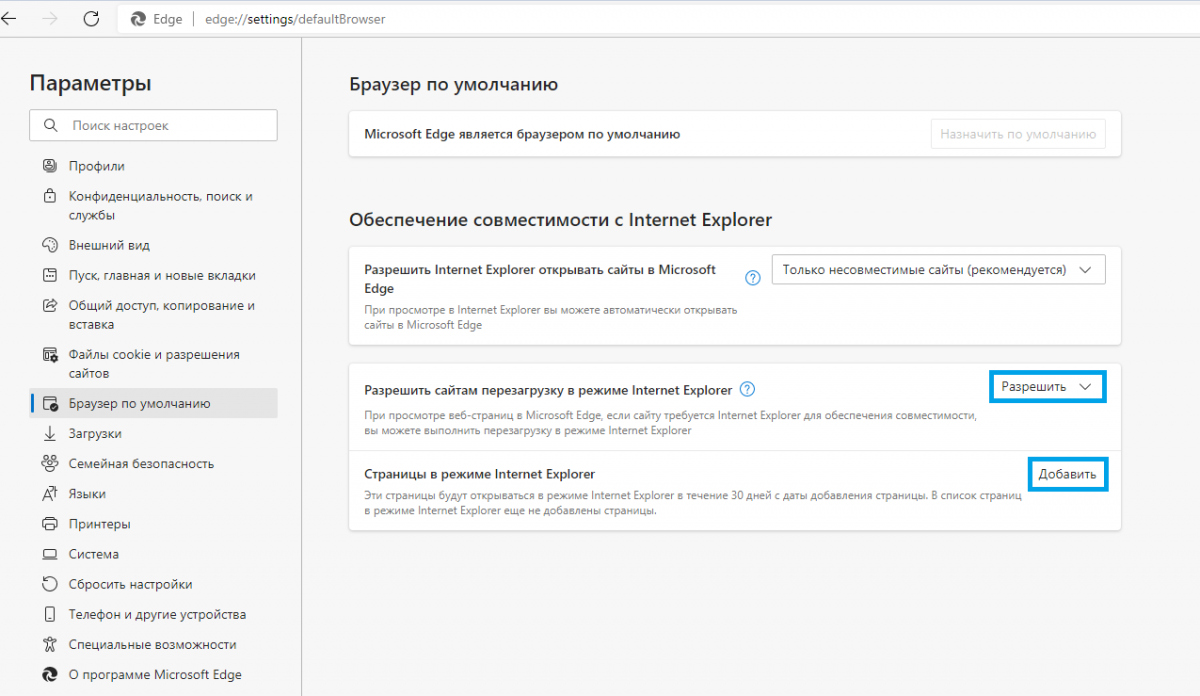
Для перехода в режим совместимости с IE в ручном режиме:
1. Запустите Microsoft Edge и откройте нужную страницу;
2. Перейдите в настройки и прочее (иконка три точки в правом углу браузера) — выберите Другие инструменты — Перезагрузка в режиме Internet Explorer(в более новых версиях данный пункт меню находится уже в общем списке).
Вместо Internet explorer открывается Microsoft Edge. Как исправить?
После очередного обновления виндовс, вместо Internet explorer начал принудительно открываться Microsoft Edge, соответственно это вызывает неудобства в работе с некоторыми сайтами: интернет банк, специальное оборудование с web интерфейсом и др.
Исправить данную ситуацию можно следующим образом.
1. Заходим в Microsoft Edge.
2. Переходим в меню «Настройки и прочее», три точки справа вверху.

3. Перходим в меню настройки.

4. В открывшейся вкладке, слева выбираем пунк «Браузер по умолчанию».

5. В открывшейся странице в пункте «Разрешить Internet Explorer открывать сайты в Microsoft Edge». в выпадающем списке выбираем значение Никогда.

Если данный метод не помог, то значит у вас в Edge установлена не удаляемая и не отключаемая надстройка IEToEdge BHO.
Ее можно удалить только физически с диска. Файлы можно найти по пути «C:\Program Files (x86)\ Microsoft\ Edge\ Application\ 110.0.1587.50\BHO». Путь может отличаться версией EDGE (110.0.1587.50 у вас может быть другой номер сборки).
Вы можете удалить или переименовать папку BHO. После этого в Windows 10 и 11, Internet Explorer начнет открываться c ярлыка.
Если переименование папки не дало результата, то создайте через блокнот файл с разрешением .vbs и впишите в него следующую строку — CreateObject(«InternetExplorer.Application»).Visible=true. Сохраните и запустите данный файл. После этого должен запуститься Internet explorer.
[Windows 11/10] Как включить/отключить режим Internet Explorer в Microsoft Edge
- Откройте Microsoft Edge. Щелкните по иконке [Настройки и др.]
 ① в правом верхнем углу, затем нажмите [Настройки] ② .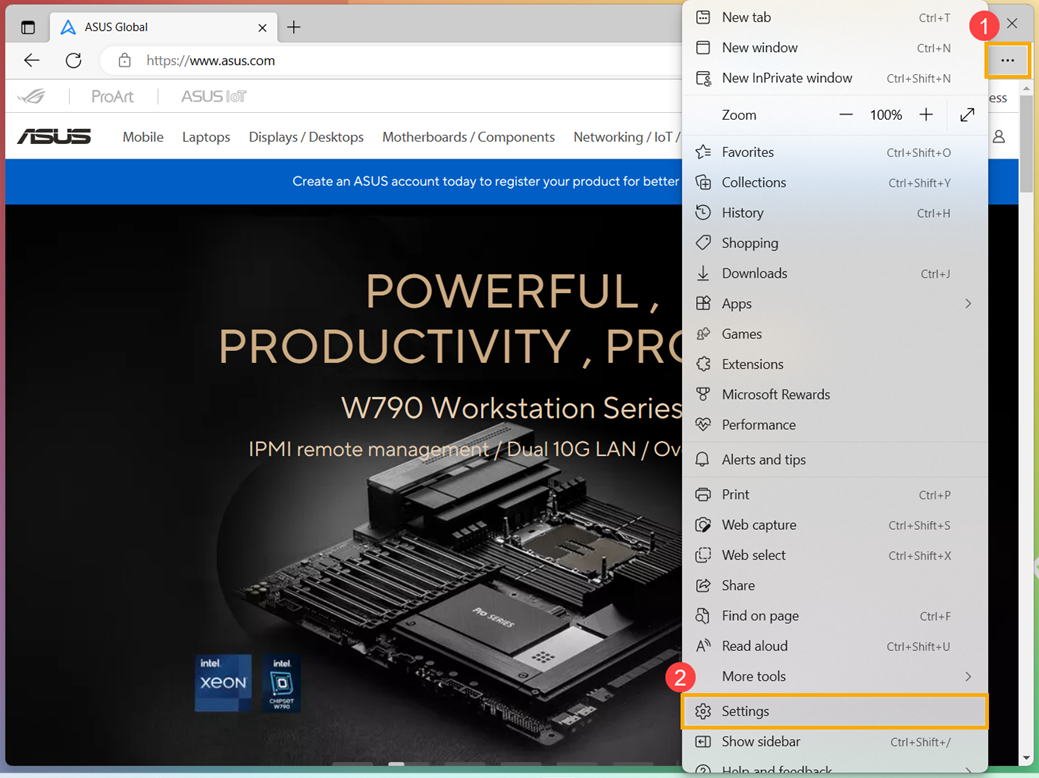
- Щелкните [Браузер по умолчанию] ③ .
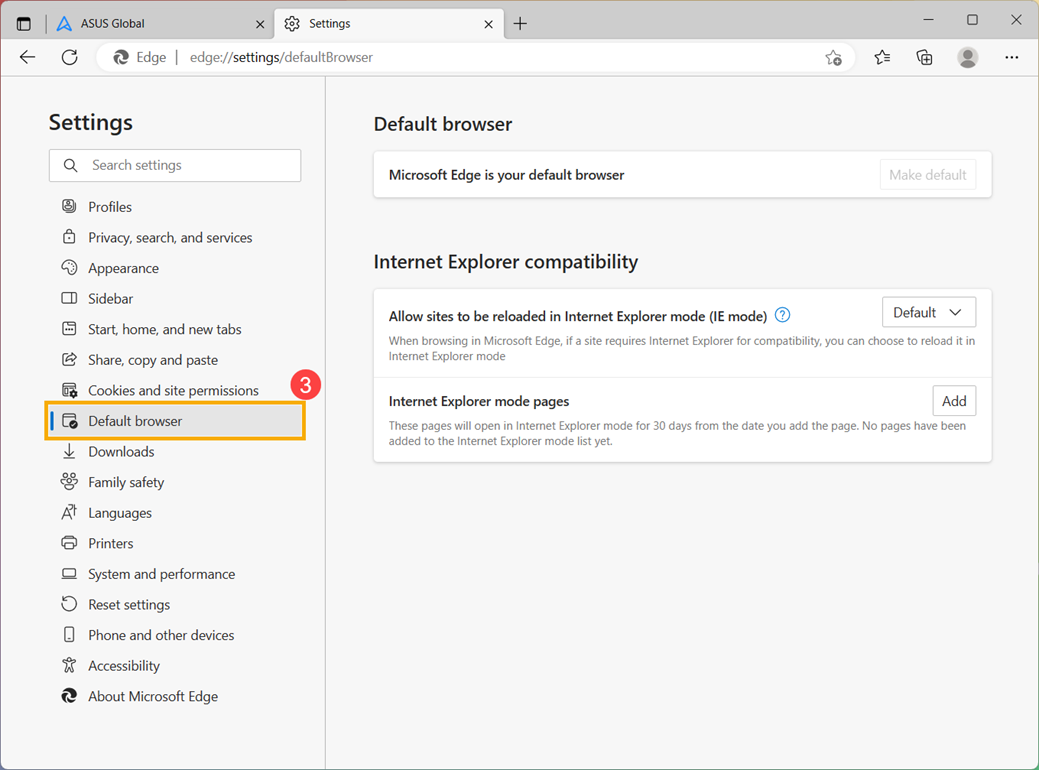
- В разделе Разрешить перезагрузку сайтов в режиме Internet Explorer (режим IE) ④ , Вы можете выбрать нужный параметр.
Выберите «Разрешить», чтобы включить режим IE. Выберите «Не разрешать», чтобы отключить режим IE.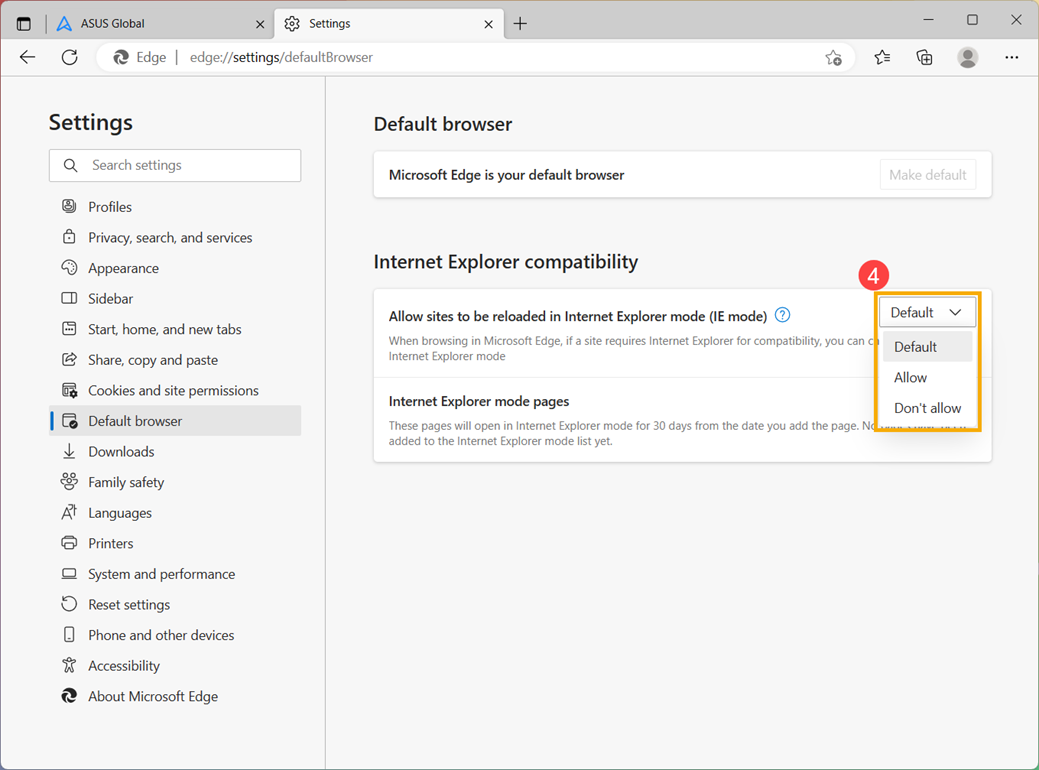
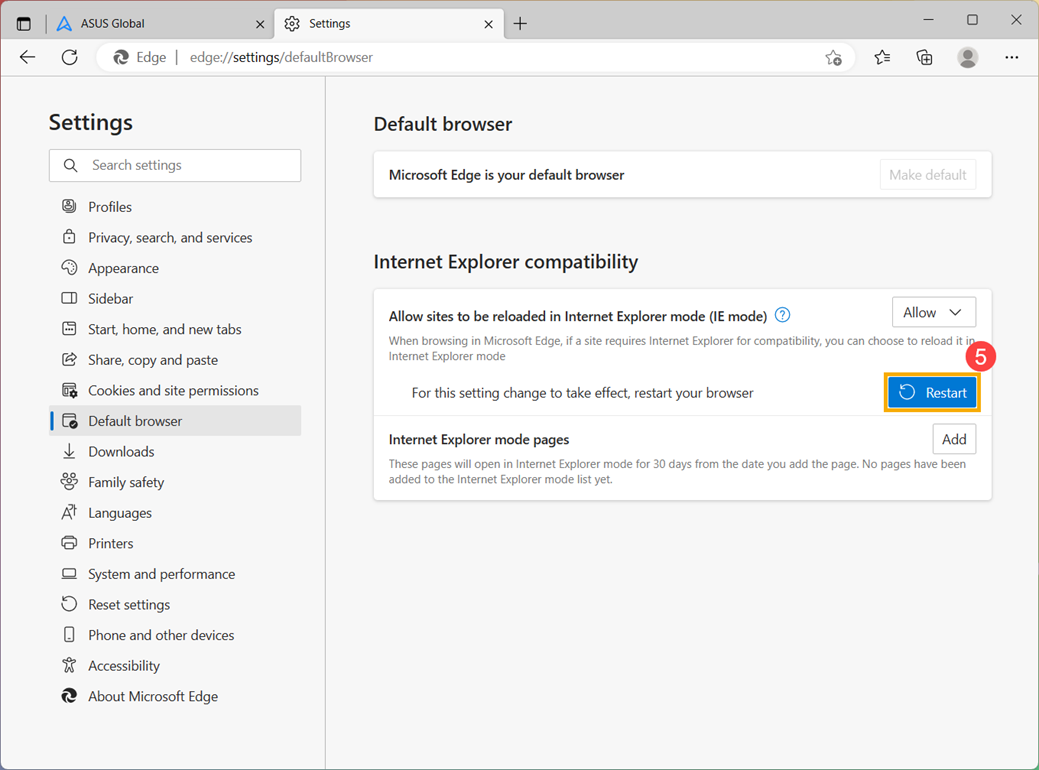
- После изменения настройки нажмите [Перегрузить] ⑤ для перезапуска браузера, чтобы это изменение настройки вступило в силу.
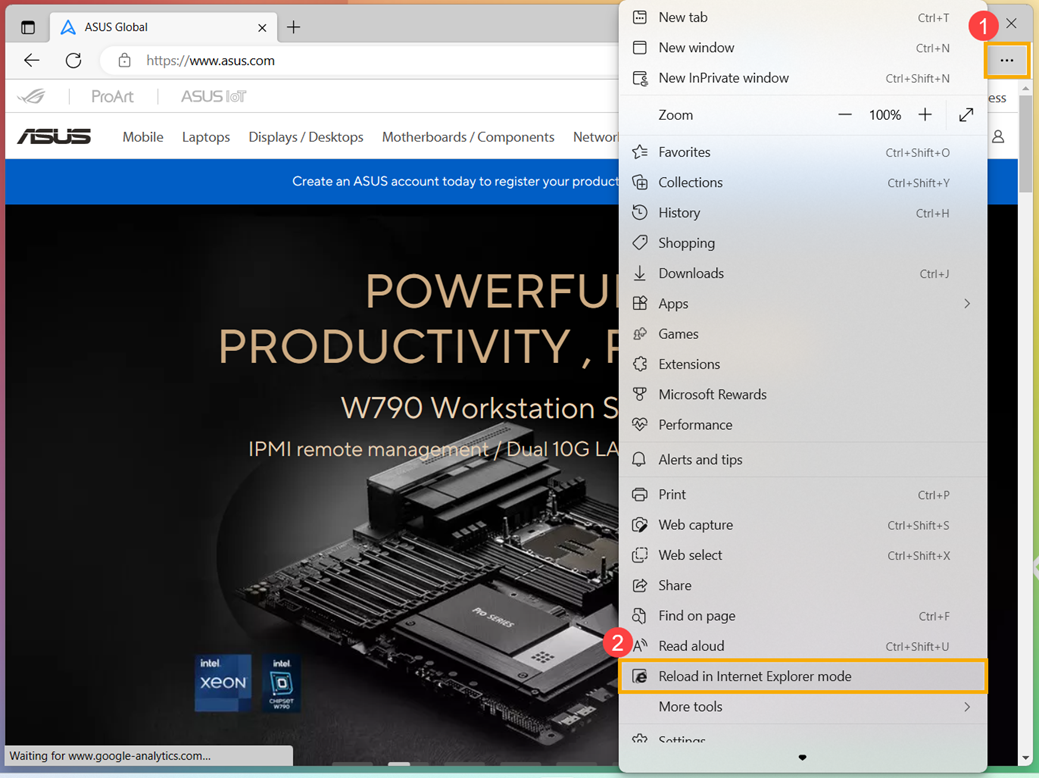
Как использовать режим Internet Explorer
- После Разрешить перезагрузку сайтов в режиме Internet Explorer (режим IE) с опцией «Разрешить», щелкните по иконке [Настройки и др.]① в правом-верхнем углу, затем выберите [Перегрузить в режиме Internet Explorer] ② .
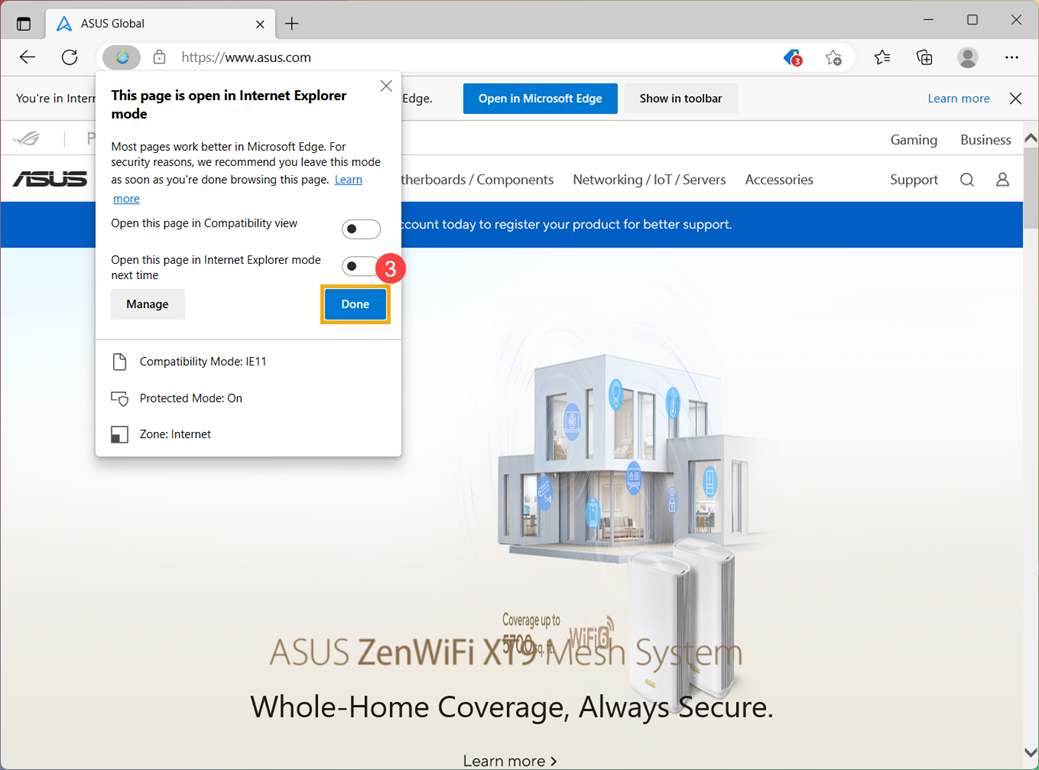
- При открытии страницы в режиме Internet Explorer перед адресной строкой будет отображаться значок IE. Нажмите [Готово] ③ , Вы можете просматривать эту страницу в режиме Internet Explorer.
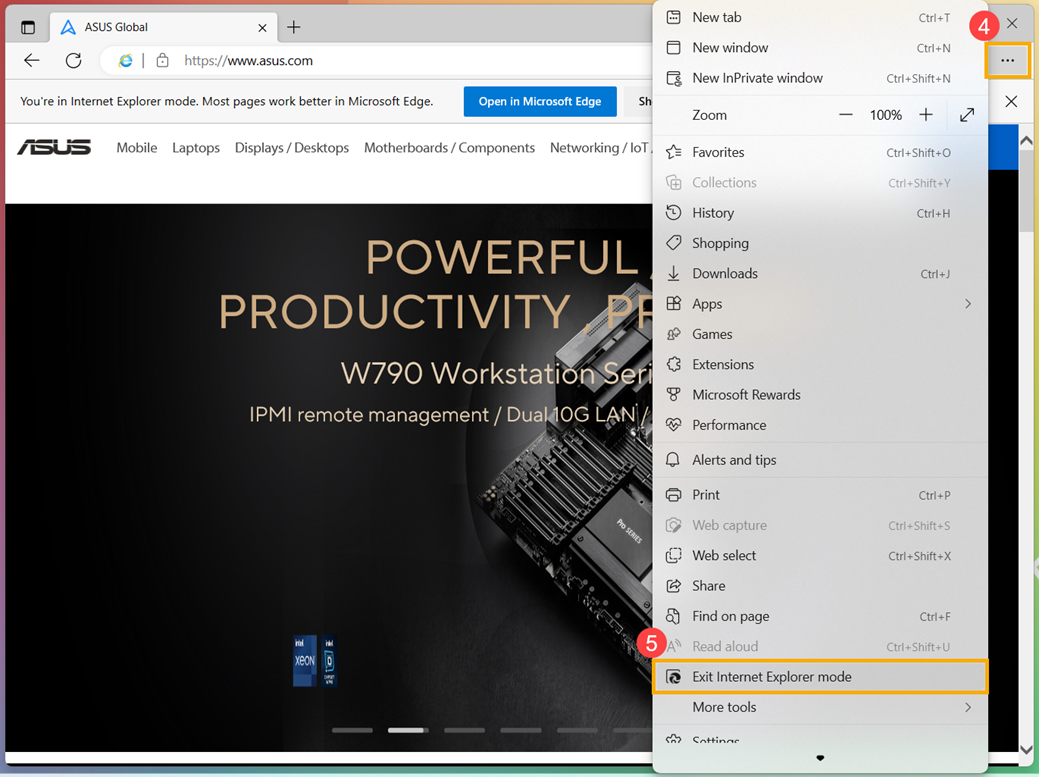
- Если Вы хотите вернуться к просмотру без режима Internet Explorer, нажмите иконку [Настройки и др.]④ в правом-верхнем углу, затем выберите [Выход из режима Internet Explorer] ⑤ .
Добавление определенных страниц, которые всегда будут открываться в режиме Internet Explorer.
- Откройте Microsoft Edge. Нажмите на [Настройки и др.] i ① in в правом-верхнем углу, затем нажмите [Настройки] ② .
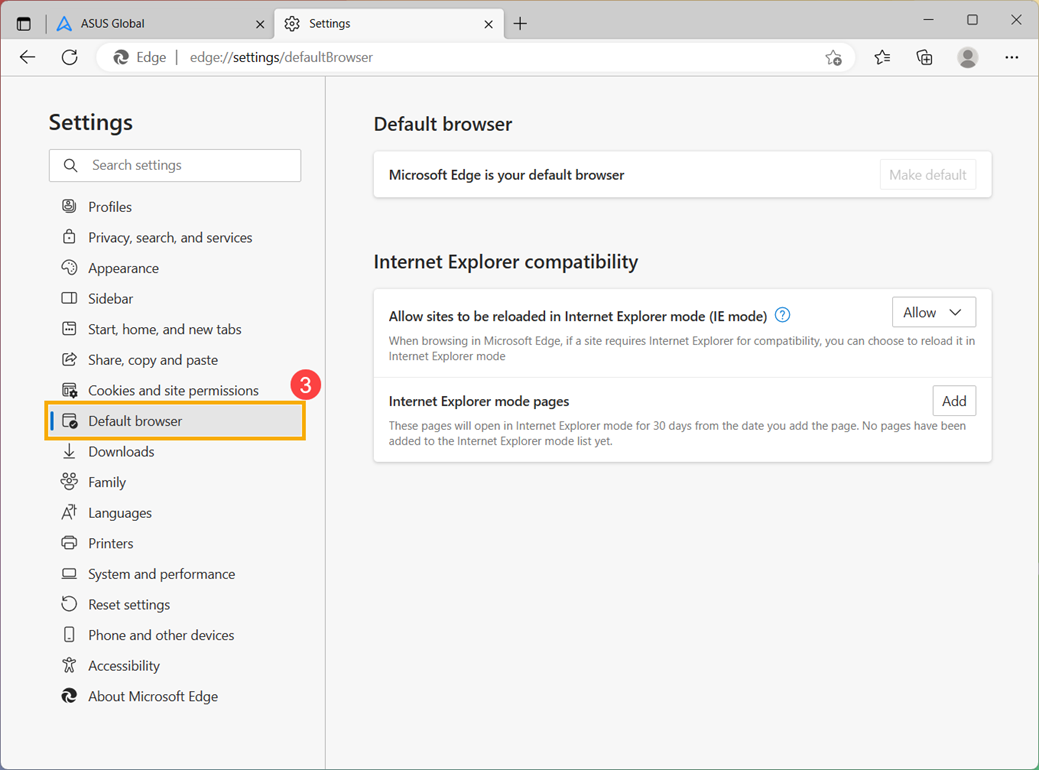
- Выберите [Браузер по умолчанию] ③ .
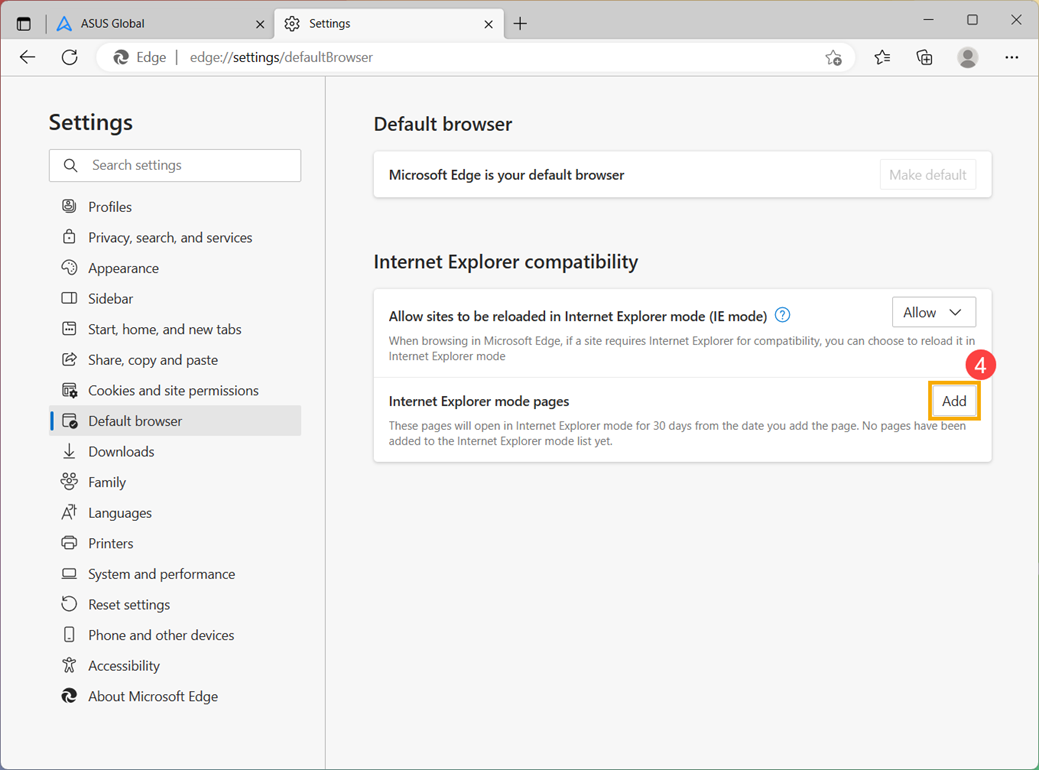
- Под Страницы в режиме Internet Explorer, щелкните [Добавить] ④ .
- Введите URL-адрес, который вы хотите всегда открывать в Internet Explorer ⑤ , затем щелкните [Добавить] ⑥ .
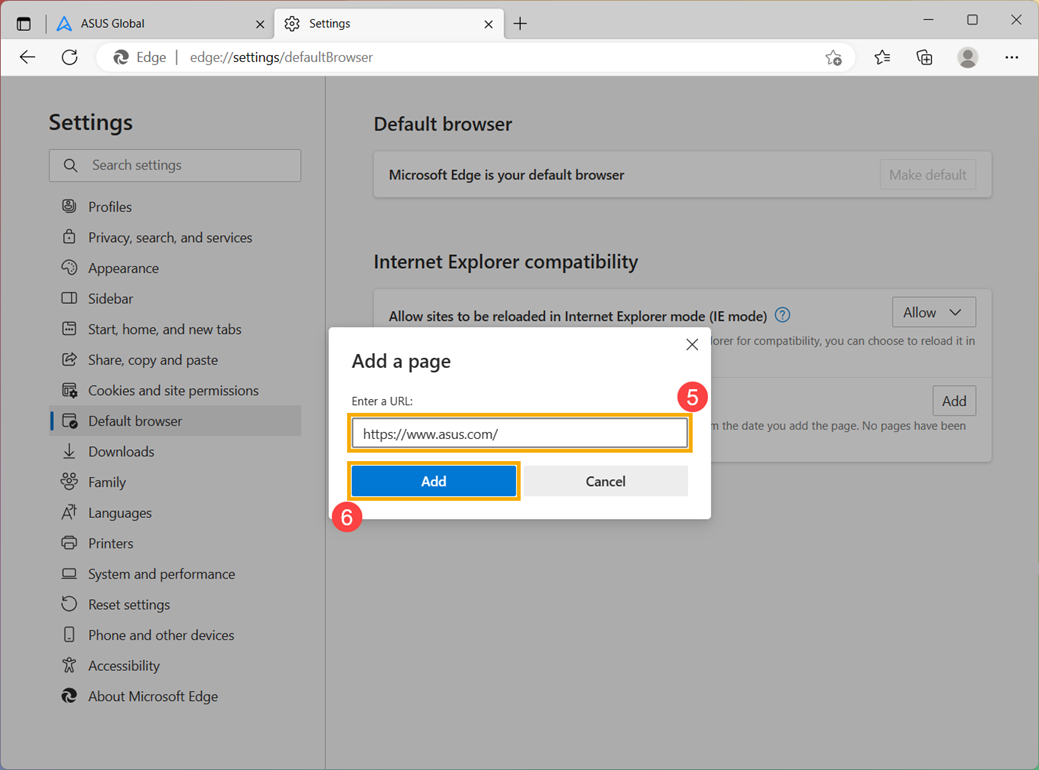
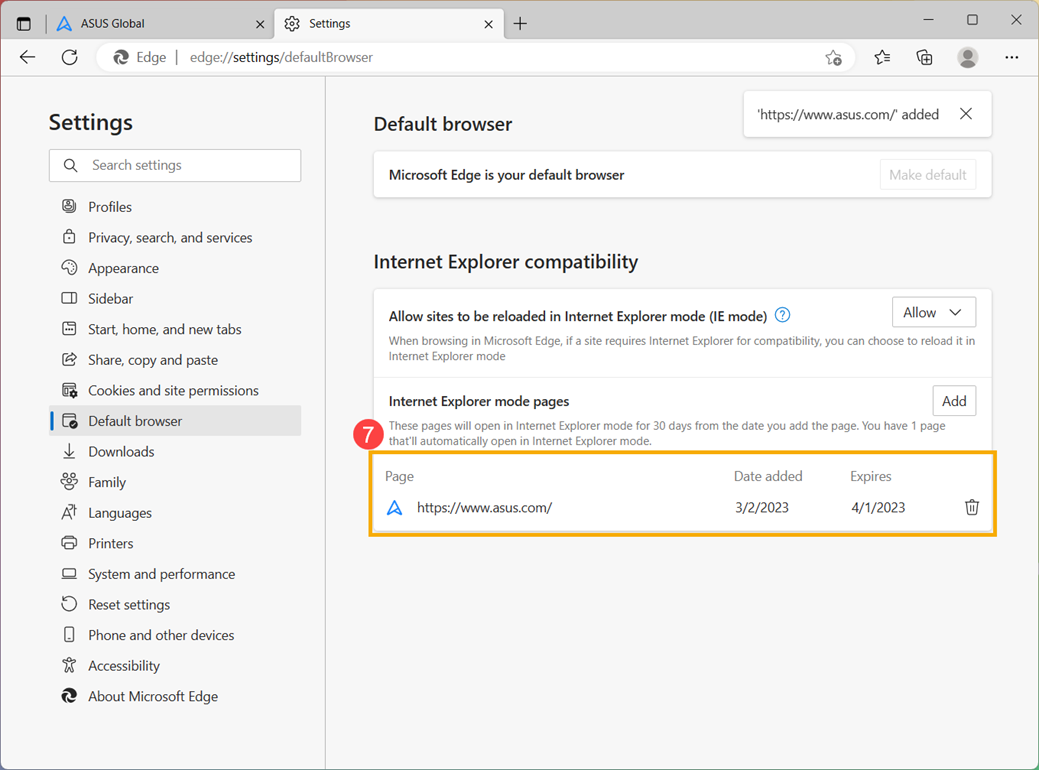
- После завершения добавления страницы ниже будут отображаться Дата добавления и Срок действия этой страницы. ⑦ .