6 способов, как посмотреть мобильную версию сайта на компьютере
В данной статье мы рассмотрим 6 способов, как проверить мобильную версию сайта с компьютера. Помните, что у хорошей мобильной версии сайта текст на странице можно прочитать без дополнительного увеличения, интересующей области экрана, т. е. размер содержания автоматически подстраивается под размер экрана. Чем меньше действий нужно совершить, тем удобнее использовать сайт, поэтому он может дать больше заявок и звонков клиентов.

- Под какие разрешения проверять? Наиболее популярные разрешения экранов
- Способы проверки мобильной версии сайта на компьютере:
Под какие разрешения проверять? Наиболее популярные разрешения(DPR) экранов
На основании статистики https://www.hotlog.ru/global/screen на начало 2020 г. наиболее популярными реальными(виртуальные DPR) разрешениями экрана среди мобильных были следующие:
| Наиболее популярные реальные(виртуальные DPR) размеры(разрешения) экранов телефонов на 2020 г. | |
| Разрешение(ширина x высота) | % от всех переходов с мобильных |
| 360px(640-780px) | 57% |
| 375px(667-812px) | 15% |
| 412px(846-892px) | 6% |
| 414px(736-896px) | 6% |
| 320x568px | 5% |
| 393x851px | 4% |
Как видно из статистики минимальная ширина экрана 320 px, поэтому лучше, если проверка мобильной версии сайта начинается именно с этой цифры и размер постепенно увеличивается.
Выше рассматривалась статистика по телефонам, но к мобильным устройствам также относятся и планшеты. Наиболее популярные разрешения среди планшетов 1024x768px и 1280x800px. Планшеты составляют всего 2,7% от всех устройств, с которых заходят в интернет(53,3% телефоны и 44% компьютеры), согласно исследованиям We Are Social и Hootsuite за 2019 г. При этом доля планшетов продолжает падать и за 2019 г. уменьшилась на 27%.
Учтите, что при отображении сайта на мобильном устройстве отсчет идет не от физических пикселей(они указаны в тех. характеристиках), а от виртуальных(DPR). Например, Samsung Galaxy S10 имеет разрешение 1440x3040px(физические пиксели, указанные в характеристиках), но фактически при отображении сайта такая детализация не нужна, поэтому реальное разрешение будет соответствовать 360x740px(виртуальные пиксели DPR). Проще говоря, каждые 16(4×4) физических пикселей будут сливаться вместе и выглядеть как один реальный(виртуальный).
Это сделано, чтобы сохранить читабельный размер мобильной версии сайта, иначе весь сайт сильно уменьшится и его станет неудобно просматривать.
Как узнать реальное(виртуальное DPR) разрешение смартфона
К сожалению, в характеристиках мобильных телефонов, как правило, не указывают число виртуальных пикселей, поэтому остается только искать таблицы соответствия физических и виртуальных пикселей в поисковиках, например, по запросу «viewport size».
1. Обычный браузер: Яндекс.Браузер, Google Chrome, Opera, Mozila Firefox (5 из 5 баллов)
Самый простой способ посмотреть мобильную версию сайта на компьютере — открыть его в обычном браузере и включить «Инструменты разработчика». При включении режима «Инструменты разработчика» вы сможете посмотреть, как выглядит сайт на популярных моделях телефонов и любом заданном размере экрана.
Плюсы/минусы проверки в браузере на компьютере
Плюсы: — самый удобный и простой способ при разработке сайта
— Самый универсальный и правдоподобный способ, т.к. тест в реальном браузере;
— Можно на компьютере проверить, как выглядит мобильная версия сайта при любом разрешении экрана.
— Не получится посмотреть небольшое количество сайтов(по личным оценкам менее 1%), у которых разработчики сделали недоступным просмотр мобильной версии на компьютере даже при изменении размера окна. Но если в браузере мобильная версия сайта отображается нормально, то 99,9%, что страница также будет открываться и на мобильных устройствах.
Как проверить мобильную версию сайта на компьютере в браузере
Чтобы открыть мобильную версию сайта на компьютере необходимо 2 шага:
1 Шаг. Включить «Инструменты разработчика»
Инструменты разработчика позволяют изменять ширину окна браузера до пропорций телефона и посмотреть, как выглядит мобильная версия при таком размере окна.
В Яндекс.Браузер зажмите Ctrl+Shift+I или кликните: три вертикальные полоски —> «Дополнительно» —> «Дополнительные инструменты» —> «Инструменты разработчика».
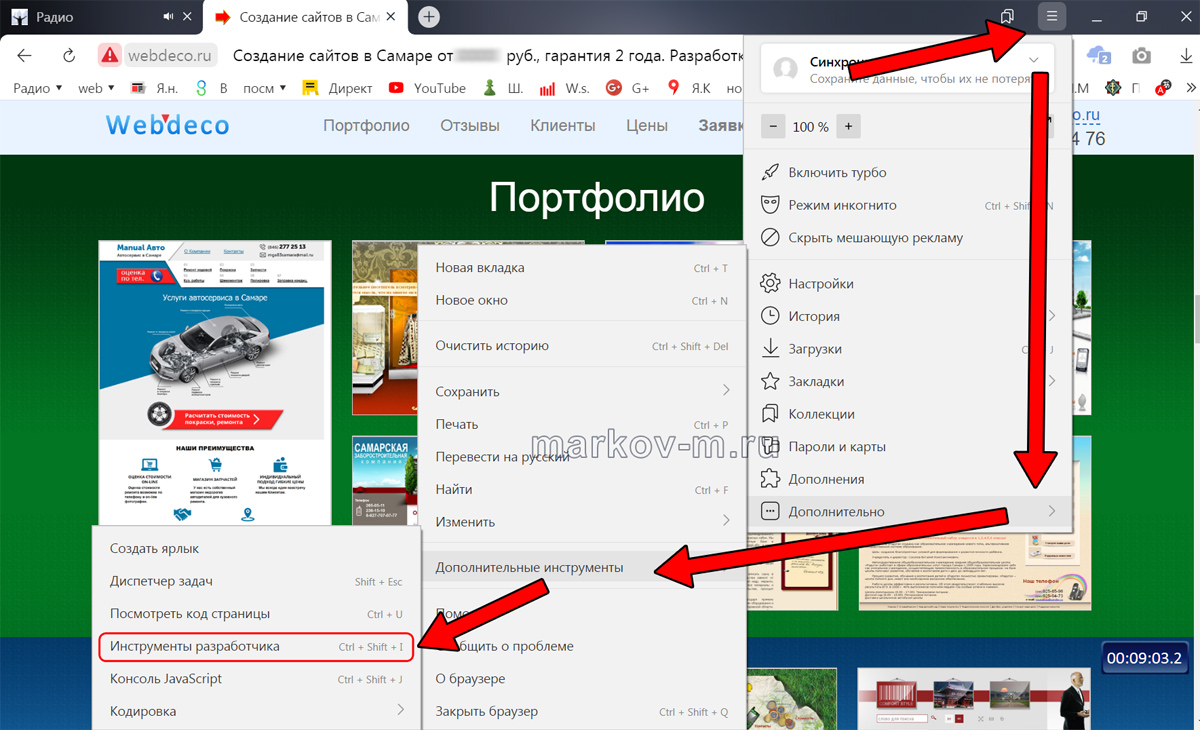
Как включить «Инструменты разработчика» на примере Яндекс браузера
В Google Chrome нажмите Ctrl+Shift+I или зайдите: три вертикальные точки —> «Доп. инструменты» —> «Инструменты разработчика».
В Mozila Firefox зажмите Ctrl+Shift+I или перейдите: три вертикальные полоски —> «Веб разработка» —> «Инструменты разработчика».
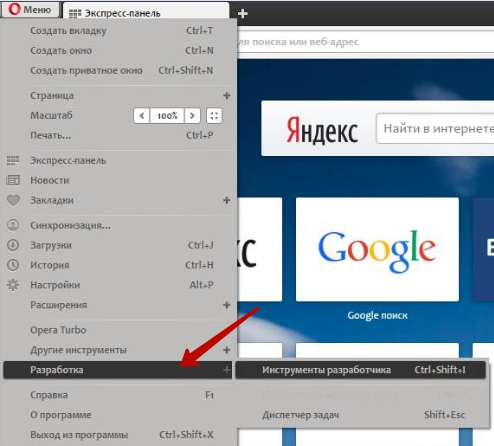
В Opera нажмите Ctrl+Shift+I или кликните: «Меню» —> «Разработка» —> «Инструменты разработчика».
2 Шаг. Включить «Режим адаптивного дизайна(toggle device toolbar)»
Режим адаптивного дизайна позволит получить более тонкие настройки: изменять ширину окна в пикселях и плотность пикселей экрана, а также на компьютере посмотреть мобильную версию на реальных моделях телефонов.
Как включить «Режим адаптивного дизайна(toggle device toolbar)»
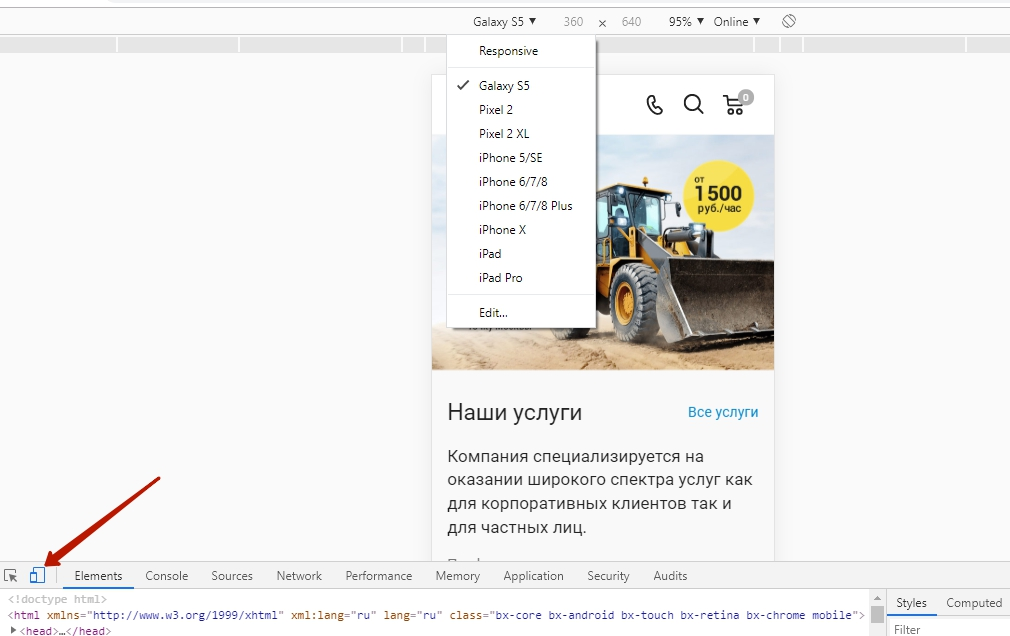
В Яндекс.Браузер, Google Chrome, Opera после выполнения 1 шага зажмите (Ctrl+Shift+M) или кликните на значок Toggle device toolbar(изображен планшет с телефоном). Появится поле для изменения разрешения и меню популярных смартфонов.

Как включить «Режим адаптивного дизайна» на примере Яндекс браузера
В Mozila Firefox после выполнения 1 шага нажмите (Ctrl+Shift+M) или кликните на значок: три вертикальные полоски —> «Веб разработка» —> «Адаптивный дизайн». Далее, появится выбор разрешения и меню популярных телефонов.
3 Шаг проверка на наиболее популярных размерах экрана
Проверьте, как выглядит сайт при всех наиболее популярных размерах ширины экрана у мобильной версии: 320px, 360px, 375px, 393px, 412px, 414px, 1024px, 1280px.
Конечно, можно и не заходить в инструменты разработчика, а просто сжать по бокам окно просмотра, но проблема заключается в том, что у окна есть минимальная ширина, меньше которой сжать не получится, поэтому этот способ подойдет только при проверке на мобильных устройствах с большим размером экрана, например, на планшетах.
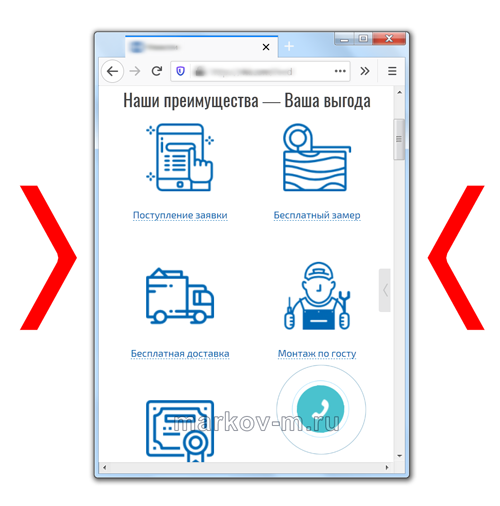
Проверка мобильной версии сайта на компьютере в Mozila Firefox. Достаточно открыть сайт и сжать окно просмотра.
2. Браузер blisk (5 из 5 баллов)
Браузер blisk — самый функциональный и удобный способ, как открыть и посмотреть мобильную версию сайта на компьютере при любом разрешении экрана. Blisk создан для разработчиков веб приложений и сайтов, основным отличием от проверки в обычном браузере является: более удобный интерфейс и возможность одновременного просмотра «десктоп» и «мобильной» версий в одном окне.
Также blisk обладает хорошим эмулятором мобильного устройства, что позволяет на компьютере открыть мобильные версии отдельных сайтов, у которых разработчики сделали недоступными их просмотр в обычном браузере, даже при изменении разрешения. Хоть таких сайтов очень мало, но все равно приятно, что разработчики учли даже это.
Плюсы/минусы проверки в браузере blisk
Плюсы: — самый удобный и простой способ при разработке сайта
— Быстрая установка без регистрации;
— Доступны все устройства с наиболее популярными разрешениями экранов;
— Самый функциональный и удобный способ;
— Проверить мобильную версию сайта можно при любом разрешении экрана;
— Посмотреть мобильную версию сайта на компьютере можно, даже если это запрещено разработчиками при просмотре с компьютера.
— Бесплатная проверка мобильной версии сайта ограничена 30 мин. в день, далее доступен только платный тариф.
При проверке сайта не забудьте отключить кэширование(поставить «Cache» в позицию «off» сверху слева в панели Toolbox), иначе даже после изменений, может отображаться старая версия сайта.
Разрешения экрана мобильных устройств для проверки в браузере blisk
Чтобы убедиться, что на большинстве мобильных устройств сайт отображается корректно, важно знать не только, как открыть и проверить мобильную версию сайта на компьютере, но и при каких разрешениях смотреть. Рекомендую прощелкать в меню значки устройств, имеющих следующие размеры ширины экрана: 320px, 360px, 375px, 393px, 412px, 414px, 1024px(планшет), 1280px(планшет). Данные значения ширины экрана являлись наиболее популярными на начало 2020 г., более подробная статистика выше.
3. Adaptivator (2,5 из 5 баллов)
Adaptivator позволяется посмотреть мобильную версию сайта online, но среди доступных размеров ширины экрана мобильных версий нет 67% наиболее популярных разрешений, а некоторые имеющиеся размеры дублируются. Сервис получает низкую оценку, потому что непонятно, как посмотреть мобильную версию сайта на компьютере у большинства устройств.
Минусы:
— Нельзя посмотреть, как выглядит сайт у 67% мобильных пользователей. Отсутствует проверка мобильной версии сайта при следующих размерах ширины: 57% пользователей используют 360px(виртуальные пиксели DPR), 6% — 412px и 4% — 393px. Данные статистики на начало 2020 г.
— Показывает, как выглядит сайт на 12 разрешениях мобильных устройств.
— Показывает весь сайт целиком;
— Есть ширина экрана 320px, 375px. Если на этих размерах сайт отображается корректно, то, скорее всего, будет нормально отображается и при самой популярной ширине — 360px.
4. Responsinator (2 из 5 баллов)
responsinator.com — бесплатный сервис, который позволяет проверить мобильную версию сайта на нескольких разрешениях, но на нем нет 65% наиболее популярных размеров ширины экрана, поэтому низкая оценка. Вопрос: «как проверить мобильную версию сайта на компьютере при минимальной и еще используемой ширине 320px?» — остается неотвеченным. Ширина экрана 320 px является важным субъективным критерием т.к. если сайт открывается при 320 px, то, скорее всего, при остальных размерах мобильной версии тоже должен корректно отображаться.
Минусы:
— нельзя посмотреть, как выглядит сайт у 65% мобильных пользователей. Минимальный размер разрешения мобильной версии начинается с 374px. Но 57% мобильных устройств имеет ширину экрана 360px(виртуальные пиксели DPR), 5% — 320px и 4% — 393px. Статистика по разрешениям на начало 2020 г.
— Показывает сразу, как выглядит сайт на 10 разных разрешениях мобильных устройств;
— Показывает весь сайт целиком.
5. Яндекс.Вебмастер (1 из 5 баллов)
Яндекс.Вебмастер позволяет проверить мобильную версию только сайтов, которые зарегистрированы в системе(нужно подтвердить доступ к сайту), помимо этого, необходимо быть зарегистрированным пользователем Яндекса, т. е. иметь почту. Показывается только одно разрешение и первый экран(область без прокрутки страницы) и как открыть остальную часть мобильной версии сайта непонятно.
Минусы:
— Показывает, как отображается только верхня часть(область без прокрутки страницы);
— Проверка мобильной версии сайта только с одним разрешением, по ширине 320px(5% от всех мобильных устройств на начало 2020 г.);
— Необходимо проходить регистрацию и подтверждать права на сайт;
— Показывает хоть что-то, а это лучше, чем ничего.
6. Google test (1 из 5 баллов)
Google test, позволяет без регистрации и входа на сайт проверить, как отображается только верхняя часть сайта на мобильном телефоне. Нельзя посмотреть, как выглядит мобильная версия сайта на компьютере целиком, даже в единственном доступном разрешении — отображается только верхняя часть(область без прокрутки страницы).
Минусы:
— Показывает как отображается только верхня часть(область без прокрутки страницы);
— Проверка только с одним разрешением, около 410px по ширине, а это размер всего 12% мобильных устройств на начало 2020 г.
— Показывает хоть что то, а это лучше, чем ничего.
Важно: Ваш сайт ассоциируется с качеством ваших услуг и товаров, поэтому при некорректном отображении страницы, доверие к вашей компании уменьшается, а вместе с этим и количество заявок. Ко всему прочему, у посетителя начинают появляться мысли, что если организация не может сделать себе качественный сайт, значит, она ненадежная и небольшая. Поэтому важно чтобы сайт хорошо отображался на любом мобильном устройстве и компьютере.
Как перейти на мобильную версию сайта на телефоне
Нашли ошибку? Выделите мышкой и нажмите Ctrl+Enter
Просмотр мобильной верстки с ПК
Чтобы просмотреть мобильную версию сайта с ПК, необходимо воспользоваться средствами браузера для разработчиков.
В Google Chrome, Mozilla Firefox и Яндекс браузере инструменты разработчика открываются клавишей F12.
В браузере Opera нужно открыть меню браузера и кликнуть пункт Другие инструменты → Показать меню разработчика.
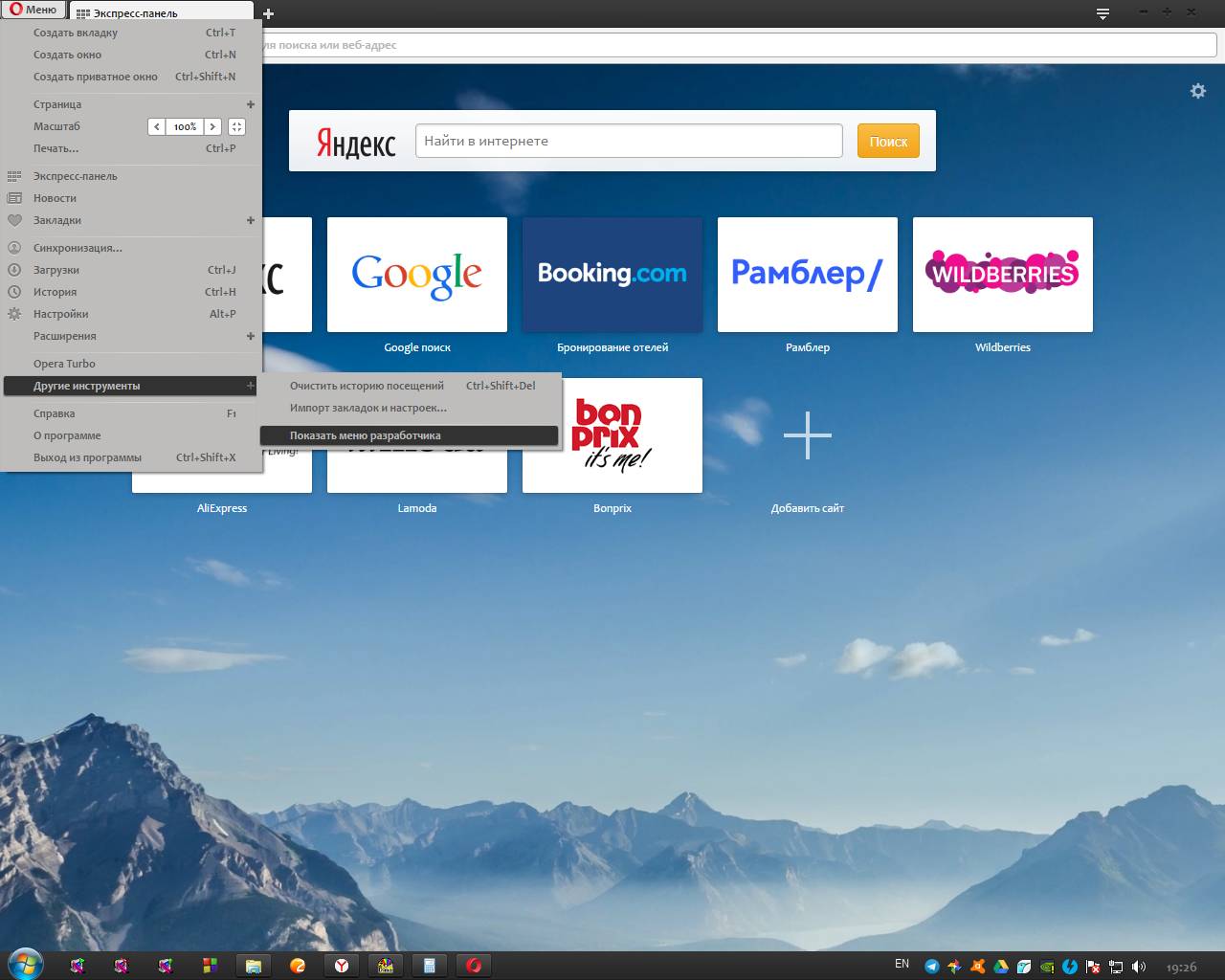
Появится пункт «Разработка». Отсюда можете вызвать подпункт «Инструменты разработчика» или зажать комбинацию Ctrl+Shift+I.
Расположение кнопки перехода в режим адаптивного дизайна у Google Chrome, Opera и Яндекс браузера:
Кнопка перехода в режим адаптивного дизайна у Mozilla Firefox:
В браузере включилась полная версия: как вернуться к мобильному Пикабу. Как включить ПК-версию на телефоне
Мы поддерживаем и развиваем четыре версии Пикабу, потому что стараемся быть доступными там, где вам удобно.
- Версия для компьютеров — адаптирована под большие экраны
- Версия для мобильных устройств — адаптирована под малые экраны
- iOS-приложение — адаптировано под устройства на iOS
- Android-приложение — адаптировано под устройства на Android
Далее есть небольшая инструкция, как в браузере вернуться к мобильной версии или включить полную при необходимости.
Содержание
- Как включить мобильную версию Пикабу в браузере?
- Как включить полную версию Пикабу в браузере?
1. Как включить мобильную версию Пикабу в браузере?
Изредка бывает так, что на мобильном устройстве случайно включилась полная версия Пикабу.
Если мы найдем решение, то обязательно исправим баг.
А эта информация пригодится для тех, кто все же столкнулся с таким багом:
Чтобы переключиться на мобильную версию, нажмите ссылку «Мобильная версия» в правой колонке сайта или в футере. Ссылка должна быть там, если вы открыли Пикабу с телефона или планшета.

Общий вид страницы, чтобы вы не потерялись:

Кроме того, на мобильных браузерах переключить версию можно по ссылке:
https://pikabu.ru/?mv=1
Просмотр мобильной версии с ПК мы не планируем поддерживать, потому что эта возможность крайне слабо востребована пользователями.
2. Как включить полную версию Пикабу в браузере?
Полная версия не адаптирована под мобильные устройства, поэтому на телефонах вряд ли будет удобно читать Пикабу через эту версию. Более того, она может работать с ошибками на мобильных устройствах.
А эта информация пригодится для тех, кому полная версия все же понадобилась по каким-то невероятным причинам:
Чтобы переключиться на полную версию Пикабу, в левом меню спуститесь вниз и нажмите ссылку «Полная версия».

Кроме того, на мобильных браузерах переключить версию можно по ссылке:
https://pikabu.ru/?dv=1
Просмотр полной версии с мобильных устройств мы не планируем поддерживать, потому что эта возможность крайне слабо востребована пользователями.
Как сделать мобильную версию сайта?

Разработчики понимают, что во время бума мобильных устройств без мобильных версий сайтов никак не обойтись. Они стоят перед выбором, что лучше: сделать сайт адаптивным к просмотру с гаджетов или создать отдельный мобильный сайт? В этой статье мы с вами рассмотрим, как создать каждую из таких версий, а также их преимущества и недостатки.
Итак, существует три способа построения мобильных версий сайтов:
- Адаптивный дизайн. Страница сайта в данном случае не меняется, но CSS-файл применяет другие правила, в зависимости от ширины окна браузера, и “адаптируется” под него.
- Отдельный мобильный сайт. Он размещается на поддомене или в подкаталоге, иногда основной и мобильный сайт имеют одинаковый URL. Загрузка HTML-кода зависит от значения user-agent («динамической выдачи»). Если URL разный, то структура страниц обычно сохраняется, но ничто не мешает их изменить, так как эти версии сайтов хранятся в разных каталогах. Отличный пример – мобильный сайт ВКонтакте (m.vk.com).
- Мобильная версия сайта или RESS (Responsive Design + Server Side). Этот метод сложный в разработке, но включает в себя преимущества как адаптивного дизайна, так и отдельного мобильного сайта.
Как создать мобильную версию сайта
Мобильная версия сайта должна по стилистике, цвету и содержанию быть такой же, как и основной сайт. Разница в том, что пространство в мобильной версии должно быть максимально заполнено текстовым контентом и содержать минимум графики. Задача дизайнера в данном случае – продумать, какие элементы должны быть в приоритете, оставив лишь самую значимую графику и навигацию, и убрать все пробелы между блоками, чтобы уместить все в ограниченный размер экрана мобильного устройства.
Страница должна быть ограничена по ширине. Для этого можно весь контент организовать в одну колонку и не перегружать графикой, чтобы не снижать скорость загрузки сайта.
По длине страницы ограничений нет. Поэтому при прокрутке на экране должны показываться тезис за тезисом для удержания внимания.
Тенденции веб-дизайна
- «Mobile First»
Изначально создается мобильная версия, а затем основной сайт, который дополняется разными элементами и адаптируется под компьютер. Такой подход применяется, если наполнение сайтов совпадает.
Очень легко сделать основной сайт, когда на главной странице есть выпадающее меню со списком всех остальных страниц. Это удобно, к тому же, такая страница хорошо ранжируется поисковиками. В мобильной же версии такая навигация просто не поместится на экране. Поэтому нужно сделать несколько ссылок для навигации или воспользоваться поисковой строкой.
Большинство смартфонов имеют расширение 320 пикселей. Многие ориентируются на 240. Чтобы все элементы были в рамках страницы, нужно установить 100% в табличке стилей CSS, тогда они будут подстраиваться под ширину экрана.
Аналитический инструмент Google Analytics дает возможность просмотреть самые популярные мобильные устройства, которые используют пользователи вашего сайта, и сделать соответствующие выводы при проработке мобильной версии.
Учитывая то, что палец намного больше, чем курсор мышки, точность попадания по ссылкам довольно низкая. В связи с этим мобильную версию сайта нужно продумать так, чтобы вокруг ссылок было оставлено как минимум 28 пикселей свободного пространства.
Кроме того, пока сайт подгружает страницу по ссылке, пользователь должен понимать, что ссылка нажата, и не кликать по ней несколько раз. Для этого отлично подойдут вдавленные кнопки или ссылки, которые меняют цвет, что сигнализирует о принятии команды.
Выпадающее меню должно открываться, когда пользователь касается экрана. При этом подпункты в нем должны быть крупные и четко разделены.

- По возможности нужно отказаться от ввода текста.
- Не пренебрегайте такими возможностями платформы, как функция «click to call» или адрес компании в виде ссылки (загрузка карты с маршрутом).
Как сделать адаптивную верстку
При адаптивном дизайне используется один HTML-код для всех размеров экранов. Все элементы меняются в зависимости от правил, которые прописывают в файле CSS media.
Медиа запросы для мобильных устройств используются тогда, когда нужно применить CSS-стили для гаджетов, что отличаются по типу отображения, ширине окна браузера и внешнего освещения. Это очень важный инструмент, обеспечивающий корректную работу сайтов.
Задача мобильной верстки в том, чтобы оптимизировать сайт под все возможные размеры экранов. Причем меняется не весь сайт, а его отдельные элементы. Чтобы при уменьшении масштаба страницы сайта элементы не исчезали, нужно размещать их в видимую колонку путем прописывания в таблице стилей.
Правила верстки
При создании сайта с нуля, лучше начать с мобильной версии. Но зачастую компании уже имеют основной сайт, поэтому нужно сжимать его элементы для портативной версии. Чтобы сжатие было плавным, необходимо ширину объектов задавать в процентном соотношении к ширине экрана.
Часто сжатые элементы получаются неразборчивыми, поэтому их нужно перенести в другое место, а левый блок меню сделать более заметным (закрепить в нижней части страницы после основного контента).
Поисковую строку лучше заменять иконкой «увеличительное стекло». А верхнее меню сделать выпадающим. Это обеспечивает удобство использования и экономит пространство.
Любую реорганизацию начинают с ключевых блоков, а менее значимые элементы не отображают на усмотрение дизайнера.
Самым распространенным способом мобильной верстки является создание макета с одной колонкой. При этом весь контент нужно разделить на отдельные блоки. Например:
- Весь контент находится в одной колонке, но разделяется на блоки с подсказками. В верхней части располагают элементы навигации;
- «Гармошка» — прием, когда контент скрывается под заголовками в виде кнопок.
Все блоки, которые удалены с мобильной версии, необходимо внести в HTML-код и скрыть их отображение на определенных устройствах.
Что касается разрешения для адаптивной верстки, то нужно просмотреть аналитику самых популярных моделей разных устройств или зайти на Firefox -> Открыть меню -> Разработка -> Адаптивный дизайн. Кроме того, можно использовать растягивание с шагом по 100 пикселей.
Удачные примеры адаптивных сайтов:
- New Adventures In Web Design Conference 2012
Макет основан на гибкой сетке и привлекает максимальное количество пользователей. Это сайт о конференции по веб-дизайну, поэтому здесь показаны все лучшие и современные тенденции веб-дизайна.
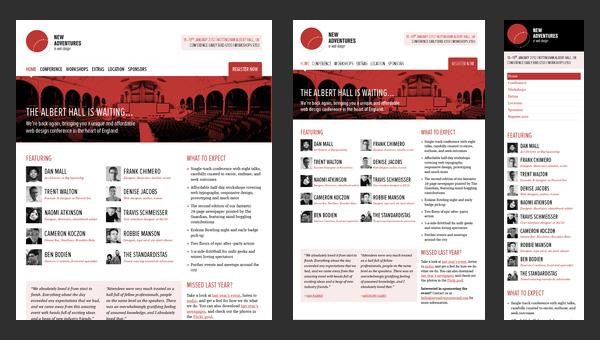
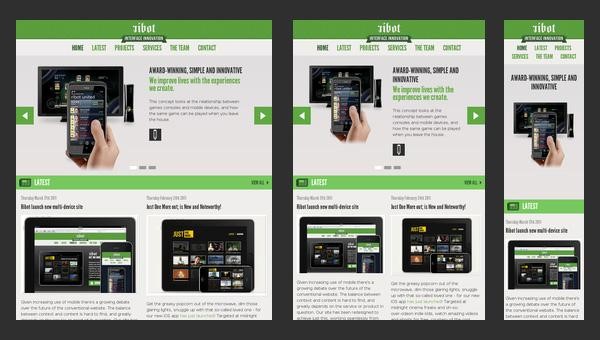
Дизайн этого сайта удобен для экранов всех гаджетов и отображает всю информацию о компании и сервисе.
- Adaptive Web Design – рекламный сайт книги, которая ответит на все вопросы об адаптативном дизайне. Естественно, выполнен сайт на высшем уровне.
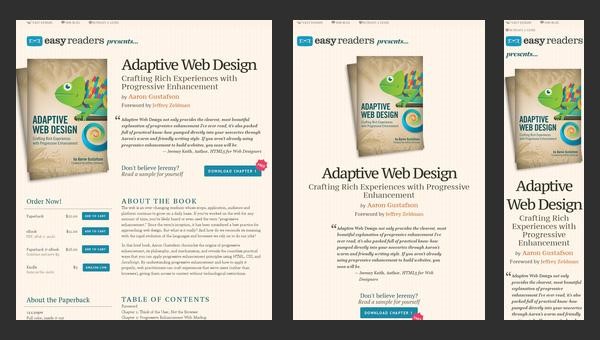
Если же массив данных огромен, то есть смысл сделать отдельный сайт для мобильных устройств.
Разрабатываем отдельный сайт под мобильные устройства
Отдельный сайт использует собственный HTML-код. Именно поэтому дизайнер сам решает, будет ли сайт копией основного или существенно отличаться от него. В любом случае, следует при разработке позаимствовать основной контент и решить, какие элементы стоит оставить, а какие удалить.
Перед разработкой важно проверить ключевые запросы, по которым пользователи ищут данный контент. Эту информацию можно просмотреть в Google Analytics в отчете «Поисковая оптимизация».
Кроме того, мобильную версию сайта можно создать по уже существующим шаблонам в конструкторах. Это займет намного меньше времени для разработки.
Преимущества и недостатки этих способов разработки
| Преимущества | Недостатки |
| Адаптивный дизайн | ● Удобство разработки. Вся структура сайта подстраивается под разную ширину экранов; |
● Не нужно писать сайт с нуля, достаточно внести изменения в CSS и HTML;
● Простая поддержка такого продукта;
● Наличие одного адреса позитивно сказывается на продвижении сайта.
● Удобен для пользователей;
Заключение
Нет идеального и уникального варианта мобильного сайта, который подойдет для всех. Все зависит от сути и направленности сайта, а также требований заказчика. Для крупных проектов целесообразно создавать отдельный мобильный сайт.
Учитывая нынешние тенденции использования мобильных устройств, создание мобильной версии просто необходимо, так как большинство пользователей заходят в Интернет через гаджеты. Если у вас ограниченный бюджет и вы не хотите тратить деньги на создание мобильного приложения для вашего сайта — компания Google рекомендует новую технологию Progressive Web App или прогрессивные веб-приложения.
Технология позволяет совместить качества мобильного сайта и приложения. Пользователь заходит на сайт и сразу же получает предложение установить его на рабочем столе. Установка происходит по одному клику (ярлык сохраняется на рабочем столе). PWA занимает минимум места (до 200 Кб) и не тратит ресурсы мобильного устройства, работает в режиме оффлайн и при плохой Интернет-связи, автоматически обновляет контент при наличии хорошего интернет-соединения, загружается мгновенно (!).
Кроме того, в технологию «вшита» функция push-уведомлений, которые возвращают посетителей на сайт, напоминая им о нем. Наконец, раскрутка сайта с PWA происходит по той же схеме, что и раскрутка обычного сайта (не приложения — иметь дело с Интернет-магазинами приложений даже не придется) при помощи обычных маркетинговых инструментов, без задействования дополнительного бюджета. Если учесть, что уже с лета компания Google анонсирует введение ранжирования мобильных страниц по скорости загрузки, то становится ясно — супербыстрые прогрессивные веб-приложения PWA помогут добиться лидерских позиций в этом рейтинге.