Как перенести данные с iOS на Android?
Когда решаешь купить новый смартфон, есть шанс, что придется поломать голову не только из-за того, какую модель выбрать, но и из-за того, как перенести приложения и всё нажитое и скачанное с одного устройства на другое.
Есть смартфоны, в чью комплектацию включены программное обеспечение и кабели для перемещения данных. Перенести их с таких устройств бывает непросто, но возможно. Если в вашем смартфоне подобных функций нет, комплектация не предполагает никаких лишних кабелей, а сменить iOS на Android очень хочется — эта статья для вас.
Как перенести контакты, фотографии и календарь с iPhone на Android
Установите на iOS приложение GoogleDrive, войдите в него через учетную запись Google. В меню приложения выберите «Настройки», а там «Резервное копирование». После этого зайдите на вашем новом Android в учетную запись Google — вся информация уже на вашем смартфоне.
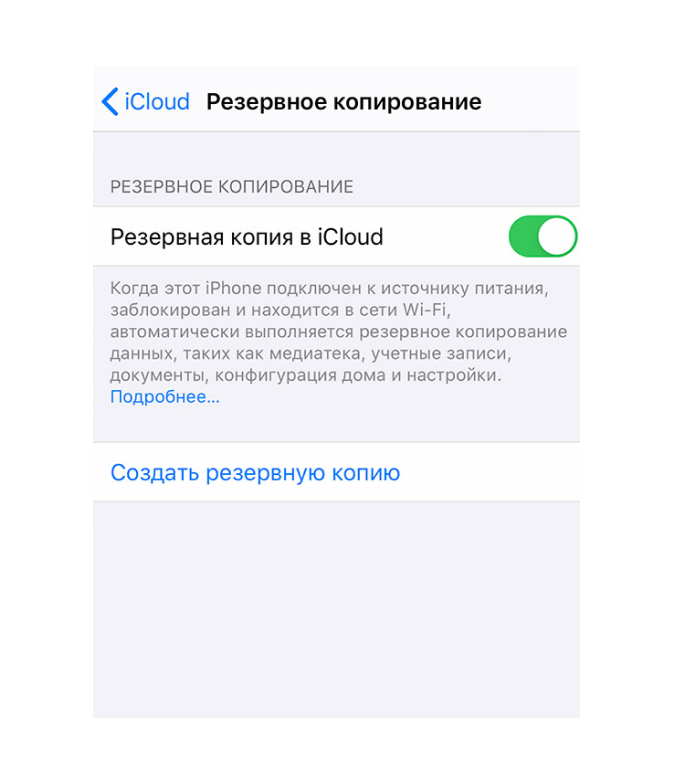
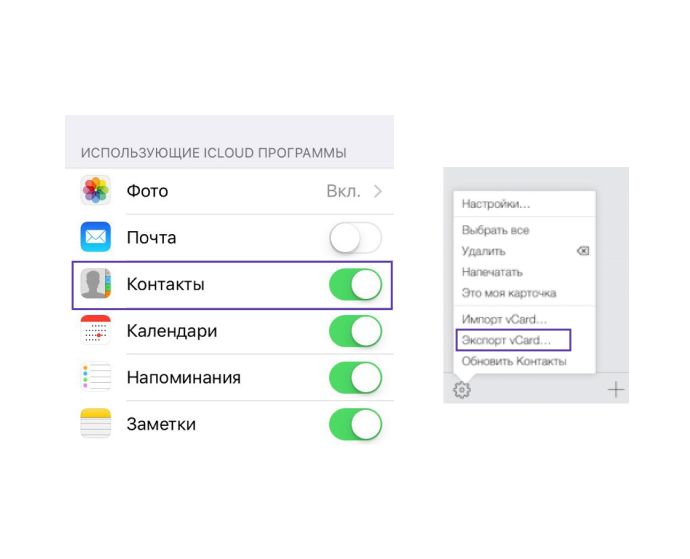
Если вы хотите перенести контакты с iCloud на Android, то выберите в настройках iPhone пункт «Почта, контакты, календари», а в пункте «Аккаунты» — iCloud и активируйте переключатель у пункта «Контакты».
После этого зайдите с компьютера на сайт icloud.com, выберите «Контакты» и нажмите на значок настроек в левом нижнем углу. Потом нажмите «Выбрать всё», ещё раз нажмите на настройки и выберите «Экспортировать в vCard».
Теперь вы можете отправить документ с контактами на компьютер, а после на смартфон: через SD-карту, почту или облако.
В случае, если контакты хранятся в памяти iPhone, перенести их на Android можно через приложение iTunes на ПК. Для этого подключите iPhone к компьютеру, откройте вкладку «Информация», в пункте «Синхронизировать контакты с…» выберите «Контакты Google» и укажите ваш аккаунт.
Как перенести почту
Если на iPhone вы использовали почту Gmail, то вам буквально ничего не нужно делать, просто зайдите в аккаунт Google на Android устройстве. А если вы пользуетесь Outlook, Yahoo или Apple Mail, нажмите «Добавить учетную запись» и выберите из списка нужный почтовый клиент.
Как перенести приложения
Плохая новость: данные приложений, которыми вы пользуетесь на iOS никак не перенести на Android, поэтому самые любимые придется установить ещё раз. Хорошая: большинство мобильных приложений разрабатываются для iOS и Android, а приложения Google вообще легко синхронизируются и работают на обеих платформах.
Как перенести музыку
Если вы подписаны на сервис «Apple Музыка» и слушаете любимых исполнителей там, просто скачайте одноименное приложение в Google Play Market. Это одно из немногих (если не единственное) приложение Apple, которое можно скачать владельцам android в Google Play.
Треки, которые вы храните в памяти iPhone, можно перенести с ПК через приложение iTunes. Для этого перенесите их на компьютер, а потом, через iTunes, на новый смартфон Android.
Технологии

Главные тенденции ИТ-индустрии в 2021
По мотивам конференции Gartner собрали основные отраслевые тенденции в 2021 году, и рассказали о том, как компании могут использовать ИТ для решения бизнес-задач и повышения эффективности.
Тоже интересно
PWA приложения и с чем их едят
В этой статье мы попробуем разобраться в ключевых аспектах разработки приложений PWA и изучим их преимущества, особенности и перспективы на будущее.

Как улучшить показатель удержания аудитории в EdTech проектах?
Все сервисы предоставления онлайн услуг в определенный момент сталкиваются с одной общей проблемой — удержание клиента. Привлечение в сервис нового клиента почти всегда стоит дороже, чем прибыль от его первой покупки, и способы удержания становятся основной головной болью для любого бизнеса. В данной статье мы рассмотрим, как мобильное приложение может помочь повысить retention rate и создать дополнительный канал привлечения клиентов на примере отрасли EdTech.

Стоимость разработки мобильного приложения для iOS и Android на заказ в 2023 году
В вопросе определения стоимости разработки мобильного приложения не так сложно разобраться, достаточно подойти к нему вдумчиво и системно.
Импортозамещение ПО и мобильные приложения: что разрабатывать?
Высокий уровень цифровизации имеет только 11% бизнеса — и это исследование проводилось уже после начала пандемии, которая простимулировала диджитализацию. По мере того, как с российского рынка стали уходить зарубежные IT-продукты, спрос на отечественное ПО возрос на 300%. Какие проекты стоит запускать в текущих условиях? В каких нишах требуются мобильные приложения? Размышляем в статье.
Контакты
8(499)348-82-16
- 107140, Москва,
ул. Русаковская, 1, оф. 306 - 390042, Рязань,
ул. К.Маркса, 3, к.2
Компания
Написать нам
Соцсети
Copyright © 2011-2022, AppCraft LLC
Мы используем куки, чтобы
сделать мир прекраснее
Спасибо!
Мы скоро с вами свяжемся и подробно проконсультируем по интересующим вас вопросам.
А пока можете узнать подробнее о том, как формируется стоимость, сколько времени занимает реализация проекта и о других нюансах разработки в наших статьях.
Сроки разработки мобильного приложения
Стоимость разработки мобильного приложения
Как перенести календарь с айфона на андроид

AppTime Market
Покупай внутриигровую валюту и наборы в нашем маркете. 3000+ услуг, от ₽100 за набор и телеграм канал с реальными покупателями.
Спасибо, очень помог!
12 сентября 2017
1 Комментарий
В закладки
Поделиться
Поддержи AppTime на Boosty и получи бонусы Подписаться
Как добавить календарь iCloud в Google Календарь
Перейти с одной операционной системы на другую очень сложно. Но куда сложнее приходится пользователям, которые имеют устройства разных брендов. Для них заставить свои гаджеты работать вместе и вовсе будет большой проблемой. Но есть много приложений и просто трюков, которые позволяют обойти такие моменты. Многие думают, что перенести что-то из iCloud невозможно, и все работает только внутри экосистемы Apple. На самом деле это не так, и в данной статье я хочу рассказать о том, как это работает и как можно осуществить такой перенос буквально за несколько действий.
Google Календарь удобен. А еще в него можно перенести данные из iCloud. Знали?
Можно ли пользоваться iOS и Android одновременно
Я сам сталкивался с подобной проблемой. У меня есть устройства как и на Android, так и на iOS. При этом я не могу отказаться от каких-то из них и провожу примерно поровну времени с iMac, MacBook Pro, iPad, iPhone, Samsung Galaxy S21 и некоторыми другими смартфонами на Android.
Скорее всего, вы больше привержены одной платформе, но тем не менее, случаи, когда у людей есть Android-смартфон и iPad, среди моих знакомых встречаются все чаще. Самый простой пример — наш Иван Кузнецов. Но приведенный ниже совет будет полезен даже просто при переезде с одной операционной системы на другую.
Как перенести календарь с iPhone на Android
Ниже я расскажу, как, например, перенести данные календаря из iCloud в Google. Прежде, чем начать, откройте Google календарь в своем браузере.
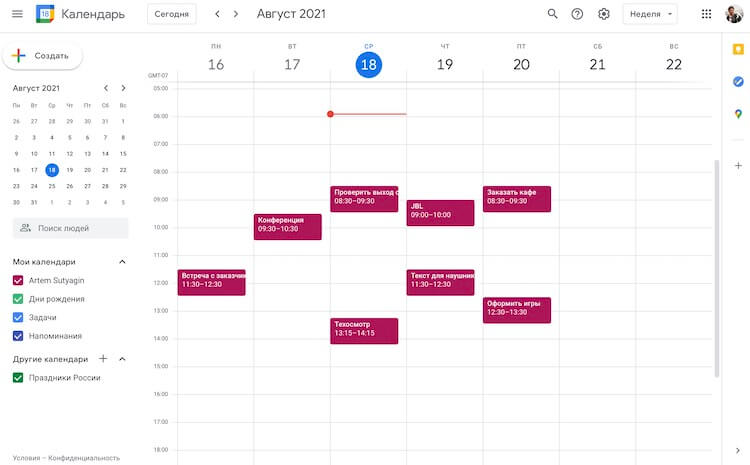
Откройте Google Календарь в браузере.
Далее откройте в отдельной вкладке браузерную версию iCloud
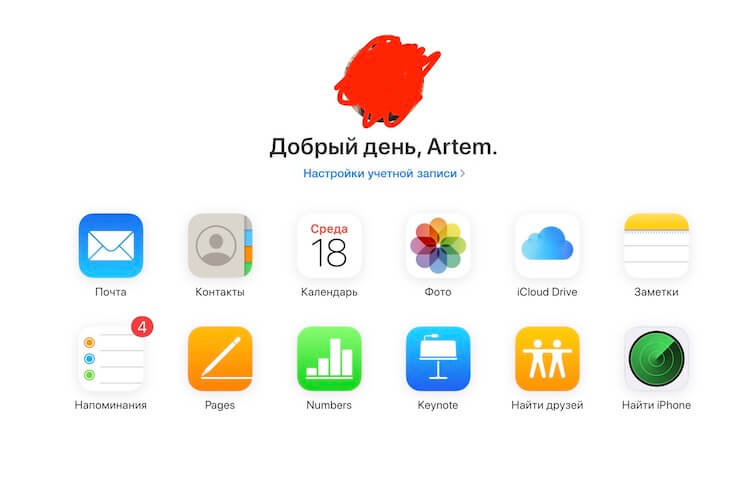
Когда оба сервиса будут открыты, пройдите в них процедуру авторизации. Введите свои логин и пароль, чтобы получить к ним доступ. Возможно, когда они откроются, вы уже будете в них залогинены. В этом случае ничего делать не нужно.
Теперь перейдите в iCloud в раздел ”Календари” и решите, какой календарь вы хотите скопировать. Они находятся слева на экране. После того, как вы выбрали нужный, нажмите на значок рядом с ним. Это чем-то похоже на значок Wi-Fi.
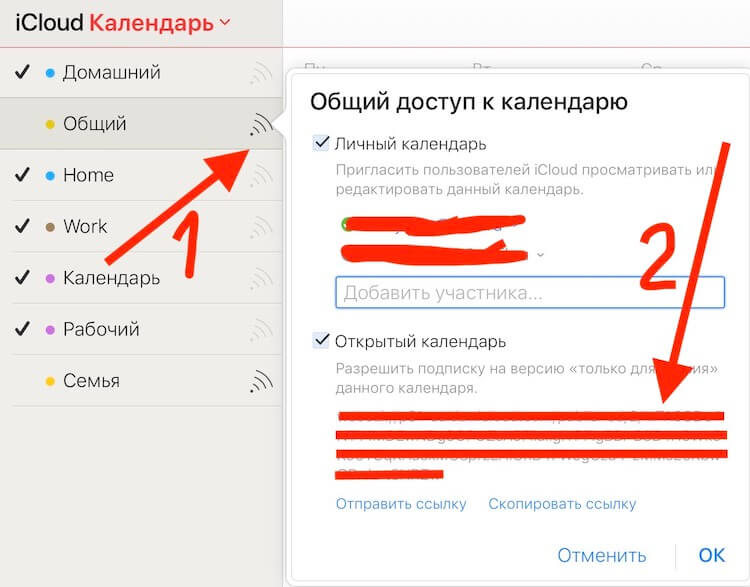
Надо получить ссылку
Нажав на значок, вы откроете список настроек доступа. Тут вам нужно будет выбрать нижний пункт и в раскрывшемся меню нажать ”Скопировать ссылку”.
После этого перейдите обратно во вкладку Google Календаря и найдите на левой панели навигации значок ”+” рядом с надписью ”Другие календари”. Когда появится диалоговое окно, нажмите ”Добавить по URL”.
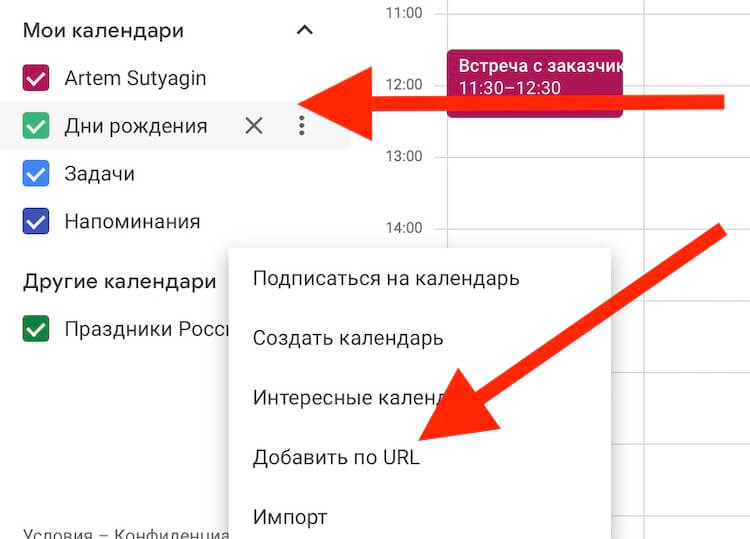
Все относительно просто.
Теперь вставьте ссылку календаря, которую вы скопировали из iCloud. После этого измените текст перед ссылкой с webcal на http.
Далее нажмите ”Добавить календарь”, и вы должны увидеть, что ваш новый календарь появится в разделе ”Другие календари” вашего Google Календаря.
Если по какой-то причине вставка не сработала, а такое бывает, попробуйте проделать эту процедуру в новой отдельной вкладке. Говорят, что иногда это помогает.
Если вы не планируете пользоваться iCloud дальше, то перенос по ссылке будет для вас реальном вариантом. В противном случае нужно будет настроить автоматическую синхронизацию через сторонние сервисы.
Автоматическая синхронизация календаря iPhone и Android
Вот так просто и незатейливо можно добавить календарь из iCloud в Google, чтобы пользоваться системой было удобнее. Ваши записи, которые вы заносили на iOS или MacOS, будут отображаться в вашем представлении Календаря Google, независимо от того, открываете ли вы его с Android-телефона или при помощи настольного веб-браузера. Однако, если в календаре iCloud будут внесены какие-либо последующие изменения, вам придется повторить этот процесс, поскольку они не синхронизируются друг с другом.
Если вы хотите поддерживать постоянное соединение между экосистемами, вам необходимо загрузить стороннее приложение из магазина Google Play и следовать инструкциям по установке. Но делать это придется на свой страх и риск.

Теги
- Apple против Android
- Google Play
- Компания Google
Наши соцсети
Новости, статьи и анонсы публикаций
Свободное общение и обсуждение материалов
Лонгриды для вас
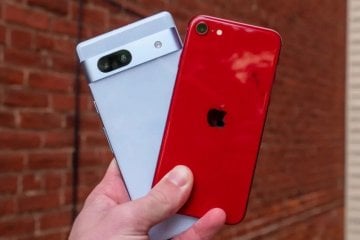
У каждого пользователя iPhone иногда возникает очень странное желание попробовать какой-нибудь смартфон на Андроиде. Вот только абы какое устройство в этой ситуации не подойдет. Чтобы телефон и выглядел нормально, и при этом обладал всеми нужными функциями, лучше всего смотреть на аппараты Google Pixel. Как раз на прошлой неделе компания презентовала свой новый недорогой Google Pixel 7a, который должен составить конкуренцию iPhone SE. Вот только если сравнить эти смартфоны в лоб, то может сложиться впечатление, что они совершенно из других миров.
Google Play предоставляет доступ к такому количеству приложений, что обладатели iPhone могут только позавидовать! При этом многие владельцы Андроид-смартфонов забывают об этом или попросту не обращают внимания, из-за чего их устройства не раскрывают весь свой потенциал, а набор программ остается скудным. Если хотите попробовать что-то новое, то эта статья для вас: в ней мы собрали бесплатные приложения из Гугл Плей на все случаи жизни. Среди них найдете и полезные справочники, и утилиты для проверки смартфона, и даже программы с необычными тренировками, которые запустятся даже на не самом производительном устройстве.

Каждый месяц выходят новые игры для Android. Не стал исключением и май, который принес нам десятки самых разных новинок. Но если перечислять все, то к моменту выхода статьи они уже устареют. Вместо этого мы выбрали несколько самых интересных и собрали их в одну подборку. Самое приятное, что во все из них можно играть или полностью бесплатно, или не платить за них долгое время в качестве ознакомительного периода. Так что заряжайте ваши телефоны, наливайте чайку, садитесь поудобнее и выбирайте то, что вам понравится.
Как перенести календарь с iPhone на Android

Недавно я приобрел новый Samsung и раньше использовал iPhone в качестве мобильного телефона. Теперь я переживаю за календари iPhone, потому что там есть какие-то расписания и планы. Я хочу знать, как перенести календари с iPhone на Android. Помогите, пожалуйста!
Есть несколько причин, по которым люди переключают свой iPhone на Android. Как мы все знаем, календари iPhone стали частью нашей жизни, потому что вам ничего не нужно помнить при использовании календарей. Он может записывать время ваших встреч, особые моменты, планы на будущее и мероприятия. Поэтому, когда пользователи переходят с iPhone на Android, они действительно беспокоятся о переносе календарей с iPhone на Android . Сегодня в этом руководстве мы узнаем два способа переноса календарей с iPhone на Android.
- Часть 1. Лучший способ переноса календаря с iPhone на Android
- Часть 2. Перенос календаря с iPhone на Android с помощью Google
Часть 1. Лучший способ переноса календаря с iPhone на Android
Если вы недавно перешли с iPhone на Android, MobileTrans — Перенос данных телефона одним щелчком мыши может помочь вам перенести календари с iPhone на Android. Это лучший доступный способ переноса календарей Android на iPhone на всем онлайн-рынке. Без потери каких-либо событий и без восстановления в какой-либо учетной записи вы можете переносить календари с iPhone на Android на Mac и Windows. Это может сэкономить ваше время, если у вас много событий и напоминаний на iPhone, передав их автоматически, не выполняя вручную.
MobileTrans — Перенос данных телефона
Перенос данных с iPhone на Android одним щелчком мыши.
- • Чрезвычайно проста в использовании и переносит календари с iPhone на Android одним щелчком мыши.
- • Он не только переносит календари, но и позволяет напрямую передавать музыку, сообщения, фотографии, контакты, видео с iPhone на Android.
- • Доступно для пользователей Windows и Mac и совместимо с устройствами Windows / Android / iOS. а также для передачи данных напрямую между устройствами.
- • Также переносите данные со своего iPhone на компьютер.
- • Нет необходимости устанавливать iTunes, потому что он работает без iTunes.
4,085,556 люди его скачали
Как перенести календари с iPhone на Android с помощью передачи по телефону?
Шаг 1. Загрузите бесплатную пробную версию программы и установите ее или вы также можете купить. После установки запустите его и нажмите кнопку «Передача по телефону».
Примечание. Существуют обе версии для Windows и Mac, и вы просто выбираете правильную версию.

Шаг 2. Теперь подключите iPhone и телефон Android к компьютеру. После подключения обоих устройств вы увидите их в интерфейсе MobileTrans и теперь выберите iPhone в качестве источника и Android в качестве целевого устройства. Для смены устройств используйте кнопку «Перевернуть». После настройки нажмите «Календари» из всех перечисленных типов файлов, а затем нажмите кнопку «Начать передачу».

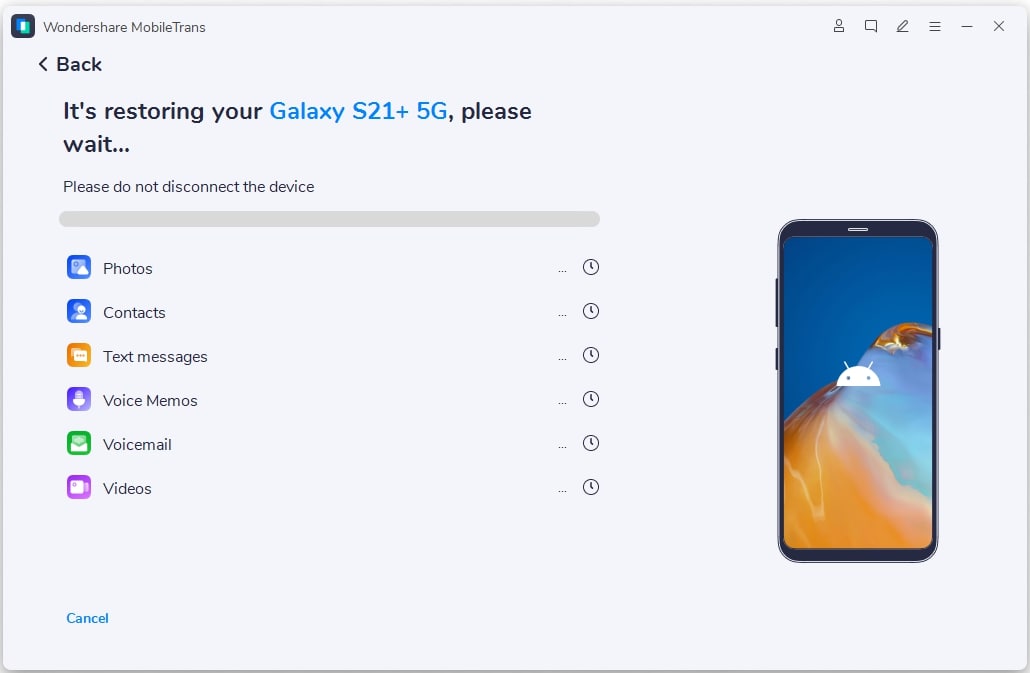
Шаг 3. Теперь начнется процесс переноса календарей с iPhone на Android. Через несколько секунд этот процесс автоматически завершится, но до этого момента не отключайте оба устройства от компьютера.
Часть 2. Перенос календаря с iPhone на Android с помощью Google
Google может помочь вам перенести календари с iPhone на Android, и его можно использовать бесплатно. Этот способ может помочь вам перенести несколько календарей. Если вы хотите бесплатно перенести свои календари с iPhone на Android, этот способ может вам помочь. Этот способ используется только тогда, когда у вас мало записей в календарях. Для этого необходимо наличие Android, iPhone и учетной записи Google. Этот способ работает с методом синхронизации, что означает, что вам нужно сначала синхронизировать календари с iPhone с учетной записью Google, а затем вы можете синхронизировать эти календари из учетной записи Google с Android.
Шаги, которым нужно следовать:
A. Нажмите на параметр «Настройка», а затем нажмите «Почта, контакты, календари». > «Добавить аккаунт». Введите учетные данные своей учетной записи Google на этом экране. Убедитесь, что синхронизация «Календарей» включена. В новом всплывающем окне нажмите «Сохранить на моем iPhone». Он также сохранит календари на вашем iPhone и не удалит их из локального хранилища iPhone.
Б. Нажмите на приложение «Календарь» на iPhone и выберите события, которые вы хотите перенести с iPhone на Android, чтобы проверить подробности. Теперь нажмите «Календари» в главном меню iPhone, а затем выберите учетную запись Google, чтобы сохранить iPhone в календарях в учетной записи Google.
Для Android Mobile:
A. Войдите в «Настройки» > «Аккаунт» на вашем новом мобильном телефоне Android. И войдите в ту же учетную запись Google, которую вы использовали для синхронизации календарей с iPhone с Google. Нажмите на опцию синхронизации. Позже вам будет доступен просмотр календарей на мобильном устройстве Android.