4 способа переноса заметок с iPhone на устройство Android

Используя свой старый iPhone, подумывали ли вы о том, чтобы приобрести новый блестящий телефон на Android? Вы, наконец, готовы перейти с iOS на Android, и это определенно даст вам новый опыт работы со смартфоном.
Однако вы, должно быть, записали все в своей жизни в приложении для заметок на своем старом iPhone. Так что перенос заметок со старого iPhone на новый телефон Android может оказаться большой работой! Прочтите и узнайте, как мы поможем помочь вам решить эту проблему.
Часть 1: Как перенести заметки с iPhone на Android через MobileTrans
MobileTrans — Phone Transfer это прекрасный инструмент для пользователей для передачи данных между смартфонами с различными ОС. Он отлично работает со смартфонами и планшетами Apple, Samsung, HTC, LG, Sony, Google, HUAWEI, Motorola, ZTE и другими. Что касается подробных характеристик MobileTrans — Phone Transfer, пожалуйста, читайте ниже:
MobileTrans — Phone Transfer
Перенос заметок с iPhone на Android в 1 клик!

- • Легко переносите фотографии, видео, календарь, контакты, сообщения и музыку с iPhone на Android.
- • Доступна передача с HTC, Samsung, Nokia, Motorola и других устройств на iPhone 12/11/XS (Max)/XR/X/8/7S/7/6S/6.
- • Идеально работает с Apple, Samsung, HTC, LG, Sony, Google, HUAWEI, Motorola, ZTE, Nokia и другими смартфонами и планшетами.
- • Полностью совместим с такими крупными провайдерами, как AT&T, Verizon, Sprint and T-Mobile.
- • Полностью совместим с iOS 14 и Android 10
- • Полностью совместим с Windows 10 и Mac 11.
Скачать Бесплатно
Скачать Бесплатно
4,085,556 человек уже скачали его

Примечание
Если у вас нет компьютера, вы можете получить MobileTrans — Copy Data для Android (мобильная версия) через Google Play. После установки этого приложения для Android вы можете напрямую загрузить данные iCloud на свой Android или подключить iPhone к Android для передачи данных с помощью адаптера iPhone-to-Android.
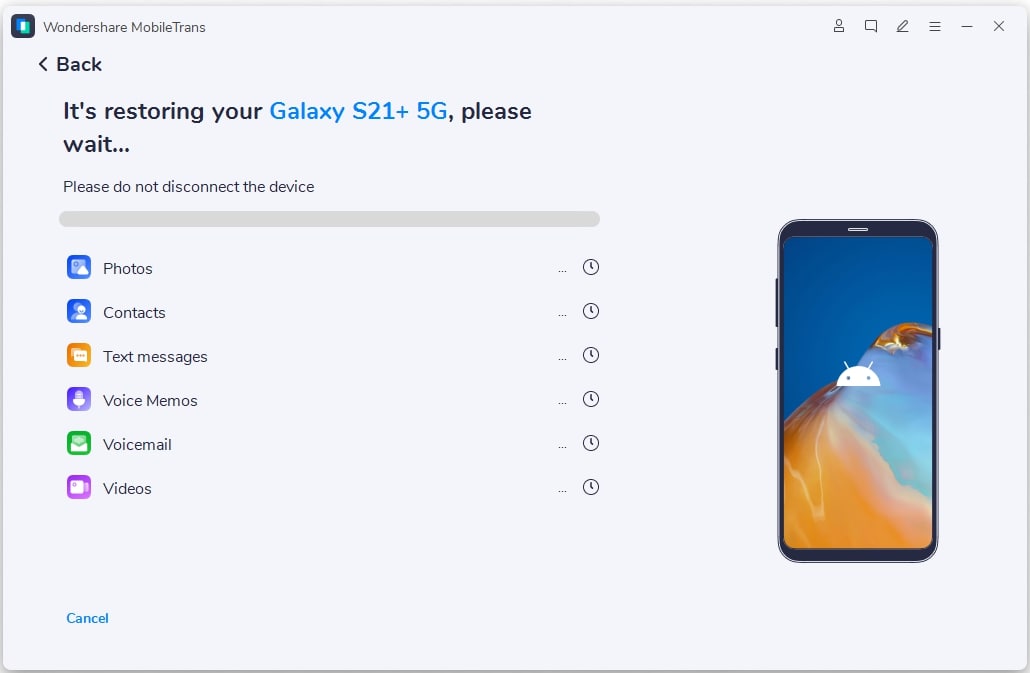
Шаг 1. Запустите MobileTrans и выберите «Перенос данных с телефона»
Запустив MobileTrans подключите свой телефон Android и iPhone к компьютеру. В окне ниже выберите «Перенос данных с телефона». Вы можете использовать кнопку «Поменять местами», чтобы поменять местами свои телефоны и убедиться, что телефон Android является местом назначения.

Шаг 2. Выберите содержимое передачи
Отметьте содержимое, которое вы хотите передать, если вы хотите перенести заметки с iPhone на Android, вы можете просто выбрать «Заметки». А затем нажмите «Начать», чтобы начать процесс передачи данных с iPhone на телефон Android.

Шаг 3. Перенос заметок с iPhone на Android
После этого программе потребуется несколько минут для передачи заметок с iPhone на Android.
Часть 2: Как перенести заметки с iPhone на Android через Outlook
Если у вас нет учетной записи Gmail, но есть учетная запись Outlook, вы можете отправлять свои заметки по электронной почте. Однако, если у вас их много на вашем iPhone, это просто непрактично.
Помимо отправки заметок iPhone вручную из учетной записи электронной почты, вы можете использовать Apple iTunes для синхронизации заметок iPhone с учетной записью Outlook. Вот как это можно сделать:
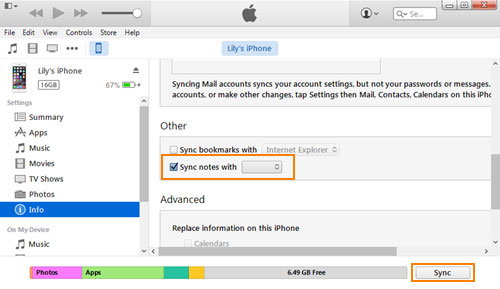
- Подключите iPhone к компьютеру с помощью кабеля USB. Запустите iTunes на рабочем столе.
- В iTunes нажмите Информация Расположен в Свободная панель. Проверить Синхронизировать заметки с. и выбрать Outlook из раскрывающегося меню.
- Нажмите Синхронизировать для запуска процесса синхронизации между заметками iPhone и Outlook. Время синхронизации зависит от количества заметок, доступных на вашем iPhone.
- На телефоне Android настройте свою учетную запись Outlook. Когда процесс будет завершен, вы сможете найти заметки внутри Напоминания папка в приложении Outlook.
Примечание: Если вы не можете найти заметки на своем телефоне Android, вы можете загрузить заметки на свой компьютер из своей учетной записи Outlook. После завершения загрузки вы можете загрузить заметки на свой телефон Android через USB-кабель или SD-карту.
Часть 3: Как перенести заметки с iPhone на Android через iCloud
iCloud, вероятно, является самым безопасным способом передачи заметок между устройствами и разными платформами. Прелесть облачного хранилища в том, что оно доступно на любом устройстве и платформе. Его доступность также означает, что вы можете выполнять перенос в любом месте и в любое время — если вы не уверены, что сможете сделать это самостоятельно, вы всегда можете попросить надежного друга помочь вам передать заметки в его/ее доме.
Хотя iCloud может помочь перенести ваши заметки, у вас нет прямого способа сохранить их прямо на вашем устройстве Android. Вот как вы можете использовать iCloud для передачи заметок с iPhone на Android:
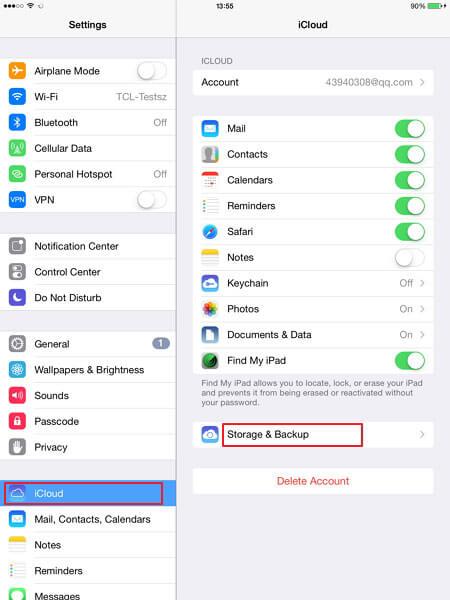
- На вашем iPhone перейдите в Настройки > iCloud убедитесь, что вы включили синхронизацию iCloud с заметками.
- Нажмите на Память & Резервное копирование > Сделать резервную копию сейчасчтобы начать резервное копирование заметок с вашего iPhone.
- На вашем компьютере войдите в свою учетную запись iCloud. Вы сможете увидеть заметки, которые синхронизированы с вашим iPhone. Чтобы перенести их на свой телефон Android, отправьте нужные заметки себе по электронной почте и загрузите их прямо на свое устройство Android.

Это отличный способ не только перенести заметки с iPhone на Android, но и обеспечить их резервное копирование, чтобы иметь к ним доступ в будущем на случай, если вам понадобится восстановить их при любых обстоятельствах.
Часть 4: Как перенести заметки с iPhone на Android через Gmail
Многие из нас, вероятно, являются пользователями Google, поэтому это самый простой способ перенести заметки на iPhone со старого телефона на новый. С помощью Google Sync вы можете синхронизировать свой iPhone с Gmail. После того, как вы установили стабильное соединение, вы можете синхронизировать свои заметки, календари и контакты на iPhone с учетной записью Gmail.
Подсказка
Обратите внимание, что вы можете использовать этот метод только на вашем iPhone, работающем на iOS 4 или выше. Если вы не уверены, что ваша iOS подходит для этого, хорошим индикатором будет, если Gmail уже установлен на вашем iPhone.
Если вы не знаете, как перенести заметки с iPhone на Android через Gmail, вы можете сделать это, выполнив следующие действия:

- На вашем iPhone перейдите к Настройки > Почта, Контакты, Календари > Добавить аккаунт. Нажмите на Google.
- Введите необходимую информацию, требуемую системой — имя, полный адрес электронной почты, пароль и описание. Убедитесь, что вы включили синхронизацию для Заметок.

После того, как вы все настроите, ваши заметки на iPhone должны быть автоматически перенесены в вашу учетную запись Gmail под ярлыком Заметки. Настройте учетную запись Google или Gmail на новом устройстве Android, и вы сможете автоматически видеть их в своем приложении Gmail.
Теперь, после увиденного, вы знаете, что вы определенно можете переносить заметки с iPhone на Android, не повреждая данные. Хотя это может быть проблематично, безопасно перемещать их между телефонами возможно. Обратите внимание, что вы также можете использовать эти стратегии с другими типами данных на вашем iPhone. Если после многих лет использования iPhone вы все еще не уверены в том, что готовы перейти на Android, мы надеемся, что эта статья сможет убедить вас сделать рывок и сменить iPhone на новый Android.
Как перенести iPhone заметки на Android (выборочно и полностью)

Размещено от Лиза Оу / 15 апреля 2021 г. 09:00
Когда вы переключаетесь на новый телефон Android, вам нужно перенести данные с iPhone на Android. Если вы записали важную информацию с Заметки приложение, вы также должны перенести заметки iPhone на Android.

Из-за различных операционных систем, вы не можете использовать Bluetooth или USB-соединение для переносить заметки с iPhone на Android напрямую. Есть 4 работоспособных приложения для передачи данных с iPhone на Android, к которым вы можете обратиться.
- Часть 1. Как гибко переносить заметки iPhone на Android с помощью функции передачи по телефону
- Часть 2. Как перенести iPhone заметки на Android с помощью iCloud
- Часть 3. Как перенести iPhone заметки на Android с помощью Gmail
- Часть 4. Как перенести iPhone заметки на Android через Google Keep

Передача данных с iPhone, Android, iOS, компьютера в любое место без каких-либо потерь.
- Перемещайте файлы между iPhone, iPad, iPod touch и Android.
- Импортируйте файлы с iOS на iOS или с Android на Android.
- Переместите файлы с iPhone / iPad / iPod / Android на компьютер.
- Сохранить файлы с компьютера на iPhone / iPad / iPod / Android.
Часть 1: как гибко переносить заметки iPhone на Android с помощью функции передачи по телефону
Это FoneLab HyperTrans который может передавать любые данные между устройствами iOS и Android. Программное обеспечение для передачи телефона хорошо работает со всеми популярными телефонами и планшетами, такими как iPhone, iPad, iPod, Samsung, Sony, LG, HTC, HUAWEI, ZTE и т. Д. Вы можете передавать заметки с iPhone на HUAWEI P20 и другие недавно выпущенные телефоны тоже. Если честно, это самый экономящий время и трудоемкий способ переноса заметок iPhone на Android в 2023.
- Передача заметки, напоминания, контакты, сообщения, видео, музыка, изображения, мелодии и многое другое с iPhone на Android.
- Полностью поддерживает все устройства iOS, такие как iPhone XS / XS Max / XR / X / 8 Plus / 8 / SE / 7 Plus / 7 / 6 / 5, устройства Android, такие как Samsung, HUAWEI, Sony и т. Д.
- Предварительный просмотр, управление и редактирование данных перед передачей на Android.
- Поддержка последних версий iOS 12 и Android 8.0.
- Гарантия 100% безопасна для использования. Все ваши существующие файлы iPhone и Android будут в безопасности.
Передача данных с iPhone, Android, iOS, компьютера в любое место без каких-либо потерь.
- Перемещайте файлы между iPhone, iPad, iPod touch и Android.
- Импортируйте файлы с iOS на iOS или с Android на Android.
- Переместите файлы с iPhone / iPad / iPod / Android на компьютер.
- Сохранить файлы с компьютера на iPhone / iPad / iPod / Android.
Шаг 1 Бесплатно скачать, установить и запустить программное обеспечение для передачи по телефону. Подключите iPhone и Android к этому компьютеру. Включите свой телефон и Включить отладку USB.
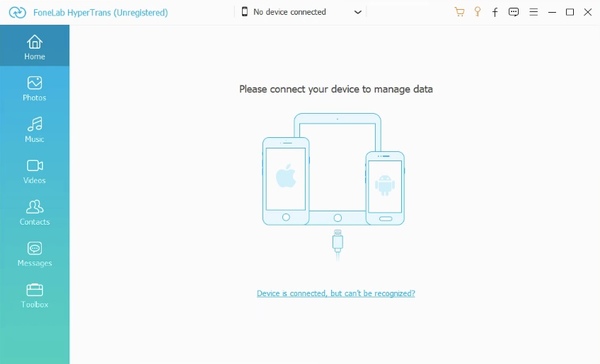
Шаг 2 Установите ваш iPhone в качестве исходного устройства. Вы можете получить основную информацию об этом телефоне Apple. Выберите определенный тип файла для сканирования заметок iPhone. Если вы хотите перенести напоминания с iPhone на Android, вы также можете выбрать соответствующий тип файла на левой панели.
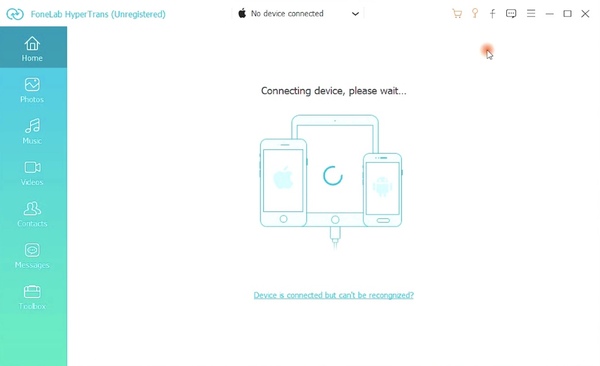
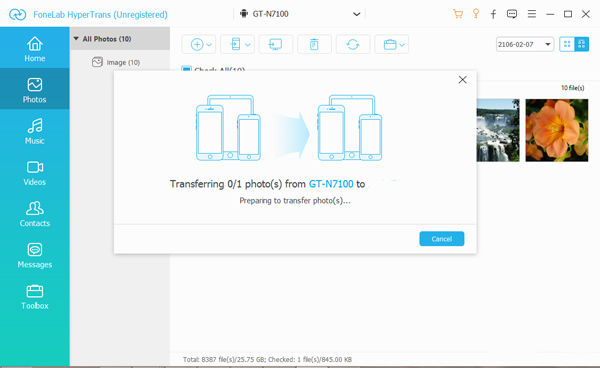
Шаг 3 Отметьте перед заметками, которые вы хотите скопировать в Android. Если вы не уверены, вы можете дважды щелкнуть примечания iPhone, чтобы просмотреть детали. Затем нажмите Экспортировать на верхней панели инструментов. Установите Android в качестве пункта назначения. Теперь вы можете передавать заметки iPhone на Android за считанные секунды.
Часть 2. Как перенести iPhone заметки на Android с помощью iCloud
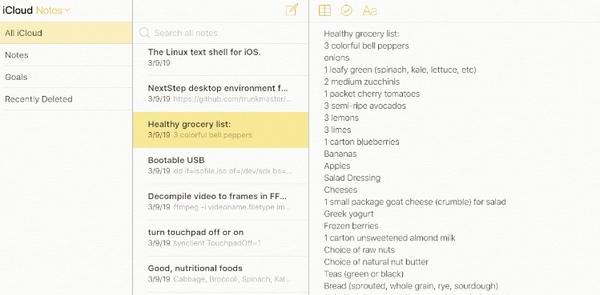
У каждого пользователя iCloud есть свободное место для хранения 5GB. Вы можете синхронизировать заметки, календари, напоминания и другие файлы с iPhone на iCloud. Поскольку вы переключили свой старый iPhone на новый Android, вы можете синхронизировать заметки iPhone с Android через iCloud.
Шаг 1 Откройте приложение Настройки приложение. Нажмите ICloud и включите Заметки.
Шаг 2 Выберите Хранение и резервное копирование последующей Backup Now для резервного копирования заметок iPhone в iCloud.
Шаг 3 Войти iCloud.com на твоем компьютере. Войдите в свой аккаунт iCloud. Вы можете увидеть все ваши синхронизированные заметки iPhone.
Шаг 4 Загрузите или отправьте заметки на свой телефон Android. Передача заметок с iPhone на Android с помощью iCloud занимает некоторое время.
Часть 3. Как перенести iPhone заметки на Android с помощью Gmail
Вы также можете использовать Google Sync для передачи заметок между iPhone и Android. Просто убедитесь, что ваш iPhone работает под управлением iOS 4 и более поздних версий. Позже вы можете передавать заметки из Gmail на Android без проводов.
Шаг 1 Откройте приложение Настройки приложение
Шаг 2 Нажмите Mail, Контакты, Календари и затем выберите Добавить учетную запись.
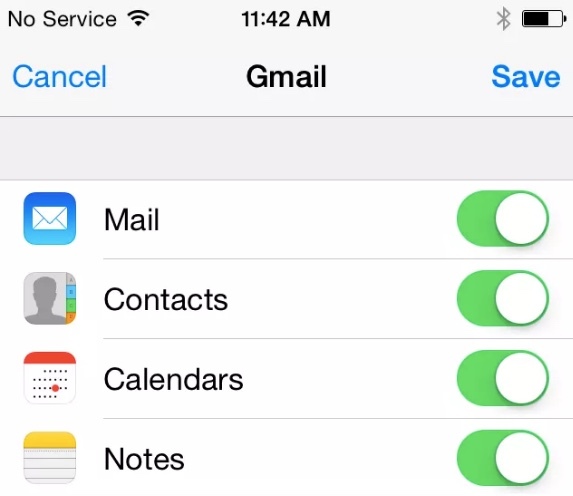
Шаг 3 Нажмите Google войти в свою учетную запись Gmail с именем, адресом электронной почты, паролем и описанием.
Шаг 4 Триггер на Заметки ярлык для синхронизации заметок с iPhone в Gmail.
Шаг 5 Настройте свою учетную запись Gmail на Android. Синхронизированные заметки iPhone будут отображаться автоматически. Таким образом, вы можете передавать заметки с iPhone на Android с помощью Gmail.
Часть 4. Как перенести iPhone заметки на Android через Google Keep
Google Keep — это популярное приложение для заметок, доступное на iPhone и Android. Вы можете экспортировать заметки Apple в Google Keep для переноса заметок iPhone на Android. На самом деле вы можете получить доступ к своим заметкам на любом iPhone или Android через приложение Google Keep.
Шаг 1 Загрузите и установите приложение Google Keep на iPhone.
Шаг 2 Откройте заметку в приложении Notes. Нажмите Поделиться значок. выберите Больше последующей Google Keep.
Шаг 3 Выберите учетную запись и нажмите После в всплывающем окне. Теперь заметки iPhone будут добавлены в ваше приложение Gmail.
Шаг 4 Скопируйте и вставьте заметки Apple в приложение Google Keep. С помощью этого метода вы также можете передавать заметки с iPhone на Pixel, Samsung и другие телефоны Android.
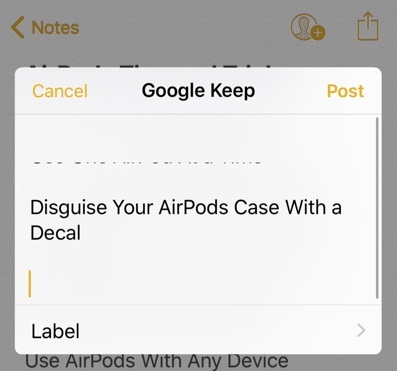
Если вы хотите перенести несколько заметок с iPhone на Android, вы можете запустить Google Keep, чтобы синхронизировать заметки iPhone одну за другой. Что касается перемещения большого количества заметок на iPhone, вам лучше запустить HyperTrans, iCloud и Gmail, чтобы решить эту проблему.
По сравнению с другими инструментами передачи файлов, вы можете передавать заметки iPhone на Android через FoneLab HyperTrans с самой высокой скоростью выборочно. Стоит бесплатно скачать HyperTrans, чтобы получить более подробную информацию.
Передача данных с iPhone, Android, iOS, компьютера в любое место без каких-либо потерь.
- Перемещайте файлы между iPhone, iPad, iPod touch и Android.
- Импортируйте файлы с iOS на iOS или с Android на Android.
- Переместите файлы с iPhone / iPad / iPod / Android на компьютер.
- Сохранить файлы с компьютера на iPhone / iPad / iPod / Android.
Как перенести заметки с Iphone на Android
Вы решили переключиться со старого iPhone на новый телефон Android? Если это так, вы захотите перенести все записанные вами записи и все сделанные вами заметки. Эта статья покажет вам, как перенести ваши заметки с iOS на Android.
Table of Contents
Как перенести заметки iPhone на Android через MobileTrans
Вы можете скачать приложение MobileTrans из Google Play. После установки приложения вы можете напрямую загрузить данные iCloud на свой Android или подключить iPhone к Android для передачи данных с помощью адаптера iPhone в Android.
- Загрузите и установите приложение MobileTrans на свой компьютер или устройство Android.
- Запустите MobileTrans и выберите «Перевод по телефону».
- Выберите содержание передачи. Вы можете просто выбрать «Заметки», если это все, что вы собираетесь перенести.
- Нажмите кнопку «Пуск» , чтобы начать процесс.
Передача заметок с iPhone на Android приложению MobileTrans может занять несколько минут.
Как перенести заметки iPhone на Android через Outlook
Все, что вам нужно для этого метода — это учетная запись Outlook. Вы можете отправить свои заметки по электронной почте. Это несколько непрактично, если у вас много заметок.
Вы также можете использовать Apple iTunes для синхронизации заметок iPhone с учетной записью Outlook. Вот как:
- Подключите ваш старый iPhone к компьютеру с помощью USB-кабеля.
- Откройте iTunes на рабочем столе.
- Нажмите «Информация» , которая находится на панели сводки.
- Установите флажок «Синхронизировать заметки с . » и выберите Outlook в раскрывающемся меню.
- Нажмите «Синхронизация».
После завершения процесса передачи вы сможете найти заметки в папке «Напоминания» в приложении Outlook.
Как перенести заметки iPhone на Android через iCloud
iCloud может быть самым простым и безопасным способом передачи ваших заметок между устройствами в нашем списке. Отличительной особенностью облачного хранилища является то, что оно доступно на любом устройстве независимо от бренда или ОС. Это означает, что вы можете передавать свои данные куда угодно и когда угодно, хотя я рекомендую делать это только в защищенной сети.
Вот как вы можете перенести iPhone Notes на Android через iCloud:
- На вашем iPhone перейдите в « Настройки»> «iCloud» и убедитесь, что вы включили синхронизацию iCloud с Notes.
- Нажмите « Хранилище и резервное копирование»> «Резервное копирование сейчас», чтобы начать резервное копирование заметок с вашего iPhone.
- Теперь зайдите в свою учетную запись iCloud на своем компьютере. Вы должны увидеть заметки, синхронизированные с вашим iPhone. Чтобы отправить заметку на телефон Android, отправьте нужные заметки себе по электронной почте и загрузите на свое устройство Android.
Как перенести заметки iPhone на Android через Gmail
Вы можете использовать Google Sync для синхронизации вашего iPhone с Gmail. Установив безопасное соединение, вы сможете синхронизировать заметки, календари и контакты iPhone с учетной записью Gmail. Вот как это сделать подробно:
- На вашем iPhone перейдите в Настройки> Почта, Контакты, Календари> Добавить учетную запись.
- Нажмите на Google.
- Введите необходимые данные, такие как ваше имя, полный адрес электронной почты, пароль и описание.
- Включить синхронизацию для заметок.
После этого ваши заметки на iPhone будут автоматически перенесены в вашу учетную запись Gmail под меткой «Заметки», и вы сможете загрузить их на свое устройство Android.
К Nash году
July 17, 2020
July 17, 2020
Популярные Посты
Pinaview — полнофункциональное рекламное приложение
8 months назад
Всплывающие окна «Ваш iCloud взломан» и «Ваш iPhone взломан»
5 months назад
Что такое Akira Ransomware?
8 months назад
Остерегайтесь сообщения «Nbp повредит ваш компьютер».
8 days назад
Мошенничество по электронной почте «American Express: обновите.
4 months назад
Обнаружение вредоносных программ Trojan Al11
9 months назад
Ваш комментарий ожидает модерации.
Убедитесь, что вы не робот.
Показать форму комментариев (0)
Оставьте Ответ
Продукты
Мы разрабатываем программные решения для управления данными, предназначенные для обеспечения доступности шифрования, а также для обеспечения простоты и организации вашей повседневной онлайн-жизни.
Компания
Программные решения для управления данными, разработанные и разработанные для упрощения работы в Интернете.
Cyclonis Backup Details & Terms
The Free Basic Cyclonis Backup plan gives you 2 GB of cloud storage space with full functionality! No credit card required. Need more storage space? Purchase a larger Cyclonis Backup plan today! To learn more about our policies and pricing, see Terms of Service, Privacy Policy, Discount Terms and Purchase Page. If you wish to uninstall the app, please visit the Uninstallation Instructions page.
Cyclonis Password Manager Details & Terms
FREE Trial: 30-Day One-Time Offer! No credit card required for Free Trial. Full functionality for the length of the Free Trial. (Full functionality after Free Trial requires subscription purchase.) To learn more about our policies and pricing, see EULA, Privacy Policy, Discount Terms and Purchase Page. If you wish to uninstall the app, please visit the Uninstallation Instructions page.
Главная
Products
Support
Компания
Legal (Post Merger)
EnigmaSoft Limited (fka Cyclonis Limited)
Подписывайтесь на нас
© 2017-2023 Cyclonis Ltd. CYCLONIS is a trademark of EnigmaSoft Limited (Cyclonis was merged into EnigmaSoft Limited effective November 25, 2023.) All rights reserved.
Registered Office EnigmaSoft Limited: 1 Castle Street, 3rd Floor, Dublin 2 D02 XD82, Ireland.
EnigmaSoft Limited, Private Company Limited by shares, Company Registration Number 597114.
Windows является товарным знаком Microsoft, зарегистрированным в США и других странах.
Mac, iPhone, iPad и App Store являются товарными знаками Apple Inc., зарегистрированными в США и других странах.
iOS является зарегистрированным товарным знаком Cisco Systems, Inc. и / или ее дочерних компаний в США и некоторых других странах.
Android и Google Play являются товарными знаками Google LLC.
Cyclonis.com uses cookies to provide you with a better browsing experience and analyze how users navigate and utilize the Site. By using this Site or clicking on «OK», you consent to the use of cookies. Learn more.
Как перенести Заметки с айфона на андроид
Люди часто хранят важную информацию, адреса и номера друзей в заметках своего телефона. Иногда приходится менять смартфон на новый из-за его морального и физического устаревания, но информацию, имеющуюся на нем, нужно сохранить. Иногда владелец айфона вместо него выбирает Android-устройство. Обе операционные системы поддерживают перенос заметок несколькими способами. В этой статье будет рассказано, как перенести заметки с айфона на андроид.
Как перенести заметки с айфона на андроид через iCloud
Теперь стоит разобраться, как перекинуть заметки с айфона на андроид. Айклауд – один из самых безопасных способов переноса заметок с айфона на андроид. В этом процессе и раскрывается вся прелесть облачных систем хранения данных. Доступ к ним можно получить с любого устройства. Это не прямой путь, но надежный.

Большое количество инструкций по экспорту и импорту файлов с разных операционных систем можно найти на сайте 4 PDA
- Разблокировать айфон и перейти в главное меню.
- Найти пункт «Настройки» и раздел «iCloud». Важно убедиться, что он синхронизирован с приложением «Notes» («Заметки»).
- Войти в сервис через персональный компьютер или смартфон под управлением андроид.
- Ввести логин и пароль, а потом открыть пункт «Notes»
- Нажать на каждую запись по очереди и выбрать пункт «Отправить по электронной почте». Это сохранит важные заметки в почтовом ящике.
Важно! Синхронизация приложения с сервисом iCloud должна быть обязательно. Без этого не получится скопировать нужные данные напрямую через официальный сайт с персонального компьютера или смартфона Android.
Это великолепный и надежный способ не только экспортировать некоторые данные, включая закладки и черновики, с устройств под управлением операционной системы iOS куда угодно, но и вариант сохранить свои записи путем резервного копирования на сервера Apple, откуда они не пропадут даже в том случае, если телефон полностью выйдет из строя.
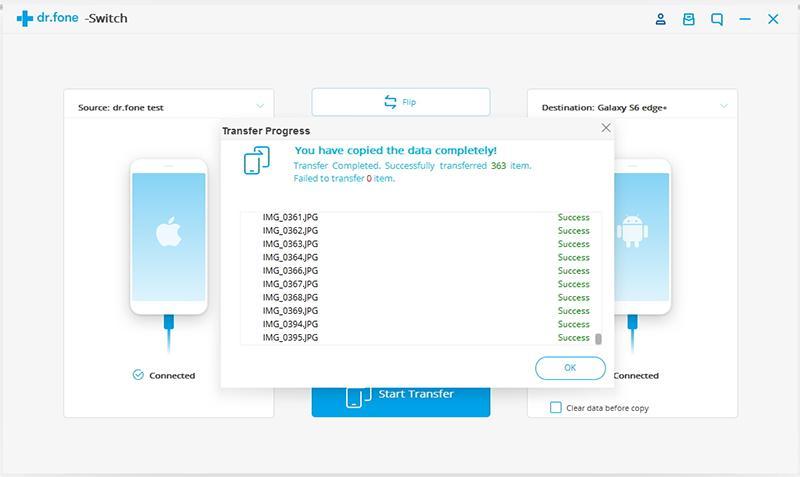
Скинуть черновые записи с важной для пользователя информацией можно и с помощью сторонних программ
Как перекинуть заметки с iPhone на Android через Gmail
Большинство из читающих, вероятно, пользователи Google. Эта компания, как и некоторые другие цифровые гиганты, предлагает один аккаунт для всех своих сервисов. Это означает, что если у человека с телефоном под управлением андроид есть учетная запись хотя бы в Google Play, то распространяется она и на YouTube, Google Docs, Google Календарь, Диск и так далее. Касается и стандартной почты от Гугл – Gmail.
Это самый простой способ передачи картинок и черновиков между старым и новым телефоном. Возможно такое благодаря сервису Google Sync, который синхронизирует смартфон на iOS с Google Mail. После установки рабочего соединения можно синхронизировать заметки, календари, контакты и фотографии с учетной записью Гугл Почты.
Важно! Пользоваться Google Sync можно лишь в том случае, когда айфон работает на прошивке 4 и выше. В других случаях выполнить синхронизацию будет невозможно (по отношению к Gmail) или в разы сложнее.
- Зайти в «Настройки» на своем айфоне и перейти в пункт «Учетные записи».
- Перейти в подпункт «Почта, адреса и календари».
- Нажать «Добавить учетную запись» и выбрать среди предложенных вариантов Google.
- Ввести логин учетной записи и пароль от нее. В качестве логина выступает адрес электронной почты Gmail.
- Убедиться, что тумблер синхронизации заметок и прочих данных активирован.
Если все прошло успешно, то данные, включая заметки, календари и почты, должны синхронизироваться с аккаунтом в Google Mail, а на телефоне Android, который подключен к этой учетной записи в приложении Gmail появятся экспортированные заметки и прочие данные.

Переместить заметки с iPhone не самой последней версии на Android можно с помощью связки учетной записи с двумя гаджетами
Перенос заметок с айфона на андроид через Outlook
Если у человека нет учетной записи Gmail, то можно воспользоваться приложением Outlook от Microsoft. Это не всегда удобно, если заметок очень много. Синхронизация с этим сервисом выполняется следующим образом:
- Подключить свой айфон к персональному компьютеру или ноутбуку через обычный USB-кабель.
- Запустить iTines и синхронизировать мобильное устройство с ПК.
- В левой панели программы выбрать вкладку «Информация», которую стоит пролистать вниз до пункта «Синхронизировать с».
- Выбрать сервис Outlook.
- Нажать «Синхронизировать».
- Зайти в учетную запись «Аутлук» на Андроиде, чтобы просмотреть заметки.
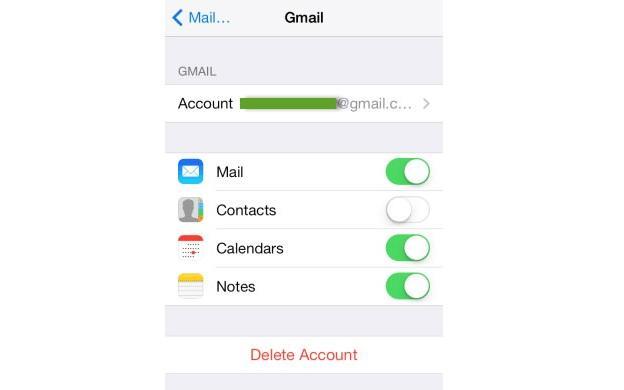
Перемещать можно не только через iCloud или iTune, но и с помощью Gmail или Outlook
Синхронизация в приложении заметки на айфоне
Можно воспользоваться и стандартным способом: синхронизацией самого приложения. Способ гибкий, поскольку позволяет экспортировать не только текст записей, но и файлы, которые в них вложены, списки или таблицы. Для синхронизации нужно:
- Открыть настройки своего телефона.
- Нажать на значок «Apple ID».
- Нажать на «iCloud».
- Войти в сервис под своим логином и паролем.
- Активировать синхронизацию записей в списке сервисов «Айклауд».
Если требуется синхронизировать айфон и айпад, то проделать эти шаги нужно с обоих устройств.
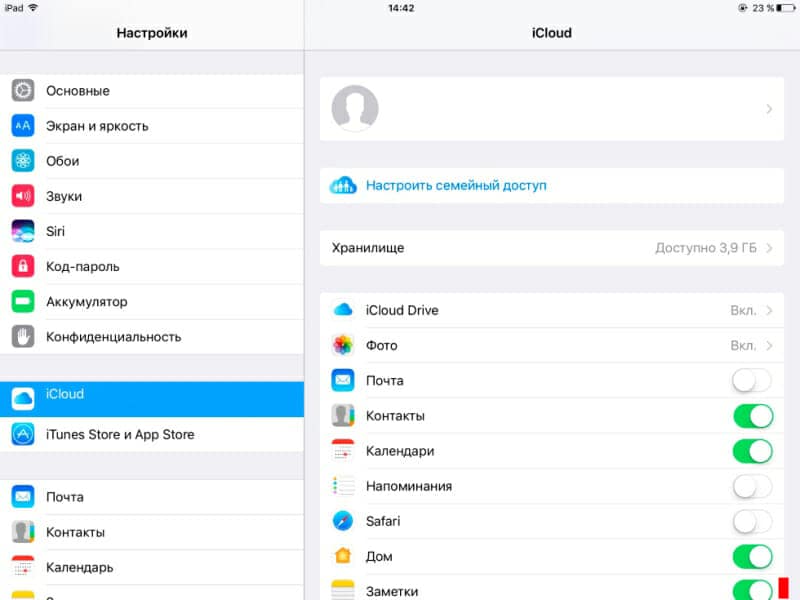
Перенос заметок с iPhone на Android может быть осуществлен через специальный сервис Apple – iCloud
Теперь понятно, как перенести заметки с iPhone на Android (будь то «Самсунг», Huawei или Xiaomi). Все они завязаны на использовании конкретных сервисов по синхронизации данных. Есть вариант скачать сторонние программы, но они могут навредить, если будут установлены из непроверенного источника.