Как принудительно перезагрузить iPhone 15, включить режим восстановления, DFU и другое
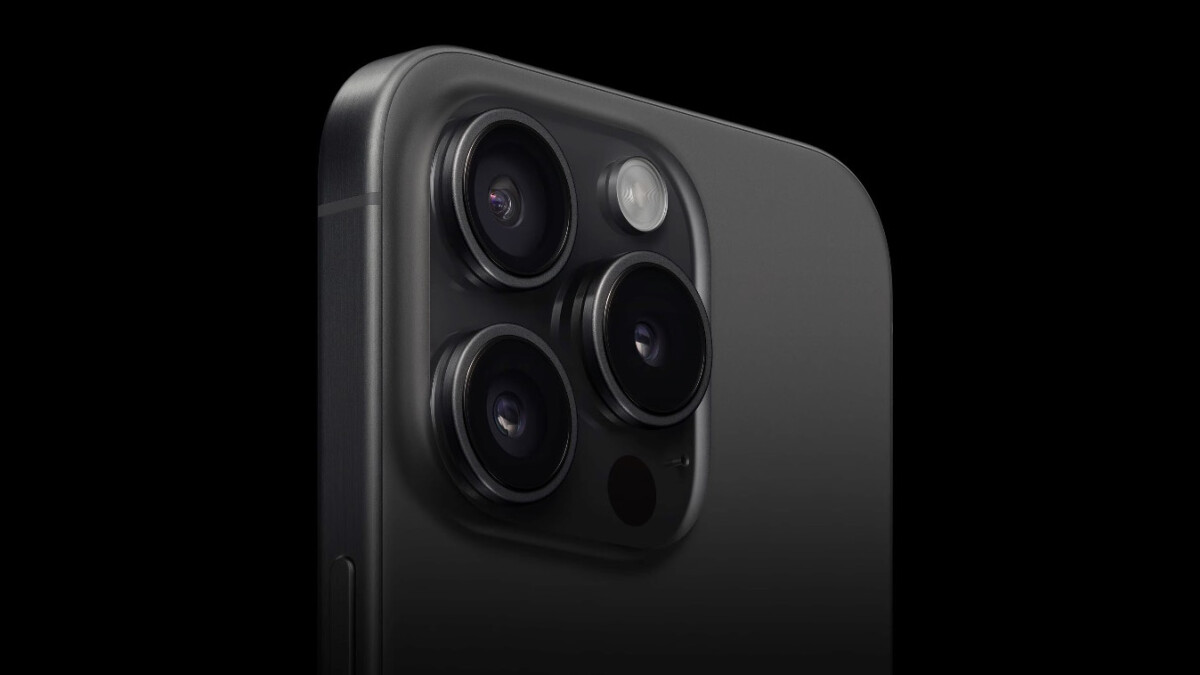
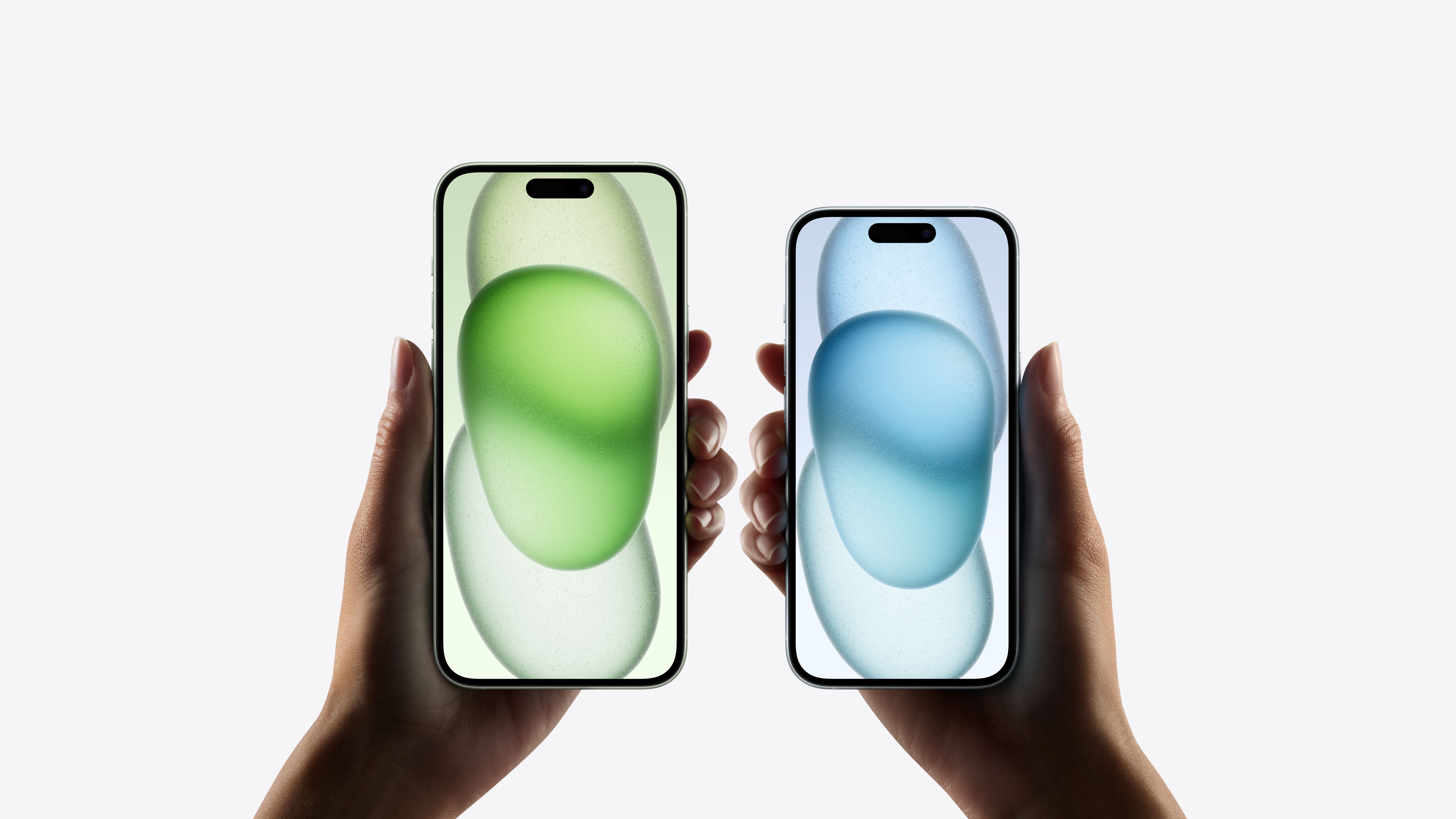
Apple недавно выпустила четыре новых модели в линейке iPhone: iPhone 15, iPhone 15 Plus, iPhone 15 Pro и iPhone 15 Pro Max. Как и все iPhone, которые Apple продает сегодня, за исключением iPhone SE 2, он имеет дисплей от края до края и не имеет физической кнопки Домой, с которой iPhone ассоциировались годами.
На современных устройствах iOS можно использовать кнопки громкости и боковую кнопку, чтобы облегчить такие действия, как принудительный перезапуск, переход в режим восстановления и DFU и т.д.
Данное руководство относится ко всем iPhone, которые входят в недавно выпущенную линейку iPhone 15: iPhone 15, iPhone 15 Plus, iPhone 15 Pro и iPhone 15 Pro Max.
Прежде чем начать, следует хорошо ознакомиться с физическими кнопками на вашем iPhone. Две кнопки регулировки громкости расположены на левой стороне iPhone 15, а боковая кнопка – на правой. Кнопка «Действие» iPhone 15 Pro не будет использоваться в данном руководстве.
Как выключить iPhone 15
Существует более чем несколько способов отключить iPhone 15. Самый быстрый способ отключить iPhone 15 — это одновременно долго нажимать боковую кнопку и любую из кнопок громкости, пока не появится ползунок для отключения питания. Когда он появится, просто проведите пальцем, чтобы выключить iPhone 15.
Еще один способ отключить iPhone 15 – перейти в «Настройки» → «Общие» и прокрутить страницу вниз. Оказавшись там, вы увидите кнопку «Выключить». Нажмите «Завершить работу», а затем воспользуйтесь ползунком, чтобы отключить питание, которое появится в верхней части экрана.
Как включить iPhone 15
Нажмите и удерживайте боковую кнопку на iPhone 15, пока не появится логотип Apple. Если экран остается черным даже после нажатия боковой кнопки в течение длительного времени, возможно, аккумулятор вашего iPhone разрядился или хотя маловероятно, ваш iPhone может быть в режиме DFU. Вы можете узнать, как выйти из режима DFU на iPhone 15, следуя инструкциям ниже.
Как принудительно перезагрузить iPhone 15
Если устройство зависает или ведет себя как-то странно, быстрое последовательное выполнение следующих команд приведет к принудительной перезагрузке iPhone 15.
Шаг 1. Быстро нажмите и отпустите кнопку увеличения громкости.
Шаг 2. Быстро нажмите и отпустите кнопку уменьшения громкости.
Шаг 3. Нажмите и удерживайте боковую кнопку, пока дисплей iPhone 15 не станет черным.
В случае успеха iPhone 15 перезагрузится и появится логотип Apple. Через некоторое время телефон должен перезагрузиться назад на экран блокировки iOS.
Войти в режим восстановления на iPhone 15
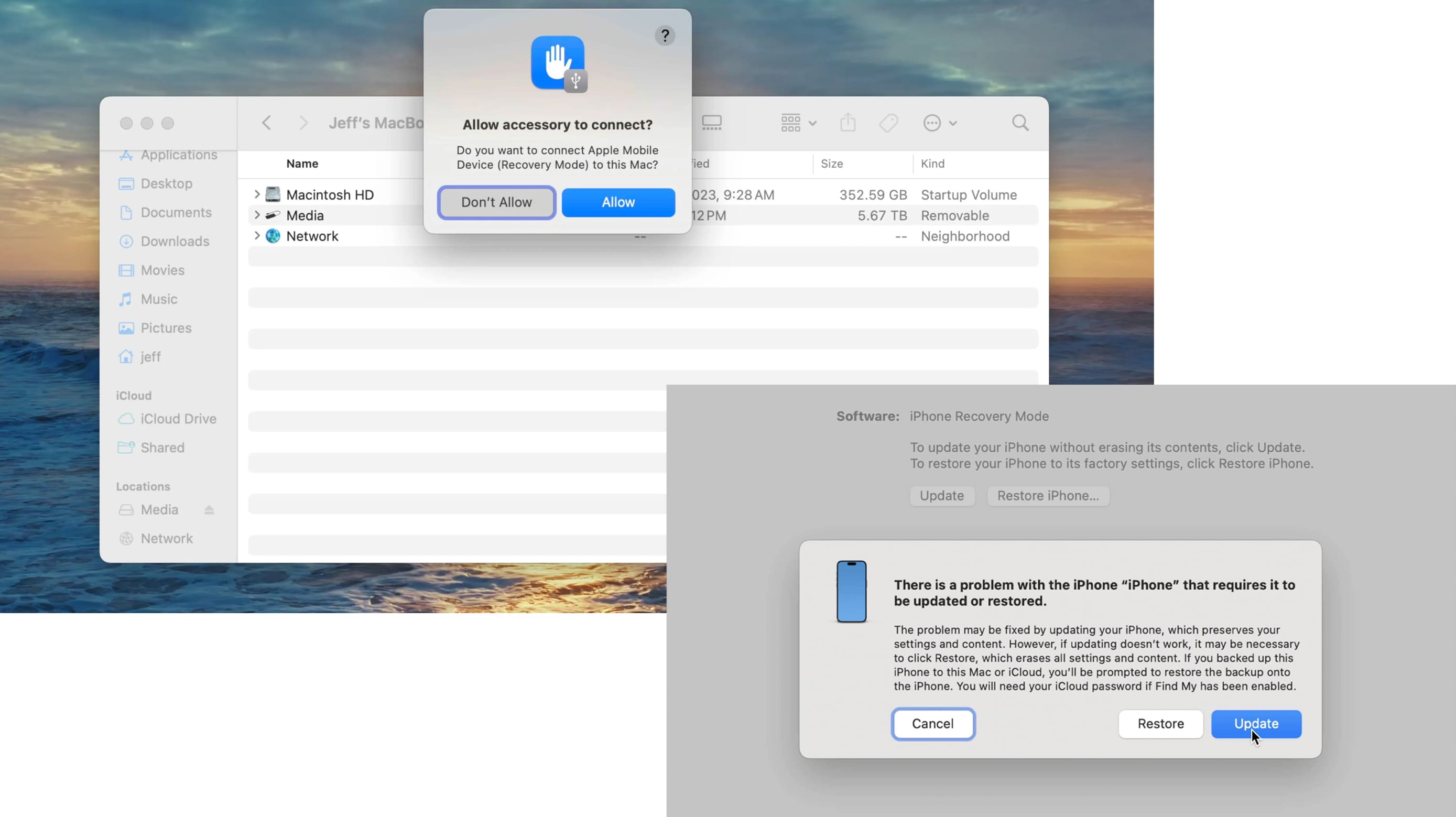
Перевод вашего iPhone 15 в режим восстановления похож на описанные выше шаги принудительного перезапуска с несколькими отличиями. Чтобы войти в режим восстановления, необходимо подключить iPhone 15 к Mac с помощью кабеля USB-C – USB-C. Вы можете использовать кабель USB-C, поставляемый с вашим iPhone 15.
Если вы впервые подключаете свой iPhone 15 к Mac, вам нужно будет нажать кнопку Trust, которая появится и ввести пароль своего iPhone, чтобы установить пару. Если вы используете более новую версию macOS, вам также нужно будет разрешить USB-соединение устройства с вашим Mac, нажав запрос «Разрешить», который появляется на macOS. Далее вам нужно будет открыть Finder и щелкнуть свой iPhone под названием Location на боковой панели. Чтобы завершить подключение, нажмите кнопку Trust, которая появится в Finder.
Подключившись к своему Mac, быстро выполните следующие шаги:
Шаг 1. Быстро нажмите и отпустите кнопку увеличения громкости.
Шаг 2. Быстро нажмите и отпустите кнопку уменьшения громкости.
Шаг 3. Нажмите и удерживайте боковую кнопку, пока на дисплее вашего iPhone 15 не появится символ подключения к компьютеру.
На Mac вы должны увидеть окно Finder с сообщением о том, что ваш iPhone переведен в режим восстановления. Тогда macOS предложит варианты обновления до последней версии iOS, сохраняя ваши данные, или восстановление iOS, что выполнит новую установку последней версии iOS.
Как выйти из режима восстановления на iPhone 15
Нажмите и удерживайте боковую кнопку на iPhone 15, пока глиф подключения к компьютеру не исчезнет. Устройство перезагрузится к экрану блокировки.
Как войти в режим DFU на iPhone 15
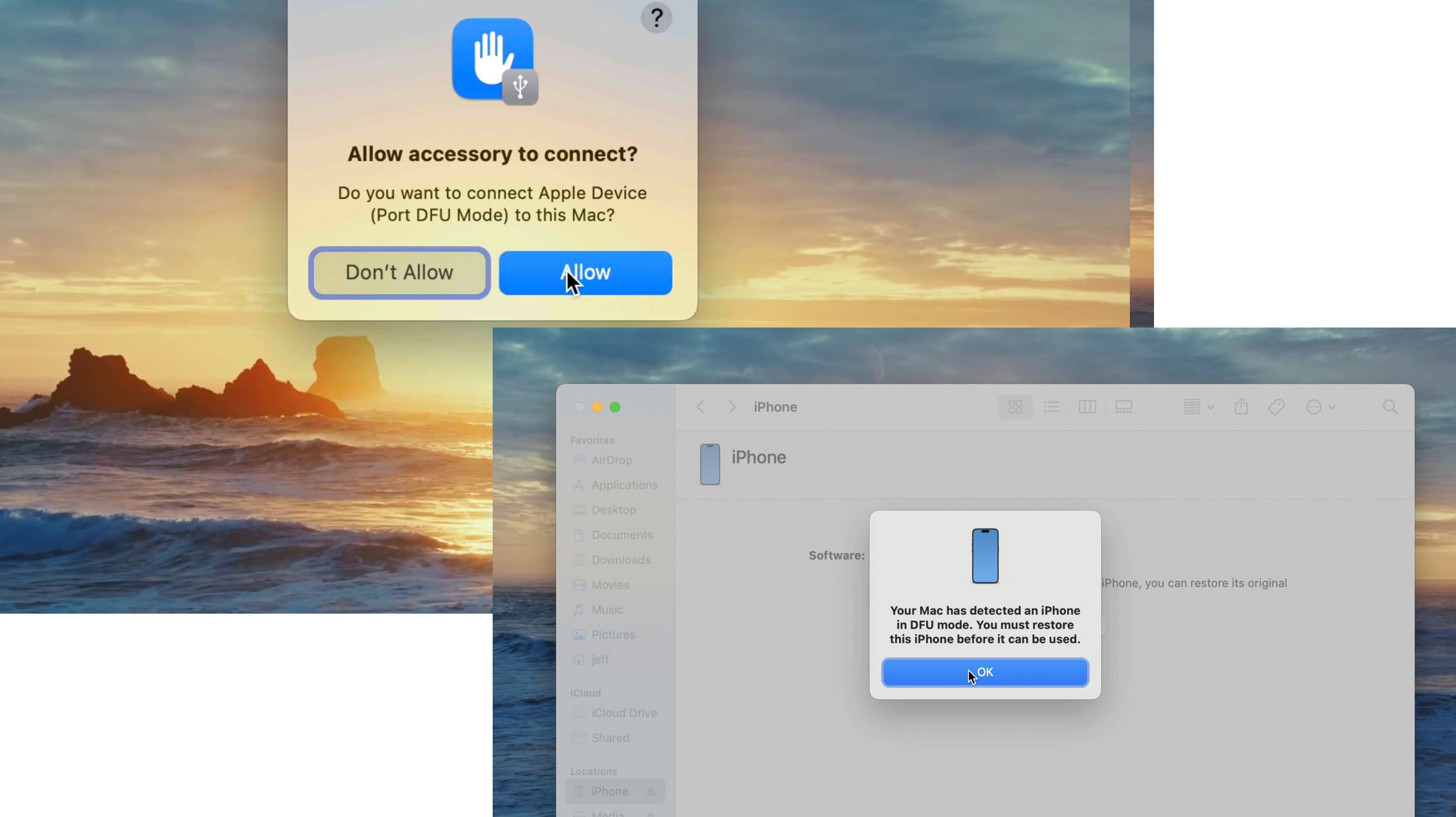
В некоторых случаях может потребоваться перевести iPhone 15 в режим обновления микропрограммы устройства (DFU), чтобы переустановить iOS. Как и в режиме восстановления, вам нужно будет подключить iPhone 15 к компьютеру с помощью кабеля USB-C – USB-C. Если это первое подключение вашего iPhone к вашему Mac, вам нужно будет пройти процедуру доверия, описанную в разделе режима восстановления выше, чтобы установить пару с вашим Mac.
Чтобы войти в режим DFU, быстро выполните следующие действия.
Шаг 1. Быстро нажмите и отпустите кнопку увеличения громкости.
Шаг 2. Быстро нажмите и отпустите кнопку уменьшения громкости.
Шаг 3: Нажмите и удерживайте боковую кнопку в течение 10 секунд.
Шаг 4: Удерживая боковую кнопку, нажмите и удерживайте кнопку уменьшения громкости в течение 5 секунд.
Шаг 5: Отпустите боковую кнопку, продолжая долго нажимать кнопку уменьшения громкости в течение дополнительных 10 секунд.
В отличие от режима восстановления, при входе в режим DFU диалоговое окно подключения к компьютеру не отображается. После входа в режим DFU дисплей вашего iPhone 15 остается черным. Если появляется логотип Apple, процесс был выполнен неправильно.
Как выйти из режима DFU на iPhone 15
Шаг 1. Быстро нажмите и отпустите кнопку увеличения громкости.
Шаг 2. Быстро нажмите и отпустите кнопку уменьшения громкости.
Шаг 3. Нажмите и удерживайте боковую кнопку, пока не появится логотип Apple. Ваш iPhone 15 снова загрузится на экран блокировки.
Как временно отключить Face ID на iPhone 15
Чтобы временно отключить Face ID, одновременно нажмите и удерживайте боковую кнопку и любую кнопку громкости, пока не отобразится ползунок для выключения . Чтобы повторно активировать Face ID, необходимо будет разблокировать iPhone 15 с помощью пароля устройства.
Отключение Find My при отключении iPhone 15
iOS содержит функцию, которая позволяет продолжать отслеживать ваш iPhone 15 через Find My, даже если питание выключено. Чтобы использовать эту функцию, ваш iPhone 15 должен войти в сеть Find My и включить службы определения местоположения.
Чтобы отключить функцию Find My при отключении iPhone 15, выполните следующие действия.
Шаг 1. Одновременно нажмите и удерживайте боковую кнопку и любую из кнопок громкости, пока не появится ползунок для выключения.
Шаг 2. Коснитесь сообщения iPhone доступный после отключения.
Шаг 3. Нажмите кнопку «Временно отключить поиск» в диалоговом окне и введите пароль устройства.
Шаг 4. Используйте ползунок для отключения питания, чтобы отключить iPhone 15 с выключенным поиском.
Как перезагрузить ios 15
Будь в курсе последних новостей из мира гаджетов и технологий
iGuides для смартфонов Apple

Как принудительно перезагрузить iPhone 15, если он глючит или греется

Олег Воронин — 29 сентября 2023, 22:00
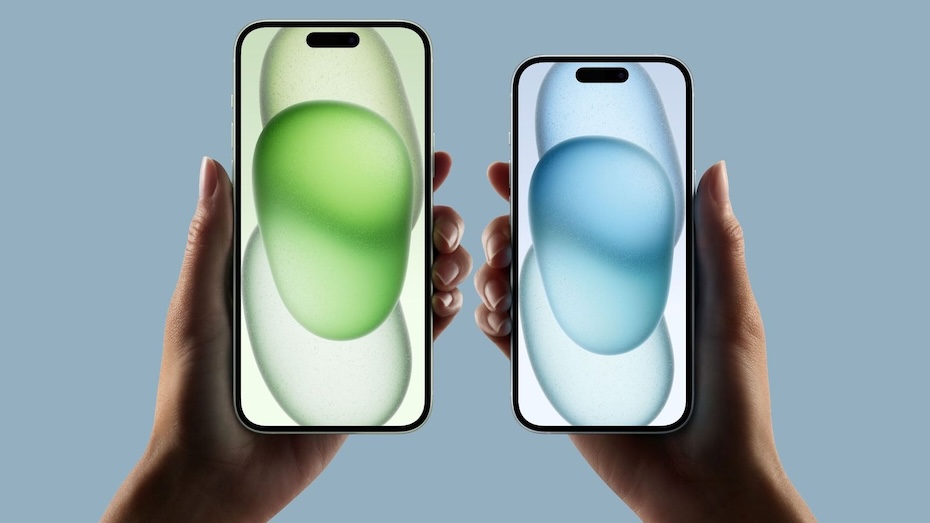
Новые смартфоны iPhone 15 уже начали продаваться по всему миру, и счастливые обладатели даже успели пожаловаться на первые баги. Например, айфоны сильно греются по непонятным причинам и доставляют неприятные ощущения.
Любая техника иногда глючит и тормозит, и на то может быть много причин. Чаще всего избавиться от перегрева, аномального «жора» аккумулятора или зависания ОС помогает хард-ресет, или «жесткая» принудительная перезагрузка устройства. Вот как это сделать на всех моделях iPhone 15:
Подписаться на iGuides в Telegram, чтобы узнать обо всем первым.
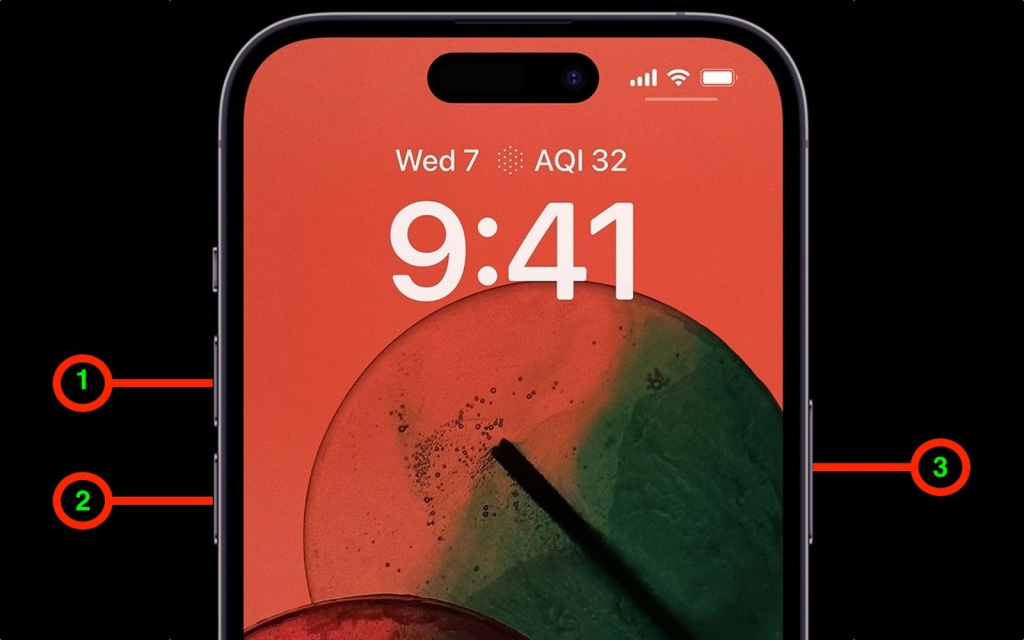
- Коротко нажмите и отпустите кнопку громкости «вверх»
- Коротко нажмите и отпустите кнопку громкости «вниз»
- Нажмите и удерживайте кнопку Power / Siri
- Отпустите кнопку, когда появится «яблочко».
Фото: MacRumors
Готово! Теперь устройство заново запустило все системные процессы и вполне возможно больше не будет тормозить и греться.
Как выключить или перезагрузить iPhone 15, 14, 13, 12, 11, XS, XR, X и другие безрамочные смартфоны Apple
Работа с интерфейсом безрамочных смартфонов Apple сильно отличается от управления устройствами с физической кнопкой Home. Из-за того, что нажатие клавиши питания на iPhone 15, 14, 13, 12, 11, XS, XR, X, а также на их Pro, Pro Max, Plus и mini версиях вызывает голосового ассистента Siri, кнопка блокировки лишилась своей второй функции – выключения. Как тогда перезагрузить или отключить новый iPhone? Делимся с читателями всеми доступными способами.

Из-за отсутствия кнопки Home на корпусе безрамочных Айфонов (от iPhone X до iPhone 15 Pro Max), сочетание клавиш, которым делается скриншот на новых смартфонах Apple, изменилось по сравнению с iPhone 7, 8, SE и прочими старыми моделями компании. Подробнее в отдельном материале.
Как выключить iPhone 15 Pro Max, 15 Pro, 15 Plus, 15, 14 Pro Max, 14 Pro, 14 Plus, 13 Pro Max, 13 Pro, 13, 13 mini и другие безрамочные Айфоны при помощи аппаратных клавиш
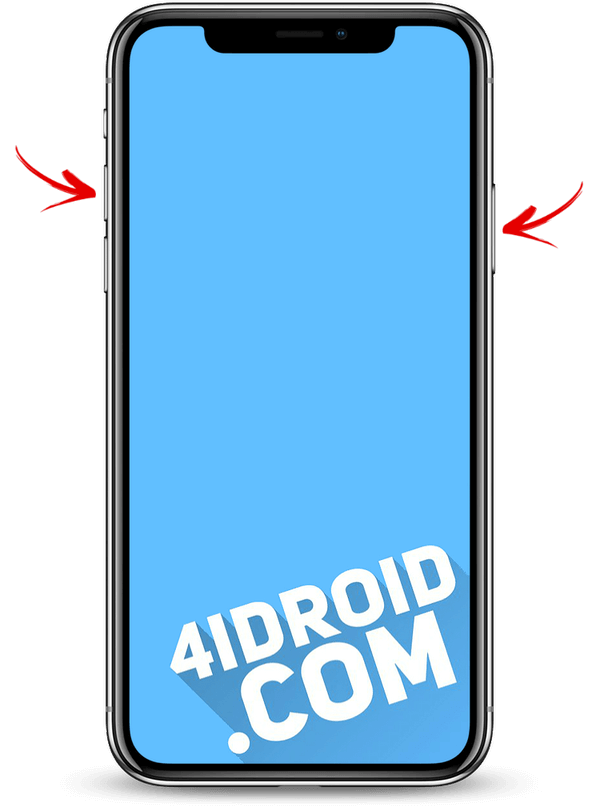
При том, что теперь с помощью кнопки питания запускается Siri и Apple Pay, на новых iPhone по-прежнему можно вызвать окно со слайдером выключения, используя физические клавиши. Нажмите и удерживайте пару секунд кнопку питания и одну из клавиш регулировки громкости.
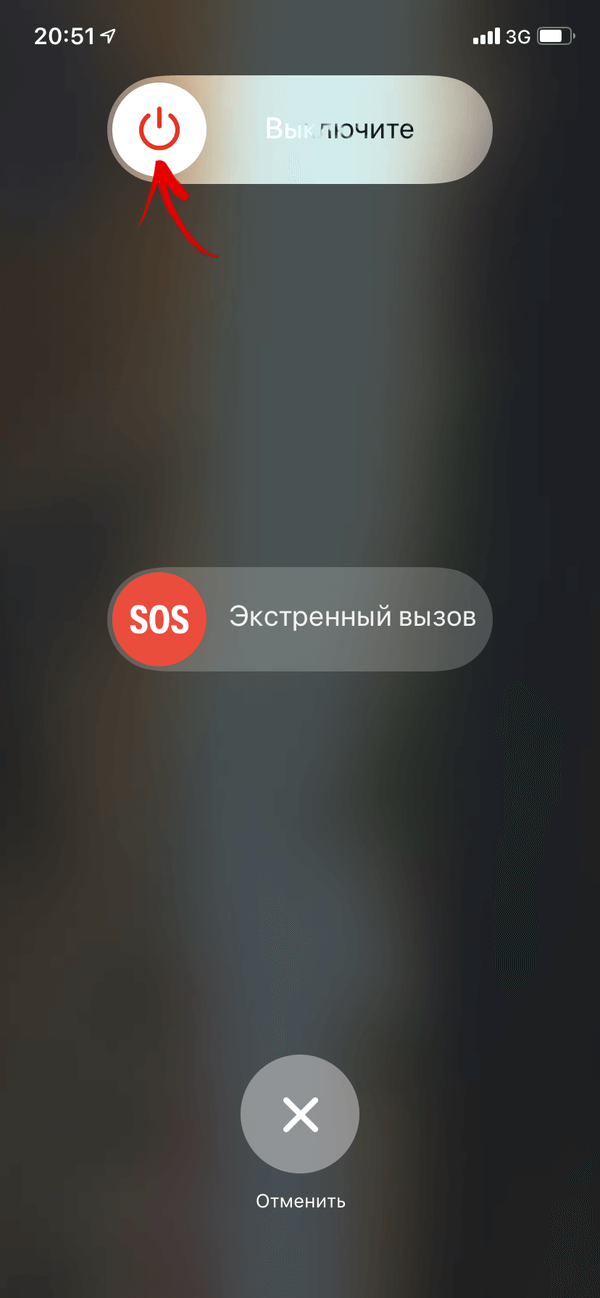
На экране появятся два ползунка. Передвиньте верхний вправо и смартфон отключится.
Выключение iPhone из меню настроек
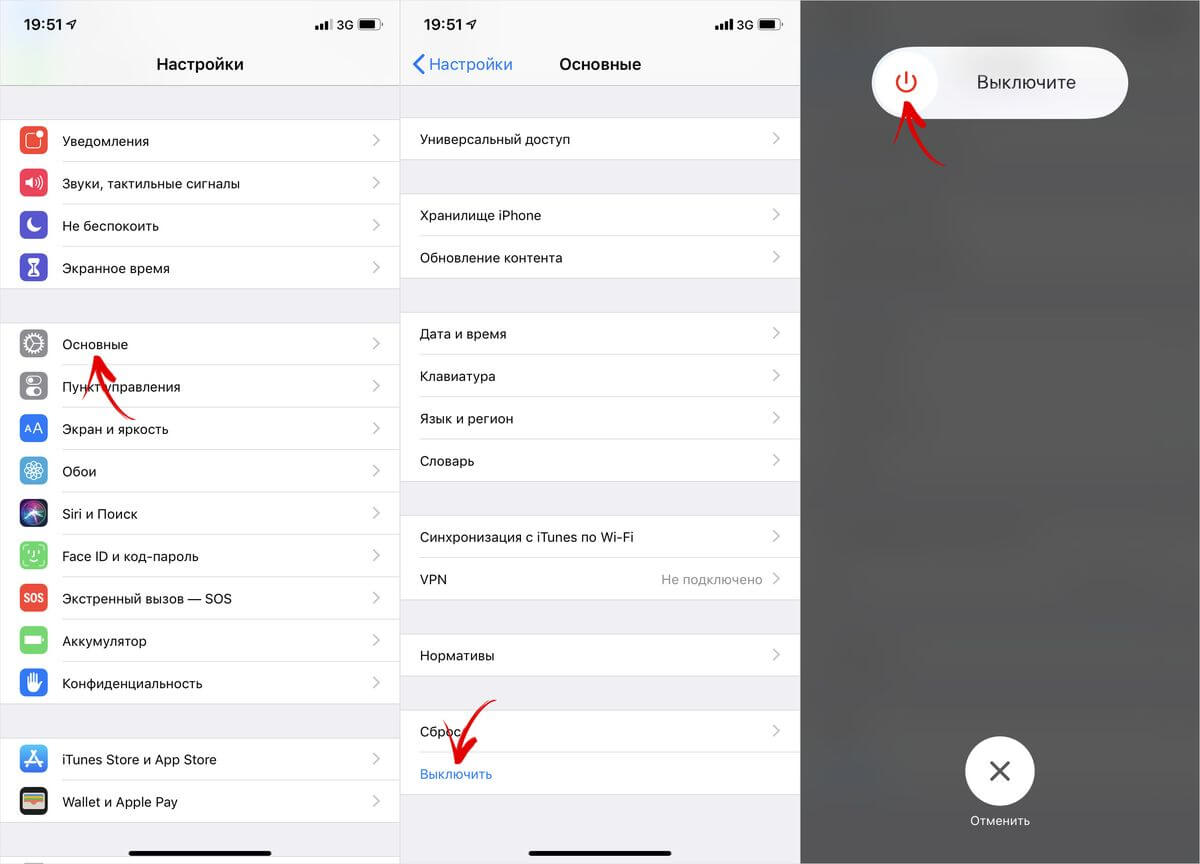
Такая опция присутствует на всех смартфонах Apple. Перейдите в «Настройки», выберите «Основные», спустись в конец списка и нажмите «Выключить». Откроется окно со слайдером. Перетяните его вправо, чтобы отключить устройство.
Перезагрузка через AssistiveTouch
Благодаря функции AssistiveTouch можно вывести на экран iPhone сенсорную «плавающую» кнопку. По ее нажатию раскрывается меню с опциями, среди которых создание снимка экрана, управление громкостью, переключатель программ и др. Перезагрузку можно добавить в этот список.
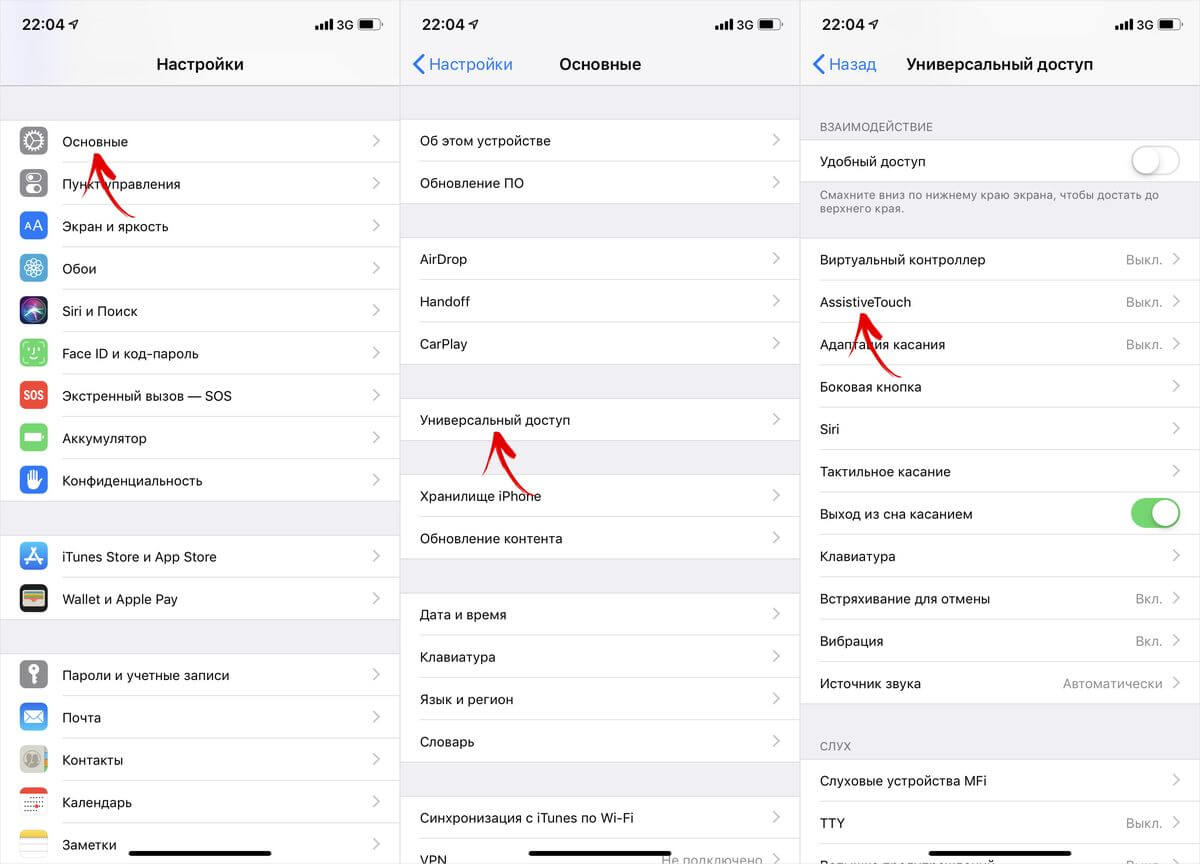
Зайдите в «Настройки» → «Основные», щелкните по пункту «Универсальный доступ» и выберите «AssistiveTouch». В последних версиях iOS данный путь несколько отличается: «Настройки» → «Универсальный доступ» → «Касание» → «AssistiveTouch».
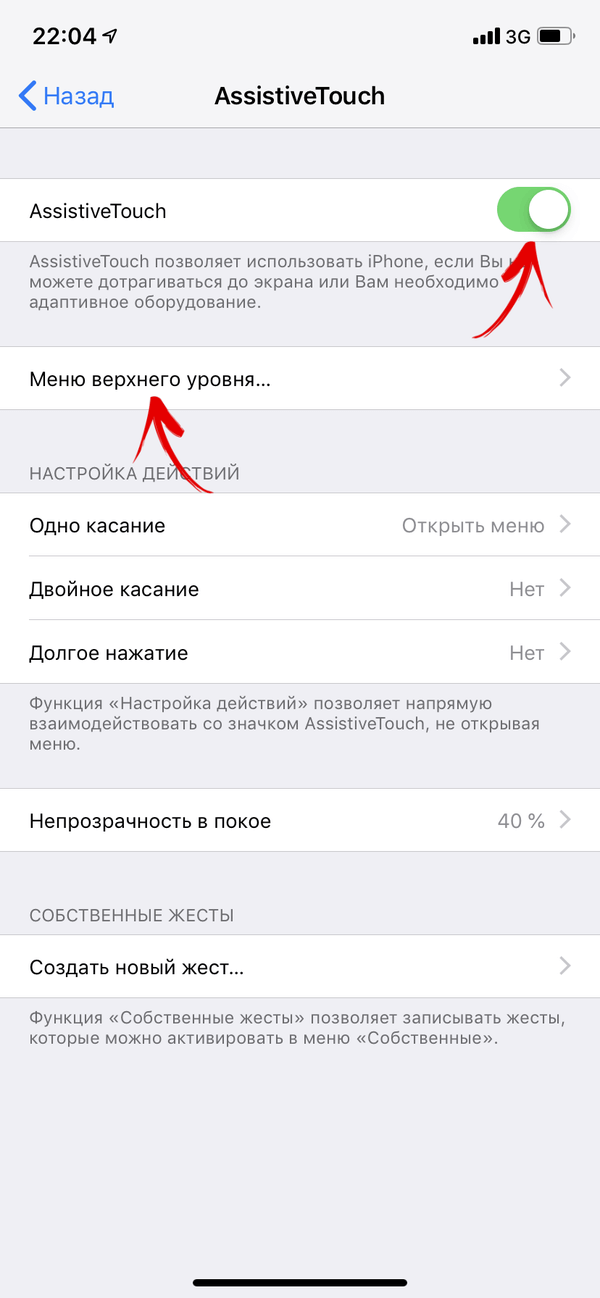
Активируйте тумблер, после чего на экране появится сенсорная кнопка. Перезапуск не входит в число 6 опций, используемых в AssistiveTouch по умолчанию – его придется добавить. Для этого в том же окне откройте «Меню верхнего уровня…».
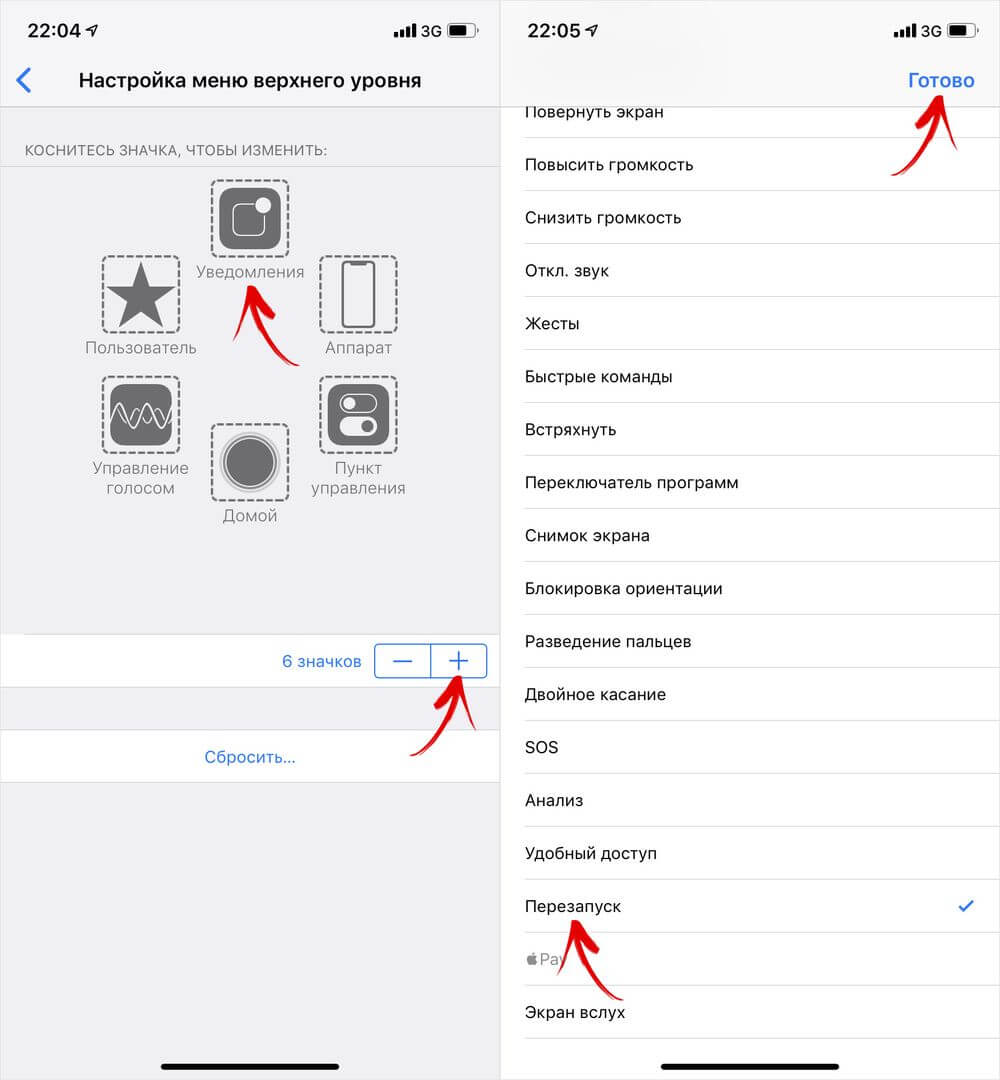
Список функций состоит из шести пунктов. Чтобы включить в их число перезагрузку, добавьте пустую ячейку либо замените одну из опций. Во втором случае нажмите на иконку ненужной функции, выберите пункт «Перезапуск» и щелкните «Готово».
Теперь, чтобы перезагрузить iPhone, нажмите на кнопку AssistiveTouch и выберите «Перезапуск».
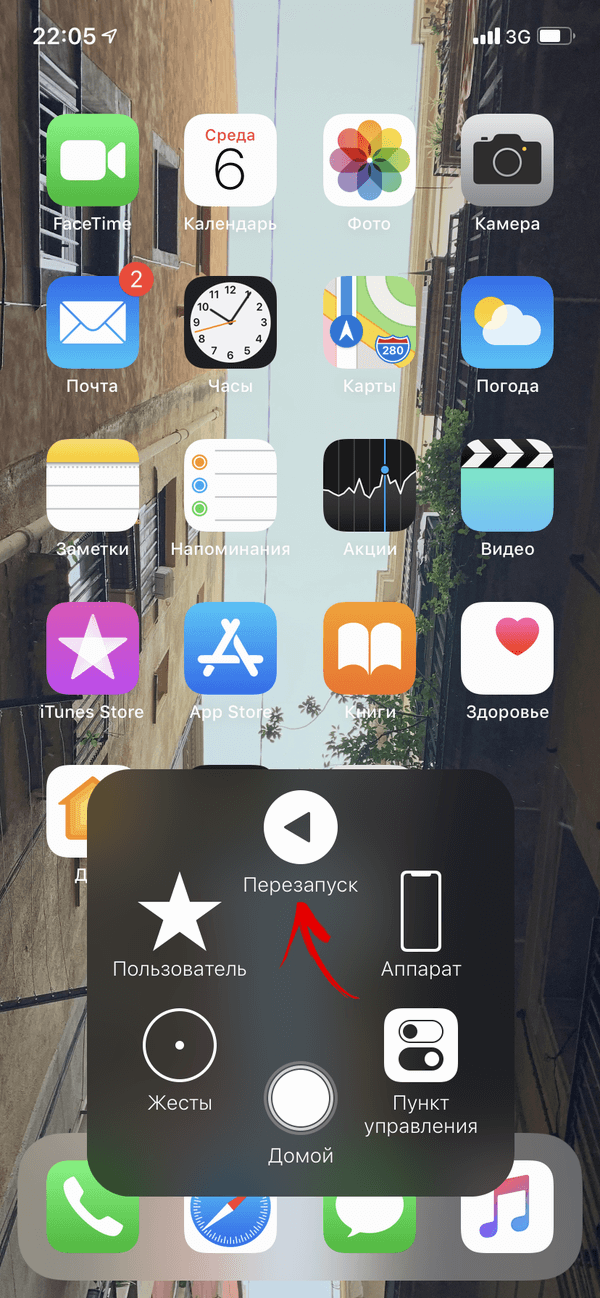
Останется только подтвердить выбор, щелкнув «Перезагрузить».
Автор статьи:
Егор Плотницкий
Основатель проекта 4iDroid.com, автор сотен статей и мануалов по настройке и кастомизации мобильных устройств. Более 9 лет оказывает помощь в решении проблем, связанных с работой смартфонов и планшетов под управлением Android и iOS. За время существования сайта сменил больше 20 устройств (от таких производителей, как Apple, Xiaomi, Huawei, Meizu, Samsung, HTC, LG, Google, Nokia, Wileyfox, Bluboo и Blackview), каждое из которых становилось «подопытным» для тестирования приложений и прошивок, кастомизации системы, получения root прав, разблокировки загрузчика и других манипуляций. Сейчас на постоянной основе пользуется двумя смартфонами: iPhone 15 Pro под управлением iOS 17 и Google Pixel 6A на стоковом Android 14. Также использует в работе Xiaomi Redmi 4X, Nokia 4.2, Huawei P Smart 2019, Samsung Galaxy A51, Bluboo D1, Xiaomi Mi A1 и LG G4. Узнать больше об авторе →
Главная / Инструкции / Как выключить iPhone 15 Pro, 15 Plus, 14 Pro, 14 Plus, 13 Pro, 13 mini, 12 Pro, 12 mini, 11 Pro, XS Max, XS, XR, X и другие модели – перезагрузка Айфона
Также стоит прочитать:
iPhone Xs и Xs Max – обзор, характеристики, камеры, экран и стоимость
iPhone XR – обзор, характеристики, камеры, дисплей и цена
Какой процессор установлен в iPhone 14, 14 Plus, 14 Pro, 14 Pro Max, 15, 15 Plus, 15 Pro, 15 Pro Max и других моделях
Как сделать Hard Reset на любой модели iPhone и iPad. Принудительно перезагружаем зависший гаджет

В закладки
Как бы здорово не работали наши любимые iPhone и iPad, иногда случаются программные сбои или зависания системы. На этот случай разработана специальная процедура принудительной перезагрузки гаджета.
Это равносильно полному выключению питания и повторному включению iPhone.
Сделать Hard Reset можно без компьютера, это не приведет к удалению данных или стиранию контента. Просто зависший смартфон перезапустится и вернется в работоспособный режим.
�� Спасибо re:Store за полезную информацию. ��
Не стоит путать Hard Reset и Factory Reset, последнее это полный сброс гаджета к заводским параметрам со стиранием данных, удалением приложений, настроек и полной очисткой операционной системы.
Осуществляется процедура Hard Reset путем поочередного нажатия механических кнопок iPhone. В зависимости от модели, производится она по-разному.
- ��♂️ Ответ на любой вопрос про Apple вы найдете здесь: https://t.me/iphonesru_forum ��
Как сделать Hard Reset на iPhone 14/14 Pro и более ранних моделях
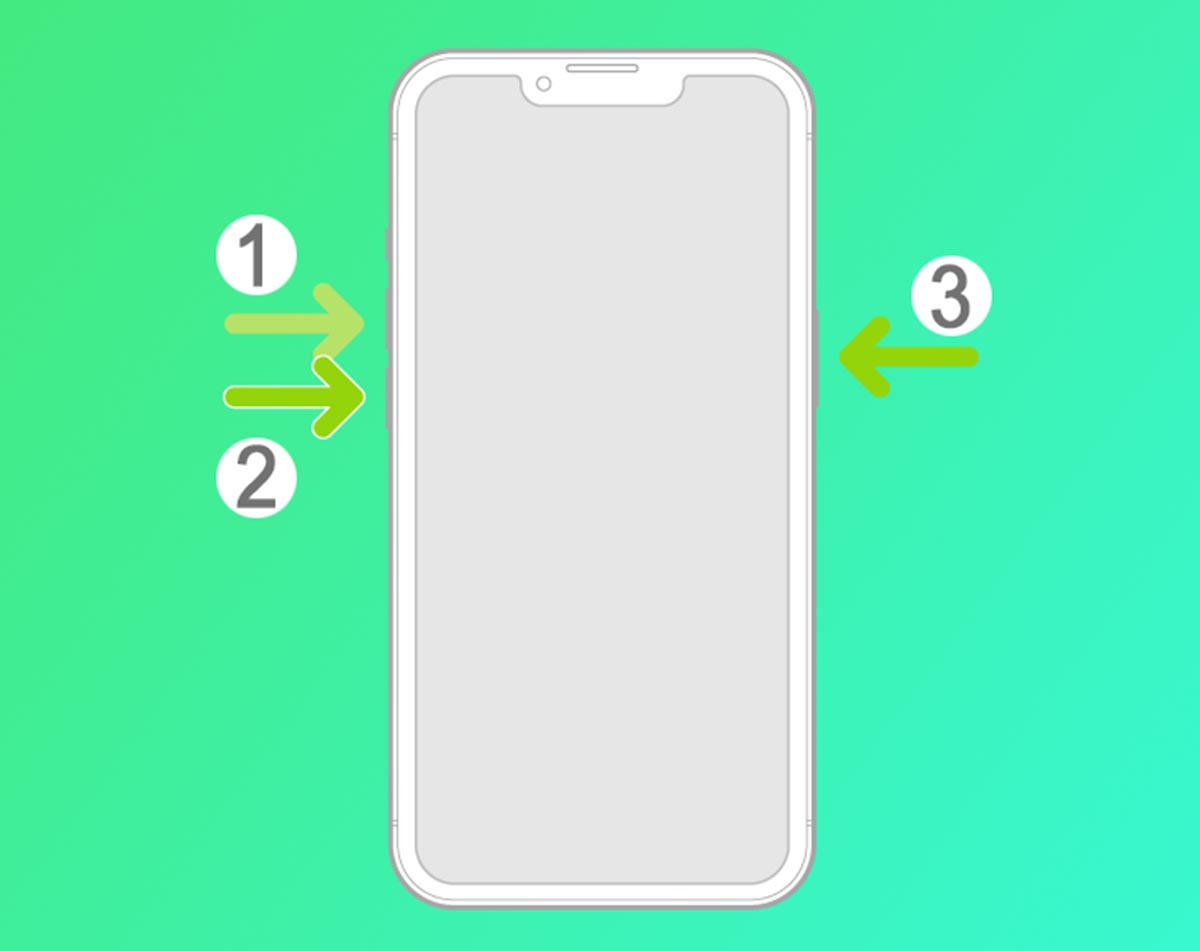
На каких устройствах работает: данный способ сброса работает на iPhone 8/8 Plus, iPhone X и всех последующих моделях смартфонов Apple. iPhone SE 2-го и 3-го поколений не исключение.
▶ Нажмите и отпустите кнопку увеличения громкости.
▶ Нажмите и отпустите кнопку уменьшения громкости.
▶ Зажмите и удерживайте боковую кнопку iPhone до выключения и повторного включения гаджета. Отпускать её можно после появления логотипа Apple.
Как сделать Hard Reset на iPhone 7/7 Plus
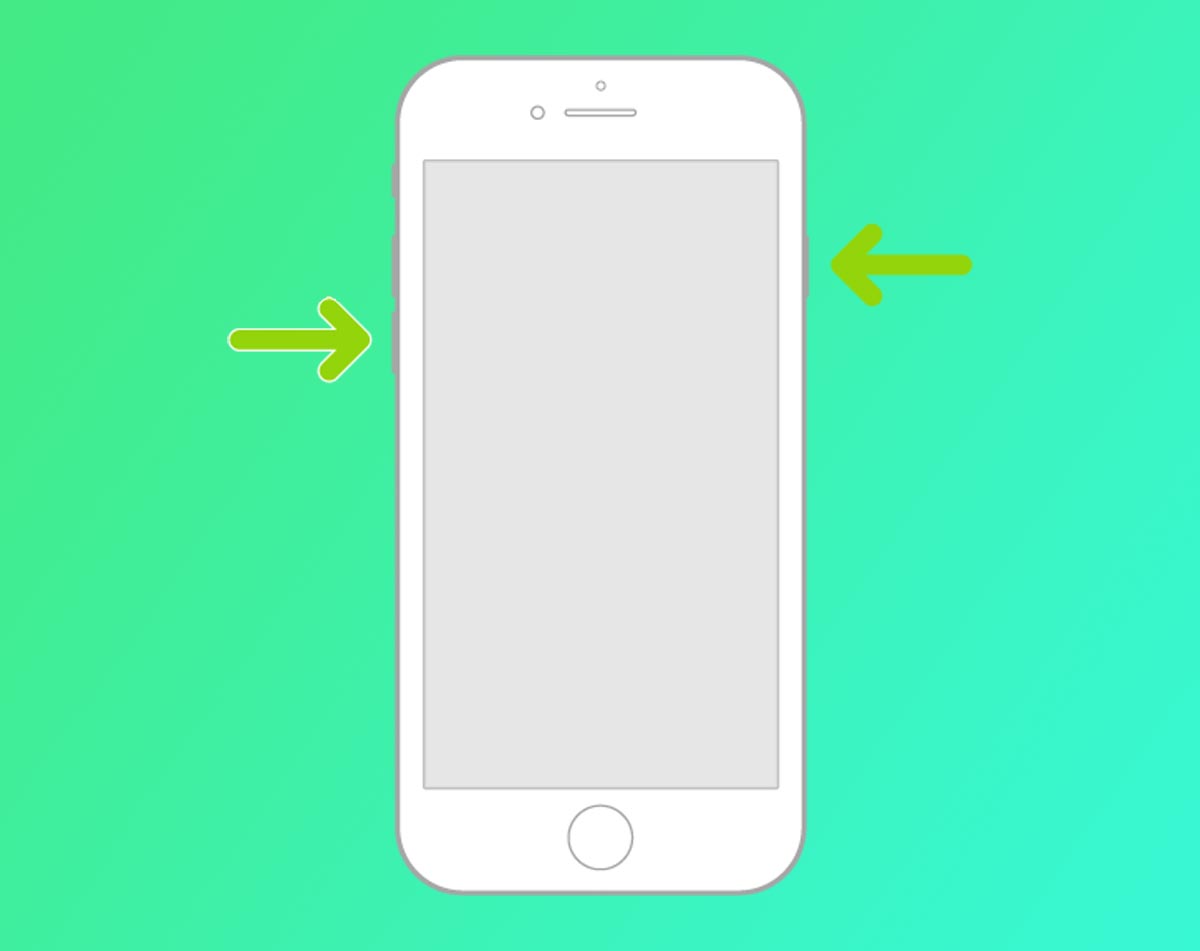
На каких устройствах работает: только на iPhone 7 и iPhone 7 Plus.
Данная модель стоит особняком. Все дело в появлении сенсорной клавиши Домой вместо физической кнопки, которая использовалась для этой процедуры в предыдущих поколениях.
Разработчики придумали особенный алгоритм, но через год не стали применять его в iPhone 8, сделав процедуру его сброса одинаковой с iPhone X.
▶ Зажмите и удерживайте кнопку уменьшения громкости и боковую клавишу iPhone.
▶ Дождитесь появления логотипа Apple и отпустите клавиши.
Как сделать Hard Reset на iPhone 6s/6s Plus и более старых смартфонах
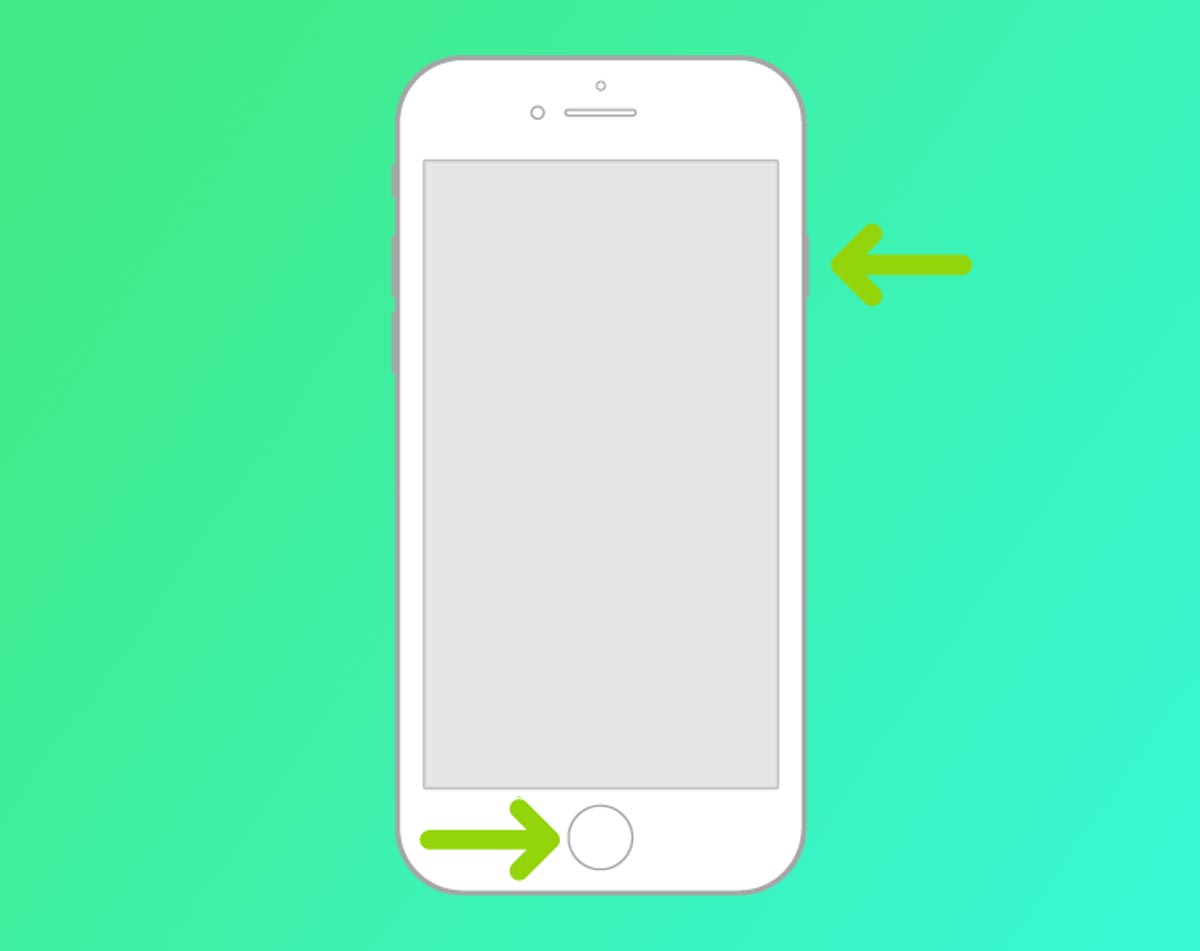
На каких устройствах работает: на всех моделях iPhone начиная с самой первой и заканчивая iPhone 6s/6s Plus. Кроме этого способ работает на всех iPod Touch и iPad с кнопкой Домой.
На всех предыдущих моделях iPhone процедура осуществляется с задействованием кнопки Домой.
▶ Зажмите и удерживайте кнопку Домой и боковую клавишу выключения.
▶ Дождитесь появления логотипа Apple и отпустите кнопки.
Как сделать Hard Reset на iPad без кнопки Домой
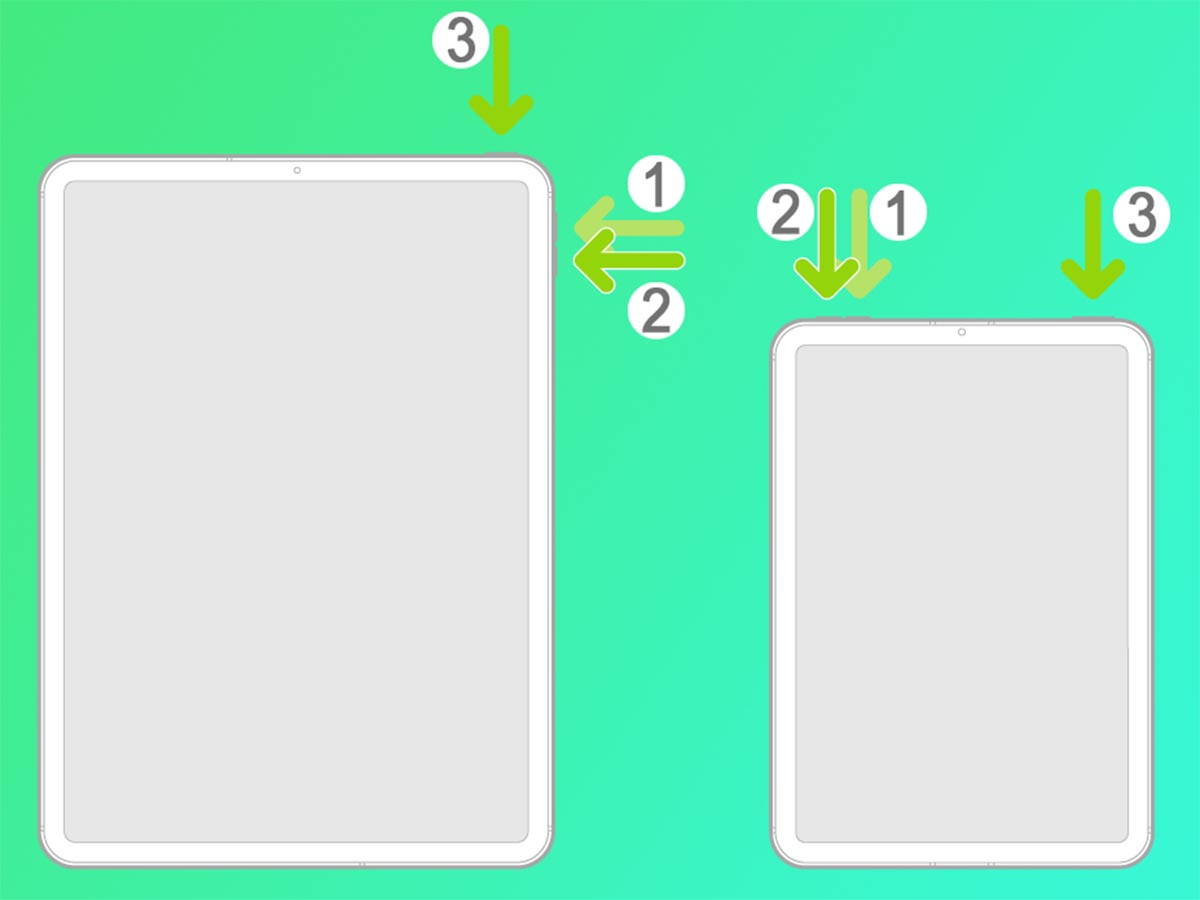
На каких устройствах работает: на всех iPad с Face ID или с Touch ID в боковой кнопке.
Сама процедура не отличается от сброса последних поколений iPhone, но из-за разных конфигураций расположения кнопок громкости можно немного запутаться. В зависимости от ориентации клавиш и системных настроек, они могут выполнять разные действия.
▶ Нажмите и отпустите кнопку громкости, которая находится ближе к кнопке питания iPad.
▶ Нажмите и отпустите другую кнопку громкости.
▶ Зажмите кнопку питания и удерживайте до появления на экране логотипа Apple.
Теперь вы знаете, как вывести из зависшего состояния любой мобильный яблочный гаджет.
Реклама. ООО “реСтор”, ИНН 7709678550