Как подключить беспроводную мышь Logitech к ПК
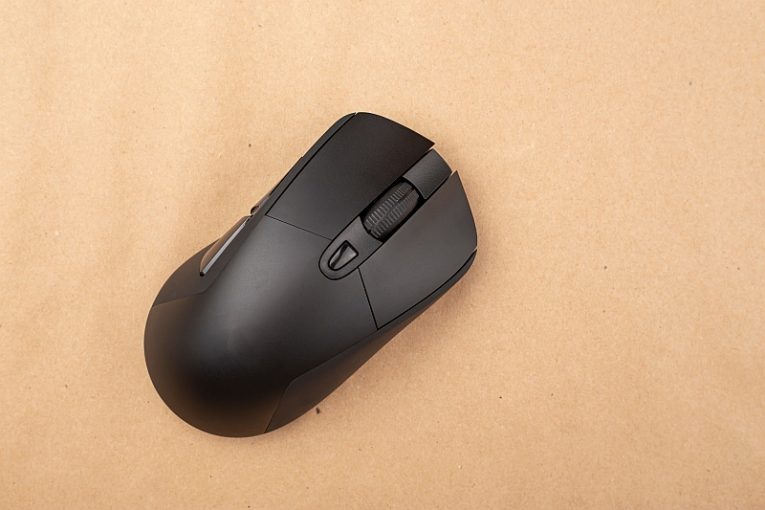
Если вы только что купили новую блестящую беспроводную мышь Logitech, но у вас возникли проблемы с ее работой на вашем ПК, вы попали в нужное место. В этой статье вы найдете несколько простых и кратких руководств о том, как настроить беспроводные мыши Logitech для работы с вашим ПК.
То, что вам нужно сделать, немного отличается в зависимости от того, используете ли вы беспроводную USB-мышь без Bluetooth или модель, которая использует Bluetooth.
Если у вас не Bluetooth, процесс очень прост. Просто подключите беспроводной приемник к свободному USB-порту компьютера. Подождите, пока Windows 10 завершит настройку только что подключенного USB-устройства. Затем просто вставьте батарейки в мышь и включите ее. Сопряжение USB-ключа и мыши произойдет само по себе, если мышь включена, а устройство уже подключено и на нем установлен драйвер.
Если у вас есть беспроводная мышь Logitech с адаптером Bluetooth, процесс будет немного сложнее.
Скорее всего, если вы купили мышь Bluetooth, ваш компьютер, будь то настольный компьютер или ноутбук, уже имеет встроенный приемник Bluetooth. Просто включите беспроводную Bluetooth-мышь Logitech. Затем откройте меню «Пуск» Windows и щелкните значок «Настройки» в форме шестеренки. В окне настроек нажмите «Устройства».
В окне устройств нажмите «Добавить Bluetooth или другое устройство». В следующем диалоговом окне выберите «Bluetooth» в списке возможных типов устройств и нажмите «Сопряжение».
Это должно инициировать кратковременный процесс сопряжения между приемником Bluetooth на вашем ПК и мышью, после чего мышь уже должна нормально работать.
Если у вас возникли проблемы с USB-приемником, вам может потребоваться либо купить отдельный USB-ключ Bluetooth для использования с мышью, либо обратиться к специалисту для проверки оборудования.
К Naria году
November 11, 2021
November 11, 2021
Популярные Посты
Pinaview — полнофункциональное рекламное приложение
8 months назад
Всплывающие окна «Ваш iCloud взломан» и «Ваш iPhone взломан»
5 months назад
Что такое Akira Ransomware?
8 months назад
Остерегайтесь сообщения «Nbp повредит ваш компьютер».
8 days назад
Мошенничество по электронной почте «American Express: обновите.
4 months назад
Обнаружение вредоносных программ Trojan Al11
9 months назад
Ваш комментарий ожидает модерации.
Убедитесь, что вы не робот.
Показать форму комментариев (0)
Оставьте Ответ
Продукты
Мы разрабатываем программные решения для управления данными, предназначенные для обеспечения доступности шифрования, а также для обеспечения простоты и организации вашей повседневной онлайн-жизни.
Компания
Программные решения для управления данными, разработанные и разработанные для упрощения работы в Интернете.
Cyclonis Backup Details & Terms
The Free Basic Cyclonis Backup plan gives you 2 GB of cloud storage space with full functionality! No credit card required. Need more storage space? Purchase a larger Cyclonis Backup plan today! To learn more about our policies and pricing, see Terms of Service, Privacy Policy, Discount Terms and Purchase Page. If you wish to uninstall the app, please visit the Uninstallation Instructions page.
Cyclonis Password Manager Details & Terms
FREE Trial: 30-Day One-Time Offer! No credit card required for Free Trial. Full functionality for the length of the Free Trial. (Full functionality after Free Trial requires subscription purchase.) To learn more about our policies and pricing, see EULA, Privacy Policy, Discount Terms and Purchase Page. If you wish to uninstall the app, please visit the Uninstallation Instructions page.
Главная
Products
Support
Компания
Legal (Post Merger)
EnigmaSoft Limited (fka Cyclonis Limited)
Подписывайтесь на нас
© 2017-2023 Cyclonis Ltd. CYCLONIS is a trademark of EnigmaSoft Limited (Cyclonis was merged into EnigmaSoft Limited effective November 25, 2023.) All rights reserved.
Registered Office EnigmaSoft Limited: 1 Castle Street, 3rd Floor, Dublin 2 D02 XD82, Ireland.
EnigmaSoft Limited, Private Company Limited by shares, Company Registration Number 597114.
Windows является товарным знаком Microsoft, зарегистрированным в США и других странах.
Mac, iPhone, iPad и App Store являются товарными знаками Apple Inc., зарегистрированными в США и других странах.
iOS является зарегистрированным товарным знаком Cisco Systems, Inc. и / или ее дочерних компаний в США и некоторых других странах.
Android и Google Play являются товарными знаками Google LLC.
Cyclonis.com uses cookies to provide you with a better browsing experience and analyze how users navigate and utilize the Site. By using this Site or clicking on «OK», you consent to the use of cookies. Learn more.
как подключить мышь?


А в чём конкретно проблема? Воткнул USB-свисток в комп, нажал рычажок включения на мыши и всё. Она может не работать разве только если батарейки не поставили.
Как подключить беспроводную мышь к ноутбуку или компьютеру?
Уже достаточно долго пользуюсь исключительно беспроводными мышками. Их очень удобно использовать как с ноутбуком, так и со стационарным компьютером. Сменил уже наверное штук пять. Правда, приходилось тратится на батарейки, но последнюю модель взял с возможностью зарядки и очень доволен. Сегодня статья не о моих гаджетах, а о том, как подключить беспроводную мышь к ПК, или ноутбуку на Windows. Сам процесс подключения не очень сложный, но раз народ спрашивает, значит не всегда получается подключить. Постараюсь сделать универсальную инструкцию, которая подойдет для разных мышке (Logitech, Rapoo, Trust, Microsoft, Maxxter, Defender, HP, A4Tech, Razer, Speedlink и т. д.) , с разным интерфейсом подключения. Беспроводным, разумеется.
Сегодня на рынке в основном представлены беспроводные мышки с такими интерфейсами беспроводного подключения:
- Радио интерфейс (Wireless) – это те мышки, которые подключаются через специальный USB-адаптер (приемник) . Он идет в комплекте с мышкой. Само соединение чаще всего работает на частоте 2.4 ГГц и не редко страдает от помех (от тех же Wi-Fi роутеров) . Подключение очень простое: вставили приемник в USB-порт компьютера/ноутбука, включили мышку и все работает. Это самый популярный интерфейс подключения беспроводных манипуляторов.
- Bluetooth – мышек с этим интересом подключения намного меньше по сравнению с обычным радио интерфейсом (которые с приемником) . В основном это более дорогие модели. Их очень удобно использовать с ноутбуками, так как в них есть встроенный Bluetooth-модуль. И такая мышка подключается без приемника. А вот для ПК придется покупать USB Bluetooth-адаптер.
- Wireless + Bluetooth – это когда мышка поддерживает два варианта подключения. Через обычный USB радио-адаптер и через Bluetooth (без адаптера на ноутбуках) . На выбор.
Думаю, вы знаете, какой интерфейс подключения поддерживает ваша беспроводная мышка. Если нет – смотрите инструкцию и информацию на официальном сайте.

Отдельно рассмотрим процесс подключения через радио интерфейс (USB-адаптер) и отдельно через Bluetooth на примере ноутбука с Windows 10. Там есть отличия. Я имею введу при подключении по Bluetooth.
Подключаем беспроводную радио мышь через USB-адаптер
Если в комплекте с вашей мышкой идет USB-приемник, и это единственный интерфейс подключения (или Bluetooth на вашем компьютере нет/не работает) , то нужно этот приемник подключить в USB-порт ноутбука, или стационарного компьютера.

После подключения Windows должна установить драйвера. Я уже сколько беспроводных мышек подключал, еще ни разу не сталкивался с проблемой, когда Windows не может найти, или установить нужный драйвер. Если так случилось, что система не распознает устройство, то можно попробовать скачать драйвер, или ПО с сайта производителя. Пишем в поиске название и модель нашей мышки. Например, «Logitech M185» и в результатах поиска переходим на официальный сайт Logitech. Там уже ищем раздел с загрузками и скачиваем необходимый драйвер. Но вам вряд ли придется этим заниматься.
В мышку вставляем батарейку, или заряжаем ее и включаем. Возможно, после этого загорится индикатор (но его может и не быть) .

После этого мышка сразу должна заработать. Если окажется, что после подключения беспроводная мышь не работает, то первым делом:
- Убедитесь в том, что не села батарейка (заменив ее) и она установлена правильно.
- Отключите и снова подключите USB-приемник.
- Перезагрузите компьютер.
- Можно зайти в диспетчер устройств, и посмотреть, появился ли адаптер в разделе «Устройства HID». Если мы подключаем адаптер от мышки Logitech, то там должен появится адаптер «Logitech USB Input Device». Название может отличаться.
- Можно проверить адаптер и мышь на другом компьютере/ноутбуке. Возможно, вам попался брак. Такое тоже бывает.
В большинстве случаев эти устройства подключаются и работают вообще без проблем. Особенно в Windows 10, Windows 8, Windows 7.
Подключение беспроводной мышки через Блютуз (без приемника/адаптера)
Сразу хочу пояснить, что подключить мышку к стационарному компьютеру без адаптера скорее всего не получится. Так как на ПК обычно нет встроенного Bluetooth-модуля. Поэтому, сначала нам необходимо выбрать Bluetooth адаптер для компьютера, затем подключить и настроить Блютуз и только после этого можно подключать Bluetooth-мышку по инструкции. Или использовать Wireless-адаптер, который идет в комплекте (если ваша модель поддерживает этот интерфейс) .
С ноутбуками проще, там Блютуз есть встроенный. Правда, он не всегда работает, так как не установлены нужные драйвера. Если на вашем ноутбуке в трее нет иконки Bluetooth и нет адаптера в диспетчере устройств, соответствующих настроек в параметрах, то нужно сначала настроить и включить Bluetooth (на примере Windows 10) . А в этой статье есть инструкция для Windows 7.
Для подключения нажмите правой кнопкой мыши на иконку Bluetooth и выберите «Добавление устройства».
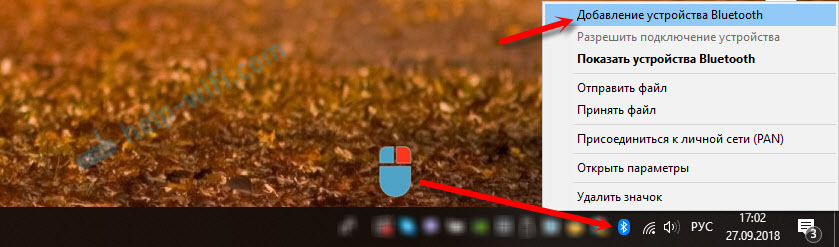
Включите мышку. Дальше нужно активировать режим подключения. Там для этого должна быть кнопка. На моей мышке она подписана как «Connect». Ее нужно нажать (возможно, нажать и подержать) . Должен начать активно мигать индикатор. Процесс активации режима подключения конечно же может отличаться в зависимости от производителя и модели мышки. Смотрите инструкцию.

На компьютере, в уже открывшемся окне выбираем пункт «Добавление Bluetooth или другого устройства». Дальше нажимаем на пункт «Bluetooth». Когда в списке появится наша мышка, просто нажмите на нее. В Windows 7 сразу откроется окно, в котором будут отображаться доступные для подключения устройства.

Должно появится сообщение, что устройство готово к использованию.

Мышка уже должна работать. Нажимаем «Готово». Подключение завершено.
В Windows 7 все примерно так же, только сами окна и элементы меню выглядят иначе.
Совет! После подключения рекомендую скачать и установить программное обеспечение с сайта производителя вашей беспроводной мышки. Или установить его с диска, если он есть. Например, для мышек Logitech – «Logitech Options».
Это программа, с помощью которой можно настроить дополнительные функции. Например, назначить действия на дополнительные кнопки, настроить скорость указателя и т. д. Все зависит от того, какая у вас мышка. Если самая простая, то эта программа вам может и не нужна.
Если компьютер не находит Bluetooth мышь, то первым делом убедитесь, что она включена и активирован режим подключения. Попробуйте подключить ее к другому устройству. Можно даже к телефону или планшету (на Android) .
Автоматическое отключение тачпада после подключения беспроводной мыши
На ноутбуках можно все настроить таким образом, что после подключения мышки (беспроводной, или проводной) тачпад будет отключаться автоматически. И это очень удобно, ведь он только мешает. Например, при наборе текста.
Насколько я понимаю, это можно сделать только когда на вашем ноутбуке установлен драйвер на тачпад с сайта производителя ноутбука. Проверил на Lenovo, все работает.
Открываем Пуск (или поиск) и пишем «мышь». Открываем «Параметры мыши».

Переходим в «Дополнительные параметры мыши».

В новом окне должна быть вкладка «ELAN» (у вас может быть другая) . Нужно перейти на нее и поставить галочку возле пункта «Отключение при подсоединении внешней USB-мыши». Нажимаем «Применить».

Все готово! Теперь тачпад не будет работать, когда мышь подключена.
Если у вас не получилось подключить мышь, возникли какие-то вопросы, или вы хотите поделится полезной информацией по теме статьи – оставляйте свои сообщения в комментариях.

75

294774

Сергей

Bluetooth
Беспроводная компактная мышь Logitech M280
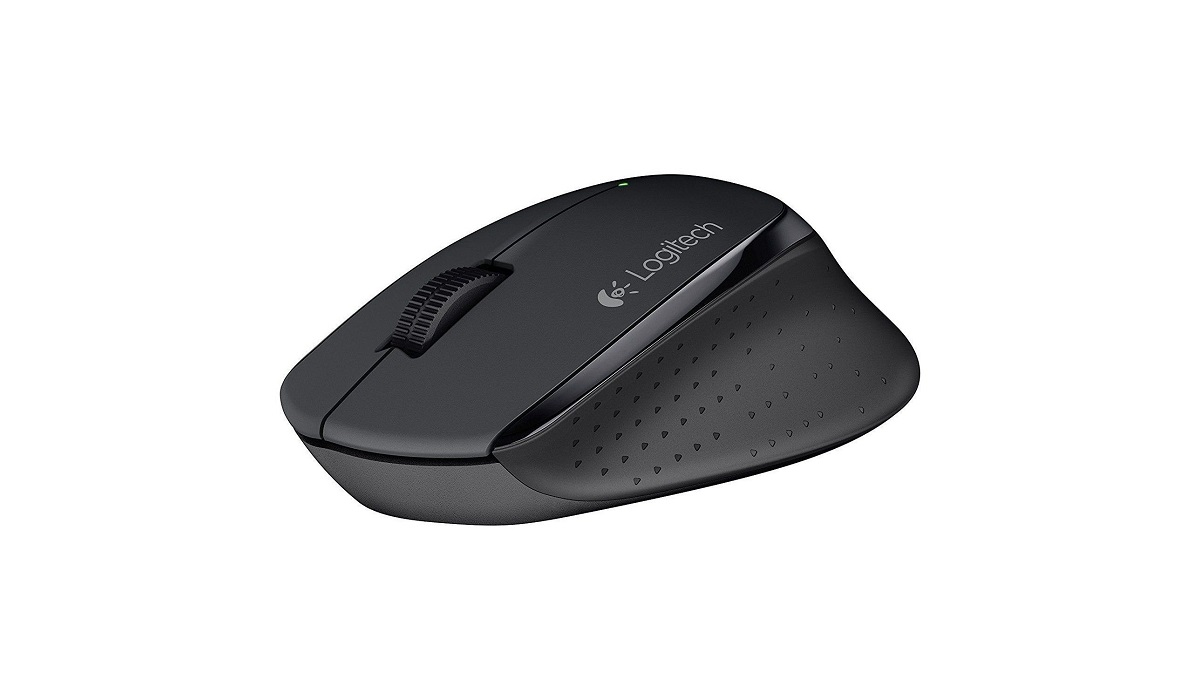
Беспроводная компьютерная мышь Logitech M280, питание которой происходит от одной батарейки типа АА. Имеет 3 клавиши и эргономичный дизайн, в результате чего идеально подойдёт для длительной работы за компьютером.
Артикул: 96237541241 Категории: Logitech, Мыши, Черные
Описание
Logitech M280 – это максимально комфортная компьютерная мышь. Поскольку мышь имеет эргономичный дизайн и боковые накладки из мягкой резины, рука на ней совершенно не устаёт. Прокрутка, а также движения руки, отслеживаются с высокой точностью. Но также устройство имеет высокий ресурс батарею и стабильное беспроводное подключение, вследствие чего мышь крайне проста и надёжна в использовании.
Высокий уровень комфорта
Беспроводная мышь Logitech M280 стала результатом долгих и тщательных разработок компании Logitech. Форма гаджета максимально эргономична, в результате чего не придётся напрягать руку во время работы. Мягкое прорезиненное покрытие с фактурным рисунком дополнительно улучшает тактильные ощущения. Так что мышь позволяет работать или играть долгое время, не чувствуя усталости.
Высокая точность Logitech M280
Производитель заложил в данную модель множество возможностей. Во-первых, это высокая точность отслеживания прокрутки и курсора. Колесико, в свою очередь, имеет прорезиненное покрытие и упрощает построчную прокрутку. Но также движения колесика происходят с максимальной точностью. Что касается курсора, то благодаря технологии высокоточного отслеживания, мышь отслеживает движения практически на любой поверхности.
Быстро подключить, долгое использовать
Компьютерная мышь подключается крайне просто и буквально за пару секунд. Для подключения Logitech M280 нужно просто вставить USB-приёмник в порт ПК или ноутбука – и мышь готова к работе! Беспроводной приёмник создаёт стабильное подключение без помех на расстоянии до 10 метров! Но нужно понимать, что радиус действия зависит от условий эксплуатации, наличия преград и конфигурации.
Но помимо удобного подключения, беспроводная мышь имеет по-настоящему огромное время автономной работы. M 280 способна работать на одном заряде аккумулятора до 18 месяцев без подзарядки! В результате чего данную модель можно считать надёжным напарником при долгих рабочих часах!
Logitech M280 совместима с любой операционной системой
С мышью M280 можно без проблем работать в большинстве операционных систем, в частности, Windows ® , macOS и Linux ® . Кроме того, устройство может использоваться с Chromebook. Данный продукт прошел сертификацию на соответствие стандартам совместимости Google. Chromebook и логотип Works With Chromebook являются товарными знаками компании Google LLC. , что подтверждено сертификатом Works With Chromebook.