Как подключить фитнес-браслет к телефону. Инструкция для браслетов Xiaomi, Honor, Huawei, Samsung и т.д.
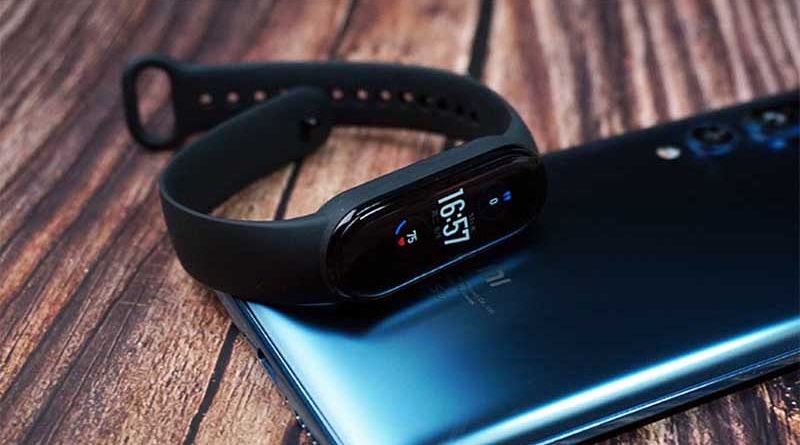
Первый вопрос, который возникает после покупки нового трекера – как подключить фитнес-браслет к телефону? Ведь большинство устройств такого типа без сопряжения со смартфоном или планшетом не более чем просто обычное украшение на руке. Ни установить время, ни настроить внешний вид без подключения, зачастую, нельзя. Для просмотра статистики, опять-таки, потребуется фирменное мобильное приложение.
В этой инструкции мы постараемся максимально подробно и пошагово описать процесс подключения фитнес-браслета к смартфону на примере некоторых самых популярных моделей от таких производителей, как Xiaomi, Honor, Huawei, Samsung и т.д. Кстати, процесс подключения смарт-часов мало чем отличается от сопряжения фитнес-трекеров.
В зависимости от модели и от производителя фитнес-браслета, процесс подключения фитнес-браслета к телефону может отличаться, но принцип подключения один и тот же:
- Скачать и установить мобильное приложение.
- Запустить его и, если требуется, зарегистрироваться и авторизоваться.
- Подключить фитнес-браслет к телефону и синхронизировать данные.
Какое приложение скачать для фитнес-браслета?
В таблице ниже можно найти наиболее распространенные приложения для фитнес-браслетов по производителям:
| Производитель | Название приложения |
| Xiaomi | MiFit |
| Amazfit (BIP, Amazfit Band 5 и т.д.) | Zepp (ранее Amazfit) или Mi Fit |
| Huawei | Huawei Health |
| Honor Band (все версии) | Huawei Health |
| Samsung | Galaxy Wearable и Samsung Health |
| Garmin | Garmin Connect |
| Fitbit | Fitbit |
| Realme | Realme Realme Link |
| Hey Plus | Hey Plus |
| Polar | Polar Flow |
| Misfit | Misfit |
| Фитнес-браслеты от менее известных производителей |
HBand WearHeart WearHealt HPlus Da Fit Wear Fit 2.0 Comfit и т.д. |
Как стало понятно из таблицы, практически каждый крупный производитель разработал для подключения фирменное приложение. Менее известные бренды могут использовать для подключения разные приложения, в зависимости от функционала и особенностей браслетов. Название рекомендуемого производителем ПО можно найти в руководстве пользователя, поставляемого в комплекте, или, часто, на экране браслета в виде QR-кода для загрузки.
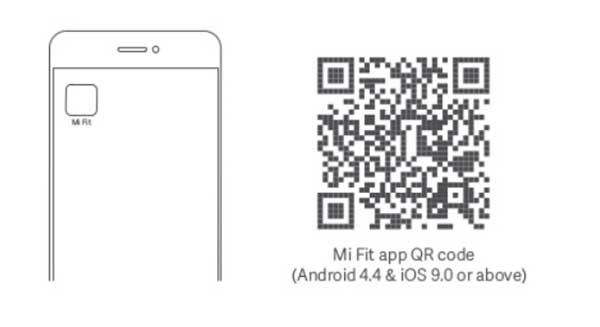
Итак, с приложениями определились, что делать дальше и чего делать не нужно?
- Убедитесь, что фитнес-браслет заряжен и включен. Большинство моделей трекеров не имеют кнопки включения. Они автоматически включаются при подключении к зарядке, а Xiaomi Mi Band, например, всегда включен, если у него заряжен аккумулятор.
- Основная ошибка многих пользователей – открыть настройки Bluetooth в смартфоне и подключить фитнес-браслет, как любое другое Bluetooth-устройство, например наушники. Этого делать не нужно. Иногда после такого подключения приложение просто не находит фитнес-браслет, что может привести к мысли о неисправности гаджета. Подключать фитнес-браслет нужно исключительно через фирменное мобильное приложение.
- Вторая распространенная ошибка – лень регистрировать учетную запись в приложении. Хотя очень немногие приложения позволяют подключать браслет без регистрации. Создавать учетную запись необходимо для сохранности данных в случае поломки или утери телефона.
- Еще одна ошибка — пытаться подключить к телефону фитнес — браслет, который уже сопряжен с другим телефоном. Для начала его необходимо отключить или сбросить настройки к заводским, а затем начать подключение к своему телефону.
Сам процесс сопряжения пошагово рассмотрим на примере нескольких популярных фитнес-браслетов. Все остальные модели подключаются примерно по такому же принципу.
Как подключить фитнес-браслет Xiaomi Mi Band к телефону?
Шаг 1. Скачайте приложение Mi Fit с Play Маркет (для ANDROID) или App Store ( для iPhone).
Шаг 2. Включите на телефоне Wi-Fi, Bluetooth и GPS.
Шаг 3. Запустите приложение и создайте аккаунт.
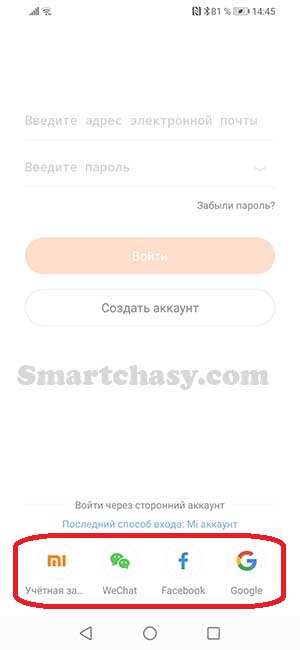
Шаг 4. Войдите в аккаунт. Это можно сделать несколькими способами:
- Через учетную запись Mi Fit
- Через Mi аккаунт;
- Через WeChat;
- Через профиль в Facebook;
- Через аккаунт Google;
- С помощью Apple ID.
Подробный процесс создания аккаунта можно найти в этом руководстве.
Шаг 5. После успешной авторизации подключите Xiaomi Mi Band к телефону. Для этого нужно нажать «+» в правом верхнем углу главного экрана или уведомление о том, что нет подключенных устройств внизу.
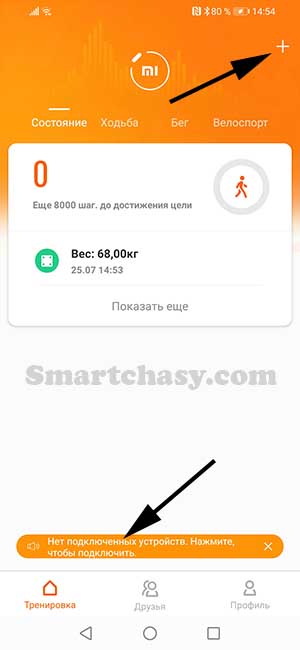
Еще можно перейти во вкладку «Профиль» и нажать «Добавить устройство».
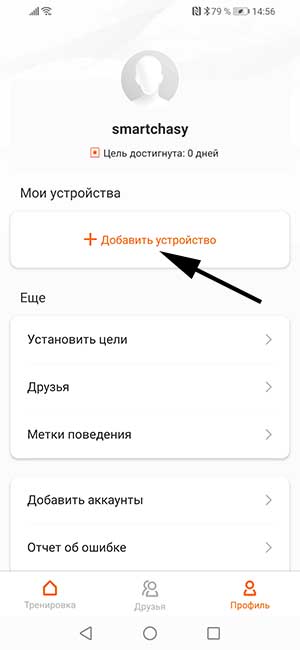
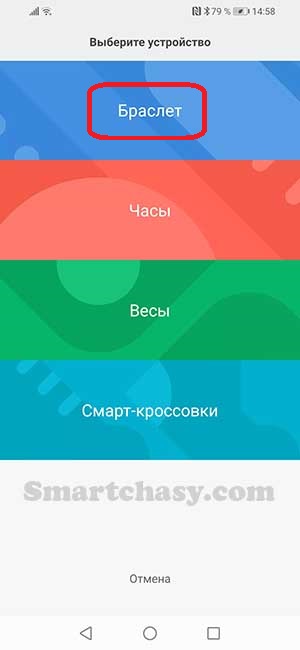
Шаг 6. В открывшемся окне нажмите «Браслет» и дайте приложению все необходимые разрешения.
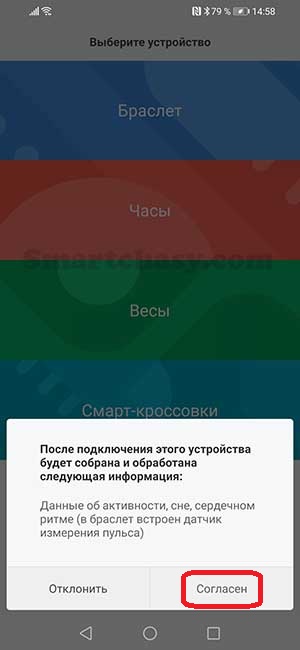
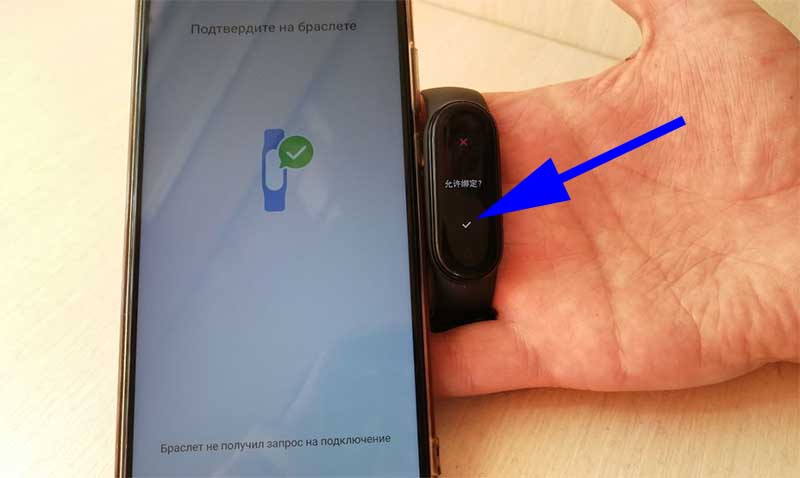
Шаг 7. После обнаружения браслета он завибрирует, а подтвердить сопряжение нужно коснувшись значка на экране.
Остается дождаться, пока будут установлены все необходимые обновления и можно переходить к настройке и использованию браслета. Язык, дата и время синхронизируются автоматически.
Более подробно узнать о настройках трекеров Mi Band можно узнать в развернутых инструкциях:
Как подключить фитнес-браслет Huawei или Honor Band к телефону?
До недавнего времени Huawei являлась владельцем бренда Honor, поэтому неудивительно, что фитнес-браслеты под этими марками работают с одним и тем же приложением — Huawei Health. Скачать его можно как с Play Маркет (для ANDROID), так и с App Store (для iPhone).
В смартфонах Huawei и Honor приложение “Здоровье” обычно уже предустановлено, но перед сопряжением с браслетом его необходимо обновить до актуальной версии, иначе браслета попросту может не быть в списке доступных устройств.
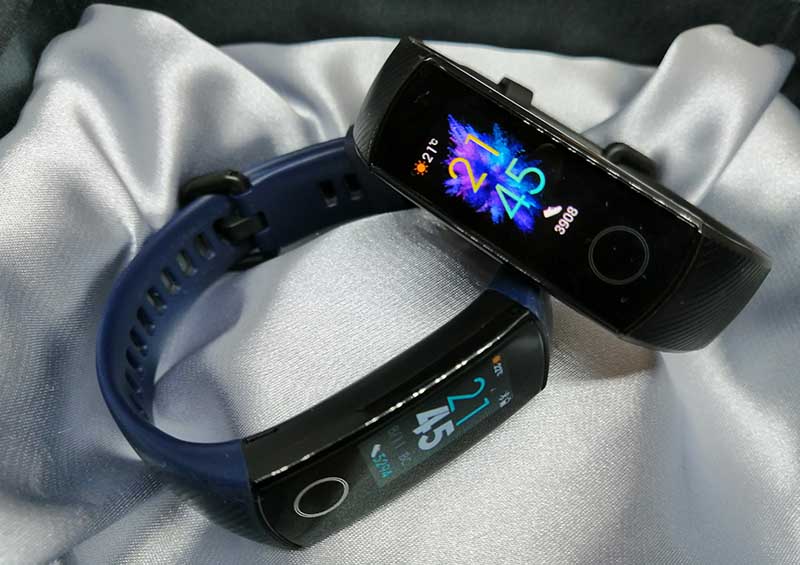
После установки и запуска приложения потребуется зарегистрировать аккаунт или выполнить вход, если аккаунт уже был зарегистрирован. Затем приложение предложит ознакомиться с правилами, соглашениями и уведомлением о конфиденциальности, а также попросит дать доступ к местоположению и звонкам.
Затем даем все разрешения и можно переходить к сопряжению браслета с телефоном.
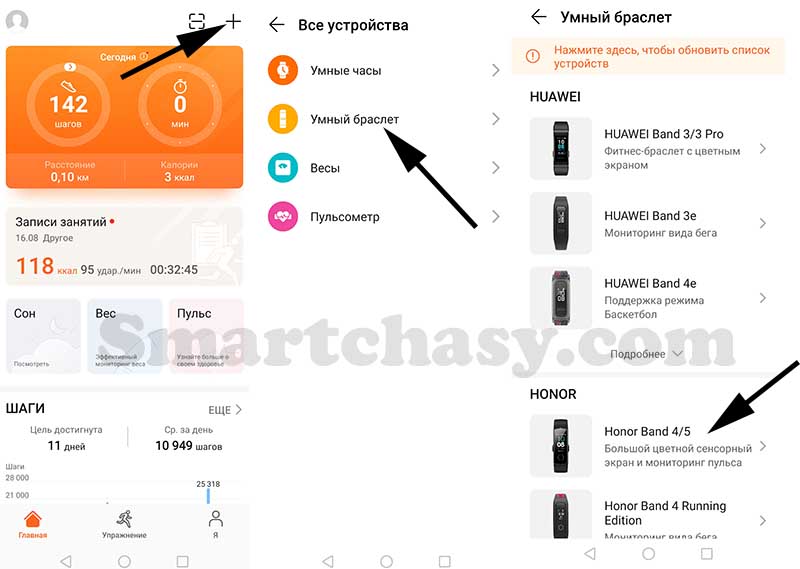
Шаг 1. Нажимаем добавить устройство (плюс в правом верхнем углу экрана).
Шаг 2. Выбираем из списка “Умный браслет”.
Шаг 3. Выбираем из списка Honor Band 4/5.
Шаг 4. Нажимаем “Сопрячь”, принимаем синхронизацию по Bluetooth.
Шаг 5. В новом окне выбираем из списка браслет, подтверждаем сопряжение касанием значка на экране браслета и жмем “Выполнено”.
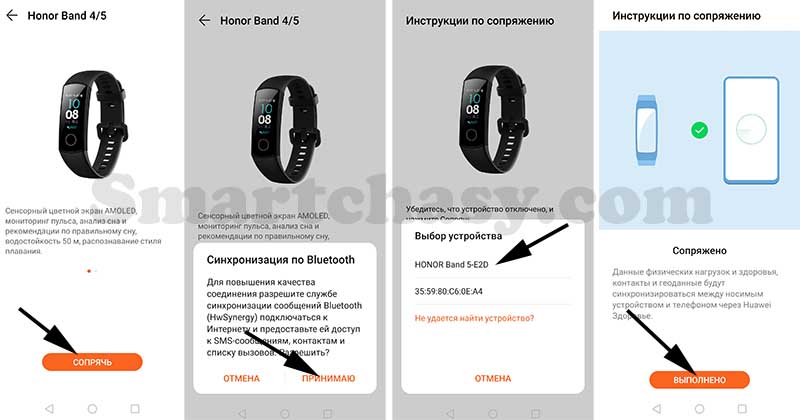
Теперь остается выполнить обновление программного обеспечения и можно переходить к настройкам. После сопряжения и обновления браслет автоматически переведется на тот язык, который установлен в смартфоне.
Ознакомиться с более подробными инструкциями по подключению и настройке фитнес-браслетов Honor можно по ссылкам ниже:
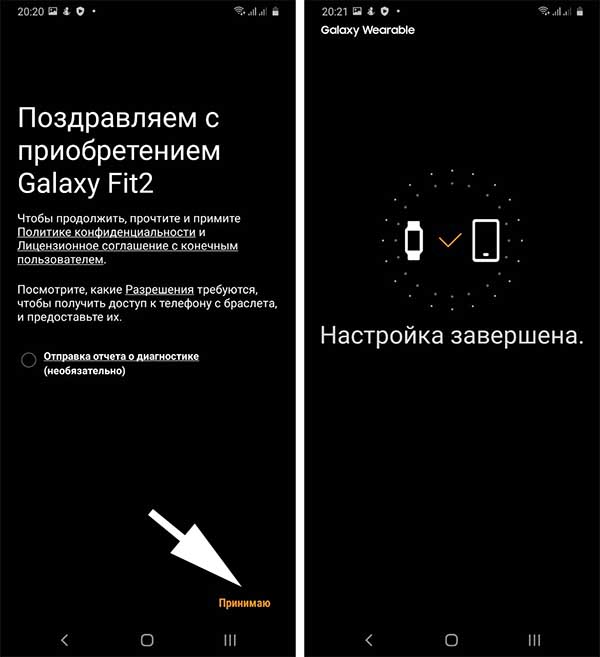
Как подключить фитнес-браслет Samsung (Galaxy Fit 2, Fit или Fit-e) к телефону?
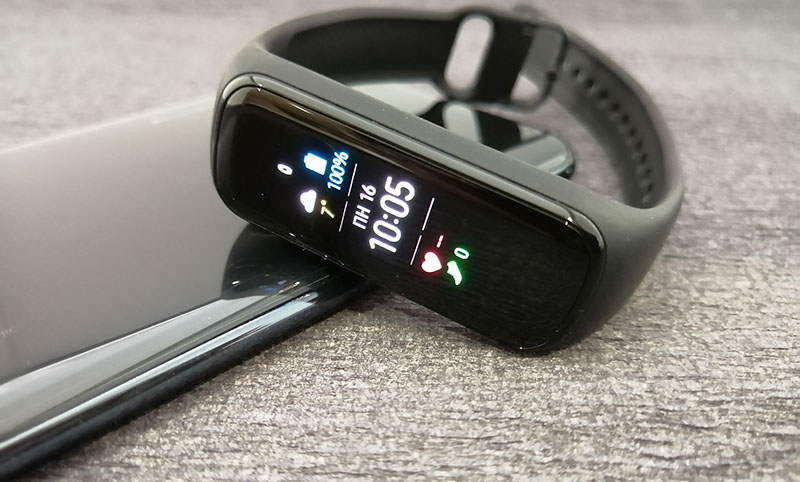
Для подключения к телефону фитнес браслетов от компании Samsung понадобится установка нескольких приложений. Для данных – приложение Samsung Health, для настройки устройства -Galaxy Wearable и соответствующий конкретной модели плагин. А в случае подключения браслета к не Samsung-смартфону потребуется еще установить приложение Samsung Accessory Service.
Ссылки для скачивания ниже:
Шаг 1. Скачайте Galaxy Wearable и запустите его.
Шаг 2. В нижней части экрана нажмите «Начать» или «Начать знакомство».
Шаг 3. В открывшемся списке выберите вашу модель фитнес-браслета или в самом низу списка нажмите кнопку «Моего устройства нет».
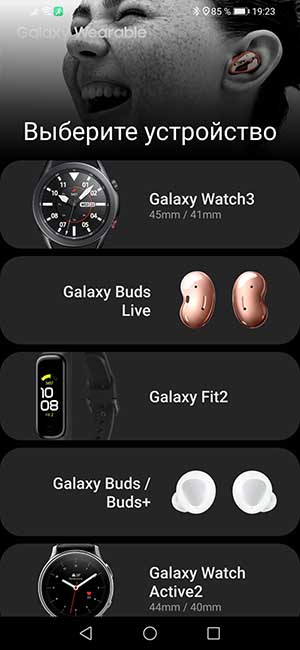
Шаг 4. Дайте приложению все необходимые разрешения (доступ к контактам, на включение Bluetooth, к фото, мультимедиа-файлам, местоположению и т.д.).
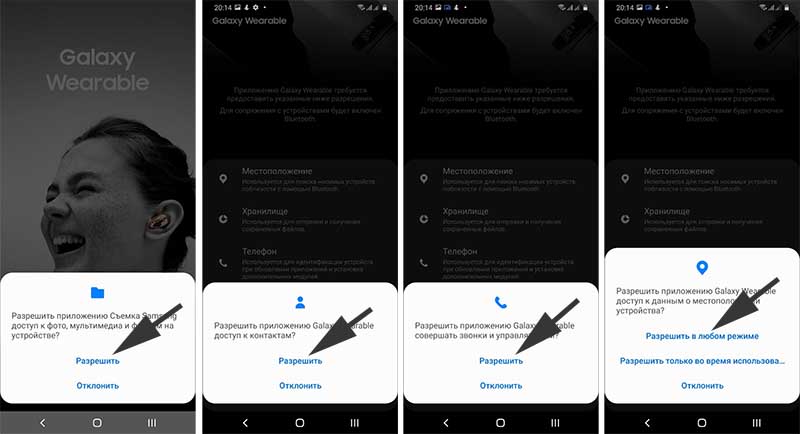
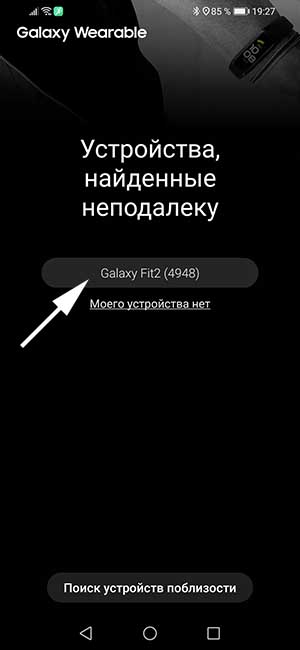
Шаг 5. В списке найденных устройств поблизости выберите свою модель, например Galaxy Fit 2.
Шаг 6. Убедитесь, что указанные в приложении числа совпадают с числами на экране браслета.
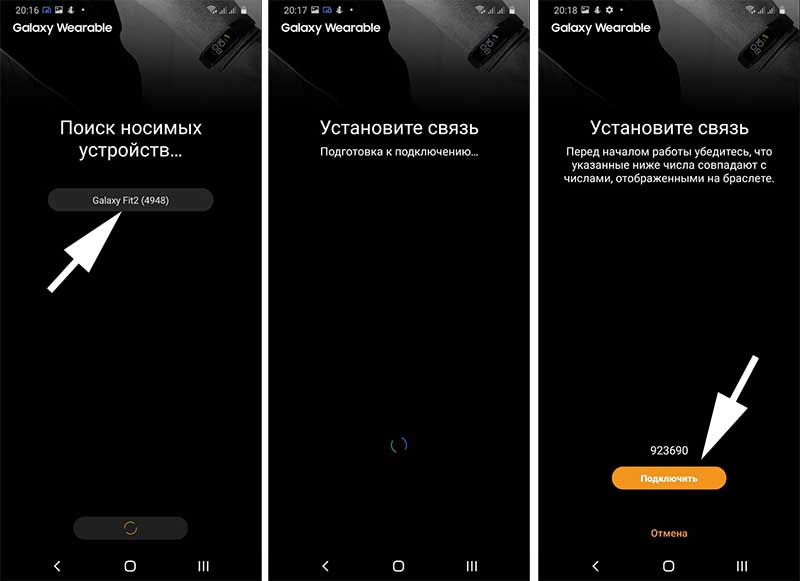
Шаг 7. Нажмите «Подключить» и согласитесь с условиями и правилами использования.
После этого на экране появится сообщение об успешном подключении и можно переходить к настройке функций.
Как подключить фитнес-браслет Amazfit к телефону?
Для подключения фитнес-браслетов Amazfit к смартфону используется приложение Zepp, которое раньше называлось Amazfit. Также гаджеты под этим брендом могут работать с приложением для Xiaomi Mi Band – Mi Fit.
Мы рассмотрим подключение к телефону на примере Amazfit Bip Lite. Остальные модели из этой линейки подключаются аналогично.
Шаг 1. Скачайте, установите и запустите приложение Zepp. Ссылки для скачивания ниже:
Шаг 2. Создайте аккаунт или войдите в учетную запись Zepp, если она уже у вас есть, следуя подсказкам.
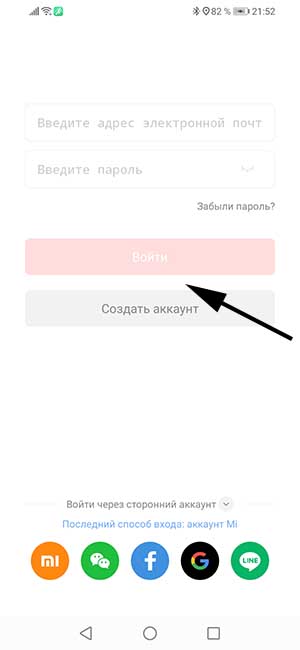
Также можно авторизоваться в приложении через:
- Через Mi-аккаунт;
- Через WeChat;
- Через профиль в Facebook;
- Через аккаунт Google.
Шаг 3. Для подключения нажмите «+» в левом верхнем углу экрана или перейдите на вкладку «Профиль» и нажмите «Добавить».
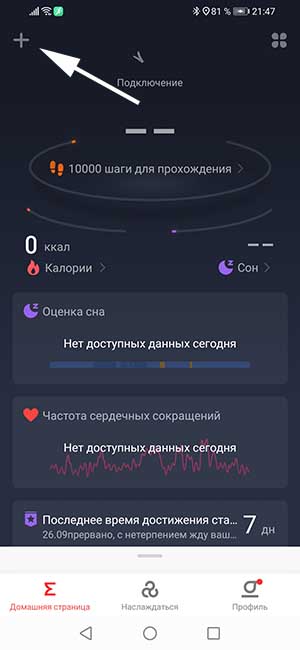
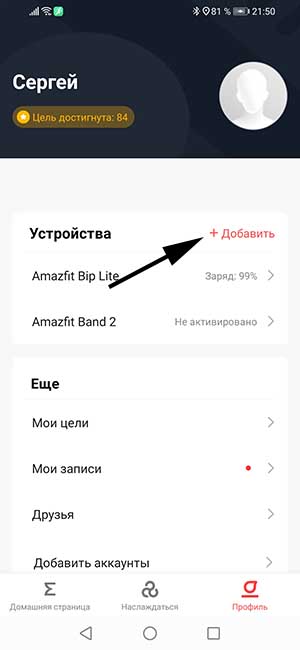
Шаг 4. Выберите «Часы» или «Браслет».
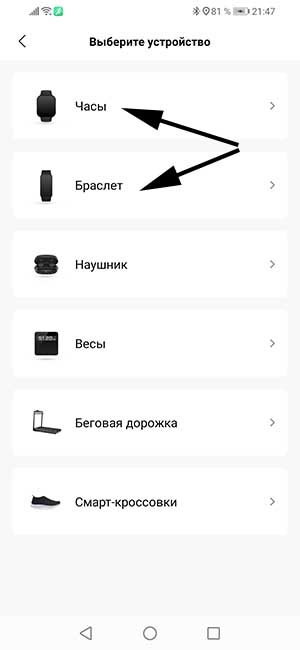
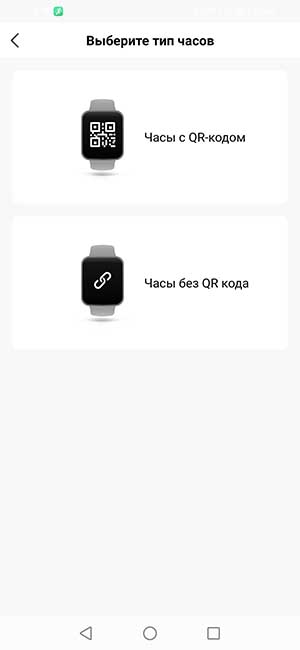
Шаг 5. Выберите Часы с QR-кодом или Часы без QR-кода. Если выбрать часы с QR-кодом, необходимо открыть QR-код на экране часов и отсканировать его камерой смартфона для сопряжения.
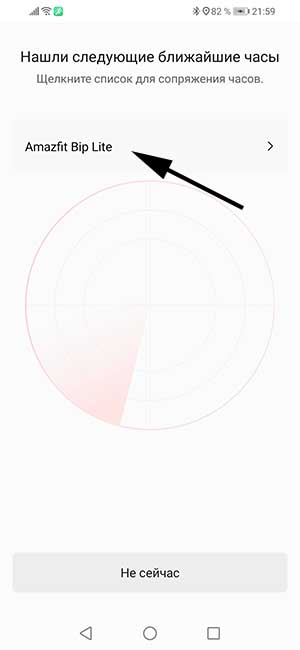
Шаг 6. Дождитесь, пока приложение найдет устройство, и выберите его.
Шаг 7. Подтвердите подключение касанием значка на экране часов.
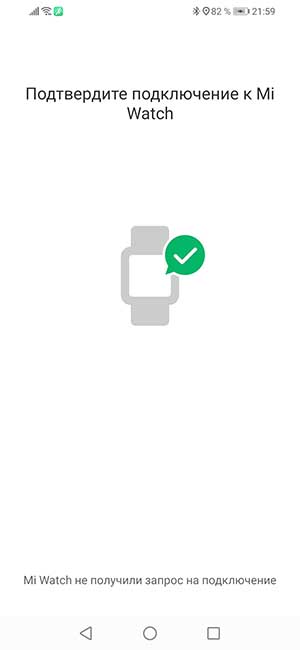
Все, можно переходить к настройкам.
Как подключить к телефону китайский фитнес-браслет?
Для различных китайских фитнес-браслетов разработано множество приложений. Наверное, самое популярное из них — HBand. Разберем подключение на примере этого приложения. К остальным приложениям китайские фитнес-браслеты подключаются по такому же принципу.
Скачать приложение HBand можно по ссылкам:
Шаг 1. Запустите приложение и нажмите «Регистрация». В самом низу экрана имеется надпись «Нет аккаунта». Она позволяет подключить фитнес-браслет без создания аккаунта, но, в этом случае, данные будут сохраняться только в памяти приложения. Синхронизации с облаком не будет. Процесс регистрации аккаунта очень простой и требует только адрес электронной почты.
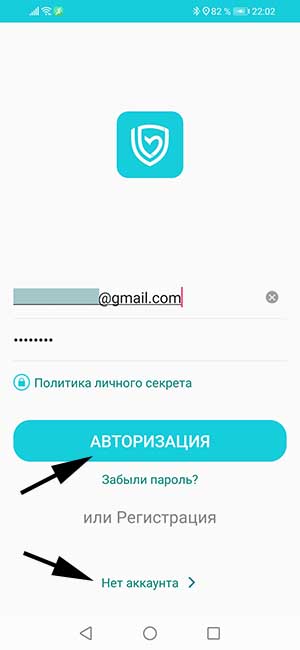
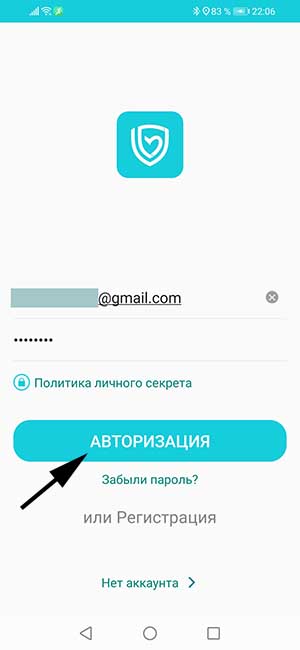
Шаг 2. После регистрации укажите Email, пароль и нажмите «авторизация».
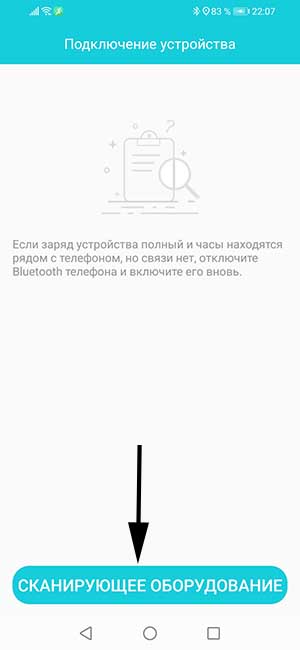
Шаг 3. Нажмите «Сканирующее оборудование» (да, перевод «кривой»).
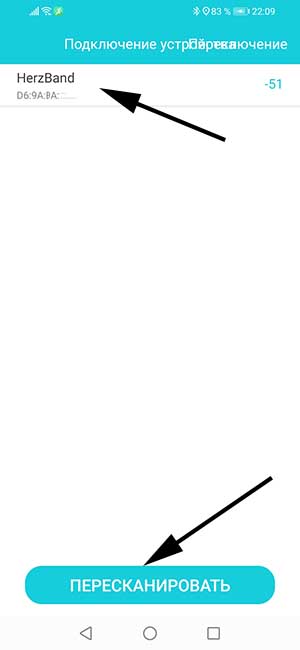
Шаг 4. Из списка найденных устройств выберите свое или нажмите «Пересканировать», если его нет в списке.
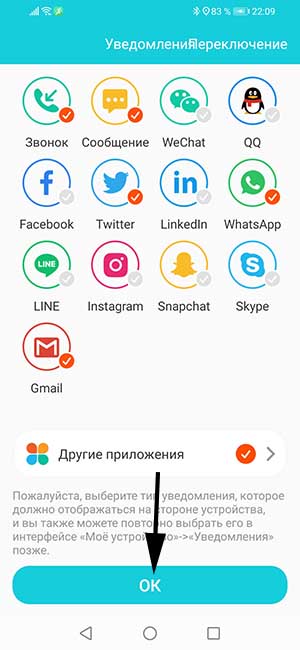
Шаг 5. Выберите приложения, от которых хотите получать обновления и нажмите «ОК».
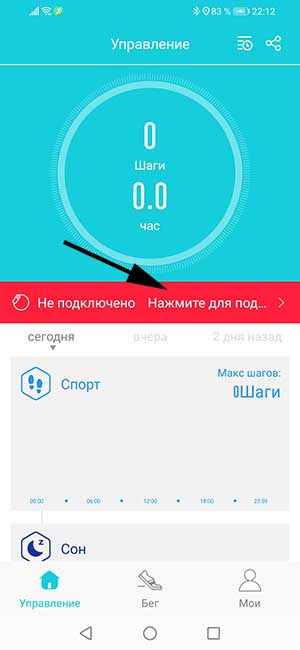
Для повторного подключения нужно во вкладке «Управление» ткнуть в «Нажмите для подключения», в появившемся списке выбрать свое устройство и дождаться подключения и синхронизации.
Реклама
Сергей Васильев
Интересуюсь всем, что касается умных часов, фитнес-браслетов и другой носимой электроники. С удовольствием поделюсь последними событиями в мире гаджетов, постараюсь помочь подобрать оптимальную модель и разобраться с основными настройками.
Как подключить фитнес-браслет к телефону «Самсунг»
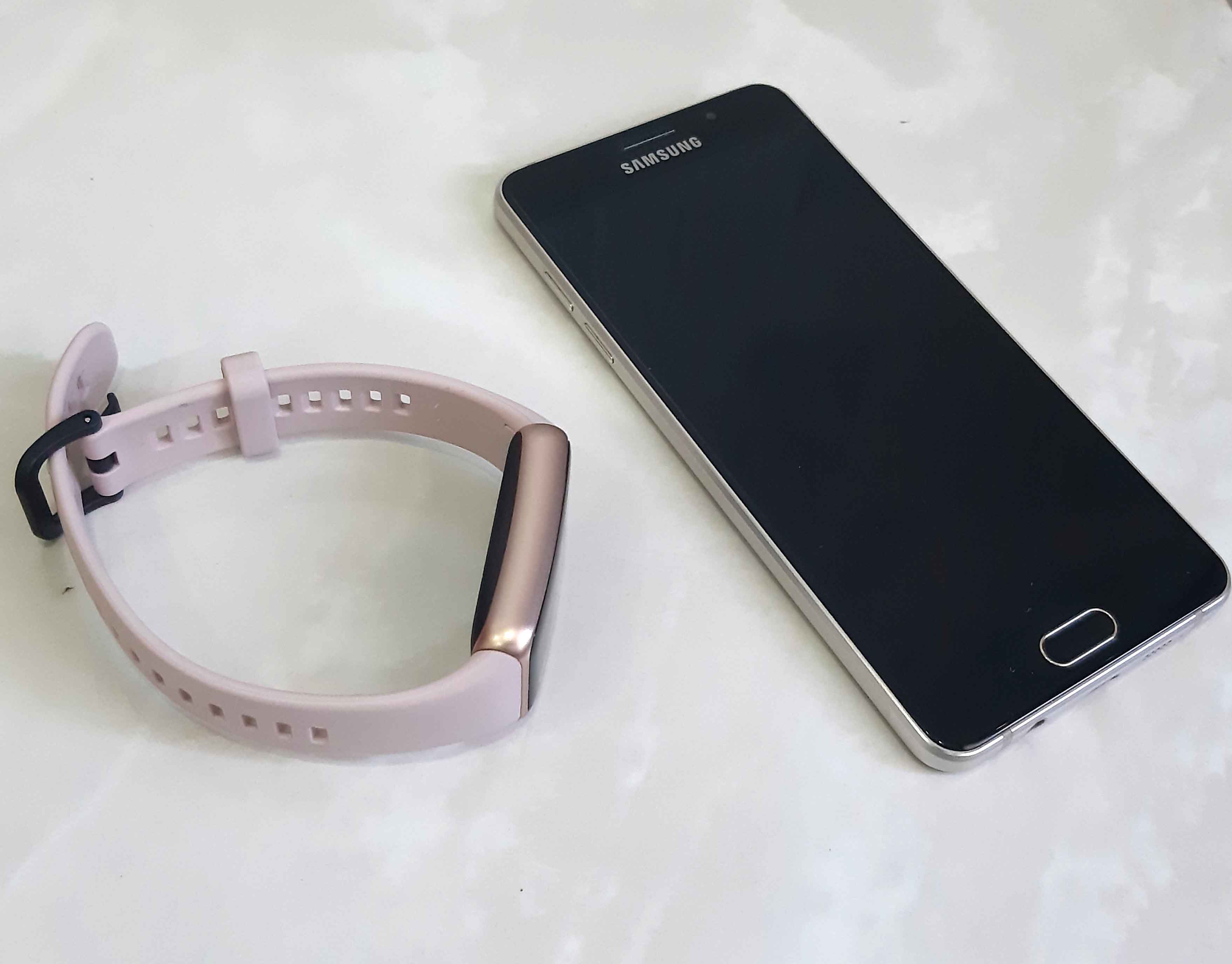
После покупки смарт-браслета возникает много вопросов по его подключению к телефону. В этой статье мы разберем, какое именно приложение нужно скачивать для конкретного фитнес-браслета, как его устанавливать, проходить регистрацию, как в нем добавлять устройство и другое. Все действия будут рассмотрены на примере телефона компании Samsung, но их можно выполнять и для моделей других брендов.
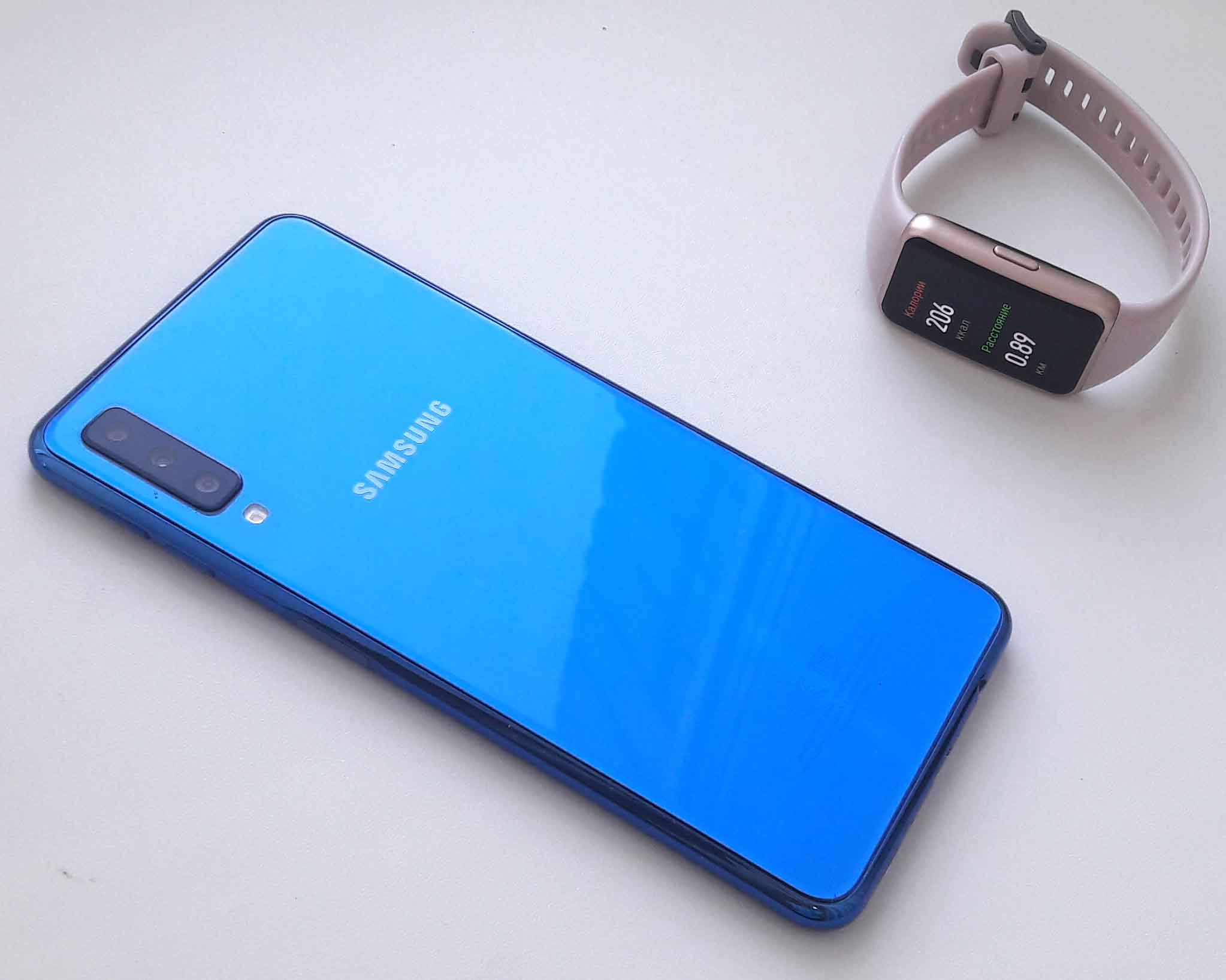
Схема подключения любого смарт-браслета к телефону «Самсунг»
Вначале разберем общие действия соединения, которые подойдут практически к любому фитнес-браслету. В разделах ниже вы найдете инструкции для конкретных моделей.
Шаг 1. Установите на телефон управляющее приложение вашего фитнес-браслета. Например, у смарт-браслетов Huawei и Honor управление ведется при помощи приложения Huawei Health («Здоровье»), у Xiaomi это Mi Fit, а Samsung использует Galaxy Wearable. На телефоне Samsung проще всего сделать это через магазин «Play Маркет», вбив в поисковую строку название приложения. Другим вариантом может быть сканирование QR-кода, который обычно изображен на коробке фитнес-браслета или выводится на его экране при первом подключении. 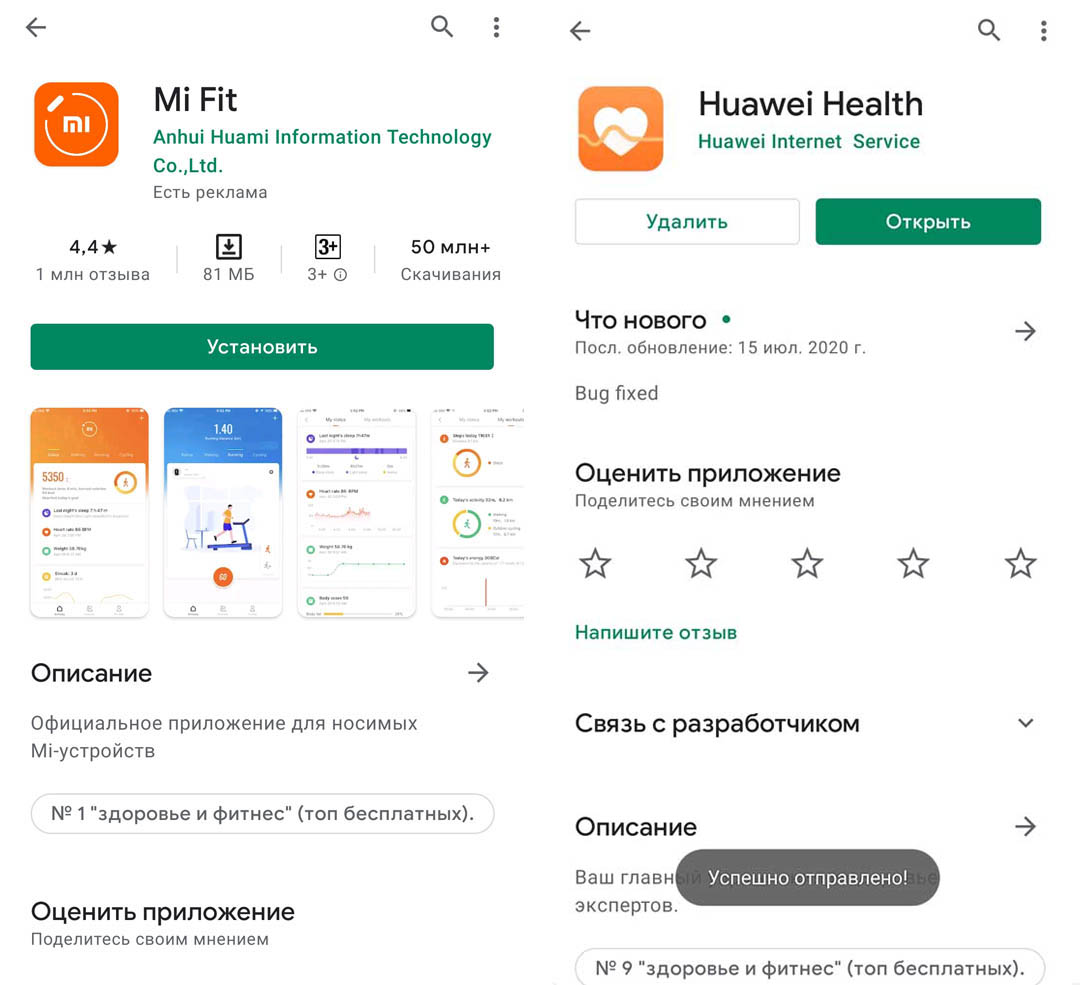 Шаг 2. Зарядите фитнес-браслет и убедитесь в том, что на вашем телефоне достаточный уровень заряда. Это необходимо для того, чтобы при первых обновлениях приложения и гаджета (а они происходят в большинстве случаев автоматически) не произошло сбоев, которые могут навредить устройствам.
 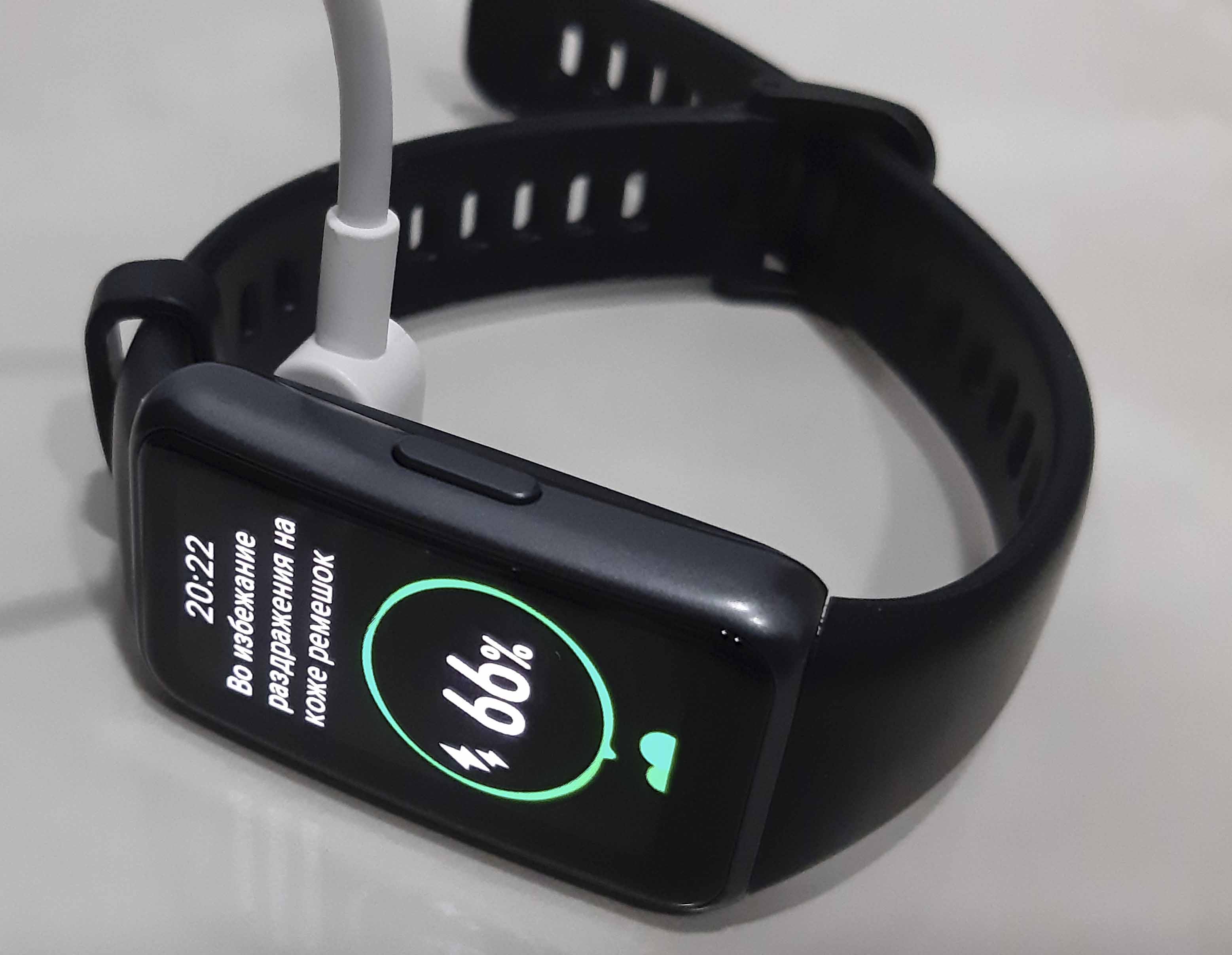 Шаг 2. Выполните сопряжение телефона «Самсунг» и фитнес-браслета. Обычно для этого нужно найти в управляющем приложении раздел «Устройства», «Добавить», «Подключить» или похожее. При добавлении у вас должны быть подключены на телефоне Bluetooth, геолокация, а также вы должны быть зарегистрированы в установленном на первом шаге приложении и делать подключение из своего аккаунта. При сопряжении на фитнес-браслете нужно подтвердить связь с телефоном нажатием на экране соответствующей кнопки.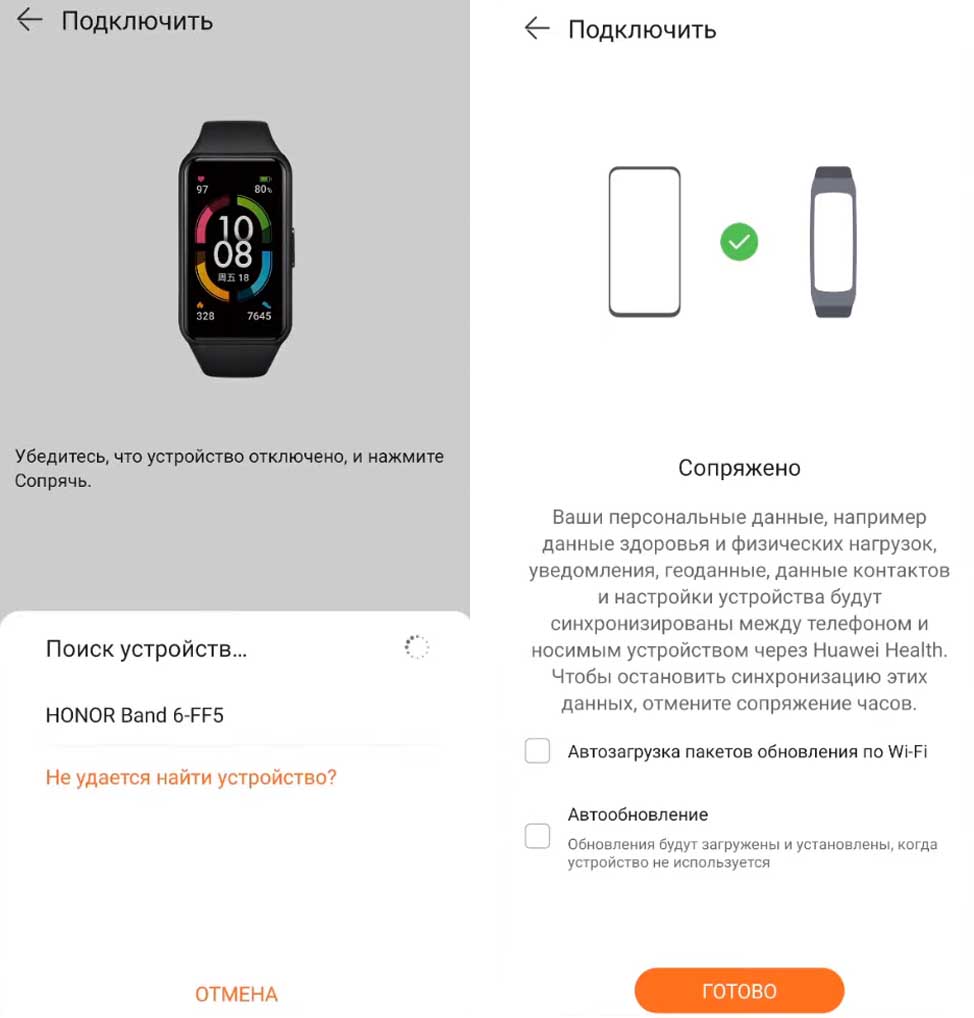
Шаг 3. После подключения телефона к браслету нужно произвести в управляющем приложении настройки по вашему желанию. Например, активировать мониторинги для постоянного измерения пульса, стресса, для анализа сна, подключить прием уведомлений и другое. Мы рекомендуем вначале активировать максимум функций, чтобы вы оценили на практике все возможности своего умного браслета. 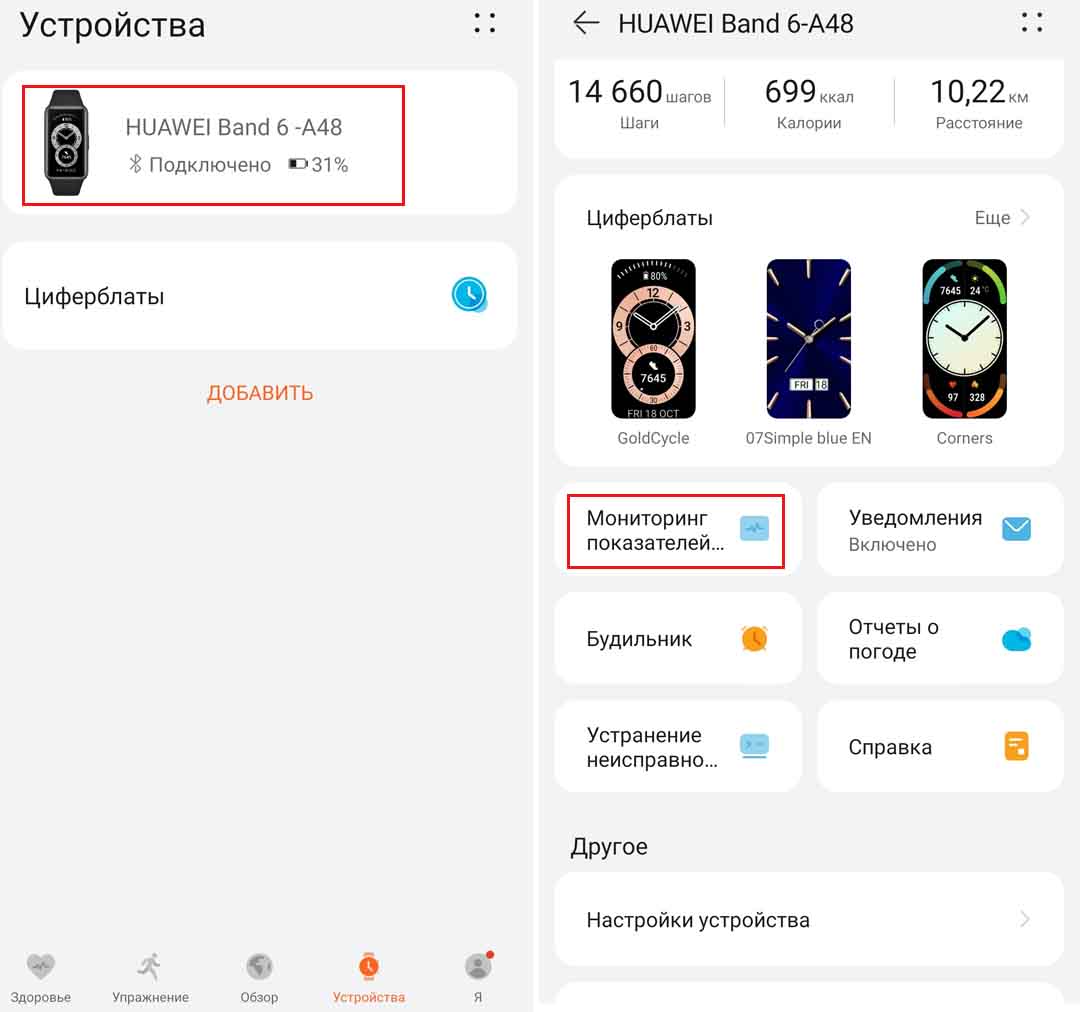
Как подключить браслет «Хонор» или «Хуавей» к телефону «Самсунг»
Подключение смарт-браслетов бренда Honor или Huawei ведется из приложения Huawei Health («Здоровье»). Зайдите на своем телефоне в «Play Маркет» и установите из него это приложение или отсканируйте QR-код на экране включенного фитнес-браслета. Предварительно выберите на экране браслета русский или другой удобный для вас язык. 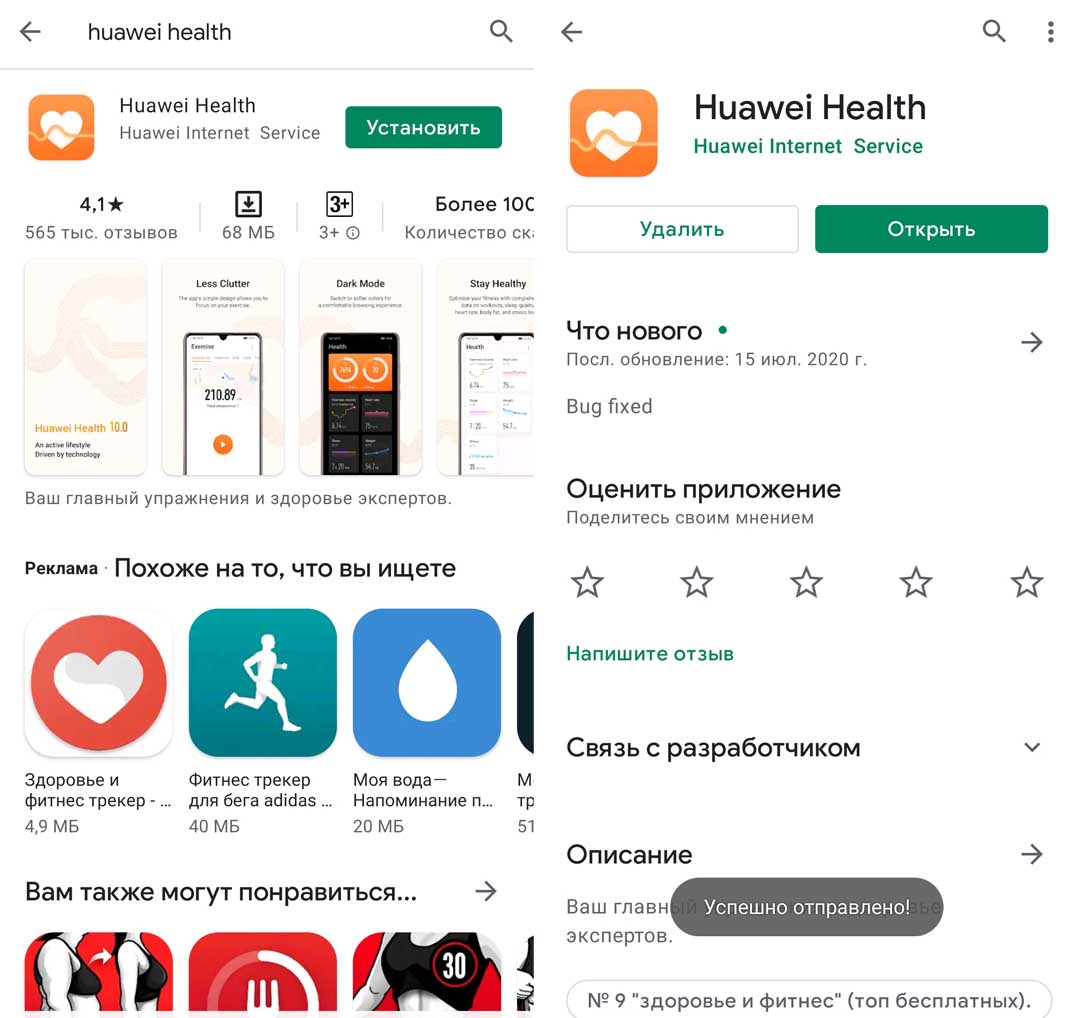
После установки приложения «Здоровье» вам нужно пройти в нем регистрацию, иначе вы не сможете добавить фитнес-браслет и полноценно управлять им в дальнейшем. Пройдите ее при помощи вашей электронной почты или телефона и затем войдите в свой аккаунт. Если эта процедура вызвала у вас вопросы, посмотрите ее подробное описание в статье «Приложение Huawei Health». 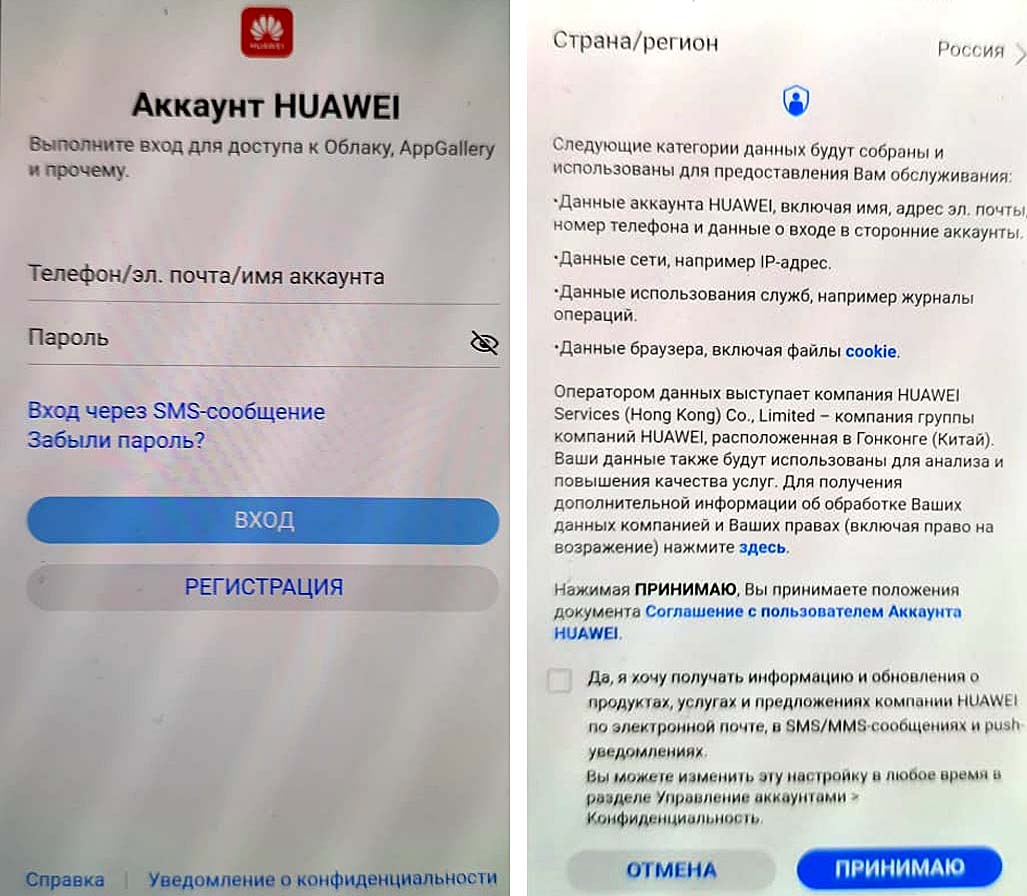
На вкладке «Устройства» нажмите кнопку «Добавить», кликните по строке «Умный браслет» и по своей модели фитнес-браслета. Поскольку приложение постоянно обновляется, название ваших разделов может отличаться от приведенных здесь, равно как и способы подключения. Если у вас строится список устройств, то вначале дождитесь его полного построения, а потом ищите в нем вашу модель или добавьте ее вручную. Нажмите кнопку «Сопрячь» и нажмите галочку о подтверждении сопряжения на своем смарт-браслете. Приложение сообщит вам об успешном сопряжении и предложит сделать еще ряд настроек по вашему усмотрению. Если телефон не видит браслета, почитайте последний раздел этой статьи. 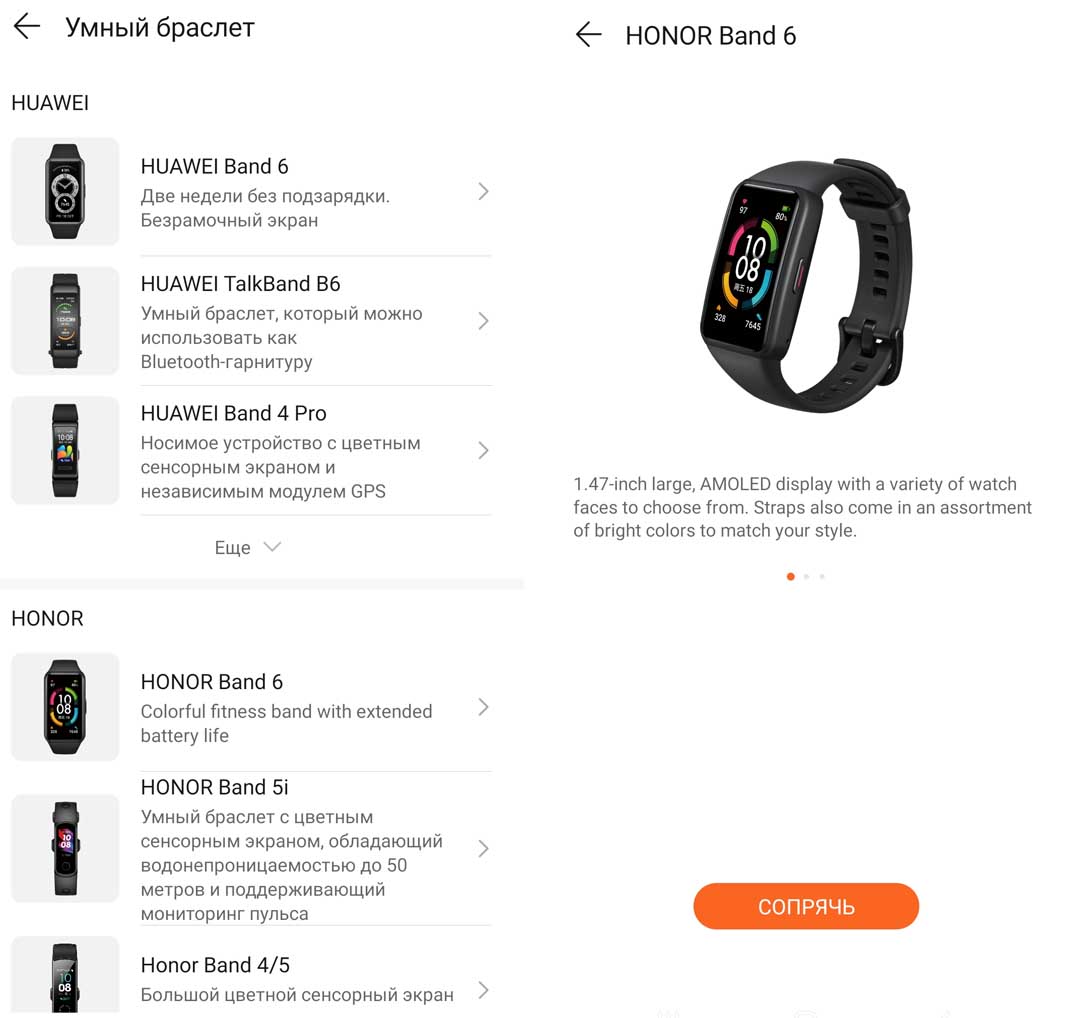
Инструкция по настройке фитнес-браслета Huawei Honor Band 4
Инструкция на русском языке к фитнес-браслету Honor Band 5
Инструкция к смарт-браслету Honor и Huawei Band 6
Как подключить браслет Xiaomi к телефону «Самсунг»
Для подключения к телефону «Самсунг» любого умного браслета Xiaomi вам понадобится приложение Mi Fit. Откройте на телефоне магазин «Play Маркет», вбейте в поисковую строку Mi Fit и после нахождения приложения установите его. Откройте приложение и выдайте все запрашиваемые им разрешения. Дальше вам нужно завести себе аккаунт и войти в него, чтобы можно было подключить браслет. 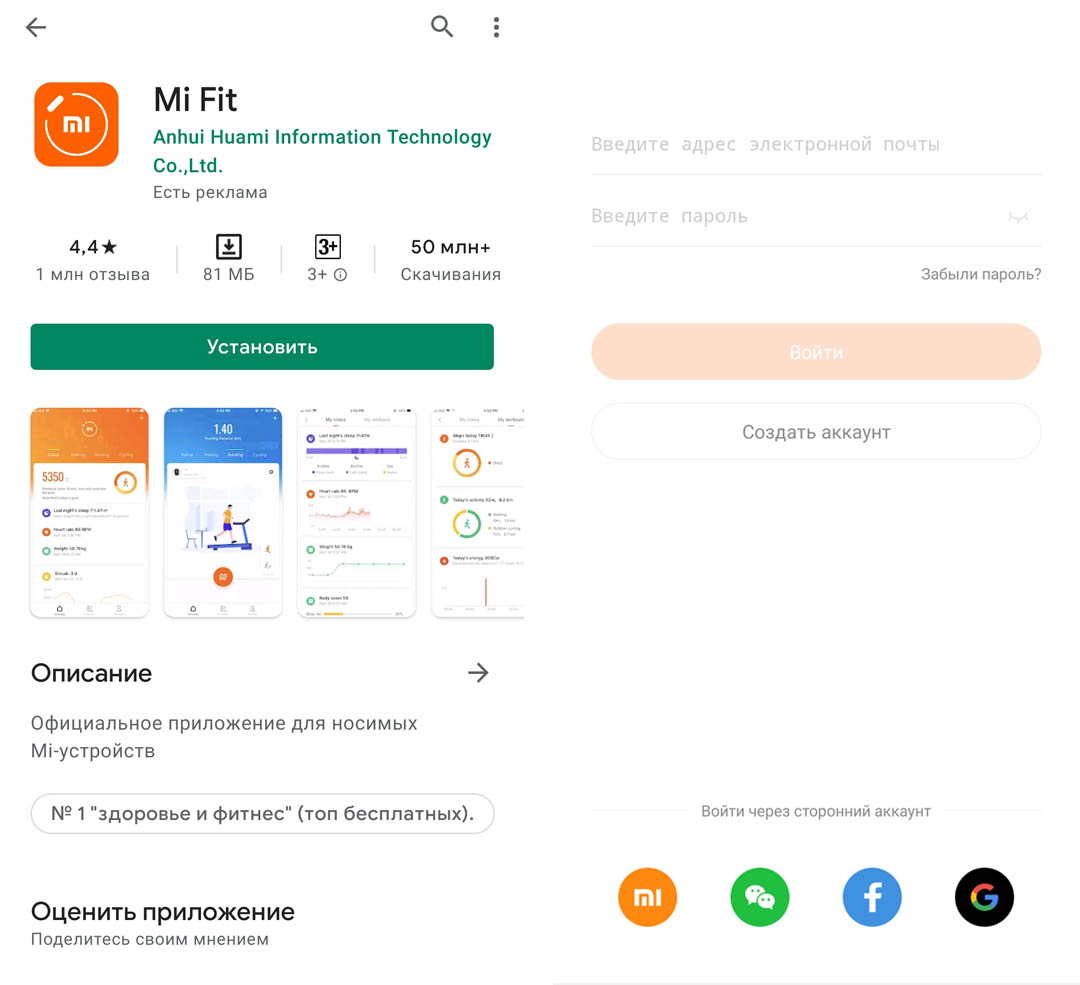
Выберите удобный вам способ регистрации, например через электронную почту или ваш аккаунт Google, и зайдите в свой аккаунт в Mi Fit. Если вы сделали это успешно, то на вкладке «Профиль» вверху вы увидите имя, которое задавали при регистрации. Не забудьте записать данные вашего аккаунта, так как вы, скорее всего, будете редко выходить из него и со временем забудете. 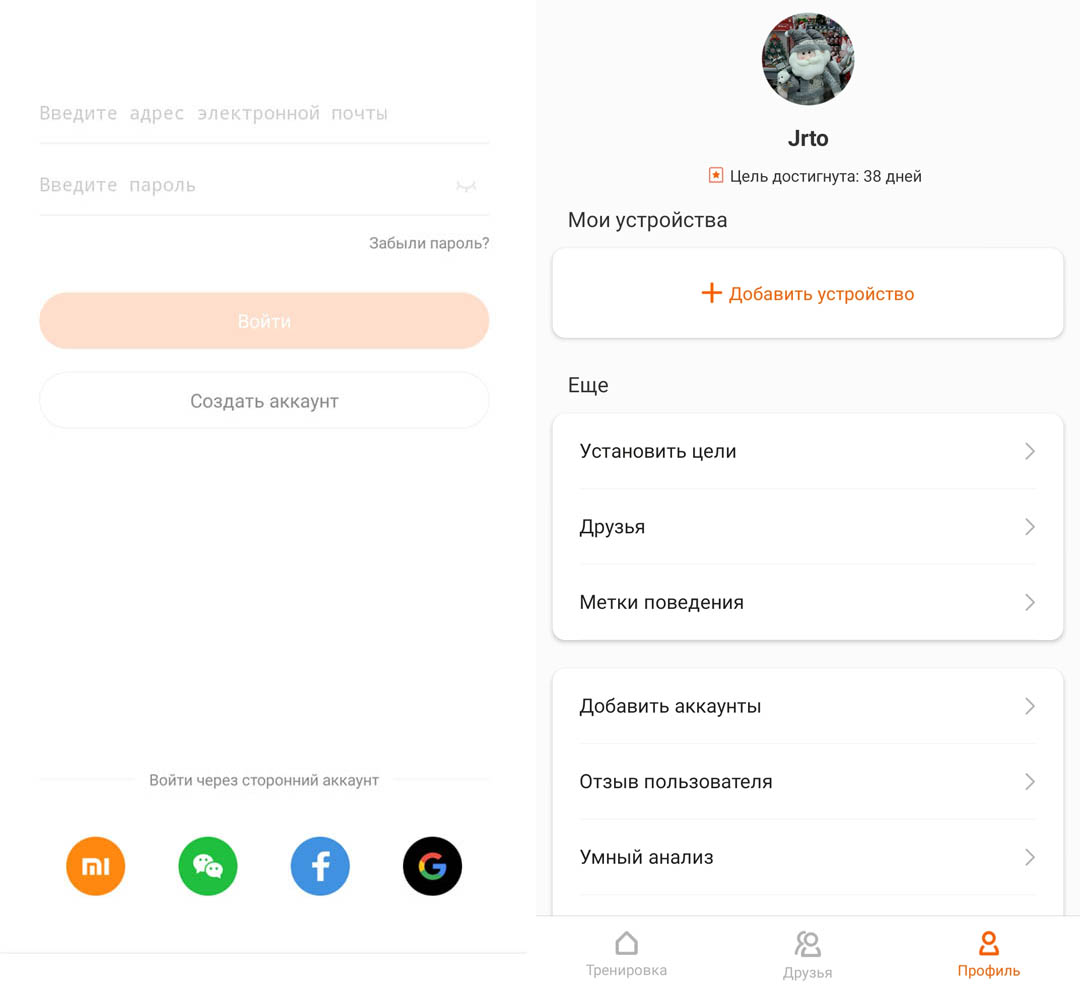
Теперь включите на телефоне «Самсунг» блютуз и геолокацию (сдвиньте внизу шторку и отыщите соответствующие кнопки). В приложении Mi Fit на вкладке «Тренировка» нажмите значок плюса в верхнем углу или на вкладке «Профиль» нажмите «Добавить устройство». Выберите раздел «Браслет», подтвердите согласие и поднесите фитнес-браслет близко к телефону. На экране браслета появится предложение подтвердить сопряжение с телефоном. Нажмите галочку. Если устройства не соединяются, обратитесь к последнему разделу этой статьи. 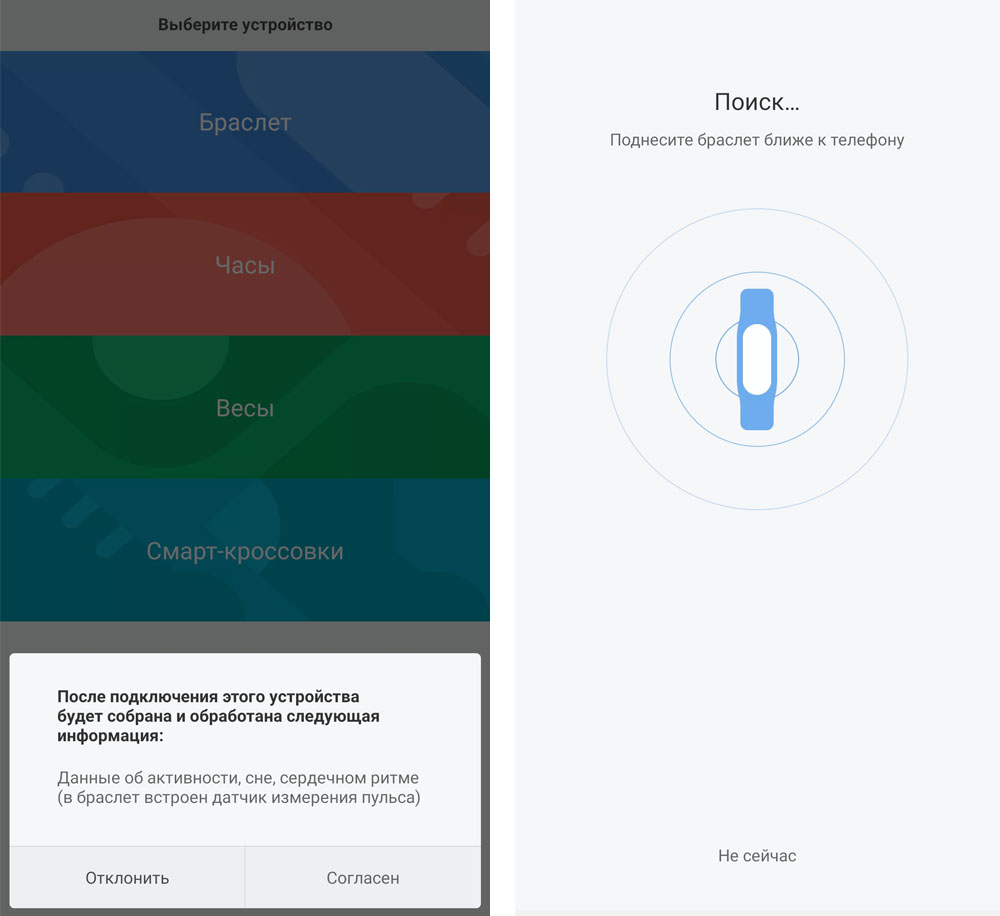
Инструкция по настройке фитнес-браслета Xiaomi Mi Band 4
Инструкция по подключению и настройке фитнес-браслета Xiaomi Mi Band 5
Инструкция по подключению и настройке фитнес-браслета Xiaomi Mi Band 6
Как подключить браслет Samsung к телефону «Самсунг»
Для подключения к телефону «Самсунг» смарт-браслета этого же бренда вам понадобится приложение Galaxy Wearable. В вашем магазине приложение «Play Маркет» в строке поиска вбейте название приложения и установите его оттуда, а затем откройте. Включите на своем телефоне модуль Bluetooth и локацию, сдвинув вниз шторку на телефоне и кликнув соответствующие кнопки (или через раздел «Настройки»). 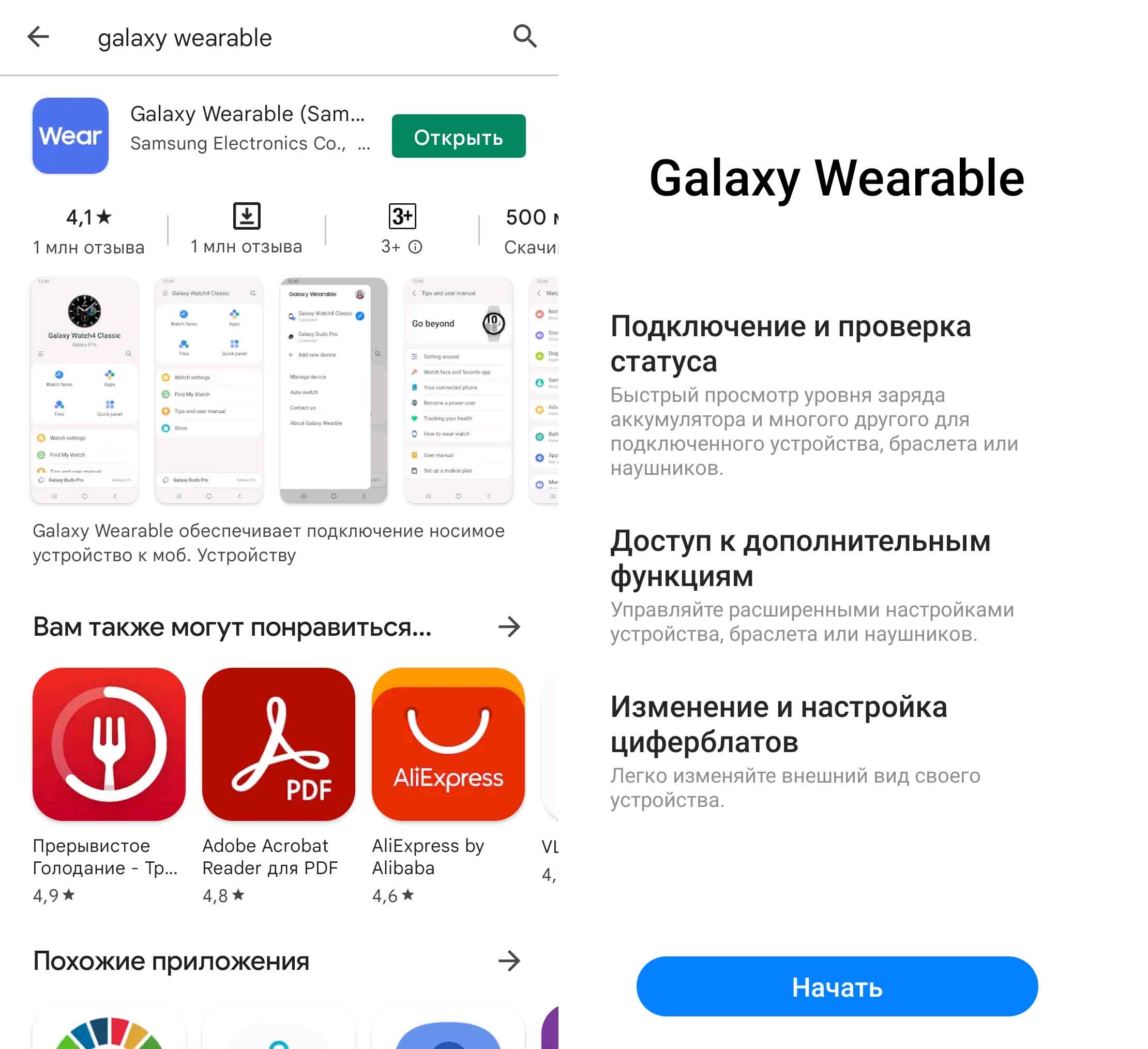
Кликните по кнопке «Начать» и выдайте приложению все запрашиваемые разрешения, после чего оно само сразу запустит поиск устройств. Включать блютуз на фитнес-браслете не нужно, так как он там всегда находится во включенном состоянии. Ваша задача заключается лишь в том, чтобы поднести заряженный браслет близко к телефону. По завершению поиска приложение выведет на экран название вашего фитнес-браслета. Кликните по нему, сверьте выведенный на экран телефона и браслета номер и в случае совпадения нажмите «Принять». 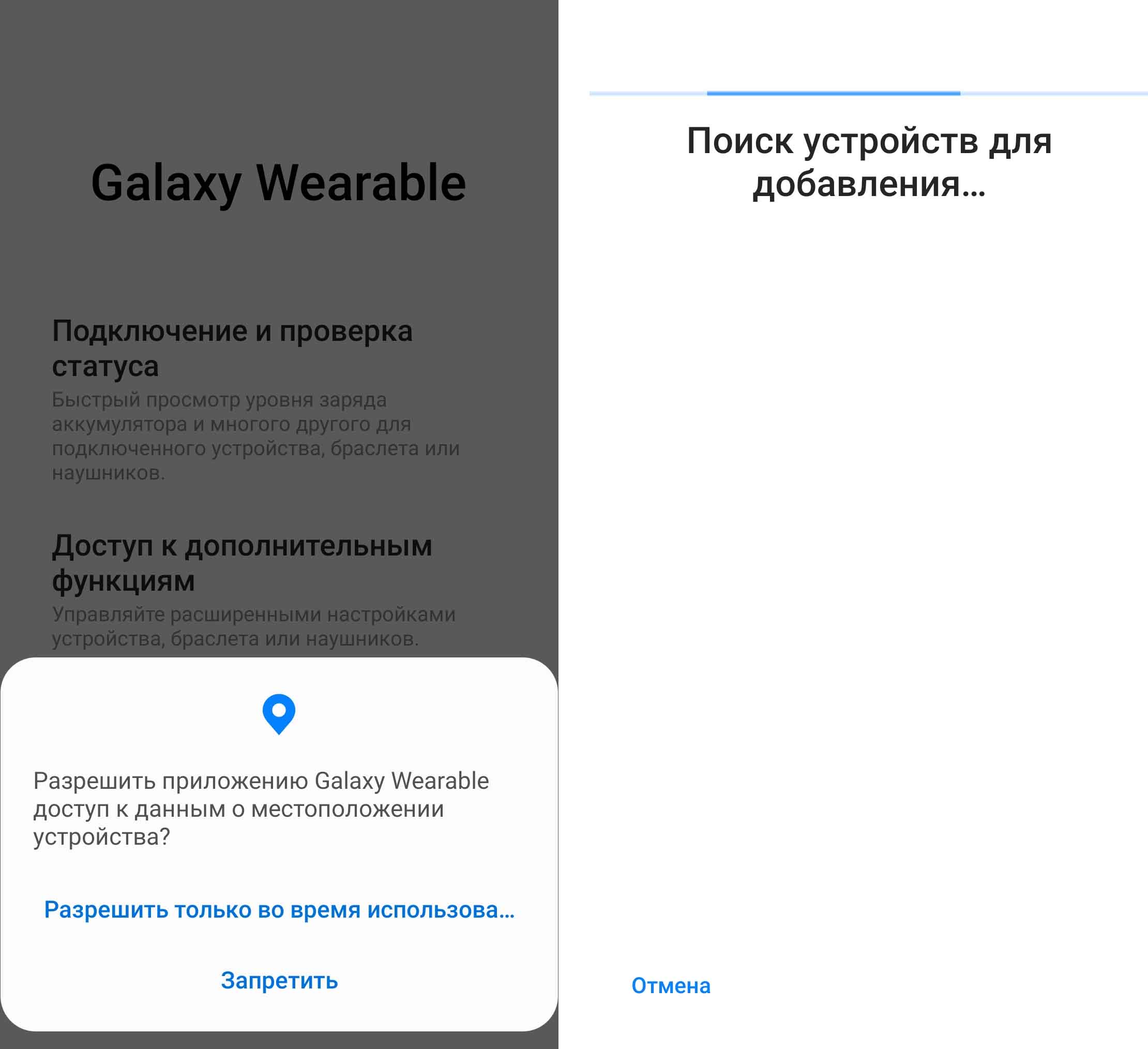
Выдайте приложению все запрашиваемые разрешения на доступ к фото, контактам и другим запрашиваемым данным. Без этих доступов вы не сможете полноценно пользоваться всем функционалом умного браслета. Если приложение попросит обновления, согласитесь с ним и дождитесь его окончания. После сопряжения с телефоном вы увидите на экране браслета циферблат.
Если фитнес-браслет не подключается к телефону «Самсунг»
Мы несколько раз сталкивались с ситуацией, когда при выполнении описанных выше шагов приложение очень долго пыталось соединиться с фитнес-браслетом, но так и не устанавливало с ним связи. Разберем частые причины этого и способы решения. 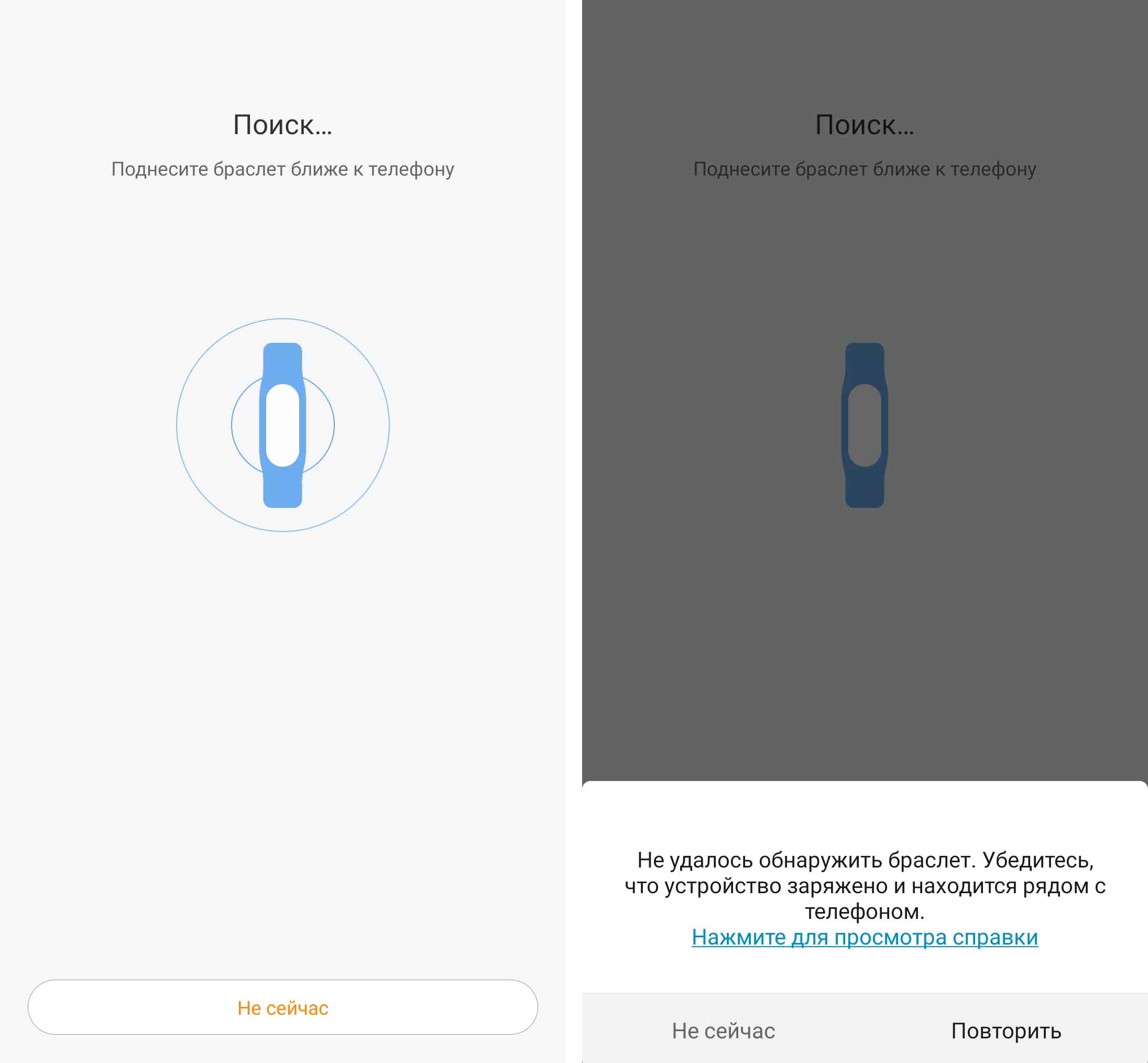
Ваш фитнес-браслет мог быть привязан к другому телефону. Даже если вы сами не сопрягали его с другим телефоном, а взяли новый в магазине, покупатели тоже порой возвращают непонравившийся браслет или же его подключал продавец для демонстрации покупателям. В этом случае вам нужно сделать сброс фитнес-браслета. В каждой модели для этого предусмотрено свое меню, но чаще всего оно находится в настройках. Например, для сброса фитнес-браслета Huawei или Honor Band 6 нужно зайти в раздел настроек (значок шестеренки), нажать кнопку «Система» и далее кнопку «Сброс». После сброса гаджет будет готов подключиться к другому телефону. 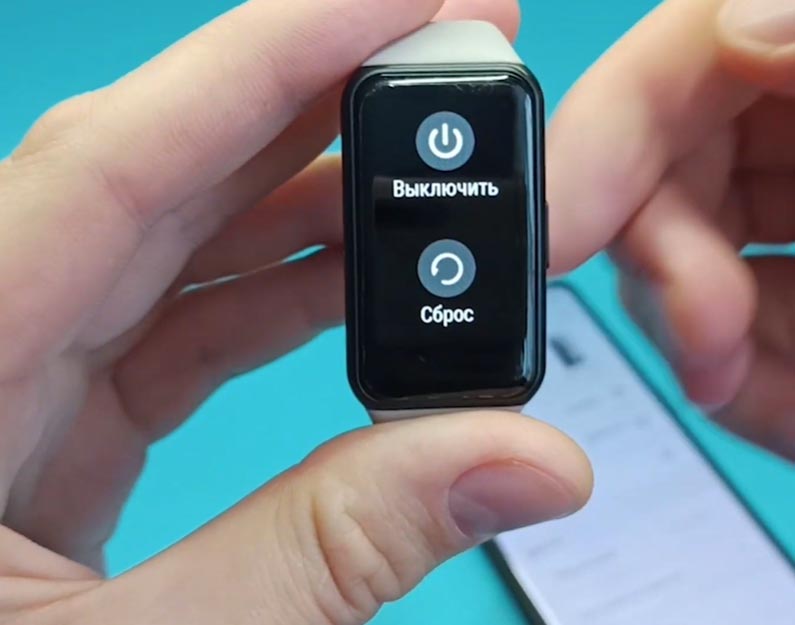
Возможно, к вашему телефону уже привязан фитнес-браслет аналогичного бренда. В таком случае нужно вначале отвязать его из приложения из раздела фитнес-браслета. Например, для браслетов Huawei или Honor нужно в приложении Huawei Health зайти на вкладку «Устройства» кликнуть по строке с названием браслета, нажать четыре точки в верхнем углу и выбрать «Отмена сопряжения с устройством». 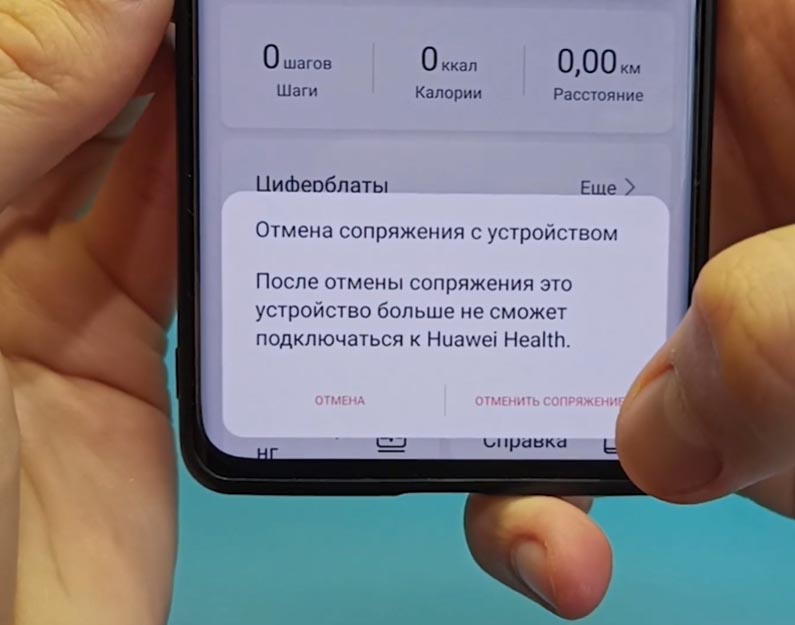
Может быть, вы просто не вошли в свой аккаунт в управляющем приложении или вовсе его не имеете. Попытка добавить устройство без регистрации в приложении на телефоне часто приводит к безуспешному соединению с находящимся рядом браслетом без видимых причин. Проверить это можно в разделе, посвященному личным данным. Например, в приложении «Здоровье» это вкладка «Я». Вверху нее указывается название вашего почтового ящика или телефона. Но если вы не вошли, то увидите надпись «Войти в аккаунт…». 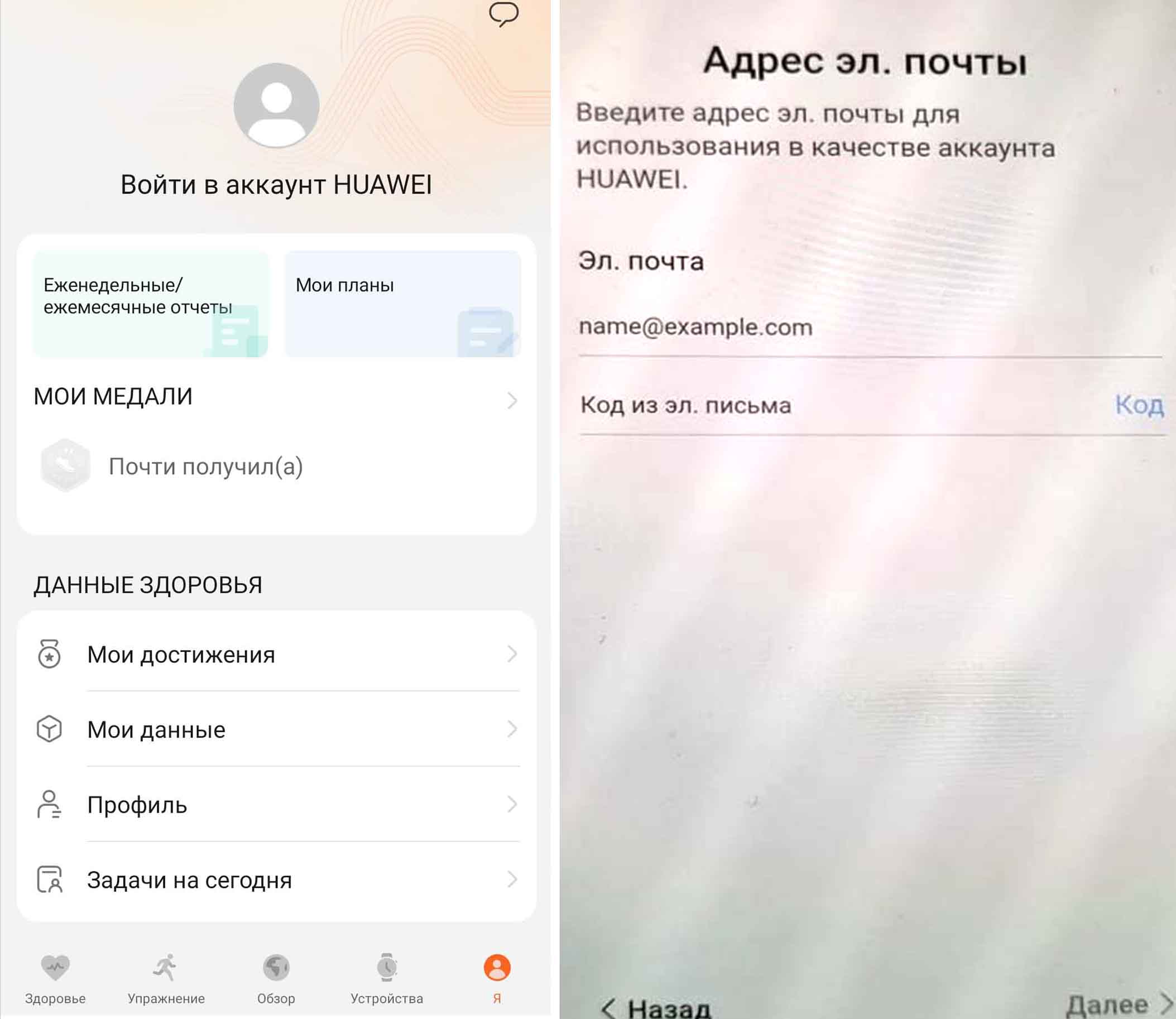
Возможна также ситуация, когда на вашем телефоне возникли сбои, которые решаются его перезагрузкой. Часто телефоны «Самсунг» перезагружаются при помощи удержания кнопки их питания. При этом на экране появляется соответствующее предложение перезагрузить или выключить телефон. После перезагрузки у многих устраняются проблемы с подключением или с обновлением приложения. В редких случаях нужен сброс телефона. Однако для телефона это не такая простая процедура, как для фитнес-браслета, поэтому прибегать к ней стоит в крайнем случае и только после предварительной подготовки. 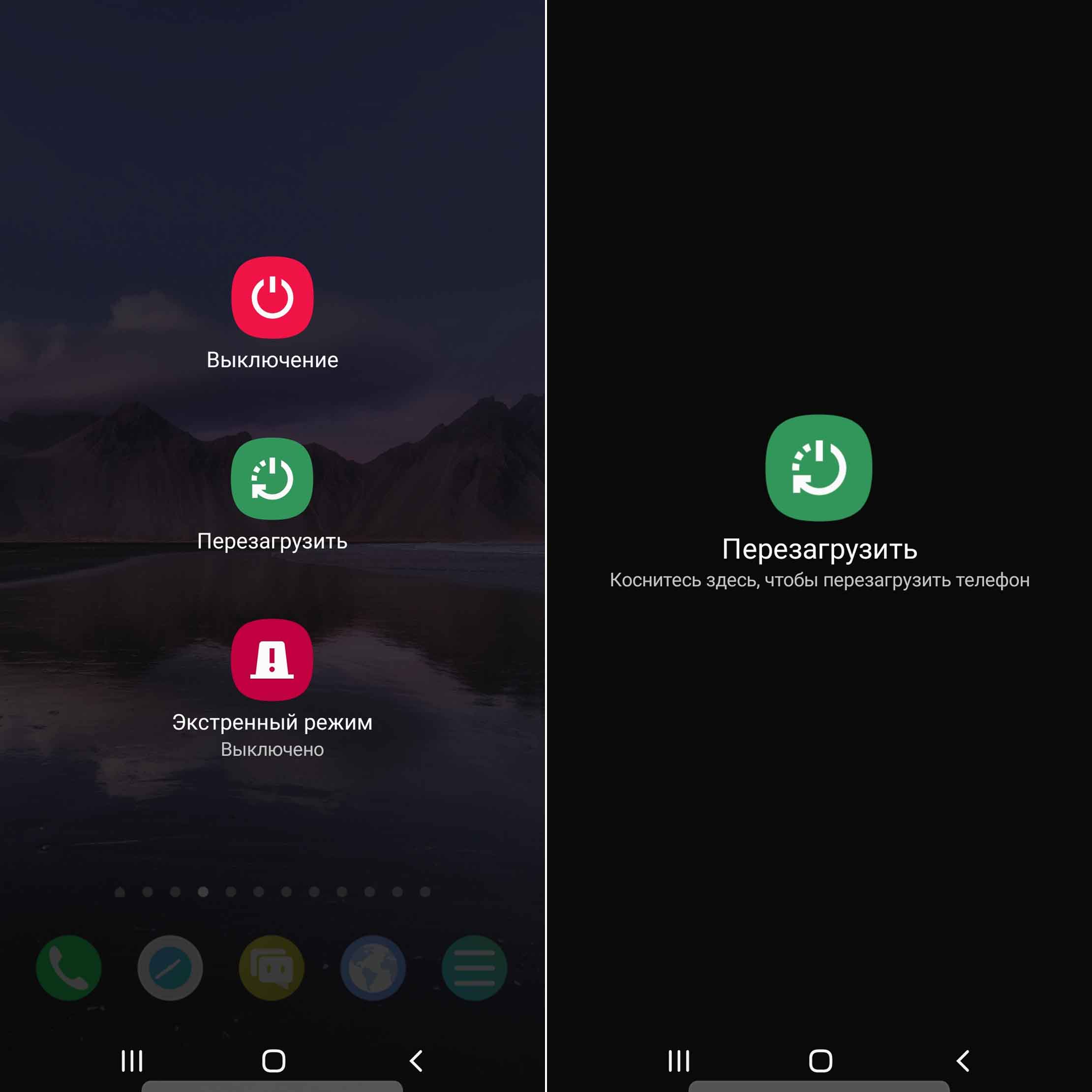
Не исключено, что у телефона есть проблемы с Bluetooth. Для проверки этой версии вначале попробуйте выключить и снова включить блютуз. Если это не помогло, попытайтесь подключить к телефону другое устройство по Bluetooth, например блютуз-наушники. Если подключения нет, придется обратиться в сервис для решения проблемы. 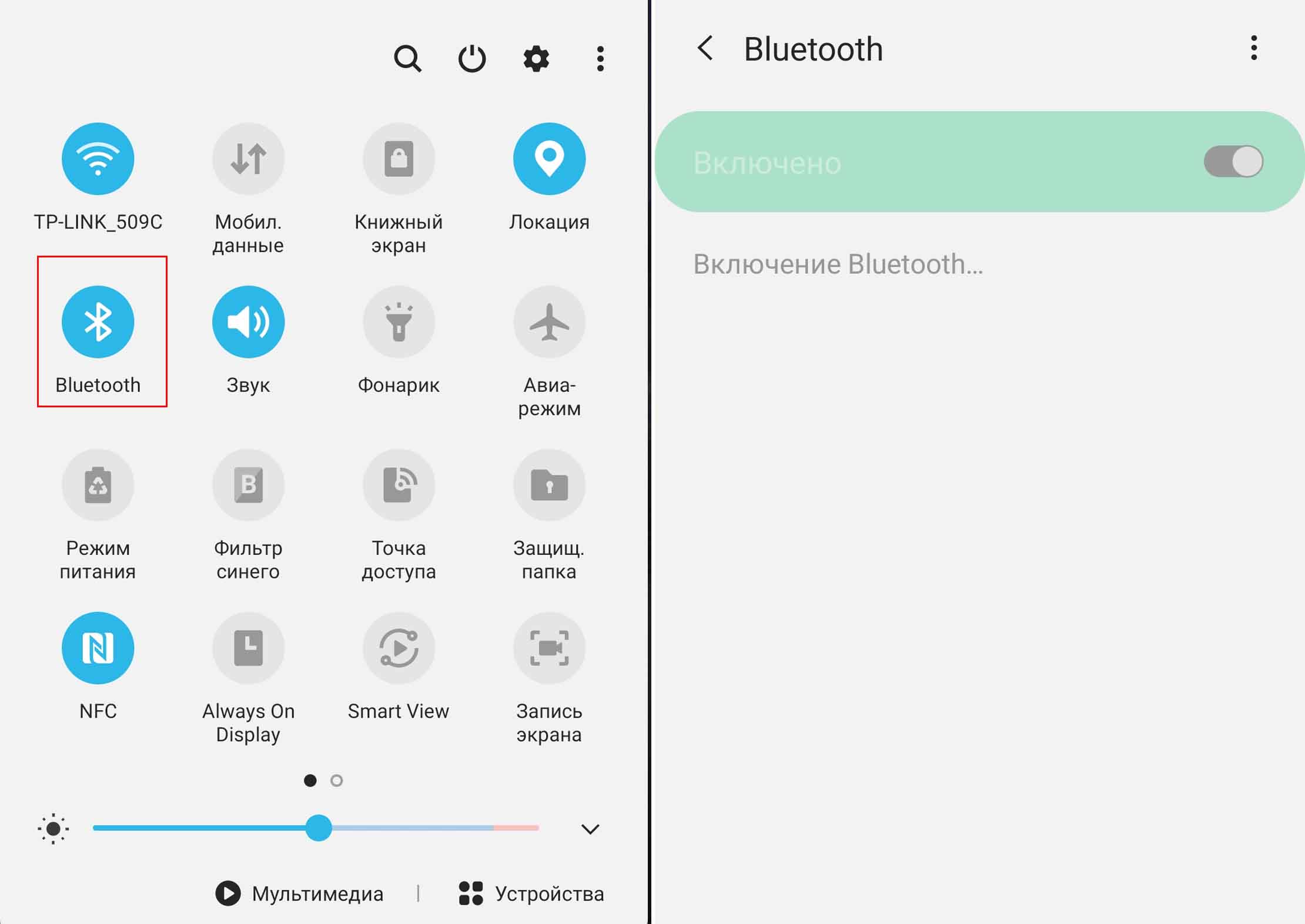
Вы могли купить поддельный фитнес-браслет. Подделки в большинстве случаев не могут подключиться к официальному приложения производителя. Хотя многие из них могут подключаться к похожему по внешнему виду и названию приложению. Но стоит ли такую копию оставлять себе или предъявить претензии продавцу, решать уже вам. Так как подделка часто обходится продавцу намного дешевле, то и со своими функциями она не справляется. Не рассчитывайте в ней получать достоверные данные и пользоваться другими достоинствами оригинала. 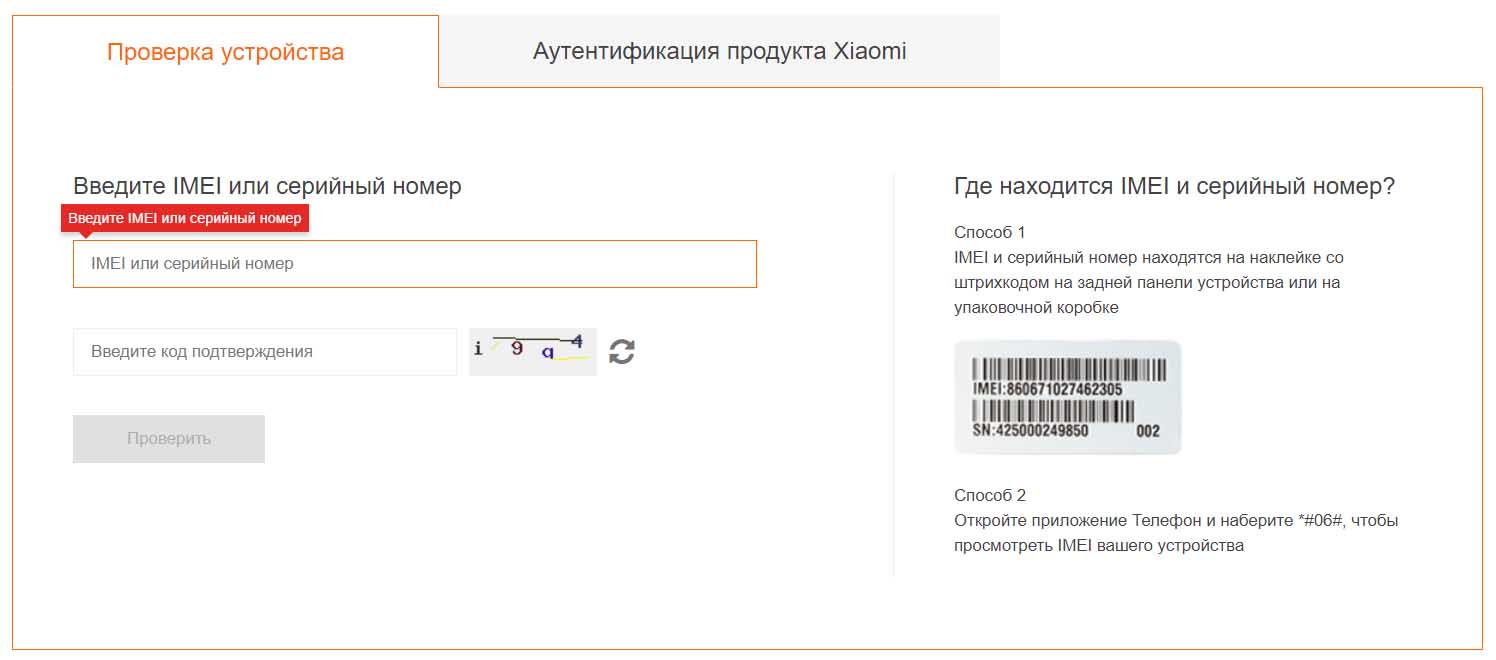
В редких случаях причиной отказа подключения является брак самого фитнес-браслета. В этом случае вначале попробуйте подключить браслет к другим телефонам. Если он не подключается, вернитесь в магазин (если есть такая возможность) и попросите продавцов самих подключить его к вашему телефону. При необходимости потребуйте замену на работающий браслет. 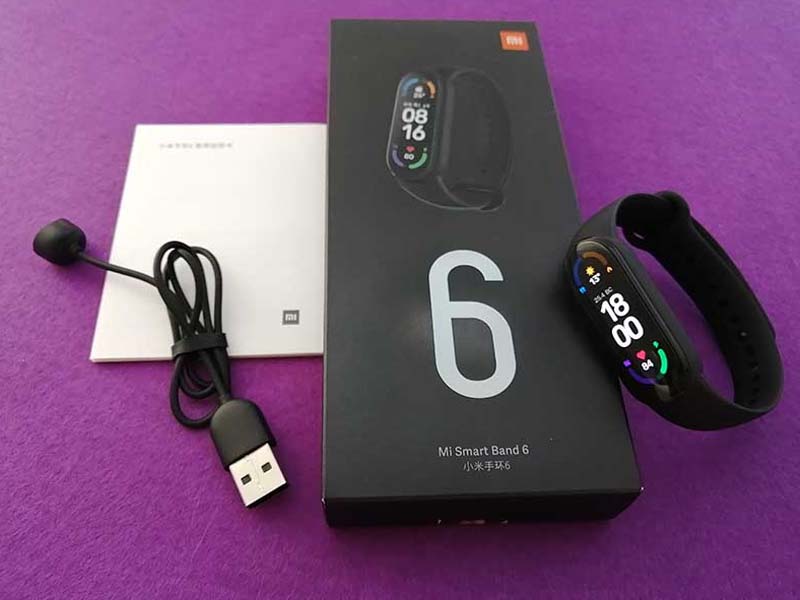
Первое подключение фитнес-браслета к телефону «Самсунг» может потребовать от вас много времени. Но наберитесь терпения, ведь эта процедура проводится один раз, а в дальнейшем умный браслет будет подключаться к смартфону автоматически или по нажатию нескольких кнопок. Если в дальнейшем вы будете подключать к телефону другие умные девайсы аналогичного бренда, то не потребуется и повторная регистрация в приложении, а подключение займет считанные секунды.
Как подключить браслет Mi Smart Band 6 NFC к телефону Samsung Galaxy

Вот вы только что приобрели для своего смартфона Samsung Galaxy его верного труженика – фитнес-браслет Mi Smart Band 6 NFC (или более короткое название Mi Band 6 NFC). Как и всякое уважаемое современное устройство, оснащённое Искусственным Интеллектом (ИИ), смартфон Samsung Galaxy нуждается в «маленьких» помощниках, которые призваны значительно облегчить жизнь его хозяина. Фитнес трекеры, будучи «выносными» датчиками смартфона закреплённые на запястье руки, собирают необходимые данные состояния человека для грамотного управления процессом тренировки и для контроля текущего состояния здоровья человека, ведущего активный образ жизни, и ещё для многих жизненно важных процессов.
И в то же время наш трекер прекрасно уживается и с людьми пожилого возраста, помогая им отслеживать текущее время вместо часов и контролировать состояние собственного здоровья, особенно если человека беспокоит какой-то недуг.
А как осуществить первое включение фитнес-браслета Mi Smart Band 6 NFC и связать его со смартфоном Samsung Galaxy?
Сам процесс подключения фитнес трекера Mi Band 6 NFC к телефону Galaxy не представляет собой что-то сложное: включил браслет, подготовил смартфон и запустил специальное приложение с экрана смартфона для их спряжения.
Поэтому, с целью облегчения проведения этого процесса мы решили описать его, разбив инструкцию на небольшие главы:
Далее мы опишем всю эту процедуру со ссылками к подробнейшим инструкциям, где в качестве примера опишем первое сопряжение фитнес-браслета Mi Smart Band 6 NFC с редакционным смартфоном Samsung Galaxy A50 с ОС Android 11 с оболочкой One UI 3.1.
Инструкция по подготовке и осуществлению первого сопряжения трекера Mi Smart Band 6 NFC со смартфоном Samsung Galaxy.
1 часть: Первое включение трекера Mi Band 6 NFC и его зарядка.
Для перехода к статье Первое включение и зарядка фитнес-браслета Mi Band 6 NFC с подробной инструкцией нажмите здесь.
Анонс: Как и у большинства современных фитнес-браслетов у трекера Mi Smart Band 6 NFC нет кнопки питания (кнопки включения/выключения): устройство с аккумулятором, который имеет хотя бы небольшой заряд, всегда находится во включенном состоянии. Поэтому принудительно выключить браслет не получится. Он автоматически выключится только в случае «полной» разрядки аккумуляторной батареи браслета.
Для включения же браслета его нужно просто поставить на зарядку и у него сразу «загорится» экран.
Если после приобретения браслета вы обнаружили, что трекер не работает, то не нужно беспокоиться – с ним всё в порядке, просто он разряжен и его нужно подключить к зарядному устройству и дождаться полной 100% зарядки, прежде чем приступить к его первому сопряжению со смартфоном.
1. Для зарядки браслета нужно соединить браслет с кабелем для зарядки, который входит в комплект поставки трекера Mi Smart Band 6 NFC. Кабель для зарядки крепится к задней части браслета с помощью магнитного коннектора.
После этого второй разъём (USB) кабеля зарядки необходимо вставить уже в гнездо зарядного устройства из комплекта смартфона Samsung или в USB-разъём компьютера.


2. После подключения зарядного устройства в электрическую сеть или включения компьютера начнётся процесс зарядки браслета Mi Band 6 NFC.


3. По истечении примерно полутора часов аккумулятор фитнес-браслета будет полностью заряжен (100%).
Теперь фитнес трекер Mi Band 6 NFC готов к первому сопряжению со смартфоном.
2 часть: Установка приложения «Mi Fit» на смартфон Samsung Galaxy и авторизация.
1. Управление браслетом Mi Band 6 NFC с любого телефона осуществляется через специальное приложение «Mi Fit». Оно бесплатное и доступно для скачивания как с Google Play Маркет для Android-устройств, так и c AppStore для iOS.
После установки приложения Mi Fit на смартфон на одном из экранов телефона появится значок приложения «Mi Fit».

2. После установки на телефон приложения «Mi Fit» нам необходимо провести авторизацию в этом приложении.
Если у вас ещё нет Учётной записи в приложении Mi Fit, то её необходимо создать.
Для этого мы входим через сторонний аккаунт – не «Mi-аккаунт», а например, через ваш существующий аккаунт в Google. Это позволит сохранить все наши данные тренировок и остальных настроек приложения Mi Fit в облачном пространстве в уже имеющимся аккаунте Google. И после этого для подключаемого устройства браслета Mi Band 6 NFC, (которых у вас может быть несколько), создаём отдельную учётную запись в приложении Mi Fit.
На первой странице для подключения аккаунта необходимо нажать на значок аккаунта Google внизу экрана.
После этого необходимо подтвердить свой существующий аккаунт ***@gmail.com для работы с приложением Mi Fit.

3. Далее переходим к созданию учётной записи в приложении Mi Fit.
На странице создания учётной записи Mi Fit нажать на кнопку «Регистрация».
Далее необходимо выбрать текущее местоположение – страну пребывания «Россия».

4. Далее необходимо заполнить свой профиль, внеся собственные данные:
– Имя;
– Пол;
– Дата рождения;
– Рост;
– Вес;
– Цель активности.
После нажать на кнопку «Готово».

5. При первом запуске она попросит вас дать ей все необходимые разрешения и принять правила использования приложения. Ознакомьтесь с ними и дайте все запрашиваемые разрешения.

3 часть: Первое сопряжение фитнес-браслета Mi Band 6 NFC со смартфоном Samsung.
После авторизации можно приступить к подключению устройства.
Анонс: На браслете всегда работает беспроводной интерфейс Bluetooth, его также нельзя принудительно отключить как и питание. Он на браслете всё время включен и используется для синхронизации гаджета с телефоном. Например, когда вы бегаете по улице, или просто гуляете, Mi Band 6 NFC будет по Bluetooth-связи задействовать GPS датчик смартфона для точного определения пройденного расстояния и скорости, так как собственного чипа GPS в браслете нет.
1. Включите на своем телефоне Samsung службы Bluetooth и Локация (GPS ) на панели быстрых настроек.
Откройте приложение Mi Fit и в правом верхнем углу экрана нажмите значок «+» (плюс).

2. Из предложенного списка подключаемых устройств выберите позицию «Браслет» и согласитесь с тем, что устройство будет собирать персональные сведения о вашей активности, сне и сердечном ритме.

3. После этого телефон начнёт поиск вашего фитнес-браслета.
Поднесите его близко к телефону, и когда почувствуете вибрацию, нажмите на браслете на значок «Галочка» для подтверждения подключения его к телефону.

4. После сопряжения необходимо дождаться, пока будут осуществлено обновление программного обеспечения на телефоне и на браслете.
После этого синхронизация языка, времени и даты браслета будут в дальнейшем осуществляться в соответствии с данными и настройками смартфона Samsung.
Всё, синхронизация фитнес трекера Mi Band 6 NFC со смартфоном Samsung Galaxy A50 осуществлена успешно.
Теперь можно переходить к настройкам трекера, а для начала нужно поближе ознакомиться с его интерфейсом.
Как подключить Mi Band к телефону и правильно настроить его
Фитнес-трекер Mi Band – один из самых популярных гаджетов компании Xiaomi. Им пользуются даже те люди, которые никогда бы не взяли в руки смартфон китайского бренда. Подобная популярность объясняется простотой носимого аксессуара и его функциональностью в соотношении с невысокой ценой. Чтобы получить доступ ко всем возможностям браслета, необходимо подключить Mi Band к телефону. Далее расскажем о том, как это можно сделать, и что понадобится для сопряжения.
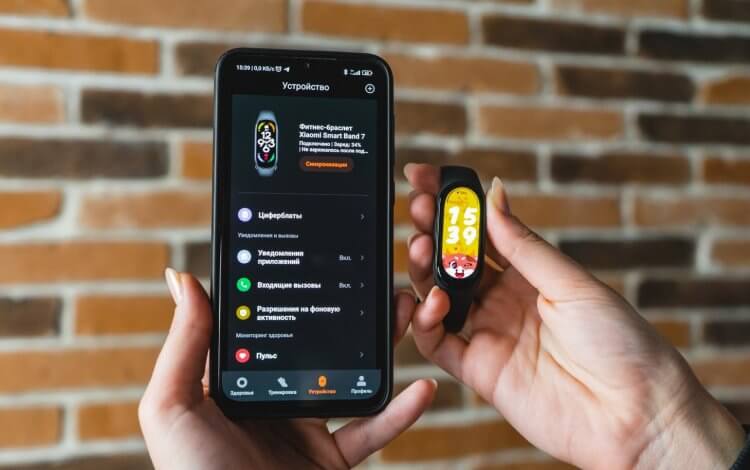
Для подключения Mi Band необходимо установить приложение Xiaomi
❗️ПОДПИСЫВАЙСЯ НА НАШ КАНАЛ В ЯНДЕКС.ДЗЕНЕ И ЧИТАЙ ЭКСКЛЮЗИВНЫЕ СТАТЬИ, КОТОРЫЕ НЕ ПОПАДАЮТ НА САЙТ
Приложение для Mi Band
Несмотря на то, что фитнес-трекер Xiaomi является типичным представителем беспроводных Bluetooth-устройств, его нельзя подключить к телефону без помощи вспомогательного софта. Браслету необходимо специальное приложение для настройки, обработки пользовательской информации и своевременного обновления прошивки. В 2022 владельцы смарт-браслетов обнаружили, приложение Mi Fit пропало с их смартфонов и забили тревогу. Но повода для паники не было. Просто его место заняли два других приложения, которые могут использоваться для сопряжения всех фитнес-трекеров Xiaomi:
- Zepp Life (ранее – Mi Fit). Приложение, которое пришло на смену Mi Fit в ходе обновления до версии 6.0.0. Zepp Life выглядит точно так же, как и его предшественник, а среди поддерживаемых устройств есть все экосистемные продукты Xiaomi, включая старый Mi Band 4 и новый Mi Band 7, а еще умные кроссовки и весы.
- Mi Fitness (ранее – Xiaomi Wear). Основное приложение для подключения браслетов Mi Smart Band. Характеризуется обновленным интерфейсом и ограниченным перечнем поддерживаемых устройств. На данный момент к Mi Fitness можно подключить только Mi Band 6 или Mi Band 7, однако со временем список будет пополняться.
Оба приложения доступны в Google Play, а еще у них схожий набор функций. Они позволяют не только выполнить первое подключение одного из браслетов Mi Band, но и осуществить дальнейшую настройку гаджета, выбрав понравившийся циферблат или отрегулировав работу датчика ЧСС. При этом Zepp Life и Mi Fitness отличаются внешне и обладают разными списками поддерживаемых устройств. Если вы пользуетесь одним из старых браслетов Xiaomi, то более предпочтительным выглядит первое приложение. При наличии Mi Smart Band 6 или Smart Band 7 стоит сразу выбирать Mi Fitness.
Как подключить Mi Band
Несмотря на то, что большинство фитнес-трекеров Mi Band может работать без смартфона, для первой настройки вам все равно понадобится вспомогательное устройство. Как минимум, для обновления прошивки. Чтобы подключить Mi Band, необходимо установить на телефон Zepp Life или Mi Fitness и действовать по инструкции:
- Убедитесь, что Mi Band заряжен.
- Запустите приложение, разместив браслет в непосредственной близости от смартфона.
- Войдите в Mi-аккаунт или в любую другую учетную запись (например, Google).
- Выдайте приложению все запрашиваемые разрешения, а также активируйте на телефоне Bluetooth и GPS.
- Перейдите в раздел «Профиль».
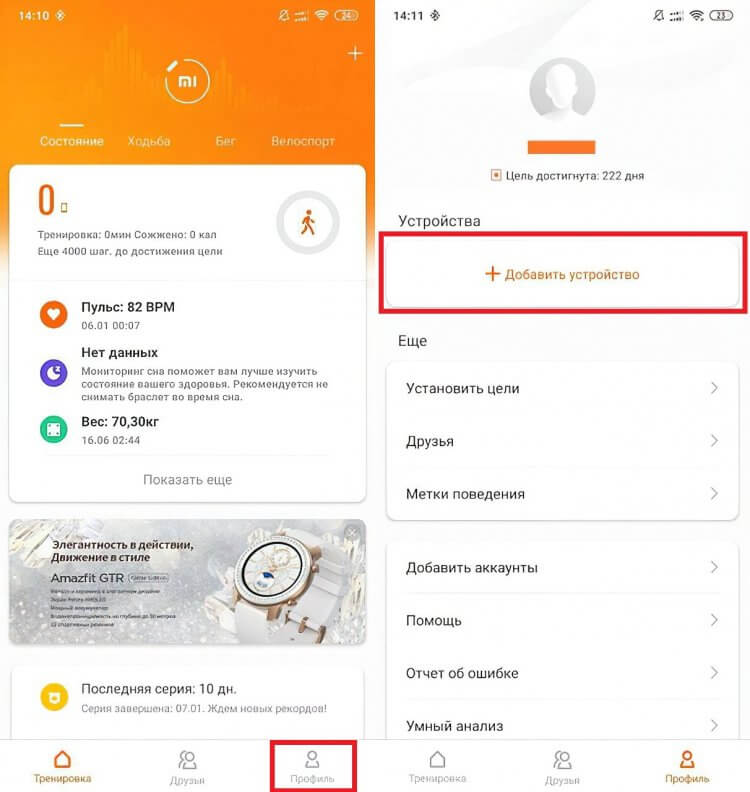
Для подключения браслета в Zepp Life необходимо пройти авторизацию
- Нажмите кнопку «Добавить устройства».
- Выберите «Браслет».
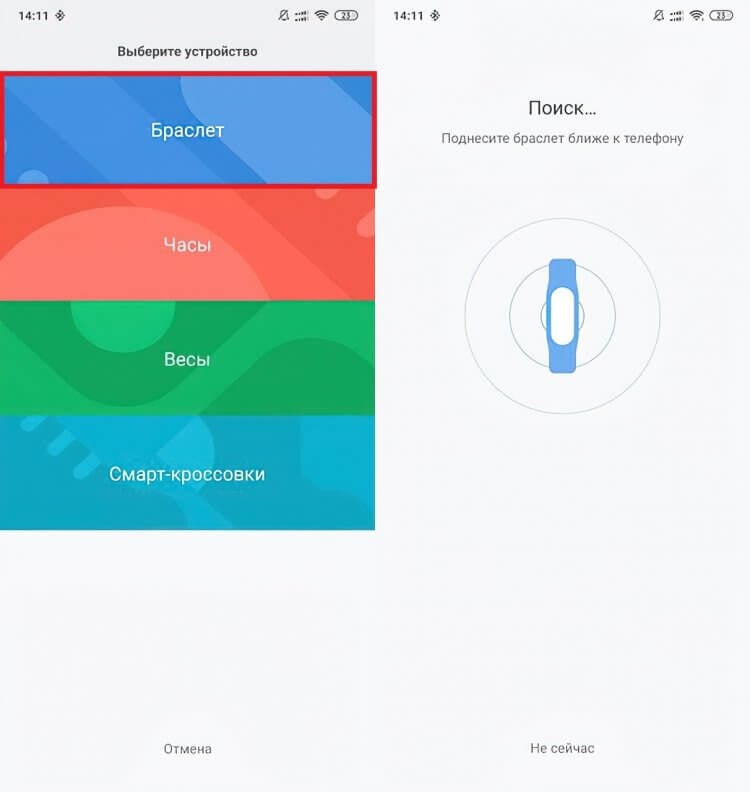
Также Zepp Life поддерживает другие умные устройства Xiaomi
- Поднесите смартфон к фитнес-трекеру и дождитесь, когда на экране Mi Band появится уведомление.
- Нажмите галочку на экране Mi Band, чтобы подтвердить сопряжение.
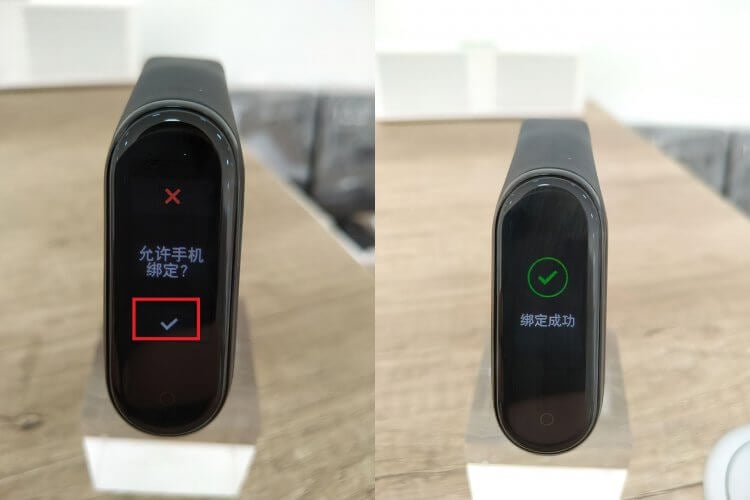
На экране новых моделей Mi Band появляется QR-код
Также стоит заметить, что новые модели фитнес-трекера, начиная с Xiaomi Smart Band 6, могут подключаться через QR-код. Он появится на экране браслета сразу после первого включения, а вам после выполнения седьмого шага понадобится выбрать опцию «Браслет имеет QR-код» и навести объектив камеры смартфона на дисплей аксессуара.
❗️ПОДПИШИСЬ НА ТЕЛЕГРАМ-КАНАЛ СУНДУК АЛИБАБЫ И ПОКУПАЙ ТОЛЬКО ЛУЧШИЕ ТОВАРЫ С АЛИЭКСПРЕСС
Рассмотренная выше инструкция актуальна для приложения Zepp Life (Mi Fit). Если вы решите воспользоваться программой Mi Fitness, то сможете выполнить сопряжение похожим способом, но вам не придется входить в Mi-аккаунт или проходить авторизацию в другой учетной записи:
- Включите браслет и разместите его рядом со смартфоном.
- Запустите Mi Fitness и выберите регион.
- Нажмите кнопку «+» на главном экране приложения.
- Выберите опцию «Добавить устройство».
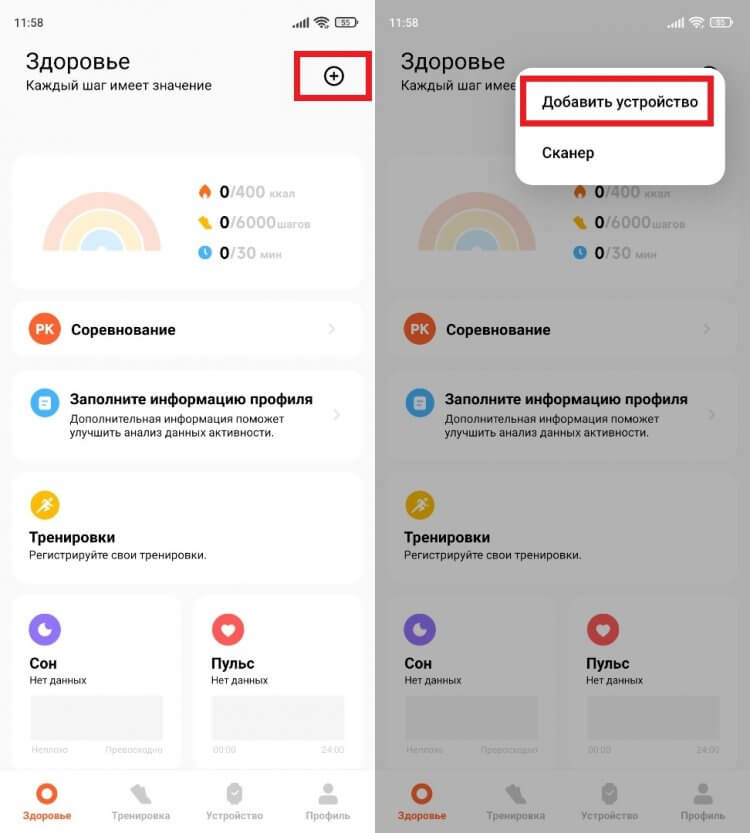
Внешне Mi Fitness сильно отличается от Zepp Life
- Дождитесь обнаружения браслета и нажмите на его название для завершения настройки.
- Если фитнес-трекер не отображается, подключите его вручную, нажав на кнопку «Добавить модель».
- Теперь остается выбрать модель своего браслета и завершить сопряжение.
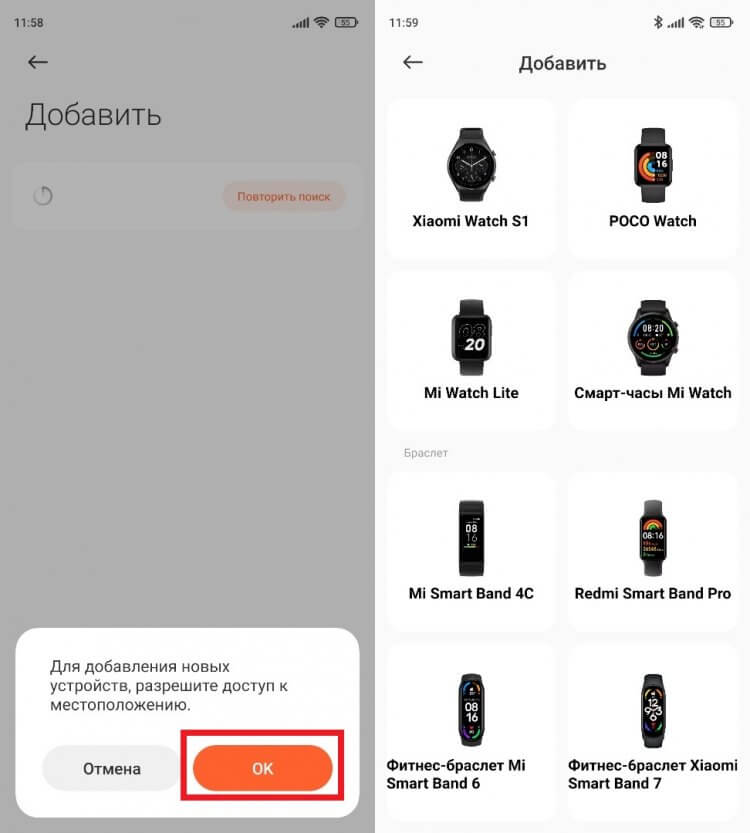
Через Mi Fintess можно подключить другие носимые аксессуары Xiaomi
В дальнейшем фитнес-трекер будет автоматически подключаться к смартфону и передавать данные при условии, что на мобильном устройстве активирован датчик Bluetooth.
Настройка Mi Band
После первого подключения фитнес-трекера Xiaomi к телефону вы можете свободно пользоваться браслетом, не переживая о том, что аксессуар забудет подсчитать шаги или сожженные калории. Но при желании можно выполнить дополнительную настройку гаджета. Для этого вам понадобится подключить Mi Band к смартфону через Zepp Life или Mi Fitness, а затем – выбрать его в разделе «Устройства».
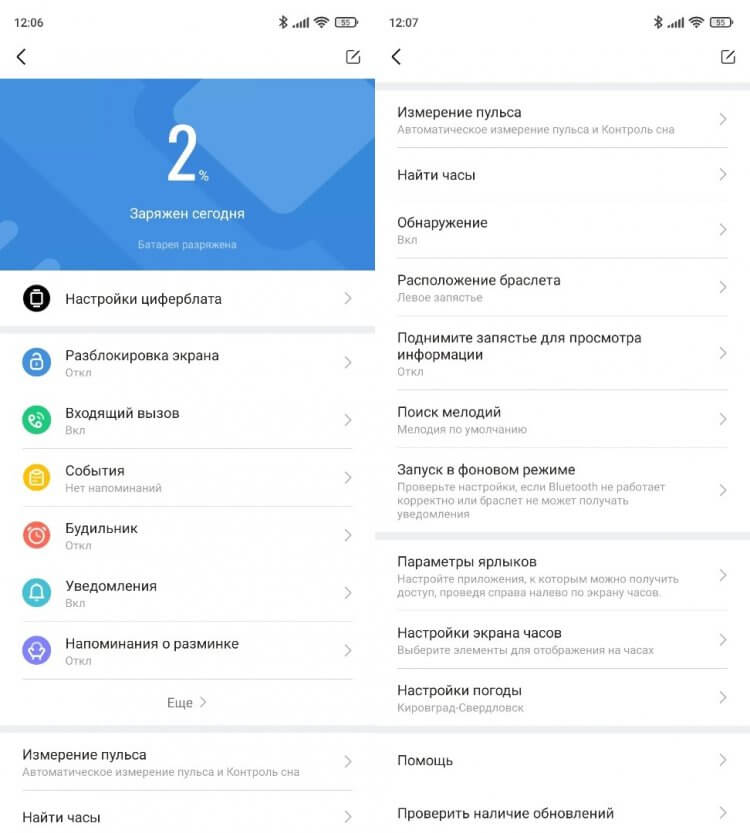
Список настроек может отличаться в зависимости от модели браслета
В разделе настроек будет доступен выбор циферблата, регулировка параметров разблокировки экрана и измерения пульса. Также здесь представлен ряд дополнительных опций. Например, через приложение можно найти браслет, если он затерялся в квартире. Кроме того, есть возможность проверки наличия обновлений или изменения региона для определения погоды.
Не подключается Mi Band
Фитнес-трекер Xiaomi отличается простотой в эксплуатации, однако у некоторых пользователей могут возникнуть проблемы в процессе его сопряжения со смартфоном. Если у вас не подключается Mi Band, сделайте следующее:
- Убедитесь, что браслет заряжен. В качестве профилактики подключите его к источнику питания.
- Проверьте активацию Bluetooth и GPS на телефоне, после чего повторите сопряжение.
- Убедитесь, что фитнес-трекер не подключен к другому смартфону. При необходимости отключите его в принудительном порядке через Zepp Life или Mi Fitness.
- Mi Band был настроен на вашем телефоне, но теперь не определяется, то вновь стоит попробовать отключить его, а затем – настроить заново.
- В крайнем случае выполните сброс настроек Mi Band.
❗️ПОДКЛЮЧАЙСЯ К НАШЕМУ ЧАТИКУ В ТЕЛЕГРАМЕ. ТАМ ТЕБЕ ОТВЕТЯТ НА ЛЮБЫЕ ВОПРОСЫ ОБ АНДРОИД И НЕ ТОЛЬКО
Если ни один из предложенных вариантов не помог, попробуйте подключить браслет к другому смартфону, чтобы понять, в чем заключается проблема: в телефоне или аксессуаре. Если Mi Band не удаётся подключить даже к другим устройствам, то с высокой долей вероятности ваш фитнес-трекер неисправен, и проблему не удастся решить без обращения в сервисный центр.
Как сбросить Mi Band
Одной из крайних мер при решении проблем, связанных с подключением фитнес-трекера Xiaomi, является сброс настроек Mi Band. Эту операцию можно выполнить без обращения к смартфону, сделав следующие:
- Отключите браслет от телефона, если ранее было настроено сопряжение.
- Откройте раздел настроек через меню фитнес-трекера (может скрываться во вкладке «Дополнительно»).
- Выберите опцию «Сброс настроек».
- Подтвердите выполнение операции.
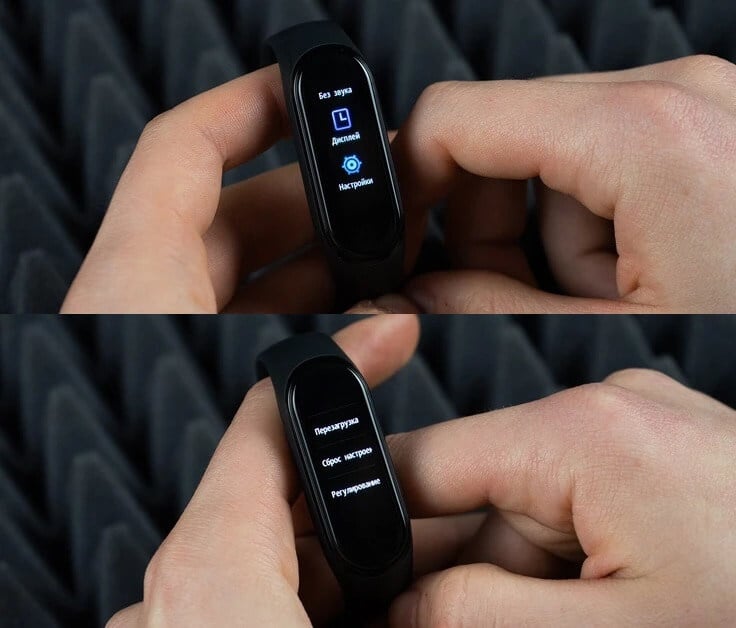
Сброс настроек приводит к откату прошивки
После сброса остается еще раз попробовать подключить Xiaomi Smart Band к телефону, воспользовавшись стандартной инструкцией. Скорее всего, при новом сопряжении вам придется подождать несколько минут, прежде чем браслет обновится до последней версии прошивки.

Теги
- Браслет Mi Band
- Новичкам в Android
- Приложения для Андроид
- Фитнес-браслеты