Подключение беспроводного игрового контроллера к устройству Apple
Подключите беспроводной игровой контроллер Xbox, PlayStation или другой игровой контроллер Bluetooth к iPhone, iPad, Apple TV или Mac.
Создание пары и подключение контроллера
- Нажмите и удерживайте соответствующую кнопку или кнопки на контроллере, чтобы перевести его в режим создания пары. Это делает его доступным для обнаружения вашим устройством Apple. Ознакомьтесь с документацией контроллера для получения сведений о настройке, относящихся к созданию пары с компьютером или мобильным телефоном.
- Откройте настройки Bluetooth на устройстве Apple, затем выберите контроллер из списка находящихся поблизости устройств.
- iPhone, iPad: подключение устройств Bluetooth
- Apple TV: подключение устройств Bluetooth
- Mac: подключение устройств Bluetooth
Настройка кнопок и функций контроллера
На устройствах Apple постепенно добавляются настройки кнопок и других функций для самых разных игровых контроллеров.
- Убедитесь, что на устройстве Apple установлено необходимое программное обеспечение.
- iOS 16 или более поздней версии для iPhone
- iPadOS 16 или более поздней версии для iPad
- tvOS 16 или более поздней версии для Apple TV
- macOS Ventura 13 или более поздней версии для Mac
- Убедитесь, что контроллер включен и подключен к устройству Apple.
- Если для вашего контроллера доступны настройки, вы можете найти их с помощью следующей инструкции.
- iPhone, iPad: перейдите в меню «Настройки» > «Основные» > «Игровой контроллер». Выберите название контроллера, затем нажмите «Элементы управления по умолчанию».
- Apple TV: перейдите в меню «Настройки» > «Основные» > «Пульты и устройства» > Bluetooth. Выберите контроллер, затем нажмите «Настройка».
- Mac: перейдите в меню Apple > «Системные настройки», в боковом меню нажмите «Контроллеры», затем выберите название контроллера.
Когда вы создаете пару с несколькими контроллерами, которые можно настроить таким образом, данные настройки включают в себя функцию «Контроллер-помощник». Вы можете использовать функцию «Контроллер-помощник» и объединить нажатия нескольких контроллеров, чтобы другой человек мог помочь вам пройти уровень в игре.
Если контроллер не подключается или не работает должным образом
Поддержка определенных кнопок и функций, таких как аудиоразъем или световые индикаторы контроллера, зависит от контроллера и приложения, которое вы с ним используете.
- Установите последние обновления программного обеспечения для устройства Apple и контроллера. Если для контроллера доступно обновление ПО (прошивки), получите его у производителя.
- В настройках Bluetooth выберите контролер или нажмите кнопку информации (если имеется) рядом с его названием, а затем нажмите «Забыть это устройство». Подключите контроллер заново.
- Сократите количество устройств Bluetooth, подключенных к вашему устройству Apple. Это также может помочь решить проблемы с подключением, вызванные беспроводными помехами. Apple TV 4K и Apple TV HD поддерживают до четырех игровых контроллеров Bluetooth одновременно или один контроллер, когда с Apple TV также используется аудиоаксессуар Bluetooth. Ограничение для других устройств Apple отличается в зависимости от конкретной конфигурации и среды беспроводной сети.
- Для зарядки контроллера используйте зарядное устройство, входящее в его комплект поставки или рекомендованное его производителем.
Дополнительная информация
В некоторых приложениях вы можете использовать iPhone или iPad в качестве дополнительного контроллера. Для этого не требуется подключение Bluetooth. Чтобы получить подробные сведения, обратитесь к разработчику приложения.
Информация о продуктах, произведенных не компанией Apple, или о независимых веб-сайтах, неподконтрольных и не тестируемых компанией Apple, не носит рекомендательного или одобрительного характера. Компания Apple не несет никакой ответственности за выбор, функциональность и использование веб-сайтов или продукции сторонних производителей. Компания Apple также не несет ответственности за точность или достоверность данных, размещенных на веб-сайтах сторонних производителей. Обратитесь к поставщику за дополнительной информацией.
Как подключить Dualshock 4 к iPhone и во что с ним играть. Инструкция

В закладки
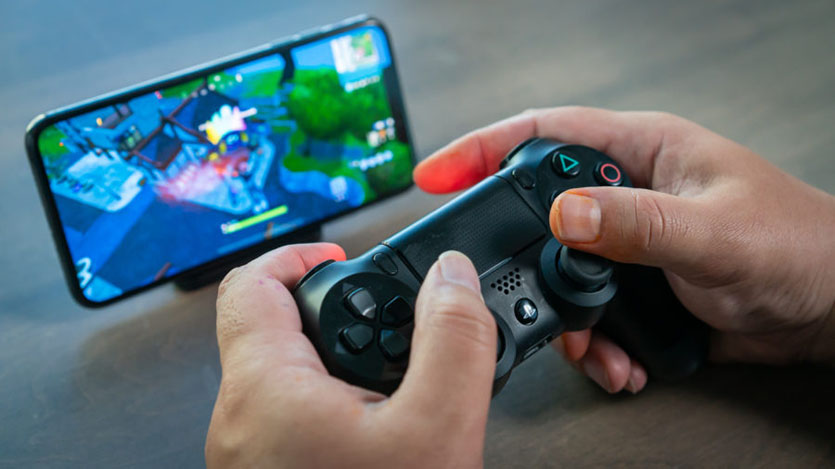
Вот уже почти год к нашим iPhone можно запросто подключать контроллер Dualshock от PlayStation 4. Такая возможность появилась в актуальной на сегодняшний день iOS 13, но многие до сих пор о ней не знают.
Скажу честно, я сам попробовал подружить свой айфон с джойстиком только на 8-й день самоизоляции, и был приятно удивлён: так играть гораздо удобнее!
Если у вас есть Dualshock 4 и вы хотите доминировать в мобильных шутерах и гонках, держите подробный гайд, как подключать контроллер и в какие игры с ним можно играть на вашем iPhone.
К каким iPhone можно подключить Dualshock 4
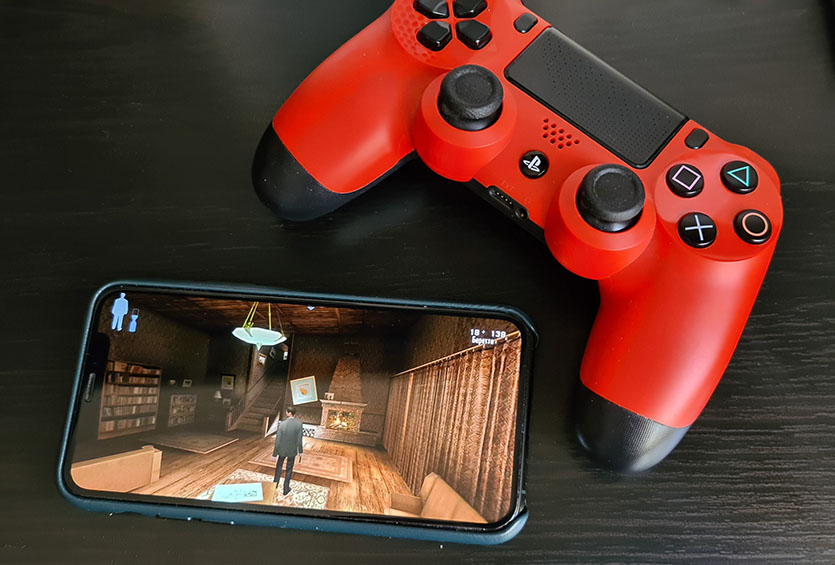
Старина Макс Пэйн. Узнаёте?
Контроллер можно подключить к любым гаджетам Apple, на которых установлена iOS 13, iPadOS 13, tvOS 13 и macOS Catalina. То есть, играть в игры с комфортом получится и на Apple TV, и на MacBook, и на iPad.
Главное, чтоб операционка была актуальная. Проверить это можно так: Настройки – Основные – Об этом устройстве. Если версия ПО у вас 13.4 или любая другая 13, то всё в порядке. Можно подключать контроллер от PlayStation 4.
Как подключить Dualshock 4 к iPhone
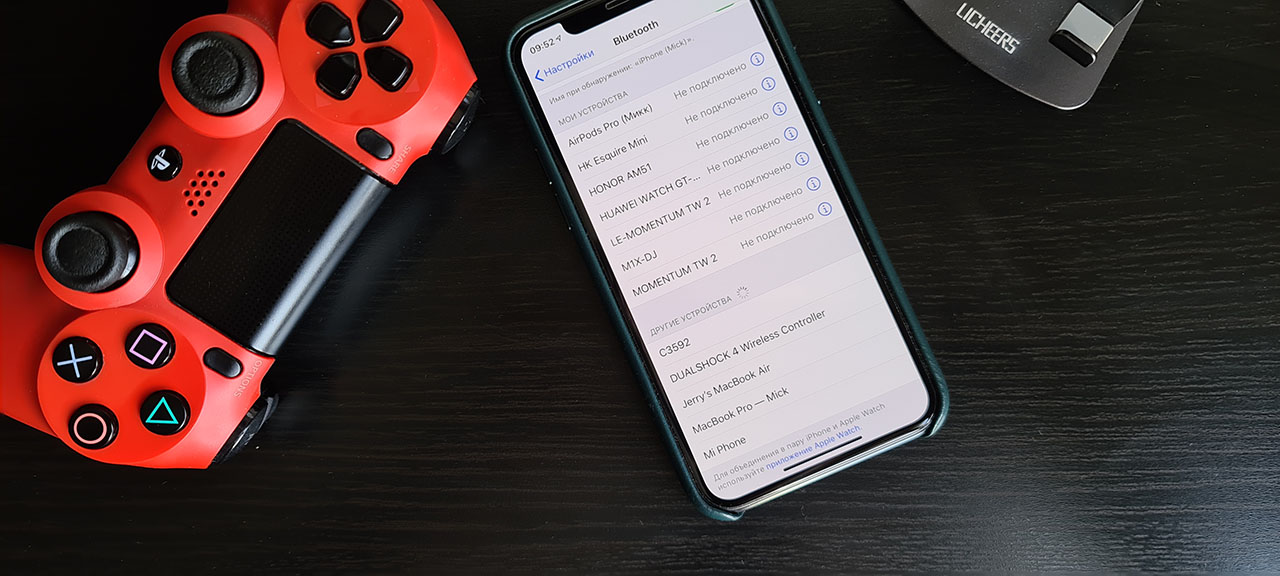
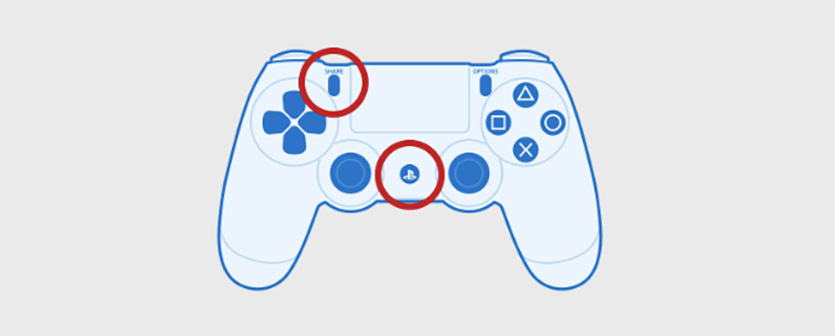
Подключение происходит по Bluetooth и занимает несколько секунд. Нужно зажать кнопки SHARE и PS на контроллере до тех пор, пока световой индикатор не начнёт мигать белым.
Сразу после этого, в меню Bluetooth на iPhone должно появиться новое устройство с именем DUALSHOCK 4 Wireless Controller. Смело тапайте по нему.
Если вы всё сделали правильно, световой индикатор на контроллере перестанет мигать и загорится ровным светом. Это означает, что Dualshock 4 успешно подключён к вашему iPhone.
Теперь при нажатии кнопки PS на контроллере, он будет подключаться к вашему iPhone автоматически.
Будьте внимательны: среднее время работы контроллера Dualshock 4 до полной разрядки составляет около 7-ми часов. Не забывайте периодически подзаряжать его от розетки.
В какие игры на iPhone можно играть с контроллером
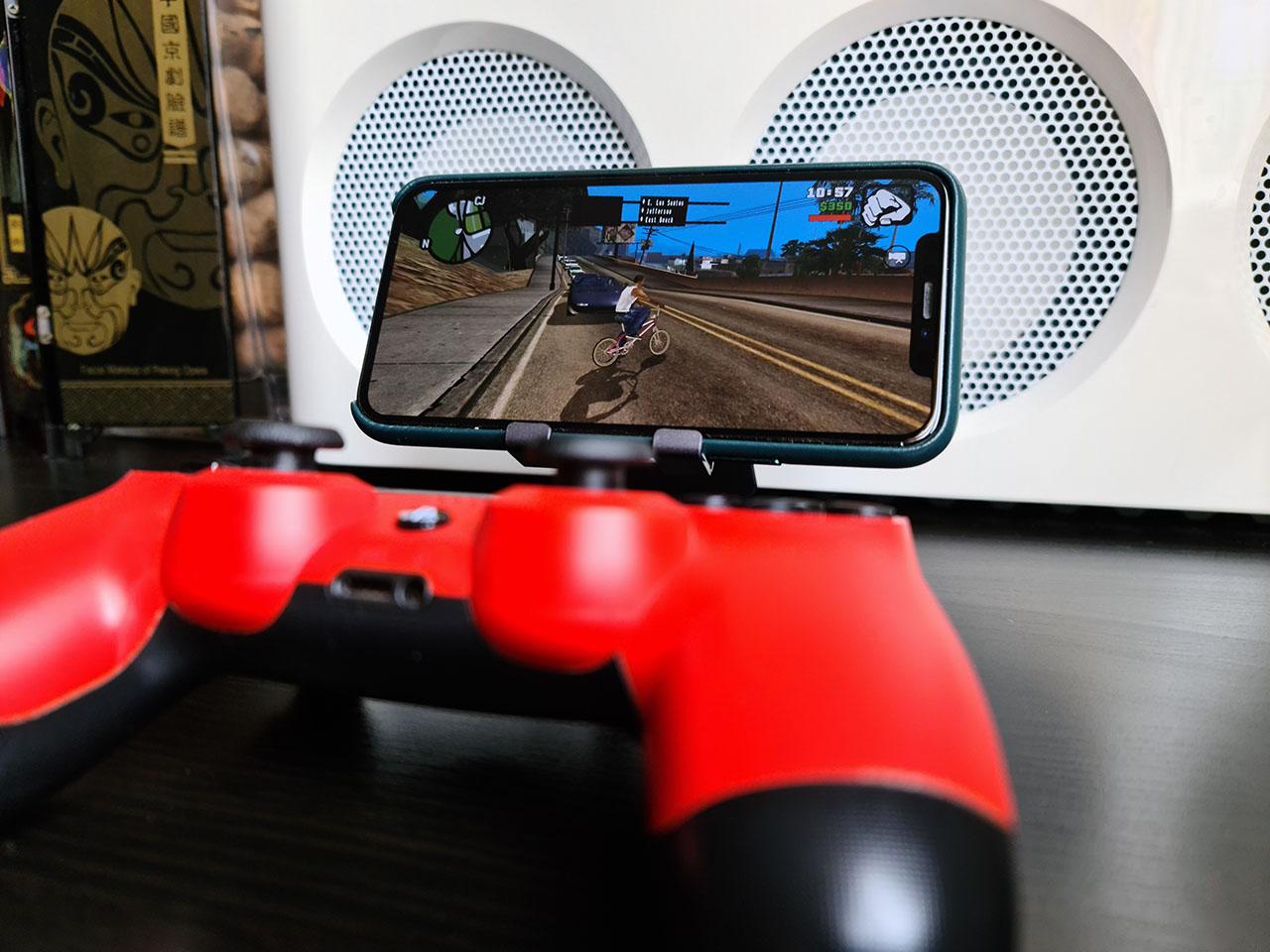
А это самое главное: таких игр просто море. В целом, все игры, поддерживающие MFI-контроллеры совместимы и с Dualshock 4. Есть даже отдельный сайт со списком таких игр. Всего их около 800, и это не учитывая игры из Apple Arcade.
Также можно скачать из App Store бесплатное приложение Game Controller Apps, в котором есть полный список игр для iOS с поддержкой Dualshock 4.
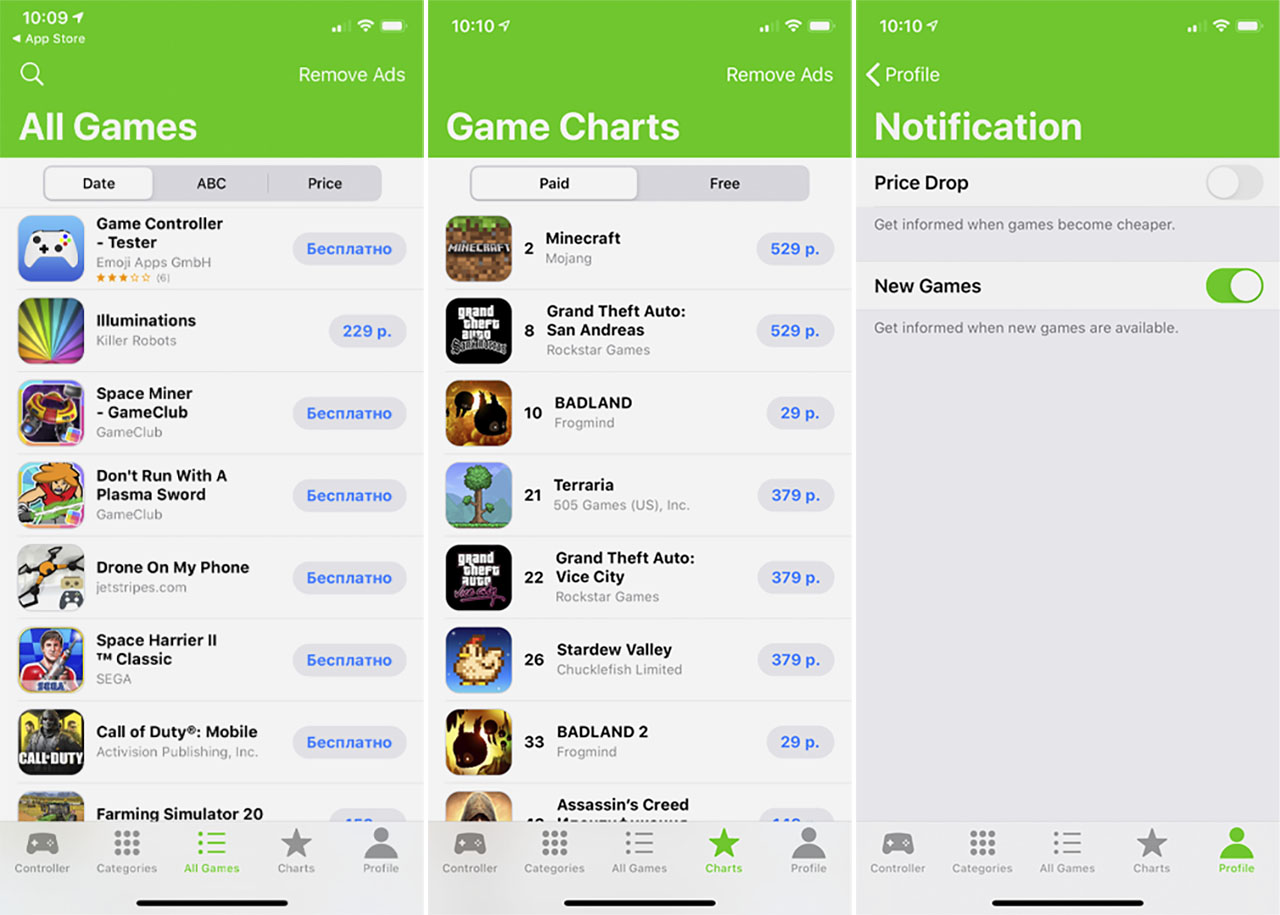
Это ещё удобнее, потому что рядом с каждой игрой сразу есть ссылка на её страницу в App Store для скачивания.
Вот 10 самых топовых на мой взгляд, в которые нужно играть с контроллером:
1. «Контра» 21 века. Онлайн-перестрелки с живыми противниками, куча кастомизируемого оружия, умений и внешнего вида.
Как подключить джойстик PS4 к iPhone/iPad
Сейчас я расскажу вам как подключить джойстик от PlayStation 4 к iPhone или iPad, работающих на iOS 13 и новее. Данная возможность подключения DualShock 4 от приставки PS4 стала доступна именно начиная с версия iOS 13.
p, blockquote 1,0,0,0,0 —>
Данная статья подходит для всех моделей iPhone 14/13/12/11/X/8 на iOS 16. На более старых версиях могут отличаться или отсутствовать указанные в статье пункты меню и аппаратная поддержка.
p, blockquote 2,0,0,0,0 —>
Особенности нововведения
Разработчики компании Apple создали возможность подключения джойстика DualShock 4 к своим гаджетам из-за запуска сервиса подписок «Apple Arcade». Если пользователь подписывается на сервис, то у него появляется доступ к сотням уникальных игр, которые можно запускать в любой удобный момент.
p, blockquote 3,0,0,0,0 —>
В итоге у вас получается небольшая консоль в виде iPhone и iPad. Управлять устройством вы сможете через привычный геймпад.
p, blockquote 4,0,1,0,0 —>
Подключаем джойстик PS4 к Айфону/Айпаду
Новичкам может показаться, что данный процесс подключения джойстика к гаджету является очень сложным. В действительности разработчики Apple сделали так, что для подключения Дуалшока 4 потребуется минимум времени.
p, blockquote 5,0,0,0,0 —>


p, blockquote 9,0,0,0,0 —>
Загружаем совместимую игру
Теперь можно загрузить совместимую игру. Выполнять сопряжение игры не нужно.
p, blockquote 10,0,0,0,0 —>
Если поддерживается MFi контроллер, то джойстик сразу будет функционировать. Например, достаточно открыть GTA Vice City, а беспроводной контроллер сразу позволит управлять игровым процессом.
p, blockquote 11,0,0,0,0 —>

p, blockquote 12,0,0,1,0 —>
Теоретически все игры, совместимые с MFi, будут функционировать с DualShock 4. Также вам нужно убедиться, что разработчик игры оптимизировал свой продукт для iOS 13.
p, blockquote 13,0,0,0,0 —>
Возникли проблемы с подключением джойстика или нужен ремонт PS4? Обратитесь в проверенный сервисный центр в Петербурге.
p, blockquote 14,0,0,0,0 —>
Отключаем контроллер
DualShock 4 через некоторое время полного бездействия будет отключен автоматически. Если вы следите за автономностью гаджета, то можете отключить его в ручном режиме. Просто жмем и удерживаем кнопку «Playstation» на джойстике, пока он не отключится.
p, blockquote 15,0,0,0,0 —>
Отключить джойстик можно и таким методом:
- В Айфоне/Айпаде переходим в «Центр управления». Нажимаем на значок карты в верхнем левом углу и удерживаем ее.
- Теперь удерживаем нажатую иконку «Bluetooth».
- Затем жмем на «DualShock 4 Wireless Controller», после чего джойстик отключится.
Существует третий способ отключить DualShock 4:
- Открываем вкладку «Bluetooth».
- В «Моих устройствах» находим джойстик, жмем на иконку рядом с его названием.


Николай Мастер
Активный пользователь «яблочной» продукции, способный провести ремонт любого гаджета Apple и дать консультацию по работе.
Есть вопросы? Задавайте в комментариях к статье.
Как подключить контроллер PS4 DualShock 4 к iPhone, iPad: iOS 14, iPadOS
Наконец, самое время, вы должны знать, как подключить контроллер PS4 к iPhone без джейлбрейка 2020, и начать играть в игры на iPhone, iPad, подключив игровые контроллеры, такие как PS4 DualShock 4 и Xbox One Controller. Официально Apple теперь позволяет подключать игровой контроллер к iPhone, iPad и наслаждаться различными играми, где бы вы ни находились. Это руководство посвящено беспроводному контроллеру DualShock PS4, поэтому мы будем его придерживаться. Для геймпада Xbox One, пожалуйста, ознакомьтесь с нашей подробной статьей о том, как подключить геймпад Xbox One к iPhone, iPad.
Прежде чем продолжить, зарядите контроллер PS4, чтобы он не отключился между матчами. Во-вторых, обновите iPhone, iPad до последней версии прошивки (приложение «Настройки»> «Основные»> «Обновление программного обеспечения»), чтобы обеспечить плавный игровой процесс на устройстве.
Как подключить контроллер PS4 к iPhone iOS 14, iPad iPadOS 14

- Откройте приложение «Настройки» на iPhone или iPad.
- Коснитесь Bluetooth.
- Включите Bluetooth, если он уже включен, затем обновите Bluetooth, отключив и снова включив его.
- Теперь возьмите беспроводной контроллер PS4 DualShock 4 и одновременно нажмите и удерживайте кнопку PS4 и кнопку «Поделиться», индикатор начнет мигать.
Нажмите кнопку Share и кнопку PS4 одновременно - Проверьте доступность устройства в настройках Bluetooth на iPhone, iPad.
- Когда появится беспроводной контроллер DualShock 4, нажмите на него, чтобы начать процесс сопряжения.
- Как только контроллер PS4 подключен к iPhone, iPad, индикатор на контроллере PS4 перестанет мигать и останется включенным.
Как отключить беспроводной контроллер DualShock 4 от iPhone, iPad
Отключение беспроводного контроллера DualShock 4 занимает меньше минуты. Вот как вы можете отключить беспроводной контроллер от iPhone и iPad, если закончили играть.
- Принесите Центр управления на iPhone, iPad.
- Нажмите и удерживайте кнопку Bluetooth, пока не появятся подключенные устройства Bluetooth.
- Нажмите на контроллер PS4, чтобы отключить его.
Как отключить контроллер PS4 от iPhone, iPad
Если вы больше не хотите играть в игры через DualShock Controller, то вот как отсоединить его от iPhone, iPad.
Программы для Windows, мобильные приложения, игры — ВСЁ БЕСПЛАТНО, в нашем закрытом телеграмм канале — Подписывайтесь:)
- Перейдите в приложение «Настройки» на iPhone, iPad.
- Откройте Bluetooth.
- Нажмите на (i) рядом с парным контроллером.
- Наконец, нажмите «Забыть это устройство».
Почему мой контроллер PS4 не подключается к моему телефону
Прежде всего, игровой контроллер, такой как PS4, требует iOS 13 или более поздней версии на iPhone и iPadOS. Если вы уже обновились до iOS 13, вам необходимо обязательно попробовать несколько обходных путей и исправить контроллер PS4, который не подключается к iPhone.
- Вы не можете подключить DualShock Wireless 4 более чем к 1 устройству одновременно. Итак, отключите контроллер PS4 от других устройств, а затем попробуйте выполнить сопряжение с iPhone.
- Если вы не можете использовать определенные функции контроллера DualShock Controller, то это нормально, на данный момент Apple не поддерживает такие функции, как аудиоразъем и т. Д.
- Перезагрузите iPhone и, если он не работает, перейдите к другим решениям.
Я предполагаю, что ваш iPhone работает на iOS 13 или новее, но все же попробуйте обновить программное обеспечение. Перейдите в приложение Настройки> Общие> Обновление ПО. Убедитесь, что iPhone подключен к стабильной сети Wi-Fi и на нем должно быть достаточно места.
Отмена и сопряжение контроллера DualShock 4
Еще одно лучшее решение для исправления подключения / отключения PS4 к iPhone – полностью отсоединить его от iPhone и снова подключить. Это похоже на то, что вы восстанавливаете соединение между iPhone и контроллером, все предыдущие изменения будут удалены с iPhone, как только вы разорвете пару.
- Перейдите в приложение «Настройки» на iPhone.
- Коснитесь Bluetooth.
- Нажмите на (i) рядом с контроллером PS4 и нажмите «Забыть это устройство».
Нажмите кнопку PS4 в течение длительного времени, и пусть iPhone автоматически подключается к контроллеру. Попробуйте это хоть раз.
Программы для Windows, мобильные приложения, игры — ВСЁ БЕСПЛАТНО, в нашем закрытом телеграмм канале — Подписывайтесь:)