Подключение к телефону по wifi
Есть телефон на android, на нем есть приложение primitive ftpd (фтп сервер). Когда включаю на телефоне хотспот и интернет — нормально подключаюсь и перекидываю файлы по wifi. Но если включить хотспот без мобильного интернета, то нет соединения (идет попытка секунд 15 и все)
Один раз приглючило говноброадком и он мог подключаться к голому хотспоту до первой перезагрузки ноута, но все равно не мог связаться с фтп.
Как подключиться (создать LAN без роутера) к телефону и далее к фтп?
адаптер — BCM43142 802.11b/g/n (rev 01)
android 4.4 без рута (может из-за этого не подключаться к фтп, когда соединение есть, но не включен мобильный интернет?)
Есть ли менее удобные, но «работающие» способы перекидывать файлы (в обе стороны) используя только wifi?
namefree
08.05.16 23:28:54 MSK

Давай проверим сначала в чем дело, может просто в программе что файлы не перекидываются, вот эту советую http://4pda.ru/forum/index.php?showtopic=138744 (рут вроде не требуется для ftp-сервера) и попробуй там удаленный доступ запустить и (хотя бы) через thunar подключиться к адресу и перекинуть парочку файлов
NK ★★★★★
( 08.05.16 23:45:23 MSK )
Последнее исправление: NK 08.05.16 23:45:49 MSK (всего исправлений: 1)
Ответ на: комментарий от NK 08.05.16 23:45:23 MSK
Установил, потыркался — не получается.
Если я захожу в remote access в ES, то он включает wifi (т.е. хочет подключиться через роутер? у меня его нет).
Если запускаю ftp server в ES, то не могу подключиться к хотспоту, т.е. мы не в одной сети и некуда адрес фтп вбивать.
А почему thunar? Nautilus или filezilla не подойдут?
namefree
( 09.05.16 00:35:56 MSK ) автор топика
Ответ на: комментарий от namefree 09.05.16 00:35:56 MSK
да любой фм пойдет, который поддерживает ftp
да, именно через него была идея проверить, в самом ли ftp-сервере на андройде проблемма
Дальше я честно признаю не знаю даже, но так оценивая ситуацию, даже не уверен, а получится ли, на ум конечно приходит поискать какую-нибудь отдельную программу для хотспот и за счет нее пытаться через фтп-сервер зайти на телефон
NK ★★★★★
( 09.05.16 00:54:57 MSK )

Т.е. проблема в подключении к хотспоту, который ты поднял на телефоне? Не пробовал его поднять на ноуте?
FireFighter ★★★
( 09.05.16 10:24:15 MSK )
Ответ на: комментарий от FireFighter 09.05.16 10:24:15 MSK
Т.е. проблема в подключении к хотспоту, который ты поднял на телефоне?
Хотелось бы подключиться к фтп, но да, просто подключиться к хотспоту было бы хорошо. Т.е. если есть доступ в интернет (через телефон), то ноут подключается, а если нет интернета (только хотспот, без 3g/4g — секунд 15 пытается подключиться и отваливается).
Я попробовал на венде в дуалбуте (хорошо что я не затер ее линуксом год назад, сейчас бы вообще wifi не работал), и там можно подключиться к wifi ap, даже если не включен интернет (но к фтп без интернета тоже не подключается, так что это, наверное, андроида вина).
Сеть на ноуте глючит: после вайфая, например, не может ethernet подключить; иногда вайфай не включается. И вот один раз так приглючило, ноут стал подключаться только к хотспоту (и при ping сайтов писал не просто unknown host, а network host unreachable), но после перезагрузки перестал. Значит можно как-то подключиться .
ubuntu-control-center крашится. Я еще попробую, но что-то не хочет ноут хотспот запустить нормально
namefree
( 09.05.16 13:12:46 MSK ) автор топика
Ответ на: комментарий от FireFighter 09.05.16 10:24:15 MSK
Вот сейчас пару раз смог подключиться к голому хотспоту.
Я немного перепутал, когда нет подключения пинг выдает
connect: Network is unreachableи пустой route, а когда боги хаоса дают подключиться, пинг выдает
PING 8.8.8.8 (8.8.8.8) 56(84) bytes of data. From 192.168.43.1 icmp_seq=1 Destination Net Unreachable From 192.168.43.1 icmp_seq=2 Destination Net Unreachable From 192.168.43.1 icmp_seq=3 Destination Net Unreachable ^C --- 8.8.8.8 ping statistics --- 3 packets transmitted, 0 received, +3 errors, 100% packet loss, time 2003msи нормальный route, т.е. реально подключается к хотспоту, а не просто иконку на панели глючит
Выключил/включил wifi и все, снова не подключается.
namefree
( 09.05.16 13:32:04 MSK ) автор топика

На ведроид есть программа barnacle wifi tethering; оно умеет создать LAN без NAT, т.е. нет необходимости включать мобильный интернет на аппарате. А дальше используй любой ftp сервер ля ведроида или kdeconnect
Karrham ★
( 09.05.16 22:07:00 MSK )
Ответ на: комментарий от Karrham 09.05.16 22:07:00 MSK
Спасибо, попробую.
Я хотел установить kdeconnect (слышал там мало зависимостей), но когда apt мне предложил полгига скачать я передумал
namefree
( 09.05.16 22:23:50 MSK ) автор топика

Чип BCM43142, что-то знакомое. Это в телефоне или ноуте? Кажется у него слетает MAC каждый раз, последние 3 байта плавают, такое чудо. Поглядите для интереса несколько раз MAC в ifconfig после включения. Может проблемы из-за этого.
А лечилось патчем в его блобе прошивки. Туда эти байты MAC-а надо впихнуть руками, вместо дефолтных нулей.
Форум русскоязычного сообщества Ubuntu
Страница сгенерирована за 0.038 секунд. Запросов: 25.
- Сайт
- Об Ubuntu
- Скачать Ubuntu
- Семейство Ubuntu
- Новости
- Форум
- Помощь
- Правила
- Документация
- Пользовательская документация
- Официальная документация
- Семейство Ubuntu
- Материалы для загрузки
- Совместимость с оборудованием
- RSS лента
- Сообщество
- Наши проекты
- Местные сообщества
- Перевод Ubuntu
- Тестирование
- RSS лента
© 2012 Ubuntu-ru — Русскоязычное сообщество Ubuntu Linux.
© 2012 Canonical Ltd. Ubuntu и Canonical являются зарегистрированными торговыми знаками Canonical Ltd.
Обмен данными со смартфоном через Camera Connect
На смартфон с операционной системой Android или iOS необходимо установить специальное приложение Camera Connect (бесплатное).
- Приложение Camera Connect можно установить из Google Play или App Store. Кроме того, Google Play или App Store можно открыть, используя QR-код, указанный в инструкции по эксплуатации, которая входит в комплект поставки камеры.
- Версии операционных систем, поддерживаемых Camera Connect, можно найти на сайте загрузки Camera Connect.
- Примеры экранов и другие детали, содержащиеся в данном руководстве, могут не соответствовать фактическим элементам пользовательского интерфейса после обновлений встроенного программного обеспечения камеры или обновлений Camera Connect, Android или iOS.
Подключение к смартфону, совместимому с Bluetooth, посредством Wi-Fi
Выполните описанные ниже действия, чтобы установить соединение Wi-Fi между камерой и смартфоном с поддержкой Bluetooth с низким энергопотреблением (далее по тексту «Bluetooth») и сохранять изображения с камеры на смартфон с помощью Camera Connect.
- Операции на смартфоне (1) Включите Bluetooth и Wi-Fi на экране настроек смартфона. Обратите внимание, что регистрация камеры невозможна на экране настроек Bluetooth смартфона.
- Операции на камере (1) Для повторного подключения к смартфону, к которому камера была ранее подключена, можно просто включить камеру и запустить приложение Camera Connect.
- Выберите [: Подключение Wi-Fi/Bluetooth ].
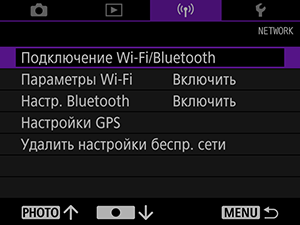
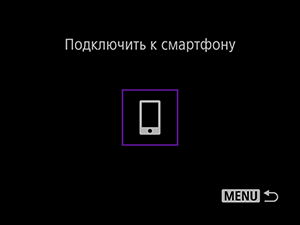
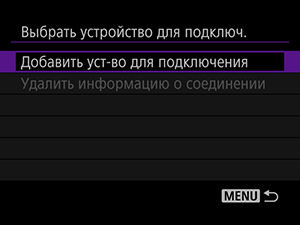
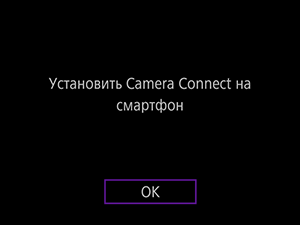
- Установите Camera Connect на смартфон и выберите [ OK ].
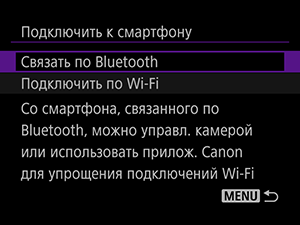
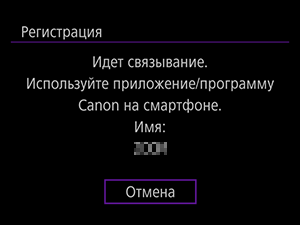
- Для регистрации в другом смартфоне выберите [ OK ] на следующем экране.
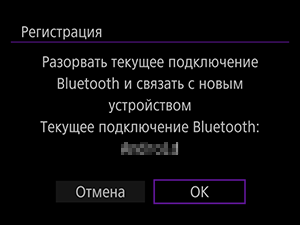

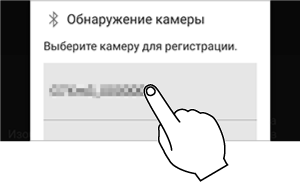
- Для операционной системы Android перейдите к разделу Операции на камере (2).
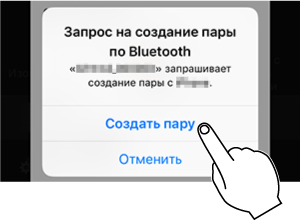
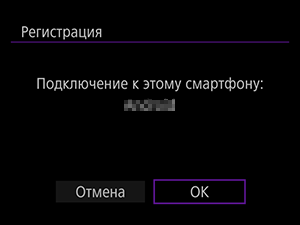
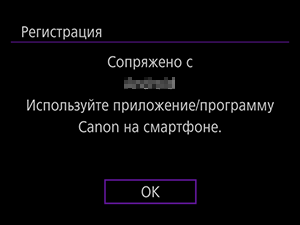
- При отображении сообщения коснитесь [ Подкл. ], чтобы подтвердить подключение камеры.
- После установки соединения Wi-Fi на смартфоне будут отображаться изображения, имеющиеся на камере. На камере отображается [ Wi-Fi вкл. ].
- Соединения Bluetooth потребляют энергию аккумулятора камеры.
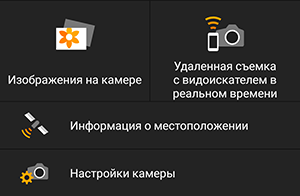
Функции Camera Connect
- Изображения на камере
- Изображения можно просмотреть или удалить.
- Изображения можно сохранить на смартфон.
- Позволяет выполнять удаленную съемку с просмотром изображения в реальном времени на смартфоне.
- Не поддерживается этой камерой. Информация о геотегировании изображений приведена в разделе Параметры GPS.
- Настройки камеры можно изменить.
Отмена регистрации
Отмените регистрацию смартфона описанным ниже образом.
-
Выберите [: Подключение Wi-Fi/Bluetooth ].
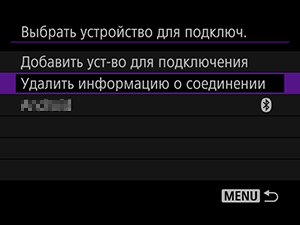
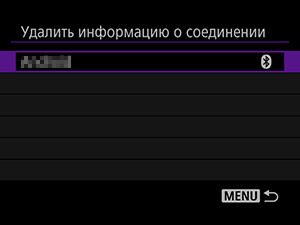
- Смартфоны, подключенные к камере, отмечены символом [].
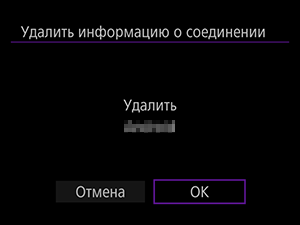
- В меню настроек Bluetooth смартфона удалите информацию о камере, зарегистрированной в смартфоне.
Соединение Wi-Fi без использования Bluetooth
Подключитесь посредством Wi-Fi без поддержки Bluetooth описанным ниже образом.
-
Операции на камере (1)
Выберите [: Подключение Wi-Fi/Bluetooth ].- Установите Camera Connect на смартфон и выберите [ OK ].
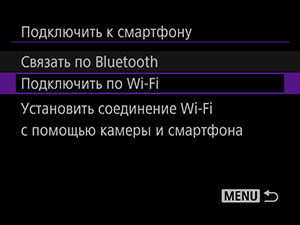
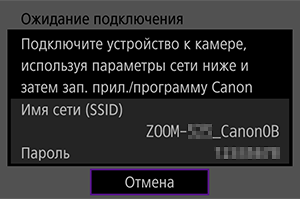
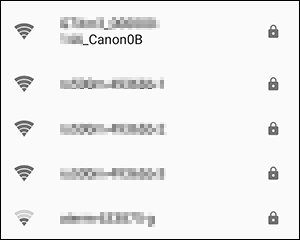
- Включите функцию Wi-Fi смартфона, а затем коснитесь SSID (имя сети), которое вы запомнили на шаге 6.
- В качестве пароля введите пароль, который вы запомнили на шаге 6.
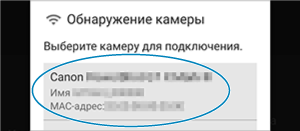
- На отображаемом экране коснитесь камеры для подключения посредством Wi-Fi .
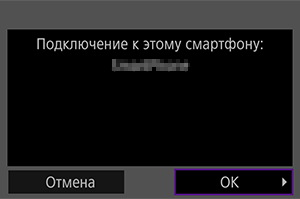
- В камере отображается [ Wi-Fi вкл. ].
- На экране смартфона отображается главный экран Camera Connect.
Общие меры предосторожности в отношении обмена данными со смартфоном через Camera Connect
- При подключении посредством Wi-Fi некоторые функции недоступны.
- Во время дистанционной съемки скорость автофокусировки может снизиться.
- В зависимости от состояния подключения отображение изображения или спуск затвора могут происходить с задержкой.
- При установленном соединении Wi-Fi рекомендуется отключить функцию энергосбережения смартфона.
Как подключить мобильный телефон к WiFi с помощью компьютера
Соавтор(ы): Spike Baron. Спайк Бэрон — владелец Spike’s Computer Repair. Имеет более 25 лет опыта в сфере технологий и специализируется на ремонте компьютеров ПК и Mac, продаже подержанных компьютеров, удалении вирусов, восстановлении данных и обновлении аппаратного и программного обеспечения. Имеет сертификации CompTIA A+ для техников по обслуживанию компьютеров и Microsoft Certified Solutions Expert.
Количество просмотров этой статьи: 39 806.
В этой статье:
Из этой статьи вы узнаете, как на компьютере активировать беспроводную точку доступа и подключить к ней смартфон. Это можно сделать на любом компьютере с установленным адаптером беспроводной сети (Wi-Fi-адаптером), то есть описанные здесь методы не подойдут для большинства настольных компьютеров. Имейте в виду, что представленный процесс отличается от подключения компьютера к интернету через смартфон. Если Wi-Fi-адаптер компьютера не позволяет создать точку доступа, используйте программу Connectify.
Метод 1 из 2:
В Windows 10

Откройте меню «Пуск»

. Нажмите на логотип Windows в нижнем левом углу экрана.

Нажмите «Параметры»

. Этот значок находится в нижней левой части меню «Пуск». Откроется окно «Параметры».

Нажмите «Сеть и интернет»

. Этот значок расположен в центре окна «Параметры».

Нажмите на вкладку Мобильная точка доступа . Она находится в левой части окна.

Щелкните по серому ползунку

у «Мобильная точка доступа». Он находится в верхней части страницы. Ползунок переместится в положение «Включить»

; так вы активируете беспроводную точку доступа на компьютере.

- Имя сети должно совпадать с именем вашего компьютера, а пароль с паролем к вашей сети.

-
iPhone: запустите приложение «Настройки»

Метод 2 из 2:
С помощью Connectify

-
откройте меню «Пуск»

- перейдите на страницу https://www.connectify.me/ru/ в веб-браузере компьютера;
- нажмите на фиолетовую кнопку «Скачать»;
- нажмите «Продолжите загрузку».

- нажмите «Да», когда будет предложено;
- щелкните по «I agree» (Принять);
- нажмите «Agree» (Согласиться);
- установите флажок у «Reboot now» (Перезагрузить сейчас);
- нажмите «Finish» (Готово).

Подождите, пока компьютер перезагрузится.

- Пропустите этот шаг, если Connectify запустилась автоматически.

Щелкните по Try it Out (Начать). Эта фиолетовая кнопка находится внизу окна Connectify.

Щелкните по вкладке Wi-Fi Hotspot (Беспроводная точка доступа). Она находится в верхней части окна Connectify.

- Имя сети нельзя изменить в бесплатной версии Connectify.

Щелкните по Start Hotspot (Активировать беспроводную точку доступа). Эта опция находится в нижней части окна.

Подождите, пока точка доступа будет включена. Когда Connectify сообщит вам, что точка доступа активирована, перейдите к следующему шагу.

-
iPhone: запустите приложение «Настройки»
- Программа Connectify будет работать на любом компьютере с Windows 10, 8.1, 7, на котором установлен адаптер беспроводной сети с поддержкой хостинга.
Предупреждения
- Не все USB-адаптеры беспроводной сети поддерживают хостинг. Если вы решили использовать такой адаптер, убедитесь, что он поддерживает хостинг.
Дополнительные статьи

прикинуться хакером

подключить контроллер PS4 к игровой приставке PS5

обнаружить спрятанные камеры и микрофоны
сделать стилус
найти потерянный пульт от телевизора

использовать контроллер PS3 на компьютере

запустить программу из командной строки

подключить смартфон к телевизору Hisense

подключить HDMI к телевизору

подключить к компьютеру еще один жесткий диск

исправить застрявший пиксель на ЖК–мониторе

установить жесткий диск

запустить HTML файл

работать с программой «Cheat Engine»
Об этой статье
Сетевой инженер и специалист по поддержке пользователей
Соавтор(ы): Spike Baron. Спайк Бэрон — владелец Spike’s Computer Repair. Имеет более 25 лет опыта в сфере технологий и специализируется на ремонте компьютеров ПК и Mac, продаже подержанных компьютеров, удалении вирусов, восстановлении данных и обновлении аппаратного и программного обеспечения. Имеет сертификации CompTIA A+ для техников по обслуживанию компьютеров и Microsoft Certified Solutions Expert. Количество просмотров этой статьи: 39 806.