Подключение к сети VPN в Windows
Для работы или личного использования вы можете подключиться к виртуальной частной сети (VPN) на компьютере с Windows. VPN-подключение может обеспечить более безопасное соединение и доступ к корпоративной сети и Интернету, например, если вы работаете из кафе или похожего общественного места.
Примечание: Эта функция недоступна в Windows 11 SE. Подробнее
Создание профиля VPN
Перед подключением к сети VPN вам необходимо настроить профиль VPN на своем компьютере. Чтобы получить профиль VPN от вашей компании, вы можете либо создать профиль VPN самостоятельно или настроить рабочую учетную запись.
Перед началом работы:
- Если VPN-подключение будет использоваться для работы, проверьте наличие параметров и/или приложения VPN на сайте интрасети вашей компании во время работы или обратитесь к специалисту службы поддержки вашей компании.
- Если это служба VPN, на которую вы подписываетесь для личного использования, посетите Microsoft Store, чтобы узнать, есть ли приложение для этой службы, а затем перейдите на веб-сайт службы VPN, чтобы узнать, указаны ли там параметры VPN-подключения.
После подготовки рабочих или личных параметров VPN:
- Выберите Пуск >Параметры >Сеть & Интернет >VPN >Добавить VPN.
- В разделе Добавление VPN-подключения выполните следующие действия.
- В поле Поставщик услуг VPN выберите Windows (встроенный).
- В поле Имя подключения введите понятное вам имя (например, «Мой личный VPN»). Это имя подключения VPN, которое будет нужно искать для подключения.
- В поле Имя или адрес сервера введите адрес для сервера VPN.
- Выберите тип VPN-подключения, которое вы хотите создать. Вы должны знать, какой тип VPN-подключения или служба VPN используется в вашей организации.
- В поле Тип данных для входа выберите тип данных для входа (или учетные данные), которые следует использовать. Это могут быть имя пользователя и пароль, одноразовый пароль, сертификат или смарт-карта, если вы подключаетесь к сети VPN для работы. Введите свое имя пользователя и пароль в соответствующие поля (при необходимости).
- Нажмите Сохранить.
Если необходимо изменить сведения о VPN-подключении или указать дополнительные параметры, например параметры прокси-сервера, выполните следующие действия.
- На странице параметров VPN выберите VPN-подключение, которое вы хотите изменить, выберите Дополнительные параметры, а затем щелкните Изменить рядом с сведениями, которые нужно обновить. После внесения необходимых обновлений выберите Сохранить или Применить.
Подключение к сети VPN
Если у вас есть профиль VPN, вы готовы к подключению.
Быстро подключитесь к VPN с панели задач:
- На панели задач выберите значок Сеть, Громкость, Батарея >VPN.
- В списке имен VPN-подключений выберите нужное и нажмите кнопку Подключить.
- При появлении запроса введите имя пользователя и пароль или другие сведения для входа.
Подключитесь к VPN со страницы параметров Windows:
- Выберите Пуск >Параметры >Сеть & Интернет >VPN.
- Рядом с VPN-подключением, которое вы хотите использовать, выберите Подключить.
- При появлении запроса введите имя пользователя и пароль или другие сведения для входа.
Вы узнаете, что подключены к VPN двумя способами:
- На странице параметров VPN имя VPN-подключения будет отображаться под ним подключено.
- На панели задач при подключении к распознанной VPN-сети будет отображаться синий экран.

Вы можете подключаться к виртуальной частной сети (VPN) на компьютере с Windows 10 как для работы, так и в личных целях. VPN-подключение может обеспечить более безопасное соединение и доступ к корпоративной сети и Интернету, например, если вы работаете из кафе или похожего общественного места.
Создание профиля VPN
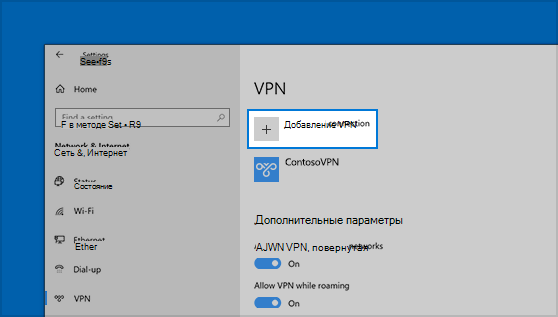
Перед подключением к сети VPN вам необходимо настроить профиль VPN на своем компьютере. Чтобы получить профиль VPN от вашей компании, вы можете либо создать профиль VPN самостоятельно или настроить рабочую учетную запись.
Перед началом работы:
- Если VPN-подключение будет использоваться для работы, проверьте наличие параметров и/или приложения VPN на сайте интрасети вашей компании во время работы или обратитесь к специалисту службы поддержки вашей компании.
- Если вы подписываетесь на службу VPN в личных целях, посетите Microsoft Store , чтобы проверить наличие приложения для этой службы, а затем перейдите на веб-сайт службы VPN, где могут быть указаны необходимые параметры VPN-подключения.
- Нажмите кнопку Пуск , а затем выберите Параметры >Сеть & Интернет >VPN >Добавить VPN-подключение.
- В разделе Добавление VPN-подключения сделайте следующее:
- В поле Поставщик услуг VPN выберите Windows (встроенный).
- В поле Имя подключения введите понятное вам имя (например, «Мой личный VPN»). Это имя подключения VPN, которое будет нужно искать для подключения.
- В поле Имя или адрес сервера введите адрес для сервера VPN.
- Выберите Тип VPN-подключения, которое вы хотите создать. Вы должны знать, какой тип VPN-подключения или служба VPN используется в вашей организации.
- В поле Тип данных для входа выберите тип данных для входа (или учетные данные), которые следует использовать. Это могут быть имя пользователя и пароль, одноразовый пароль, сертификат или смарт-карта, если вы подключаетесь к сети VPN для работы. Введите свое имя пользователя и пароль в соответствующие поля (при необходимости).
- Нажмите Сохранить.
- Если вам требуется изменить сведения о VPN-подключении или указать дополнительные параметры, например параметры прокси-сервера, выберите соответствующее VPN-подключение и нажмите Дополнительные параметры.
Подключение к сети VPN
Если у вас есть профиль VPN, вы готовы к подключению.
- Выберите значок сети ( или ) в дальнем правом углу панели задач.
- Выберите VPN-подключение, которое вы хотите использовать, а затем выполните одно из следующих действий в зависимости от того, что происходит при выборе VPN-подключения:
- Если под VPN-подключением отображается кнопка «Подключить», выберите Подключить.
- Если в «Параметрах» открывается раздел «VPN», выберите это VPN-подключение, затем выберите Подключить.
- При появлении запроса введите имя пользователя и пароль или другие данные для входа.
При подключении имя VPN-подключения будет отображаться под ним подключено . Чтобы проверить наличие подключения к сети VPN во время работы за компьютером, нажмите значок Сеть ( или ) в крайнем правом углу панели задач и убедитесь, что под VPN-подключением есть надпись Подключено.
Как самостоятельно настроить «VPN» в «Windows 10»?
Как, применяя заложенные возможности операционной системы «Windows 10», пользователи могут самостоятельно вручную настроить, использовать и, при соответствующей необходимости, отключить или удалить VPN, мы подробно рассмотрим далее в данной пошаговой инструкции.
- Введение
- Как вручную добавить и подключиться к «VPN» в операционной системе «Windows 10»?
- Как отключить и удалить «VPN-подключение» в операционной системе «Windows 10»?
- Заключение
- Вопросы и ответы
- Комментарии
Введение
Современные компьютерные устройства, основное подавляющее большинство которых представлены в виде стационарных персональных компьютеров и ноутбуков различной конфигурации и формата исполнения, массово задействованы для решения многих трудоемких задач, и являются незаменимыми помощниками как для выполнения пользователями своих прямых профессиональных обязанностей, так и для непосредственного применения в личных индивидуальных целях каждым конкретным потребителем.
Использование для управления прогрессивного программного решения от доверенного производителя способствует значительному росту популярности и востребованности устройств. Наиболее распространенным инструментом контроля за работоспособностью и успешным функционированием компьютеров, из доступных вариантов различных разработчиков, безусловно является операционная система Windows. Прошедшая множественные улучшения и усовершенствования, система представлена, на сегодняшний день, своей новейшей десятой версией, и дополнена многими востребованными инструментами и встроенными службами, среди которых можно выделить отдельную функцию настройки «VPN».
Безусловно, пользователи могут воспользоваться сторонними «VPN-сервисами». Прелесть такого решения в том, подобные службы оснащены интуитивно понятным приложением для работы в операционной системе «Windows 10», которое мгновенно обеспечивает настройку востребованного соединения. Однако, если пользователи используют «Windows 10» в режиме «S» и не имеют возможности устанавливать приложения из сторонних ресурсов кроме магазина Microsoft Store или применяют «VPN» без клиента, то потребуется настроить «VPN» вручную, что и позволяет сделать встроенная в «Windows 10» ответственная функция. Данная способность операционной системы особенно важна и востребована в связи с увеличившимся, в последнее время, количеством пользователей, работающих удаленно и испытывающих потребность в шифрованном соединении, способном обеспечить безопасную среду и приемлемый уровень конфиденциальности.
И далее мы подробнее рассмотрим, как в операционной системе «Windows 10» настроить «VPN», а также отключить и удалить, при соответствующей необходимости, созданный сервер.
Перейти к просмотру

Как вручную добавить и подключиться к «VPN» в операционной системе «Windows 10»?
На первом этапе пользователям потребуется подписаться на услугу «VPN», при выборе платного варианта, или воспользоваться бесплатными предложениями, что не всегда удобно и гарантированно работоспособно. После оформления подписки у пользователей должен быть доступ к списку серверов, к которым непосредственно можно подключиться. Он будет отличаться, в зависимости от используемой службы «VPN», но список должен содержать информацию о местоположении сервера, адресе, необходимом для создания ручного подключения, и текущей нагрузке на сервер.
Также поставщик «VPN» обязан предоставить сведения для входа в систему, которые можно использовать в качестве учетных данных, например, имя пользователя и пароль или сертификат, в зависимости от выбранной службы.
Получив необходимую информацию для подключения, пользователи теперь могут перейти непосредственно к настройкам «VPN» в операционной системе «Windows 10» и последующему запуску сервера.
-
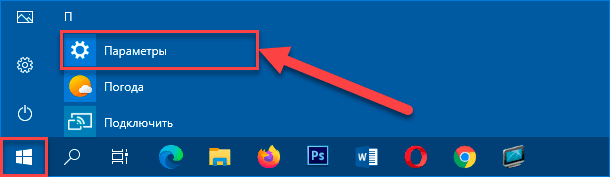
Откройте любым комфортным или наиболее удобным, исходя из персональных предпочтений каждого конкретного пользователя, способом приложение «Параметры», ответственное в операционной системе за прямой доступ ко всем основным настройкам служебных инструментов и пользовательского интерфейса. Например, щелкните левой кнопкой мыши на кнопку «Пуск», отображенную в виде схематической проекции «окна» и расположенную на закрепленной «панели задач» в нижнем левом углу рабочего стола. В открывшейся всплывающей панели главного пользовательского меню наведите указатель мыши на схематическое изображение «сложной шестеренки», расположенное на вертикальной боковой ленте управления.
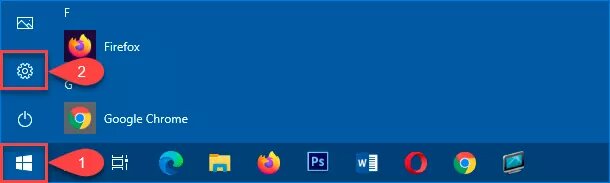
Затем в мгновенно отображенной всплывающей панели нажмите на связанную с изображением кнопку «Параметры», и востребованное одноименное приложение будет немедленно запущено.
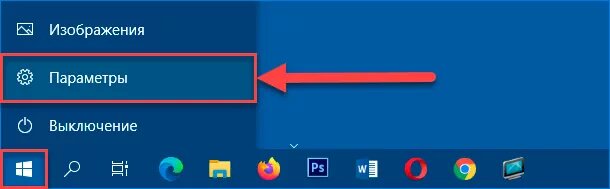
Также можно, используя ползунок полосы прокрутки или колесо вращения компьютерной мыши, отыскать в представленном содержимом панели меню, среди упорядоченного перечня служебных инструментов и приложений сторонних разработчиков, установленных в системе, и щелкнуть левой кнопкой мыши раздел «Параметры», аналогичным образом открывающий искомое приложение.
Или воспользоваться возможностями приложения «Центр уведомлений Windows», открыть которое можно путем нажатия на соответствующую кнопку, расположенную крайней справа на закрепленной «Панели задач» в правом нижнем углу рабочего стола. Во всплывающей боковой вертикальной панели перейдите в нижнюю часть области уведомлений, выберите, из доступных для взаимодействия вариантов служебных инструментов, и нажмите на кнопку быстрого действия «Все параметры», позволяющую мгновенно открыть требуемое приложение «Параметры».
Как настроить свой собственный VPN-сервер
Читайте, как настроить VPN-сервер на своём ПК, с использованием специального оборудования или стандартными способами Windows. VPN (англ. Virtual Private Network ) – виртуальная частная сеть – это собирательное общее название технологии, которая обеспечивает возможность одного или нескольких сетевых соединений (логических сетей) поверх другой сети (как вариант – Интернет).
- Для чего нужен VPN?
- Использование маршрутизатора с возможностями VPN
- Используйте маршрутизатор, поддерживающий DD-WRT или другую стороннюю прошивку
- Создайте свой собственный выделенный VPN-сервер
- Где еще можно разместить собственный VPN-сервер
- Вопросы и ответы
- Комментарии
VPN очень полезны, не зависимо от того, где вы их используете: путешествуете ли вы по миру, работает ли вы в офисе или подключены к публичной точке доступа Wi-Fi в кафе в своем родном городе. Только вам необязательно использовать платную услугу VPN – вы можете разместить свой собственный VPN-сервер на дому.
Перейти к просмотру
Достаточно важным критерием при создании VPN является показатель скорости загрузки вашего домашнего интернет- соединения. Если пропускная способность очень мала, то вам лучше просто использовать платный VPN-сервис. Поставщики интернет-услуг обычно предлагают гораздо меньшую пропускную способность, чем необходимо для создания виртуальной сети. Тем не менее, если ваше Интернет-соединение обладает достаточной способностью, настройка VPN-сервера дома может быть для вас очень актуальной.
Перейти к просмотру
Для чего нужен VPN?
Домашний VPN предоставляет вам зашифрованный туннель – соединение, позволяющее вам использовать открытые публичные сети Wi-Fi для создания подключения к нужной VPN –сети. Вы можете пользоваться VPN с любых устройств на разных операционных системах: Android, iOS, ChromeOS, Windows, Linux или macOS; можете получить доступ к различным сервисам конкретной страны, даже находясь за ее пределами. VPN обеспечит безопасный доступ к вашей домашней сети из любого места. Вы даже можете открыть доступ к сети своим родственникам, друзьям или коллегам, разрешая им использовать сервера, размещенные в вашей домашней сети. Например, это позволит вам обмениваться данными, делиться фото и видео файлами, документами, проектами, иметь возможность постоянно общаться и быть на связи. Также вы можете играть в компьютерные игры, предназначенные для локальной сети, – хотя есть и более простые способы настройки временной сети для игр с друзьями.
Перейти к просмотру
VPN-сеть также полезна для подключения к различным услугам во время поездок. Например, вы можете использовать Netflix или другие сервисы для получения потокового видео во время поездок, воспользоваться любой библиотекой или каталогом фильмов и записей.
Использование маршрутизатора с возможностями VPN
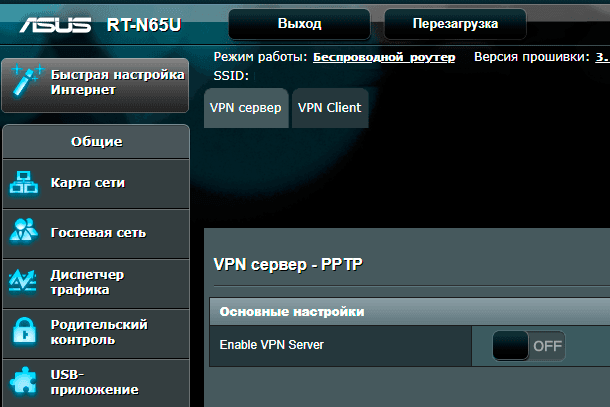
Вместо того, чтобы пытаться настроить VPN самостоятельно, вы можете сразу купить готовое предварительно настроенное VPN-решение. Высокопроизводительные домашние маршрутизаторы (роутеры) часто продаются со встроенными VPN-серверами – просто найдите беспроводной маршрутизатор, в котором присутствует такой сервер. Зачастую это роутеры в средней и высокой ценовых диапазонах. Затем вы можете использовать веб-интерфейс вашего маршрутизатора для активации и настройки VPN-сервера. Обязательно проверьте и выберите такой маршрутизатор, который поддерживает тот тип VPN, который вы хотите использовать.
Используйте маршрутизатор, поддерживающий DD-WRT или другую стороннюю прошивку
Пользовательская прошивка маршрутизатора – это, в основном, новая операционная система, которую вы можете использовать на своем маршрутизаторе взамен имеющейся стандартной операционной системы маршрутизатора. DD-WRT является самой популярной прошивкой, но также хорошо работает и другие операционные системы, например OpenWrt.
Если у вас есть маршрутизатор, поддерживающий использование DD-WRT, OpenWrt или любую другую стороннюю операционную систему, то вы можете запустить его с помощью этой прошивки, чтобы получить больше возможностей. DD-WRT и другая аналогичная прошивка включают в себя встроенную поддержку VPN-сервера. Поэтому вы можете размещать VPN-сервер даже на тех маршрутизаторах, которые изначально поставляются без программного обеспечения, поддерживающего создание и управление VPN-сервером.
Обязательно выбирайте маршрутизатор со встроенной поддержкой сторонних производителей операционных систем. Выполните установку пользовательской прошивки маршрутизатора и включите VPN-сервер.
Создайте свой собственный выделенный VPN-сервер
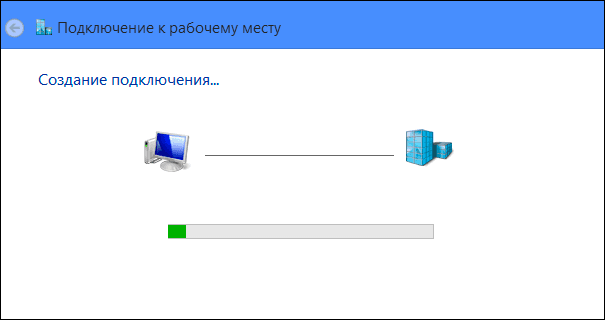
Вы также можете просто использовать программное обеспечение для настройки VPN-сервера на одном из своих компьютеров.
Приложение Apple Server (также как и Windows) предлагает встроенный способ размещения VPN-сервера. Тем не менее, это не самые мощные и безопасные варианты. И они могут быть слишком требовательны, чтобы настроить VPN-сервер и заставить его работать правильно.
Вы также можете установить сторонний VPN-сервер, такой как OpenVPN. VPN-серверы доступны для каждой операционной системы, от Windows до Mac и Linux. Вам просто нужно перенаправить соответствующие порты с вашего маршрутизатора на компьютер, на котором запущено серверное программное обеспечение.
Существует также возможность переоборудования собственного выделенного устройства в VPN-сервер. Вы можете взять одноплатный компьютер Raspberry Pi (малинка) и установить программное обеспечение сервера OpenVPN, превратив его в легкий, маломощный VPN-сервер. Вы даже можете установить на него другое серверное программное обеспечение и использовать его в качестве многоцелевого сервера.
Где еще можно разместить собственный VPN-сервер

Есть еще один вариант, который находится посередине между размещением VPN-сервера на вашем собственном оборудовании и оплатой услуг VPN-провайдера, который предоставляет вам VPN-сервис и удобное приложение.
Вы можете разместить свой собственный VPN-сервер на веб-хостинге. И на самом деле, это поможет сэкономить вам небольшую сумму, чем если бы вы воспользовались услугами выделенного VPN-провайдера. Вы заплатите хостинг-провайдеру за серверный хостинг, а затем установите VPN-сервер в том месте, которое они вам предоставили.
В зависимости от возможностей и стоимости пакетов услуг хостинг-провайдера это может быть быстрый способ подключения, когда вы добавляете VPN-сервер и получаете контрольную панель управления к нему. Или может вам придётся заняться настройкой сервера вручную полностью с самого начала.
При настройке VPN дома вы, вероятно, захотите настроить динамический DNS на своем маршрутизаторе. Динамический DNS всегда отслеживает изменения вашего IP-адреса и связывает его с актуальным, на данный момент, IP-адресом вашего компьютера. Это даст вам простую возможность всегда получать доступ к своей VPN, даже если IP-адрес вашего домашнего интернет-соединения изменился.
Однако, очень важно, не забыть настроить безопасный VPN-сервер. Вам нужна надежная безопасная сеть, чтобы никто не мог к ней подключиться без соответствующего разрешения. Это может быть вариант защиты с использованием пароля (но, желательно, регулярно его менять). Или другой вариант, как предлагает OpenVPN, использовать предустановленный ключ, один из самых простых способов надежной аутентификации.
Как создать свой персональный VPN на Windows, iOS и macOS Статьи редакции
Сперва нужно повторить шаги из первых пяти Twitter-публикаций в разделе «Для пользователей Windows» — они выше. Далее выполнить эти:
108K открытий
5 репостов
92 комментария
Написать комментарий.
Технари всё таки абсолютные ебланы, они не понимают, что инструкции в таком разбросанном и половинчатом виде может осилить только такой же технарь еблан. — (оценочное суждение)
Ныряешь такой в инструкцию для iOS, а там оказывается надо сначала выполнить инструкцию для Windows чтобы получить заветный .mobileconfig
����♂️
или ныряем в инструкцию для MacOS
Сперва нужно повторить шаги из первых пяти
опять надо сначала вернуться и выполнить шаги из инструкции для Windows
����♂️
Какой еще ванлайнер? Как берем? выходит сначала надо читать для Windows чтобы понять о чем речь.
����♂️
Вставляем в консоль и нажимаем Enter
Консоль это отдельная утилита, пиши по-русски, вставляем эту строчку в терминал и жмем Enter
и если уж придираться до конца
Она откроет страшное чёрное окно, но вы не пугайтесь
Ты сволочь, у терминала окно по умолчанию белое, это надо тему менять или ждать вечера с темной темой системы.
Хотя Mac вполне успешно принимает профили .mobileconfig так что можно не городить терминал.
Это не к Полине претензия, а к составителю очередной говно-инструкции, от которой простой обыватель скорее всего впадет в уныние.
И вообще, я за последние годы еще ни разу не встречал инструкции VPN на человеческом языке.
Развернуть ветку
Так напиши, сделай людям доброе дело
Развернуть ветку
1 комментарий
Данная инструкция позволит вам самостоятельно создать свой собственный VPN-сервер и настроить…
Развернуть ветку
10 комментариев
Комментарий удален модератором
Развернуть ветку
1 комментарий
Лучший VPN – когда свой, и причин тому много: сторонние сервисы могут мониторить ваш трафик и…
Развернуть ветку
1 комментарий
5-долларовый до и
wget h**ps://git.io/vpn -O openvpn-install.sh && bash openvpn-install.sh
Развернуть ветку
Да настроить нефиг делать, актуальнее скоро будет, как сервак на том же до оплачивать, если все перекроют.
Развернуть ветку
3 комментария
И где будешь wget набирать? В виндовой консоли?
Развернуть ветку
7 комментариев
То есть, арендуем сервер, открываем консоль, вводим эту строчку и впн готов?) а как затем через тот же openvpn подключиться к нему? Извиняюсь за ламерские вопросы
Развернуть ветку
Есть такой сервис amnezia.org, который сам накатывает на ваш арендованный сервер все что нужно для впн, достаточно уметь тыкать мышкой по несложной инструкции, справится любой, кто умеет читать. На выходе вы не зависите от блокировки стороннего впн сервиса и спокойны чьо такой сервис не торгует ващими данныии. Инструкции реально простые. Особые параноики могут удалить софт со своего компа после установки. Исходный код доступен на гитхабе. 30 минут, 5 баксов в месяц за аренду сервера и все)
Развернуть ветку
перестаньте это постить кому надо давно уже под своими впн))) а вот охота на ведьм или чебурнет может наступить. не хватало чтоб еще хостеров зарубежных поблочили.
Развернуть ветку
Вы правда думаете что пост на VC реально поменяет что-то в головах?
Развернуть ветку
3 комментария
Очень сложно.
Google > Outline vpn > Множество готовых конфигураций
Развернуть ветку
«После завершения установки пишите команду «exit», чтобы выйти из SSH. Но не закрывайте консоль, нам ещё качать файл для настройки VPN-соединения на нашем маке.
Пишем: scp root@ip-вашего-сервера:/root/vpnclient.mobileconfig ~/Desktop/
Потом пароль. Вуаля, файл на рабочем столе!»
«Это сильно проще, чем кажется, я постараюсь объяснить на пальцах. «
Чувак, ты серьёзно?!
«Удаление гланд через жопу автогеном в полевых условиях, слепоглухонемым имбецилом, без анестезии и среднего образования»
китайская Библия для африканских мормонов, проще для понимания и применения.
Развернуть ветку
Аккаунт удален
Развернуть ветку
Откуда дровишки? Я только хотел Proton на роутер натянуть, а там ikev2. Перешивать неохота.
Развернуть ветку
4 комментария
А когда стали? Я из мск по нему в начале декабря сидел — все ок было
Развернуть ветку
1 комментарий
Аккаунт удален
Развернуть ветку
1) Меняете стандартный порт для SSH.
2) Отключаете вход по логину/паролю
3) оставляете вход только по RSA-ключу.
И забываете о проблеме.
Развернуть ветку
вот ту есть про андроид. нужен файл sswan описанный в статье выше.
Scripts to build your own IPsec VPN server, with IPsec/L2TP, Cisco IPsec and IKEv2…
Развернуть ветку
Подоспел с советом умник. 1)А чем его оплачивать-то, иностранный vps? Все банки РФ забанены во всем мире, ни paypal пополнить, ниху@ ни сделать. 2) Даже если ты найдешь способ пополнить каким-то образом счет — пусть на год вперед туда денег положишь, нет гарантий что зарубежный провайдер услуги тебе на год предоставит, могут просто забанить как всех остальных клиентов из России — «Due to the war crimes and violation of human rights by the russia. » бла-бла-бла и до свидания денежки
Развернуть ветку
Кстати namecheap меня уже послал на три буквы с моими доменами
Развернуть ветку
Не все, Тинькофф отлично работает
Развернуть ветку
Аккаунт удален
Развернуть ветку
Опоздали, я на time4vps не смог оплатить картой visa сбербанка.
Развернуть ветку
Здравствуйте! Ограничений по нашим картам нет. Возможны трудности при оплате через Apple/Samsung/Google Pay в торговых точках и сайтах, которые обслуживаются банками ВТБ, Открытие, Новикомбанк и Совкомбанк. В таких случаях рекомендуем использовать пластиковую карту или оплату по реквизитам (при оплате в интернете)
Развернуть ветку
2 комментария
Здравствуйте! Ограничений по нашим картам нет. Возможны трудности при оплате через Apple/Samsung/Google Pay в торговых точках и сайтах, которые обслуживаются банками ВТБ, Открытие, Новикомбанк и Совкомбанк. В таких случаях рекомендуем использовать пластиковую карту или оплату по реквизитам (при оплате в интернете)
Развернуть ветку
2 комментария
Здравствуйте! Ограничений по нашим картам нет. Возможны трудности при оплате через Apple/Samsung/Google Pay в торговых точках и сайтах, которые обслуживаются банками ВТБ, Открытие, Новикомбанк и Совкомбанк. В таких случаях рекомендуем использовать пластиковую карту или оплату по реквизитам (при оплате в интернете)
Развернуть ветку
Обратите внимание на Amnezia VPN: https://amnezia.org/ — свободный проект, позволяющий развернуть собственный ВПН на любом сервере без особых тех. знаний.
Развернуть ветку
Для меня как для нуба почти ничего не понятно
Развернуть ветку
Зачем создавать что-то своё, когда есть огромное количество готовых бесплатных решений, в которых всё придумано за нас? Одно из них — https://t.me/webofrussia_vpn_bot
Пользуюсь со времён введения ограничений на доступ к Инстаграму, пока всё отлично
Развернуть ветку
Как создать свой персональный VPN на Windows, iOS и macOS
Как вырезать аппендикс своими силами.
Это сильно проще, чем кажется, я постараюсь объяснить на пальцах.
Развернуть ветку
Автор перепутал iphonesru с vc��♂️
Развернуть ветку
А на андройде как настроить ?
Развернуть ветку
Аккаунт удален
Развернуть ветку
Кишка тонка сервисы заблокировать — с тем же ExpressVPN никак справиться не могут, хотя собирались.
Развернуть ветку
Провайдеры со своими дипиаями лочат необфусцированный траффик. Его нужно оборачивать во что-то. Вайргард вроде работает везде.
Да и многие бесплатные расширения для браузера тупо не успевают лочить.
Новости почитать пронавального вполне хватает.
Развернуть ветку
Вбивайте comss Wireguard в поиске и устанавливаете VPN с нормальной инструкцией.
Развернуть ветку
А оплачивать как теперь?
Развернуть ветку
Только что оплатил с виртуальной карты тинькофф, все прошло. Кроме того, на этом сервисе и криптой можно расплачиваться
Развернуть ветку
Всё зашибись, только VPN из под Win10 отказывается подключаться. Тут не тематический тред наверно, но может кто знает, в чём может быть проблема?
______
на андройде с Мегафоном работает
Развернуть ветку
https://xeovo.com/#pricing 3$/мес при оплате за год, 5 девайсов
Silence censorship. Protect your privacy and bypass restrictions with Xeovo VPN. Starting from…
Развернуть ветку
Аккаунт удален
Развернуть ветку
Комментарий удален модератором
Развернуть ветку
Спасибо, добрый человек! Сделал все по инструкции за одним исключением: time4vps не позволил оплатить хостинг, пришлось искать вариант с оплатой битками, остановился на первом попавшемся (https://monovm.com/). Все завелось/заработало.
Развернуть ветку
Как быть с личным VPN — ясно. Но что делать, если нормальный интернет нужен для работы 150 сотрудникам или большой семье? Можно ли сэкономить? Ниже — схема, как.
Специально для таких случаев ребята из гугла сделали комплект программ Outline VPN. Выделяете сервер (откуда — ниже).
Как быть с личным VPN — ясно. Но что делать, если нормальный интернет нужен для работы 150 сотрудникам или большой семье? Можно ли сэкономить? Ниже — схема, как.
Специально для таких случаев ребята из гугла сделали комплект программ Outline VPN. Выделяете сервер (откуда — ниже), устанавливаете на него буквально одной командой серверную часть, в которой создаете каждому сотруднику индивидуальную ссылку. Сотрудники кликают по ссылкам и устанавливают себе классный VPN на телефоны и компьютеры.
Под капотом там работает протокол Shadowsocks, который пробивает даже великий китайский файрвол.
Дополнительный бонус — Outline VPN технически не позволяет подсмотреть, на какие сайты заходил тот или иной сотрудник. Только общий объем использованного трафика, на случай, если кто-то начнет злоупотреблять торрентами.
Сервер я рекомендую брать в Scaleway (там порой появляется модель за 30 евро в месяц в Париже) или в Хетцнере — там много машинок за 36 евро в месяц в Германии и Финляндии. Оба провайдера предоставляют гигабитный канал без ограничения трафика — этого хватит сотням пользователей.
Для друзей и семьи хватит и совсем маленького сервера за 5-15 долларов в месяц.
Важно, чтобы сервера были заграницей, но при этом поближе к конечным пользователям, чтобы сигналу не пришлось делать лишний крюк — это сказывается на скорости загрузки сайтов и особенно — на качестве видео-звонков. Для европейской части России хорошо подойдут сервера в центральной Европе.