Если не удается создать пару между Apple Watch и iPhone
При настройке Apple Watch на iPhone отображается предложение поднести часы к камере iPhone. Если на iPhone отображается сообщение о сбое подключения к Apple Watch (или на часах отображается циферблат), проверьте, не объединены ли уже часы Apple Watch в пару с iPhone.
- Как разорвать пару между часами Apple Watch и устройством iPhone
- Как стереть данные с Apple Watch без сопряжённого устройства iPhone
- Как сбросить Apple Watch без кода-пароля
- Как сбросить Apple Watch, если процесс создания пары завис
Как разорвать пару между часами Apple Watch и устройством iPhone
Если у вас есть доступ к сопряжённому iPhone, разорвите пару с Apple Watch.
- Откройте приложение Watch на iPhone, перейдите на вкладку «Мои часы» и выберите «Все часы» в верхней части экрана.
- Нажмите значок «i» рядом с часами, с которыми необходимо разорвать пару, затем выберите пункт «Разорвать пару с Apple Watch».
- Нажмите снова для подтверждения и дождитесь разрыва пары с часами.
- После разрыва пары с Apple Watch можно повторить создание пары.

Как стереть данные с Apple Watch без сопряжённого устройства iPhone
Если вы не можете разорвать пару с Apple Watch, потому что у вас нет доступа к сопряженному устройству iPhone, можно стереть данные часов.
Если вы стираете данные Apple Watch, а не разрываете пару, часы будут по-прежнему защищены функцией Блокировка активации. Прежде чем снова создать пару с Apple Watch, введите идентификатор Apple ID и пароль, которые использовались для их настройки.
- Откройте на часах приложение «Настройки» и выберите «Основные» > «Сброс».
- Нажмите «Стереть контент и настройки» и подтвердите действие.
- Дождитесь, пока пара с часами не будет разорвана.
- После окончательного разрыва пары с Apple Watch можно повторить создание пары. Вам потребуются идентификатор Apple ID и пароль, которые использовались при настройке часов.
Как сбросить Apple Watch без кода-пароля
Если вы не можете разорвать пару или стереть данные с Apple Watch из-за того, что забыли код-пароль, можно выполнить сброс часов.
Если вы выполняете сброс Apple Watch, а не разрываете пару, часы будут по-прежнему защищены функцией Блокировка активации. Прежде чем создать новую пару для Apple Watch, потребуется ввести идентификатор Apple ID и пароль, которые использовались при их настройке.

- Поместите часы Apple Watch на зарядное устройство.
- Нажмите и удерживайте боковую кнопку, пока не увидите экран с кнопкой питания в правом верхнем углу. После этого отпустите боковую кнопку. Если на Apple Watch установлена более ранняя версия watchOS, вместо кнопки питания вы увидите ползунок «Выключение».
- Нажмите и удерживайте колесико Digital Crown, пока не увидите красную кнопку сброса.
- Нажмите «Сброс», а затем снова нажмите «Сброс» для подтверждения.
- После окончательного разрыва пары с Apple Watch можно повторить создание пары. Помните, что вам потребуются идентификатор Apple ID и пароль, которые использовались при настройке часов.
Как сбросить Apple Watch, если процесс создания пары завис
Если кажется, что процесс создания пары завис (например, анимация создания пары продолжает отображаться в течение нескольких минут), попробуйте выполнить сброс Apple Watch.
- Нажмите и удерживайте колесико Digital Crown, пока часы Apple Watch находятся в режиме создания пары.
- Нажмите кнопку «Сбросить», когда она появится на часах.
- После сброса часов можно повторить создание пары.
Настройка Apple Watch
Для настройки и использования новых часов Apple Watch требуется iPhone XS или более поздняя модель с iOS 17. Узнайте, как определить модель iPhone и как обновить iPhone до последней версии iOS.
Подготовка
- Обновите iOS на iPhone до последней версии.
- Убедитесь, что на iPhone включен Bluetooth и установлено подключение к Wi-Fi или сотовой сети.
Если часы Apple Watch уже настроены, но вы планируете использовать их с другим устройством iPhone, можно перенести Apple Watch и их содержимое на новое устройство iPhone.
Включите и наденьте Apple Watch
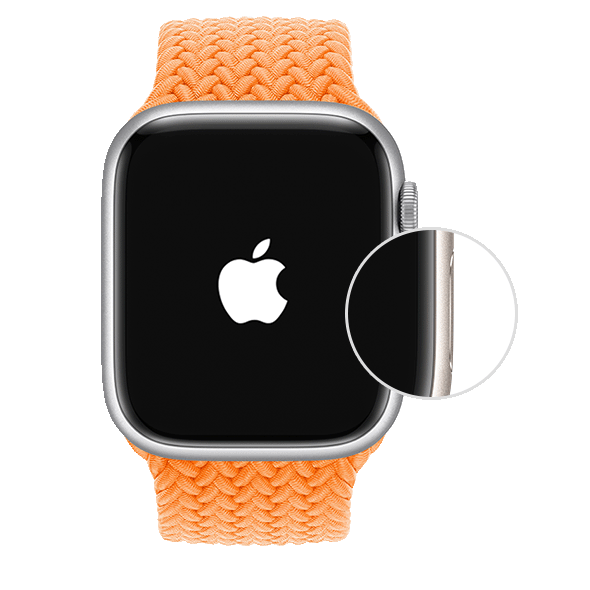
Чтобы включить Apple Watch, нажмите и удерживайте боковую кнопку, пока не появится логотип Apple. Затем поместите часы на запястье.
Поднесите Apple Watch к iPhone
Дождитесь, пока на экране iPhone появится сообщение «Используйте свой iPhone для настройки этих Apple Watch», а затем нажмите «Продолжить». Если это сообщение не отображается, откройте приложение Apple Watch на iPhone, выберите «Все часы» и нажмите «Добавить часы».
Если это ваши часы Apple Watch, нажмите «Настроить для себя». Или нажмите «Настроить для члена семьи», затем следуйте инструкциям по настройке часов для одного из членов вашей семьи.
До завершения этих действий часы Apple Watch должны находиться рядом с iPhone.
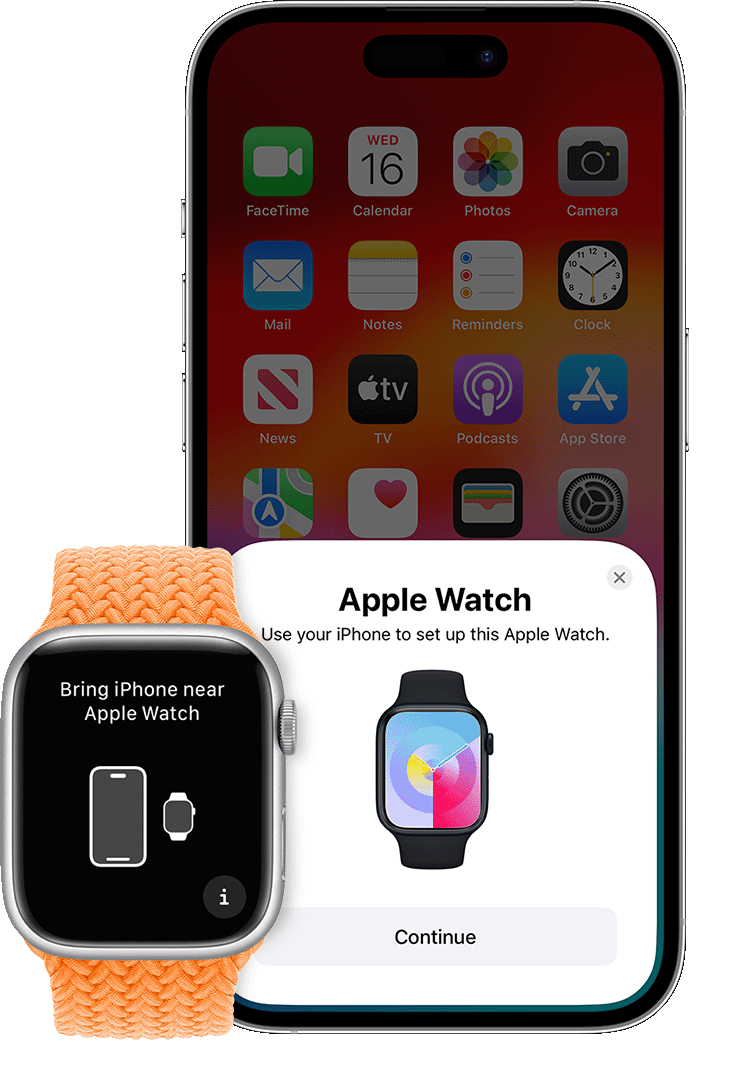
Расположите iPhone над анимацией
Расположите циферблат часов по центру видоискателя на iPhone. Дождитесь сообщения о том, что пара с Apple Watch создана.
Если вы не можете использовать камеру, анимация сопряжения не отображается, или iPhone не может ее прочитать, нажмите «Создать пару вручную», а затем следуйте подсказкам.

Настройте часы как новые или восстановите их данные из резервной копии
Если это ваши первые часы Apple Watch, нажмите «Настроить как новые Apple Watch». Когда появится соответствующий запрос, обновите watchOS на Apple Watch до последней версии.
Если вы настроили другие Apple Watch с текущим iPhone, появится экран с надписью «Ваши настройки для новых Apple Watch». Нажмите «Приложения и данные» и «Настройки», чтобы узнать, как процедура быстрой настройки сконфигурирует ваши новые часы. После этого нажмите «Продолжить». Если вы хотите выбрать настройки новых часов, нажмите «Настроить параметры». Затем выберите резервную копию других часов Apple Watch для восстановления. Или нажмите «Настроить как новые Apple Watch», если вы хотите полностью настроить параметры нового устройства.
Возможно, перед настройкой Apple Watch потребуется обновить программное обеспечение на iPhone. Если на iPhone отображается сообщение о доступном обновлении ПО, нажмите «Обновить» и дождитесь завершения процесса обновления.
Выберите, на каком запястье вы носите Apple Watch, а затем нажмите «Продолжить».
Ознакомьтесь с положениями и условиями и нажмите «Принимаю».
Выполнение входа с помощью идентификатора Apple ID
Когда появится соответствующий запрос, введите пароль к Apple ID. Если этот запрос не отображается, можно выполнить вход позже в приложении Apple Watch: выберите «Основные» > Apple ID, затем войдите в систему. Некоторые функции, для которых требуется номер мобильного телефона, будут работать на Apple Watch с поддержкой сотовой связи только после входа в iCloud.
Если на iPhone не настроено приложение «Локатор», появится запрос на включение функции «Блокировка активации». Если появляется экран блокировки активации, часы Apple Watch уже привязаны к идентификатору Apple ID. Чтобы продолжить настройку, введите адрес электронной почты и пароль для соответствующей учетной записи идентификатора Apple ID. Если ранее у часов Apple Watch был другой владелец, возможно, потребуется связаться с ним для снятия блокировки активации.
Создание код-пароля
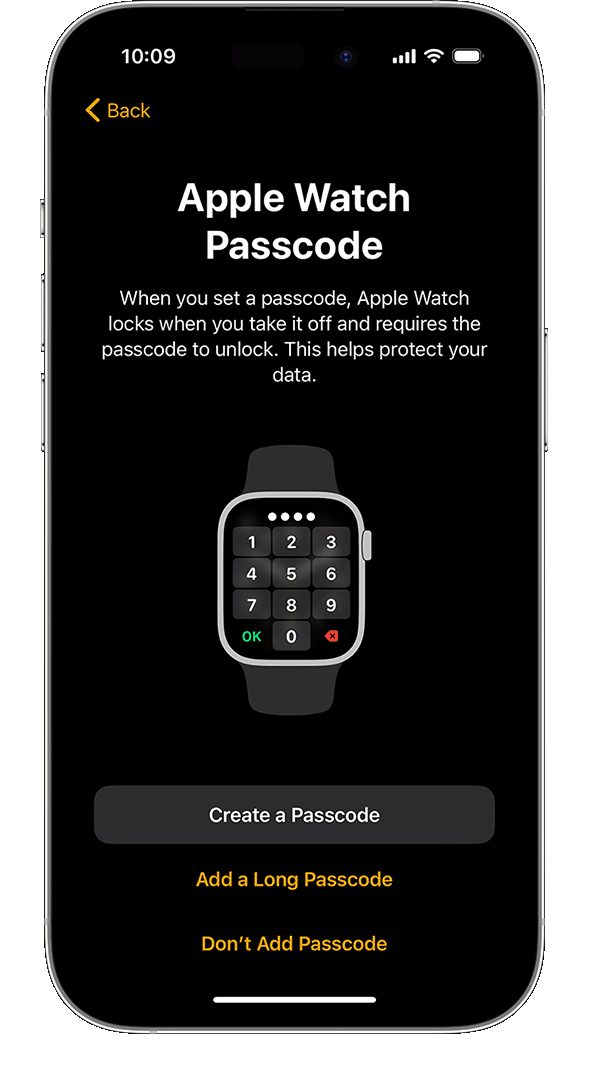
Вы можете пропустить создание код-пароля, но он понадобится для таких функций, как Apple Pay. На iPhone нажмите «Создать код‑пароль» или «Добавить длинный код‑пароль», а затем переключитесь на Apple Watch, чтобы ввести новый код. Чтобы пропустить этот шаг, нажмите «Не добавлять код-пароль».
Настройка параметров
Выберите предпочтительный размер шрифта и укажите, следует ли использовать жирный шрифт.
Если вы не использовали быструю настройку, Apple Watch покажут, какие настройки используются совместно с iPhone. Если включены такие службы, как «Найти iPhone», «Службы геолокации», «Вызовы по Wi-Fi» и «Диагностика», они автоматически включаются для Apple Watch.
Затем добавьте или обновите свои данные, такие как дата рождения, чтобы убедиться, что ваши данные в приложениях «Фитнес» и «Здоровье» указаны верно. Вы также можете включить уведомления приложения «Здоровье», такие как уровни шума, и настроить функции экстренного вызова и обнаружении падения.
Настройка сотовой связи и Apple Pay
На моделях Apple Watch с поддержкой сотовой связи можно настроить подключение к сети сотовой связи.
Далее будет предложено настроить Apple Pay, добавив любую карту. Затем iPhone поможет настроить такие функции, как постоянно включенный дисплей и предпочтительное представление приложений.
Держите свои устройства рядом, пока они синхронизируются
Когда Apple Watch будут готовы к использованию после создания пары, на них отобразится циферблат. Держите Apple Watch и iPhone рядом, чтобы устройства могли продолжать синхронизировать информацию в фоновом режиме.
Начало использования Apple Watch
Получение помощи
Чтобы узнать, какие действия следует выполнить далее, выберите проблему ниже. Если вам по-прежнему требуется помощь, обратитесь в службу поддержки Apple.
Часы Apple Watch не включаются
Выводится запрос код-пароля
Часы Apple Watch по-прежнему объединены в пару с другим iPhone. Если вы не помните пароль, необходимо стереть все данные с Apple Watch, а затем выполнить повторную настройку.
Если появляется экран блокировки активации
Часы Apple Watch привязаны к идентификатору Apple ID. Чтобы продолжить настройку, введите адрес электронной почты и пароль для соответствующей учетной записи идентификатора Apple ID. Если ранее у часов Apple Watch был другой владелец, возможно, потребуется связаться с ним для снятия блокировки активации.
Не удается настроить Apple Watch или выводится сообщение об ошибке
- Убедитесь, что на iPhone установлена последняя версия iOS.
- Выключите и снова включите iPhone.
- Выключите и снова включите Apple Watch.
Настройка Apple Watch для члена семьи
С помощью функции «Семейная настройка» члены семьи, у которых нет iPhone, могут пользоваться функциями и преимуществами Apple Watch.
Как это работает
Благодаря функции «Семейная настройка» члены семьи, у которых нет iPhone, могут совершать телефонные вызовы, отправлять сообщения и делиться с вами сведениями о своем местонахождении с помощью Apple Watch. После того как вы настроите часы для члена семьи, вы можете управлять некоторыми их функциями с помощью iPhone. Обратите внимание, что некоторые функции Apple Watch зависят от наличия сопряженного iPhone и недоступны на Apple Watch, объединенном в пару с помощью функции «Семейная настройка».
Функция «Семейная настройка» недоступна в Италии, Корее и некоторых других странах. Узнайте, что доступно в вашей стране или регионе.
Что вам понадобится
- Часы Apple Watch Series 4 или более поздней модели с поддержкой сотовой связи* или Apple Watch SE с поддержкой сотовой связи, на которых установлена watchOS 7 или более поздней версии.
- iPhone 6s или более поздней модели с iOS 14 или более поздней версии для начальной настройки часов.
- Идентификатор Apple ID для вас и члена семьи, который будет использовать Apple Watch. Необходимо, чтобы для идентификатора Apple ID была включена двухфакторная аутентификация.
- Группа семейного доступа, в которую входит человек, который будет пользоваться Apple Watch. Чтобы настроить Apple Watch для члена семьи, вы должны являться организатором или родителем/опекуном.
* Обслуживание по тарифному плану сотовой связи не требуется, чтобы настроить Apple Watch для члена семьи, однако оно необходимо для использования некоторых функций.
Наденьте и включите часы
Если часы Apple Watch не новые, сначала сотрите с них данные.
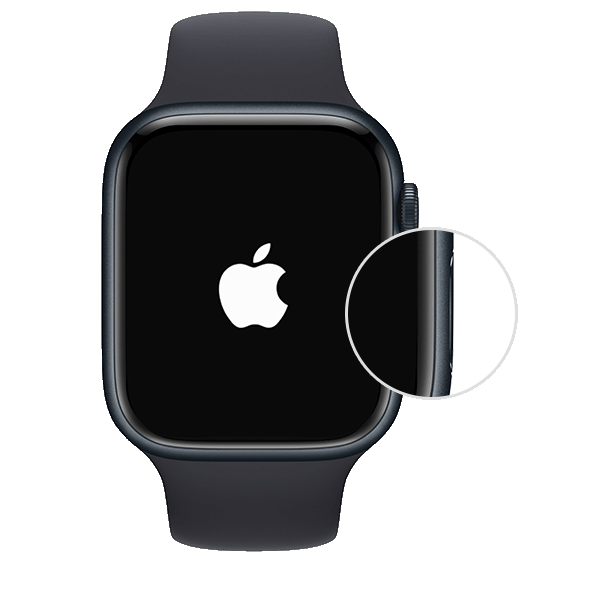
Затем наденьте часы или попросите члена семьи надеть их. Нажмите и удерживайте боковую кнопку, пока не отобразится логотип Apple.
Держите часы рядом с iPhone
Поднесите Apple Watch к iPhone. Дождитесь, пока на экране iPhone появится сообщение «Используйте свой iPhone для настройки этих Apple Watch», а затем нажмите «Продолжить». Если это сообщение не выводится, откройте приложение Apple Watch на iPhone, нажмите «Все часы», затем нажмите «Добавить часы».
Нажмите «Настроить для члена семьи», а затем нажмите «Продолжить» на следующем экране.
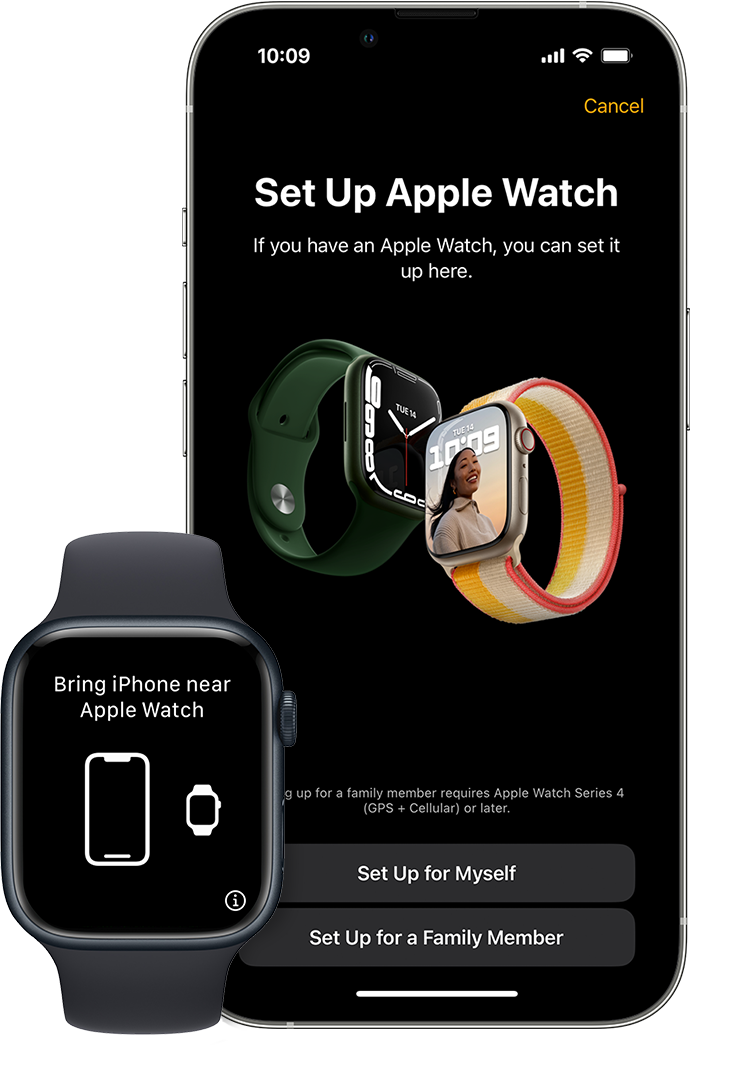
Объедините часы в пару с iPhone
Удерживайте iPhone над анимацией, которая появится на часах. Расположите циферблат в центре видоискателя iPhone и дождитесь сообщения о том, что пара с Apple Watch создана. Если использовать камеру нельзя, нажмите пункт «Создать пару с Apple Watch вручную», затем следуйте инструкциям на экране.
Затем нажмите «Настроить Apple Watch».
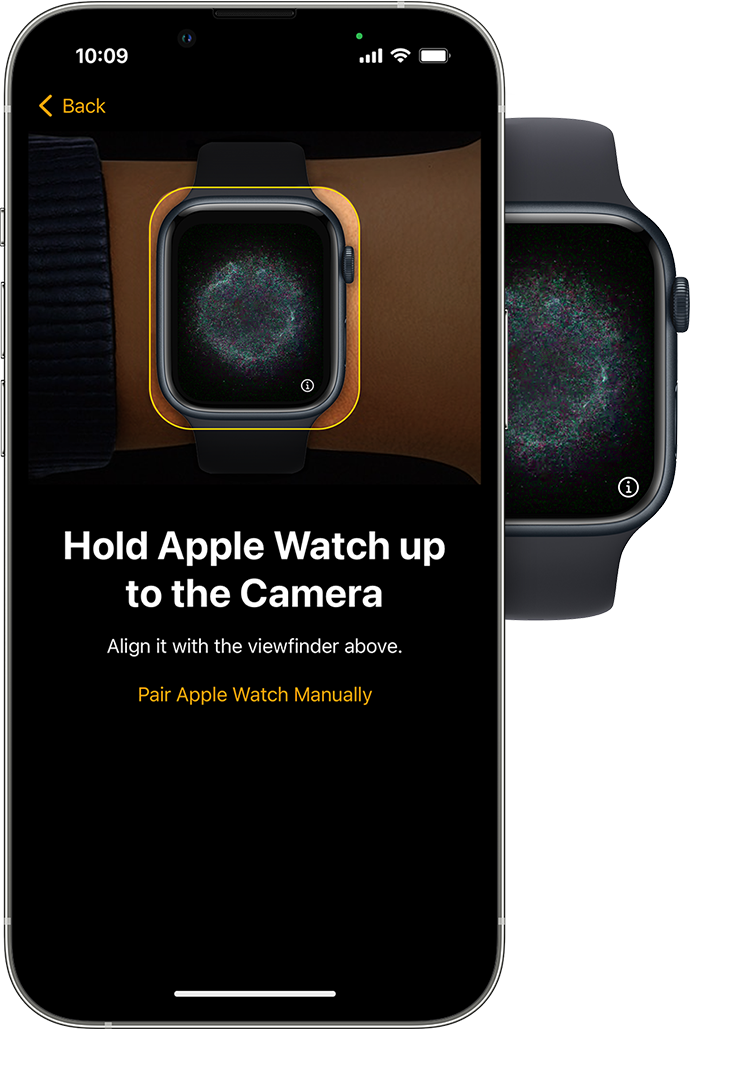
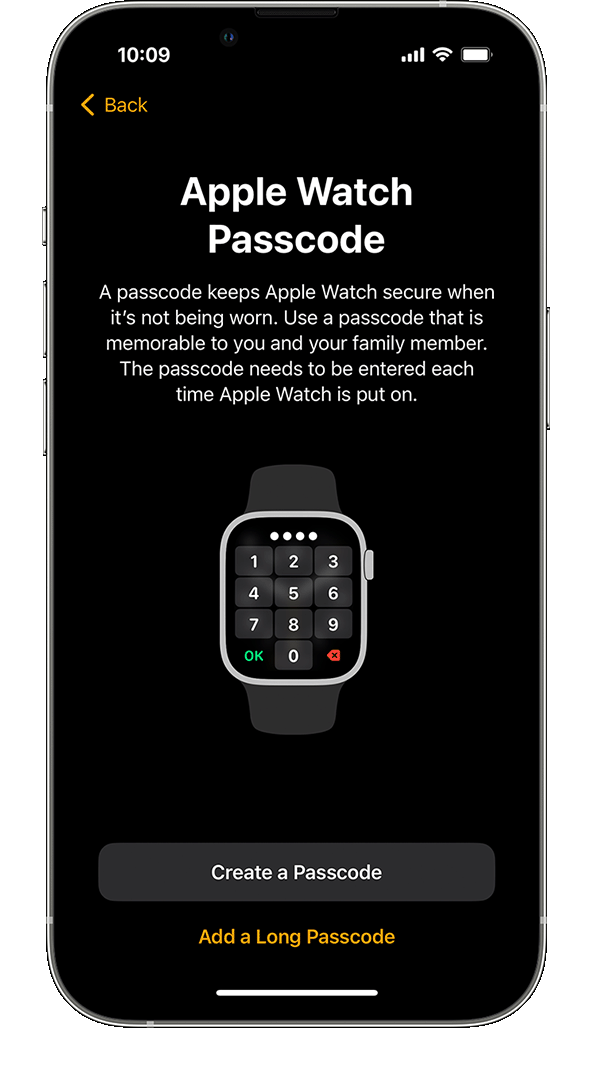
Настройка пароля
Нажмите «Принять» на экране «Положения и условия», а затем выберите размер текста для Apple Watch.
После этого установите пароль, чтобы защитить часы.
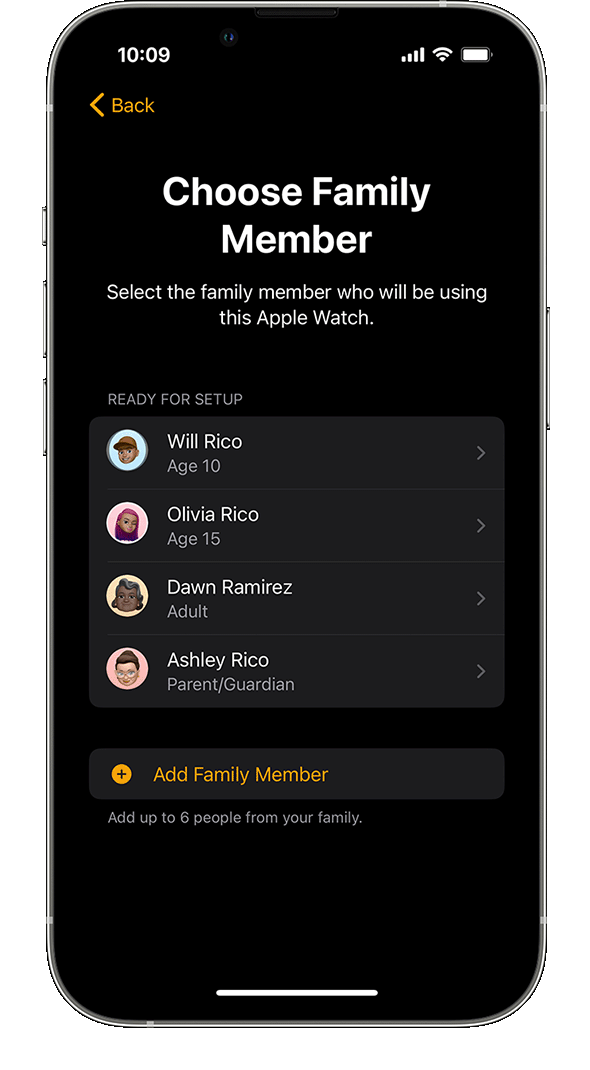
Выбор члена семьи
Выберите члена семьи, который будет использовать Apple Watch. Если в списке нет нужного участника группы семейного доступа, нажмите «Добавить члена семьи».
Введите пароль Apple ID члена семьи, а затем нажмите «Далее».
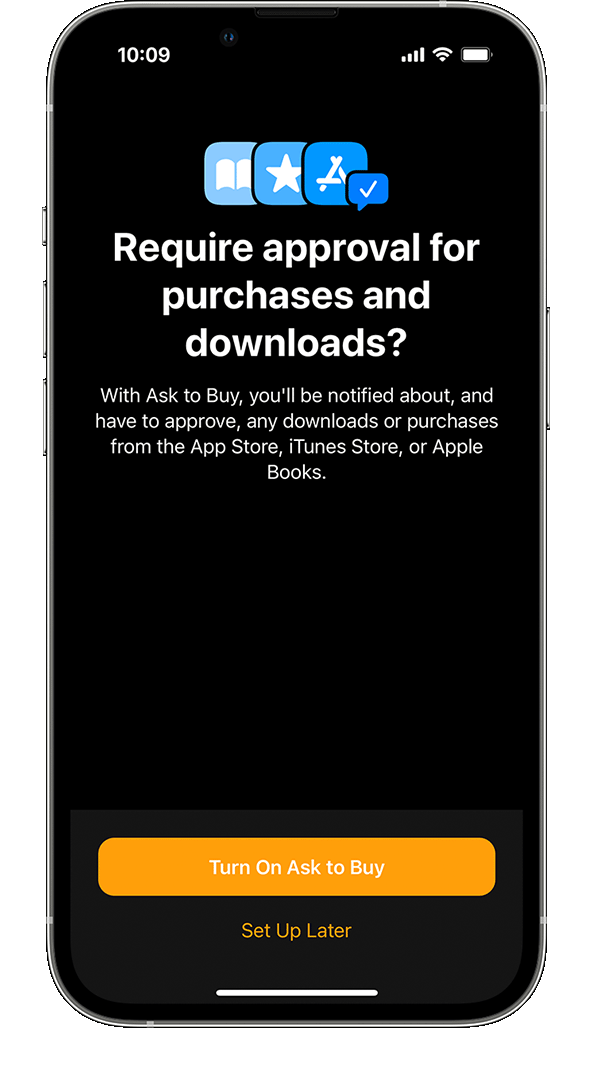
Включение функции «Попросить купить»
Включите функцию Попросить купить, если вы хотите разрешить загрузки или покупки, совершаемые с помощью Apple Watch.
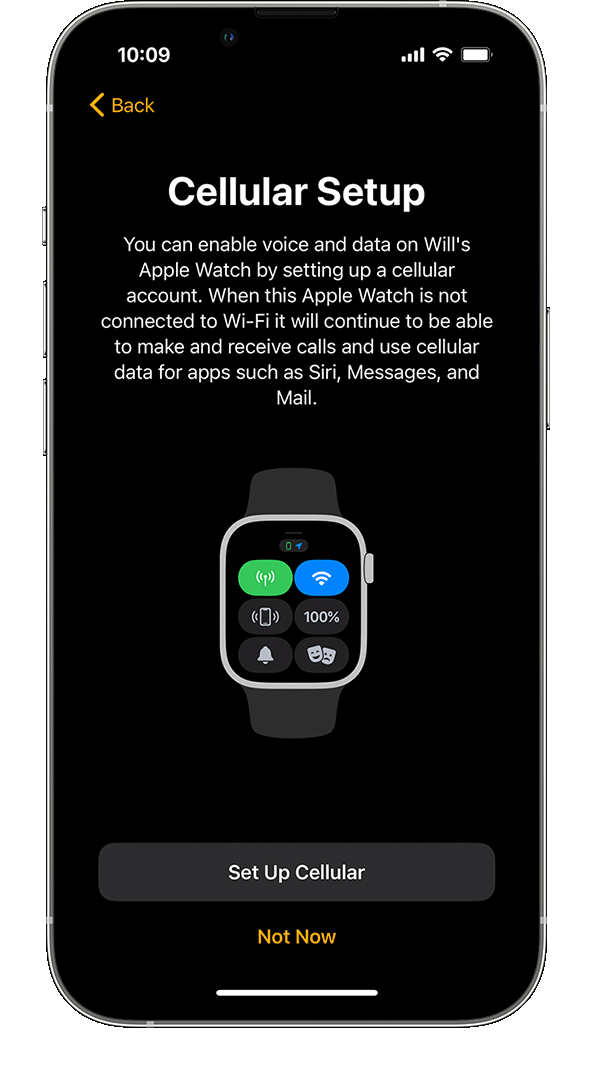
Настройка сотовой связи и Wi-Fi
Если оператор сотовой связи iPhone поддерживает функцию «Семейная настройка», вы можете добавить часы в свой тарифный план на этом этапе.
Если оператор не поддерживает функцию «Семейная настройка или вы хотите использовать другого оператора, выберите «Не сейчас»*. Вы можете выбрать другого оператора из этого списка поддерживаемых операторов и связаться с ним напрямую для настройки тарифного плана.
Затем укажите, следует ли предоставить Apple Watch доступ к вашей текущей сети Wi-Fi.
* Некоторые корпоративные тарифные планы сотовой связи не поддерживают функцию «Семейная настройка».
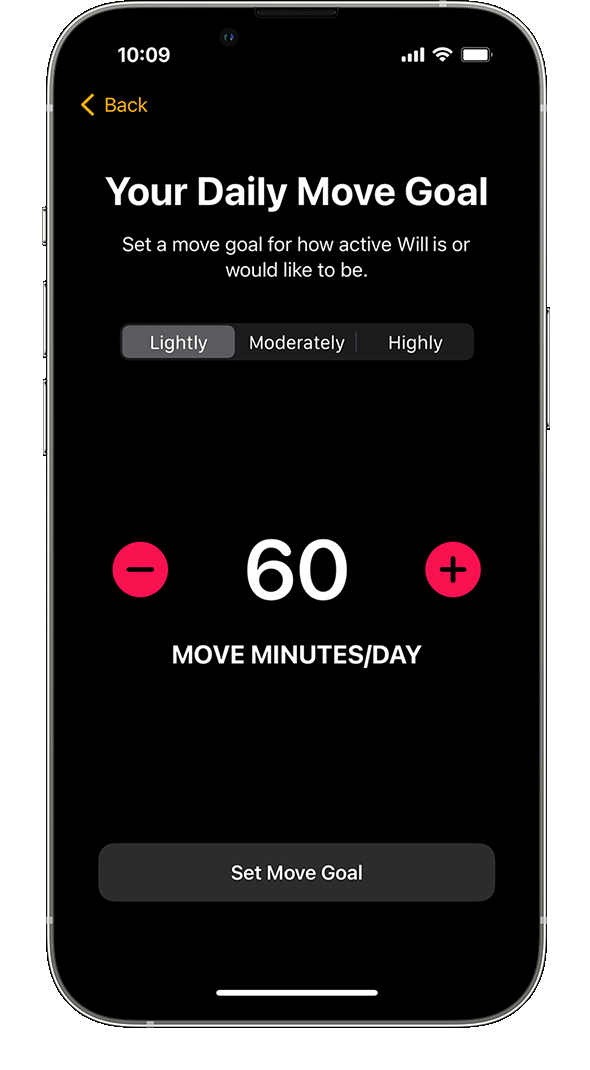
Включение других функций
На последующих экранах укажите, следует ли включить и настроить дополнительные функции Apple Watch. К ним относятся службы геолокации для приложений «Локатор», Siri, «Apple Cash для семьи», «Сообщения в iCloud», «Медданные», «Контакты на случай ЧП», «Медкарта», «Активность», «Время при дневном свете», «Отслеживание маршрута тренировок» и «Фото».
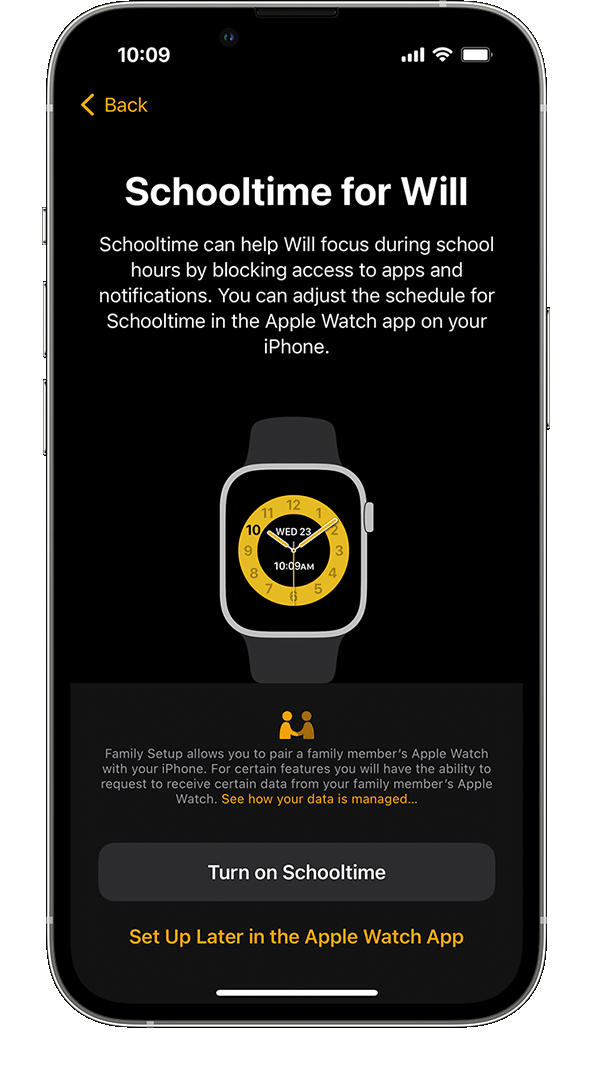
Настройка общих контактов и режима «Учебное время»
Теперь вам будет предложено настроить контакты, которые будут доступны на Apple Watch. Для этого необходимо включить приложение «Контакты» в iCloud. На iPhone перейдите в «Настройки» > [ваше имя] > iCloud и убедитесь, что приложение «Контакты» включено.*
Затем вы сможете выбрать доверенных людей из собственного приложения «Контакты», чтобы поделиться их контактами на Apple Watch. Вы можете упорядочить общие контакты позже и настроить ограничения с помощью функции Экранное время на своем iPhone.
В завершение установите код-пароль функции «Экранное время» для часов и включите режим Учебное время. Завершив настройку, нажмите OK, чтобы начать пользоваться Apple Watch.
* Если вы находитесь на территории континентального Китая, необходимо убедиться, что приложение «Контакты» на iPhone может использовать данные беспроводного подключения. Откройте «Контакты», затем коснитесь одного из предложенных вариантов, чтобы разрешить использование данных.
Управление часами Apple Watch члена семьи после их настройки
Вы можете использовать свой iPhone для настройки параметров и функций на часах, для которых была применена функция «Семейная настройка».
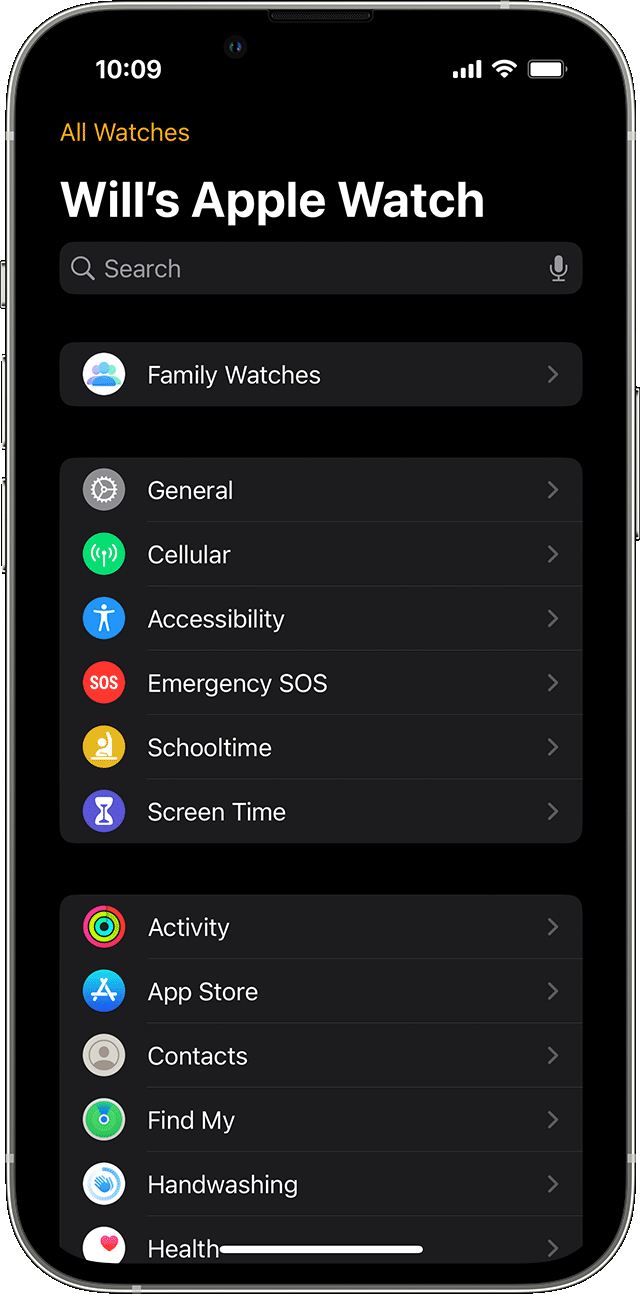
- Откройте приложение Apple Watch на iPhone, использовавшемся для настройки часов.
- Нажмите «Все часы», выберите часы в разделе «Семейные часы», затем нажмите «Готово».
- Выберите параметр для настройки.
Доступность функций и приложений
Функции отслеживания состояния здоровья и физической формы:
- Уведомления о высокой и низкой частоте сердечных сокращений доступны для пользователей в возрасте от 13 лет.
- Параметр «Вариабельность пульса» (ВСР) доступен для пользователей старше 18 лет.
- Функция «Обнаружение падения» доступна для пользователей в возрасте от 18 лет.
- Пользователи младше 13 лет могут задать минуты подвижности, а не активные калории в качестве цели подвижности в приложении «Активность».
- Пользователи также могут измерять время, проведенное при дневном свете. Родители могут просматривать количество времени, которое их дети проводят в дневное время, используя функцию «Общий доступ к медданным» в приложении «Здоровье».
Функции Apple Pay:
- Apple Cash для семьи предназначена для несовершеннолетних пользователей. Она позволяет им совершать покупки, а также получать и отправлять денежные средства в приложении «Сообщения» с помощью Apple Pay (только в США).
- Функция Apple Pay с использованием кредитной или дебетовой карты в приложении Wallet недоступна при использовании функции «Семейная настройка».
Следующие функции и приложения являются недоступными: «Лекарства», частота дыхания, уведомления о нерегулярном сердечном ритме, «ЭКГ», «История мерцательной аритмии», «Отслеживание цикла», «Сон», «Температура запястья», «Кислород в крови», «Устойчивость при ходьбе», «Аудиокниги», «Пульт», News, «Быстрые команды» и жест двойного смыкания.
Следующие шаги
- Узнайте о приложении «Активность» и о том, как устанавливать цели подвижности и упражнений, подходящие для молодых пользователей.
- Узнайте о режиме «Учебное время», который ограничивает функции Apple Watch, когда ваш ребенок учится.
Bluetooth, Wi-Fi и сотовая связь на часах Apple Watch
Узнайте о функциях Bluetooth и Wi-Fi на часах Apple Watch, их использовании, а также о возможностях моделей GPS + Cellular.
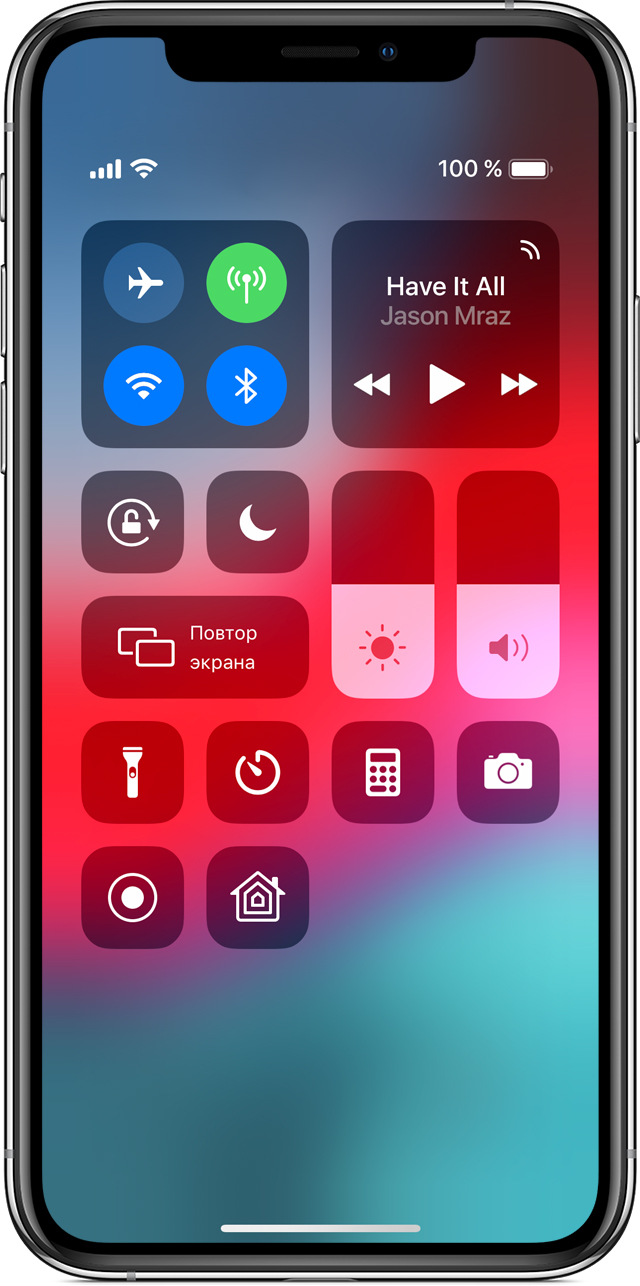
Чтобы пользоваться всеми возможностями Apple Watch, необходимо включить функции Wi-Fi и Bluetooth на объединенном в пару iPhone. Откройте Пункт управления на iPhone и убедитесь, что функции Wi-Fi  и Bluetooth
  включены. Часы Apple Watch используют Wi-Fi и Bluetooth для связи с объединенным в пару iPhone. Часы с поддержкой сотовой связи могут подключаться через сотовую сеть. Часы интеллектуально переключаются между этими каналами связи, выбирая наиболее энергоэффективное подключение. Вот как это сделать:
- Если устройства Apple Watch и iPhone находятся в непосредственной близости друг от друга, используется Bluetooth, что экономит заряд аккумулятора.
- Если подключение по Bluetooth невозможно, часы Apple Watch будут использовать Wi-Fi. Например, при обнаружении поддерживаемой сети Wi-Fi, когда iPhone находится вне радиуса действия Bluetooth, данные будут передаваться по Wi-Fi.
- Если Bluetooth и Wi-Fi недоступны и вы настроили тарифный план сотовой связи, модели Apple Watch с поддержкой сотовой связи могут подключаться к сотовым сетям.

Подключение к поддерживаемой сети Wi-Fi
Часы Apple Watch могут подключаться к сетям Wi-Fi в следующих случаях:
- Устройство iPhone, в данный момент подключенное к часам по Bluetooth, подключалось к указанной сети ранее.
- Если используется сеть Wi-Fi 802.11b/g/n с частотой 2,4 ГГц (или 5 ГГц, если у вас Apple Watch Series 6).

Когда часы Apple Watch подключаются к поддерживаемой сети Wi-Fi, а не к iPhone, в Пункте управления появляется значок Wi-Fi .
Apple Watch не подключаются к общедоступным сетям, для использования которых требуется вход, подписка или создание профиля.
Выбор сети Wi-Fi
Включение и отключение Wi-Fi

- Нажмите в нижней части экрана и удерживайте нажатие.
- Подождите, пока откроется Пункт управления, затем смахните вверх.
- Нажмите значок Wi-Fi . Значок потускнеет, и устройство отключится от всех сетей, к которым было подключено.
Отключение от сетей Wi-Fi возможно только на моделях Apple Watch (GPS + Cellular). После отключения от сети Wi-Fi часы Apple Watch не будут автоматически подключаться к ней снова, пока не будет выполнено одно из указанных ниже действий:
- Вы включите функцию Wi-Fi в Пункте управления.
- Ваша геопозиция изменится.
- Наступит 05:00 по местному времени.
- Устройство будет перезапущено.
Использование сотовой сети
Модели Apple Watch (GPS + Cellular) могут подключаться к сотовым сетям. В результате можно совершать звонки и использовать данные или приложения без iPhone или подключения к Wi-Fi. Сведения о добавлении Apple Watch в тарифный план сотовой связи см. в этой статье.
Проверка мощности сигнала
- Нажмите в нижней части экрана и удерживайте нажатие.
- Подождите, пока откроется Пункт управления, затем смахните вверх.
- Проверьте цвет кнопки сотовой связи .
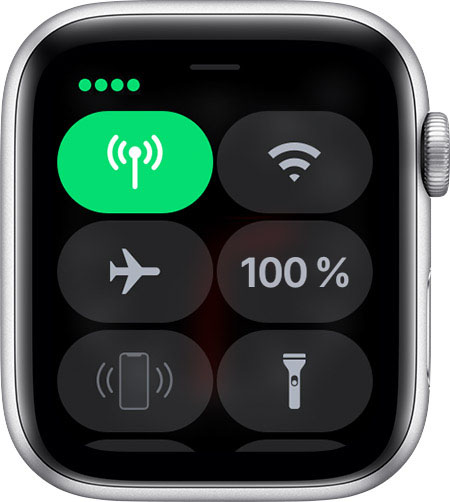
При наличии подключения кнопка сотовой связи становится зеленой . Зеленые точки показывают мощность сигнала.
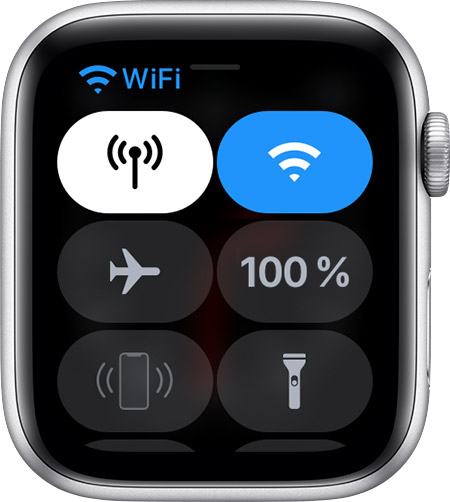
Если тарифный план сотовой связи активен, но часы Apple Watch подключены к iPhone или Wi-Fi, кнопка сотовой связи становится белой.
Включение и отключение сотовой связи
- Нажмите в нижней части экрана и удерживайте нажатие.
- Подождите, пока откроется Пункт управления, затем смахните вверх.
- Нажмите кнопку сотовой связи , затем отключите сотовую связь.
Некоторые приложения могут не обновляться без подключения к iPhone.
Проверка соединения между iPhone и Apple Watch
- Проверьте циферблат часов. Красный значок «Отключено» или красный значок X
 на циферблате означает, что соединение отсутствует.
 - Проверьте настройки в Пункте управления. Нажмите в нижней части экрана и удерживайте нажатие. Когда откроется Пункт управления, смахните вверх. Красный значок «Отключено» или красный значок X означает, что соединение отсутствует.
- Нажмите значок iPhone
 в Пункте управления. Если устройства подключены друг к другу, iPhone воспроизведет звуковой сигнал.
Дополнительная информация
- Если часы Apple Watch отключаются от iPhone, см. инструкции в этой статье.
- Узнайте, как использовать Apple Watch без объединенного в пару iPhone.
- Сведения об использовании функций сотовой связи см. в этой статье.