Как посмотреть историю в Яндекс навигаторе

Инструкции
Опубликовано 03.01.2021 Обновлено 06.04.2021
Привет! Сегодня вы узнаете как посмотреть историю в навигаторе Яндекс. Вы можете легко посмотреть историю поездок или маршрутов через свой навигатор. В истории отображаются последние места, по которым вы ездили. Вы можете снова построить по ним маршрут, всего одним касанием. Всё очень просто и быстро. Смотри инструкцию далее и пиши комментарии, если есть вопросы.
Откройте приложение Яндекс навигатор. На главной странице, где показывается карта, внизу нажмите на значок в виде закладки, смотри скриншот ниже.

Далее, у вас откроется страница Мои места. Вверху справа нажмите на вкладку Недавние.

Здесь вам покажут последние адреса и маршруты, по которым вы проезжали на своём авто. Нажмите по любому нужному вам адресу.

Всё готово. Навигатор сразу построит для вас созданный ранее маршрут. Вам останется только нажать на кнопку Поехали.

Вот так вы можете легко и быстро строить маршруты, которыми ранее уже пользовались.
Остались вопросы? Напиши комментарий! Удачи!
Как посмотреть историю маршрутов в Яндекс Навигаторе
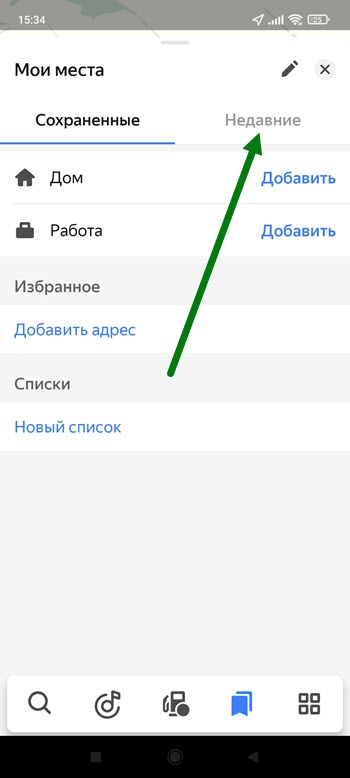
2. Открываем раздел «Недавние».
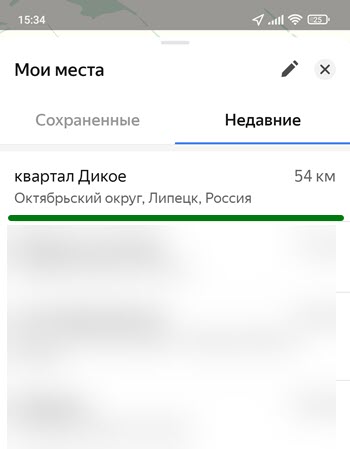
3. На открывшейся странице, находятся ранее посещённые места.
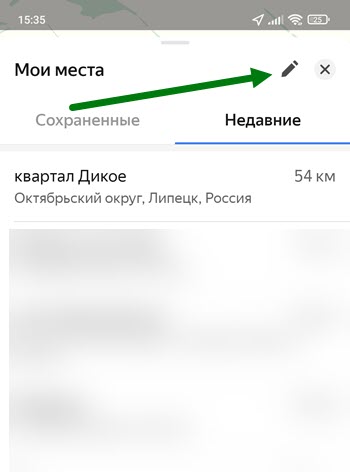
4. Для того чтобы удалить ненужные, жмём на кнопку в виде ручки.
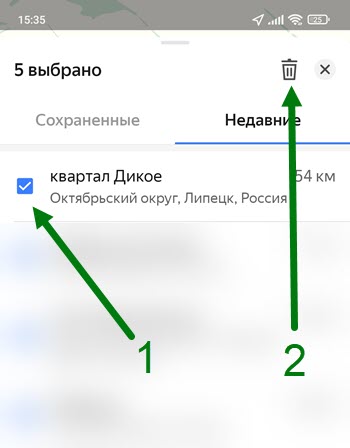
5. Выделяем их галочкой и стираем из истории.
- ВКонтакте
- Telegram
- Одноклассники
Как посмотреть и очистить историю маршрутов в Яндекс Навигаторе
Успешно завершенные маршруты в Яндекс Навигаторе сохраняются в историю. Через программное обеспечение пользователи могут посмотреть ранее выполненные поездки. В материале рассмотрим, как посмотреть историю маршрутов в Яндекс Навигаторе.

как посмотреть в яндекс навигаторе историю маршрутов
Как посмотреть ранее завершенные поездки
Чтобы ознакомиться с архивом, требуется войти в персональный профиль Yandex ID после инсталляции мобильного приложения. Если не выполнить авторизацию, то программа Яндекс Навигатора не сохранит сведения о предыдущих маршрутах:
- Запустить программное обеспечение с домашнего экрана.
- Дождаться загрузки стартового окна.
- Разрешить утилите навигатора доступ к местоположению.
- Выдать права на запись звука для виртуального помощника.
- Внизу на панели инструментов тапнуть по кнопке с изображением флажка.
- Откроется всплывающее меню «Мои места».
- Коснуться вкладки истории с наименованием «Недавние».
- В списке отобразятся адреса.
Если тапнуть по адресу, то можно повторно запустить работу навигатора с выбором оптимальной дороги до конечной точки и посмотреть дорожную ситуацию на текущую дату.
История маршрутов в Яндекс Картах
В картографическом приложении присутствует возможность активировать навигацию, не скачивая специализированное программное обеспечение от компании. Функционал сервиса Яндекс Карты более расширенный. Здесь можно выбрать проезд только по платным дорогам или ознакомиться с прогнозом пробок на 30 дней. Также пользователям Яндекса доступна опция просмотра ранее совершенных поездок через смартфон и компьютер.
На смартфоне
Чтобы посмотреть на смартфоне историю выполненных маршрутов, нужно:
- Запустить мобильное приложение из главного меню.
- Разрешить программе доступ к определению местоположения.
- На панели инструментов нажмите по значку стрелки.
- Ниже коснуться пиктограммы с изображением флажка.
- Откроется всплывающее окно.
- Прокрутите перечень вниз до пункта «Сохраненные».
В списке выберете нужную поездку. Если нажать по адресу, то откроется архив истории. Вы можете узнать, с какой скоростью двигались, где останавливались, затраченное время, дату и час отправления, дорожную ситуацию.

ваша история поиска
На персональном компьютере
Посмотреть историю маршрутов на ПК можно следующим образом:
- Запустить веб-обозреватель с рабочего стола операционной системы.
- Перейти на главную страницу компании Яндекс.
- После загрузки активировать вкладку «Сервисы».
- Прокрутить перечень вниз и выбрать «Карты».
- Дождаться загрузки стартового экрана.
- В правом верхнем углу нажать по пиктограмме персонального профиля.
- Войти в учетную запись с помощью номера мобильного телефона.
- Повторно тапнуть по аватарке аккаунта для открытия бокового меню.
- В списке выделить раздел «Мой транспорт».
Выберете вкладку «Сохраненные» для отображения перечня ранее завершенных поездок. Чтобы архивировать адреса, в навигаторе в карточке маршрута требуется нажать на кнопку с изображением флажка.
Как очистить историю поездок
Удалить сохраненные маршруты из истории допускается через Яндекс.Навигатор. Рассмотрим пошаговый алгоритм действий:
- Запустить программное обеспечение из меню смартфона.
- Дождаться загрузки главного экрана.
- На панели инструментов тапнуть по пиктограмме четырех квадратов.
- Откроется диалоговое окно «Сервисы», где нажать по значку шестеренки.
- Прокрутить список параметров вниз до пункта «Сохраненные».
- Выделить адреса или активировать настройку «Очистить все».
Во всплывающем окне подтвердить действие, нажав на ссылку «Да».
Как включить синхронизацию в Яндекс.Навигатор, чтобы история маршрутов была доступна на всех устройствах
- Запустить программу с домашнего экрана.
- Дождаться загрузки стартовой страницы.
- На панели инструментов коснуться пиктограммы четырех квадратов.
- Тапнуть по значку шестеренки в левом углу экрана.
- Прокрутить перечень параметров вниз.
- Активировать настройку «Синхронизировать данные».
- Во всплывающем окне подтвердить действие, тапнув «Включить».
После включения функции сохраненные поездки будут доступны и на других устройствах, где используется целевой аккаунт Yandex ID.
Фото: Andrew Neel Unsplash
Как очистить историю поиска и поездок в Яндекс Навигаторе
В программах online-навигации сохраняется информация, касающаяся всех выполненных поездок и просмотренных когда-то маршрутов. Интересно, как очистить историю в Яндекс Навигаторе, чтобы освободить место в памяти смартфона или сделать ее недоступной для посторонних глаз.

Сведения, сохраняемые навигатором
В период использования навигатора сохраняются карты, предназначенные для offline-поездок, сведения о самих поездках, включающие в себя адреса и проложенный путь следования. Все это можно найти в разделе «Сохраненные данные».
Полное удаление ненужных данных в Яндекс.Навигаторе
Попробуем разобраться, как удалить историю в навигаторе и сделаем это на примере OS Android. Что касается Windows и iOS, то процедура утилизации здесь ничем не отличается от OS Android.
Это очень важно! Утилизированные данные с историей Яндекс.Навигатора не восстанавливаются.
Вариант 1. Утилизация истории поиска
Для ее удаления сделайте следующие шаги:
- Зайдите в Меню программы;
- Перейдите к пункту «Настройки»;
- Активируйте «Сохраненные данные»;

- Выберите «Очистить историю поиска»;

- Дайте согласие на очищение.
После этого все выбранное будет удалено безвозвратно.
Вариант 2. Утилизация построенных маршрутов
Построенные маршруты стираются следующим образом:

- Зайдите в Яндекс Навигатор, кликните по клавише «Меню» и выберите «Настройки»;
- Активируйте пункт «Сохраненные данные»;
- Нажмите на «Очистить историю маршрутов»;
- Подтвердите свои намерения, нажав на «Да».
Минуточку внимания! Маршруты, проложенные последними, будут отображены внизу карты для быстрого доступа. После процедуры очищения они не сохранятся.
Как частично стереть хронику поездок:
- Запустив программу, нажмите на клавишу с двумя флажками;
- Выберите пункт «Недавние» и откройте его;
- Нажмите на кнопку редактирования, на которой изображен карандаш;

- Отметьте маршруты для удаления;
- Нажмите на клавишу с изображением урны и подтвердите действие с помощью клавиши «Удалить».

Таким образом останется только необходимая информация, а то, что давно не используется моментально исчезнет.
Удаление карт из приложения
Платформа используется как в online, так и в offline-режиме. Для использования атласа в офлайн-режиме его загружают в память мобильного устройства. Чтобы освободить место в памяти смартфона, нужно уничтожить давно неиспользуемые карты, а те, которые необходимы для поездок, перенести на внешний накопитель.
Чтобы уничтожить или переместить атлас на Micro SD, сделайте следующее:
- Зайдите в Яндекс Навигатор и активируйте «Меню»;
- Перейдите к настройкам;
- Выберите пункт «Сохраненные данные»;
- Для удаления атласа кликните «Стереть карты»;

- Чтобы переместить карты активируйте «Папку для карт»;

- Сохраненные файлы можно сохранить в двух местах: на внешнем либо на внутреннем накопителе;
- Ожидайте завершения процедуры переноса.
Благодаря этим нехитрым действиям, загруженный атлас будет сохранен на Micro SD.
Итог: теперь вы знаете, что в разделе «Сохраненные данные» можно удалить построенные маршруты и завершенные поездки. Также в этом разделе можно стереть или перенести на внешний накопитель загруженный атлас, чтобы освободить память смартфона.