Как в Телеграме отправлять круглые видео
Несмотря на то что Telegram – далеко не самый популярный мессенджер в мире, в России у него довольно большая аудитория. Пользователям нравится его логика и удобство, а также отсутствие многих сложностей характерных для WhatsApp. Чего только стоит автоматическая загрузка истории чатов на любых устройствах без необходимости восстанавливать резервную копию. Ведь это так просто, интуитивно и понятно, что удивляешься, почему разработчики WhatsApp не сделали чего-то подобного. Однако и в Telegram есть функции, непонятные большинству пользователей. О них и поговорим.
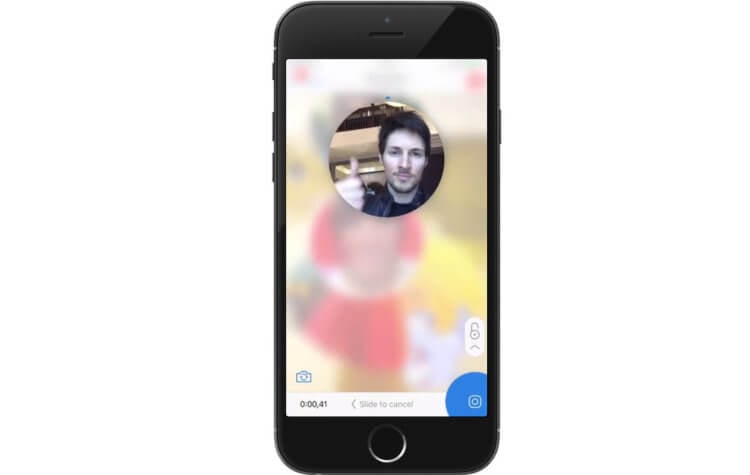
Круглые видео в Telegram — это видеосообщения
Одной из таких функций, как ни странно, оказались, круглые видео. Многие видят, как их собеседники или посторонние люди отправляют такие видео, но либо стесняются спросить у них, как это работает. Поэтому большинство просто обращается с этим вопросом в Google, не имея никакого представления о природе этой функции, хотя на самом деле в ней ничего сложного.
Как отправить видео сообщение в Телеграме
Круглые видео в Telegram – это просто видеосообщения. Ни что иное, как аналог голосовых сообщений. Соответственно, и отправляются они примерно тем же самым способом:
- Запустите Telegram и перейдите в чат с собеседником, которому хотите отправить видеосообщение;
- Справа от строки ввода сообщения нажмите на иконку микрофона один раз (но не удерживайте как для записи голосового);
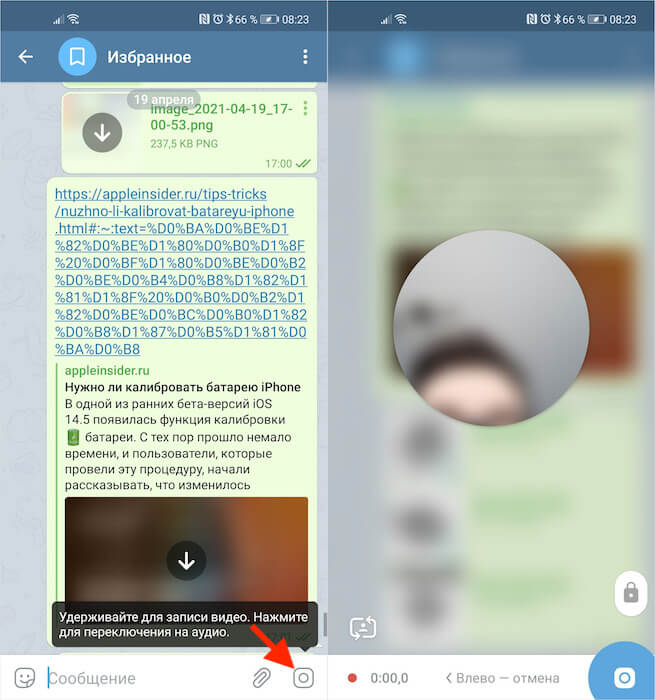
Отправить видеосообщение можно так же, как и голосовое
- После того как на месте микрофона появится значок камеры, нажмите и удерживайте её для записи;
- Наведите камеру на своё лицо так, чтобы оно оказалось в кружке на экране, и запишите послание;
- По окончании записи просто отпустите палец от кнопки записи, и видеосообщение отправится автоматически.
Если в процессе записи видеосообщения вы поймёте, что оно получилось неудачным, или просто передумаете, вы сможете отменить его отправку по свайпу влево. Для этого, не отрывая палец от кнопки записи, просто проведите пальцем влево, как показано на экране. Это действие отменит отправку и удалит уже записанное видеосообщение, позволив вам переписать его заново. Впрочем, если с непривычки у вас не получится отменить отправку, и сообщение всё-таки уйдёт, вы сможете тут же его удалить.
Как удалить сообщение в Телеграме
- Нажмите на отправленное сообщение пальцем и удерживайте;
- В верхней части экрана появятся доступные действия;
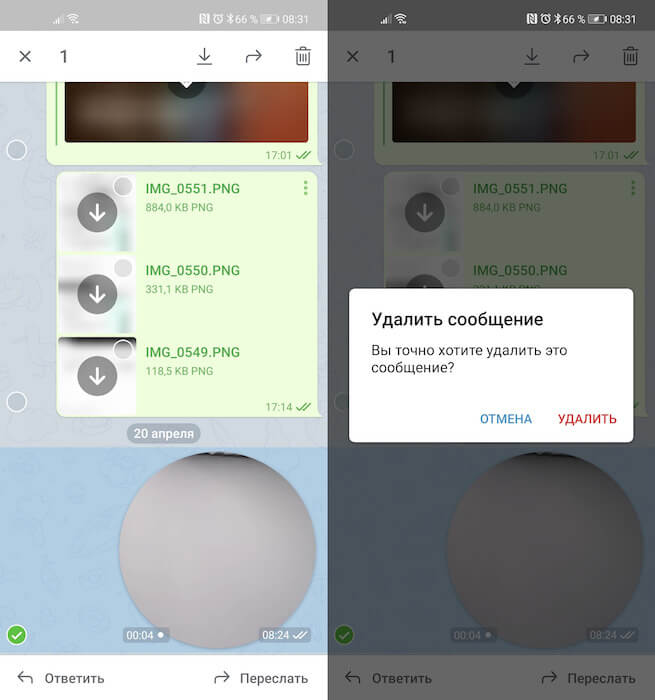
Если сообщение не получилось удалить в процессе записи, это можно сделать после отправки
- Нажмите на значок корзины, а потом подтвердите удаление;
- Главное – выбрать удаление и для себя, и для собеседника, чтобы сообщение не удалилось только у вас, но осталось у того, кому вы его отправили.
На самом деле видеосообщения – это функция, которая не пользуется особой популярностью. Многие предпочитают записывать просто голосовые послания, когда им лень или некогда писать обычные. Но если при записи голосового собеседник слышит только ваш голос, то при записи видеосообщения он увидит ещё и ваше лицо. А поскольку этого обычно многие ну никак не хотят допускать, то и предпочитают не записывать послания, где их видно.
При необходимости вернуться к записи голосовых сообщений вместо круглых видео достаточно будет просто один раз нажать на кнопку камеры справа от строки ввода текстового сообщения. Таким образом очень легко переключаться между ними в зависимости от того, какой тип общения с собеседником вы хотите выбрать. Главное – помните, что нажимать нужно единожды и очень быстро, чтобы не спровоцировать случайную запись видео- или аудиосообщения. В противном случае оно может отправиться собеседнику против вашей воли.

Теги
- Новичкам в Android
- Приложения для Андроид
Наши соцсети
Новости, статьи и анонсы публикаций
Свободное общение и обсуждение материалов
Лонгриды для вас

Сложно представить владельца смартфона, который не пользовался бы YouTube. Ведь это самый популярный видеохостинг на планете, а его приложение установлено на Android по умолчанию. Мобильный клиент сервиса имеет много полезных функций, о которых должен знать каждый из вас. Сегодня поговорим о настройках YouTube, позволяющих сделать просмотр видео более комфортным, но в то же время не залипать у экрана смартфона круглые сутки и пораньше лечь спать.

Давно ли вы просто звонили кому-то, чтобы задать какой-то несложный вопрос? Наверное, многие ответят, что вообще никому не звонят. Действительно, зачем нужно звонить и отвлекать человека, если есть мессенджеры, где можно задать любой вопрос. Звонки в основном остались только для каких-то долгих разговоров или срочных вопросов. Есть пара универсальных мессенджеров — Telegram и WhatsApp — но есть еще iMessage, который очень популярен среди пользователей iPhone. Проблема лишь в том, что у него нет кроссплатформенности, а значит общаться в нем могут только пользователи яблочной техники. Периодически появляется много новостей, что iMessage выйдет для Android, но это редко чем-то заканчивается. Сейчас все стало интереснее из-за того, что за дело взялась сама Google.

В прошлом году многие зарубежные сервисы ушли из России и ограничили доступ из нашей страны. Поэтому большинство владельцев смартфонов научились пользоваться VPN и продолжают заходить на сайты и в приложения, которые за многие годы стали привычными. Но иногда скорости в бесплатных VPN не хватает для загрузки контента в хорошем качестве. Приходится либо постоянно перебирать разные VPN, либо смириться и смотреть, как есть. Однако даже замена не всегда помогает. Ведь как только он набирает популярность, часто начинает тормозить и подтупливать. Оформлять платную подписку тоже рискованно, так как в любой момент выбранное приложение может просто перестать работать в России.
Как приближать в телеграмме в видеосообщениях
Для видеосообщений повышено качество и разрешение изображения и добавлена возможность развернуть видео на всю ширину чата.

Фото: Telegram
Telegram выпустил новое обновление мессенджера.
Групповые видеозвонки теперь поддерживают до 1000 зрителей. В новой версии можно просматривать видеозаписи в ускоренном или замедленном режиме.
Для видеосообщений повышено качество и разрешение изображения и добавлена возможность развернуть видео на всю ширину чата.
Трансляция экрана стала доступна в видеозвонках между двумя пользователями, кроме того, в любых звонках при трансляции экрана передаётся звук с устройства.
Групповые видеозвонки 2.0
В режиме видеоконференции могут одновременно транслировать видео с камеры или изображение с экрана до 30 участников.
С сегодняшнего дня видеоконференции также поддерживают до 1000 зрителей — благодаря чему через Telegram можно смотреть трансляции лекций, концертов и других массовых мероприятий:
В одном из ближайших обновлений ограничение на количество зрителей будет снято.
Чтобы запустить конференцию, выберите «Голосовой чат» в меню ⋮ в профиле любой группы, в которой являетесь администратором, а затем включите трансляцию видео. Для пользователей iOS кнопка «Аудиочат» доступна прямо из профиля группы.
Видеосообщения 2.0
С сегодняшнего дня качество и разрешение изображения в видеосообщениях увеличено — а если нажать на полученное видеосообщение, оно развернётся на всю ширину чата:
Если поставить видеосообщение на паузу, его можно перемотать назад или вперёд.
Чтобы переключиться в режим видеосообщений, коротко нажмите на значок микрофона справа от поля ввода. Чтобы отправить видеосообщение, удерживайте пальцем появившийся значок камеры.
Кроме того, запущенная на устройстве музыка теперь продолжает играть во время записи видеосообщения, а во время записи с задней камеры можно приблизить изображение, потянув двумя пальцами.
Ускорение видеозаписей
В обновлённом видеоплеере можно замедлить или ускорить видеозапись, выбрав скорость 0.5, 1.5 или 2Х. На Android также поддерживается скорость 0.2x.
Чтобы выбрать скорость воспроизведения, разверните проигрыватель на весь экран и нажмите на кнопку «⋯» (iOS) или «⋮» (Android).
Трансляция экрана со звуком
В новой версии транслировать экран можно как в групповых видеозвонках, так и в звонках между двумя пользователями. При этом транслируется не только изображение, но и звук с устройства.
При включении камеры в звонках и групповых звонках стало удобнее выбирать источник видео — а предпросмотр изображения поможет убедиться, что всё в порядке.
Чтобы включить трансляцию экрана во время видеозвонка, нажмите на значок камеры и выберите экран в качестве источника видео.
Автоудаление сообщений через месяц
Таймер автоматического удаления сообщений в чатах теперь можно установить на 1 месяц — в дополнение к 1 дню и 1 неделе.
Чтобы включить автоудаление на Android, нажмите ⋮ > «Очистить историю» и выберите нужный временной интервал. На iOS нажмите «Выбрать» > «Удалить чат» > «Настроить автоудаление».
Размер кисти в медиаредакторе
В медиаредакторе можно добавить рисунок, текст или стикер к фотографии или видеозаписи перед отправкой. Чтобы было удобнее рисовать небольшие детали, при изменении масштаба теперь изменяется и размер кисти.
Новый механизм восстановления пароля
Новые уведомления в настройках позволят проверить, что Вы точно помните свой пароль для двухэтапной аутентификации.
При наличии доступа к Вашей учётной записи в Telegram, Вы сможете изменить пароль, даже если забыли старый и не указали электронную почту для восстановления. Сброс пароля займёт 7 дней — в течение этого срока операцию можно отменить с любого из Ваших устройств.
Улучшения встроенной камеры на iOS
Теперь можно выбрать уровень приближения от 0.5 до 2Х при съемке видеозаписей и фотографий, если устройство это поддерживает. Чтобы отрегулировать степень приближения ещё точнее, зажмите кнопку пальцем:
Другие нововведения для iOS
При пересылке сообщений можно нажать кнопку «Выбрать» и отправить сообщение сразу нескольким адресатам.
Чтобы выделить несколько чатов (например, для отправки в архив или удаления), проведите по списку чатов двумя пальцами.
WhatsApp, Telegram и фронтальная камера: как оно работает, как должно работать и еще немного про переписку с саппортом

Началось все с того, что около двух месяцев назад я обнаружил странное поведение фронтальной камеры в WhatsApp. Пишу только сейчас не потому, что я так долго готовил пост, а потому, что все это время я переписывался с техподдержкой мессенджера. Ну и до кучи — сам стал сомневаться: баг я нашел или фичу.
Отправляя селфи с помощью WhatsApp, я обнаружил свою серьгу не в левом, а в правом ухе. Получатель фото подтвердил этот факт. Но при этом в папке /WhatsApp Images фотка лежала нормальная, не отзеркаленная. Дальше я стал экспериментировать с Telegram. Он вел себя так же (зеркалил и отправлял фотку с фронтальной камеры), но хотя бы честно сохранял ее в /Telegram в том же виде, в каком и отправил. Для лучшего понимания я свел результаты изысканий в список, а чуть ниже дам скриншоты.
Итак, по состоянию на сегодняшний день при отправке фото с фронтальной камеры.
WhatsApp: зеркалит картинку, в таком виде отправляет ее получателю и отображает в диалоге. Само фото хранится в папке программы в неизмененном виде.
Telegram: зеркалит картинку, в таком виде отправляет ее получателю, отображает в диалоге и хранит в папке программы.
Скриншоты


Отдельно порадовала переписка с поддержкой WhatsApp. Цитировать полностью не буду, передам своими словами.
Сначала мне было отказано в создании тикета по причине наличии на устройстве Root (в терминах саппорта «Похоже, что вы используете прошитый телефон. Мы сожалеем, но мы не поддерживаем прошитые устройства. »). ОК, я нашел смартфон со стоковой прошивкой, повторил все действия на нем и отправил сообщение в поддержку.
После этого мне три раза приходило письмо с просьбой отправить отладочную информацию (все три раза я это прилежно делал), а в конце пришло феерическое: «Мы понимаем, что могло возникнуть недоразумение, но это на самом деле функция приложения и его особенностей.»
Теперь я и сам в непонятках, что это было. Поэтому прошу помощи зала (см. опрос)…
P.S. В принципе, я могу предположить, откуда растут ноги. Смартфон и фронтальную камеру часто используют как карманное зеркальце (особенно дамы). В этом случае изображение действительно надо зеркалить. Но вот зачем мессенджеры отправляют снимок с фронтальной камеры в отзеркаленном виде — это я не понимаю. Ведь в этом случае получатель увидит не реальную картинку, которую я ему хотел показать, а ее зеркальный вариант…
UPD: Я, кажется, понял, почему из поддержки написали: «это не бага, а фича». Чтобы мне вознаграждение за найденную ошибку не платить :):):).
Как переключиться на штатную (обычную) камеру в Telegram : Android
Мессенджер Telegram имеет встроенную камеру, при помощи которой можно снимать фотографии и сразу отправлять их.
Однако, она более ограничена в функционале чем штатное приложение камеры в смартфоне. Через настройки разработчика вы можете отключить камеру Telegram:
1. Перейдите в настройки мессенджера.
2. Сделайте долгий тап по номеру версии.
3. Если появилось «¯\(ツ)/¯», то сделайте долгий тап ещё раз.
4. Нажмите «Disable in-app camera».
Готово. Теперь вы можете открыть любой чат, на значок камеры и использовать нужное приложение камеры.
█ 10.05.2021 12:57
Я смотрю, там вообще много что интересного в этом скрытом меню:

Часовой пояс GMT +3, время: 01:00 .
Форум на базе vBulletin®
Copyright © Jelsoft Enterprises Ltd.
В случае заимствования информации гипертекстовая индексируемая ссылка на Форум обязательна.