Как раздать мобильный интернет с Android-смартфона другим устройствам?
Если ваш смартфон или планшет имеет доступ в интернет, а другие устройства не подключены к сети, вы можете использовать его в качестве модема и раздать интернет другим своим девайсам. Для этого предусмотрено два типа подключения и все они не требуют никакого дополнительного софта или оборудования. Все делается средствами самого смартфона или планшета, а также операционной системы Android. В это статье мы расскажем обо всех трех способах, и вы сможете самостоятельно выбрать как лучше раздать мобильный интернет со смартфона другим устройствам в вашем конкретном случае.
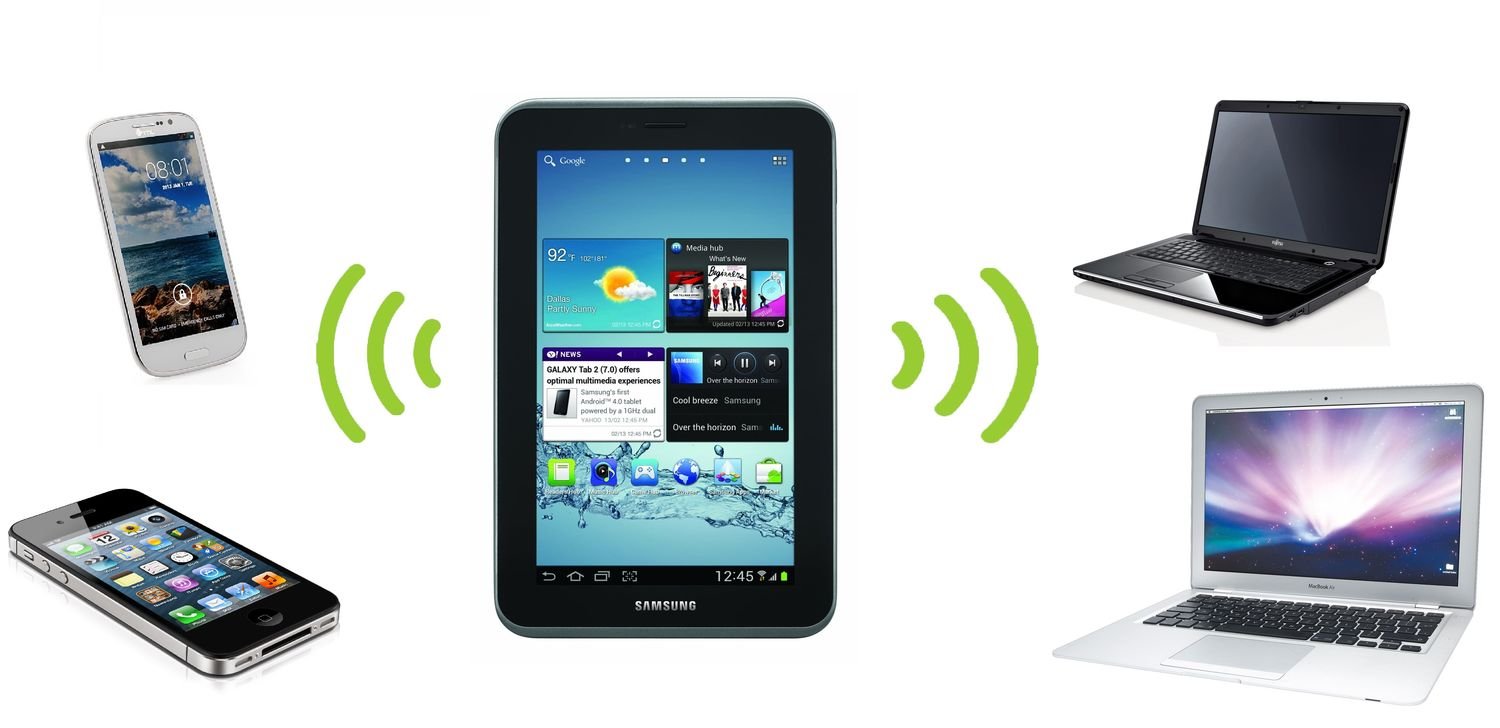
Мобильный интернет по Wi-Fi
Наиболее простой способ предусмотрен в том случае, если устройство, которое будет принимать раздаваемый интернет имеет модуль Wi-Fi. Для того, чтобы поделиться мобильным интернетом вашего смартфона и превратить его в небольшую беспроводную точку доступа сделайте следующее:
- Откройте Настройки вашего смартфона или планшета.
- Выберите категорию Беспроводные сети и откройте пункт Еще.
- Откройте пункт Режим модема и активируйте Точку доступа Wi-Fi.
- В параметрах точки доступа укажите имя будущей сети и пароль для нее.
- Включите Wi-Fi на втором устройстве и произведите поиск и подключение к только что созданной новой Wi-Fi сети.
Мобильный интернет по Bluetooth
Если в устройстве, которое будет принимать сигнал нет модуля Wi-Fi или он недоступен по каким-то причинам, используйте в качестве передатчика модуль Bluetooth. Как это сделать:
- Откройте Настройки вашего смартфона или планшета.
- Выберите категорию Беспроводные сети и откройте пункт Еще.
- Активируйте Bluetooth-модем.
- Вернитесь в корневое меню Настроек и, открыв настройки Bluetooth, активируйте режим видимости другим устройствам.
Для того, чтобы принять интернет, раздаваемый смартфоном по Bluetooth, во втором устройстве скачайте и установите приложение BlueVPN. В его главном меню включите поиск Bluetooth-устройств, найдите тот самый смартфон или планшет, который раздает интернет и выполните сопряжение.
Мобильный интернет по USB
- Для подключения смартфона в качестве USB-модема для вашего ноутбука или компьютера сделайте следующее:
- Сперва подключите смартфон к компьютеру кабелем.
- Откройте Настройки > Беспроводные сети > включите режим USB-модем.
- Выберите созданное подключение на ПК в Центре управления сетями.
Как раздавать Wi-Fi со смартфона?
На всех тарифах вы можете делиться интернетом, создав точку доступа. Интернет будет расходоваться из пакетов по тарифу или подключённым интернет‑опциям.
- iOS: откройте настройки смартфона → «Режим модема» → «Разрешать другим»;
- Android: откройте настройки смартфона → «Подключения» или «Подключения и общий доступ» → «Мобильная точка доступа» или «Точка доступа Wi‑Fi».
Не забудьте защитить свою сеть паролем. После этого подключайте к ней другие устройства.
Как раздать интернет с телефона андроид
Стационарный интернет на сегодня присутствует далеко не везде, в то время как покрытие мобильных сетей куда более масштабное. Но это не повод отказывать себе в пользовании Всемирной паутиной. Если ваш ПК или другие устройства не имеют подключения к интернету, а под рукой есть телефон или планшет с выходом в сеть, вы сможете использовать его в качестве маршрутизатора. При этом не надо иметь специализированного программного или аппаратного обеспечения. Необходимые инструменты уже есть в самом смартфоне или планшете. Остановимся более подробно на том, как раздать интернет с телефона андроид.
Три способа раздать интернет с телефона андроид
Современный смартфон или другой персональный гаджет – мощный инструмент, способный помочь в решении разных задач. Те, кто задается вопросом, как раздать интернет с телефона андроид, могут воспользоваться следующими способами:
- Подключиться к сети через Wi-Fi-передатчик.
- Использовать Bluetooth.
- Настроить интернет-соединение через USB-кабель.
Рассмотрим более подробно каждый способ.
Подключение через Wi-Fi-модуль
Наиболее простой вариант. Подходит для подсоединения любых устройств, оснащенных Wi-Fi-передатчиком. В этом случае ваш телефон превращается в мобильную точку доступа. Выполняем такие действия:
- Заходим в раздел настроек персонального гаджета и выбираем опцию «Еще», далее «Режим модема».
- Запускаем Wi-Fi точку доступа. В ее настройках указываем имя сети и персональный пароль к ней.
- На ПК или другом подключаемом устройстве в результатах поиска сети выбираем вашу сеть и выполняем подключение к ней.
Подключение через Bluetooth
В ПК нет Wi-Fi-передатчика, тогда воспользуйтесь Bluetooth. Как раздать интернет с телефона андроид в этом случае? Все также просто и легко:
- Заходим в настройки смартфона. Переходим в раздел «Беспроводные сети» и выбираем опцию «Еще».
- Запускаем в работу модем Bluetooth.
- Возвращаемся в закладку настроек. Заходим здесь в опцию Bluetooth и запускаем видимость для прочего оборудования.
- На ПК следует установить программу BlueVPN. Через ее главное окно запускаем поиск Bluetooth-устройств и выбираем свой телефон. Активируем соединение.
Подключение через USB-кабель
Осталось рассмотреть последний вариант того, как можно раздать интернет с телефона андроид – через USB-кабель. В этом случае последовательность действий следующая:
- Подсоедините смартфон к ПК через USB-кабель.
- Зайдите в опцию «Настройки», далее «Беспроводные сети». Активируйте режим USB-маршрутизатор.
- Перейдите в «Центр управления сетями» и подтвердите указанное соединение.
Используем возможности раздачи интернета с телефона андроид по максимуму
Обратите внимание: разобравшись с тем, как раздать интернет с телефона андроид, вы сможете воспользоваться и другими возможностями сотовых сетей. Для обеспечения удобства и безопасности работы в сети. Речь идет о подключении мобильных прокси. Они работают через операторов сотовых сетей, обеспечивают абсолютную анонимность взаимодействия в интернете, позволяют избежать блокировок при регистрации огромного числа аккаунтов, открывают доступ к заблокированным в определенном регионе сайтам, ускоряют взаимодействие.
Лучшие мобильные прокси по функциональности и стоимости предлагает сервис MobileProxySpace. Клиенты компании получают:
- приватный канал с неограниченным трафиком: работайте без всяких ограничений;
- более, чем полумиллионный набор IP-адресов: вероятность бана сводится к 0;
- возможность смены IP по запросу через личный кабинет или по таймеру (допустимый интервал от 2-х минут до 1 часа);
- работа ведется по HTTP и SOCKS5-проколам одновременно через порты, подключенные параллельно;
- возможность выбора страны (РФ, Беларусь, Украины, страны Европы), ГЕО, оператора сотовой сети и их ротация по мере необходимости;
- возможность выбрать оптимальный период действия пакета: 1 день, 1 неделя, 1 месяц, 3 месяца, 1 год.
Як роздати мобільний інтернет зі смартфона
У сучасному світі важливо мати доступний мобільний інтернет. Іноді, трапляється так, що на одному смартфоні є інтернет, а ще на одному (або кількох) пристроях — немає. Практично будь-який сучасний смартфон на операційній системі Android або iOS може роздавати інтернет комп’ютерам, смартфонам і планшетам.

Як роздати мобільний інтернет зі смартфона
У сучасному світі важливо мати доступний мобільний інтернет. Іноді, трапляється так, що на одному смартфоні є інтернет, а ще на одному (або кількох) пристроях — немає. Практично будь-який сучасний смартфон на операційній системі Android або iOS може роздавати інтернет комп’ютерам, смартфонам і планшетам. Щоб організувати таку мережу, достатньо активувати мобільний інтернет і підключити інші пристрої через Wi-Fi, USB або Bluetooth.
В цій статті ми розповімо про всі три способи, і Ви зможете самостійно вибрати як краще роздати мобільний інтернет зі смартфона іншим пристроям у Вашому конкретному випадку.
Для Android
У різних моделей телефонів процес налаштування може трохи відрізнятися, але суть залишається тією ж. Для початку, встановіть з’єднання з мобільного інтернету. В «Налаштуваннях» знаходимо розділ управління бездротовими мережами. Цей розділ може ще називатися «SIM-карти і мережі».
Далі — «Режим модема» або «Точка доступу» і активуйте потрібний спосіб підключення: по USB, Wi-Fi або Bluetooth. Тут також можна задати пароль для захисту бездротової мережі, якщо ви використовуєте Wi-Fi.
Після всіх налаштувань до вашого гаджету зможуть підключитися інші пристрої.
Якщо Ви використовуєте для підключення Wi-Fi або Bluetooth, то назва мережі буде такою ж, як і модель смартфона, що роздає мобільний інтернет.
Для підключення смартфона в якості USB-модема для Вашого ноутбука зробіть наступне:
- Спершу підключіть смартфон до ноутбука кабелем.
- Під час використання Установки> Бездротова та мобільна мережі> включіть режим USB-модем.
- Виберіть створене підключення на ПК в Центрі управління мережами.
- Якщо підключаєте до смартфона ноутбук через USB і інтернет на останньому не включається автоматично, швидше за все проблема в необхідності встановлення драйвера.
Для iPhone (iOS)
Ця інструкція складена на прикладі ОС iOS 11. Процес налаштування на різних версіях (особливо більш ранніх) ОС може трохи відрізнятися.
Відкриваємо розділ «Налаштування» і пункт «Стільниковий зв’язок».
Відкриваємо підпункт меню «Режим модема» і активуємо його. Якщо «Режим модема» неможливо включити, зверніться до оператора і уточніть, чи доступний цей режим у Вашому тарифному плані.
В iPhone (iOS) відкривається ціла інструкція як підключити до смартфону комп’ютер або інші пристрої будь-яким способом.
Через Bluetooth до iPhone в режимі модему можна підключати апарати на Android і ПК, а щоб підключати інші iOS-пристрої, вибирайте Wi-Fi.
Перед тим як підключити комп’ютер до iPhone по USB, встановіть останню версію програми iTunes. Якщо з’явиться діалогове вікно «Чи можна довіряти комп’ютеру?», Відповідайте ствердно.
Якщо всі налаштування зроблені, Ви можете використовувати мобільний інтернет на будь-якому з них, включно з тим, що знаходиться в режимі «модему». Якщо ж інтернет відсутній, то потрібно перевірити чи підтримує Ваш тарифний план режим модему. Ця інформація є у оператора.