Как сделать скриншот на самсунге а 12
Samsung Galaxy A12
- Описание
- Отзывы (0)
- Вопросы и ответы (6)
- Обсуждение (0)
Вопросы и ответы по Samsung Galaxy A12
Вопрос и ответы были вам полезны?

Да

Нет
✋️ Как сделать скриншот на Samsung

Скриншот позволяет моментально запечатлеть информацию на дисплее. А для экономии вашего время немаловажно знать различные варианты создания снимка экрана. О них вы сможете узнать в данной инструкции, которая написана на примере смартфона Samsung Galaxy.
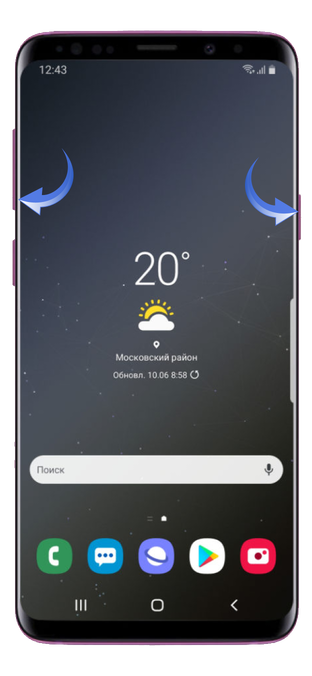
Вариант № 1
Вам нужно одновременно нажать на кнопку питания и нижнюю качельку громкости. Данная возможность реализована во всех устройствах Samsung.
Вариант № 2
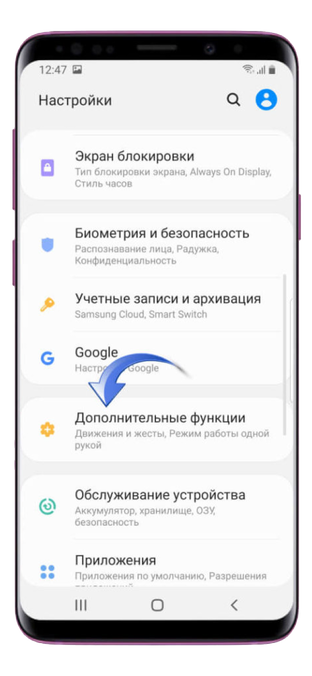
Также представлена возможность создания скриншота ладонью, а именно ребром ладони. Чтобы включить данную функцию, вам потребуется открыть приложение «Настройки» и нажать на «Дополнительные функции».
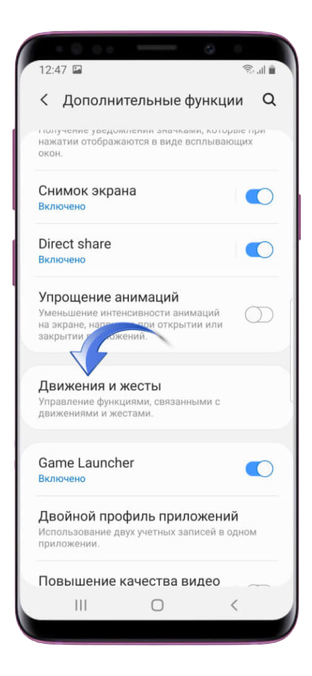
Затем открываете пункт «Движение и жесты».
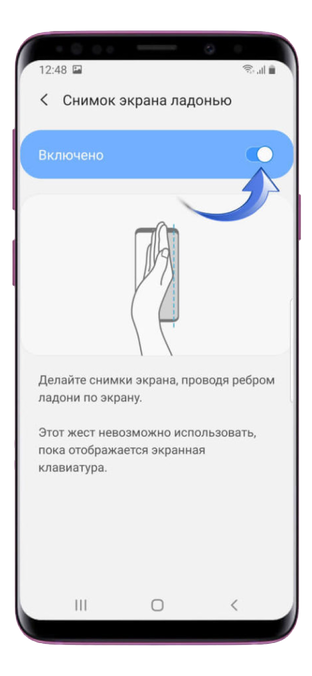
После чего выбираете «Снимок экрана ладонью».
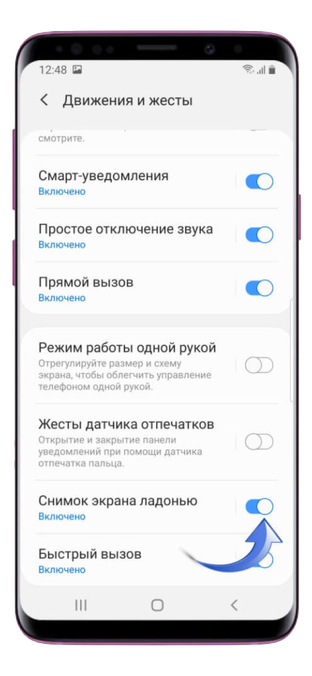
Здесь вам нужно выставить активное значение чекбокса.
Вариант № 3
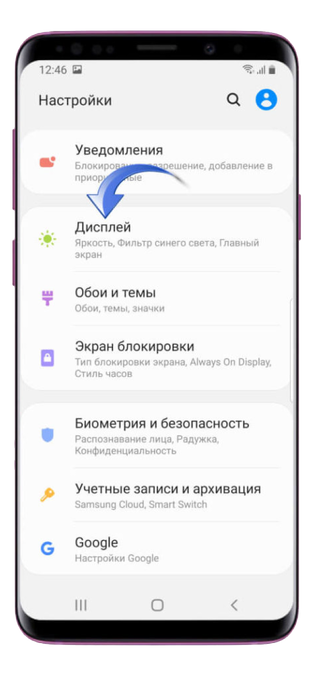
Данный способ встречается только во флагманах Samsung и выполняется посредством Edge-панели. Для активации вам необходимо зайти в «Настройки» и выбрать пункт «Дисплей».
Далее нажимаете на «Изогнутый экран».
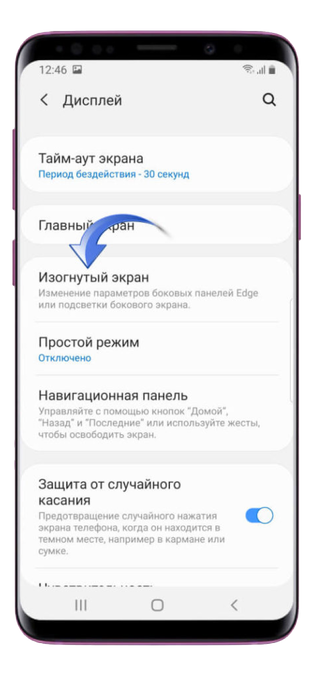
В пункте «Панели Edge» выставляете активное значение.
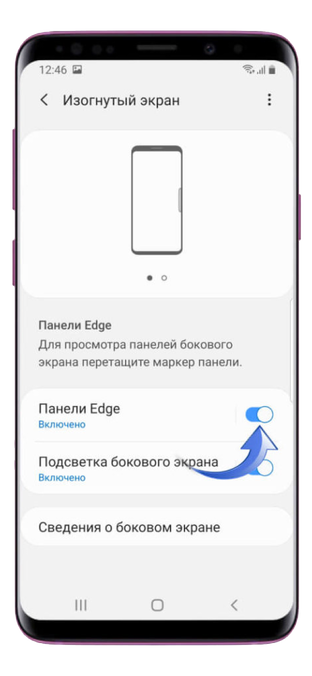
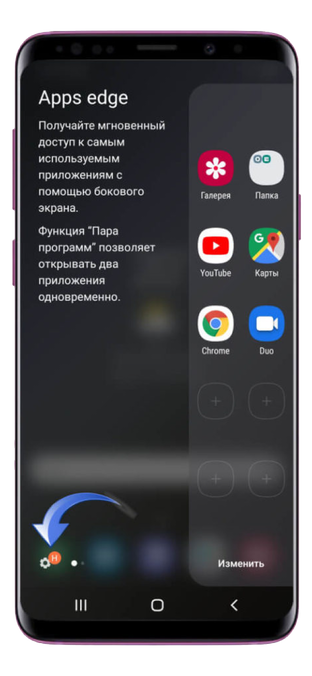
Справа вы можете увидеть серую полоску, протяните ее влево, после чего откроется панель Edge.

Затем вам необходимо нажать на шестеренку, находящуюся в нижнем левом углу.
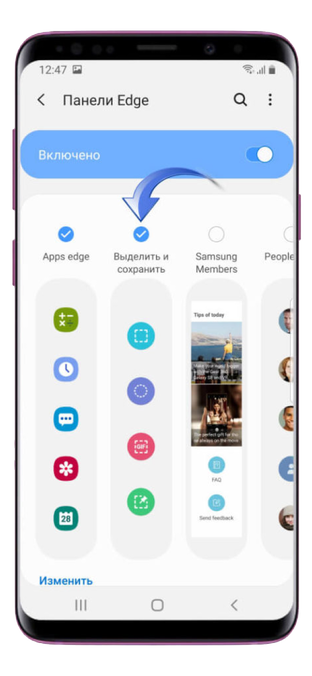
Над столбцом «Выделить и сохранить» вам нужно выставить активное значение.
Далее делаете шаг назад и снова открываете Edge-панель, после чего перед вами откроется меню «Выделить и сохранить».
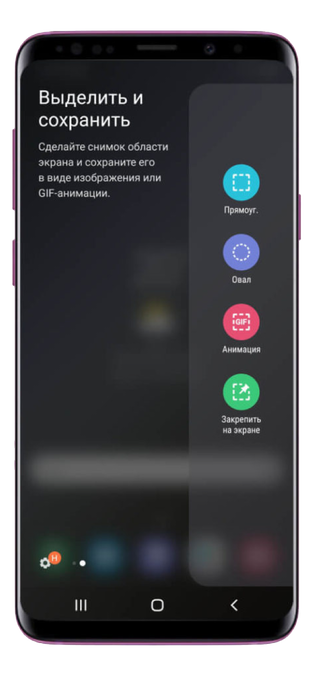
Здесь представлены различные варианты создания снимка экрана в Самсунге. Вы можете сделать прямоугольный или овальный скриншот, а также создать анимацию или закрепить нужный фрагмент на дисплее.
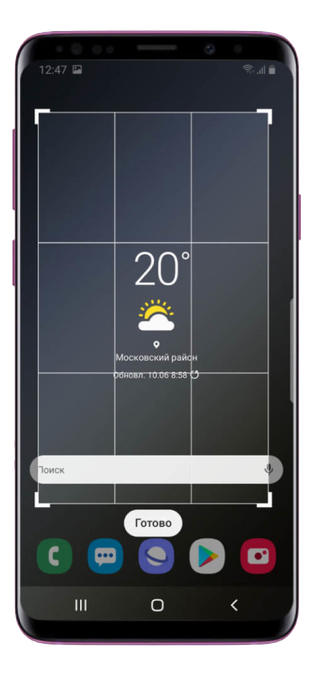
Также вы можете посмотреть, как это сделать:
Как на телефоне Самсунг А 12 сделать скриншот
Современные смартфоны Samsung Galaxy обладают массой полезных функций, включая возможность создавать скриншоты, то есть сохранять любое изображение на экране мобильного устройства. Такая опция очень полезна, так как иногда нужно сохранить полезную информацию, часть снимка или кадр видео. Существует множество способов того, как в телефоне Самсунг А 12 сделать скриншот. Причем создать такой снимок экрана можно совершенно в любой момент, например, во время просмотра фильма, переписки в мессенджере, игры.
Способ 1. Сделать скриншот на Samsung A12 при помощи кнопок
Проще и быстрее всего воспользоваться встроенными опциями самого смартфона Самсунг А 12. Для этого:
- Открываем источник, фото которого нам нужно.
- Одновременно нажимаем кнопку питания телефона и нижнюю качельку громкости.
- Дожидаемся соответствующего щелчка или сообщения о том, что скриншот на А12 создан и сохранен.
Если нажать на иконку изображения сразу после создания снимка экрана, то можно сразу его открыть.
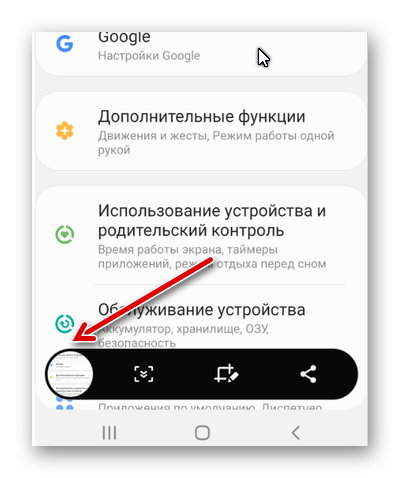
Но она довольно быстро исчезает. После этого сделанный скрин можно найти в галерее смартфона.
Способ 2. Как создать снимок экрана на Самсунг Галакси движением руки
Эта опция может показаться кому-то слишком вымученной и сложной, но на деле все просто. Управление телефоном жестами помогает делать лучшие селфи и может также использоваться для создания скриншотов. Но опцию в Самсунг А12 нужно сначала активировать. Для этого:
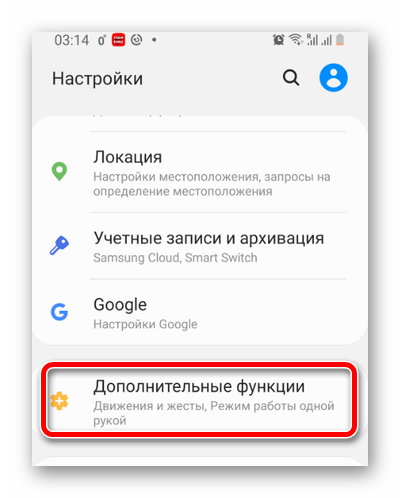
- Переходим в настройки телефона.
- Выбираем раздел «Дополнительные функции» .
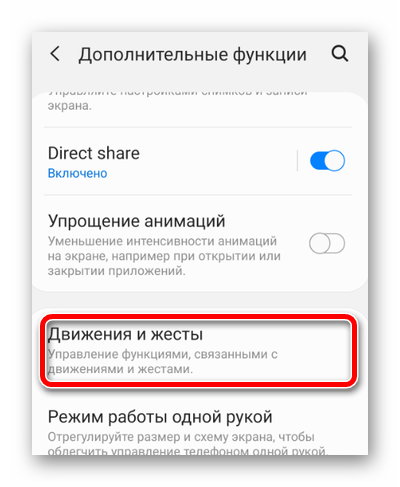
Переходим меню «Движения и жесты» .
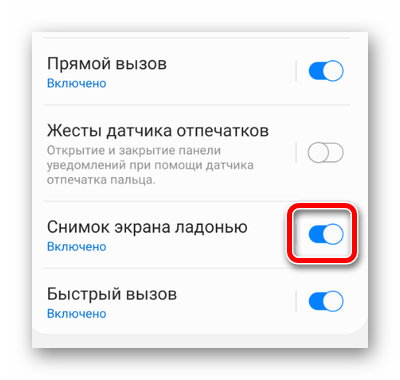
Для того, чтобы сделать скрин, необходимо провести ребром ладони по экрану, как показано в инструкции.
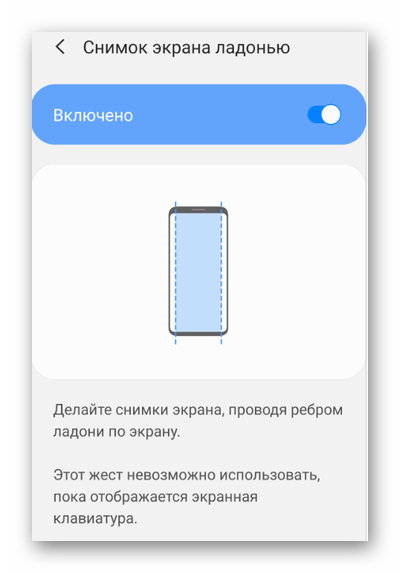
Единственный минус этого способа в том, что он не сработает в случае, если активирована экранная клавиатура . Также потребуется время, чтобы научиться прижимать руку правильно.
Способ 3. Как сделать скриншот на Самсунге A 12 через панель уведомлений
Если кнопки смартфона не срабатывают и жестом тоже не выходит сделать снимок экрана A12, то в качестве неплохой альтернативы можно сделать следующее:
- Разблокировать Самсунг.
- Открыть нужную страницу, снимок которой вам нужен.
- Сдвинуть вниз штоку для уведомлений и быстрых настроек.
- Нажать на иконку «Снимок экрана» .
В этом случае вы также увидите извещение об успешно выполненном скриншоте.
Способ 4. Используем сторонние приложения для Screenshot на Samsung A12
В Google Play есть масса полезных приложений для создания скриншотов. Одними из самых популярных являются:
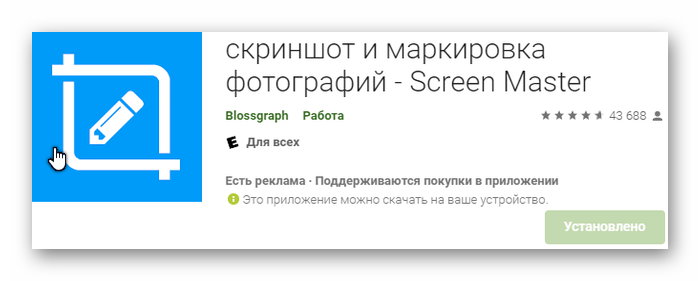
- Screen Master. Данное приложение получило высокие оценки пользователей. Для его использования не придется предоставлять допуск разработчика или что-нибудь вроде этого. Скрины получаются очень качественными, без потерь писклей.
- TouchShot. При помощи этой простой утилиты можно создавать захват экрана, а потом настраивать качество сделанного скриншота. Изображение не теряет в качестве. В приложении понятный интерфейс и инструкция.
- Multi-action Home Button. Приложение предназначено не только для захвата экрана телефона Самсунг А12. Через него также можно настроить дубли физических кнопок, которые помещаются на экран смартфона. Это удобно, когда клавиши залипают или не отвечают.
Работают такие приложения примерно по одному принципу. Сначала нужно запустить утилиту и сделать настройки (качество, размер изображения и прочее). После этого можно открыть нужную область крана и нажать соответствующую кнопку. В некоторых приложениях можно назначать клавиши для создания таких снимков.
Способ 5. Делаем скриншоты на Самсунге через Google Assistant
Google Assistant позволят управлять функциями телефона при помощи голоса. Это удобнее, чем использовать жесты. Так как на всех Самсунгах установлена система Андроид, то и голосовой ассистент является программой по умолчанию.
Чтобы сделать Screenshot без нажатия клавиш, необходимо:
- Перейти в настройки телефона.
- Открыть «Приложения и уведомления» и выбрать «Дополнительно» .
- Перейти в «Приложения по умолчанию» и открыть помощника голосового ввода.
- Подключить опцию «Использовать скриншот» .
После этого нужно удостовериться, что в качестве ассистента выбран именно сервис Гугл. Иначе функция не будет работать. Дальше дело за малым. Достаточно запустить помощника (обычно нужно сказать «Окей, Гугл») и попросить его «Сделай скриншот» .
- Если ни один из описанных способов не сработал, то возможно ваше устройство Самсунг А12 является подделкой и поэтому не делает скриншоты привычными способами. На поддельных моделях часто не работает львиная часть функций, что и объясняет их невысокую стоимость.
- Также есть вероятность, что на вашем телефоне была изменена прошивка (на неоригинальную). Это тоже нарушает функциональность устройства. В таком случае стоит попробовать приложения. Если они не скачиваются, то проверьте, достаточно ли памяти на телефоне.
Как сделать скриншот на Самсунг А 12?
Скриншот на Самсунг А 12 можно сделать несколькими способами: с помощью боковых клавиш блокировки экрана и увеличения громкости, с помощью специального жеста. А также можно использовать встроенного ассистента.
Как сделать снимок экрана?
Если вы еще не знаете, как сделать скриншот экрана на Самсунге А 12 – самое время научиться! Эта опция вам точно пригодится: можно зафиксировать какую-то важную информацию или сохранить картинку, если ее нельзя скачать. Действительно удобная функция, ей стоит уметь пользоваться.
Есть три варианта, как делать скриншот на Самсунг А 12 – вы можете опробовать каждый из них и решить для себя, какой метод кажется наиболее удобным. Пусть алгоритм действий и отличается, результат будет один и тот же – вы получите снимок экрана.
1. Воспользуйтесь кнопками
Итак, первый ответ на вопрос, как сделать скриншот на Самсунг Галакси А 12 – воспользоваться клавишами, которые находятся на боковой панели устройства. Пользоваться физическими кнопками легко, вы точно знаете где их найти – на правой стороне корпуса.
Для того, чтобы получить снимок экрана, необходимо одновременно зажать кнопку выключения и кнопку увеличения громкости. Удерживайте их нажатыми в течение пары секунд – как только на экране появится «вспышка», кнопки можно отпустить.

2. Используйте жесты
Согласны, не все могут воспользоваться первым методом – например, если кнопки залипли или сломались и не работают. А может быть, вам просто неудобно перехватывать телефон так, чтобы нажать на две клавиши.
Есть и второй вариант, как сделать скриншот на Самсунг А 12 – можно воспользоваться специальным жестом. Для начала эту опцию необходимо включить:
- Откройте настройки устройства;
- Перейдите к вкладке «Дополнительные функции» ;

- Далее войдите в раздел «Движения и жесты» ;

- Найдите опцию «Снимок экрана ладонью» ;

- Активируйте ползунок напротив (должен подсвечиваться синим).
Вот и все! Опция активна, теперь можно пользоваться жестом. Чтобы сделать снимок экрана, вам достаточно будет просто провести рукой вдоль экрана – система распознает жест и сделает скрин автоматически.
3. Прибегните к помощи ассистента
Если по каким-то причинам первые два способа вам не подходят, есть и третий вариант – особой популярностью он не пользуется, но узнать о нем стоит.
Придется снова заглянуть в настройки устройства:
- Найдите вкладку «Доступность» ;
- Откройте раздел «Взаимодействие…» ;
- Найдите значок «Ассистент меню» .
После этого на экране появится ряд доступных действий – вам просто нужно найти вкладку «Снимок экрана» .
Вот как сделать скриншот на Samsung Galaxy A12 – поделитесь в комментариях, какой способ кажется вам наиболее удобным? Снимок экрана автоматически сохраняется в галерею устройства (в соответствующую папку), вы без труда найдете его в нужном альбоме.