Как сделать невидимый голосовой канад в дискорде?
Как сделать в дискорде голосовой канал так, чтобы его не видели те люди которым не разрешено?
Голосование за лучший ответ
Создать роль, указать в настройках канала роли который могут видеть и выдать эту роль тем кто должен этот канал видеть.
Максим РадзевиловУченик (120) 3 месяца назад
А как выдать роль что бы видили не видели у меня ток новая роль
Похожие вопросы
Ваш браузер устарел
Мы постоянно добавляем новый функционал в основной интерфейс проекта. К сожалению, старые браузеры не в состоянии качественно работать с современными программными продуктами. Для корректной работы используйте последние версии браузеров Chrome, Mozilla Firefox, Opera, Microsoft Edge или установите браузер Atom.
Скрытие голосовых и текстовых каналов в Discord
Пользователи мессенджера могут скрыть канал в Дискорде, чтобы обеспечить максимальную безопасность. Понятный интерфейс исключает вероятность допущения ошибок – главное, соблюдать четкую последовательность действий.
Скрытие каналов для себя
Пользователям не составляет труда скрыть голосовой канал в Дискорде. При этом нужно помнить, что выполнять подключение либо читать переписку в сообществе смогут определенные роли.
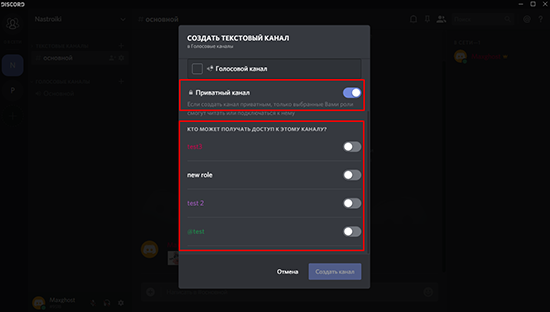
Последовательность действий, чтобы скрыть сервер Дискорд, включает в себя несколько этапов:
- Пользователь осуществляет авторизацию в личном кабинете Discord через браузерную версию либо установленную клиентскую программу.
- На следующем этапе требуется перейти в раздел созданных каналов.
- Из представленного списка выбирается интересующий сервер.
- После этого под наименованием сообщества нажимается графическое изображение замка.
- Далее требуется переместить расположенный тумблер возле строки «Приватный» в активное положение.
- Во вновь открывшейся форме на экране используемого устройства пользователя отображается меню «Кому предоставляется доступ».
- Система формируется перечень доступных ролей. Пользователям необходимо выбрать интересующие и осуществить активацию возле каждой.
- На следующем этапе активируется опция создания.
После сохранения внесенных настроек, пользователям автоматически предоставляется невидимый канал в программном обеспечении Дискорд. Обратите внимание, суммарное число сообществ не лимитируется.
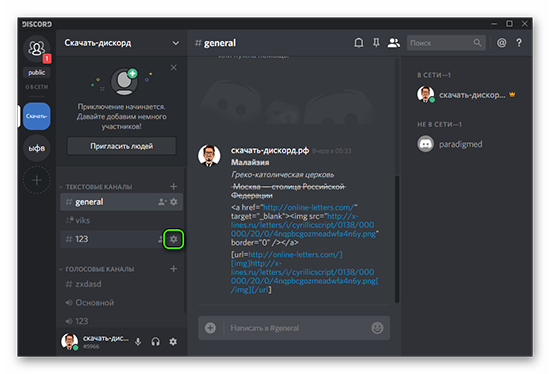
Как сделать канал невидимым для ролей
Чтобы пользователям сделать скрытый канал в Дискорде, разработчики оснастили программное обеспечение специализированной функцией. Инструкция включает в себя:
- Запуск установленного клиентского программного обеспечения на смартфоне либо ПК. При желании можно использовать браузер. Авторизация в учетной записи.
- Осуществляется переход в раздел настроек учетной записи.
- Далее выбирается интересующий сервер.
- На следующем этапе требуется выполнить переход в категорию прав доступа с целью установки необходимых параметров. Обратите внимание, пользователи определяют, кто вправе формировать пригласительные ссылки, администрировать канал, обмениваться сообщениями.
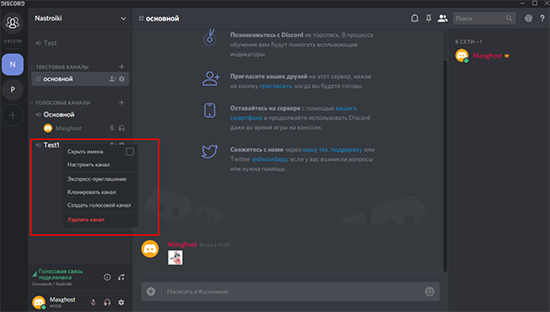
Обратите внимание, пользователи не могут устанавливать пароль – программное обеспечение не предоставляет такой возможности. Однако предусматривается альтернативный метод. Чтобы сформировать закрытый канал, требуется:
- Нажать пользователю на графическое изображение плюсика, которое расположено возле созданного голосового либо текстового канала.
- На следующем этапе пользователь нажимает на интересующий сервер с целью активации функции приватности. Обратите внимание, осуществлять подключение могут определенные роли.
- Сохранить результаты внесения изменения нажатием на соответствующую клавишу.
Обратите внимание, пользователи могут посмотреть скрытые каналы в Дискорде, однако подключиться при отсутствии пригласительной ссылки невозможно.
как скрыть сообщение в дискорде
С другой стороны, вы можете использовать теги спойлера точно так же в клиенте Discord, который вы используете в своем веб-браузере, Mac OS или устройстве Android. Чтобы использовать тег спойлера в Discord, введите «/spoiler», а затем свое сообщение в окне чата, а затем нажмите кнопку «Использовать». Для этой демонстрации мы добавили тег «/spoiler», за которым следует фраза «Это секретное сообщение:»
Как скрыть текст в дискорде?
Как это сделать: Вы можете начать печатать свое сообщение, как только откроете чат Discord; нет необходимости включать вертикальные полосы. Быстро коснитесь текста два раза подряд, чтобы выделить его (или вы можете нажать и удерживать текст). Наведите курсор на части сообщения, которые вы хотите скрыть, и отпустите его. Наконец, нажмите на стрелку с надписью «Отправить», чтобы отправить спойлер всем участникам обсуждения.
Как сделать скрытый чат в дискорде?
Просто выберите свой сервер в раскрывающемся меню, которое появляется прямо над списком каналов. Выберите «Создать канал» из доступных пунктов меню. В поле «Имя канала» введите имя канала, который вы хотите использовать. Найдите параметр с надписью «Частный канал», включите его и нажмите кнопку «Далее». 4 пистолета один раз
Как отметить спойлер в Discord Mobile?
Нанесение дурной славы изображениям пользователей Discord Mobile Нажмите на кнопку + в текстовом окне. … Выберите изображение, для которого вы хотите открыть спойлер… Нажмите и удерживайте изображение, которое вы хотите выбрать… Нажмите на флажок Пометить как спойлер. …Зацените изображение в спойлере…. Отправляйте за изображением спойлер.

как скрыть сообщение в дискорде
Как сделать спойлер на дискорде?
Когда вы нажмете на фотографию, связанную с вашим сообщением, появится новое окно. В этом новом окне вы обнаружите флажок, который позволяет пометить сообщение как спойлер. Это по умолчанию приведет к тому, что изображение будет размытым, и другим потребуется нажать на нее, чтобы увидеть четкую версию изображения. Вы можете отправить сразу несколько фотографий и пометить их как спойлеры в индивидуальном порядке, если это необходимо.
Как скрыть ссылку в Discord
При отправке ссылки в Discord через браузер или на компьютере у пользователя есть как минимум два разных варианта того, как ее можно скрыть. Для этого задействуется специальное форматирование текста, подразумевающее помещение ссылки под спойлер. Она будет отображена только при нажатии по область или в некоторых случаях автоматически, если это настроено другими пользователями мессенджера. Давайте более наглядно остановимся на этих двух подходах, чтобы вы самостоятельно решили, какой из них стоит применить.
Способ 1: Использование встроенной команды
В Discord присутствуют встроенные команды, позволяющие автоматизировать некоторые действия. Обычно принято, что такие команды поддерживаются исключительно ботами, но на самом деле есть и те, которые встроены по умолчанию. Одна из таких позволяет задать нужное форматирование и скрыть в своем сообщении ссылку, что происходит следующим образом:
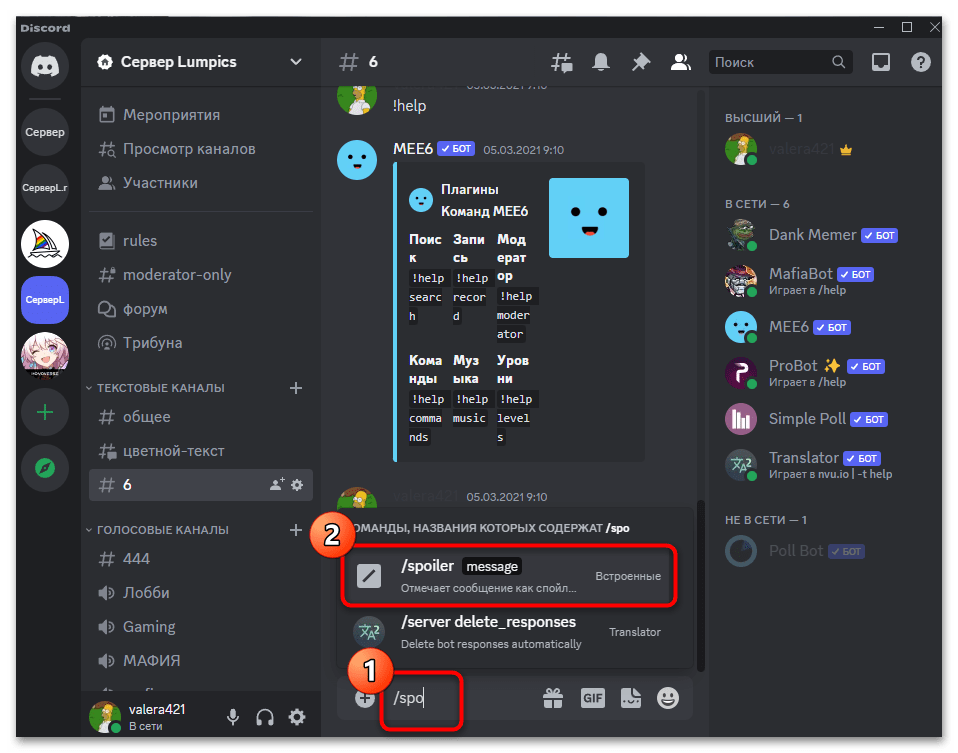
- Напишите самостоятельно команду /spoiler или при наборе выберите ее из появившегося списка.
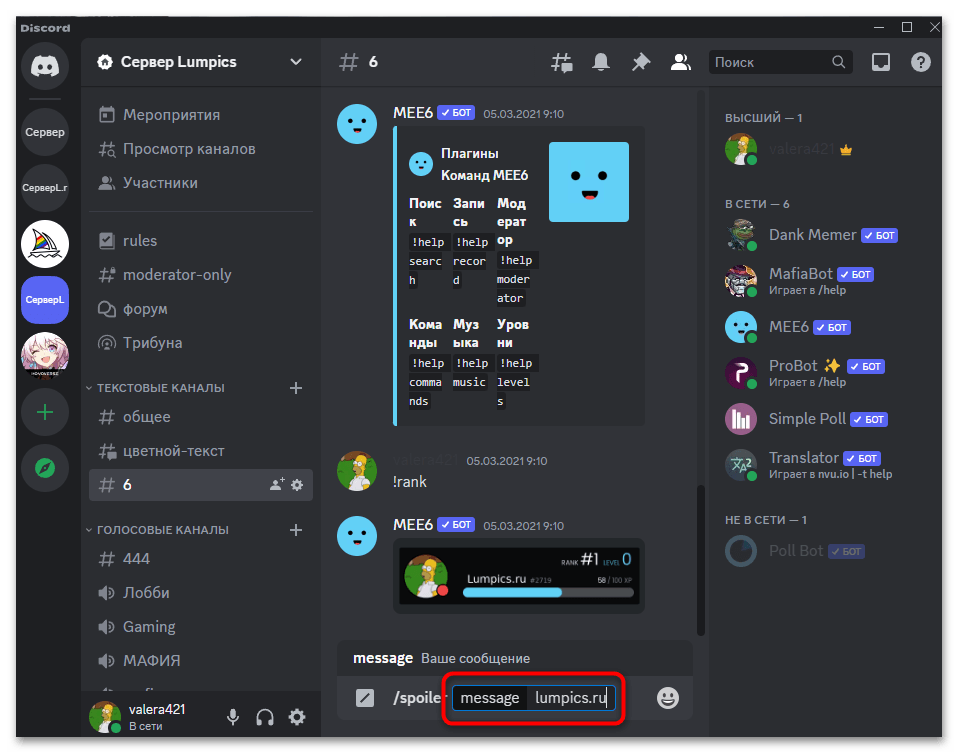
- После объявления команды автоматически добавится аргумент для нее в виде сообщения, а вам останется только ввести ту самую ссылку, которая и будет скрыта при отправке.
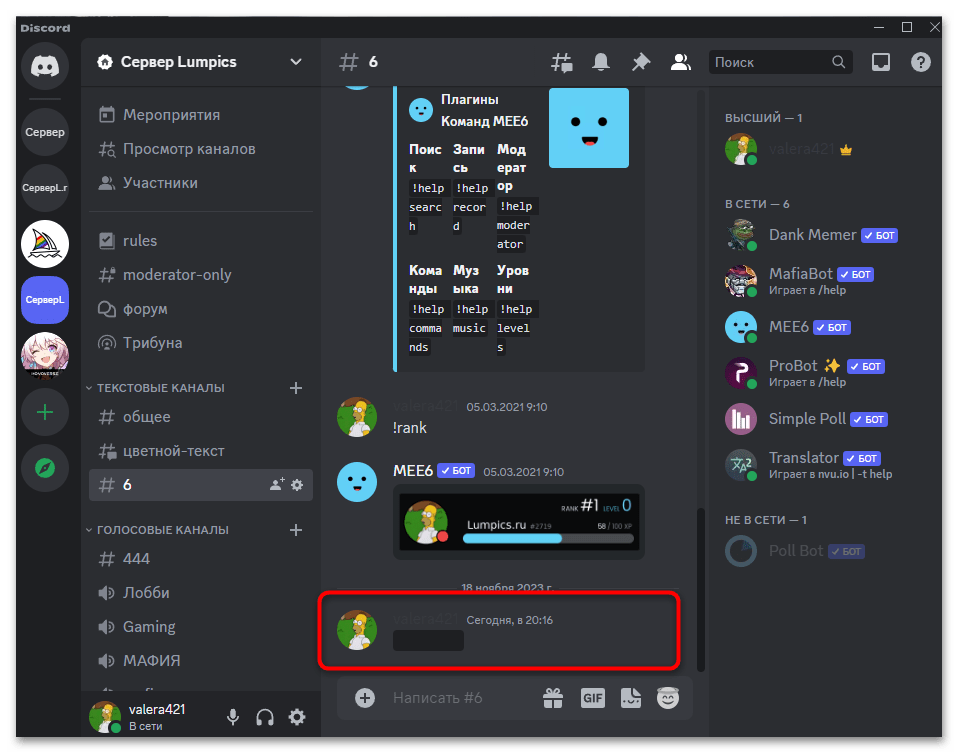
- Сделайте это и нажмите Enter, чтобы отправить сообщение и посмотреть, как оно будет отображаться.
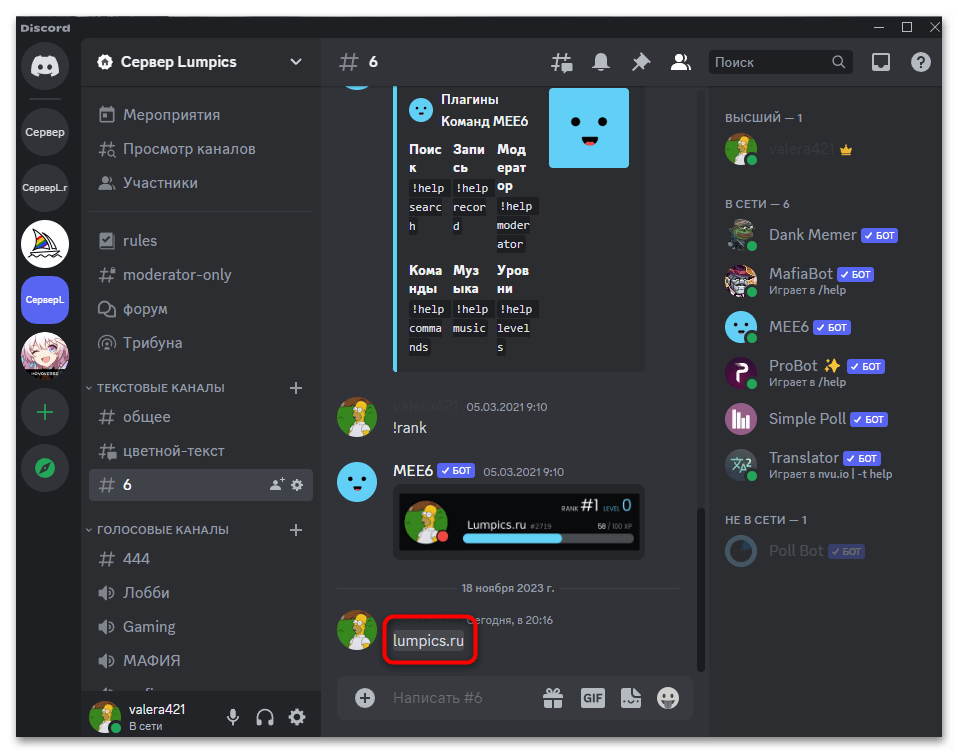
- Если необходимо раскрыть содержимое, для этого достаточно просто нажать по скрытой области левой кнопкой мыши, после чего ссылку можно будет просмотреть, перейти по ней или скопировать.
Способ 2: Применение форматирования текста
В десктопном клиенте, а также в веб-версии мессенджера есть определенные функции форматирования, которыми проще всего пользоваться через контекстное меню. Так текст выделяется жирным, добавляется подчеркивание, цитата или выделяется код. Помимо этого, присутствует и форматирование, помещающее ссылку под спойлер, то есть скрывающее ее. Как раз этот вариант и необходим нам при выполнении инструкции.
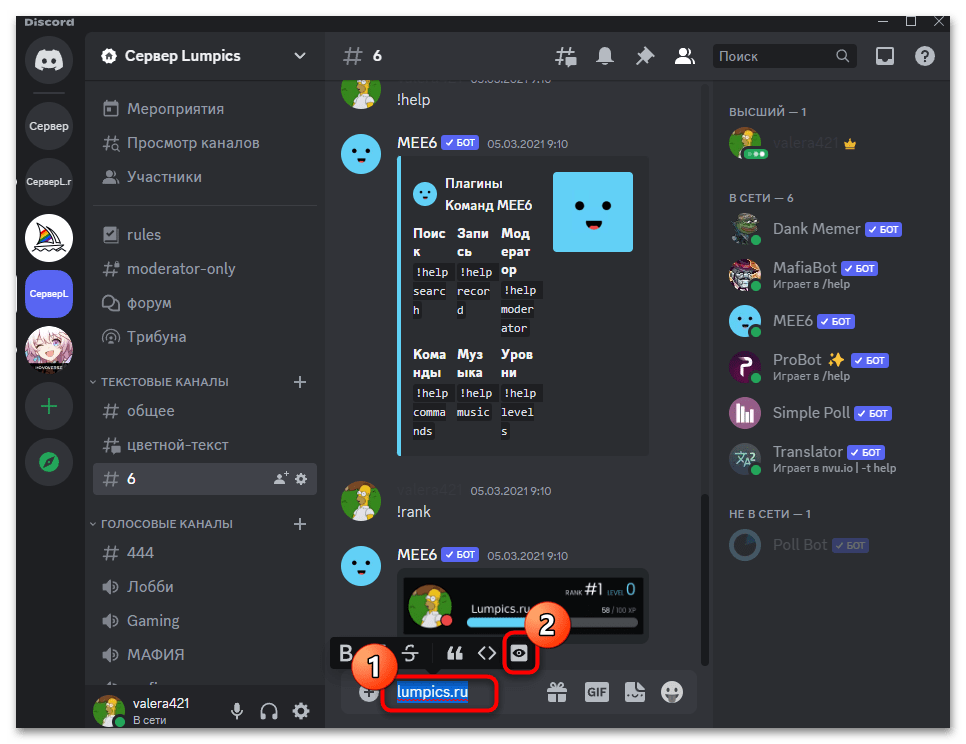
- Сначала вставьте или вручную введите ссылку в вашем сообщении. Затем выделите ее левой кнопкой мыши, чтобы сверху появилось контекстное меню с разными видами форматирования, где и нужно выбрать то, которое отвечает за скрытие выделенного текста.
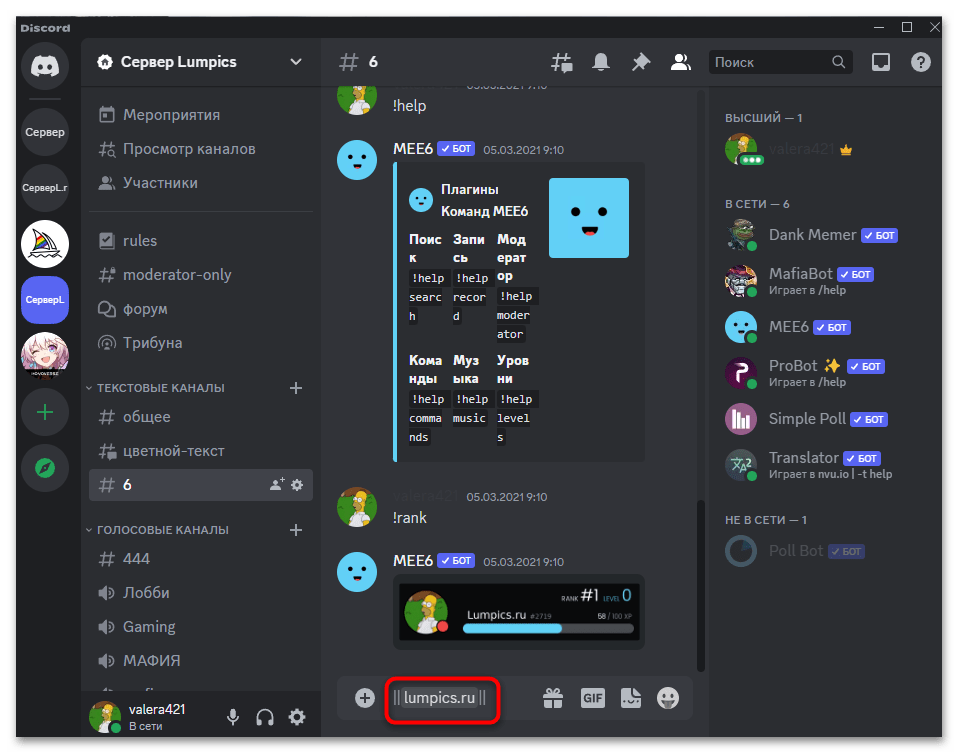
- Вы увидите, что вокруг ссылки теперь отображаются по два символа в виде вертикальных полос. Точно так же можете обрамить ссылку и самостоятельно, сформировав точно идентичное форматирование.
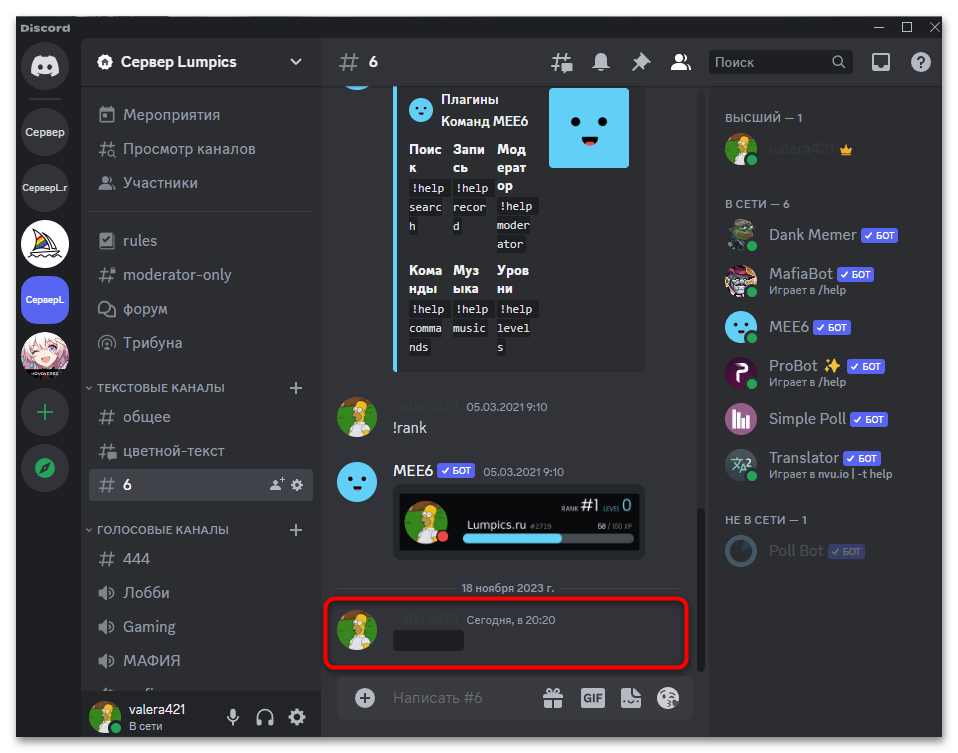
- После отправки вы убедитесь в том, что ссылка скрыта под спойлер и будет показана только после того, как по ней кликнут левой кнопкой мыши.
Отключение автоматического отображения скрытых ссылок
В завершение поговорим о настройках профиля, которые применимы для пользователей, столкнувшихся с ситуацией автоматического отображения всех скрытых ссылок, получаемых в мессенджере. Это значит, что для текста включен параметр, когда спойлеры автоматически показываются без нажатия по ним. Исправить это можно самостоятельно, поменяв состояние настройки.
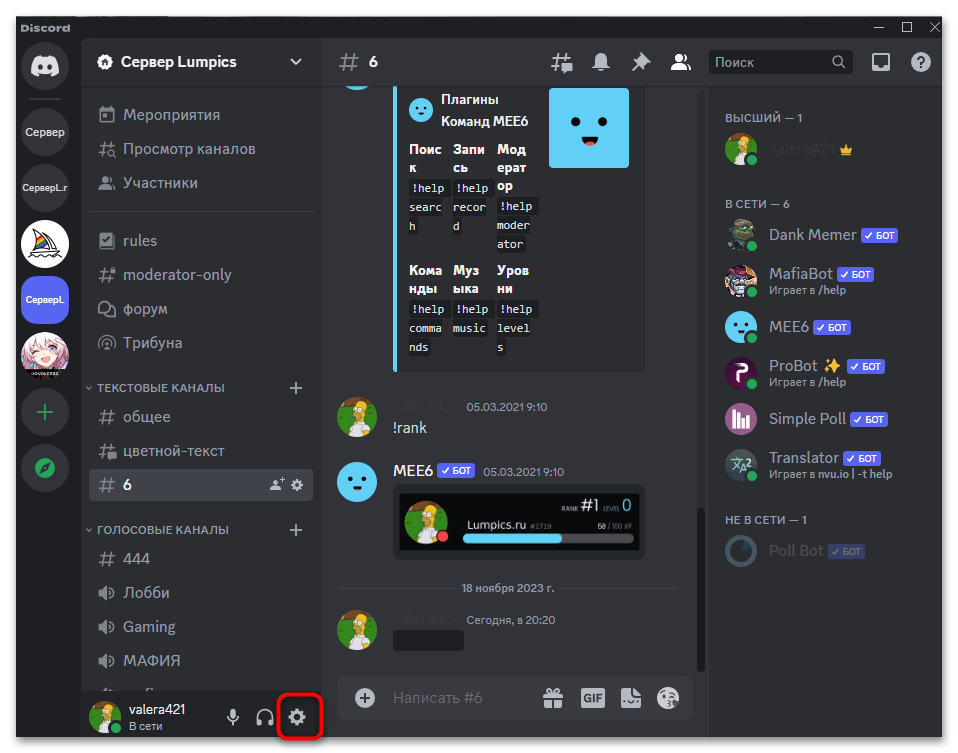
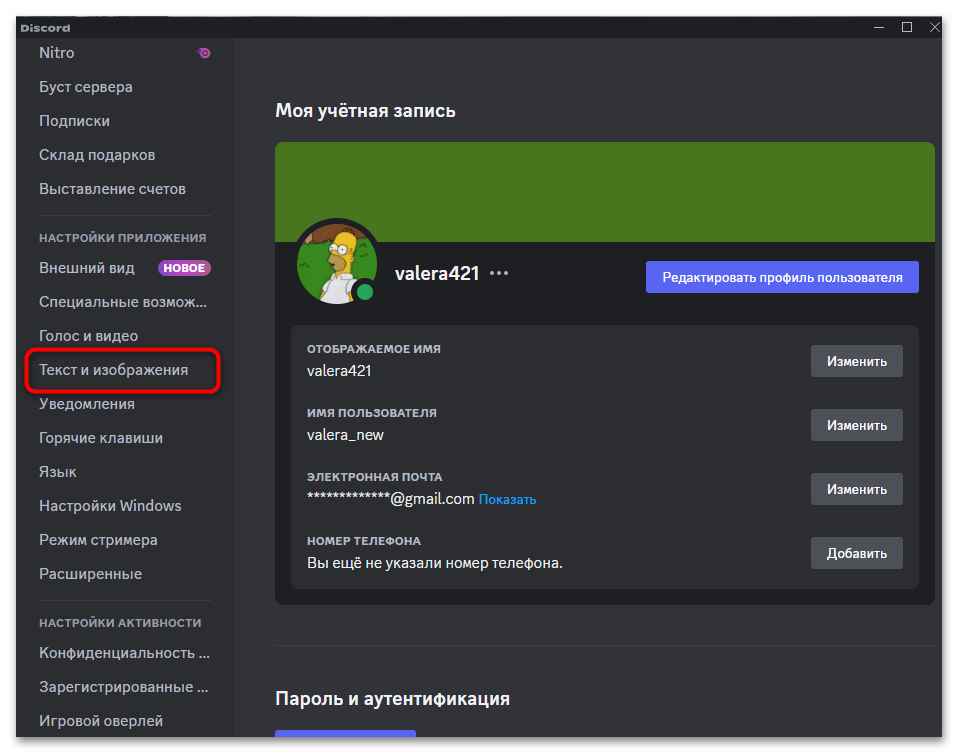
- Перейдите в параметры учетной записи, кликнув по значку с шестеренкой на панели активности.
- Слева выберите раздел «Текст и изображения».
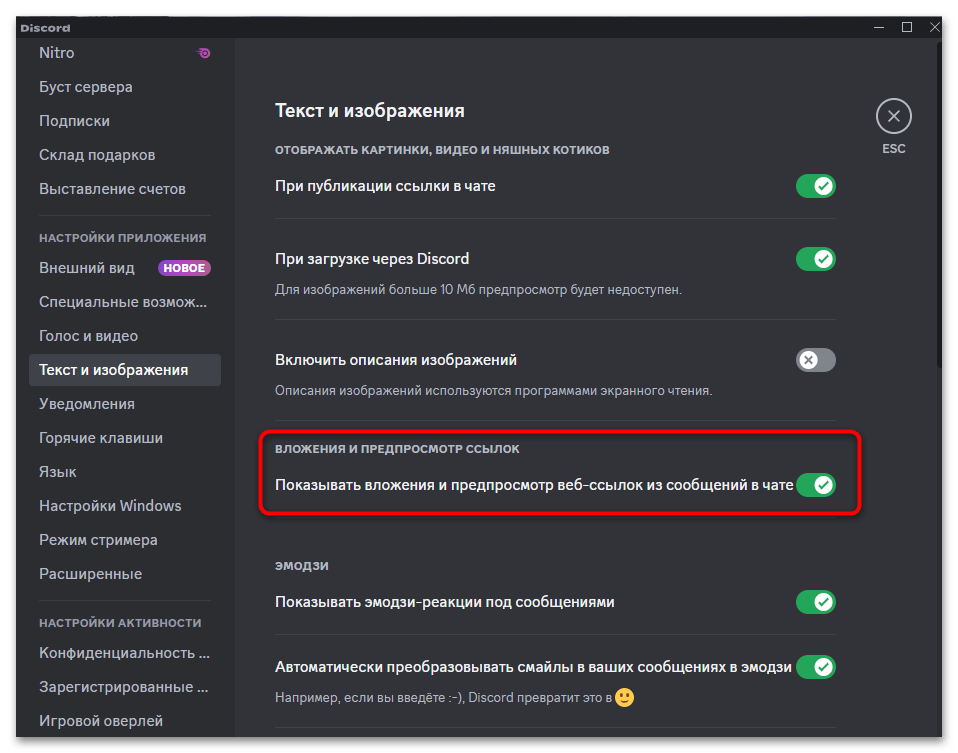
- Сначала можете проверить параметр отображения вложений и предпросмотра ссылок. Это тоже может влиять на показ скрытого контента, поэтому настройку лучше отключить.
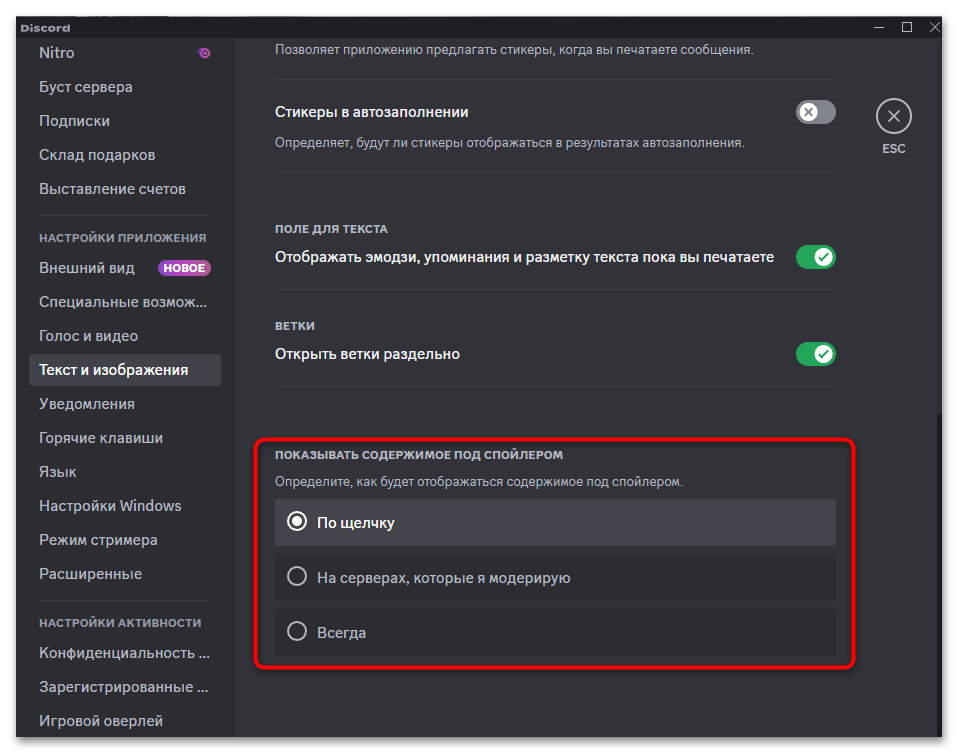
- Внизу вы найдете параметр «Показывать содержимое под спойлером». Соответственно, тут можно изменить значение на «По щелчку» или «На серверах, которые я модерирую». Второй вариант подходит администрации или создателям, чтобы сразу видеть скрытый контент, который отправляют другие участники чата.
Вариант 2: Мобильное приложение
При использовании мобильного приложения Discord тоже может потребоваться скрытие ссылки. Для этого используются точно такие же методы, связанные с вызовом команды и форматированием текста. Однако есть нюансы, которые необходимо учитывать при выполнении таких настроек. О них вы узнаете при прочтении следующих инструкций.
Способ 1: Использование встроенной команды
Встроенная команда — самый удобный метод скрытия ссылки при отправке сообщения в мобильном приложении Discord. Связано это с тем, что сам текст не придется никаким образом выделять или дополнительно редактировать. Достаточно в начале просто прописать саму команду, затем ввести ссылку и отправить сообщение.
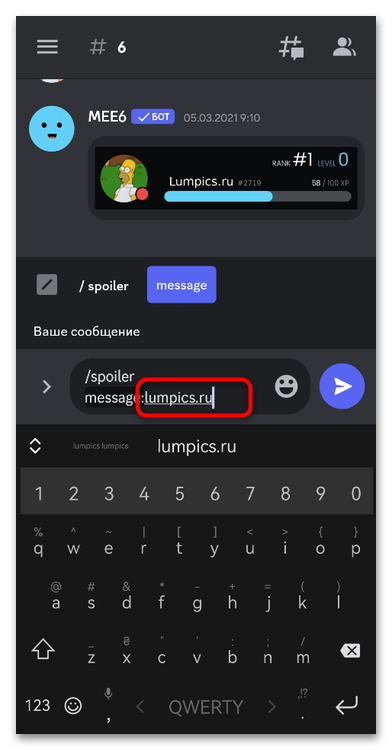
- При наборе команды /spoiler вы увидите ее среди предложенных, поэтому можете сразу выбрать, чтобы ускорить процесс ввода.
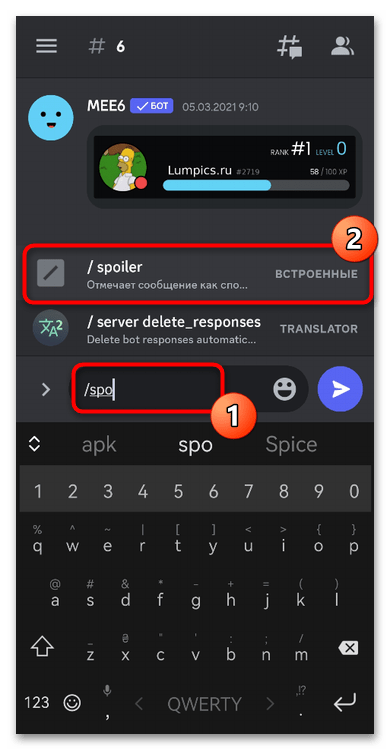
- Далее введите ссылку и подтвердите отправку, используя кнопку справа от формы.
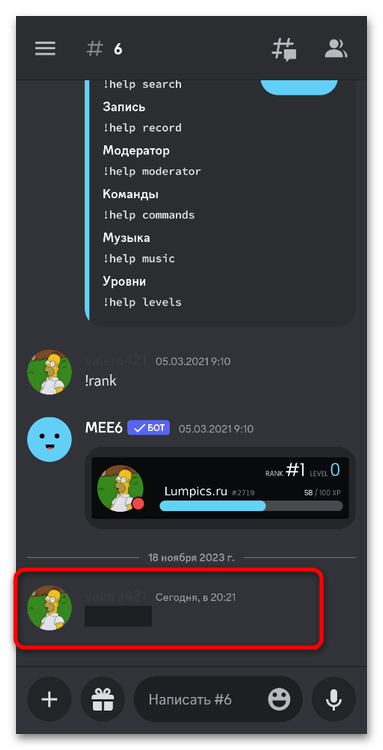
- Обратите внимание на следующий скриншот, где наглядно видно, как отображается ссылка, скрытая под спойлер.
Способ 2: Ручное форматирование ссылки
Если вы ознакомились с предыдущим разделом материала, то уже знаете, что в клиенте Discord на ПК есть контекстное меню с инструментами форматирования текста. Однако такой отсутствует в мобильном приложении, поэтому нужного эффекта скрытия ссылки можно добиться только вручную, что осуществляется следующим образом:
- Активируйте форму набора сообщения и переключите клавиатуру в режим ввода символов, среди которых отыщите «|».
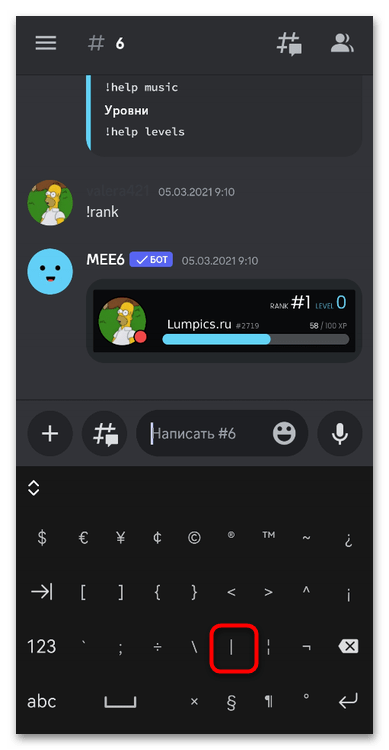
- По два таких знака необходимо поставить перед и после ссылки, чтобы результат выглядел как ||Lumpics.ru||. После этого можете далее вводить обычный текст или подтвердить отправку ссылки.

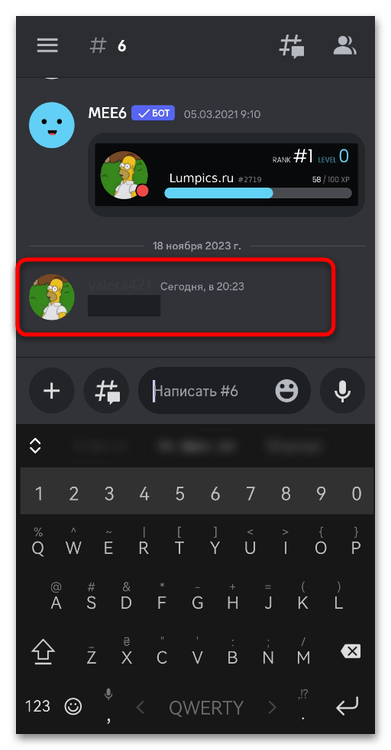
- Она отображается точно такой же скрытой, какой будет и при использовании команды со спойлером.
Отключение автоматического отображения скрытых ссылок
Если в мобильном приложении Discord вы столкнулись с ситуацией, когда скрытые сообщения, отправленные другими пользователями, у вас показываются сразу, куда относятся и ссылки, это значит, что сбита одна из настроек. К сожалению, напрямую спойлеры в этой версии редактировать нельзя, поддерживается исключительно отключение превью.
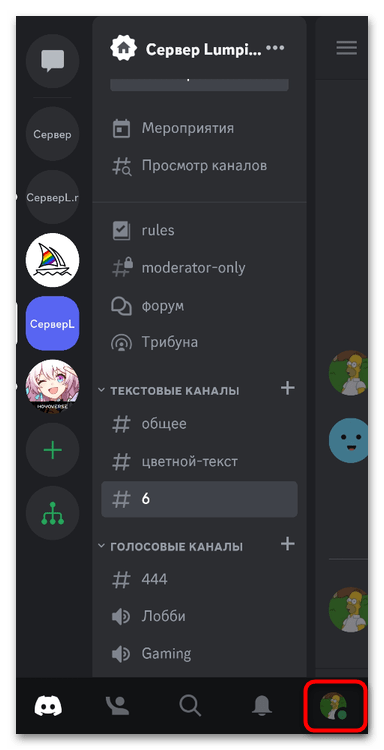
- Для этого на нижней панели нажмите по значку со своей аватаркой, чтобы открыть меню с настройками.
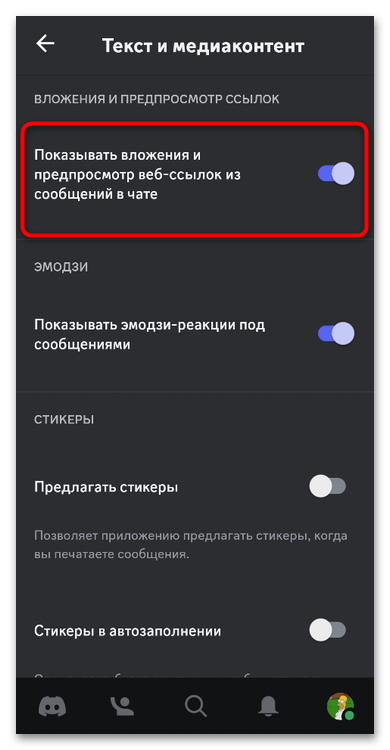
- Прокрутите параметры и выберите раздел «Текст и медиаконтент».
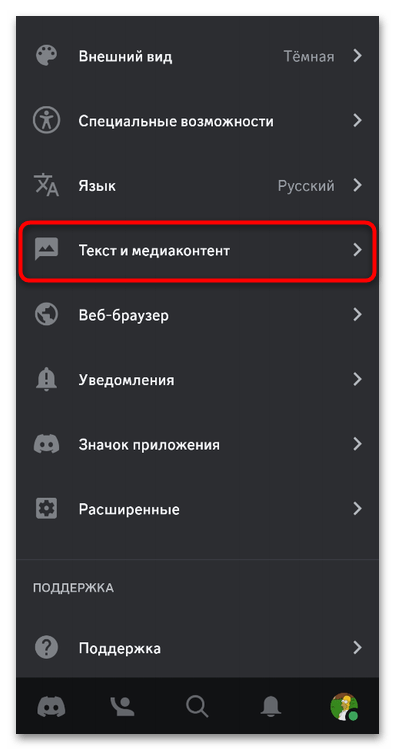
- Можете отключить настройку «Показывать вложения и предпросмотр веб-ссылок из сообщений в чате». Если это не решает вашу проблему, то добиться необходимого можно только через клиент или веб-версию на ПК.