Как подключить телефон к телевизору LG
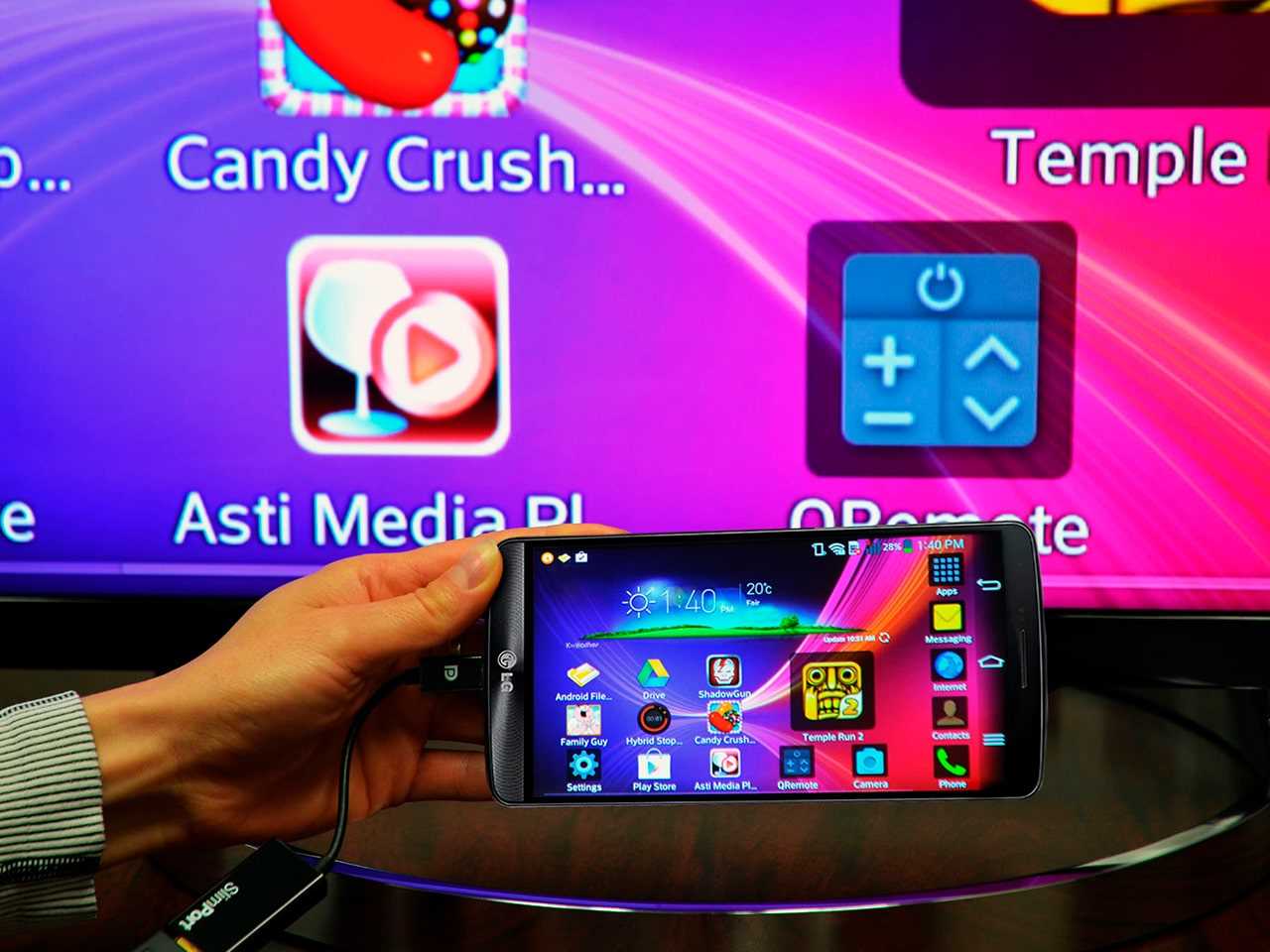
Есть как минимум три способа подключить телефон к вашему телевизору LG. Выбирайте тот способ подключения, который подходит вам:
Подключение через USB
- Подключите телефон кабелем к USB-входу телевизора LG.
- Выберите на экране смартфона пункт «Подключить как USB-накопитель».
- В меню телевизора LG выберите пункт «USB-устройства», а в выпадающем меню выберите вашу модель телефона.
Готово! Теперь вы можете смотреть фотографии и видео из отпуска, снятые на смартфон, на экране вашего телевизора. Этот способ подходит для любых телевизоров, имеющих USB-вход, и практически любых телефонов.
Wi-Fi Direct
- Включите функцию «Wi-Fi Direct» на телефоне в разделе «Беспроводные подключения».
- В настройках телевизора зайдите во вкладку «Сеть» и активируйте «Wi-Fi Direct».
- Теперь в списке доступных к подключению устройств должно появиться название вашего телефона.
- Выберите ваш телефон и подключитесь к нему, подтвердив выбор.
Готово! Теперь вы можете управлять телевизором с помощью фирменной технологии LG Wi-Fi Remote или передавать контент с телефона на телевизор. Кроме того, подключение телевизора Smart TV к телефону по Wi-Fi Direct становится хорошим выходом, когда нет другой возможности подключить телевизор к интернету.
Smart Share
Смартфон LG лучше всего подключать к телевизору LG Smart TV, используя функцию Smart Share.
- Подключите телевизор и телефон к домашней сети Wi-Fi.
- Активируйте функцию Smart Share на телевизоре LG.
- Активируйте функцию Smart Share на телефоне LG.
Готово! Теперь можно пользоваться всеми возможностями Smart Share — например, выводить изображение с телефона на большой экран.
Другие способы
Телефон можно подключить к телевизору LG и другими способами, но большинство из них требуют покупки дополнительных устройств. Например, смартфоны на iOS могут подключаться к телевизору через приставку AirPlay или адаптер Lightning Digital AV. Смартфоны с отдельным HDMI-выходом (например, LG 2X) можно подключать непосредственно HDMI-кабелем. Смартфоны с поддержкой стандартов MHL или SlimPort можно подключать через специальный адаптер Micro USB to HDMI.
Наконец, телефон можно подключать к телевизору через медиаплеер Chromecast. Просто следуйте инструкции!
Как подключить телевизор LG к интернету
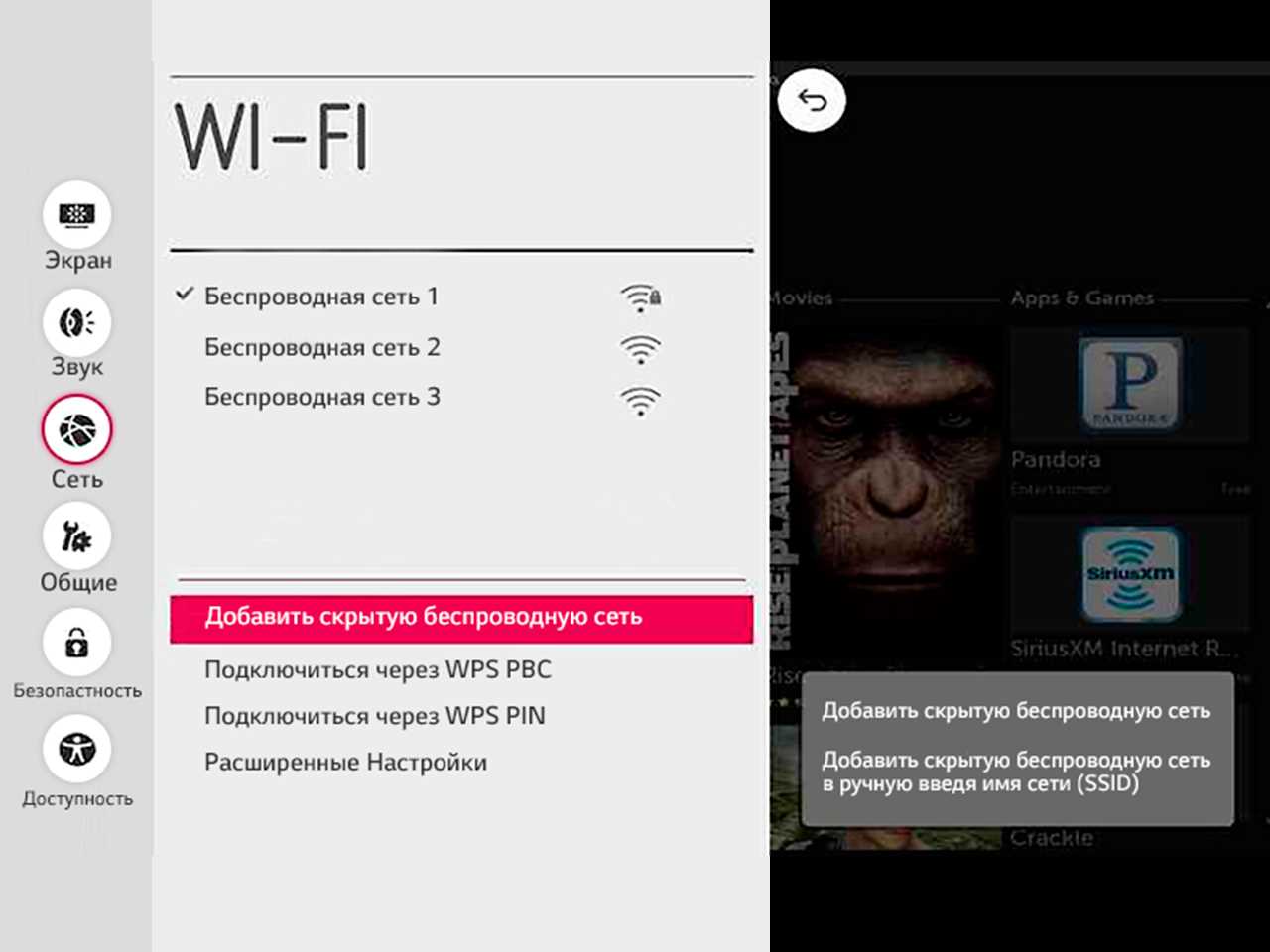
Вы купили телевизор LG Smart TV? Обязательно подключите его к интернету — без этого вы не сможете пользоваться множеством полезных функций! Есть несколько способов подключения телевизора LG к интернету, но два основных — это кабелем либо через Wi-Fi. Беспроводное подключение удобнее, но его может не хватать для просмотра контента высокого разрешения.
Кабельное подключение
Лучше всего подключать телевизор LG к интернету, протянув кабель от роутера к телевизору.
- Подключите один конец кабеля к LAN-выходу роутера.
- Подключите второй конец кабеля к LAN-входу телевизора.
- На экране телевизора на короткое время появится сообщение «Установлено соединение с проводной сетью». Теперь интернетом можно пользоваться!
- На устаревших моделях телевизора подключение придется активировать самостоятельно через меню «Smart TV» → «Сеть» → «Настроить подключение» → «Проводная сеть».
Если у вас нет роутера, то кабель, заходящий в квартиру, можно подключить к телевизору LG напрямую. Но этот способ работает только в том случае, если провайдер использует динамический IP. К счастью, в большинстве случаев в России это так.
Беспроводное подключение
- Зайдите в настройки телевизора LG.
- Выберите пункт «Расширенные настройки» → «Сеть» → «Подключение к сети Wi-Fi».
- Выберите в списке Wi-Fi-сетей вашу домашнюю сеть.
- Введите пароль и подключайтесь к интернету. Напомним, что пароль Wi-Fi чувствителен к регистру: не спутайте прописные и строчные буквы!
Другие способы
Есть и альтернативные способы подключения телевизора LG к интернету, если вам по какой-то причине не подходят эти. Например, можно выходить в интернет через телефон, подключившись к нему с помощью технологии Direct Wi-Fi, либо использовать приставку к телевизору.
Читайте также «Вопросы и ответы»
Как смотреть фильмы на телевизорах LG со Smart TV
У многих пользователей возникает вопрос, как смотреть на телевизоре LG с технологией Smart TV онлайн фильмы и сериалы, видео из интернета, ролики с YouTube и многое другое. Ответ на этот вопрос рассмотрим подробно в данной статье.
Функция Smart TV предполагает, что телевизор LG будет подключен к сети интернет с помощью Wi-Fi роутера. Именно после такого подключения вы сможете получить доступ к функции Смарт. Тогда можно будет без проблем смотреть фильмы через онлайн-кинотеатры, оплачивать подписки на фильмы и сериалы, а также покупать и смотреть киноновинки, которые идут в кинотеатрах. Для того, чтобы смотреть фильмы на телевизоре LG со Smart TV, устройство необходимо подключить к сети интернет, выполнив следующие действия:
- В первую очередь вы должны установить роутер и настроить интернет. Настройка роутера достаточно проста – пошаговая инструкция по каждой модели прилагается в комплекте.
- После того, как удалось установить роутер и завершена настройка Wi-Fi, необходимо подключить к телевизору маршрутизатор. Это можно сделать двумя способами: по сетевому проводу или по Wi-Fi. Если проведен сетевой провод, то один конец вставляем в LAN-разъём на телевизоре, а второй – в порт роутера.
- Далее необходимо зайти в меню настроек Smart TV. Для этого включите телевизор, нажав на пульте кнопку «Smart» или «Home». Каждый пульт Смарт ТВ оснащен такой кнопкой, при нажатии на нее на экран выводится полное меню Смарт ТВ.
- После нажатия кнопки «Smart» на экране появится диалоговое окно. Перейдите в настройки, чаще всего это отдельный пункт, который называется «Настройки», либо обозначается значком шестеренки.
- В меню настроек необходимо найти пункт «Сеть» или «Интернет». Если подключение было по проводу, то интернет уже будет подключен. Если подключение проходит по беспроводной сети Wi-Fi, то нужно будет к ней подключиться. Для этого в разделе «Сеть» выберите подраздел «Wi-Fi».
- Телевизор LG автоматически начнет искать все ближайшие сети. В списке необходимо выбрать свою домашнюю беспроводную сеть и нажать на нее.
- Далее необходимо будет ввести пароль, после этого телевизор LG подключится к интернету.
В меню «Смарт» есть большое количество различных сервисов. Почти все они предоставляют возможность смотреть фильмы, сериалы и шоу на своей платформе. Очень часто данные сервисы являются платными. Можно либо купить подписку и смотреть все, что угодно, либо купить отдельно просмотр фильма или сериала. На этих же сервисах есть возможность смотреть выделенный контент абсолютно бесплатно. Бесплатного контента бывает не так много, обычно в бесплатные попадают старые фильмы и сериалы.
Смотреть фильмы на Смарт телевизоре LG можно через фирменные приложения кинотеатров. Следует отметить, что не существует идеального приложения для бесплатного просмотра фильмов. Каждое связано с определенными преимуществами и ограничениями. В зависимости от модели и года выпуска телевизора LG зависит наличие тех или иных сервисов.
Лучшими приложениями для просмотра фильмов на Смарт телевизоре LG являются следующие:
- IVI. Приложение IVI для Smart TV содержит самый большой каталог фильмов и передач – свыше 60 тысяч позиций. Значительная часть из них транслируется бесплатно. Другая доля контента и фильмов доступна по подписке. Ее плюс заключается не только в доступе к большому количеству файлов, но и в их просмотре без рекламы. Но даже в случае с оформленной подпиской, некоторые новинки придется покупать отдельно.
Можно также оплачивать просмотр конкретного фильма, в этом случае вы можете смотреть только рейтинговые новинки.
- OLL.tv. Еще один способ, как можно смотреть фильмы онлайн на Смарт телевизоре LG, – использовать сервис oll.tv, он очень напоминает Megogo, покинувший российский рынок. Особенность сервиса заключается в сотрудничестве с компаниями, обладающими правами на трансляции футбольных матчей и телевизионных каналов, поэтому он позволяет наслаждаться как потоком эфирного вещания, так и выборочным контентом на устройстве. Также есть эксклюзивный доступ к футбольным матчам в HD-качестве.
- Zoomby.ru. Российский онлайн-кинотеатр фильмов, телепередач и шоу высокого качества. Помимо этого сервис предоставляет возможность смотреть некоторые телевизионные каналы. Сервис бесплатный. Все фильмы удобно сгруппированы по жанру, и при этом возможен поиск фильмов по названию.
- Tvigle. Менее популярный сервис, так как специализируется прежде всего на отечественных медиафайлах и редко обновляется. Но он содержит интересные фильмы, передачи, клипы и видеоуроки.
Для использования приложений для просмотра сериалов и фильмов требуется высокая скорость интернета, так как они потребляют большие объемы трафика. Необходимо удостовериться, что роутер поддерживает связь в диапазоне 5 ГГц, а также в отсутствии лимита в скорости и количестве использованных данных. Проверить это можно в настройках маршрутизатора, перейдя в браузер компьютера или телефона.
Еще один вариант, как можно смотреть фильмы на телевизоре LG со Smart TV, – при помощи IPTV. Цифровые телевизионные каналы предлагают интересный контент, но, чаще всего, отсутствует самостоятельный выбор фильмов. Смотреть можно то, что транслируется на каналах.
Существует еще один способ, как можно смотреть бесплатные фильмы на телевизоре LG со Smart TV. Работает он через браузер:
- Необходимо открыть любой поисковик. Можно использовать Yandex, так как он предоставляет доступ к более новым онлайн-сервисам с видео. Дополнительной установки браузер не требует.
- Далее необходимо ввести название любимого фильма в поисковой строке и открыть любой предложенный сервис. Нужно быть готовым к тому, что придется поискать фильм в хорошем качестве.
Обращаем внимание, что все бесплатные фильмы предоставляются сервисами, которые зарабатывают от показов рекламы. Поэтому перед началом просмотра фильма, необходимо будет несколько раз просмотреть рекламу, после чего можно будет смотреть бесплатный фильм в хорошем качестве и с хорошей озвучкой.
Помимо браузера, бесплатные фильмы и видео-контент можно смотреть в приложении YouTube на телевизоре LG со Smart TV. Большой выбор фильмов, мультипликации, шоу и передач доступны бесплатно. YouTube изначально находится в меню Смарт TV и не требует дополнительной установки. Можно зарегистрировать учетную запись в YouTube и сохранять понравившиеся видео, а также просматривать подборку рекомендаций.
Как настроить Smart TV на телевизоре LG
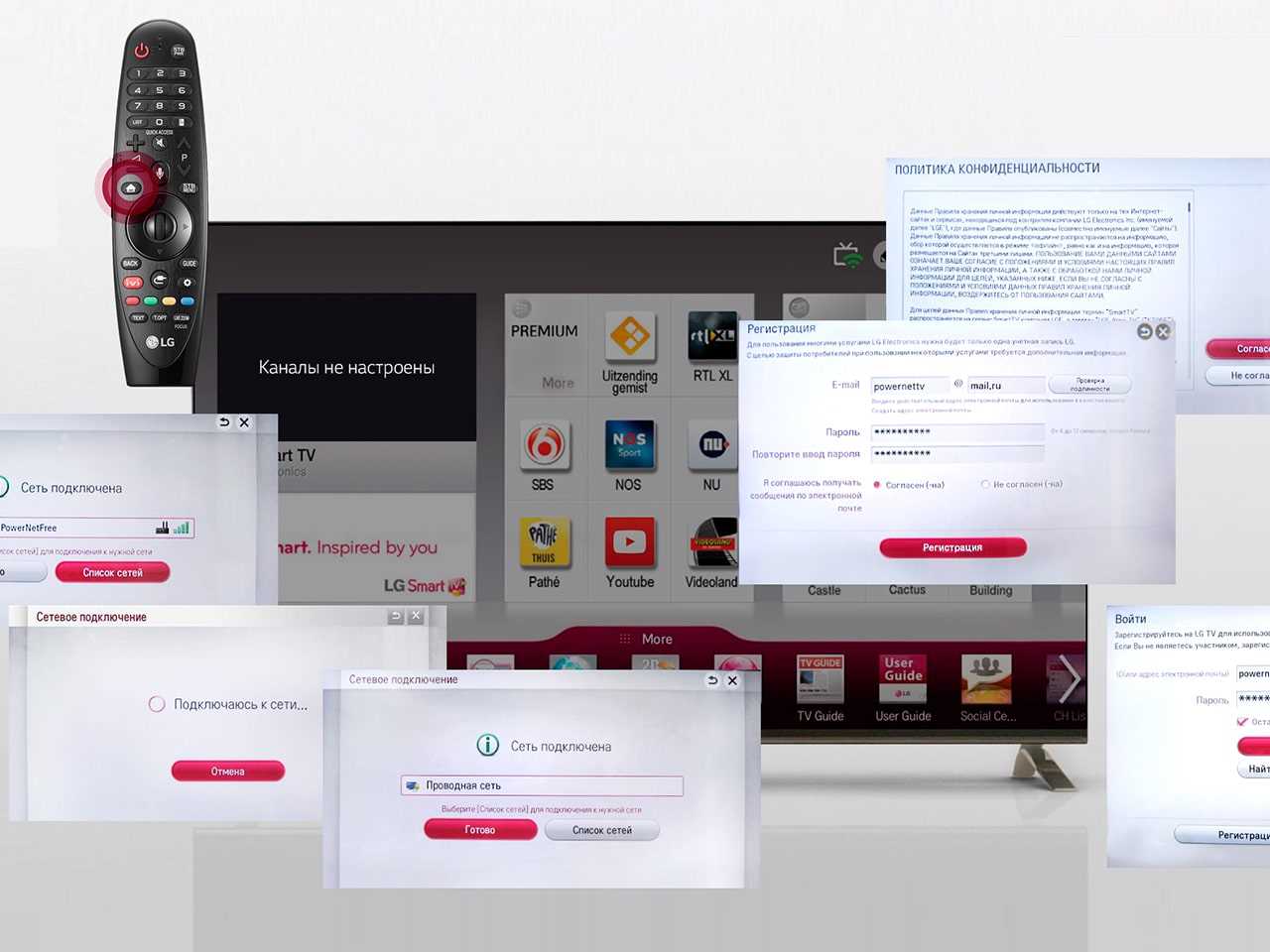
Итак, в вашем доме появился LG Smart TV. Поздравляем! Этот телевизор может гораздо больше, чем обычный! Нужно лишь настроить его. Это не займет много времени.
Подключение интернета
Пользоваться LG Smart TV без интернета — все равно что пользоваться автомобилем без бензина! Обязательно подключите свой телевизор к интернету. Желательно использовать полноценную скоростную линию — только так можно будет смотреть, например, спортивные трансляции в отличном качестве. Есть два способа подключения:
- Подключить в LAN-разъем телевизора LG кабель, идущий от роутера (или, менее желательно, прямой кабель от провайдера).
- Подключить телевизор LG к Wi-Fi-роутеру. Советуем пользоваться современными роутерами, обеспечивающими соединение на частоте 5 ГГц.
В качестве временного способа можно использовать USB-модем с сим-картой мобильного интернета или соединение со смартфоном по Wi-Fi Direct.
Регистрация
Перед использованием магазина приложений для Smart TV необходимо зарегистрироваться на официальном сайте LG. Для этого в главном меню нужно выбрать пункт «Войти» и пройти регистрацию по своему адресу электронной почты, а затем подтвердить регистрацию по ссылке из полученного письма.
Теперь можно входить в свою учетную запись. Не забудьте при первом входе поставить галочку «Оставаться в системе», чтобы не вводить пароль каждый раз.
Установка приложений
Заходите в меню Smart TV и запускайте «LG Smart World» (для приложений) или «LG Game World» (для игр). Выбирайте нужное приложение и устанавливайте его! Приложения бывают платные и бесплатные.
Настройка каналов
Заключите договор с провайдером на подключение пакета каналов IPTV и настраивайте IPTV на своем телевизоре LG. Как это сделать — читайте по ссылке («Как настроить каналы на телевизоре LG»!).
Читайте также «Вопросы и ответы»