Как снять видеокарту с материнской платы
Видеокарта — одно из важнейших комплектующих компьютера. Как и процессор, она имеет собственную систему охлаждения, которую необходимо периодически обслуживать (очищать от пыли, смазывать вентиляторы при необходимости). Для этого видеокарту придётся извлечь из компьютера. Кроме того, извлечение и установку придётся делать и при покупке новой видеокарты.
В этой статье мы и расскажем как правильно и безопасно вытащить видеокарту из материнской платы. В данном случае речь будет идти только о стационарных компьютерах. Извлечение встроенных видеокарт — совершенно другая тема.
Как вытащить видеокарту из материнской платы?
Для того, чтобы извлечь видеокарту, необходимо выполнить несколько простых шагов:
Шаг 1. Обесточивание компьютера
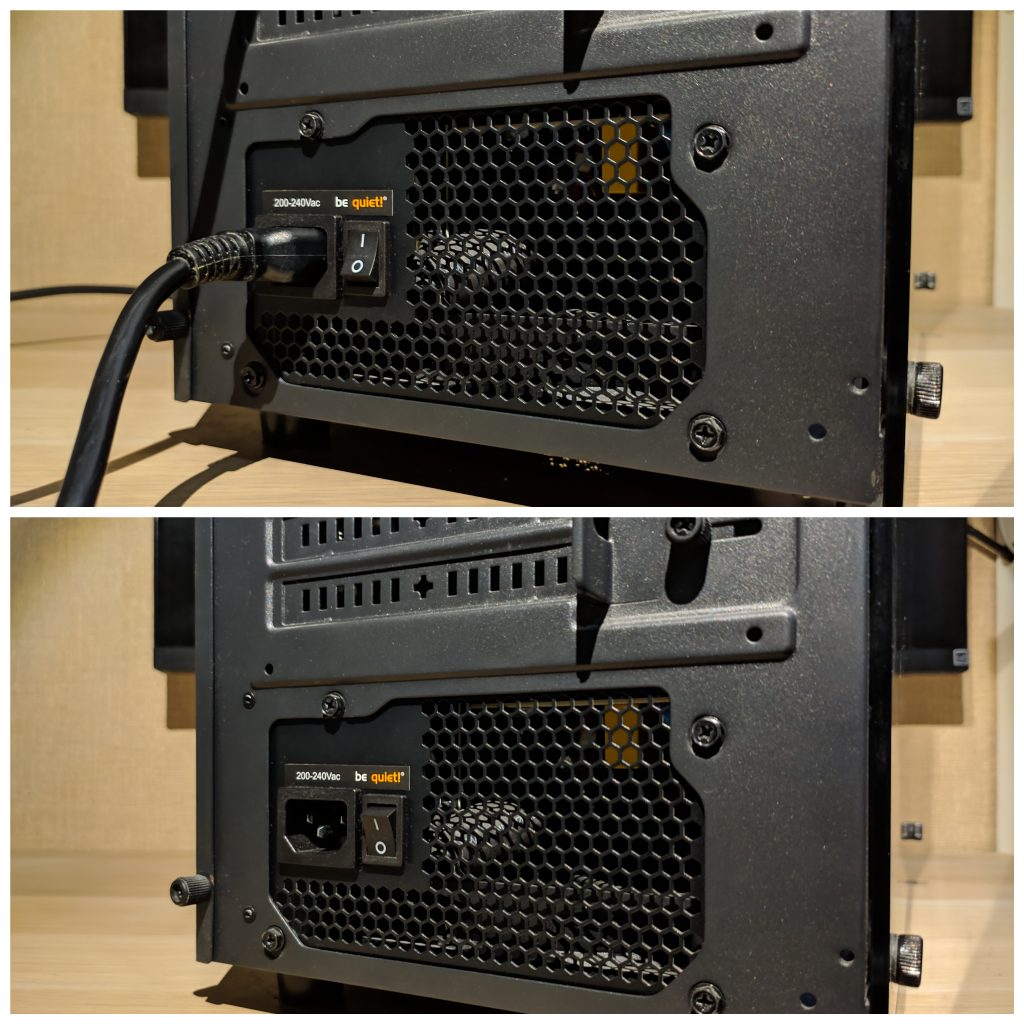
Практически любая манипуляция с аппаратурой должна производиться только после полного обесточивания системного блока. Для этого нужно переключить тумблер на блоке питания в положение 0 и отключить от него кабель питания. Если тумблера на блоке питания нет, достаточно просто отключить кабель питания. Рекомендуем кабель отключать всегда, независимо от положения тумблера.
Шаг 2. Отключение кабелей передачи видеосигнала
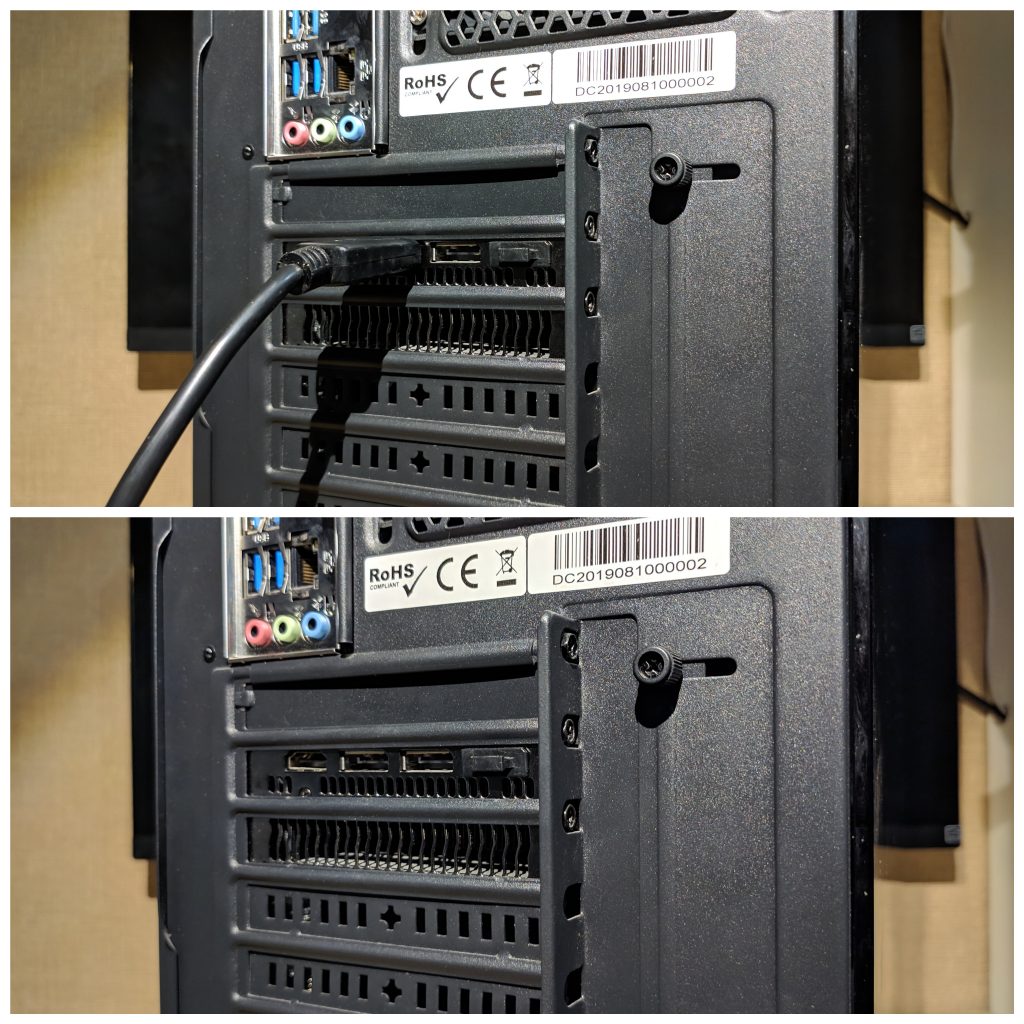
Далее следует отключить видеокабели от разъёмов на видеокарте. Блок питания и разъёмы видеокарты находятся на задней стороне корпуса компьютера. Важно не перепутать видеокарту с иными устройствами, подключёнными к материнской плате.
Шаг 3. Снятие боковой крышки корпуса
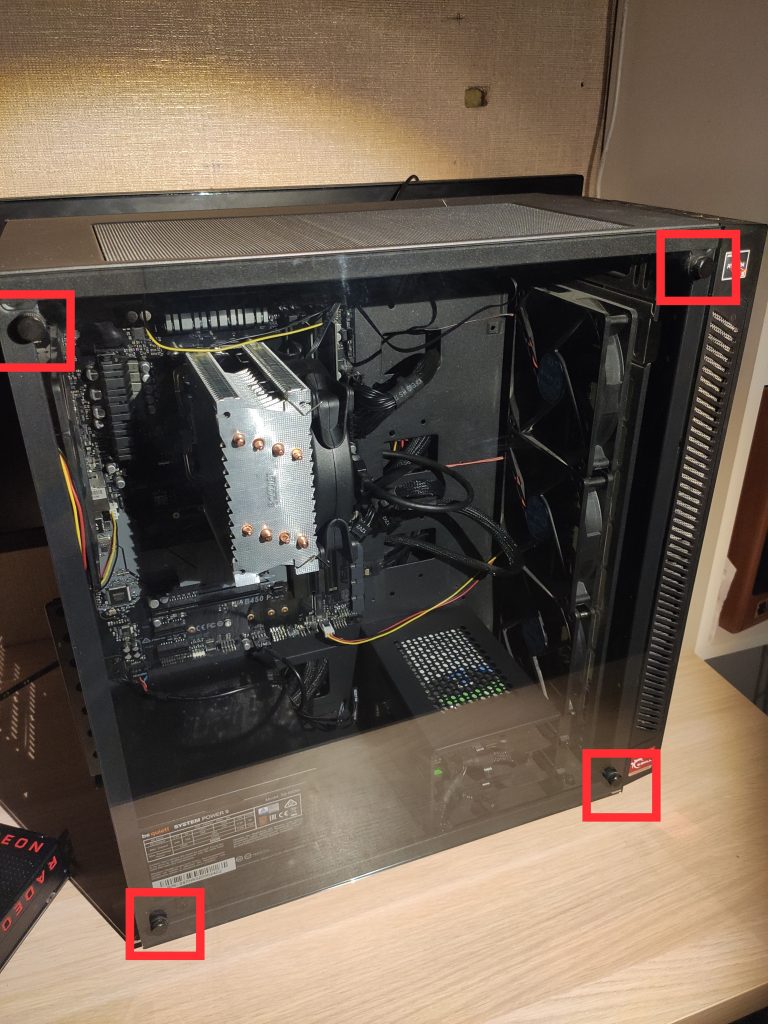
Для удобства компьютер лучше положить на бок, так, чтобы передняя часть (лицевая панель) корпуса была по левую руку от вас. Боковая крышка компьютера может крепиться двумя способами: фиксаторами по углам (как на первом скриншоте ниже), так и винтами на задней стороне корпуса в паре с защёлками (как на втором скриншоте ниже).
Более распространённый вариант:
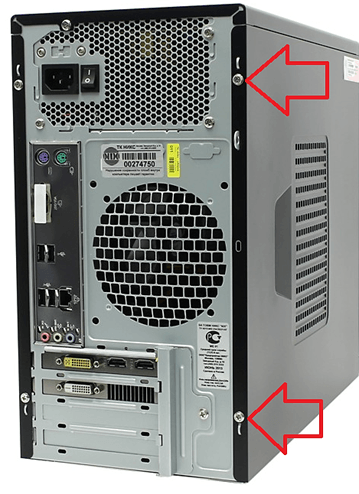
В первом случае достаточно выкрутить фиксаторы и аккуратно убрать боковую крышку в сторону. Во втором случае необходимо выкрутить винты на задней части корпуса, затем сдвинуть боковую крышку влево до упора. После этого аккуратно снять её и убрать в сторону.
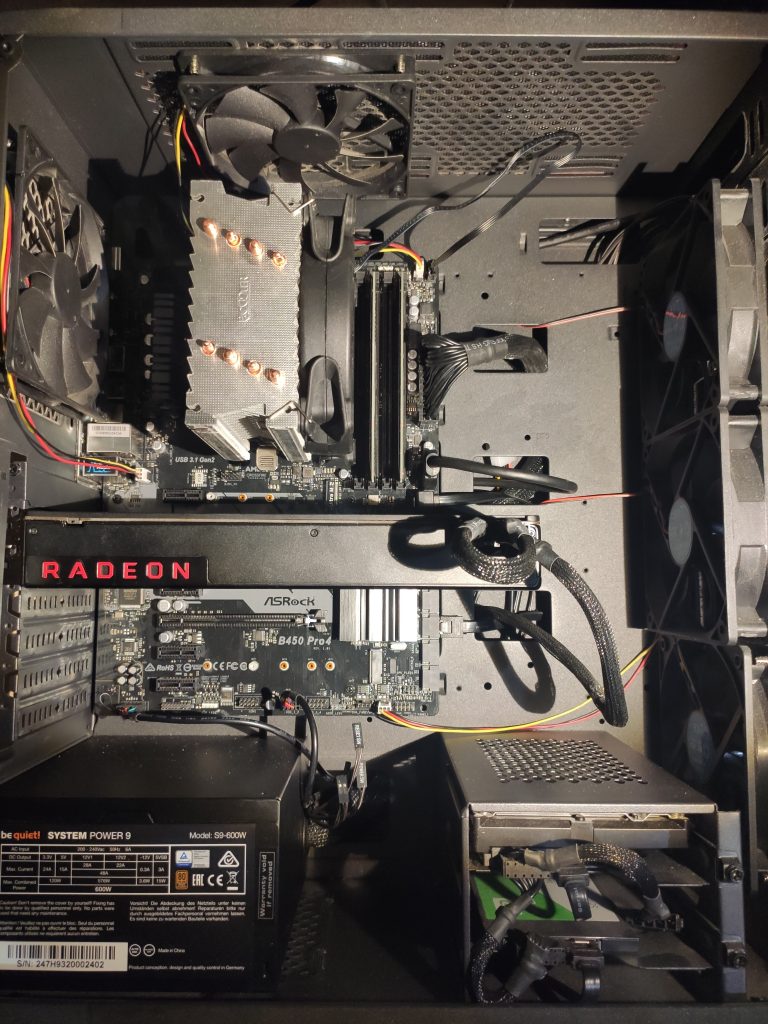
Шаг 4. Отключение дополнительного питания видеокарты
Для извлечения видеокарты необходимо отключить все идущие к ней провода. Часто это один или два коннектора, имеющих от 6-ти до 8-ми контактов (на скришоте ниже два 8-контактных коннектора).
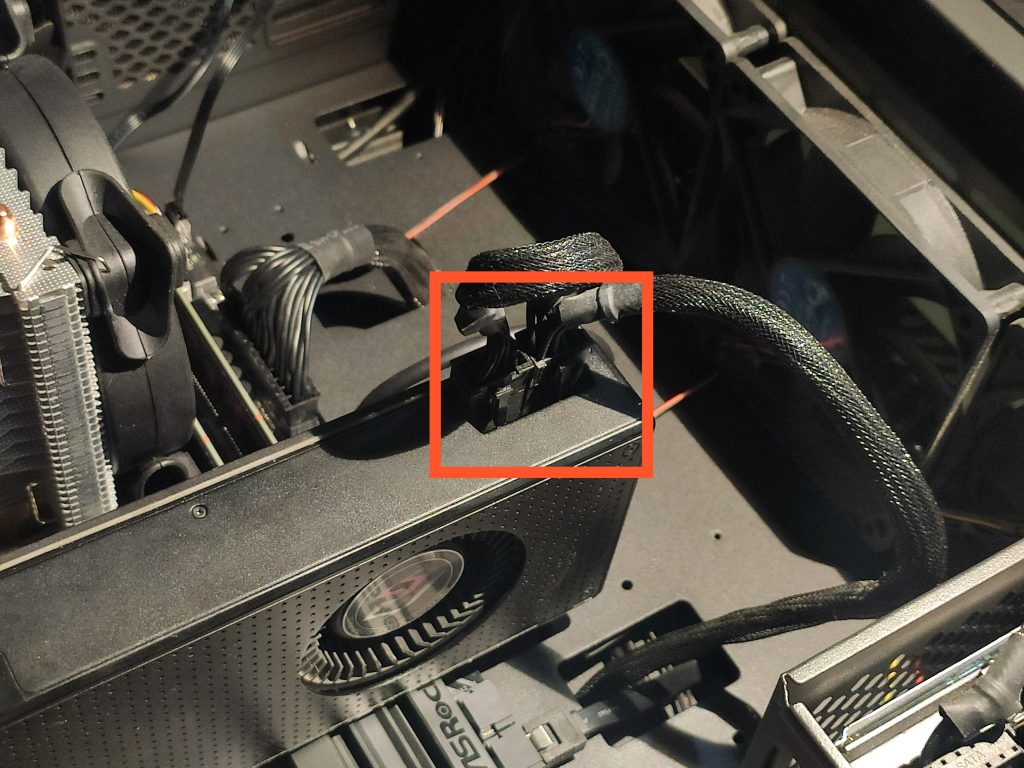
Обычно коннекторы извлекаются достаточно легко — нужно просто вытащить их из разъёмов на видеокарте. Однако иногда они оснащаются замочками, предотвращающими самопроизвольное извлечение. В таком случае необходимо отщёлкнуть этот замочек, просто надавив на него с обратной стороны.
Шаг 5. Отсоединение видеокарты от корпуса и материнской платы
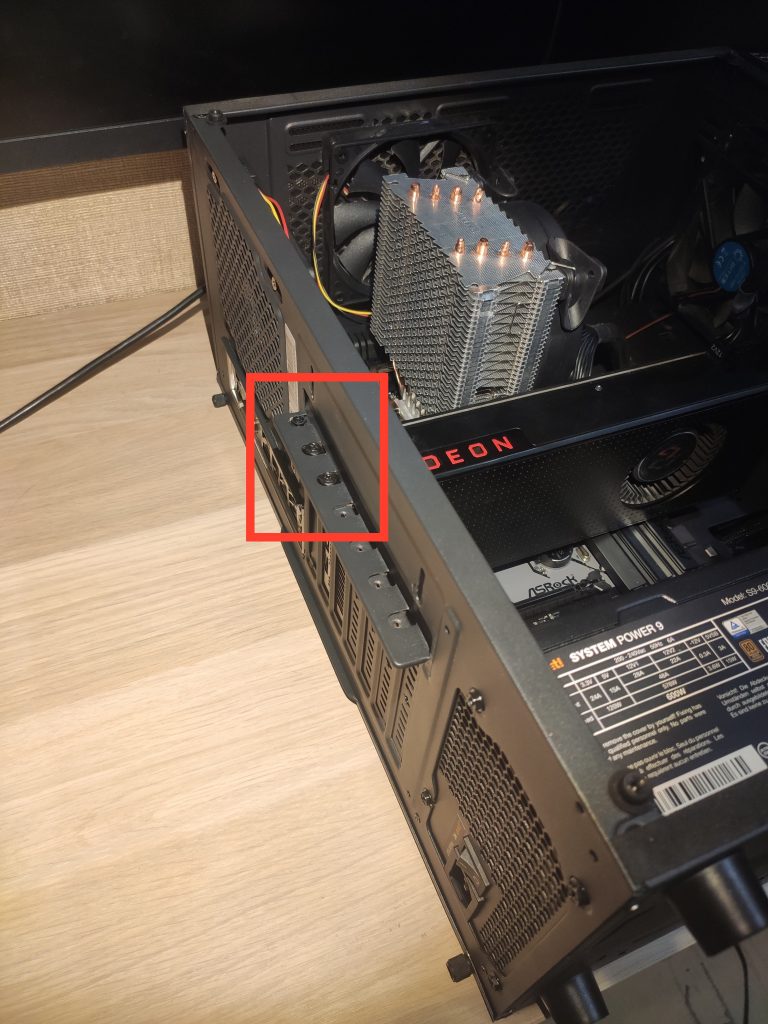
Видеокарта крепится также и к корпусу. Для того, чтобы отсоединить её от корпуса, необходимо выкрутить 1-3 винта. Они могут располагаться как снаружи, так и изнутри корпуса. На скриншоте ниже показано одно из их возможных расположений:
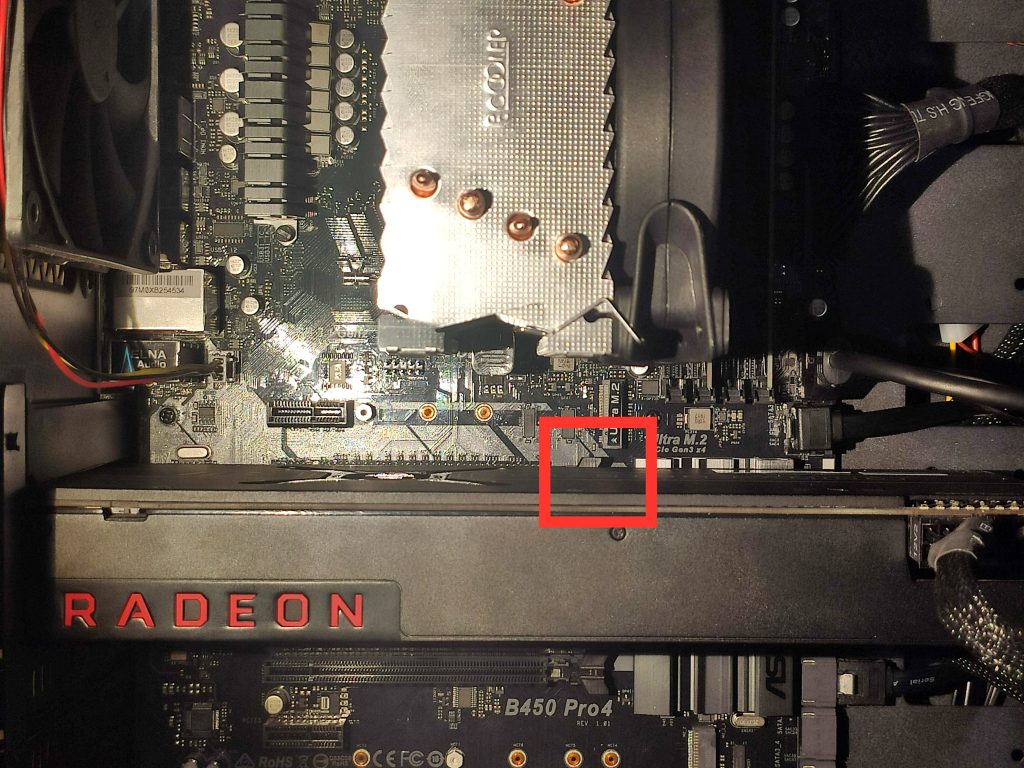
Кроме того, иногда особо массивные или длинные видеокарты могут иметь специальные подставки. Они могут закрепляться с помощью двустороннего скотча. Такие варианты встречаются крайне редко.
После того, как винты будут выкручены, можно приступать к последнему действию по извлечению — отсоединению видеокарты от материнской платы. В разъёме PCIe видеокарта фиксируется специальным замком. Он просто отщёлкивается в сторону. После того, как замок открыт, видеокарту легко можно будет достать из разъёма. На этом извлечение видеокарты из компьютера окончено. Теперь вы знаете как снять видеокарту с материнской платы.
Установка видеокарты в компьютер
Установка видеокарты в компьютер ничуть не сложнее её извлечения. Все описанные выше действия нужно просто выполнить в обратном порядке. Не забудьте — все операции по монтажу выполняются при полном отключении питания. Порядок действий:
- Вставить видеокарту в разъём PCIe на материнской плате (замок закроется самостоятельно).
- Прикрепить видеокарту к корпусу несколькими винтами, подключить к видеокарте коннекторы с дополнительным питанием (если таковые имеются).
- Установить боковую крышку корпуса, подключить видеокабели и кабель питания к блоку питания компьютера, переключить на нём тумблер в положение
Выводы
Снятие и установка видеокарты — не очень сложные операции. Пренебрегать осторожностью тоже нельзя — компоненты компьютера весьма хрупкие, повредить их достаточно легко. Если вы не уверены в своих силах, обратитесь к специалисту, который сможет вам помочь.
Замена видеокарты в системном блоке
Особенно сейчас вопрос с видеокартами стоит очень остро, с выходом новых видеокарт от nVidia и новой волной майнинга. Купить видеокарту дешево — большая удача, остаётся её правильно установить, чтобы в дальнейшем никаких проблем не возникло.
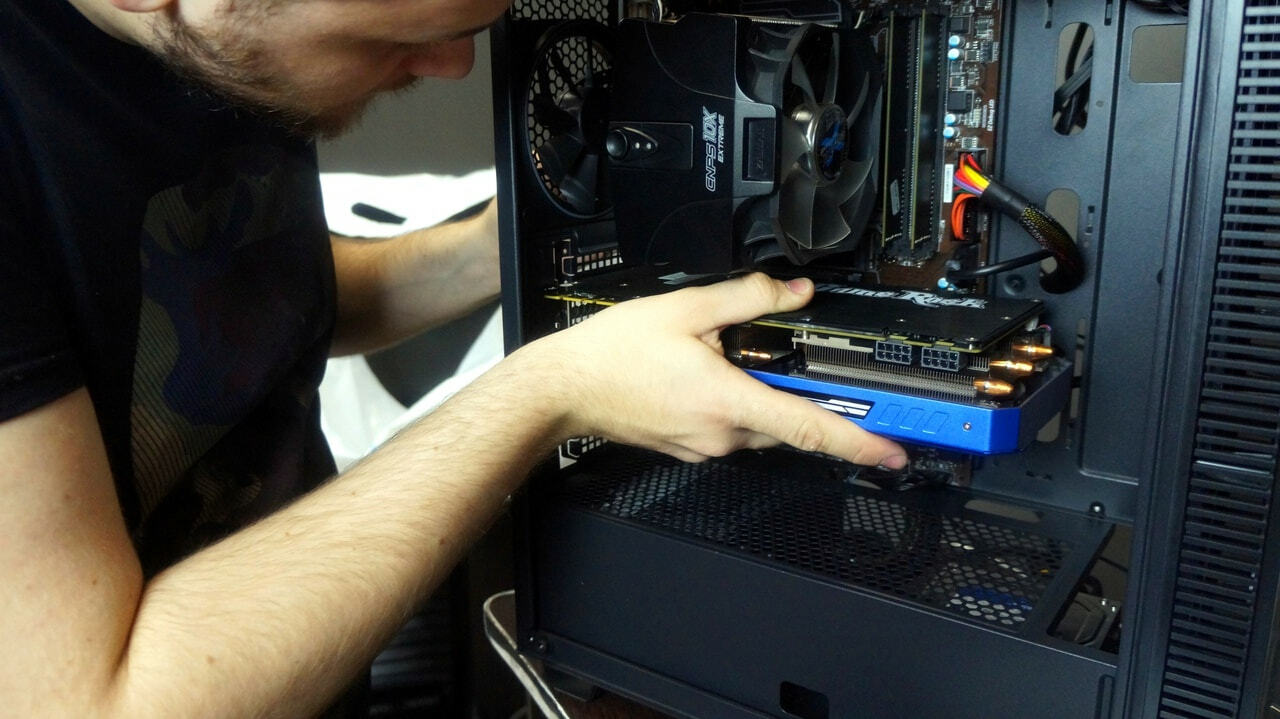
Самостоятельная замена видеокарты
Самостоятельная замена видеокарты
Чтобы заменить видеокарту вам понадобиться только отвёртка и пара рук.
- Шаг первый: снимаем крышку системного блока, обычно она крепится либо на специальные защёлки, либо на пару болтов к задней крышке системника. Предварительно системный блок нужно полностью выключить и отключить все подсоединённые провода. Чтобы потом не запутаться можно предварительно сфотографировать системный блок сзади, а потом ориентироваться на фотографию.
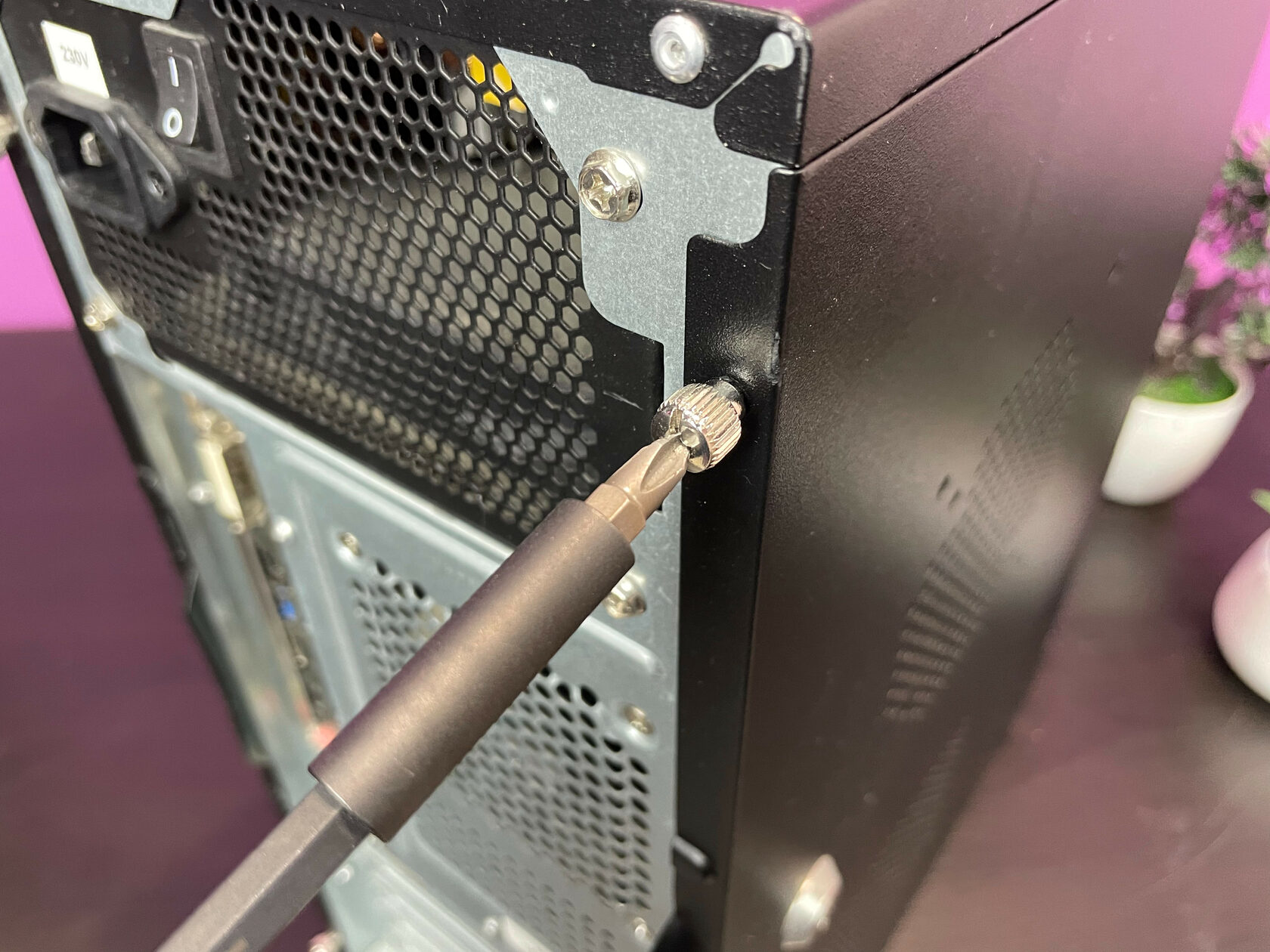
- Шаг второй: вытаскиваем старую видеокарту. Как правило она крепится на несколько болтиков к задней панели системного блока. Отворачиваем их.
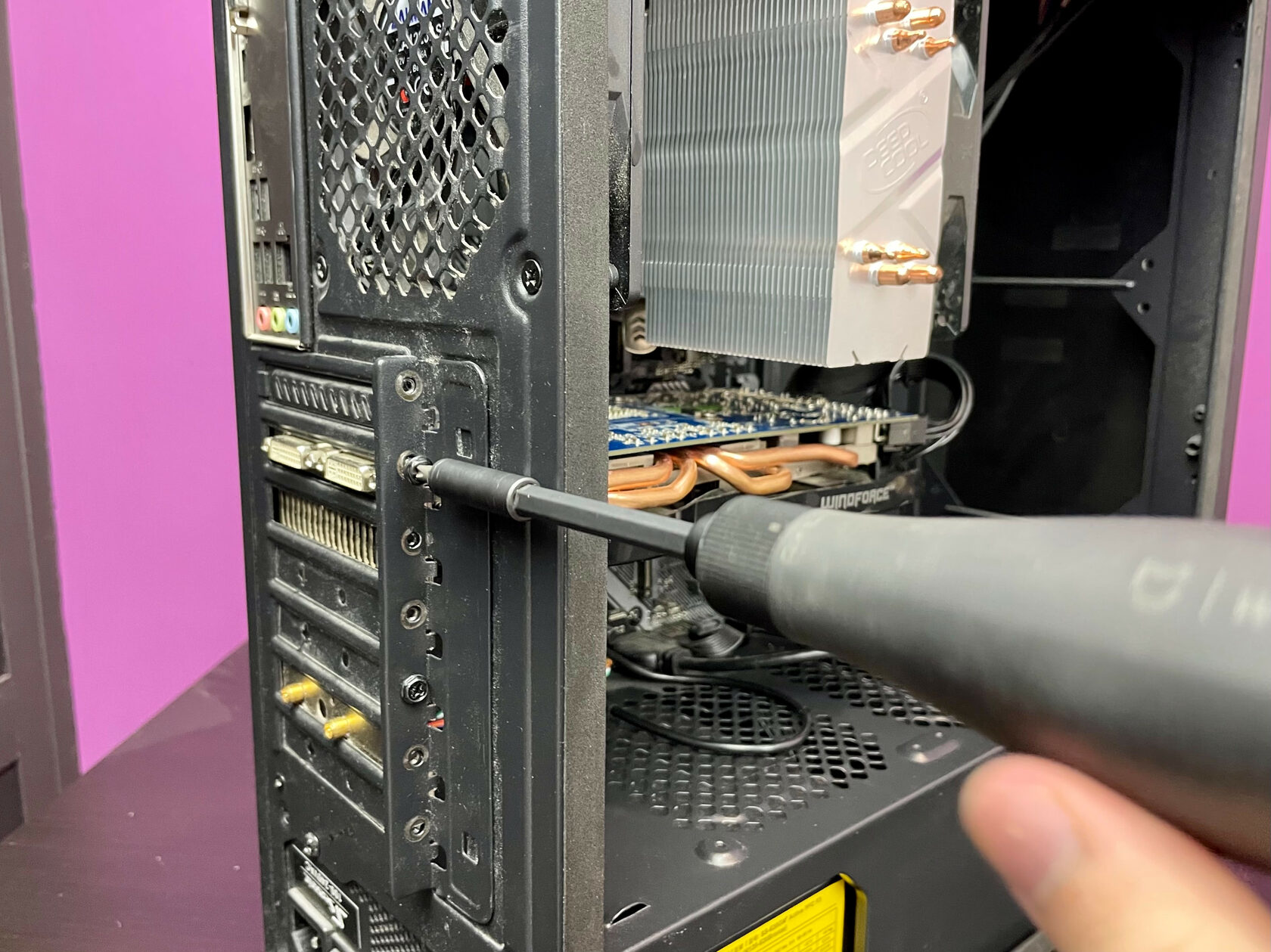
- Шаг третий: некоторые видеокарты требуют подключения дополнительного питания для работы, если ваша из таких, то следующим шагом нужно отсоединить кабели питания. У таких кабелей есть пластиковые крепления, которые нужно аккуратно зажать, отщёлкнуть и вытащить из разъёма.
- Шаг четвёртый: следующим этапом нужно отсоединить видеокарту от материнской платы. На материнской плате видеокарта вставляется в специальный разъём PCI, на нём есть защёлка. Её нужно отщёлкнуть и после будет возможно вытащить видеокарту, потянув на себя.
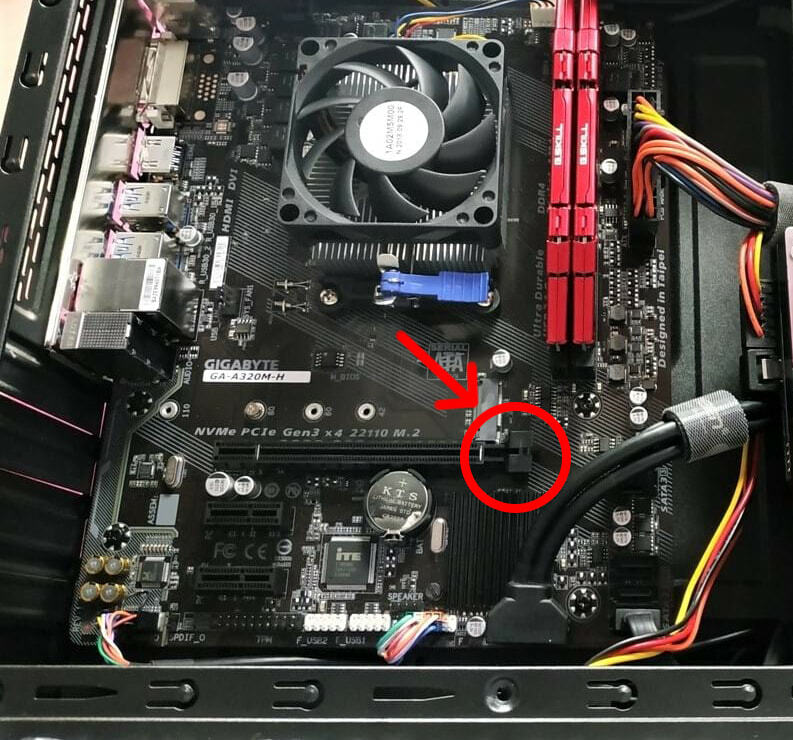
- Шаг пятый: готово, мы избавились от старой видеокарты. Её можно сдать на скупку, если она исправна или на металлолом, если нет. Теперь необходимо подключить новую видеокарту. Главное — грамотно подгадать и приобрести видеокарту ровно такую, которая войдёт к вам в компьютер по размеру и отлично дополнит, или увеличит, мощность ваших комплектующих.
- Шаг шестой: до щелчка вставляем новую видеокарту в материнскую плату. Подключаем дополнительное питание, если оно требуется (это можно понять по наличию на видеокарту разъёмов для доп.питания), закручиваем всё обратно и готово.
Драйвера на видеокарту
Драйвера на видеокарту
Запускаем компьютер. Если всё, сделано правильно, то компьютер выдаст изображение. Остаётся скачать драйвера и установить их для новой видеокарты. Скачивать драйвера необходимо с официального сайта производителя видеокарты или nVidia. После скачивания запускаем файл с драйверами, следуем простой инструкции по установке, возможно необходимо будет несколько раз перезапустить компьютер.
Готово.
Что делать, если боитесь самостоятельно менять видеокарту?
Что делать, если боитесь самостоятельно менять видеокарту?
«Ответ будет банален — обратиться к профессионалам. Приходите, звоните или пишите нам, менеджеры помогут подобрать оптимальную видеокарту для вашего бюджета и комплектующих. Или продиагностировать неисправность вашей видеокарты»

Мастер «COREX»
Установка или замена съёмного HDD, SSD, DVD, видеокарты, адаптера Wi-Fi, Bluetooth в ноутбуке, компьютере или моноблоке;600 р.;Услуга по установке или замене одного съёмного элемента, без учёта стоимости детали. В услугу не включена стоимость разбора моноблока. Сборка компьютера на заказ;10% от стоимости деталей;Сборка и тестирование компьютера под конкретные задачи, и бюджет заказчика. Заказ, доставка комплектующих, сборка, укладка проводов, установка одной лицензионной ОС Windows 10 Pro, установка драйверов и программ или других выбранных заказчиком компонентов; Первоначальная диагностика неисправности;1000р. Бесплатно;Услуга по диагностике аппаратных проблем, работы операционной системы и программного обеспечения компьютеров, ноутбуков. Выявление неисправности и консультация специалиста по вопросу необходимых действий для ее устранения. В случае согласия на платный ремонт или отсутствия неисправностей услуга предоставляется бесплатно. Стоимость услуги указана за диагностику одного устройства.
Как снять видеокарту с компьютера
Среди всех комплектующих современного компьютера, видеокарты устаревают быстрее всего. Поэтому если вы любитель компьютерных игр, то вам придется обновлять свою видеокарту как минимум каждые 2 года. В данной пошаговой инструкции мы расскажем о том, как правильно снять видеокарту с компьютера для ее последующей замены.
Подготовка компьютера
Перед тем, как приступать к снятию видеокарты с компьютера, нужно подготовить системный блок. Во-первых, вам нужно выключить компьютер и полностью его обесточить. Для этого отключите от системного блока кабель, который входит в блок питания. Также нужно отключить от системного блока и все остальные кабели, поскольку они будут мешать дальнейшей работе.
Во-вторых, с системного блока нужно снять боковую крышку. Для установки или снятия видеокарты достаточно снять только одну из крышек корпуса, а именно левую, если смотреть на корпус спереди. Крышка обычно фиксируется в задней части с помощью двух винтов. Поэтому, откручиваем эти два винта и снимаем крышку аккуратно сдвигая ее немного назад.
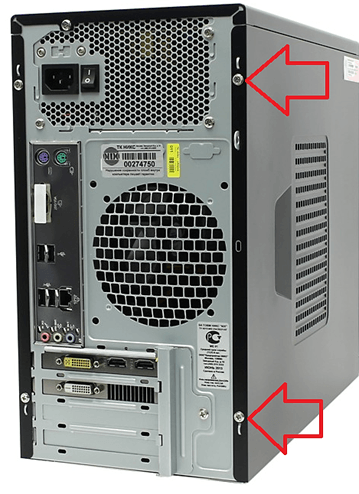
После того как от системного блока отключены все кабели и снята боковая крышка, его нужно положить на бок, таким образом, чтобы у вас был удобный доступ к его внутренностям.
Отключение дополнительного питания видеокарты
Если ваша видеокарта имеет дополнительное питание, то его нужно отключить еще до снятия видеокарты. Кабели дополнительного питания подключаются в правой части видеокарты. На кабеле дополнительного питания есть специальные рычаг, который фиксируется на видеокарте.
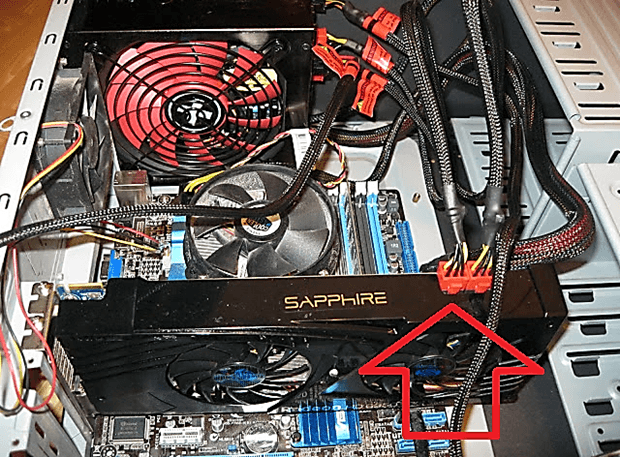
Поэтому, для того чтобы отключить дополнительное питание, нужно нажать на этот рычаг и одновременно с этим потянуть вверх за разъем на кабеле.
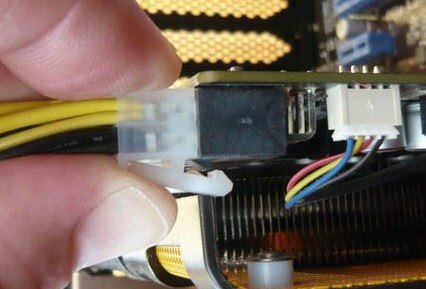
Кабели дополнительного питания должны сниматься с видеокарты достаточно легко. Если этого не происходит, то возможно рычаг все еще фиксирует разъем. Нажмите на рычаг немного сильнее и попробуйте покачать разъем дополнительного питания со стороны в сторону.
Снятие фиксирующих винтов
После этого нужно открутить винты, с помощью которых видеокарта фиксируется на корпусе компьютера. Обычно это один или два винта, которые находятся в левой части видеокарты. Для их откручивания вам понадобится обычная крестовая отвертка.
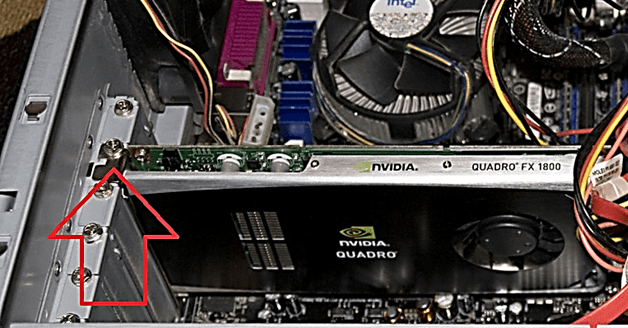
Снятие видеокарты с материнской платы
После выполнения всех описанных выше шагов, можно приступать к снятию видеокарты с компьютера. Для этого нужно освободить небольшой фиксатор, который удерживает видеокарту в разъеме PCI Express на материнской плате, и аккуратно потянуть видеокарту на себя.
Фиксатор находится в правой части разъема PCI Express. При этом на разных материнских платах этот фиксатор имеет различную конструкцию и работает по-разному. Например, он может выглядеть так, как на фотографии внизу. Если у вас такой фиксатор, то для освобождения видеокарты его нужно немного сдвинуть вдоль платы в сторону процессора и одновременно с этим потянуть видеокарту на себя.
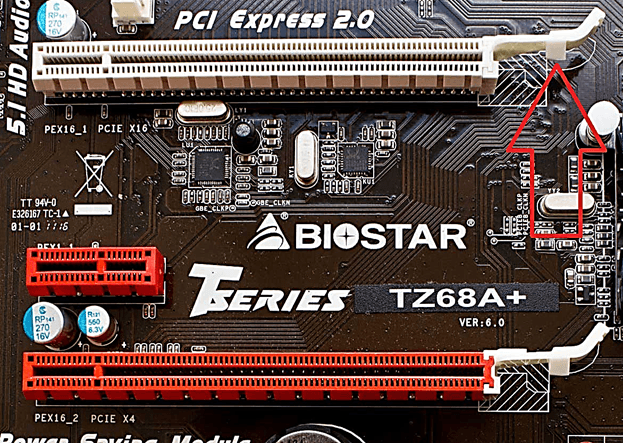
На фотографии внизу показан еще один популярный вариант фиксатора. В этом случае для снятия видеокарты нужно нажать фиксатор, немного продавив его в сторону материнской платы, после чего видеокарту можно снять.
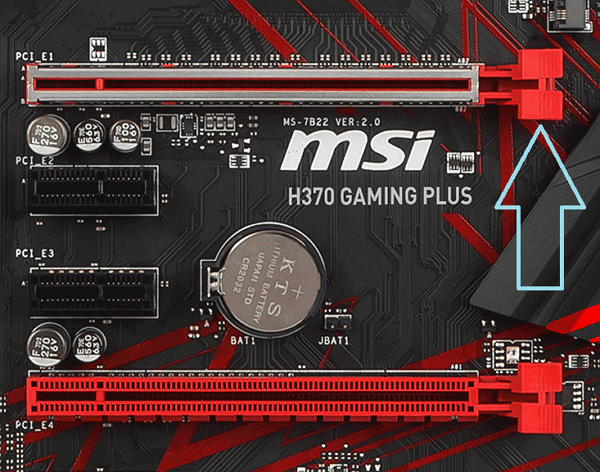
Чаще всего, самый удобный доступ к фиксатору со стороны процессора.
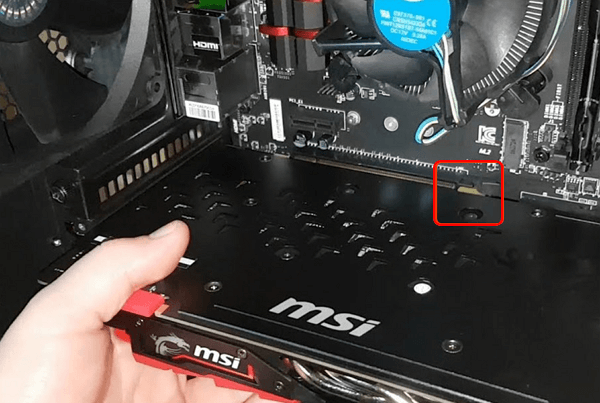
Если места мало, то можно попробовать нажать на фиксатор с помощью отвертки. Но, будьте осторожны, если отвертка соскочит, то вы можете сбить с материнской платы мелкие компоненты. В некоторых случаях для доступа к фиксатору прийдется снять другие PCI Express устройства или даже кулер процессора.
- Нормальная температура видеокарты
- Как обновить драйвер видеокарты
- Что делать если видеокарта перегревается
- Что такое дискретная видеокарта
- Как заменить видеокарту
Создатель сайта comp-security.net, автор более 2000 статей о ремонте компьютеров, работе с программами, настройке операционных систем.
Остались вопросы?
Задайте вопрос в комментариях под статьей или на странице «Задать вопрос» и вы обязательно получите ответ.
20 комментариев — Добавьте свой
Пк 27.04.2020
Я пытался снять видеокарту, но она упирается в материнку и не выходит, что делать
admin 27.04.2020
Она не может упираться в материнскую плату, видимо вы не освободили фиксатор на плате, который удерживает видеокарту. Фиксатор может работать по разному, обычно для освобождения его нужно либо нажать либо отодвинуть.
Аноним 13.05.2020
Тронуть фиксатор физически не возможно, как достать, если «левую» часть видеокарты могу достать, а «правую» нет? Видеокарта 1660 super.
Как снять видеокарту с компьютера (ПК). Пошаговая инструкция

Рассмотрим как снять видеокарту с компьютера, особенно полезно для геймеров.
Как снять видеокарту с компьютера (ПК). Пошаговая инструкция .
Если вы не опытный технический специалист то скорее всего удивитесь, когда заглянете внутрь компьютера.
Компьютеры невероятно сложные устройства, состоящие из множества мелких компонентов, которые могут немного испугать людей, которые совсем ничего «не понимают» в компьютерах.
К счастью, нет необходимости беспокоиться. Все внутри компьютера имеет очень конкретную цель, независимо от того, знаете вы об этом или нет !

Компьютеры — это оптимизированные инструменты, которые десятилетиями помогали нам в наших личных и профессиональных начинаниях. И скорее всего они продолжат оставаться неотъемлемой частью нашей жизни еще много лет и десятилетий.
Сложно ли открыть корпус ПК?
Нисколько!
В зависимости от того, какие компоненты у вас есть и как все изначально настроено, интерьер вашего ПК будет либо чистым и минималистичным, либо в полном беспорядке.
Сборка ПК — прекрасное занятие и хобби, которое может развлекать вас долгие годы, но также может быть довольно болезненным опытом в самом буквальном смысле.
Большинство предметов острые, в них задействовано много винтов, и вам часто нужно приложить немного силы.
В частности, в этой части мы постараемся быть максимально прямыми.
Лучше охватить все основы, чем предполагать, что вы знаете что-то по умолчанию.
Итак, для целей этой статьи мы предположим, что вы только сейчас отправились в путешествие по ремонту вашего ПК и впервые открыли свой компьютер с целью: снять, удалить или заменить видеокарту!
Как снять видеокарту с компьютера
Видеокарты (или сокращенно графические процессоры) легко обнаружить, поскольку все они имеют очень похожий форм-фактор и всегда расположены в одном и том же месте. Другими словами: вы не можете их не заметить.

Ниже мы рассмотрим, почему она расположена там, где она находится, и какова польза/важность всего, что её окружает.
Пошаговое руководство
Ваша видеокарта всегда подключена непосредственно к материнской плате. Она специально входит в слот PCIe x16.
Этот конкретный разъем имеет шестнадцать линий передачи данных (отсюда и суффикс x16) и следовательно, может обеспечить самую высокую пропускную способность данных из любого порта на вашей материнской плате.
Чтобы безопасно снять видеокарту с компьютера, вам необходимо сделать следующее:
1. Полностью выключите компьютер.
2. Затем отключите блок питания и отсоедините его единственный выделенный кабель сзади.
3. Если ваша видеокарта подключена к монитору (через любой из его портов на задней панели), обязательно отключите и их.
4. Откройте корпус вашего ПК.
5. Затем отсоедините любой кабель, который может быть привязан к вашему графическому процессору. Скорее всего, есть по крайней мере один силовой кабель. Видеокарты младшего класса могут потреблять до 75 Вт от слота PCIe, чего в некоторых случаях может быть достаточно.

Однако любой графический процессор, предназначенный для игр или создания контента, потребует гораздо больше энергии, чем может обеспечить любая материнская плата. Вот где ваш источник питания вступает в игру. Чтобы придать ему больше «сока», используется многоконтактный разъем питания PCIe.
6-контактный разъем обеспечит вашему графическому процессору дополнительные 75 Вт энергии, а 8-контактный удвоит это. Большинству видеокарт в наши дни требуется как минимум один из этих разъемов, если не больше (если у вас действительно высокопроизводительный, энергоемкий графический процессор).
Нажмите на небольшой пластиковый зажим/защелку сбоку и вытащите кабель PCIe. Это может потребовать немного силы и некоторого покачивания.
6. Ваш графический процессор почти наверняка затянут для дополнительной поддержки на задней части (где расположены его порты), а это значит, что для этой части работы вам понадобится соответствующая отвертка.

7. Прежде чем вы сможете вынуть свой графический процессор, вам сначала нужно нажать на довольно маленькую фиксирующую защелку, расположенную с правой / задней стороны слота PCIe x16, то есть под вашим графическим процессором.

По сути, это запорный механизм. Нажмите на выступающую часть (до нее может быть немного сложно добраться).
Эти ретенционные зажимы различаются по внешнему виду, но все они работают одинаково.
8. Теперь, когда все кабели и винты отсоединены, вы сможете легко снять видеокарту.
Это было не так уж сложно, верно? Поначалу это только кажется сложным, но на самом деле весь процесс настолько прост и понятен, насколько это возможно!
Вот все это в легком для понимания видео, если вы больше визуал:
Часто задаваемые вопросы
Можно ли убрать видеокарту?
Конечно можно! Вам придется убрать её, если вы купите более мощную видеокарту в будущем или, не дай Бог, ваша существующая выйдет из строя.
Ваша видеокарта — это лишь один из многих компонентов вашего компьютера, и ее тоже можно менять и модернизировать.
Что произойдет, если я удалю видеокарту?
Ну ничего серьезного и вредного.
Основная цель видеокарты — отправить видеосигнал на ваш монитор и тем самым позволить вам взаимодействовать с вашим компьютером.
Без неё вы не сможете использовать свой ПК, если ваш процессор не имеет встроенной видеокарты (iGPU).
Могу ли я сломать свой компьютер при его открытии?
К сожалению, можно, но только если вы безрассудны.
Если вы будете следовать нашему пошаговому руководству, у вас действительно не будет возможности повредить ваши компоненты или что-то пойдет не так.
Просто будьте осторожны, терпеливы и не применяйте слишком много силы. Ваше оборудование на самом деле намного более деликатное, чем может показаться, и это определенно то, что вам нужно иметь в виду.
Моя видеокарта застряла, что мне делать?
Первое, что вам нужно сделать, это выяснить, почему она застряла.
К счастью, существует ограниченное количество возможных причин, поэтому сам процесс не должен быть слишком сложным.
- Все кабели отсоединены? Те, что на задней панели графического процессора и внутри корпуса?
- Все болты выкручены? Вам вероятно, придется удалить хотя бы один, если не два винта, в зависимости от размера вашей видеокарты.
- Нажали ли вы на встроенную предохранительную защелку, расположенную с правой стороны слота PCIe?
Если вы рассмотрели все вышеперечисленное, то вам, вероятно, придется приложить немного больше усилий, чтобы вытащить её.
Просто имейте в виду, что ваша видеокарта расположена перпендикулярно материнской плате, поэтому если вы вынимаете её, обязательно сохраняйте её угол. Если вы наклоните её в любом другом направлении, вы рискуете повредить видеокарту.