Как сохранить фото из Viber на телефон?
Многие пользователи достаточно часто спрашивают, как сохранять фотографии, которые были переданы в мессенджере Viber? Откроем небольшой секрет — вам ничего сохранять не нужно, поскольку изображения сохраняются уже в тот момент, когда вы их получаете по Вайберу.
Фотографии можно посмотреть в галерее, раздел называется Viber Images. Собственно, выглядит это примерно вот так:
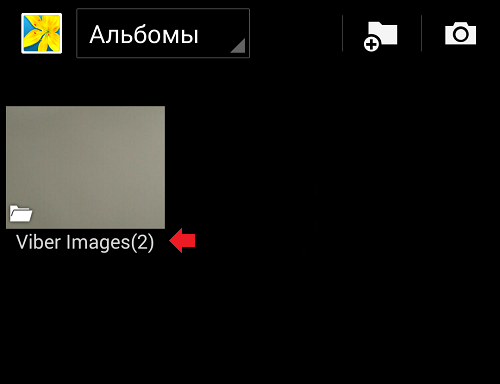
Открываете раздел и видите все фотографии, которые были вами получены по мессенджеру.
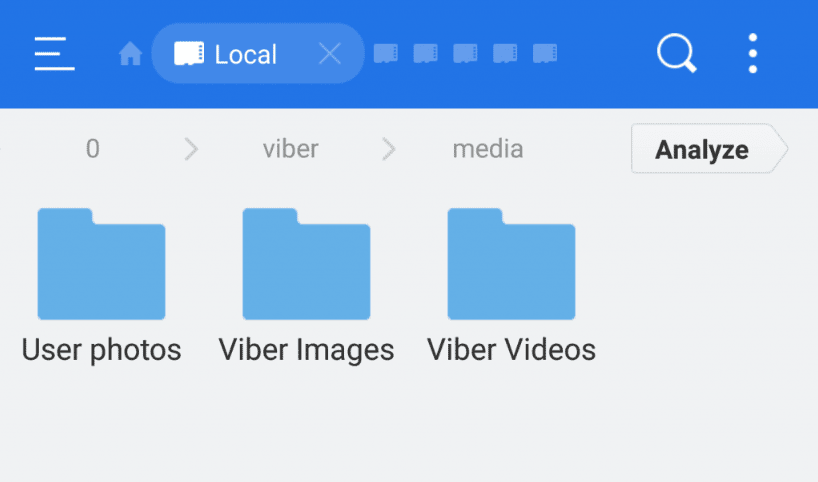
Что делать, если изображения не отражаются в галерее? Можно воспользоваться файловым менеджером — любым. Открываете внутреннюю память и находите папку Viber.
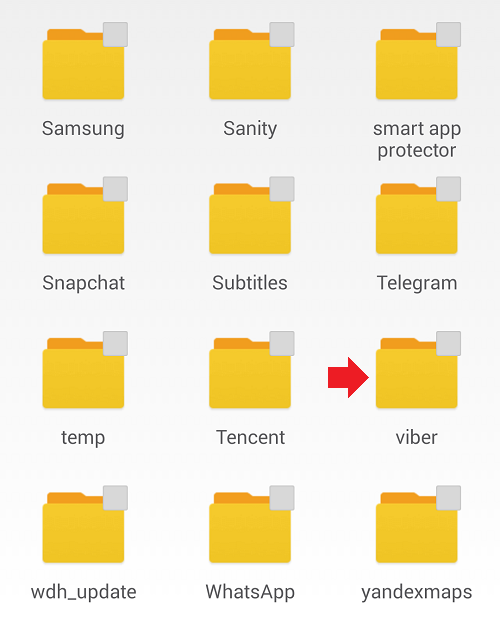
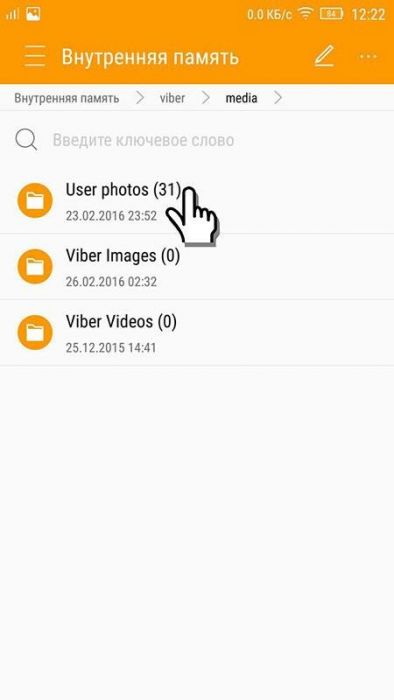
В папке Viber открываете папку с названием media.
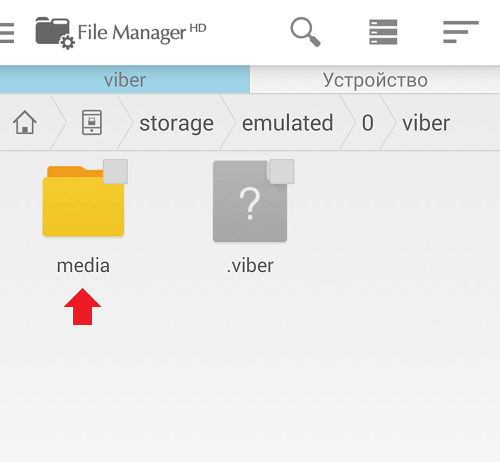
Следующий шаг — открытие папки Viber Images.
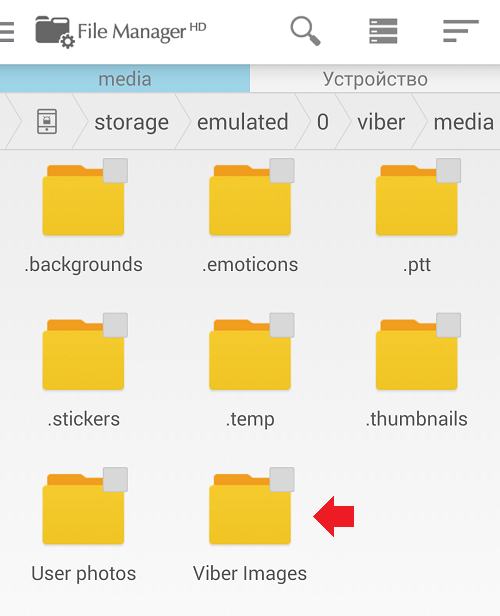
А вот и список фотографий:
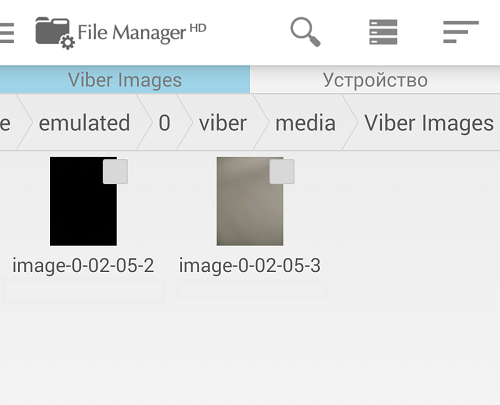
В нашем случае их всего две, в вашем случае вы можете увидеть куда больше.
Как сохранить фото из контакта в Viber?
Возвращаемся в папку media и находим там папку с названием User photos. Открываем.
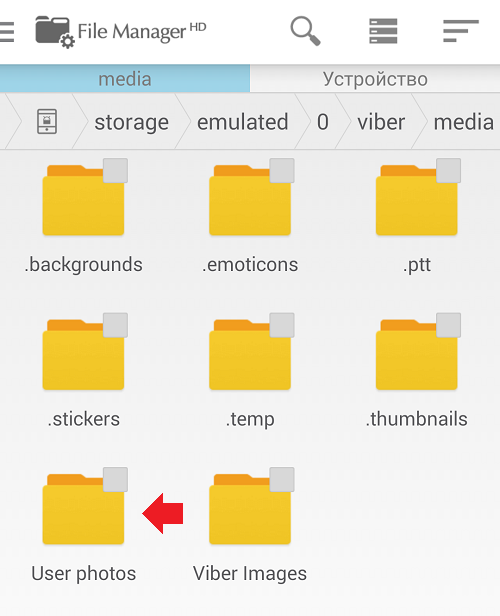
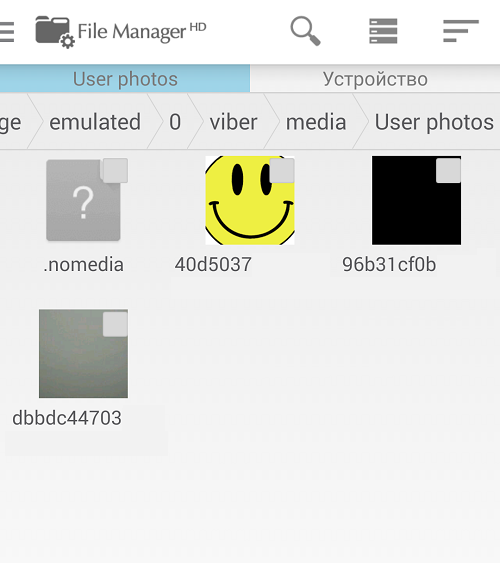
Видим аватарки всех пользователей из списка ваших контактов.
Вам будет интересно:
- Как отключить сохранение фото в WhatsApp на Android и iOS?
- WhatsApp Voice Notes: что это за папка и можно ли удалить?
- Как восстановить удаленные сообщения в Вайбере?
- Как отправить фото по Вайберу с телефона?
- Как добавить, поменять или удалить статус в WhatsApp?
- Не приходит код активации Viber на телефон. Что делать?
- Как установить Telegram на телефон Android на русском языке?
- Как в Viber узнать местоположение человека?
Как сохранить фото из Вайбера

Вайбер – один из мессенджеров, которые позволяют общаться с друзьями или коллегами посредством сети Интернет. Через него удобно обмениваться не только сообщениями, но и передавать файлы мультимедиа (фотографии, картинки, музыку, видео). Соответственно, за частую возникает необходимость сохранить фото с Вайбера на телефон или другое устройство.
Возможные способы
Разработчиками мессенджера предусмотрено несколько вариантов скачивания фотографий. Нужно лишь выбрать для себя наиболее подходящий. Итак, чтобы перекинуть файлы, можно воспользоваться одним из следующих методов:
- автосохранение;
- выборочное сохранение.
Рассмотрим каждый из вариантов детально.
Автоматическое сохранение
Во время установки программы в галерее автоматически создаются папки Viber Images и Viber Videos. В них в дальнейшем и будут сохраняться все файлы из чатов, не зависимо от отправителя. Если это не произошло, данную опцию можно включить самостоятельно. Нужно выполнить несколько шагов:
- Заходим в меню мессенджера. На телефоне это три горизонтальные линии. На компьютере – три горизонтально расположенные точки.
- Открываем пункт «Настройки».
- В открывшемся диалоговом окне ищем поле «Автоматическое сохранение файлов мультимедиа» и отмечаем его галочкой (в зависимости от версии проги, это может быть переключение ползунка).
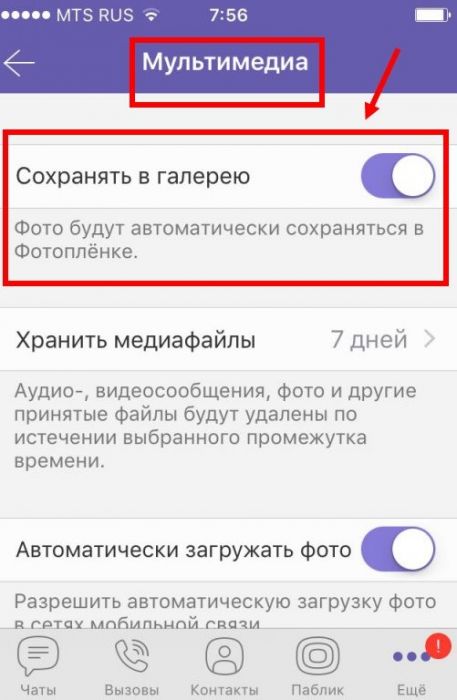
У данного способа есть свои минусы. При удалении картинки из ленты она удалится и из этой папки. Так можно потерять нужные файлы. Поэтому необходимо заранее позаботиться о сохранности данных. Их необходимо будет перенести в другую папку галереи.
Кроме того, за счет большого объема информации память телефона быстро засоряется. И приходится периодически очищать телефон от «мусора».
Выборочное
Сохранить фото из Вайбера на телефон, работающий на Андроиде, или на компьютер, можно и самостоятельно. В этом случае память не будет засоряться ненужными файлами мультимедиа. И скинуть выбранный файл очень легко. Для этого нужно открыть фотографию и нажать кнопку «Сохранить в галерее». Чтобы выполнить это действие на компьютере, необходимо выбрать кнопку «Сохранить как». Она изображена как стрелочка, направленная вниз.
В мессенджере есть еще одна интересная кнопка «Поделиться», позволяющая перебросить нужный снимок в различные места: социальные сети, другим контактам, в «Облако», на электронный ящик и так далее. Нужно лишь выбрать файл и нажать на кнопку. В открывшемся окошке выбрать, куда нужно сбросить фото.
Сохранение фотографии контакта на Айфоне
В Вайбере, как и в других мессенджерах, каждый контакт кроме имени может выбрать для себя фотографию. Скачать фото контакта также можно к себе на телефон. Для этого нужно открыть папку, в которой и хранятся все аватарки. Выполняются следующие шаги:
- Открываем папку «Диспетчер файлов» (в зависимости от модели и операционной системы телефона, название может слегка отличаться).
- Выбираем «Память устройства» (это может быть «Внутренний накопитель» или что-то подобное).
- Ищем папку Android и открываем ее.
- Далее переходим в папку Date.
- Наконец находим нужную com.viber.voip. В ней и содержится нужная нам информация.
- Следуем далее по пути Files — User photo.
В последней папке сохраняются все фотографии, установленные контактами как аватарки. Среди них выбираем нужную и копируем ее. Выделив файл, открываем меню, которое находится под значком в виде трех вертикально расположенных точек. В нем выбираем пункт «Копировать» и указываем нужный адрес.
Фото контактов на компьютере
На компьютере отыскать папку с аватарками контактов немного сложнее. Она системная, а значит, скрытая. Но это не значит, что комп не сохраняет фото. Первым делом нужно сделать видимыми все скрытые файлы.
Нужная папка скрывается по адресу AppData – имя пользователя – Roaming – ViberPC. В последнем месте находится папочка. Название ее соответствует номеру телефона, с которым связан мессенджер. В ней и прячутся под названием Avatar фотографии всех контактов.
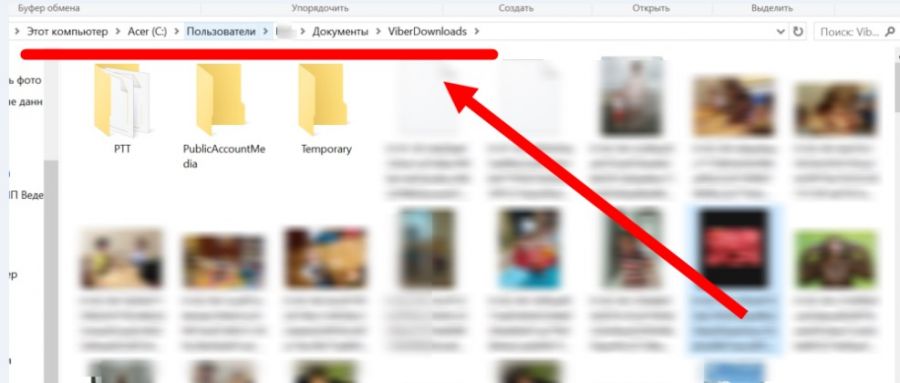
Выбрав нужный снимок через контекстное меню (вызывается нажатием правой кнопки мыши по файлу), копируем в конечную папку.
Как отправлять снимки
Работа с фотографиями в Вайбере не ограничивается только их скачиванием и пересылкой. Также будет необходимо знать, как самому отравлять файлы посредством мессенджера.
В смартфоне необходимо выделить желаемый снимок (нажать на него и немного подержать, пока на нем не появится «галочка»). В верхнем правом углу появится слово «Поделиться», на которое и нужно нажать. В открывшемся списке выбираем «Вайбер» и далее имя контакта. Если снимок открыть полностью, снизу также появится кнопка «Поделиться» в виде трех точек, соединенных линиями.
Аналогичные действия помогут отправить фото и при работе на компьютере, если на нем установлен Вайбер. Выделив файл, открываем контекстное меню правой кнопкой мыши и выбираем «Отправить». Далее выбираем значок мессенджера и находим номер пользователя.
Не стоит забывать, что в разных телефонах могут быть незначительные отличия. Но алгоритм всегда одинаковый. Как при работе на компьютере, так и на телефоне, не зависимо от установленной операционной системы.
Как сохранить фото контакта в Viber для Android?
Отображаемые в приложении Viber аватары профилей контактов, так же как и другие изображения, загружаются в специальную папку на устройстве с Android.
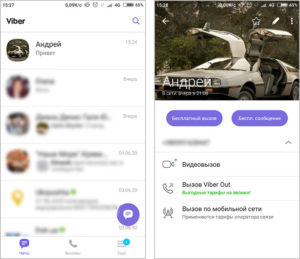
Так как эти папки относятся к служебным, сохраненные изображения не отображаются в Галерее. Чтобы иметь возможность просматривать аватары контактов, делиться с друзьями и выполнять другие операции, необходимо сначала их скопировать в папку загрузок или камеры, или любую другую общедоступную на устройстве.
Для выполнения подобной операции можно воспользоваться встроенным в Android или любым другим установленным файловым менеджером.
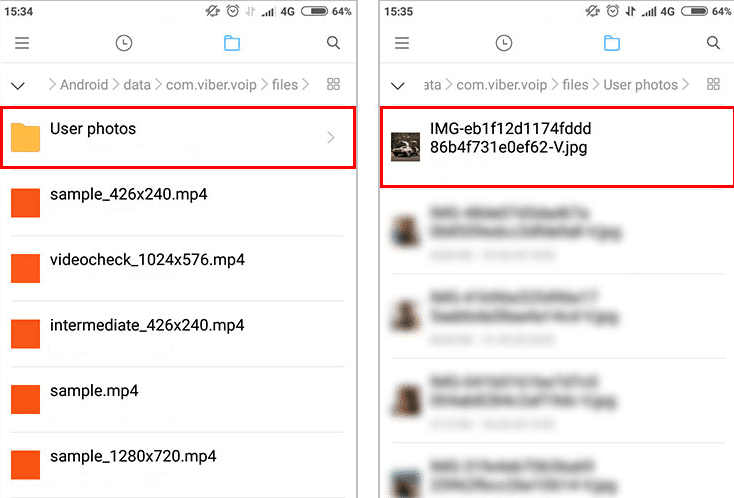
Откройте приложение «Менеджер файлов» (Проводник, Explorer и т.п.), выберите «Внутреннее хранилище» или «SD-карта» (если установлена в устройстве), найдите и откройте папку «Android», затем откройте подпапку «data».

В ней хранятся данные приложений. Найдите и откройте подкаталог приложения Viber «com.viber.voip».
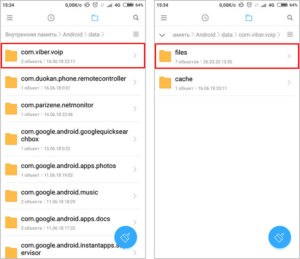
Затем перейдите в подкаталог «files». В нем находится папка «User photos», куда загружаются аватары пользователей, установивших их в своих профилях.
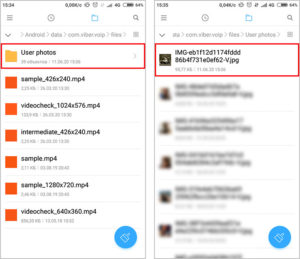
Чтобы скопировать изображение в общедоступную папку и использовать его как обычную фотографию на устройстве, удерживайте на нем палец до отображения дополнительных опций. Затем выберите пункт «Еще > Копировать».
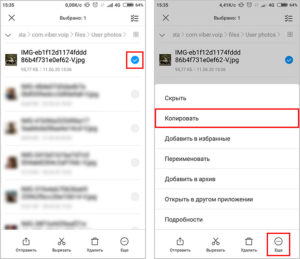
Выберите хранилище «Внутренний накопитель» (или «SD-карта», если установлена карта памяти), перейдите в каталог загрузок «Download» или подкаталог камеры «DCIM/Camera» и нажмите «Вставить».
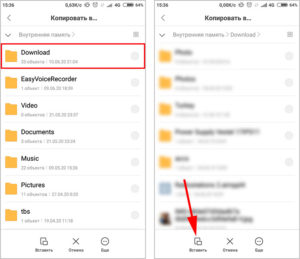
Откройте приложение «Галерея», изображение должно отобразиться вместе с другими фотографиями.
Другие папки медиа для Viber
По аналогии с аватаром пользователя Viber можно сохранить другие изображения и видео, пересылаемые в мессенджере.
Папка, содержащая медиафайлы, так и называется «viber» и находится в корне внутренней памяти устройства или карты памяти (если установлена). Она содержит подкаталог «media», в котором находятся две папки «Viber Images» и «Viber Videos», где, соответственно, хранятся пересылаемые фото и видео.
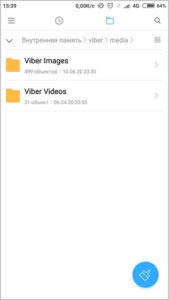
Некоторые версии Viber здесь также содержали папку «User photos», где хранились аватары контактов.
Оцените статью: /rating_on.png)
/rating_half.png) 4,78 из 5 (голосов: 9)
4,78 из 5 (голосов: 9)
Как сохранить фото с Viber на смартфон Android
Вайбер – это известное каждому мобильное приложение, через которое можно общаться со своими знакомыми, у которых также установлено данное приложение. Главным преимуществом Вайбера является его бесплатное использование, где вам доступны звонки, сообщения и обмен файлами в неограниченном количестве. Viber не привязывается к вашему месту нахождения, поэтому общаясь с людьми из другой страны или иного мобильного оператора, вы еще и экономите средства на сотовой связи. И это далеко не все плюсы мобильного приложения Viber.
Отправка фотографий через Вайбер
Несмотря на то, что основная функция приложения – это бесплатные звонки и отправка сообщений, всем пользователям также доступен обмен файлами разного формата. К таким файлам можно отнести:
Самое главное, это то, что при обмене фотографиями и другими файлами через Вайбер, не теряется исходное качество.
Для отправки медиафайлов достаточно нажать внизу окна для текста на значок галереи и выбрать интересуемый объект. После чего он сразу отправляется желаемому контакту. Данная функция абсолютно бесплатна и не устанавливает ограничения на количество отправленных файлов. Вы за один раз можете выделить из галереи до 20 файлов и отправить одним сообщением. Ваш собеседник, получив фотографии или другие файлы, может их сохранить на своем телефоне и наоборот.
Как сохранить фото
Если вам прислали фото, вы можете настроить функцию сохранения на ОС Андроид в двух режимах: сохранить только выбранные вами объекты вручную или сохранять все присылаемые файлы в галерею смартфона.

Вручную
Данный способ подойдет тем, кто не хочет захламлять свой телефон, и сохранять все присылаемые фото на устройстве. С помощью ручной функции вы сможете отбирать только важные для себя фото и их оставлять на телефоне, либо в отдельной папке под названием «Viber», либо в общей со всеми фотографиями. Чтобы произвести данное действие, нужно:
- Выбрать фотографию, которую вы хотите сохранить.
- Нажать на нее.
- В правом углу увидите три кнопки, вам необходимо выбрать посередине, которая означает «Поделиться».
- А после из представленного меню опций «Сохранить в галерею».
- Фото добавляется на телефон автоматически через секунду.
Сохраненные фото можно редактировать, пересылать другим пользователям или изменять их при помощи дополнительных программ.
Автоматическое сохранение
Если вы не хотите что-либо упустить, то можно настроить функцию автоматического сбережения фотографий на телефон. Для этого:
- внизу главной страницы в Вайбере, нажмите раздел «Еще»,
- далее выберите «Настройки»,
- пункт «Данные и мультимедиа»,
- поставьте галочку «Сохранять в галерею».
После выполните повторный вход в приложение для его обновления настроек, и в последующем все присылаемые вам фотографии будут сохраняться на телефоне в папке «Viber Images».
Сохранение фотографии контакта
Если вам нравится фото, которое установлено на профиле одного из контактов, у вас также есть возможность сохранить его на свой телефон. Однако здесь придется немного потрудиться, так как напрямую сделать это через Вайбер не получится:
- Зайдите со своего телефона в системную папку «Диспетчер файлов».
- Перед вами откроется меню с несколькими папками «Фото», «Видео», «Музыка» и прочее. Внизу вам нужно выбрать «Внутренний накопитель», где отражается информация об использовании памяти устройства.
- Далее будет представлен список системных папок, переходите в папку «Android», далее «data».
- В ней самостоятельно находите название такого файла «viber.voip», далее переходите в «file» и завершающим будет «User photos».
- Перед вами появится фото всех пользователей Вайбер из вашей книги контактов.
Выбираете нужное вам фото контакта и после просто удерживаете на нем палец несколько секунд. Когда фото выделится, на экране появится панель инструментов, где нужно нажать на список доступных функций (вертикальные три точки). В представленных опциях выбираете «Копировать», а после папку, в которой хотите сохранить фото. Оптимальным вариантом является папка на карте памяти «DCIM».
Возможные проблемы и их решение
Теперь рассмотрим некоторые сложности, с которыми вы можете столкнуться при настройке Viber и сохранении фото:
- Для настройки автоматического сохранения фотографий отсутствует кнопка в «Настройки», «Мультимедия», «Сохранить в галерею».
Ее может заменять другая опция «Автозагрузка по Wi-Fi» и «Автозагрузка по сети GSM». Активируйте эти два пункта. Все зависит от установленной версии программы на телефоне, однако по названию все равно можно определить смысл опции.
- При сохранении фото контакта из системной папки телефона у некоторых пользователей нет функции «Копировать».
В этом случае тактика меняется. После выбора нужно фото с контактом, выбираете на панели инструментов кнопку «Поделиться» и далее нажимаете «Сохранить в Избранное». Снимок контакта автоматически появится в галереи, в папке «Избранное».
- Фото не сохраняются.
Здесь может быть две причины – вы неправильно произвели настройки или просто на вашем мобильном устройстве закончилась свободная память, поэтому нужно будет почистить хранилище.
Если мобильный интернет трафик ограничен оператором сети, то лучше опцию «Автозагрузка по сети GSM» отключить, чтобы не превысить лимит.
Чаще всего проблемы возникают при настройке автосохранения. Пользователи жалуются, что не все фотографии отображаются в галерее. Подобное случается из-за медленного интернета, чаще всего через сотовую сеть. Выход есть. После подключения к Wi-Fi постарайтесь обновить данную функцию и перепроверить исправность. Чаще всего данные нарушения устраняются.