Как создать GIF анимацию в Telegram
Порой возникает желание разнообразить свое общение в мессенджере Телеграм. Когда маски на фото и буйство стикеров уже не доставляют радости, на помощь приходит GIF анимация в Telegram. Создать GIF анимацию в мессенджере Telegram не составит труда. Следуете этим простым шагам.
- Для начала откройте любой чат в мобильной версии мессенджера. Затем выберите функцию отправки видео.
- Начните запись видео длительностью в несколько секунд. При необходимости вы всегда сможете обрезать отснятый видеофрагмент и выбрать качество воспроизведения для него.
- В режиме редактирования вам нужно отключить звук в видео, кликнув на иконку с микрофоном.
- В результате вы получите видеофайл, формат которого будет MP4. При нажатии на него видео начнет свое воспроизведение.
Теперь ваша видеозапись будет отправлена в чат формате GIF. К тому же отправленный файл будет воспроизводиться автоматически по кругу.
Данный ресур является неофициальным сайтом фан-клуба приложения Telegram. Все текстовые, графические и видео материалы взяты из окрытых источников и носят ознакомительный характер. В случае возникновения споров, претензий, нарушений авторских или имущественных прав, просьба связаться с администрацией сайта.
Как сделать GIF на Айфоне
Не так давно Telegram внедрил «новую» функцию — видеостикеры. Честно говоря, пока таковых я не получал ни от друзей, ни от читателей нашего Telegram-чата. Кажется, затея Павла Дурова заново создать гифки не увенчалась успехом. Тем не менее, глупо отрицать, что GIF-анимации нам не нужны — это уже настоящая часть интернет-культуры наряду со стикерами, мемами, мемоджи и видео из ТикТока. Многие гифки появляются совершенно случайно и ситуативно: поначалу они являются местечковыми, а после приобретают бешеную популярность. GIF-анимацию можно создать из любого видео, что называется, на случай важных переговоров. Может ли так iPhone? Конечно, да! Рассказываем, как сделать гифку на Айфоне.

Как сделать гифку прямо на Айфоне? Вот несколько крутых способов
Как создать гифку в Вотсапе
Начнем с самого простого способа создать GIF-анимации. Думаю, у каждого из нас есть WhatsApp. Этот способ, пожалуй, мой самый любимый. Все донельзя просто.
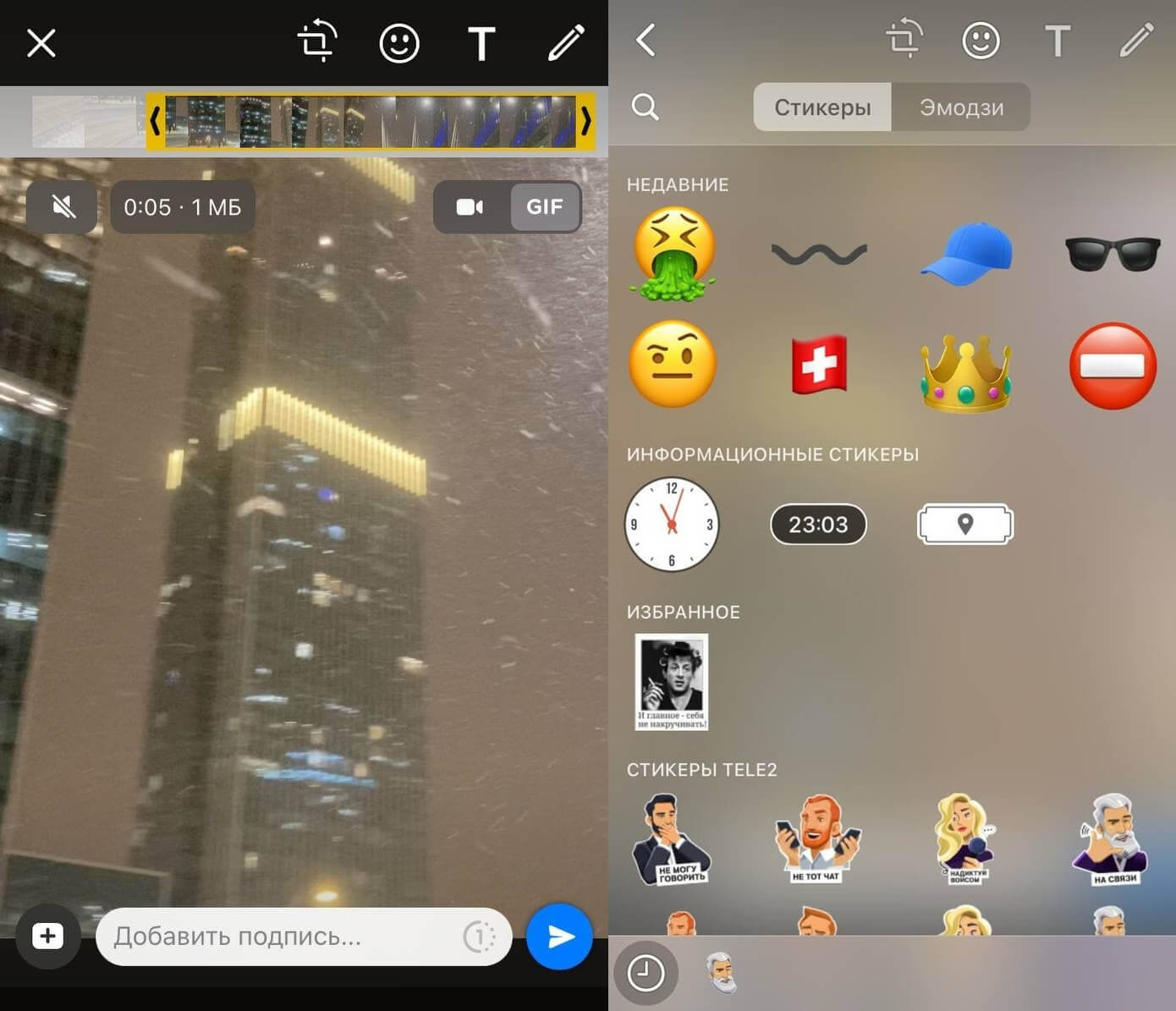
Инструменты WhatsApp позволяют просто создать GIF-анимацию из видео
- Зайдите в WhatsApp.
- Откройте любой чат или чат с самим собой, чтобы никому не отправлять анимацию.
- Выберите в медиатеке видео.
- Обрежьте кадр, если это необходимо.
- На временной шкале выделите участок длительностью не более 6 секунд.
- По желанию можете добавить эмодзи, подпись или отредактировать анимацию.
- Справа вверху переключите ползунок на «GIF».
- Нажмите «Отправить».
GIF-анимация готова! Осталось только сохранить ее в памяти iPhone.
Как создать гифку в Телеграме
Создать GIF-анимацию можно и в Telegram. Принцип действия примерно тот же, что и с WhatsApp. Запоминайте, если не знали.
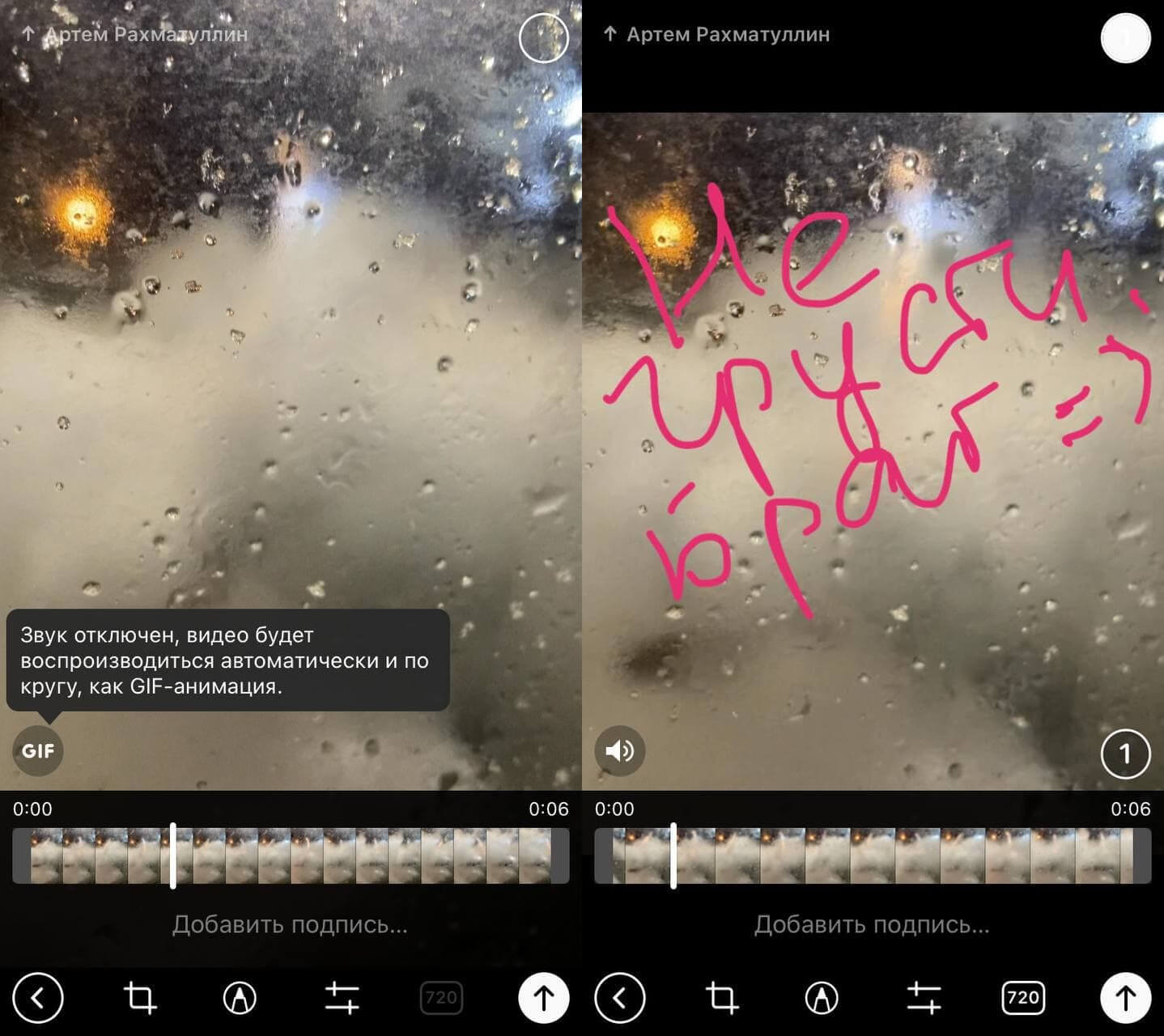
Гифки в Телеграме можно создавать из длинных видеороликов
- Откройте Telegram, выберите чат (или «Избранное», чтобы сохранить гифку для себя).
- Нажмите «Прикрепить файл» в нижнем левом углу.
- Выберите видео в медиатеке. Чем хорош Telegram — тем, что для создания GIF-анимации можно выбрать видеофайл с любой длительностью.
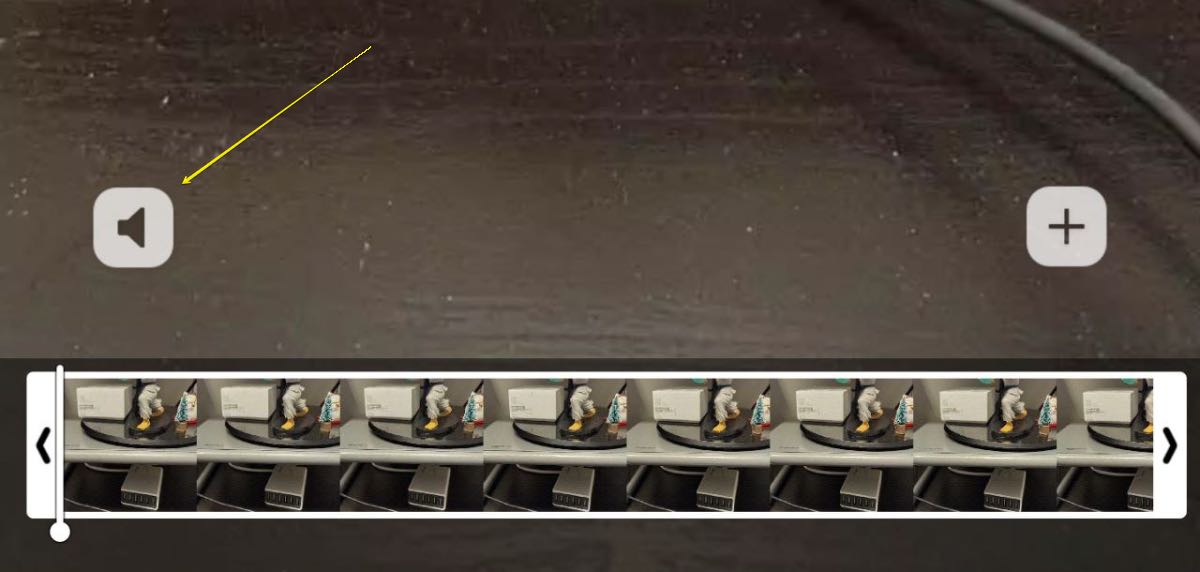
- После этого нажмите на значок громкости слева внизу — отобразится «GIF».
Теперь можете вырезать отрывок, обработать изображение, добавить подпись, эмодзи или что-нибудь нарисовать.
Как сделать гифку из серии фото на Айфоне
Если создать GIF-анимацию из видео не составляет труда, то сделать ее из серии фотографий немного сложнее. Что можно попробовать?
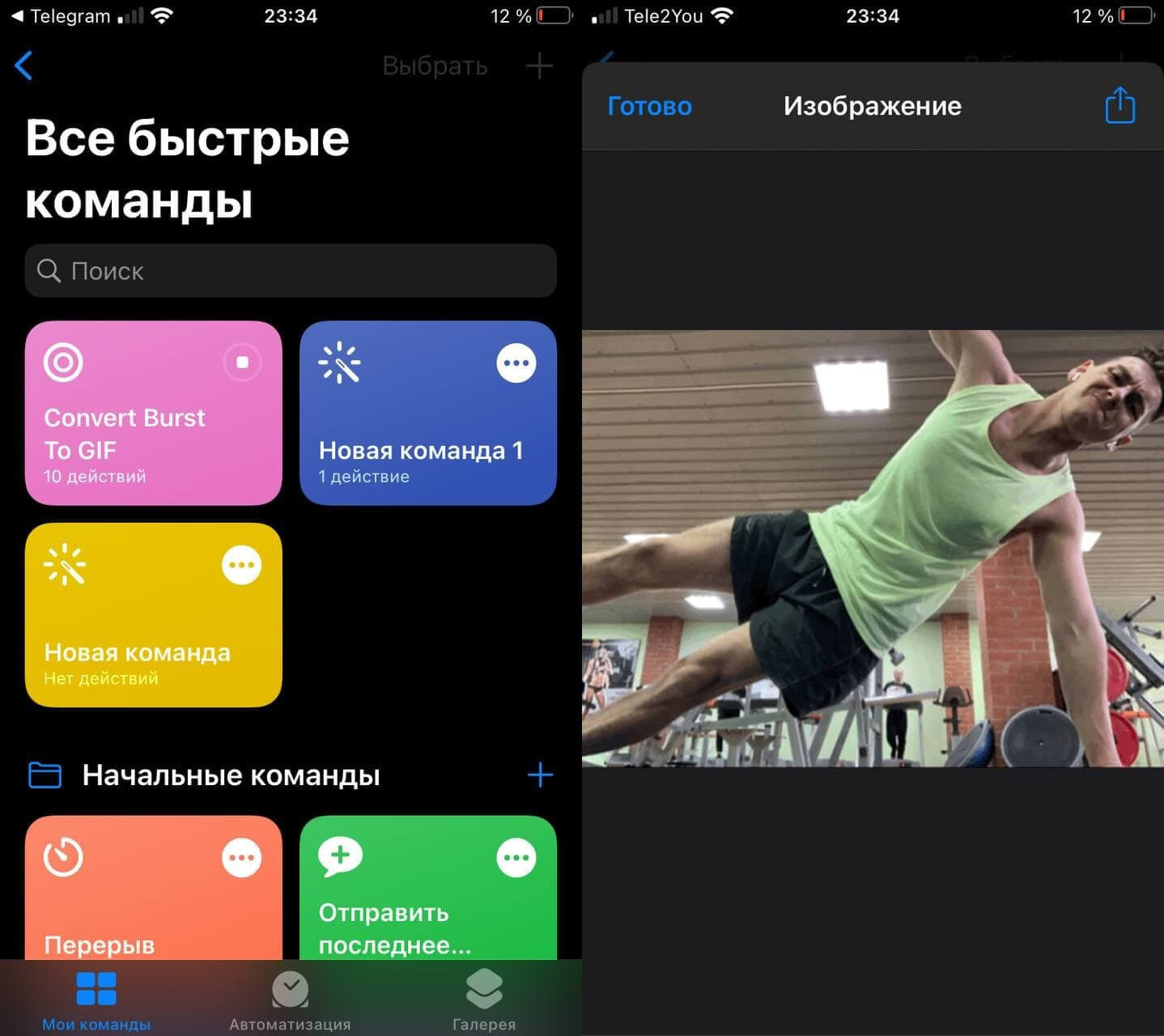
Создал гифку через «Быстрые команды» из серии фотографий. Получилось прикольно!
- Скачайте Быструю команду «Convert Burst To GIF».
- Нажмите «Добавить».
- Откройте «Быстрые команды», выберите «Мои команды».
- Нажмите «Convert Burst To GIF».
- Команда откроет ваши серийные снимки. Выберите нужную серию снимков.
- После этого отобразится GIF-анимация. Нажмите «Поделиться» в правом верхнем углу и выберите «Сохранить изображение».
Кстати, у нас есть отдельный материал про самые лучшие «Быстрые команды» для iPhone — обязательно прочтите!
Как сделать гифку из видео на Айфоне
«Быстрые команды» в iOS упростили взаимодействие, добавив нам новых функций. Среди них — создание GIF-анимаций из видео прямо на iPhone.
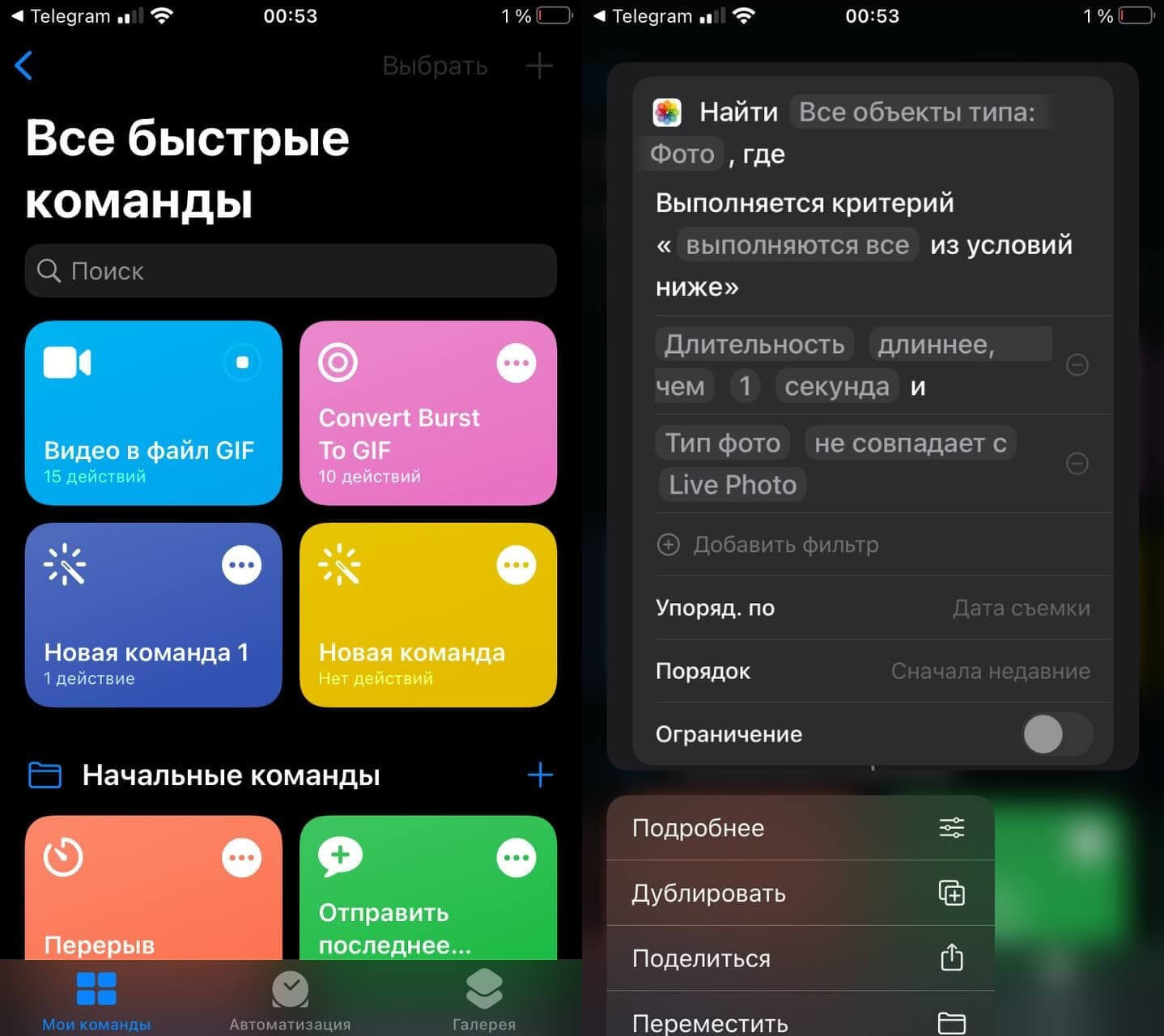
Кстати, Быструю команду можно настраивать
- Скачайте команду «Video to GIF».
- Откройте «Быстрые команды» и запустите «Video to GIF».
- Откроется список видео на вашем iPhone. Выберите необходимое.
Гифка готова! Нажмите «Поделиться» и сохраните ее в памяти телефона.
Как создать гифку из Лайф Фото
Live Photo в iPhone — одна из самых недооцененных функций. Мало того, что этот способ фотографирования позволяет увидеть то, что осталось за кадром, так еще и можно создать забавную анимацию с помощью стандартных инструментов iOS. Что для этого нужно?
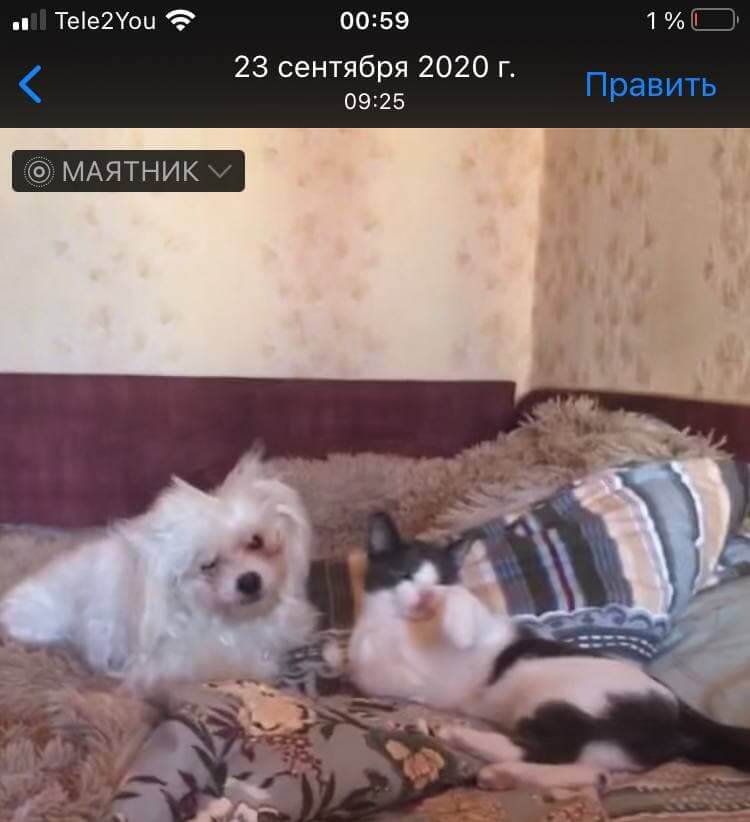
Случайно сделали Live Photo? Не удаляйте и сделайте из него гифку!
- Откройте приложение «Фото» и выберите папку «Live Photos».
- Выберите нужный снимок и откройте его на весь экран.
- Свайпом вверх откройте информацию о снимке и выберите опцию «Петля» (непрерывный показ) или «Маятник» (от начала до конца и наоборот).
- После этого вернитесь в «Фото» и выберите папку «Анимированные».
- Найдите нужный файл: он откроется в виде GIF-анимации. Можете поделиться ею или опубликовать в своих соцсетях.
Таким способом можете создать гифку перед публикацией, чтобы не получить статичное фото: не все приложения поддерживают Live Photo.
Еще больше лайфхаков ищите в нашем Яндекс.Дзене! И не забудьте подписаться на нас!
Приложение для создания гифок на Айфон
Для создания GIF-анимаций можно использовать не только стандартные функции iOS, но и дополнительные приложения. Самое популярное из них — это GIPHY. Наверняка вы видели это название, когда добавляли гифки в WhatsApp. С помощью этого приложения можно не только создавать собственные анимации, но и пользоваться огромнейшей базой GIF на самые разные темы: то, что сейчас в тренде, стикеры и многие другие категории.
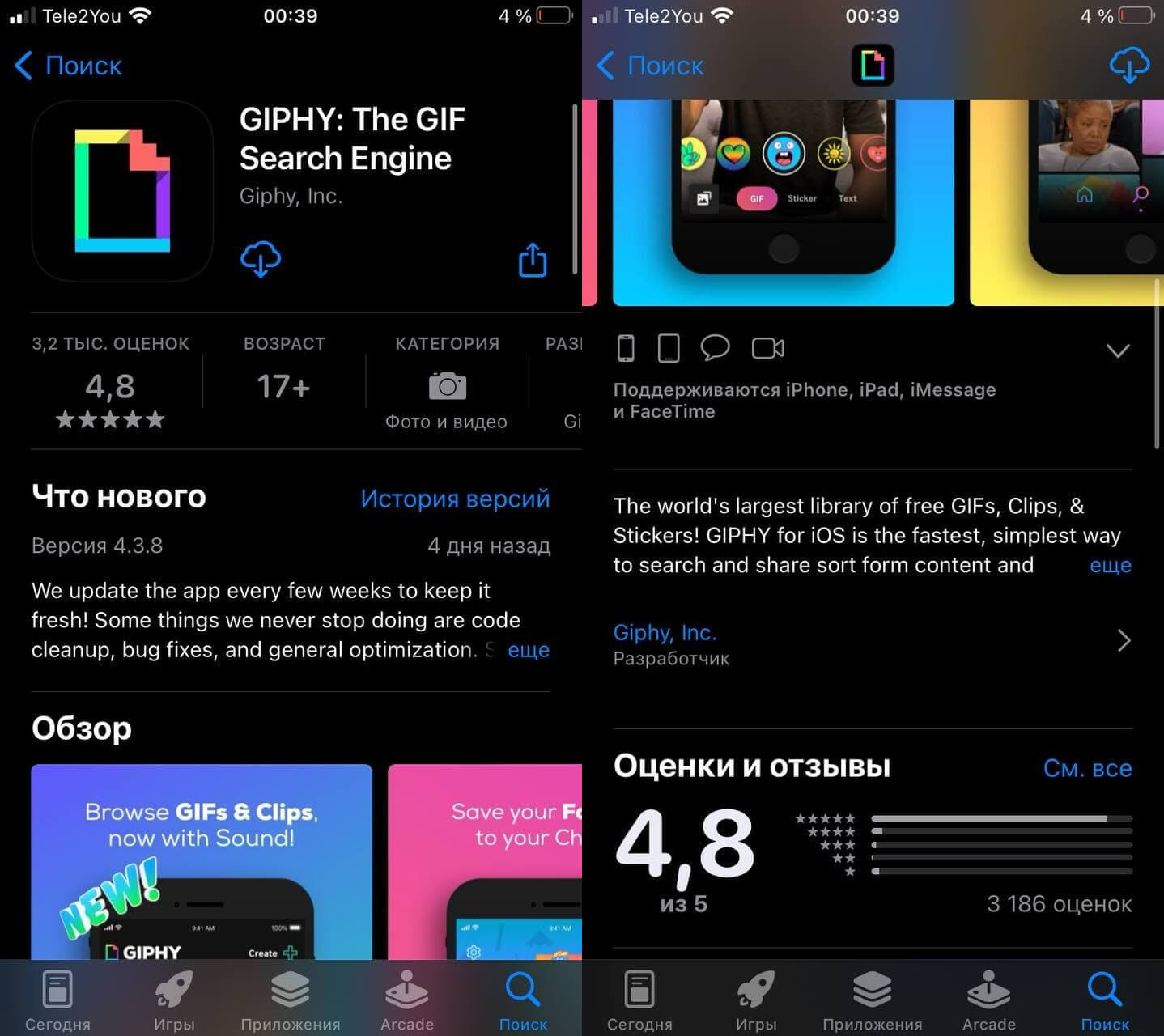
GIPHY — отличное приложение для создание гифок и для поиска крутых анимаций
Для того, чтобы создать GIF-анимацию нажмите Create в правом верхнем углу: дополнительно можно использовать различные инструменты, среди которых наклейки, эффекты, редактирование. После этого можете поделиться гифкой с друзьями или загрузить в базу GIPHY. Сервис также интегрирован в iMessage, так что можно выбирать файлы прямо во время набора сообщений. Приложение абсолютно бесплатное, работает на iPhone и iPad.
Полезно засыпать в комфортных условиях. Но можно ли спать в AirPods? Взвесили все плюсы и минусы, постаравшись ответить на этот интересный вопрос — ответ есть в нашем материале!
Как создать гиф в тг
Будь в курсе последних новостей из мира гаджетов и технологий
iGuides для смартфонов Apple

Как сделать GIFку из видео с помощью Telegram

Георгий Лямин — 5 марта 2021, 20:30

GIF-анимация уже встала на один уровень с эмодзи в онлайн-общении. Изображения с движением превратились в средство самовыражения. Несмотря на свою популярность за последние несколько, формат очень старый. В этой заметке мы расскажем как превратить любой видеоролик в GIFку.
GIF — Graphics Interchange Format, он же формат для обмена изображениям. Эта разновидность изображений способна хранить сжатые данные без потери качества, но не более 256 цветов. Формат был разработан 1987 году. Стоит отметить, что общепринятое произношение «гиф» или «гифка» — не верны, поскольку создатели называли его «джиф».

Как переделать видео в GIF с помощью Telegram?
В приложении мессенджера предусмотрена встроенная возможность трансформации видео в GIFку. Работает она следующим образом:
- В любом чате выберите видеофайл для отправки.
- В окне редактирования ролика нажмите на значок громкости.
- Таким образом будет удалена звуковая дорожка и видео будет отправлено в формате GIF.
Как превратить видео в GIF в Telegram
Среди много возможностей которые дает нам Telegram, есть и те, которые нужно создать мультимедийный контент определенного типа, и среди них есть видео, которые мы можем преобразовать в GIF-файлы. Именно по этой причине в следующем руководстве мы проиллюстрируем вас именно как превратить любой видео в GIF по применению Telegram, как для Android, так и для iOS.
Как превратить видео в GIF с помощью Telegram для Android и iOS

Процедура, используемая для преобразования видео в Telegram, которая создается на данный момент загружается позже, в GIF это действительно очень просто, и, прежде всего, вы действительно можете сделать это в несколько шагов. Самое удобное, что эта функция есть на обоих Android-смартфон что iOS, поэтому без него никто не останется и это может быть полезной возможностью создавать контент быстрее, чем стандартное видео. Очевидно, что предпосылкой является загрузка приложения. Telegram до последней возможной версии.
- Откройте любой чат Telegram Первым шагом, очевидно, является открытие одиночного или группового чата, что является необходимым условием процедуры, поскольку мы отправляем контент. Если вы хотите попробовать, рекомендуется открыть «Сохраненные сообщения».
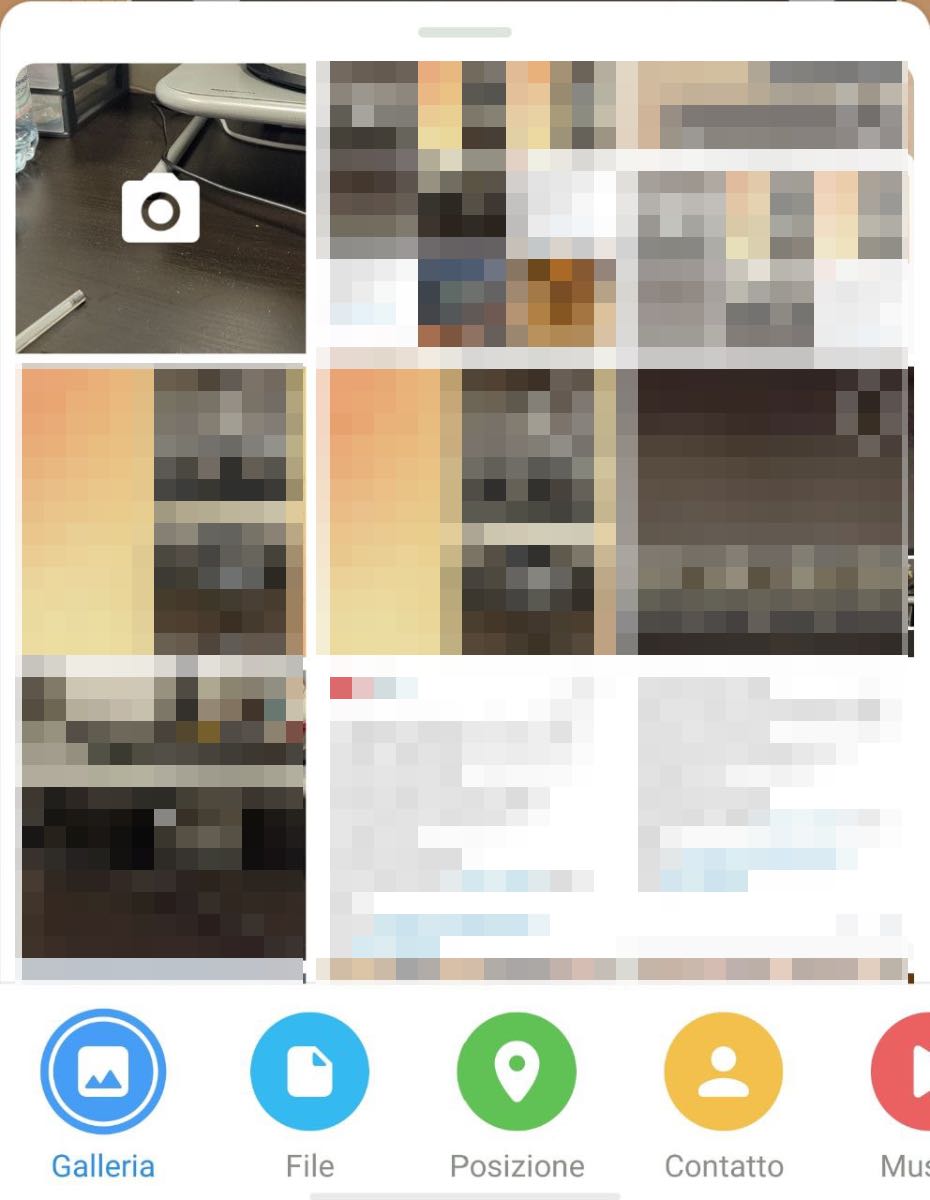
- Нажмите на клип для вложений Чтобы отправить мультимедийный контент, необходимо нажать на пункт «Вложения», который соответствует клипу справа от места, предназначенного для записи.
- Запустите камеру или загрузите видео из Галереи После того, как вложения открыты, есть два способа получить видео: первый, самый быстрый, — загрузить видео, уже присутствующее в галерее. Или, если вам нужен новый контент, вы можете записать его через камеру Telegram (первая панель Галереи вверху слева).
- Сделать видео в режиме «Без звука» Учитывая, что GIF — это анимация без звука, чтобы сделать видео как таковое, нужно мутировать видео. Эта операция выполняется путем щелчка по значку динамика, который вы найдете над видеоредактором, который вы используете, чтобы сократить его по желанию и сделать его «Беззвучным» (Динамик перечеркнут). Это принципиальное условие, иначе вы отправите его как простое видео.
- Отправить сообщение с GIF Чтобы сделать GIF и закончить, вы должны отправить то, что вы получили, в виде сообщения, и все.
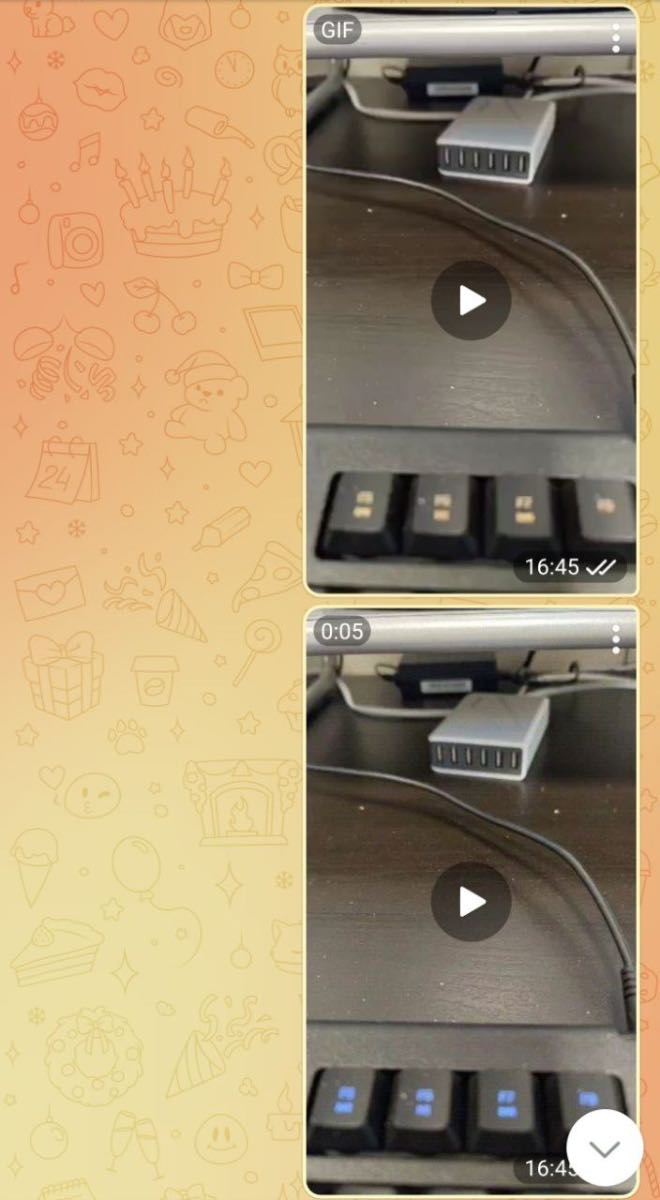
И это было руководство о том, как превратить видео в GIF с помощью приложения Telegram, независимо от того, используете ли вы iOS или Android.
⭐️ Откройте для себя лучшие предложения онлайн благодаря нашему эксклюзивному Telegram-каналу .