Не запускается 3Ds Max 2020
Если ещё актуально для кого-то проблема с 20-м максом, когда висит заставка и дальше не грузит, то попробуйте почистить temp, потом перезагрузить комп. Запретить доступ в интернет к 3ds max, его лицензии и genuine (я при загрузке кабель с инетом сначала отключал от компа). Если ничего не путаю ,то без интернета он загружается. В диспетчере в автозагрузке отключите Autodesk Desktop и Autodesk Genuine Service. если ничего не забыл, то должно работать. Решал эту проблему 2 недели назад-полет нормальный. Если помогло, то дайте знать респектом или напишите в комментах, я постараюсь ещё поискать что было сделано
На сайте c 18.04.2016
Сообщений: 13
Цитата nazgard:
Нажмите меню Пуск, введите services.msc и нажмите клавишу вводав название столбце окна консоли служб, найдите Autodesk Desktop Licensing ServiceЩелкните правой кнопкой мыши имя службы и выберите «Свойства».В свойства используйте раскрывающееся меню для изменения Тип запуска в Автоматический (отложенный запуск), запуск ,Нажмите Применить.
Этот способ помог. до этого многое что испробовал, переустанавливать винду как многие тут пишут, дело гиблое, это для тех кто не может решить проблему изнутри (знаю что говорю, в компах всю жизнь ковыряюсь и образование есть соответствующее). Но было не все так просто. Что бы эта служба у меня появилась, пришлось в автозагрузке включить все что связанно с Autodesk и выполнить перезагрузку. После чего появилась служба, после ее активации компьютер не перезагружал, так запустился. Так как новичок в этой области, малость поражен тем как может «болеть» макс))))
Использую версию 2020 лицуха.
На сайте c 15.01.2013
Сообщений: 381
Я столкнулся с очень забавной ситуацией, когда мне 20 макс просто не даёт ввести серийник. Т.е. я после установки запускаю макс, открывается окно где нужно выбрать тип лицензии, нажимаешь на кнопку Enter serial number, пару секунд окно запуска ещё висит, и вылетает. Может кто-то сталкивался с подобным? Autodesk Desktop Licensing Service я и вырубал, и заблокировал доступ в интернет, переставил 2 разных варианта самого макса. Нашел пару топиков на форуме автодеска и единственный человек с решенной проблемой чел который переустановил винду, чего делать очень не хотелось бы. Идей больше нет, кроме как, нужно ставить именно с отключенным интернетом, проблема вся в том что я это делаю на удалённом компе
На сайте c 14.03.2009
Сообщений: 1078
Крит
у меня проблема была в сервере лицензий
Ошибка 1053 при запуски вручную сервера
просто скачать и установить. ссылка внизу страницы
На сайте c 04.08.2019
Сообщений: 1
Россия
Всем привет! Может у кого-нибудь была похожая проблема: (как на фото) Все работало более чем стабильно и правильно, но вдруг, без явных на то причин, при запуске Макс открывается не корректно, с черными окнами. Пробовал сбрасывать до дифолтных настроек, обновил видео дрова, даже макс переустановил, а он все так же запускается с черными окнами и кнопками. В отчаянье я даже попробовал «исправить ошибку совместимости» — понятное дело это тоже ничем мне не помогло.
Прошу помочь, если кто знает как вылечить подобный недуг Макса 2020
(Винда 10 если это инфо как-то поможет)

На сайте c 28.12.2015
Сообщений: 54
Киров
На сайте c 11.05.2017
Сообщений: 47
Раздольное
Хочу подтвердить решение проблемы с запуском 20-го макса. Как и писали ребята выше, если 3ds max не запускается, висит 5 -10 секунд лого и потом краш — нужно отключить в Диспетчере задач —> Автозагрузка службу Autodesk Genuine Service, затем просто перезагрузиться. У меня лично все заработало с первого раза. Хотя месяц назад, не добравшись до этого форума, снес нафиг всю систему, потому как никакие переустановки 3ds max не помогали. Потратил кучу времени и нервов, но решение оказалось намного проще! Всем спасибо, кто разобрался и помог.
На сайте c 04.02.2015
Сообщений: 1
Цитата DropDead483:
Да, помог этот способ.
Autodesk Licensing Service Update — я скачал установщик , распаковал, запустил. Затем в службах (services.msc) проверил, что служба Autodesk Desktop Licensing Service работает. Запустил Макс — заработал. Перезапустился, запускаюсь снова — всё работает!
На сайте c 07.05.2008
Сообщений: 134
Цитата DropDead483:
не помогало ничего, ни блок Genuine Service, ни запрет доступа Licensing Servic, ни чистка temp, переустановка ничего не даст, либо макс ставиться не будет (чтобы его воткнуть надо будет не только вычистить реестр, но и ручками удалить абсолютно все что связано с autodesk. ) либо маск воткнутся но запускаться все равно не будет. И вот только обновление сервиса лицензии помогло. Бился над этой заразой три дня.
UPD. на следующий день, опять отказался запускаться. Помогло следующее в службе (win+r) прописываем services.msc проверяем Autodesk Desktop Licensing Service , у меня стоял запуск вручную, соответственно ПКМ и выбираем запустить. Потом запускаем макс. Что будет дальше не знаю, но доделаю проект и вернусь в шестнадцатый.
На сайте c 26.08.2013
Сообщений: 1
Только что решил проблему. Поделюсь.
Не запускался 3ds max 2020.2 («народная» сборка). На заставке через 5 секунд отключался. Пробовал: отключить антивирус, отключить инет, откатиться (win10, точка восстановления была только месячной давности). Прочитал эту ленту, понял — проблема не простая..
Затем пошел на rutr. er.org (откуда всегда качал все что нужно), предварительно подключившись через VPN. Скачал 3dsMax2020.3_Update. Запустил от имени Администратора (примерно 30мин). Перезагрузился. Запустил 3ds max. Полет нормальный! Сохранил точку восстановления.
UPD. Поработал 3 дня, и опять проблемы — открывается поле, но дальше загрузка процессора 90-100%, приходится снимать через Диспетчер задач.
На этот раз проделал все рекомендации, которые уже описаны в ветке
1. Открыл services.msc проверил Autodesk Desctop Licensing Service — выполняется, автоматически (отложенный).
2. Разархивировал adsklicensinginstaller-10.1.1.66.zip, открыл свойства AdskLicensing-installer.exe и разблокировал. Запустил от имени Администратора. Отработал за полминуты. Запустил Мах.
Репутация: 0
На сайте c 23.06.2011
Сообщений: 11
Москва
Коллеги, я убил утром часа 4 на решение похожей проблемы,почему-то перестали запускаться 3d-max 2020(2021) и maya 2020. max 2016 запускался стабильно.
Хочу поделиться, в подтверждении слов коллег:
На данный момент самое тривиальное решение было описано в чате многоуважаемыми DoCentttt и Maketer — отключить в Диспетчер задач -> Автозагрузка -> Genuine Serv и перезагрузиться
В дополнении к этому отключите из автозапуска
Autodesk Decstop App
Но на следующий день(след перезагрузка) всё повторилось и даже файл, который рекомендуют скачать и запустить не помогает.
На сайте c 29.01.2014
Сообщений: 98
г.Воронеж
Цитата Masol:
открывается поле, но дальше загрузка процессора 90-100%, приходится снимать через Диспетчер задач.
Посмотрите, не стоят ли у вас высокое разрешение текстур для отображения во въюпорте. Альт+Б дисплей перформанс. Поставьте их по дефолту.
Тут проблема может быть с чем то таким связана. Может стоит вообще все на дефолт сбросить.
У меня бывает похожее, когда я выставляю высокие значения для текстур, а потом открываю сцену, в которой текстуры отображаются во въюпорте. Сцена может открываться час, при этом процессор все это время грузится на 90-100% по всем ядрам.
Цитата viktoriaws:
Доброго всем дня!у меня вот другая немного проблема — при рендеринге макс 2019 начинают мигать окна, закрываться / открываться. аж бесит, не могу и остановить рендер и ничего сделать параллельно в настройках, только экстренное закрытие макса помогает))))
У вас какой процессор интересно?
В большинстве случаев стоит просто подождать минут 10 и само проходит. Чаще всего это происходит когда начинается автосейв рендера.
Цитата goldeditionzzz:
Так бывает, поправили только в другой версии 3д макса
в 2020.3 не поправили
На сайте c 11.03.2010
Сообщений: 1
Ростов-на-Дону
Мне помогла вот эта ссылка, были отключены службы flex после обновления винды
На сайте c 17.05.2013
Сообщений: 1
мне помогло вот этоhttps://www.youtube.com/watch?v=k0E-GIXFpQY& ;app=desktop
На сайте c 08.02.2010
Сообщений: 111
Краснодар
Цитата Archiii:
мне помогло вот этоhttps://www.youtube.com/watch?v=k0E-GIXFpQY& ; ;app=desktop
На сайте c 26.08.2018
Сообщений: 1
Россия, Дагестан, Дербент
На сайте c 30.09.2008
Сообщений: 196
Москва
Ни одно решение мне не помогло. Есть ли более новые предложения?
На сайте c 30.03.2015
Сообщений: 8
Сделайте восстановление системы
На сайте c 29.10.2014
Сообщений: 135
Москва
Такая же тема с AutoCAD.Поставил все обновления винды 10.
Пробовал ставить 3 разных версии када, 19, 20, 21
И все к одному, запускаешь программу, появляется окошко запуска/загрузки, и пропадает. Никаких ошибок, ничего, в лог ничего не пишется, sxstrace молчит.
Удалял, устанавливал дрова на видеокарту.
Поставил все последние дистрибьютивы c++ и net framework.
При этом макс 2018 и ревит 2019 работают как и работали.
Сетую на обновление винды, но отката уже нету.
На сайте c 30.09.2008
Сообщений: 196
Москва
Изначально ,еще до всех манипуляций. Макс писал, что не действительна лицензия и открывал окно, мол, можете сохранить программу и закрыть, даем вам возможность закончить.
В итоге, утром на рабочем столе ждала загадка — макс открыт,но нет рабочего окна — ничего нет,только на панели внизу висит ,что макс открыт.
Весь день пробовала разные варианты,которые писали выше, вплоть до переустановки макса со всеми плагинами.
Не помогло. Стирала и удаляла файлы с лицензией и удаляла все не удавлившиеся папки после удаления макса.
В итоге при запуске заново установленного макса( вводила серийник и прочее,всё принялось и лицензия была установлена) опять ничего дальше загрузочного окна не пошло. НО. Макс типо открыт, окна нет,но есть маленькая горизонатльная панелька. Больше ничего.
Подумала, что дело не в лицензии,а с видюхой или с виндоусом.
Стала копать дальше.
Скачала файл 3dsMax2020.3_Update И МАКС НАКОНЕЦ ПОЛНОЦЕННО ЗАПУСТИЛСЯ.
Те никакие манипуляции больше не делала. Ни лицензию не трогала,ни перезагружалась. Просто установила это обновление. Всё заработало!
Но как писали выше,это не решение проблемы и дальше, скорее всего, она вернется.
Но хотя бы смогу закончить текущие проекты и быть осторожнее.
Ищу решение проблемы дальше.
AdskLicensingService.exe : как исправить, скачать и обновить
Разработка Autodesk Desktop Licensing Service компанией Autodesk, Inc. послужила толчком для создания последней версии файла AdskLicensingService.exe. Он также известен как файл Autodesk Desktop Licensing Service (расширение EXE), который классифицируется как файл Win32 EXE (Исполняемое приложение).
Впервые AdskLicensingService.exe был представлен 10/24/2018 в составе AutoCAD 2019 для Windows 10. Согласно нашим сведениям, это основная и наиболее актуальная версия файла от компании Autodesk, Inc..
Ниже приведены подробные сведения, порядок устранения неполадок, возникших с файлом EXE, и бесплатные загрузки различных версий файла AdskLicensingService.exe.

Рекомендуемая загрузка: исправить ошибки реестра в WinThruster, связанные с AdskLicensingService.exe и (или) AutoCAD.



Совместима с Windows 2000, XP, Vista, 7, 8, 10 и 11
Средняя оценка пользователей

Обзор файла
| Сведения о разработчике и ПО | |
|---|---|
| Разработчик программного обеспечения: | Autodesk |
| Программа: | Autodesk Desktop Licensing Service |
| Авторское право: | Copyright 2019 Autodesk, Inc. All rights reserved. |
| Сведения о файле | |
|---|---|
| Набор символов: | Unicode |
| Код языка: | English (U.S.) |
| Флаги файлов: | (none) |
| Маска флагов файлов: | 0x003f |
| Точка входа: | 0x51e80 |
| Размер кода: | 5173760 |
| Информация о файле | Описание |
|---|---|
| Размер файла: | 16 MB |
| Дата и время изменения файла: | 2019:10:24 05:14:15+00:00 |
| Тип файла: | Win32 EXE |
| Тип MIME: | application/octet-stream |
| Тип компьютера: | Intel 386 or later, and compatibles |
| Метка времени: | 0000:00:00 00:00:00 |
| Тип PE: | PE32 |
| Версия компоновщика: | 3.0 |
| Размер кода: | 5173760 |
| Размер инициализированных данных: | 236544 |
| Размер неинициализированных данных: | 0 |
| Точка входа: | 0x51e80 |
| Версия ОС: | 4.0 |
| Версия образа: | 1.0 |
| Версия подсистемы: | 4.0 |
| Подсистема: | Windows command line |
| Номер версии файла: | 10.7.1.1452 |
| Номер версии продукта: | 0.0.0.0 |
| Маска флагов файлов: | 0x003f |
| Флаги файлов: | (none) |
| Файловая ОС: | Windows NT 32-bit |
| Тип объектного файла: | Executable application |
| Подтип файла: | 0 |
| Код языка: | English (U.S.) |
| Набор символов: | Unicode |
| Наименование компании: | Autodesk |
| Описание файла: | Autodesk Desktop Licensing Service |
| Авторское право: | Copyright 2019 Autodesk, Inc. All rights reserved. |
| Название продукта: | Autodesk Desktop Licensing Service |
| Версия продукта: | 10.7.1.1452 |
✻ Фрагменты данных файлов предоставлены участником Exiftool (Phil Harvey) и распространяются под лицензией Perl Artistic.
Что такое сообщения об ошибках AdskLicensingService.exe?
AdskLicensingService.exe — ошибки выполнения
Ошибки выполнения — это ошибки AutoCAD, возникающие во время «выполнения». Термин «выполнение» говорит сам за себя; имеется в виду, что данные ошибки EXE возникают в момент, когда происходит попытка загрузки файла AdskLicensingService.exe — либо при запуске приложения AutoCAD, либо, в некоторых случаях, во время его работы. Ошибки выполнения являются наиболее распространенной разновидностью ошибки EXE, которая встречается при использовании приложения AutoCAD.
In most cases, AdskLicensingService.exe runtime errors occurring while the program is running will result in the program terminating abnormally. Most of these AdskLicensingService.exe error messages mean that AutoCAD was either unable to locate this file on startup, or the file is corrupt, resulting in a prematurely-aborted startup process. Generally, AutoCAD will be unable to start without resolving these errors.
К числу наиболее распространенных ошибок AdskLicensingService.exe относятся:
- AdskLicensingService.exe — недопустимое изображение.
- AdskLicensingService.exe — ошибка приложения.
- Не удается найти AdskLicensingService.exe.
- Не удается установить AdskLicensingService.exe.
- Не удается запустить AdskLicensingService.exe. Класс не зарегистрирован.
- Не удается запустить AdskLicensingService.exe.
- Не удалось правильно инициализировать AdskLicensingService.exe.
- Ошибка файла AdskLicensingService.exe; файл должен быть закрыт. Приносим извинения за неудобства.
- Файл AdskLicensingService.exe не является допустимым приложением Win32.
- Файл AdskLicensingService.exe не выполняется.
- Не удается найти AdskLicensingService.exe.
- Ошибка при запуске программы: AdskLicensingService.exe.
- Неправильный путь приложения: AdskLicensingService.exe.
- Файл AdskLicensingService.exe отсутствует или поврежден.
- Windows не удалось запустить — AdskLicensingService.exe.
Системная ошибка

Не удается запустить программу из-за отсутствия AdskLicensingService.exe на компьютере. Попробуйте переустановить программу, чтобы устранить эту проблему.

Таким образом, крайне важно, чтобы антивирус постоянно поддерживался в актуальном состоянии и регулярно проводил сканирование системы.
Поиск причины ошибки AdskLicensingService.exe является ключом к правильному разрешению таких ошибок. Несмотря на то что большинство этих ошибок EXE, влияющих на AdskLicensingService.exe, происходят во время запуска, иногда ошибка выполнения возникает при использовании Autodesk Desktop Licensing Service. Причиной этого может быть недостаточное качество программного кода со стороны Autodesk, конфликты с другими приложениями, сторонние плагины или поврежденное и устаревшее оборудование. Кроме того, эти типы ошибок AdskLicensingService.exe могут возникать в тех случаях, если файл был случайно перемещен, удален или поврежден вредоносным программным обеспечением. Таким образом, крайне важно, чтобы антивирус постоянно поддерживался в актуальном состоянии и регулярно проводил сканирование системы.
Как исправить ошибки AdskLicensingService.exe — 3-шаговое руководство (время выполнения: ~5-15 мин.)
Если вы столкнулись с одним из вышеуказанных сообщений об ошибке, выполните следующие действия по устранению неполадок, чтобы решить проблему AdskLicensingService.exe. Эти шаги по устранению неполадок перечислены в рекомендуемом порядке выполнения.
Шаг 1. Восстановите компьютер до последней точки восстановления, «моментального снимка» или образа резервной копии, которые предшествуют появлению ошибки.
Чтобы начать восстановление системы (Windows XP, Vista, 7, 8 и 10):
- Нажмите кнопку «Пуск» в Windows
- В поле поиска введите «Восстановление системы» и нажмите ENTER.
- В результатах поиска найдите и нажмите «Восстановление системы»
- Введите пароль администратора (при необходимости).
- Следуйте инструкциям мастера восстановления системы, чтобы выбрать соответствующую точку восстановления.
- Восстановите компьютер к этому образу резервной копии.
Если на этапе 1 не удается устранить ошибку AdskLicensingService.exe, перейдите к шагу 2 ниже.
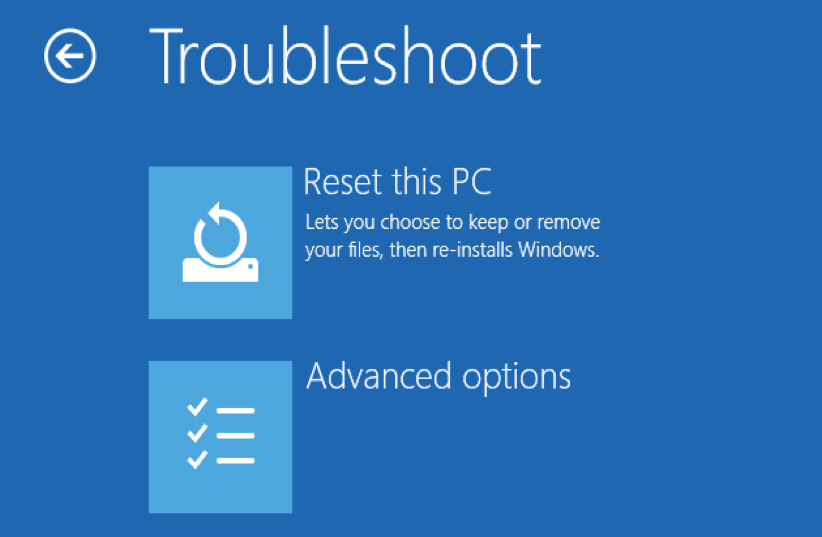
Шаг 2. Если вы недавно установили приложение AutoCAD (или схожее программное обеспечение), удалите его, затем попробуйте переустановить AutoCAD.
Чтобы удалить программное обеспечение AutoCAD, выполните следующие инструкции (Windows XP, Vista, 7, 8 и 10):
- Нажмите кнопку «Пуск» в Windows
- В поле поиска введите «Удалить» и нажмите ENTER.
- В результатах поиска найдите и нажмите «Установка и удаление программ»
- Найдите запись для AutoCAD 2019 и нажмите «Удалить»
- Следуйте указаниям по удалению.
После полного удаления приложения следует перезагрузить ПК и заново установить AutoCAD.
Если на этапе 2 также не удается устранить ошибку AdskLicensingService.exe, перейдите к шагу 3 ниже.

Шаг 3. Выполните обновление Windows.
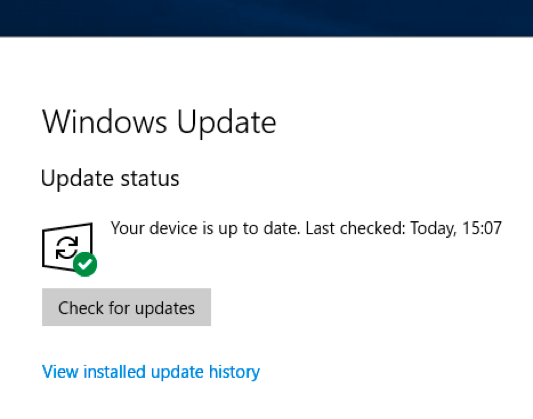
Когда первые два шага не устранили проблему, целесообразно запустить Центр обновления Windows. Во многих случаях возникновение сообщений об ошибках AdskLicensingService.exe может быть вызвано устаревшей операционной системой Windows. Чтобы запустить Центр обновления Windows, выполните следующие простые шаги:
- Нажмите кнопку «Пуск» в Windows
- В поле поиска введите «Обновить» и нажмите ENTER.
- В диалоговом окне Центра обновления Windows нажмите «Проверить наличие обновлений» (или аналогичную кнопку в зависимости от версии Windows)
- Если обновления доступны для загрузки, нажмите «Установить обновления».
- После завершения обновления следует перезагрузить ПК.
Если Центр обновления Windows не смог устранить сообщение об ошибке AdskLicensingService.exe, перейдите к следующему шагу. Обратите внимание, что этот последний шаг рекомендуется только для продвинутых пользователей ПК.
Если эти шаги не принесут результата: скачайте и замените файл AdskLicensingService.exe (внимание: для опытных пользователей)
Если ни один из предыдущих трех шагов по устранению неполадок не разрешил проблему, можно попробовать более агрессивный подход (примечание: не рекомендуется пользователям ПК начального уровня), загрузив и заменив соответствующую версию файла AdskLicensingService.exe. Мы храним полную базу данных файлов AdskLicensingService.exe со 100%-ной гарантией отсутствия вредоносного программного обеспечения для любой применимой версии AutoCAD . Чтобы загрузить и правильно заменить файл, выполните следующие действия:
- Найдите версию операционной системы Windows в нижеприведенном списке «Загрузить файлы AdskLicensingService.exe».
- Нажмите соответствующую кнопку «Скачать», чтобы скачать версию файла Windows.
- Скопируйте этот файл в соответствующее расположение папки AutoCAD:
Windows 10: C:\Program Files (x86)\Common Files\Autodesk Shared\AdskLicensing\9.2.2.2501\AdskLicensingService\
Если этот последний шаг оказался безрезультативным и ошибка по-прежнему не устранена, единственно возможным вариантом остается выполнение чистой установки Windows 10.
СОВЕТ ОТ СПЕЦИАЛИСТА: Мы должны подчеркнуть, что переустановка Windows является достаточно длительной и сложной задачей для решения проблем, связанных с AdskLicensingService.exe. Во избежание потери данных следует убедиться, что перед началом процесса вы создали резервные копии всех важных документов, изображений, установщиков программного обеспечения и других персональных данных. Если вы в настоящее время не создаете резервных копий своих данных, вам необходимо сделать это немедленно.
Как удалить adsklicensingservice exe
Ребята, всем доброго времени! Вот с такой ошибкой столкнулся вчера «Error code: 1603» при установке 3ds max 2020.
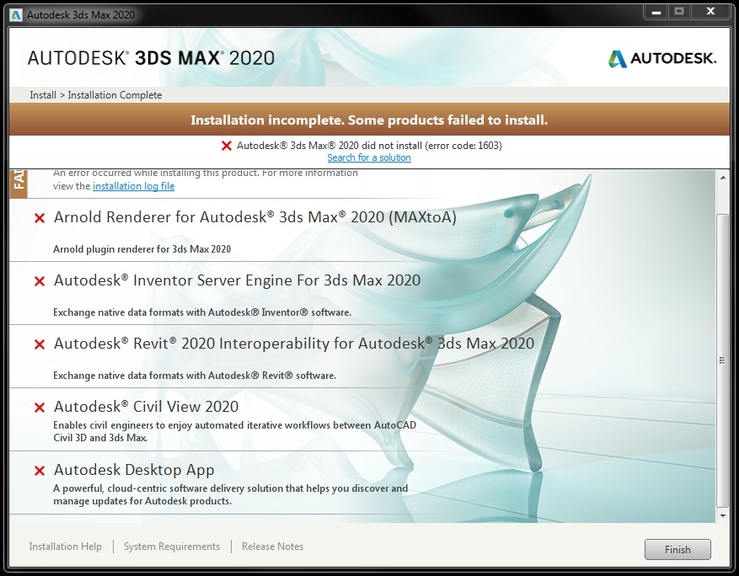
Может кому-то будет полезно.
После долгих выяснений, решение которое я нашел и которое помогло в моем случае:
1) Открываем services.msc через команду выполнить.
2) Находим в списке сервисов «autodesk desktop licensing service», далее смотрим, остановлен он или нет.
3) Если остановлен, открываем свойства и ставим тип запуска «Автоматический», после чего нажимаем запустить.
4) Если сервис не стартует идем по этому пути «C:\ProgramData\Autodesk\AdskLicensingService» и находим файл AdskLicensingService.
5) Открываем его блокнотом и смотрим пустой он или нет.
6) Скорее всего файл пустой, тогда прописываем в него такую строчку: .
7) После этого возвращаемся в наш сервис и снова запускаем как на инструкции\изображении.
8) После того как сервис запустится, мы спокойно ставим установку и идем пить кофе!
Всем удачных установок. )
Как удалить AdskLicensingService
AdskLicensingService.exe — это исполняемый файл (программа) для Windows. Расширение имени файла .exe — это аббревиатура от англ. слова executable — исполнимый. Необходимо запускать исполняемые файлы от проверенных производителей программ, потому что исполняемые файлы могут потенциально изменить настройки компьютера или нанести вред вашему компьютеру. Бесплатный форум с информацией о файлах может помочь вам разобраться является ли AdskLicensingService.exe вирусом, трояном, программой-шпионом, рекламой, которую вы можете удалить, или файл принадлежит системе Windows или приложению, которому можно доверять.
Вот так, вы сможете исправить ошибки, связанные с AdskLicensingService.exe
- Используйте программу Настройщик Windows, чтобы найти причину проблем, в том числе и медленной работы компьютера.
- Обновите программу Autodesk Desktop Licensing Service. Обновление можно найти на сайте производителя (ссылка приведена ниже).
- В следующих пунктах предоставлено описание работы AdskLicensingService.exe.
Информация о файле AdskLicensingService.exe
Описание: AdskLicensingService.exe не является необходимым для Windows. AdskLicensingService.exe находится в подпапках «C:\Program Files\Common Files». Размер файла для Windows 10/11/7 составляет 13,179,660 байт.
У процесса нет видимого окна. Процесс использует порт, чтобы присоединится к сети или интернету. Это файл, подписанный Verisign. Это не системный файл Windows. Сертифицировано надежной компанией. AdskLicensingService.exe способен мониторить приложения. Поэтому технический рейтинг надежности 41% опасности.
Важно: Некоторые вредоносные программы маскируют себя как AdskLicensingService.exe, особенно, если они расположены в каталоге c:\windows или c:\windows\system32. Таким образом, вы должны проверить файл AdskLicensingService.exe на вашем ПК, чтобы убедиться, что это угроза. Мы рекомендуем Security Task Manager для проверки безопасности вашего компьютера.
Комментарий пользователя
Пока нет комментариев пользователей. Почему бы не быть первым, кто добавить небольшой комментарий и одновременно поможет другим пользователям?
Лучшие практики для исправления проблем с AdskLicensingService
Аккуратный и опрятный компьютер — это главное требование для избежания проблем с AdskLicensingService. Для этого требуется регулярная проверка компьютера на вирусы, очистка жесткого диска, используя cleanmgr и sfc /scannow, удаление программ, которые больше не нужны, проверка программ, которые запускаются при старте Windows (используя msconfig) и активация Автоматическое обновление Windows. Всегда помните о создании периодических бэкапов, или в крайнем случае о создании точек восстановления.
Если у вас актуальные проблемы, попробуйте вспомнить, что вы делали в последнее время, или последнюю программу, которую вы устанавливали перед тем, как появилась впервые проблема. Используйте команду resmon, чтобы определить процесс, который вызывает проблемы. Даже если у вас серьезные проблемы с компьютером, прежде чем переустанавливать Windows, лучше попробуйте восстановить целостность установки ОС или для Windows 8 и более поздних версий Windows выполнить команду DISM.exe /Online /Cleanup-image /Restorehealth. Это позволит восстановить операционную систему без потери данных.
Следующие программы могут вам помочь для анализа процесса AdskLicensingService.exe на вашем компьютере: Security Task Manager отображает все запущенные задания Windows, включая встроенные скрытые процессы, такие как мониторинг клавиатуры и браузера или записей автозагрузки. Уникальная оценка рисков безопасности указывает на вероятность процесса быть потенциально опасным — шпионской программой, вирусом или трояном. Malwarebytes Anti-Malware определяет и удаляет бездействующие программы-шпионы, рекламное ПО, трояны, кейлоггеры, вредоносные программы и трекеры с вашего жесткого диска.
AdskLicensingService сканер
Security Task Manager показывает все запущенные сервисы Windows, включая внедренные скрытые приложения (например, мониторинг клавиатуры или браузера, авто вход). Уникальный рейтинг надежности указывает на вероятность того, что процесс потенциально может быть вредоносной программой-шпионом, кейлоггером или трояном.
Бесплатный aнтивирус находит и удаляет неактивные программы-шпионы, рекламу, трояны, кейлоггеры, вредоносные и следящие программы с вашего жесткого диска. Идеальное дополнение к Security Task Manager.
Инструмент ремонта ПК бесплатное сканирование, очистка, восстановление и оптимизация вашей системы.