Как удалить карту из Мир Пей, если она не нужна?
Задаетесь вопросом, как удалить карту из Мир Пей, если вы больше не хотите ей пользоваться? Действительно, можно убрать ненужный пластик/виртуалку, если вы не планируете переводить средства с этого банковского счета. Никаких трудностей не возникнет, в приложении есть специальная функция.
Удаляем платежное средство
Прежде чем разбираться, как удалить карту из Мир Пэй, напомним – будет стерта вся информация, относящаяся к этому банковскому инструменту. Посмотреть личные данные и историю транзакций больше не получится.
Итак, как убрать карту в приложении Мир Пей? Следуем пошаговой инструкции:
- Откройте мобильное приложение;
- Найдите вкладку «Карты» на нижней панели;

- На экране появится список подключенных платежных инструментов;
- Выберите нужное изображение и нажмите на него;

- Когда картинка отроется в крупном масштабе, справа появится кнопка в виде трех точек.

Именно эта иконка нам и нужна – давайте заглянем в раздел с детальной информацией о банковском инструменте.
- Нажимайте на три точки, в нижней части экрана откроется дополнительная панель;
- Кликайте по значку «Удалить карту из Mir Pay» ;

- Затем подтвердите действие, нажав одноименную кнопку.
Обратите внимание: вы в любой момент сможете снова подключить нужный платежный инструмент, никаких ограничений нет. Если сейчас вы не хотите пользоваться этим пластиком/виртуальным носителем, можете отвязать его от приложения (как удалить карту из Мир Pay – мы уже рассказали).
Напомним, как привязать платежное средство к мобильному сервису бесконтактной оплаты – на случай, если вы захотите отменить удаление.
- Переключитесь на вкладку «Главная» и найдите кнопку «Добавить…» ;

- Введите реквизиты любым удобным способом;
- Дождитесь входящего СМС с кодом подтверждения – и впишите его в открывшееся окно.
Доступных способа три:
- Вписать данные можно вручную (вводите фамилию и имя, номер и срок действия, код с обратной стороны);
- Можно отсканировать пластик – просто поместите его в рамку камеры, она откроется автоматически. Код с обратной стороны нужно ввести вручную;

- Приложите пластик к задней панели смартфона и включите сканирование через NFC – подходит только для платежных инструментов с поддержкой бесконтактной оплаты.
Теперь вы знаете, как удалить карту из приложения Мир Пэй и как добавить ее обратно, когда возникнет такая необходимость. Помните, что не обязательно отвязывать пластик, если вы хотите добавить новый платежный инструмент – их можно подключать без ограничений.
- Сергей12.10.2022 at 06:54 Как переключиться в приложении на другую карту Reply ↓
- Светлана05.01.2023 at 08:36 Здравствуйте! У меня в приложении нет функции «удалить карту». При нажатии трёх точек выходит меню, состоящее из: 1. Переименовать карту, 2. Условия предоставления услуг, 3. Связаться с эмитентом. Всё. Как удаьить карту? Reply ↓
- Андрей25.01.2023 at 14:09 Здравствуйте! Как удалить карту из приложения: Зайдите в раздел «карты», не нажимая на эти три точки просто кликните по карте которую хотите удалить, когда страница данной карты откроется, вверху справа будут ещё три точки) в них как раз и есть пункт «удалить карту». Reply ↓
- Анна01.03.2023 at 00:25 Андрей спасибо большое. Все получилось. Reply ↓
Приложение Mir Pay
Картами платежной системы МИР можно расплачиваться бесконтактно, скачав и установив приложение Mir Pay на смартфон. Мобильное приложение бесплатное и интуитивно понятное. Все, что от вас требуется, это привязать банковскую карту к Mir Pay. Международные стандарты безопасности – основа защиты реквизитов ваших банковских карт, всех транзакций и финансов.
Как начать пользоваться Mir Pay?
Чтобы начать расплачиваться бесконтактно с помощью Мир Пей, вам необходимо иметь смартфон с ОС Андроид, который поддерживает технологию NFC. Бренд и модель смартфона не имеет значения. Но просим учитывать, что приложение Mir Pay работает с операционной системой Андроид от 6.0 версии.
Рекомендуем посмотреть короткий видеоролик, подробно и наглядно разъясняющий, как начать пользоваться Mir Pay на Android. За основу ниже представленной инструкции было взято данное видео.
- Первое, что вам необходимо сделать, установить приложение в магазине Google Play или App Gallery. Второй магазин актуален для владельцев смартфонов Huawei. Нажмите по кнопке «Установить» и дождитесь окончания загрузки мобильного приложения.
- Откройте приложение на рабочем столе и нажмите по кнопке «Начать», приняв соглашение сервиса и политику конфиденциальности
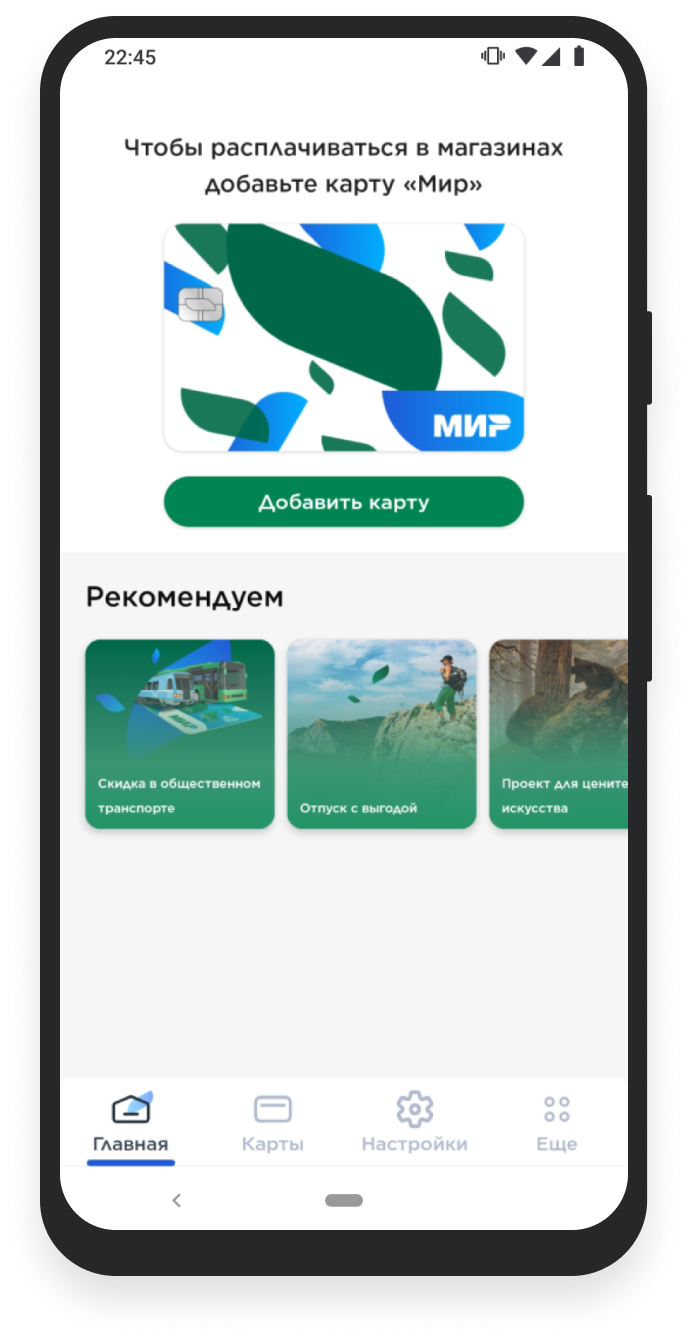
- Чтобы бесконтактно расплачиваться, нужно добавить данные банковской карты. Нажмите по кнопке «Добавить карту»;
- Приложение запросит доступ к фото и видео (это необходимо для того, чтобы вы могли отсканировать банковскую карту). Рекомендуем выбрать вариант «При использовании приложения» (он самый первый);
- Откроется окно для сканирования карты. Вы можете навести камеру на карту – данные будут автоматически с нее считаны. Также обратите внимание на возможность сканирования с помощью NFC (есть соответствующая кнопка). Во втором случае нужно приложить карту к задней панели телефона. Буквально за несколько секунд реквизиты карты будут считаны;
- Введите трехзначный код с обратной стороны карты – беспокоиться по этому поводу не стоит, поскольку все данные в Mir Pay строго зашифрованы;
- Дождитесь СМС-кода на телефон, номер которого привязан к карте. Введите его в специальной графе;
- Карта МИР успешно привязана в Mir Pay. Но это еще не все. Необходимо установить Mir Pay основным платежным приложением. Для этого нажимаем по соответствующей кнопке «Установить». Также обратите внимание на нижнее меню приложения. Во вкладе «Настройки» можно напротив пункта «Основное платежное приложение» переключить ползунок для активации данной функции. После нужно нажать по кнопке «Заменить», чтобы вместо Google Pay у вас начал работать Mir Pay.
С этого момента вы можете бесконтактно оплачивать покупки и услуги с помощью Мир Пей. Для этого на кассе разблокируйте смартфон и поднесите его к платежному терминалу.
Обзор функционала приложения Mir Pay
У приложения одно нижнее меню, включающее 4 раздела. Разобраться в Mir Pay не составит труда любому пользователю Андроид:
- «Главная» – здесь отображается ваша добавленная карта МИР. Ниже вы увидите рекомендованные новости, напрямую связанные с российской платежной системой. Еще ниже доступна кнопка для просмотра истории платежей;
- «Карты» – через этот раздел вы можете добавить дополнительные карты МИР. Способы их добавления такие же, как и при привязке первой карты;
- «Настройки» – раздел включает в себя несколько подразделов, а именно: аудио, виброотклик, оформление. В настройках можно включить/выключить Mir Pay как основной платежный сервис. Для включения или выключения запроса подтверждения при оплате также нужно перейти в настройки. Что касаемо аудио, в этом подразделе вы можете включить или отключить звуки при различных событиях в Mir Pay. Виброотклик – это включение или выключение вибрации. Оформление – это выбор светлой или темной темы (можно активировать автоматическую смену темы в зависимости от освещения);
- «Еще» – не менее важный раздел в сравнение с предыдущими. Здесь можно посмотреть список банков-участников системы МИР, написать в техническую поддержку, почитать ответы на распространенные вопросы пользователей приложения.
Как удалить карту МИР из Mir Pay?
Допустим, вы отказались от пользования одной карты МИР в пользу другой с этой же платежной системой. В таком случае логично будет удалить карту из Mir Pay. Такой функционал предусмотрен. Нужно выполнить всего несколько шагов:
- В нижнем меню нажмите по второму разделу «Карты»;
- Нажмите по изображению карты;
- Обратите внимание на три точки в правом верхнем углу – нажмите по ним;
- Отобразится всплывающее меню. Последний пункт в нем – «Удалить». Нажмите по кнопке и подтвердите удаление.
В дальнейшем вы повторно сможете привязать удаленную карту в любой момент всеми доступными способами.
Ответы на частые вопросы
Рекомендуем ознакомиться с информацией, которой часто интересуются пользователи Mir Pay.
Можно ли расплачиваться с помощью Mir Pay с планшетного компьютера?
Можно при условии, что ваш планшет поддерживает технологию NFC. Рекомендуем ознакомиться с техническими характеристиками планшетного компьютера на сайте производителя.
Можно ли оплачивать Mir Pay в интернете?
Совершать покупки с помощью Мир Пэй можно в российских и зарубежных интернет-магазинах, которые поддерживают данный способ оплаты. Например, крупнейший китайский маркетплейс AliExpress разрешает пользователям проводить оплату с помощью карты МИР.
Нужен ли интернет для оплаты с Mir Pay?
Подключение к мобильному, либо Wi-Fi интернету не требуется для работы Мир Пэй. Так как оплата происходит с помощью токенов, находящихся в вашем смартфоне. Но когда токены закончатся, нужно включить интернет, чтобы они накопились в устройстве.
Как установить Mir Pay на iPhone?
Мобильное приложение не выпущено для iOS. Соответственно, его не удастся скачать в App Store. Однако, вы можете добавить карту МИР в Apple Pay и бесконтактно расплачиваться в интернете и на кассах магазинов.
Сколько карт можно добавить в приложение Mir Pay?
Ограничений на количество карт не предусмотрено. Соответственно, вы можете привязать все свои карты МИР к сервису Mir Pay, пользуясь им бесплатно.
Mir Pay — быстрая и удобная оплата одним касанием
Добавить цифровую карту ЦУПИС в Mir Pay не займет много времени. Подробная инструкция в видео ниже.
Приложение Mir Pay совместимо с устройствами на базе Android 6.0 и выше с технологией NFC
Вопросы и ответы
Где принимается оплата по Mir Pay?
Могу ли я совершать покупки без Интернета?
Сколько стоит сервис Mir Pay?
Какие устройства поддерживают Mir Pay?
Где посмотреть историю платежей?
Как удалить карту из Mir Pay?
Если у вас еще нет карты — оформите ее!
Зарегистрируйтесь в ЕДИНОМ ЦУПИС и получите карту не выходя из дома!
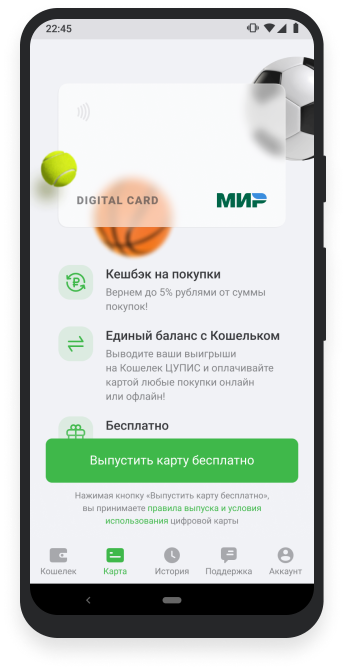
Кешбэк на все покупки
Вернем до 5% рублями от суммы покупок!
Единый баланс с Кошельком
Единый баланс с Кошельком
Бесплатно
Бесплатный выпуск и обслуживание карты на протяжении всего срока действия!
Приложение Mir Pay совместимо с устройствами на базе Android 7.0 и выше с технологией NFC
Больше возможностей в мобильном приложении! Отсканируйте QR-код, чтобы скачать мобильное приложение для Android и выпустить карту
Версия для слабовидящих Вакансии Мы ВКонтакте
© ООО НКО «Мобильная карта» Лицензия Банка России № 3522-К от 24 декабря 2019 г.
Мы используем файлы cookie для анализа трафика и оценки использования сайта. Продолжив навигацию по сайту, вы принимаете условия Политики использования пользовательских данных. Если вы хотите отказаться от использования файлов cookie, сделать это можно в настройках вашего браузера.
Mir Pay

Mir Pay – это специальное приложение от платёжной системы «Мир» для бесконтактной оплаты при помощи смартфона. Платить Mir Pay можно в любом терминале, в котором принимаются бесконтактные карты «Мир», а также в онлайн-магазинах по кнопке «Оплатить Mir Pay».
Что нужно для подключения Mir Pay
Смартфон с поддержкой NFC на базе Android
Операционная система Android версии 7.0 и выше
Карта МИР Банка «Солидарность»
Самое время скачать приложение и начать пользоваться Mir Pay! 


Как подключить Mir Pay
- Установите приложение Mir Pay из Google Play, RuStore или App Gallery.
- Зарегистрируйтесь в приложении и нажмите кнопку «Добавить карту»
- Отсканируйте карту платёжной системы «Мир» или введите данные вручную
- Введите код из СМС-сообщения
Как оплачивать картой с Mir Pay
- Разблокируйте смартфон и поднесите его к терминалу либо откройте приложение Mir Pay и выберите нужную карту для оплаты.
- Оплата произойдет мгновенно. Вы увидите на экране подтверждение успешной оплаты.
- В некоторых случаях может потребоваться ввести пароль (или PIN-код) доступа к смартфону или отпечаток пальца, в этом случае следуйте подсказкам на экране смартфона.
Вопросы и ответы
Где можно использовать Mir Pay?
Во всех терминалах с бесконтактной оплатой картами «Мир» на территории Российской Федерации.
Сколько стоит сервис Mir Pay для клиента?
Сервис предоставляется бесплатно.
Можно зарегистрировать карту без интернета?
Нет. Для регистрации карты подключение к интернету обязательно.
Требуется ли подключение к сети Интернет при совершении оплаты через Mir Pay?
Подключение к сети не требуется.
Как вернуть обратно в магазин товар, оплаченный с помощью Mir Pay?
Условия и порядок возврата покупки через Mir Pay такой же, как и при оплате обычной банковской картой. В некоторых случаях для возврата денег на карту кассир может попросить назвать последние 4 цифры карты.
Как защитить свои данные, если устройство было утеряно или украдено?
Реквизиты карты «Мир» не хранятся в смартфоне и не раскрываются при совершении платежей. Вместо номера карты используется цифровой код-токен.
Могу ли я участвовать в акциях программы лояльности платёжной системы «Мир», оплачивая покупки Mir Pay?
Да, покупки, которые Вы оплатили с помощью Mir Pay, приравниваются к покупкам по карте «Мир»
Где посмотреть историю платежей?
В разделе «Детальная информация о карте» хранится история последних десяти транзакций, совершённых с помощью Mir Pay.
Могу ли я использовать Mir Pay, если карта заблокирована?
Нет, совершать операции возможно только по активной карте.
Можно ли удалить карту из Mir Pay?
Да. Для этого запустите приложение Mir Pay, откройте раздел «Детальная информация о карте» и удалите карту
бесплатно из России
для звонков из-за рубежа
+7 846 270 35 06 Написать нам Стать клиентом Интернет банк —> Интернет банк
- Карты «Солидарность»
- Карта МИР «Welcome Card»
- МИР «Социальная»
- Карта жителя Самарской области
- Виртуальная карта МИР
- Mir Pay
- Программа лояльности «Привет, МИР!»
- Программа лояльности по карте жителя Самарской области
- Способы пополнения карт
- Карточное мошенничество
- Архив карт

- 5% кешбэк*
- до 5% на остаток
- Получить IBAN
- Именные блокированные целевые счета
- Средства застрахованы
- Налог по вкладам и счетам
- Архив вкладов
- Со счета в страны СНГ
- Cистема быстрых платежей (по телефону)
- Элекснет
Часто задаваемые вопросы
- Ответы на часто задаваемые вопросы на сайте Банка России
- Меры защиты финансового рынка
- Информация Банка России о противодействии мошенническим практикам
- Мобильное приложение «Банкноты Банка России»
Выберите регион:
Уважаемые клиенты, оплачивая товары и услуги на Интернет-ресурсах, убедитесь, что принимающий сервис поддерживает технологию безопасной оплаты 3D-secure.
Эта технология требует подтверждения платежа по СМС / PUSH-уведомлению, содержащему код подтверждения. В случае если Интернет-ресурс не поддерживает технологию 3D-secure, рекомендуем вам отказаться от оплаты, так как такой сайт с большой долей вероятности может оказаться мошенническим и оплата на нём может повлечь несанкционированные списания денежных средств с ваших карт.
- О банке
- Реорганизация АО КБ «Солидарность»
- Клиентам КБ МИА (АО)
- Банковские платежные агенты
- Страхование
- Финансовым институтам
- Карточное мошенничество
- Вакансии
© 2001—2024 АО КБ «СОЛИДАРНОСТЬ» Генеральная лицензия ЦБ РФ №554 от 14 июля 2017 г.
- Информация о процентных ставках по договорам банковского вклада с физическими лицами
- Информация для нотариусов
- Раскрытие информации профессиональным участником рынка ценных бумаг
- «Акционерное общество коммерческий банк «Солидарность» также всю информацию раскрывает на странице в сети Интернет ООО «Интерфакс-ЦРКИ» – информационного агентства, аккредитованного ЦБ РФ на раскрытие информации
- Информационно-просветительский портал Банка России «Финансовая культура» — внесудебное банкротство