Как удалить VMWare Fusion на Mac (недавнее обновление)

Всемогущий эксперт по написанию текстов, который хорошо разбирается в проблемах Mac и предоставляет эффективные решения.
Программы виртуальных машин могут быть полезны, если вы хотите виртуализировать свой рабочий стол. Но это не всегда работает оптимально. Одним из таких программ является VMWare Fusion. Если у вас есть это приложение и оно не работает, вы можете удалить VMWare Fusion Mac.
к удалить приложение с Mac нелегкий подвиг. Во-первых, на компьютерах Mac нет встроенных программ удаления, как в Windows. Кроме того, есть много связанных файлов, которые вам нужно удалить с вашего компьютера. Эти оставшиеся файлы может быть очень трудно найти. Вы можете рискнуть удалить важные системные файлы, если не знаете, что делаете.
Мы взяли на себя смелость помочь вам удалить VMWare Fusion с Mac. Таким образом, мы можем помочь вам выполнить работу легко, не допуская ошибок. Приступим к удалению приложений.
Часть 1. Что такое VMWare Fusion?
Прежде чем мы удалим VMWare Fusion на Mac, давайте сначала поговорим о программном обеспечении. VMWare Fusion позволяет получить полный комплект виртуализированного оборудования для гостевой ОС. Фактически он делает возможной виртуализацию такого оборудования, как сетевые адаптеры, видеоадаптеры и дисковые адаптеры.
Это позволяет VMWare Fusion и его виртуальным машинам быть очень портативными между компьютерами. Что происходит, так это то, что каждый ваш хозяин будет выглядеть так же, как и ваш гость. VMWare Fusion, как и у Параллельные, очень популярная программа для виртуальных машин, созданная для операционных систем Mac.
Вы можете установить и удалить VMWare Fusion, когда захотите. Если вы обнаружите, что это не соответствует потребностям вашей виртуальной машины, вы можете удалить VMWare Fusion со своего Mac и использовать альтернативу.
Часть 2. Как удалить виртуальную машину VMware на Mac?
Итак, как нам удалить VMWare Fusion на Mac, если он нам не нужен? Что ж, если вы сделаете это вручную, это будет не очень просто. Помните, что на Mac нет пакетов удаления, как в операционных системах Windows. Кроме того, такие приложения, как VMWare Fusion, имеют связанные файлы, такие как журналы, кеши и настройки. Их можно сохранить (и они занимают много места), если вы просто переместите приложение в корзину.
К счастью, ниже приведен полный набор шагов, необходимых для удаления VMWare Fusion вручную:
- Первое, что вам нужно сделать, это выйти из приложения VMWare Fusion. Еще раз проверьте, действительно ли он закрыт через Мониторинг системы.
- Запустить Приложения Папка на вашем компьютере. После этого выберите приложение для VMWare Fusion. Щелкните это приложение правой кнопкой мыши. После этого выберите опцию, чтобы Переместить в корзину.
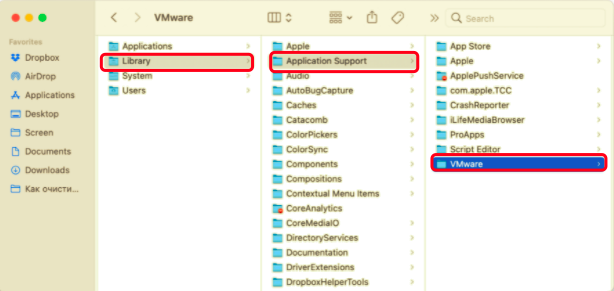
- Удалите служебные файлы, чтобы завершить процесс. Как правило, они могут находиться в папке вашей библиотеки. Итак, посетите Finder и откройте библиотеку вашего Mac. Для этого вам нужно нажать «Перейти» в строке меню. Затем нажмите Перейти в папку. После этого введите ~/Library в окне и нажмите Go.
- Затем найдите следующие подпапки и удалите в них все файлы, связанные с VMWare Fusion:
- Library/Preferences
- Library/Application Support
- Library/Saved Application State
- Library/Preferences/VMware Fusion
- Library/Logs
- После этого очистите корзину Mac. Чтобы завершить процесс удаления, вы можете перезагрузить компьютер.
Удалите VMWare с помощью собственного деинсталлятора
Вот как удалить VMWare Fusion на Mac с помощью встроенного деинсталлятора:
- Запустите Finder на вашем компьютере и нажмите клавишу для Опция. Нажмите Go в меню в верхней части интерфейса,
- Появится папка для библиотеки. Посетить Поддержка приложений папку, а затем перейдите в папку с надписью VMware Fusion.
- Здесь вы найдете скрипт для удаления VMWare Fusion. Он называется «Удалить VMware Fusion». Run этот сценарий.
- Нажмите Удалить Затем введите свой пароль администратора. После этого нажмите ОК, если процесс удаления завершен.
Важно отметить, что этот процесс можно использовать для VMWare Fusion. версии 3. x и более ранние. Помните, что если вы удалите VMWare Fusion, виртуальные машины, созданные ранее, не будут удалены. Итак, вам нужно найти их с помощью Finder, а затем переместить их в корзину. Обычно его можно найти в папке внутри Documents/Virtual Machines/ .
Часть 3. Как полностью удалить VMWare Fusion с моего Mac?
Чтобы полностью удалить VMWare Fusion с Mac, вы можете использовать инструмент под названием PowerMyMac. Это отличное программное обеспечение для удаления приложений и оптимизации вашего компьютера Mac. В нем есть различные мини-инструменты, помогающие освободить место на компьютерах Apple.
Вот шаги по использованию PowerMyMac для удаления VMWare Fusion на Mac:
- Скачайте PowerMyMac. Получите инструмент PowerMyMac с официального сайта iMyMac. После этого выберите, хотите ли вы бесплатную пробную версию или лицензию. Затем вы можете установить его на свой компьютер Apple. Просто следуйте подсказкам на экране. После этого вы можете просто запустить его на своем устройстве.
- Нажмите Деинсталлятор приложений. Следующим шагом будет нажатие на модуль Uninstaller. Его можно найти в левой части интерфейса. Как только это откроется, нажмите SCAN. Его можно найти в средней части.
- Тогда, щелкните приложение VMWare Fusion. Выберите его, чтобы удалить VMWare Fusion.
- После этого нажмите кнопку ЧИСТКА Наконец, дождитесь, пока инструмент подтвердит, что процесс завершен.

Заключение
Это отличный источник информации о том, как удалить VMWare Fusion на Mac, мы помогли вам избавиться от программного обеспечения вручную. Но, конечно, мы также рассказали, что такое VMWare Fusion.
Наконец, мы порекомендовали наиболее эффективный способ удаления VMWare Fusion с Mac. Это через программное обеспечение PowerMyMac. Это можно использовать для реализации эффективных процессов удаления приложений. Кроме того, он не оставляет файлов трассировки или связанных файлов. Таким образом, вы уверены, что все приложение будет удалено. Проверить PowerMyMac сейчас и почувствуйте силу оптимизации вашего компьютера Apple.
Рейтинг: 4.6 / 5 (на основе 67 рейтинги)
Удалить VMware Fusion PC Migration Agent
используя журнал установки


Запустите Revo Uninstaller Pro и откройте модуль «Журналы»
В поле поиска введит «VMware Fusion PC Migration Agent» вы увидите все журналы «VMware Fusion PC Migration Agent» в базе данных, совместимой с вашей версией Windows.

Выберите соответствующий журнал по версии из списка и нажмите кнопку «Удалить» на панели инструментов.
Вы увидите несколько всплывающих окон, показывающих загрузку и импорт журнала в Revo Uninstaller Pro, а затем главное окно удаления, которое показывает ход удаления VMware Fusion PC Migration Agent.
Примечание: Если на вкладке «Все программы» есть VMware Fusion PC Migration Agent вы можете начать удаление с этой вкладки. Если Revo Uninstaller Pro обнаружит соответствующий журнал в своей базы данных, он будет автоматически использован для удаления.
Мы поможем вам в любой момент, когда.
- вы не сможете найти программу в списке Apps & Features (Приложения и функции)
- не будет работать встроенный деинсталлятор программы
- остатки удаленных программ замедлят работу компьютера
- вы захотите провести пакетную деинсталляцию
- во многих других случаях
Доступные журналы
VMware Fusion PC Migration Agent 5.1 on Windows 7 64-bit
VMware Fusion PC Migration Agent 5.1 on Windows 7 32-bit
VMware Fusion PC Migration Agent 5.1 on Windows 8.1 64-bit
VMware Fusion PC Migration Agent 5.1 on Windows 8.1 32-bit
VMware Fusion PC Migration Agent 5.1 on Windows 10 64-bit
VMware Fusion PC Migration Agent 5.1 on Windows 10 32-bit
Связанные программы
Нет связанных продуктов
Как удалить VMware Fusion, если у нас нет образа диска

Вы можете подумать, что перетаскивая приложение в корзину, как ошибочно заявляет Apple, вы удаляете приложение, но это неверно. И еще кое-что в случае с VMware Fusion, которое оставляет невероятную цепочку файлов всех типов, которые необходимо удалить.
В образе диска есть деинсталлятор, который работает хорошо, но после его установки типичным является его удаление через некоторое время, поэтому посреди поиска я нашел спасение; По сути, это деинсталлятор, показанный на скриншоте, и вы можете найти его в этой папке:
Macintosh HD / Библиотека / Поддержка приложений / VMware Fusion
После запуска установщика, содержащегося в этой папкеНам нужно только выбрать, удалять или нет виртуальные машины, поскольку программа удаления не делает этого. Если да, то мы можем найти их по адресу:
Ваше имя пользователя / Документы / Виртуальные машины
Не бойтесь размера это нормально что ходят между 5 и 10 гб .
Содержание статьи соответствует нашим принципам редакционная этика. Чтобы сообщить об ошибке, нажмите здесь.
Полный путь к статье: Я с Mac » Mac OS X » Как удалить VMware Fusion, если у нас нет образа диска
3 комментариев, оставьте свой
Оставьте свой комментарий Отменить ответ

Ксавье сказал
тому назад 13 лет
Если перетащить приложение в корзину недостаточно, как я понял, как лучше всего это сделать, не оставляя следов?
theCSS сказал
тому назад 13 лет
Пользуюсь appZaper. Чтобы стереть, я не думаю, что есть что-то лучше
Ксавье сказал
тому назад 13 лет
Я загрузил CleanMyMac и считаю, что это хорошая программа, помимо очистки системных файлов. Я все равно собираюсь протестировать программу, о которой вы говорите. Большое спасибо.
Как удалить программу vmware fusion с mac
о как!…
_________________
Самораспаковывающийся архив самораспаковывающемуся архиву рознь! © Daniel
список неполный, порядок случайный. © Oldman
думать — это роскошь! © Cherry
| Добавлено: Пт Дек 14, 2007 15:43 | |
| Именно. Прям как «вынь».. чего-то там найти, куда-то там выбосить.. и будет «щастье». Странно, что прямо из программы нельзя удалить созданную VM. Я к этому. | |
| Добавлено: Чт Мар 12, 2015 15:27 Как удалить VM |
|
| Удаляю директорию с виртуальной машиной, запускаю инсталляционный файл виртуальной машины и ничего не получается с установкой новой машины — говорит что не нашел файл старой машины. Что делать чтобы установить новую VM? | |
| Добавлено: Чт Мар 12, 2015 15:44 | |
| Некропост возрастом 7 с лишним лет. Тянет на рекорд. _________________ Алексей @ МакЦентр | |
| Добавлено: Чт Мар 12, 2015 15:48 | |
| Uninstalling, reinstalling, and upgrading VMware Fusion _________________ Алексей @ МакЦентр | |
Powered by phpBB © 2001, 2005 phpBB Group
МЦ Магазин Apple
ООО «МК-Центр», ИНН 7709480342
- +7 (495) 956-6888
- пн-пт 10:00-18:00
- Москва, ул. Школьная, д. 47 (м. Римская)
- схема проезда
- shop@mccentre.ru
- mccentre.ru
- О магазине MacCentre.ru
- Оплата товара
- Доставка товара
- Личный Кабинет
- Политика конфиденциальности
Сервис Apple
ИП Костыгов Ю.В.
- +7 (495) 600-0075
- пн-пт 10:00-20:00
- Москва, ул. Школьная, д. 47 (м. Римская)
- схема проезда
- service@яблочный-сервис.москва
- яблочный-сервис.москва
- Ремонт и сервис MacBook
- Ремонт и сервис iPhone
- Ремонт и сервис iPad
- Ремонт и сервис iMac
МЦ Полиграфия
ООО «Компания МакЦентр», ИНН 7709450468
- +7 (495) 956-3211
- пн-пт 10:00-18:00
- Москва, Холодильный пер., д.3, стр. 1, офис 3247
- схема проезда
- ofset@maccentre.ru
- maccentre.ru
- mcoffset.ru
- Полиграфические материалы
- Офсетные пластины
- Фототехническая пленка
- Химические растворы
Данный интернет-сайт носит исключительно информационный характер и ни при каких условиях не является публичной офертой, определяемой положениями Статьи 437 (2) Гражданского кодекса РФ.
MacCentre.ru © 1991-2017. ООО «Компания МакЦентр», ИНН 7709450468, Холодильный пер., д.3, стр. 1, офис 3247.
Другие проекты компании МакЦентр
- Airwheel: городской экотранспорт — электросамокаты, моноколёса, гироскутеры, электроскейтборды
- PalmStore: интернет-магазин электроники: смартфоны, планшеты, электронные книги, автоэлектроника
- Электронные книги Onyx BOOX
- HPC.ru — все о смартфонах, информационный проект