Как удалить столбец в гугл таблице
Используйте действие Удалить строки или столбцы , чтобы удалить указанные строки или столбцы из электронной таблицы.
Выполните следующие шаги, чтобы использовать действие Удалить строки или столбцы в рабочем процессе:

1. Перетащите действие Удалить строки или столбцы из списка соединителя Google Sheets на канву, наведите указатель на это действие и щелкните значок или дважды щелкните действие. Откроется окно «Удалить строки или столбцы».
2. При необходимости измените поле Метка . По умолчанию наименование метки совпадает с наименованием действия.
3. Сведения о добавлении типа соединителя Google Sheets см. в разделе Поддерживаемые типы соединителей Google Sheets .
Если тип соединителя был добавлен ранее, выберите подходящий Тип соединителя и в поле Наименование соединителя выберите соединитель.
4. Щелкните Тестировать , чтобы проверить соединитель.
5. Щелкните Сопоставить соединитель , чтобы выполнить действие с помощью соединителя, отличного от используемого для заполнения полей ввода. В поле Соединитель времени выполнения укажите действительное наименование соединителя Google Sheets. Дополнительные сведения о команде Сопоставить соединитель см. в разделе Использование сопоставления соединителя .
6. В списке ИД электронной таблицы выберите или определите идентификатор электронной таблицы, в которой требуется удалить строки или столбцы.
7. В группе Выбрать данные выполните следующие действия:
a. В списке ИД листа выберите или укажите идентификатор листа.
b. В списке Размер в зависимости от того, что нужно удалить, выберите одну из следующих опций:
c. В поле Начальный индекс укажите начальный индекс. Это значение не должно начинаться с 0.
d. В поле Конечный индекс укажите конечный индекс. Это значение не должно начинаться с 0.

Щелкните Добавить , чтобы добавить данные для несколько листов. Щелкните значок , чтобы удалить любые добавленные данные листов.
Как удалить содержимое ячейки, строки или столбца в Google Таблице?
Как удалить содержимое ячейки, столбца или строки в гугл-таблице?
Для редактирования иногда нужно удалить содержимое ячейки, столбца или строки в гугл-таблице.
Для того чтобы удалить содержимое ячейки, достаточно просто выделить и ее и нажать на клавиатуре «BackSpace» или «Delete». Важный момент. Когда вы удаляете содержимое ячейки, вы при этом не удаляете ее форматирование. То есть, как видите, удалился текст, но заливка цветом осталась. И когда я сюда введу новый текст, он все так же будет набираться таким же форматированием.
Чтобы удалить содержимое строки в гугл-таблице, для начала нужно ее выделить. Делается это очень просто:
- один раз нажимаем левой клавишей мыши на цифровое обозначение строки;
- на клавиатуре нажимаем «BackSpace» или «Delete». Удаляется именно содержимое всех ячеек в строке, но сама строка не удаляется. Она остается на месте просто пустая;
- чтобы удалить столбец, мы сначала выделяем его, нажав левой клавишей мыши на буквенное обозначение столбца. После чего на клавиатуре нажимаем «BackSpace» или «Delete». И все ячейки в столбце будут очищены. Но, сам столбец останется на месте, он не удалится. Просто текст внутри, данные внутри, будут удалены.
Здесь вы узнали, как удалить содержимое ячейки, строки или столбца в гугл-таблице.
Руководство по созданию и удалению строк, столбцов в Google Таблицах?
Google Таблицы – гибкий инструмент для совместной работы над проектами. Основное же действие для комфортного ведения отчетности заключается в создании новых строк или столбцов. Сервис позволяет на лету выполнять их добавление, а также удаление. Подробности и пошаговые руководства описаны ниже.
Как добавить строки или столбцы в Google Таблицы?
Чтобы читатель не запутался, все представлено в виде инструкции:
- Открыть любимый браузер и перейти на главную страницу Google Таблиц.
- Перейти по ссылке в любой из доступных документов, куда нужно добавить несколько строк или столбцов.
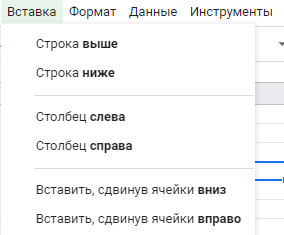
- Нажать на инструмент из верхней панели «Вставить».
- Отобразится несколько элементов выпадающего меню, среди которых есть пункты по добавлению строк и столбцов. Можно вставить строки выше или ниже, а также столбец – влево или вправо.
Важно! Если нужно вставить сразу несколько строк или столбцов за один раз, нужно выделить столько ячеек, сколько планируется получить новых элементов. Для примера, что создать 2 столбца, нужно выделить 2 строки по горизонтали.
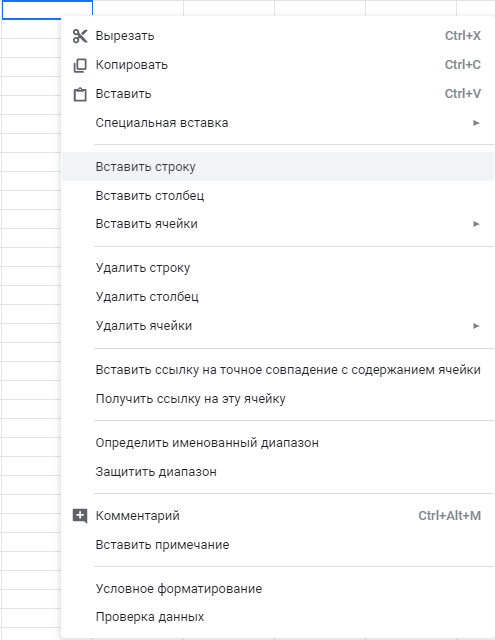
То же самое можно сделать без использования панели инструментов, а только при помощи контекстного меню, которое легко вызвать кликом правой кнопкой мыши (ПКМ). Достаточно выделить нужную ячейку или несколько, нажать ПКМ и выбрать «Вставить строки» или «Вставить столбцы». По умолчанию Google Таблицы вставляют строки выше, а столбцы – левее от выделения.
Google Таблицы поддерживают и ряд горячих клавиш для быстрого выполнения действий. С их помощью можно добавить строки и столбцы без отрывания рук от клавиатуры. Для этого нужно предварительно выбрать ячейку (навигацию можно выполнять стрелками возле цифрового блока).
У разных браузеров и операционных систем некоторые сочетания клавиш бывают заняты системными командами или действиями в веб-обозревателе. Эта сложность приводит к тому, что не всегда комбинации кнопок приводят к желанному результату. Правда, исключения встречаются редко.
Основные команды для вставки в Windows:
- Alt + I, затем R – вставка строк выше;
- Alt + I, затем W – добавление строк снизу;
- Alt + I, затем С – внесение столбцов слева;
- Alt + I, затем O – создание столбцов справа.
В MacOS комбинации несколько отличаются, поэтому их придется описать отдельно:
- Ctrl + Option + I, затем R – вставка строк выше;
- Ctrl + Option + I, затем W – добавление строк снизу;
- Ctrl + Option + I, затем С – внесение столбцов слева;
- Ctrl + Option + I, затем O – создание столбцов справа.
Как удалить строки или столбцы в Google Таблицах?
Смысл действий подобный, но инструкция несколько отличается:
- Открыть Google Таблицу, в которой нужно произвести редактирование данных, путем удаления столбцов или строк.
- Выделить нужный блок или одну ячейку в месте, подлежащем деинсталляции.
- Щелкнуть ПКМ и выбрать опцию «Удалить строку» или «Удалить столбец».
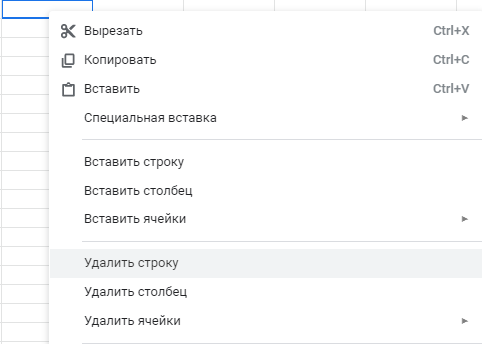
Если нужно удалить больше, чем один элемент, стоит выделить подходящее количество ячеек. Остальные действия остаются прежними.
При желании работать, не отрывая рук от клавиатуры, в том числе с Google Таблицами, стоит запомнить несколько полезных комбинаций. Их нажатие приводит к удалению строк и столбцов.
Горячие клавиши для операционных систем Windows, Linux:
- Alt + E, затем D – удаление строк;
- Alt + E, затем E – стирание столбцов.
Если на компьютере установлена macOS, предыдущие комбинации окажутся нерабочими. Стоит использовать другие сочетания:
- Ctrl + Option + E, затем D — удаление строк;
- Ctrl + Option + E, затем E — стирание столбцов.
Неважно, какой способ больше всего приглянулся читателю: через меню вставка, при помощи контекстного меню или сочетания клавиш, процедуры удаления и создания столбцов со строками в электронной таблице – это простой процесс, который можно выполнить за пару кликов.
Как удалить пустые строки или столбцы в Google Таблицах
Внешний вид электронной таблицы играет не последнюю роль, поэтому важно обеспечить нормальное отображение всех ее строк. Если в документе присутствуют пустые строки или столбцы, они только усложняют процесс чтения и применения дополнительных функций, поэтому часто требуется удаление неиспользуемых областей. В рамках этой статьи расскажу, какими способами можно решить поставленную задачу.
Способ 1: Удаление по границам таблицы
В качестве первого примера рассмотрю ситуацию, когда речь идет об уже готовом документе в Google Таблицах, где не используется определенное количество строк и столбцов. По умолчанию они всегда будут отображаться в электронной таблице, но их можно без проблем удалить, провернув всего несколько простых действий.
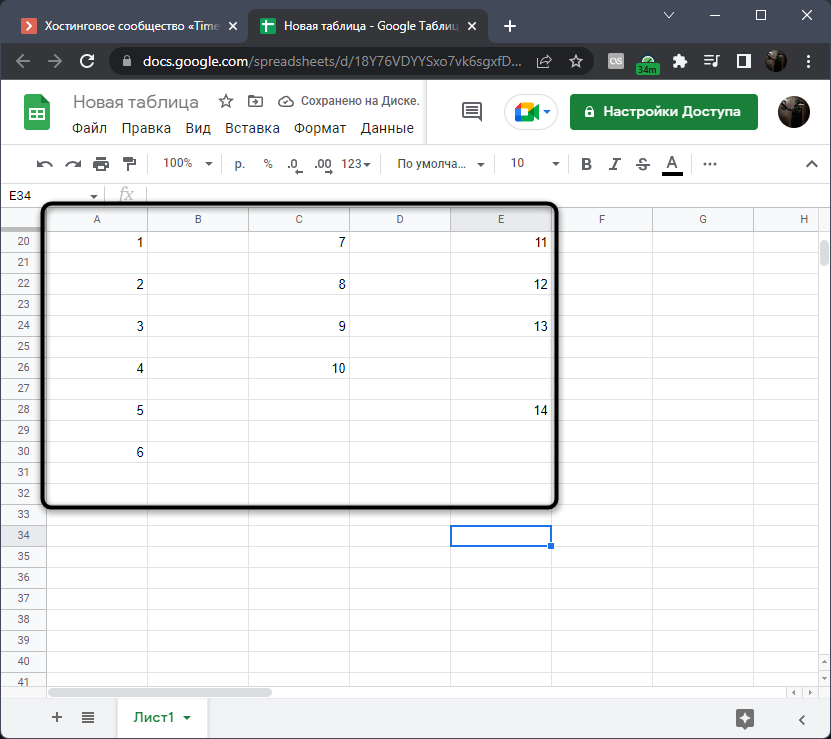
- Сначала обязательно определите границы электронной таблицы, чтобы в будущем не удалить лишнего. Если она уже оформлена визуально, сделать это будет крайне просто.
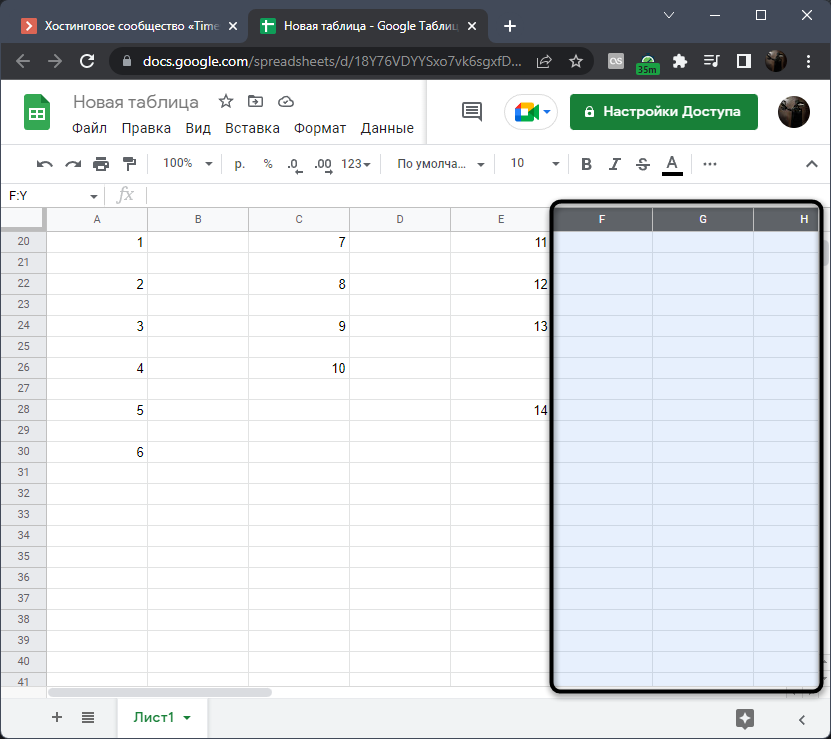
- Теперь выделите все буквы столбцов, зажав левую кнопку мыши на первом и проведя до конца таблицы.
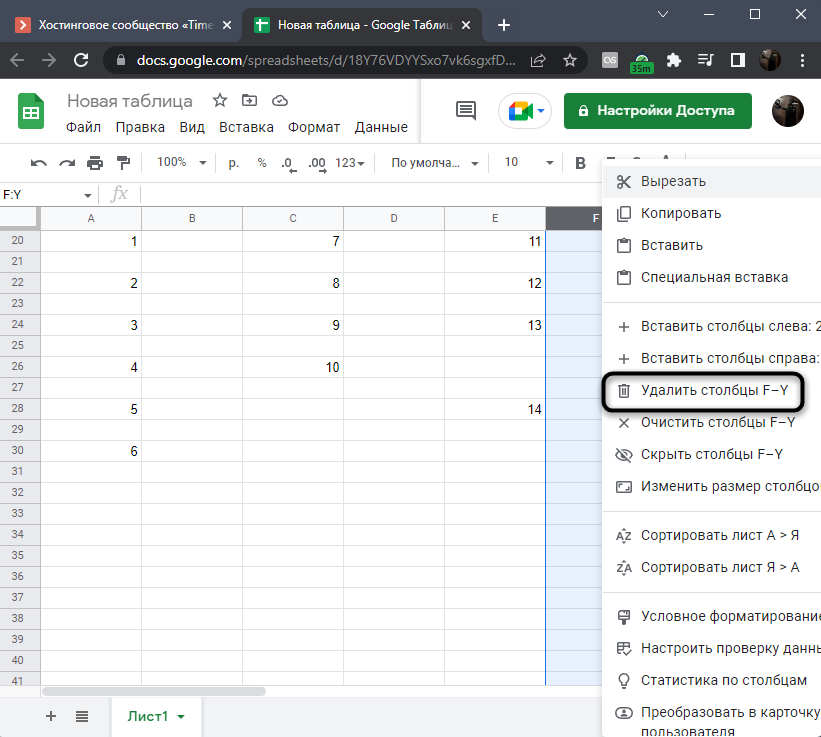
- Щелкните по одной из букв столбцов правой кнопкой мыши и из контекстного меню выберите пункт «Удалить столбцы».
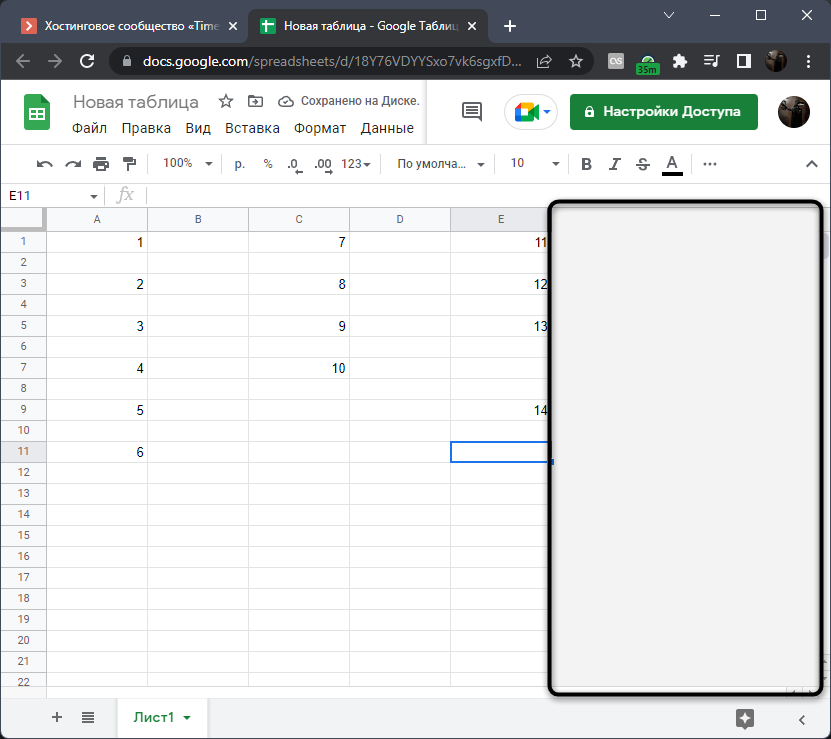
- Вы увидите, что вместо них теперь отображается пустая область. Вы можете использовать масштабирование, чтобы скрыть ее и оставить только необходимые клетки.
- Примерно то же самое относится и к строкам, поэтому сначала выделите их все.
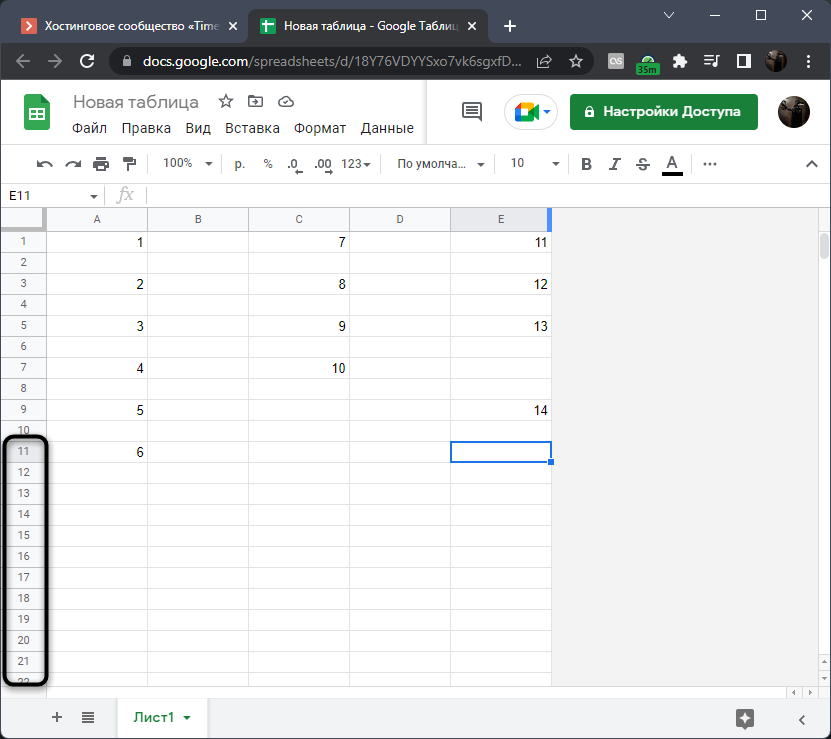
- Это займет немного больше времени, поскольку придется прокрутить колесиком мыши в самый низ, достигнув 1000 строки.
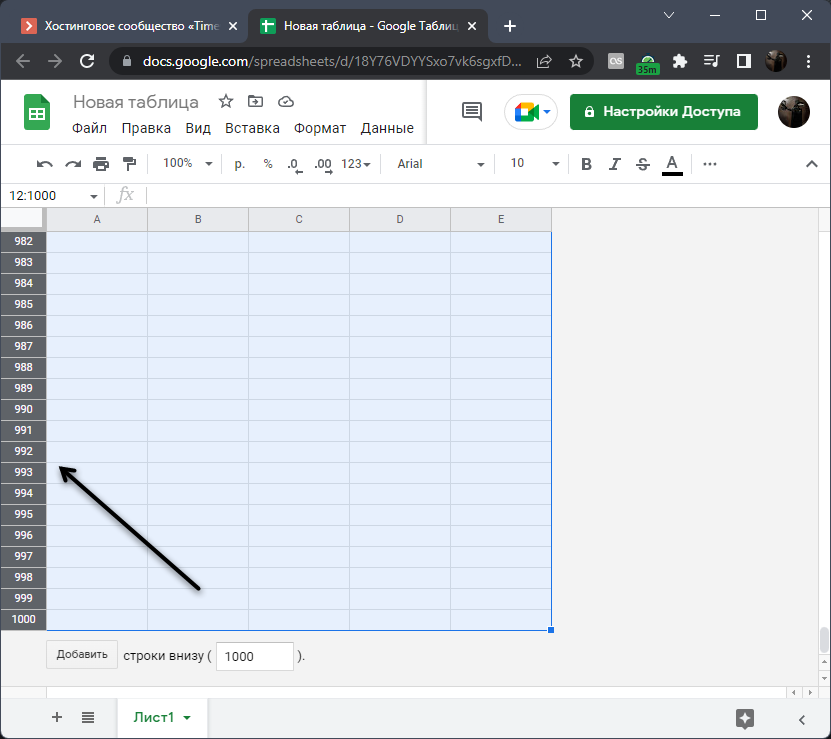
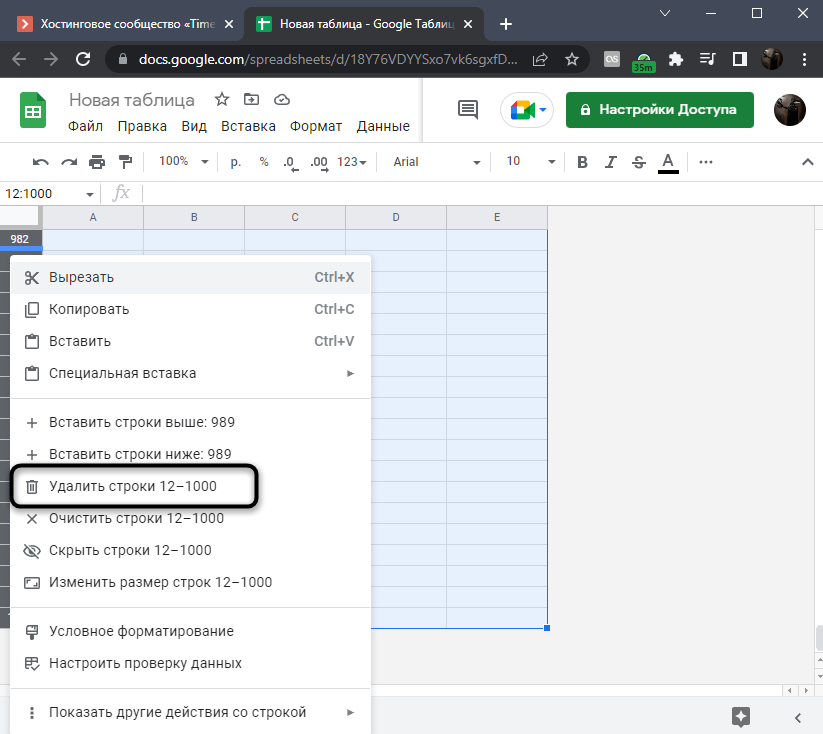
- Кликните по цифре любой из них правой кнопкой мыши и выберите пункт «Удалить строки».
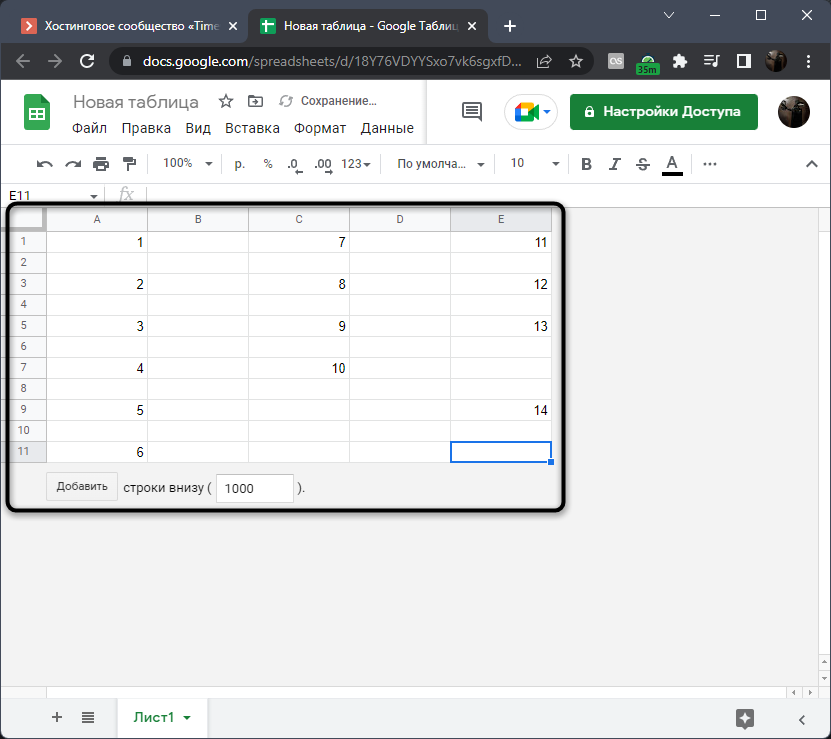
- Как видно, теперь таблица представлена в своих границах без лишних областей. Если нужно, через то же самое контекстное меню всегда можно добавить еще строк и столбцов.
Повторюсь, что оптимальным такой метод можно считать в тех случаях, когда вы уже составили таблицу в рассматриваемом онлайн-сервисе и уверены, что в ближайшем будущем ее содержимое не будет редактироваться.
Комьюнити теперь в Телеграм
Подпишитесь и будьте в курсе последних IT-новостей
Способ 2: Удаление пробелов через фильтрацию
Следующая ситуация подойдет тем юзерам, кто столкнулся с неправильным заполнением данных в Google Таблицах. Например, кто-то заполнил строки и столбцы через один, добавив ненужное визуальное оформление или оставив ячейки в состоянии по умолчанию. Конечно, такой подход к заполнению документов приветствуется далеко не всегда, поэтому и возникает необходимость удалить такие пробелы, что осуществляется при помощи фильтрации и дальнейшего копирования диапазонов.
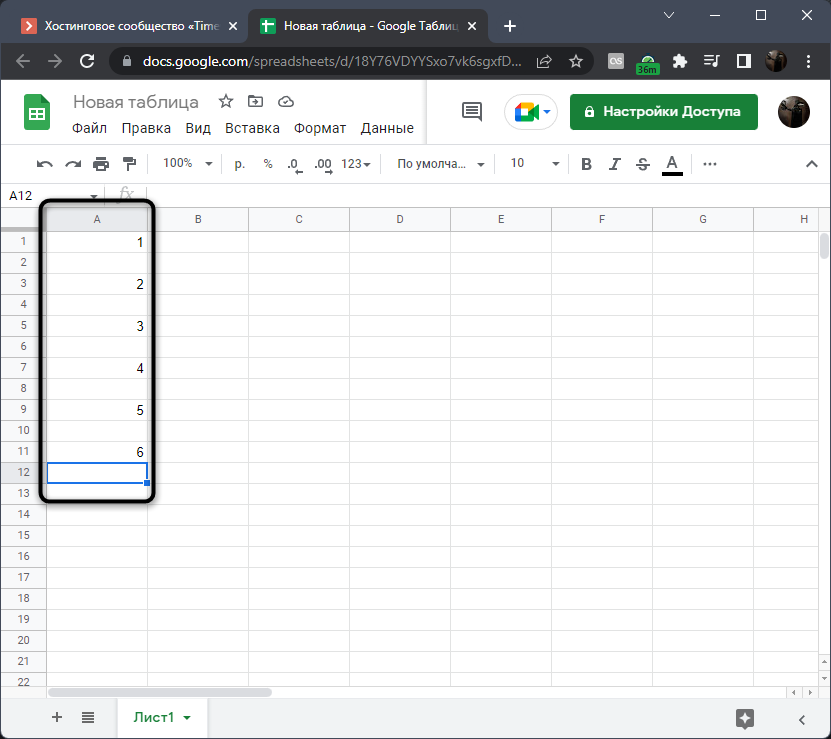
- Зажмите левую кнопку мыши и выделите все строки в пределах одного или нескольких столбцов, включая и имеющиеся пропуски.
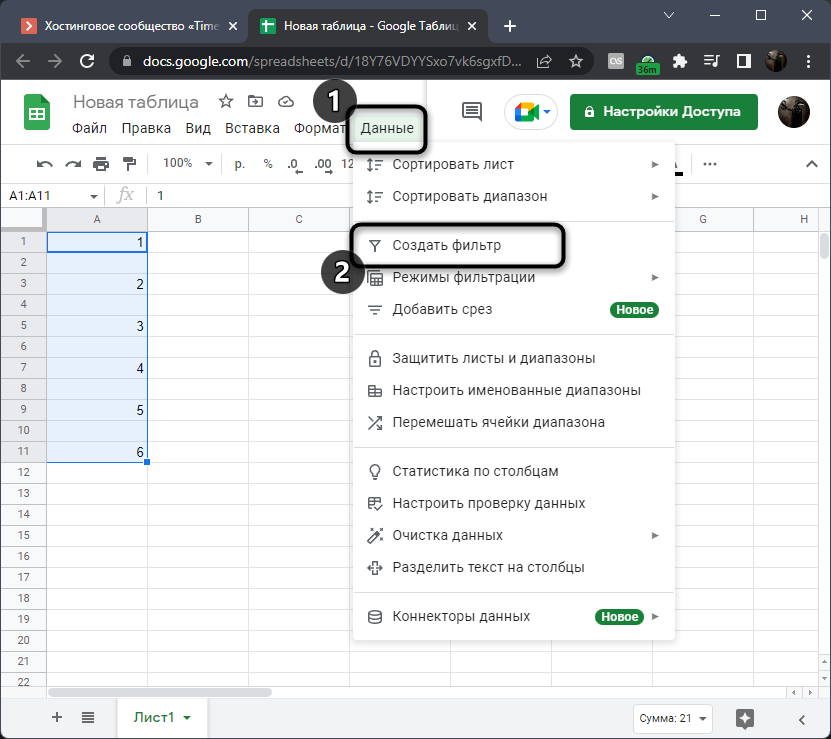
- После этого разверните меню «Данные» и активируйте инструмент «Создать фильтр».
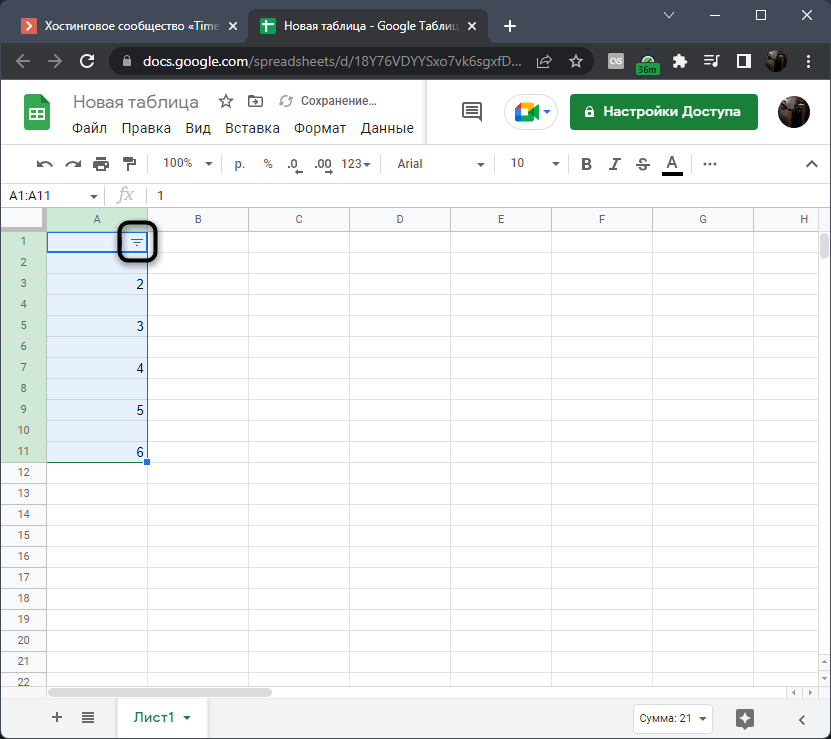
- Теперь возле первой строки вы увидите стрелку вниз, нажатие по которой откроет параметры фильтрации.
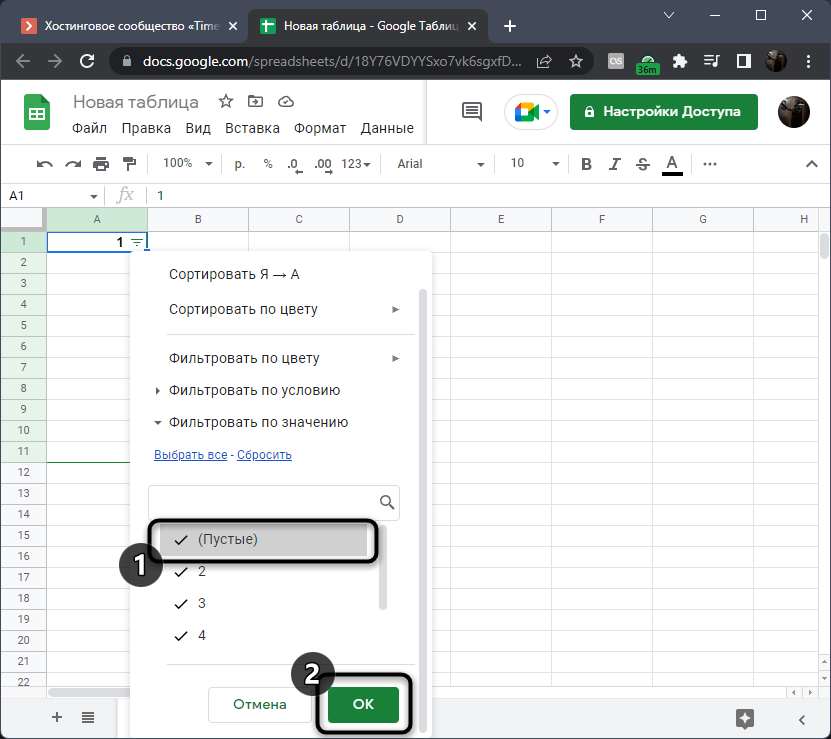
- Вам следует удалить из фильтра пустые строки, сняв галочку возле соответствующего поля. Подтвердите внесение изменений, кликнув по «ОК».
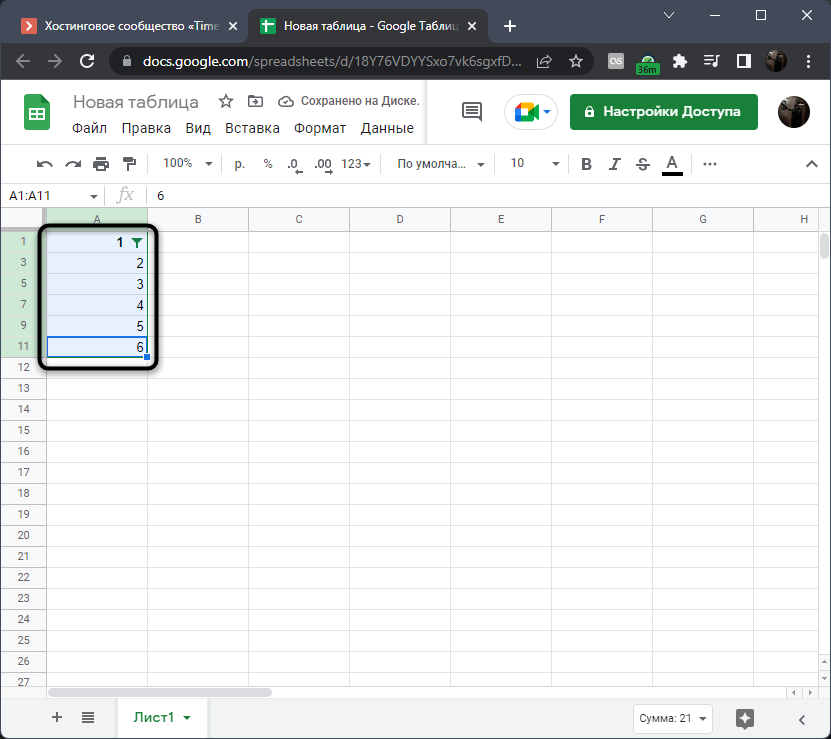
- Теперь вы увидите, что пустые строки исчезли и содержимое таблицы отображается корректно. Выделите диапазон и скопируйте при помощи горячей клавиши Ctrl + C.
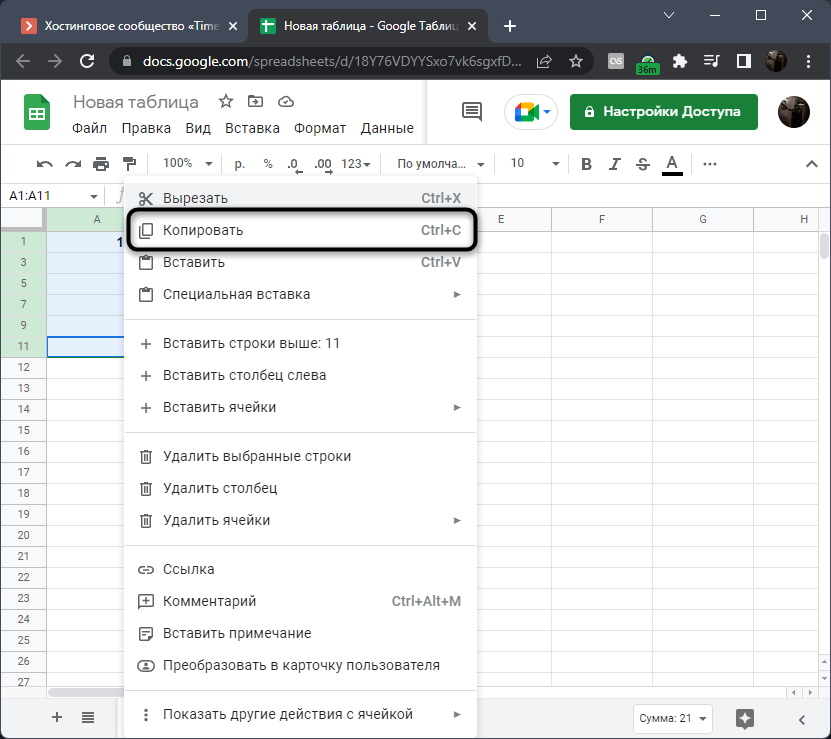
- Вместо этого можно вызвать знакомое контекстное меню и выбрать там пункт «Копировать».
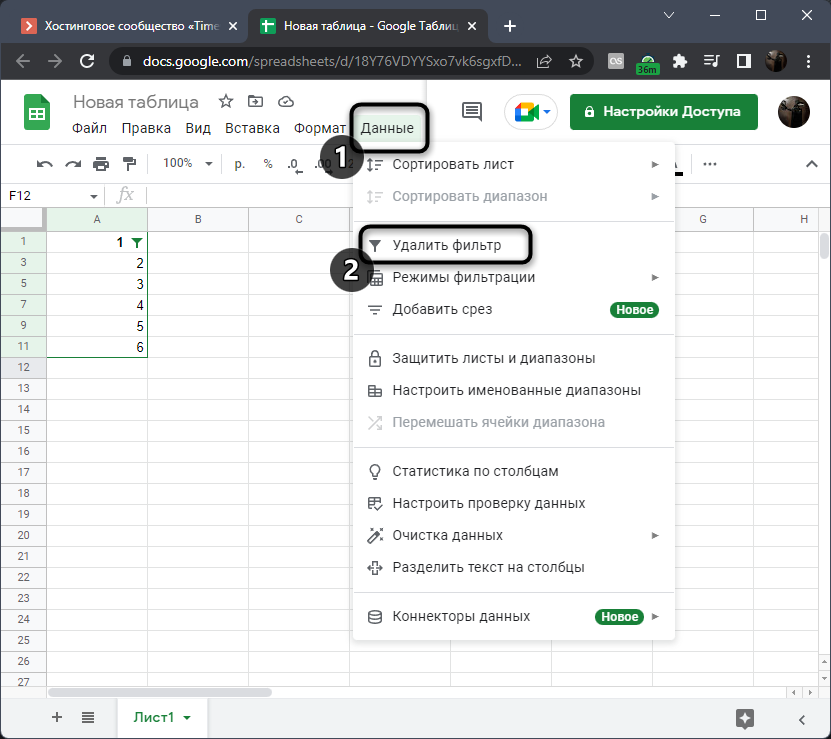
- Остается удалить текущий фильтр, поскольку больше он не понадобится при дальнейшем взаимодействии с таблицей. Делается это через то же меню «Данные».
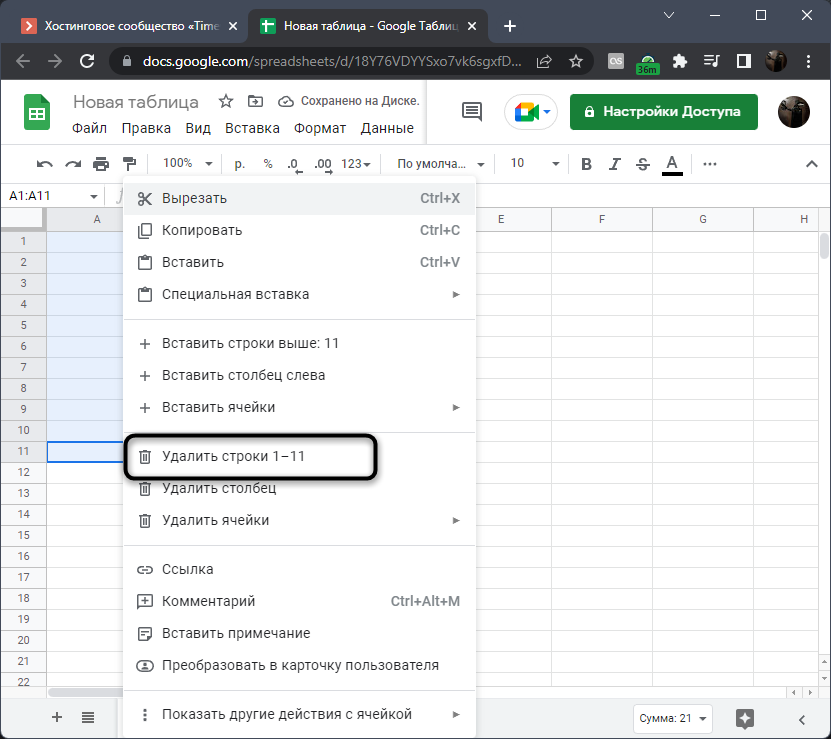
- Однако это еще не все, поскольку без фильтра пробелы снова появятся. Вам нужно выделить весь диапазон и через контекстное меню удалить все эти строки.
- Вставьте вместо них скопированное ранее содержимое, чтобы обеспечить их корректное отображение.
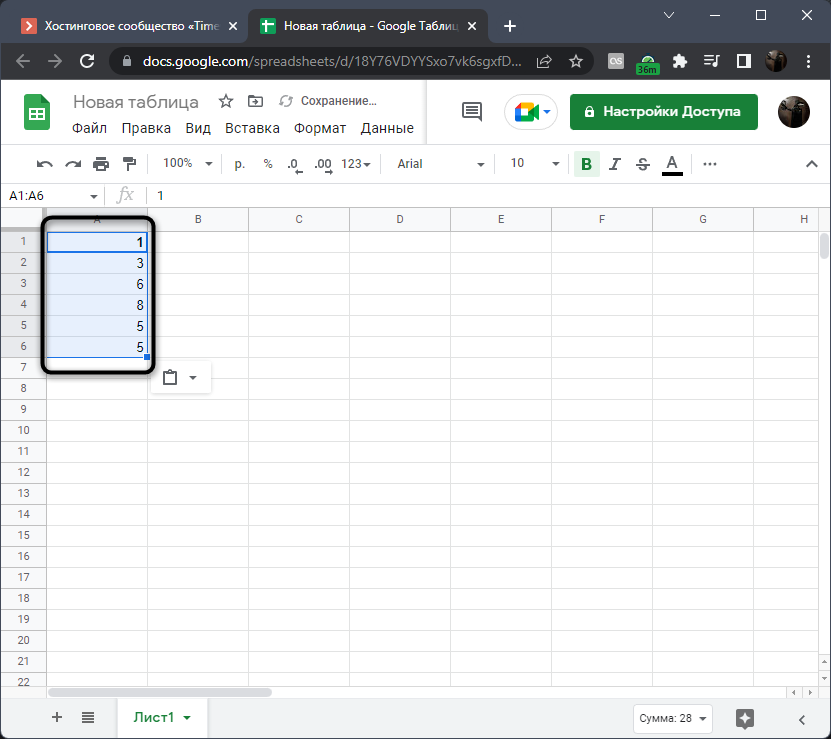
- Может случиться так, что надписи в первой строке будут выделены жирным, поэтому отмените данное форматирование, если это будет нужно.
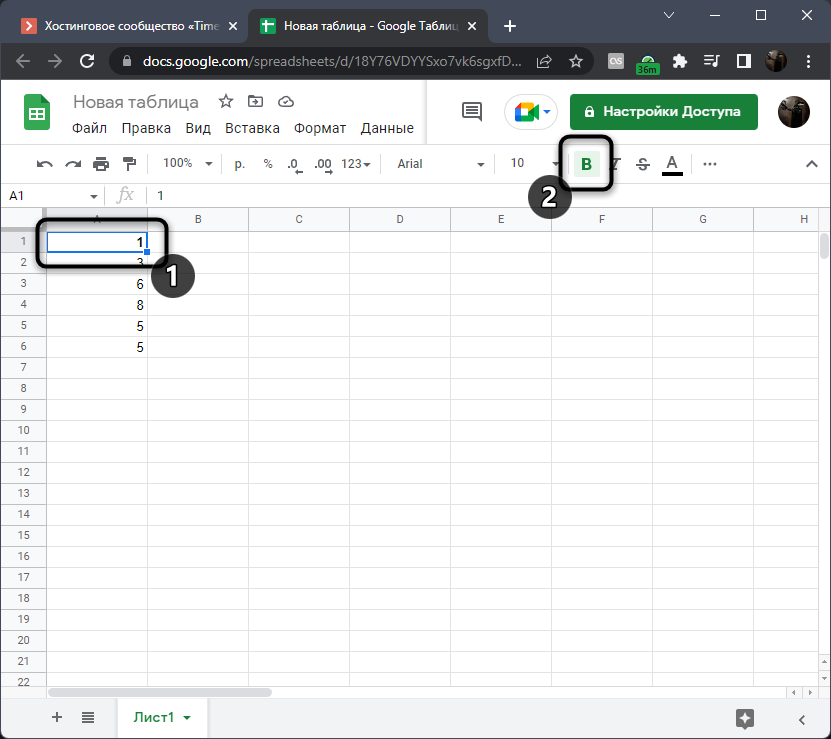
Это был лишь один из примеров применения фильтрации в Google Таблицах. Если вас интересует эта тема, советую прочитать другую мою статью, в которой более детально рассказано о данном инструменте и его возможностях.
Способ 3: Удаление повторов
Пустые строки в Google Таблице в определенной области являются повторами, поскольку их содержимое одинаковое – пустое. При помощи функции очистки данных можно удалить повторы, достигнув тем самым желанного эффекта.
Однако стоит учитывать, что такой метод подойдет только в том случае, если в выделенном диапазоне данных не будет других одинаковых строк, например, с одинаковыми суммами. Связано это с тем, что они тоже считаются как повторы и одна из них будет удалена.
Прочитав уведомление и поняв, что способ можно реализовать в вашей ситуации, приступайте к выполнению следующей инструкции.
- Выделите необходимый диапазон вместе с пустыми строками и разверните меню «Данные».
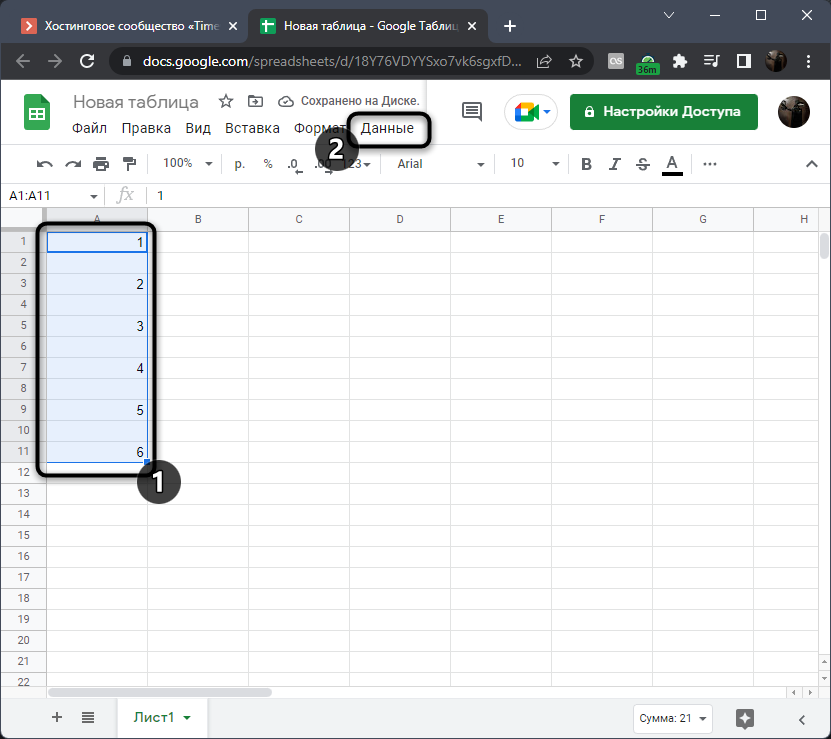
- В нем наведите курсор на пункт «Очистка данных» и щелкните левой кнопкой мыши по пункту «Удалить повторы».
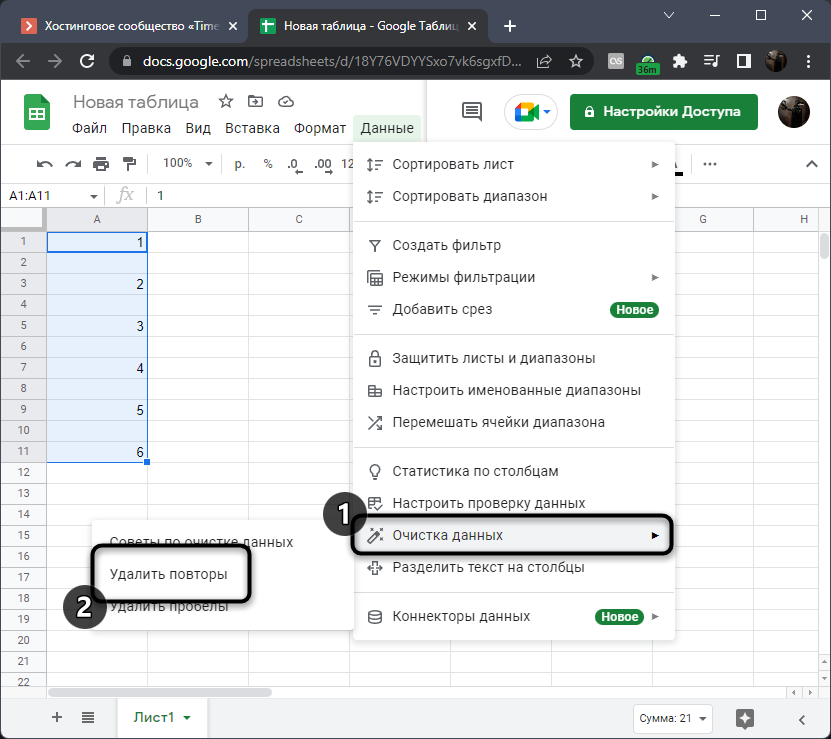
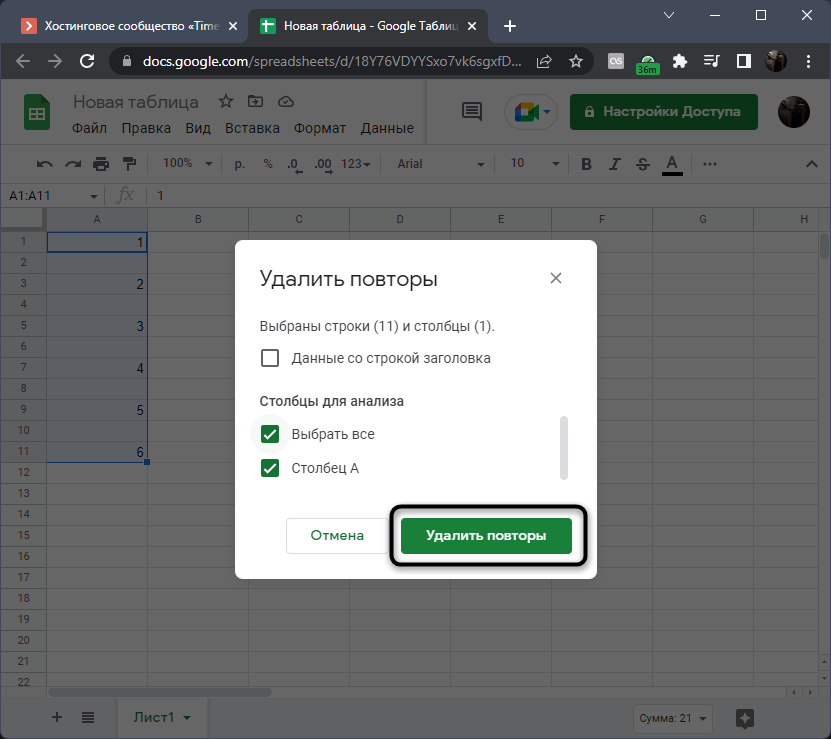
- Появится окно, в котором не нужно вносить никаких изменений, просто подтвердите свои действия.
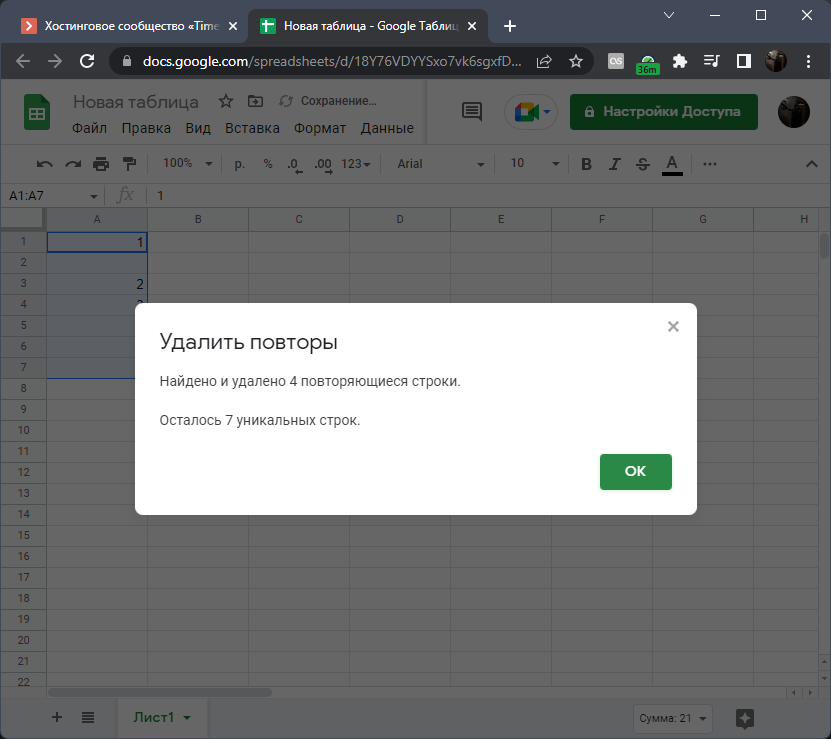
- Вы будете уведомлены о том, сколько было найдено повторяющихся строк и сколько уникальных осталось.
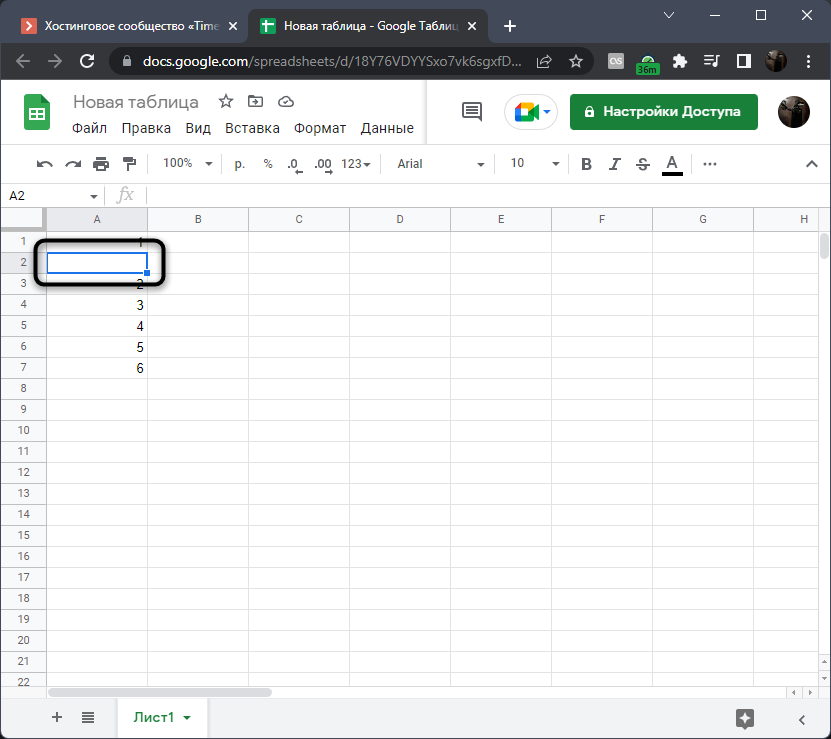
- Одна пустая строка все же останется, поскольку она не является повторяющейся. Удалите ее через контекстное меню, щелкнув по данной ячейке правой кнопкой мыши.
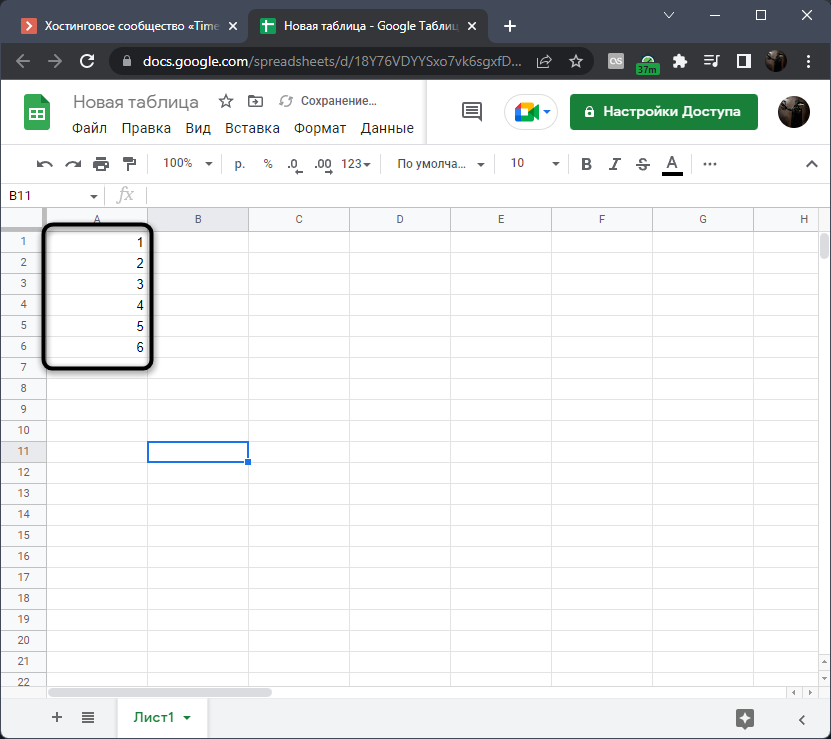
- На этом процесс очистки можно считать завершенным. Выполните такие же действия с остальными столбцами, если в этом есть необходимость.
Каждый из приведенных методов имеет свои особенности и отличается по алгоритму реализации. Прочитайте мои инструкции и выберите тот вариант, который подходит конкретно в вашем случае.