SS IPTV
- Главная

- content-ru
- Новости
- SS IPTV на всех LG и Samsung Smart TV
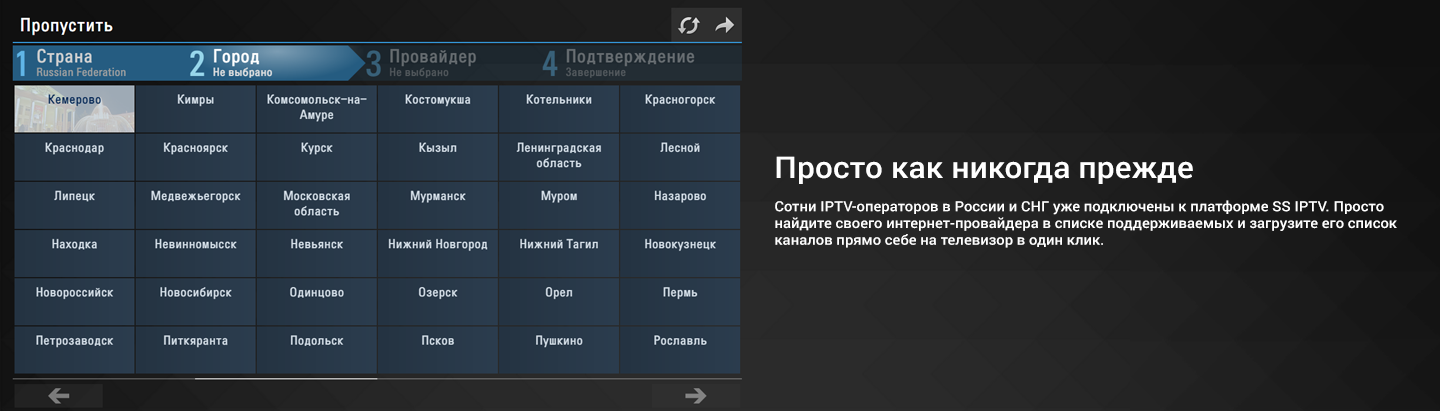
Просто как никогда прежде
Сотни IPTV-операторов в России и СНГ уже подключены к платформе SS IPTV. Просто найдите своего интернет-провайдера в списке поддерживаемых и загрузите его список каналов прямо себе на телевизор в один клик.
Не пропустите ничего интересного
Телепрограмма с планировщиком просмотра позволит вам забыть необходимости следить за временем в ожидании любимой телепередачи. Просто наслаждайтесь просмотром и приложение само переключит канал в указанное вами время.
Весь ваш контент — под рукой
Не нашли своего провайдера? Не беда! Загрузите собственный плейлист с каналами или видеозаписями. Сортируйте и настраивайте внешний вид элементов в своих плейлистах с помощью удобных инструментов у прямо на этом сайте. Открыть редактор плейлистов
funWiki
LG Smart TV — приложение доступно на всех телевизорах LG Smart TV. Приложение SS IPTV может быть установлено из официального магазина приложений LG Smart World.
Пример на телевизоре LG Smart TV под ОС NetCast:
1. Для перехода в меню SMART TV нажмите на пульте ДУ кнопку SMART. Далее перейдите в раздел Smart World:  Найдите приложение SS IPTV. Оно находится в разделе «Популярные», либо в разделе «Развлекательные»:
  По нажатию клавиши «OK» откроется описание приложения. Для установки выберите кнопку на экране «Установить»:
  Соглашаемся с уведомлением, что для запуска приложения потребуется подключение к сети интернет:
  По окончанию установки кнопка изменится на «Запустить». Для последующего запуска приложения требуется зайти в Меню приложений (при помощи кнопки MY APPS) и выбрав SS IPTV.
Samsung Smart TV — приложение работает на Samsung Smart TV серии D и выше. Приложение SS IPTV может быть установлено из официального магазина приложений Samsung Smart Hub, если там оно не доступно, то попробуйте в ручном режиме установить.
Установка SS IPTV на телевизоры серии D и E
Нажмите кнопку SMART TV на пульте управления;
Нажмите красную (A) кнопку пульта для входа в учетную запись;
В появившемся окне выберите пункт Созд. уч. зап.;
В поле Уч. зап. Samsung введите develop, а в поля пароля любое 6-ти значное число;
Нажмите снова красную (А) кнопку и выберите пункт Вход, используя только что созданного пользователя develop;
Нажмите на пульте кнопку синюю (B) кнопку, если у вас телевизор D-серии или кнопку Tools для телевизоров E-серии;
Выберите Настройки → Разработка → Настройка IP-адреса серв.;
В появившемся меню введите 91.122.100.196
Выберите пункт Синхронизация приложений пользователя;
По окончанию установки SS IPTV должно появиться в списке приложений Smart TV.
Установка SS IPTV на телевизоры серии F
Нажмите кнопку MENU (для телевизоров с сенсорным пультом кнопка MORE, а там выбрать пункт MENU);
Перейдите в раздел Функции Smart, Уч. зап. Samsung;
Выберите Вход;
В поле Эл. п. введите develop, поле Пароль оставьте пустым (для некоторых моделей необходимо ввести пароль sso1029dev!);
Нажмите кнопку SMART TV, на странице Приложения перейдите в Доп. приложения;
Откройте меню Парам., в нем выберите пункт IP Setting;
В появившемся окне при помощи цифровой клавиатуры (на сенсорных пультах открывается по кнопке MORE и переключению в соответствующий режим) введите 91.122.100.196
Вернитесь в меню Парам. и выберите пункт Start App Sync;
По окончанию установки SS IPTV должно появиться в списке приложений Smart TV.
Установка SS IPTV на телевизоры серии H
Нажмите кнопку MENU (для телевизоров с сенсорным пультом кнопка MORE, а там выбрать пункт MENU);
Перейдите в раздел Функции Smart, Уч. зап. Samsung;
Выберите Вход;
В поле Эл. п. введите develop, поле Пароль оставьте пустым;
Нажмите кнопку SMART TV, на странице Приложения перейдите в Доп. приложения;
Установите фокус на любом приложении, нажмите и подержите кнопку Enter на пульте;
В появившемся меню выберите пункт IP Setting;
При помощи цифровой клавиатуры (на сенсорных пультах открывается по кнопке MORE и переключению в соответствующий режим) введите 91.122.100.196
Далее заново откройте контекстное меню приложения (долгое нажатие кнопки Enter на приложении) и выберите пункт Start App Sync;
По окончанию установки SS IPTV должно появиться в списке приложений Smart TV.
Запуск SS IPTV с USB Flash (Данный способ работает не на всех моделях ТВ):
Скачайте архив приложения, нажав на кнопку внизу страницы;
Создайте в корне USB Flash Drive папку с названием ssiptv;
Распакуйте содержимое архива в созданную папку;
Включите ТВ и вставьте в него USB Flash Drive;
Запустите Smart HUB. SS IPTV должно появиться в конце списка виджетов (или в доп. приложениях).
Скачайте архив приложения SS IPTV для USB Flash: скачать
Philips Smart TV — на сегодняшний день на платформе Philips Smart TV приложение находится в стадии бета-тестирования, поэтому работа отдельных функций или всего приложения не гарантирована. Для запуска приложения введите в адресной строке браузера телевизора app.ss-iptv.com
Sony Smart TV — на сегодняшний день на платформе Sony Smart TV приложение находится в стадии бета-тестирования, поэтому работа отдельных функций или всего приложения не гарантирована.
Настройка приложения SS IPTV
1. При первом запуске вам будет предложено принять пользовательское соглашение. Требуется выбрать «Согласен»:


2. После запуска приложение само найдет и подключит плейлист провайдера, после чего можно сразу начать просмотр каналов нажав на иконку «Провайдер» После запуска приложение само найдет и подключит плейлист провайдера, после чего можно сразу начать просмотр каналов. 
 Если приложение автоматически не определило провайдера, то будет предложено выбрать вручную:


Загрузка персонального плейлиста, проблемы с автоопределением провайдера

1. Для добавления внешнего плейлиста необходимо зайти в раздел «Настройки» приложения на телевизоре, выбрать там раздел «Контент» и выбрать вкладку «Внешние плейлисты».

2. Далее нажав кнопку «Добавить», выберите поле «Ссылка» в появившейся строке. 3. Введите адрес персонального плейлиста с страницы статистики.
Если вы хотите указать Ваш основной плейлист, необходимо указать адрес списка каналов вашего пакета ТВ.
Измените название плейлиста в поле «Название» или оставьте стандартное название. После этого нажмите кнопку «Сохранить» в правом верхнем углу. Теперь на главном экране приложения вам будет доступен добавленный персональный плейлист.  4. Выйдите на «Главный экран» и выберите иконку с названием вашего персонального плейлиста.
ss_iptv.txt · В останнє змінено: 23.04.2020 11:06 by Артем
Налаштування сторінки
- Показати вихідний текст
- Старі ревізії
- Посилання сюди
- Повернутися наверх
SS IPTV
- Главная

- Пользователям
- База знаний
- Установка приложения
Установка приложения
- LG Smart TV
- Samsung Smart TV
- Philips Smart TV
- Sony Smart TV
На всех телевизорах данной платформы SS IPTV может быть установлено из официального магазина приложений LG Smart World, в любой стране.
Приложение не доступно для установки из магазина приложений (Smart Hub).
Вы можете запускать приложение с USB флешки, которая должна быть вставлена в ТВ.
- Скачайте архив: ssiptv_orsay_usb.zip
- Распакуйте содержимое в корневой каталог USB флешки.
- Вставьте флешку в один из USB портов Телевизора.
- Скачайте архив: ssiptv_tizen_usb.zip
- Распакуйте содержимое в корневой каталог USB флешки.
- Вставьте флешку в один из USB портов Телевизора.
Например, на Windows USB флешке была присвоена буква «D»:
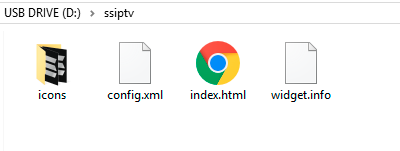
Для «Non-Tizen»:
в папке D:\ssiptv\ должно быть:
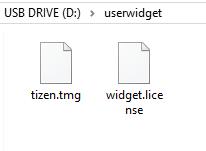
Для «Tizen»:
в папке D:\userwidget\ должно быть:
Телевизоры «Tizen»:
2019 линейка: UNU7100, UNU7300, URU7100, URU7300, URU7100, URU710D, URU7300, URU730D, URU7400, URU7410, URU7450, URU74A0, URU750, URU750, QNQ75C, QNQ75F, QNQ7C, QNQ7F, QRQ60, QRQ70, QRQ80, QRQ90, QRQ60, QRQ70, QRQ80, QRQ90, RQ750, UNU8000, URU8000, URU8000
2018 «N» линейка: UN5510, UN5500, UN5350, UN5300, UN4500, UN4350, UN4310, UN4300, UNU7120, UNU709D, UNU7090, UNU6950, UNU730D, UNU7300, UNU710D, UNU7100, UNU7103, QNQ9S, QNQ9F, QNQ8FB, QNQ8F, QNQ8C, QNQ7FH, QNQ7F, QNQ7C, QNQ75F, QNQ75C, QNQ6FK, QNQ6F, QNQ65FB, QNQ65F, UNU850D, UNU8500, UNU80A0, UNU800D, UNU8000, UNU76A0, UNU7500, UNU74A0, UNU7450, UNU7400, ULS03NU
2017 «M» линейка: UM6300, UM5600, UM5520, UM5510, UM5500, UM5300, UM4500, UMU9000, UMU8000, UMU7500, UMU70A0, UMU7000, UMU66A0, UMU6500, UMU64A0, UMU6470, UMU6400, UMQS9, UMLS003, QMS9Y, QMQ9F, QMQ8C, QMQ7FD, QMQ7F, QMQ7C, UMUF31E, UMU6000, UMU6100, UMU6300, UMU6310, UMU6320, UMUF30E
2016 «K» линейка: UK6300, UK6250, UK6200, UK5600, UK5520, UK5510, UK5500, UK5300, UK4300, UKU630D, UKU6300, UKU6000, UKS9800, UKS9500, UKS9000, UKS8500, UKS8000, UKS7500, UKS7000, UKU66A0, UKU6510, UKU6500, UKU64A0, UKU6400
2015 «J» линейка: UJ6400, UJS6000, UJ6330, UJ6300, UJ6240, UJ6200, UJ5520, UJ5510, UJ5500, UJ5300, TE390S, ULS001F, ULS001H, US9F, UJU5900, UJU5910, UJU5920, UJU8000, UJU7800, UJU7500, UJU7000, UJS8500, UJS8000, UJU6900, UJU6410, UJU6400, UJU6300, UJS6900, UJU6390, UJU6000, UJU6100, ULS001U, US9A, UJU6800, UJU6740, UJU6700, UJU6600, UJU6510, UJU6500, UJS8600, UJS6700, UJU7090, UJS9000, UJS9500, UJS9800, UJS9900
Телевизоры «Non-Tizen::
2015 «J» линейка: UJ4300, UJ5300
2014 «H» линейка: UH4303, UH5303, UH6203, UHU6900, UHU7000, UHU5900, UHU6000, UHU7500, UHU8500, UH6500, UH6510, UH6600, UH6700, UH7000p, UH4500, UH4570, UH6400, UH6410, UH6500, UH6600, UH6700, UH7000, UH7100, UH5500, UH6300, UH5570, UH6200, US9CN, US9VCN, US9V, UF9000, UHU8500CV, UHU9000, UHU9800, US9, UHU7500, UHU8500, H8000C, PE8500, UF7000, UF7400, UF7450, UF7500, UF8000, UF8200, UES9500, H8800
2013 «F» линейка: KF9500, KS9C, PF8500, UF7000, UF7400, UF7450, UF7500, UF8000, UF8200, UF8500, UES7000, UES7500, UES8000, UES9000, UES9010, UES9500, PE7000, PE8000, UF9000, US9, US9V, US9VCN, US9CN, UF7200, UF7120, UF7100, UF7150, UF6000, UF5000, UF4500, PF5500, PF5200
2012 «E» линейка: UE7000, UE6000, UE5000, UE4000, PE7000, PE6500, PE570, PE550, PE540, PE6500, PE550p, UES8000, UES7500, UES7000, PE8000
На сегодняшний день на платформе Philips Smart TV приложение находится в стадии бета-тестирования, поэтому работа отдельных функций или всего приложения не гарантирована
Для запуска приложения введите в адресной строке браузера телевизора app.ss-iptv.com
На сегодняшний день на платформе Sony Smart TV приложение находится в стадии бета-тестирования, поэтому работа отдельных функций или всего приложения не гарантирована
Приведенный ниже метод позволяет запускать приложение автостартом, на телевизорах от 2013 года выпуска (серии A, B, C)
Перевод телевизора в расширенный режим (Hotel/Pro mode)
- Включите ТВ
- Выключите ТВ с помощью стандартного ИК-пульта
- Нажмите кнопку i+ / Display (в зависимости от пульта)
- Нажмите кнопку Mute
- Нажмите кнопку увеличения громкости Vol+
- Включите ТВ. Должна появиться надпись Hotel/Pro mode settings in progress
Автозапуск приложения по ссылке
- В меню расширенного режима задайте для Startup Application URI значение http://app.ss-iptv.com
- Включите опцию Startup Application
- В настройках расширенного режима переведите приложение в отельный режим: Hotel mode = on
Автозапуск приложения с флешки
- В настройках расширенного режима переведите приложение в отельный режим: Hotel mode = on
- Скачайте архив приложения по ссылке внизу странице
- Извлеките содержимое в корень USB-флешки, в результате в корневом каталоге должна появиться папка sony. Флешка должна быть отформатирована только в FAT32!
- Вставьте флешку в телевизор и включите ТВ. Если все верно, то приложение запустится автоматически когда вставлена флешка.
Возврат в Hotel/Pro mode после установки «Hotel mode = on»
- Нажмите кнопкуi+ / Display (в зависимости от пульта)
- Нажмите кнопку Mute
- Нажмите кнопку уменьшения громкости Vol-
- Нажмите кнопку Home
Переход в обычный режим (отключение Hotel/Pro mode)
- Включите ТВ
- Выключите ТВ с помощью стандартного ИК-пульта
- Нажмите кнопку i+ / Display (в зависимости от пульта)
- Нажмите кнопку Mute
- Нажмите кнопку уменьшения громкости Vol-
- Включите ТВ
Установка и настройка SS IPTV на Smart TV
Вы можете запускать приложение с USB флешки, которая должна быть вставлена в телевизор.
Запуск на «Non-Tizen» телевизорах (2011~2015 годы выпуска)
- Скачайте архив: ssiptv_orsay.zip
- Распакуйте содержимое в корневой каталог USB флешки.
- Вставьте флешку в один из USB портов Телевизора. В разделе «Мои приложения», без произведения других манипуляций, появится приложение SS IPTV.
Запуск на Tizen телевизорах (2015~2019 годы выпуска)
- Скачайте архив: ssiptv_tizen.zip
- Распакуйте содержимое в корневой каталог USB флешки.
- Вставьте флешку в один из USB портов Телевизора. В разделе «Мои приложения», без произведения других манипуляций, появится приложение SS IPTV.
Важное замечание: Пути файлов имеют значение.
Убедитесь, что вы распаковали содержимое архива в корневую папку флэш-накопителя USB.
LG WebOS (2014 и новее)
- Чтобы открыть магазин приложений, нажмите на кнопку Home (с изображением домика) на пульте
- Выберите пункт «Поиск» (с изображением лупы)
- Введите в поисковой строке SS IPTV
- Выберите SS IPTV в найденных приложениях, откроется страница с информацией о приложении
- Нажмите кнопку «Установить» и дождитесь пока выполнится установка
- Нажмите кнопку «Запуск»
- Откройте приложение SS IPTV из списка ваших приложений и перейдите к разделу настройки приложения
LG NetCast (2011–2016)
- Убедитесь, что телевизор подключен к интернету
- Чтобы открыть магазин приложений, нажмите на кнопку Home (с изображением домика) на пульте
- Найдите кнопку LG Smart World (обычно, это серый квадрат в правой части экрана)
- Выберите пункт «Поиск» (с изображением лупы) в верхней части экрана
- Введите в поисковой строке SS IPTV
- Выберите SS IPTV в найденных приложениях, откроется страница с информацией о приложении
- Нажмите кнопку «Установить», в открывшемся окне нажмите ОК и дождитесь пока выполнится установка
- Нажмите кнопку «Запустить»
- Откройте приложение SS IPTV из списка ваших приложений и перейдите к разделу настройки приложения
Sony
На сегодняшний день на платформе Sony Smart TV приложение находится в стадии бета-тестирования, поэтому работа отдельных функций или всего приложения не гарантирована
Приведенный ниже метод позволяет запускать приложение автостартом, на телевизорах от 2013 года выпуска (серии A, B, C)
Перевод телевизора в расширенный режим (Hotel/Pro mode)
- Включите ТВ
- Выключите ТВ с помощью стандартного ИК-пульта
- Нажмите кнопку i+ / Display (в зависимости от пульта)
- Нажмите кнопку Mute
- Нажмите кнопку увеличения громкости Vol+
- Включите ТВ. Должна появиться надпись Hotel/Pro mode settings in progress
Автозапуск приложения по ссылке
- В меню расширенного режима задайте для Startup Application URI значение http://app.ss-iptv.com
- Включите опцию Startup Application
- В настройках расширенного режима переведите приложение в отельный режим: Hotel mode = on
Автозапуск приложения с флешки
-
- В настройках расширенного режима переведите приложение в отельный режим: Hotel mode = on
- Скачайте архив приложения по ссылке
- Извлеките содержимое в корень USB-флешки, в результате в корневом каталоге должна появиться папка sony. Флешка должна быть отформатирована только в FAT32!
- Вставьте флешку в телевизор и включите ТВ. Если все верно, то приложение запустится автоматически когда вставлена флешка.
Возврат в Hotel/Pro mode после установки «Hotel mode = on»
- Нажмите кнопку i+ / Display (в зависимости от пульта)
- Нажмите кнопку Mute
- Нажмите кнопку уменьшения громкости Vol-
- Нажмите кнопку Home
Переход в обычный режим (отключение Hotel/Pro mode)
- Включите ТВ
- Выключите ТВ с помощью стандартного ИК-пульта
- Нажмите кнопку i+ / Display (в зависимости от пульта)
- Нажмите кнопку Mute
- Нажмите кнопку уменьшения громкости Vol-
- Включите ТВ
Philips
На сегодняшний день на платформе Philips Smart TV приложение находится в стадии бета-тестирования, поэтому работа отдельных функций или всего приложения не гарантирована
Для запуска приложения введите в адресной строке браузера телевизора app.ss-iptv.com
Инструкция по настройке приложения SS IPTV
- После запуска приложения появляется окно, в котором нужно будет нажать «Согласен»
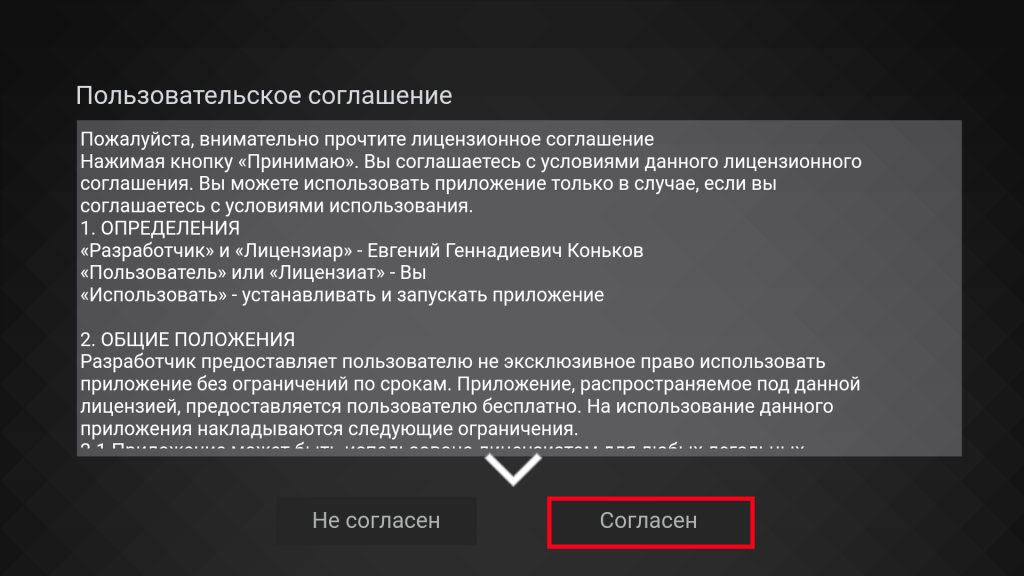
- В следующем окне появится выбор города — выбираете Ангарск
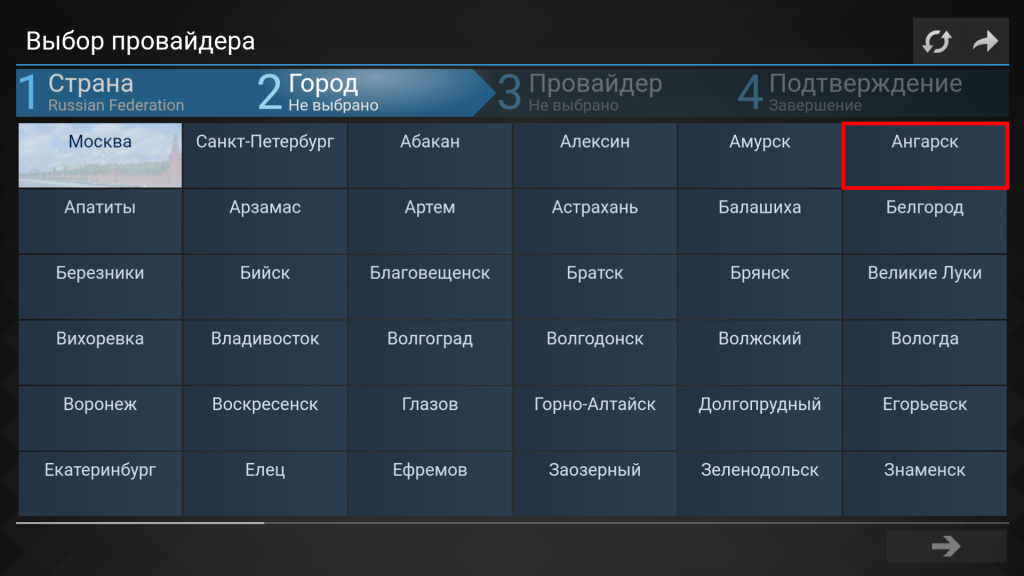
- Далее выбираете провайдера и списка
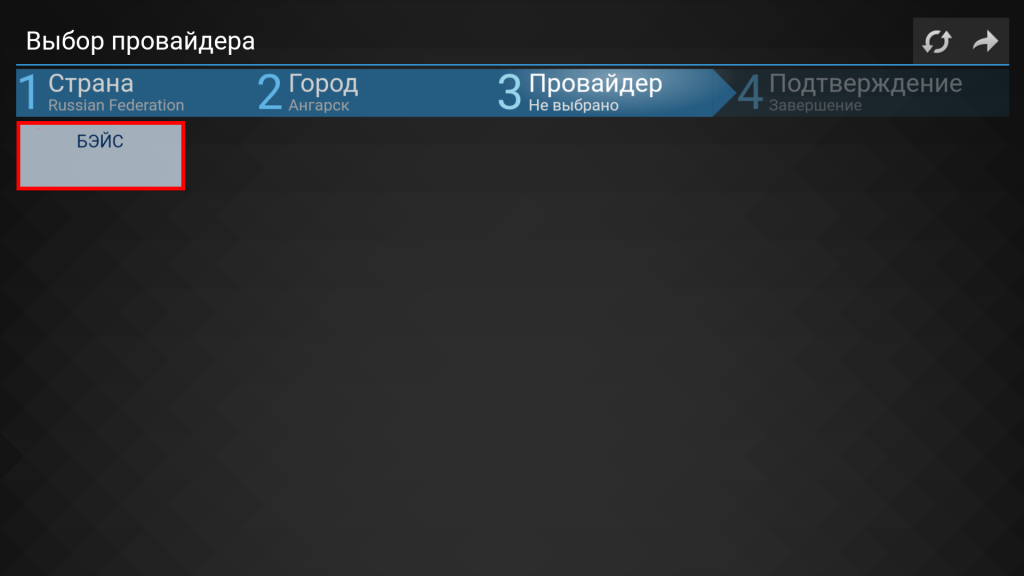
- Подтверждаете выбор
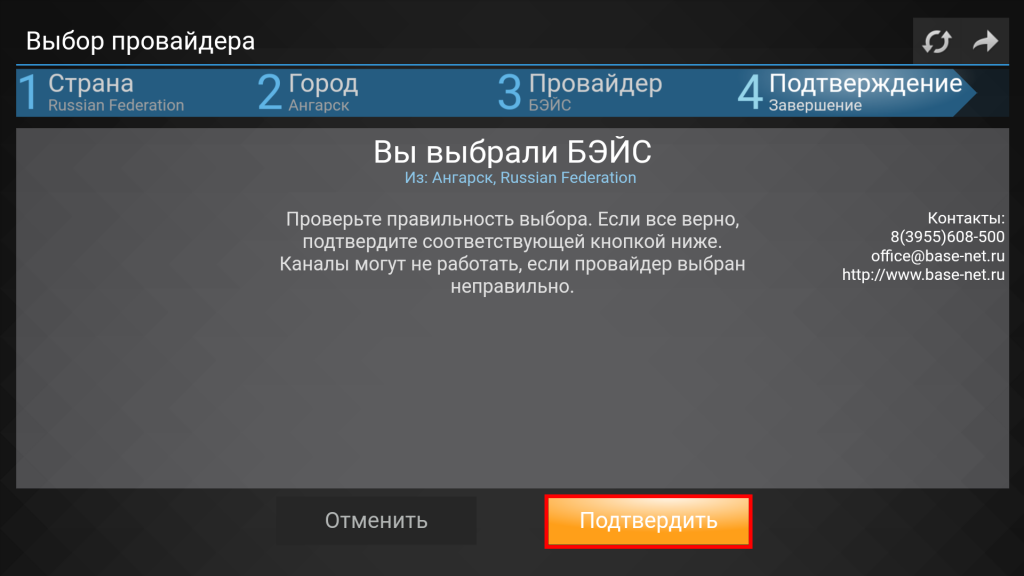
- Откроется основное окно приложения, в котором будут видны доступные списки каналов: «Локальный» — список каналов доступный в нашей сети без выбора города и провайдера, «Провайдер» — список каналов доступный в нашей сети, если выбран город и провайдер
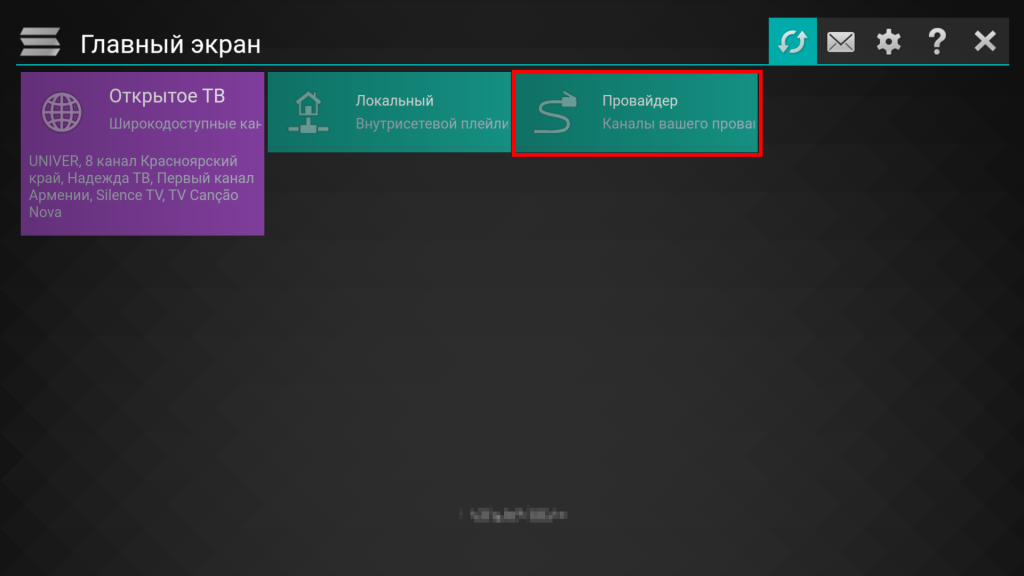
- Нажав на кнопку «Провайдер» вы перейдёте к списку каналов, доступных для просмотра
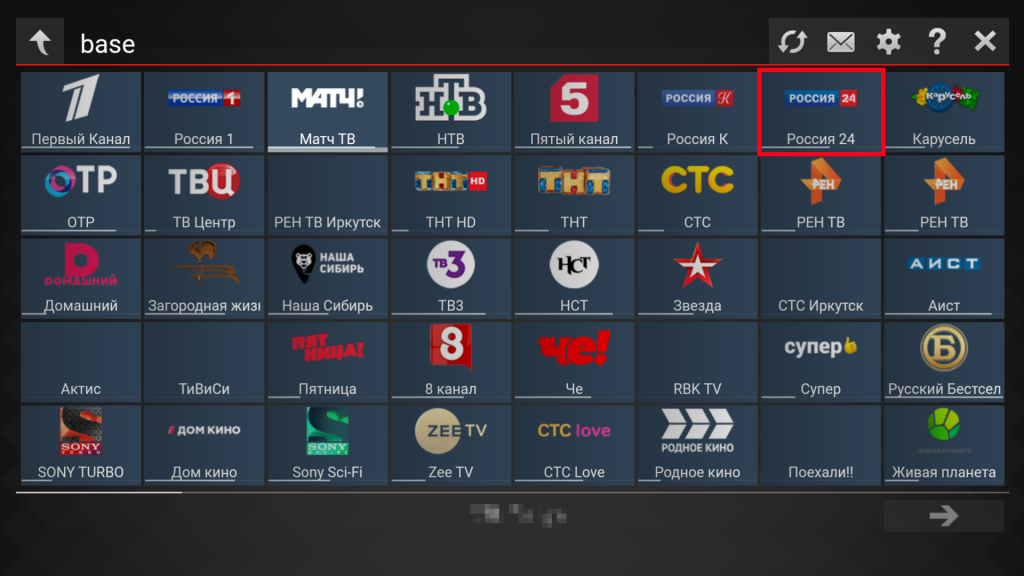
- Для проверки выбираем канал «Россия 24» и если ваш роутер и телевизоре поддерживают IP-Телевидение, то появятся изображение и звук

Программы
- Помощник BASE-NET
- IP-TV Player
- Commfort чат