Как в 1с привязать платеж к реализации
Дата публикации 13.12.2023
Использован релиз 3.0.145
В программе «1С:Бухгалтерия 8» (ред. 3.0) с помощью обработки «Оплата поставщикам» можно автоматически создавать документы «Платежное поручение» на оплату поставщикам за приобретенные товары (работы, услуги). Платежные поручения создаются:
- по документам поступления товаров, работ, услуг («Поступление (акты, накладные, УПД)») на дату срока расчетов с поставщиком, указанную в документе по ссылке «Расчеты» (рис. 1);
- по документам «Счет от поставщика», если в них указан срок оплаты в поле «Оплата до».
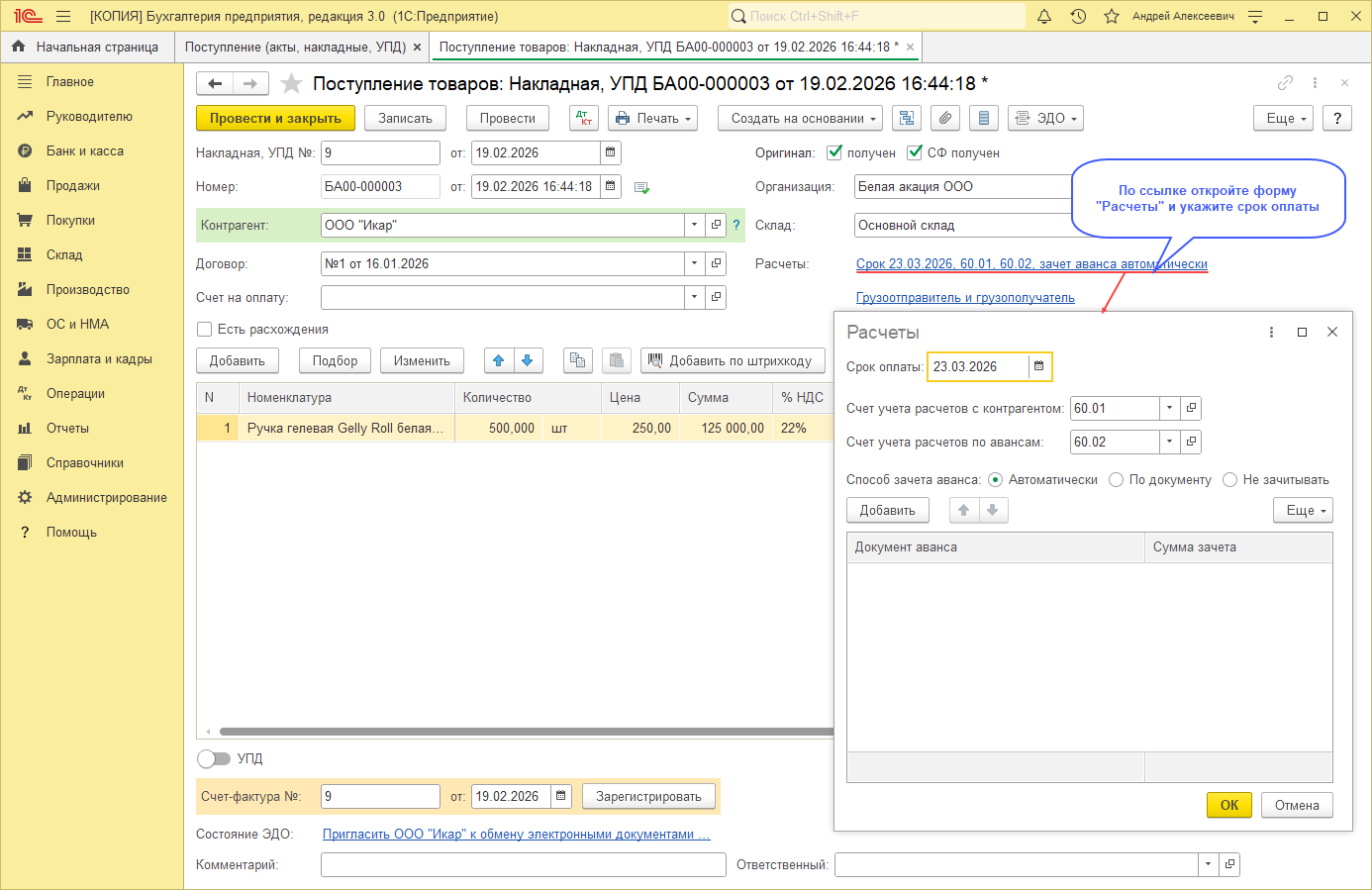
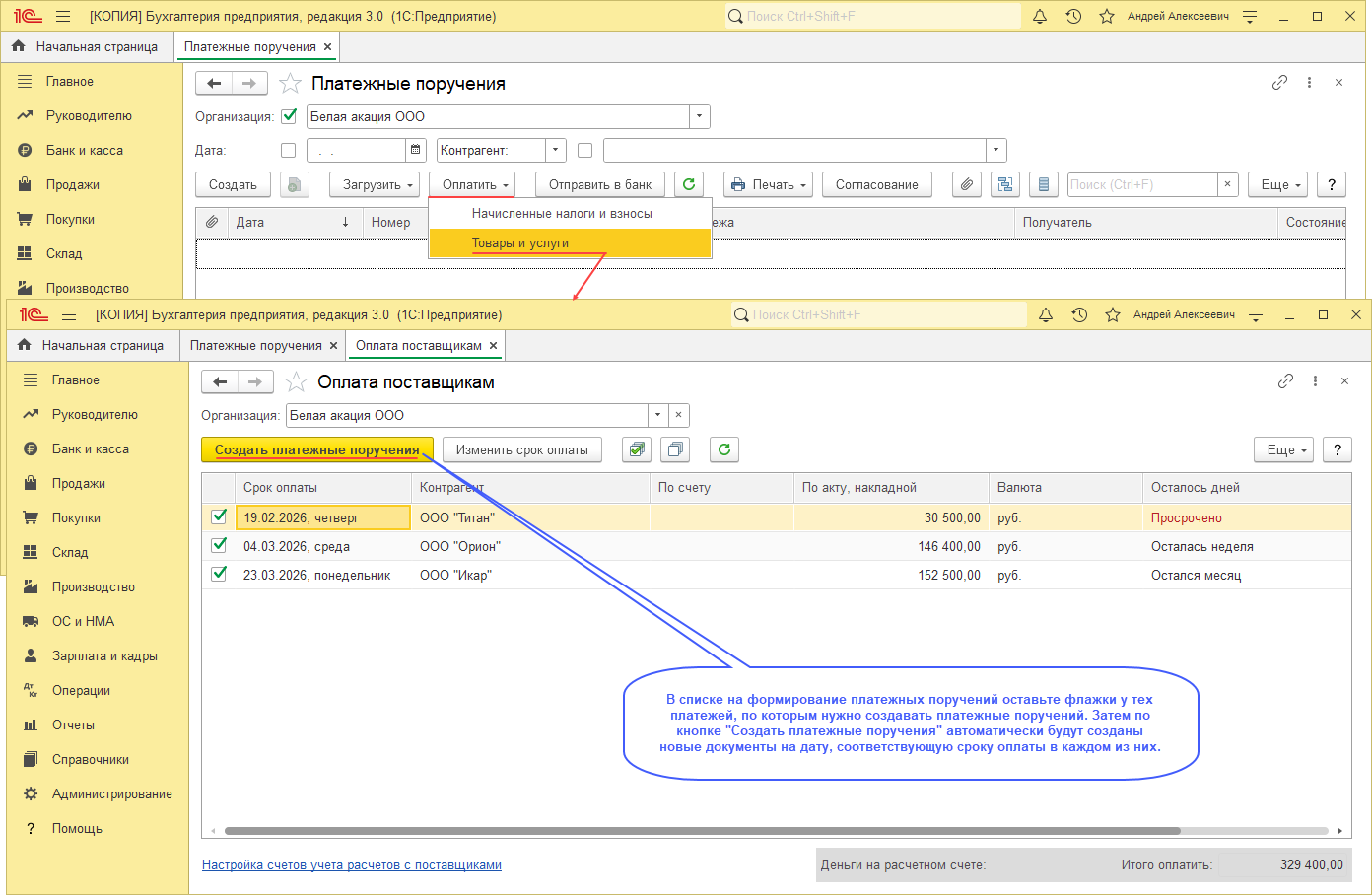
Платежные поручения автоматически создаются с помощью обработки Оплата поставщикам (рис. 2).
- Раздел Банк и касса – Платежные поручения.
- По кнопке «Оплатить» выберите «Товары и услуги», откроется обработка «Оплата поставщикам» со списком планируемых оплат, по которым автоматически могут быть созданы платежные поручения.
- По умолчанию у каждой строки списка установлен флажок, означающий автоматическое создание документов «Платежное поручение». Снимите флажок, если платежное поручение создавать не требуется.
- По кнопке «Создать платежные поручения» автоматически создаются новые документы «Платежное поручение» на дату, соответствующую сроку оплаты. Если создано несколько платежных поручений, то откроется список всех сформированных документов. Откройте каждый документ, проверьте / отредактируйте реквизиты и проведите. Если создано одно платежное поручение, то оно автоматически откроется для просмотра, редактирования и проведения.
Смотрите также
Подпишитесь на новости
Не пропускайте последние новости — подпишитесь
на бесплатную рассылку сайта:
- десятки экспертов ежедневно мониторят изменения законодательства и судебную практику;
- рассылка бесплатная, независимо от наличия договора 1С:ИТС;
- ваш e-mail не передается третьим лицам;
Как в 1с привязать платеж к реализации
Дата публикации 24.08.2021
Использован релиз 3.0.98
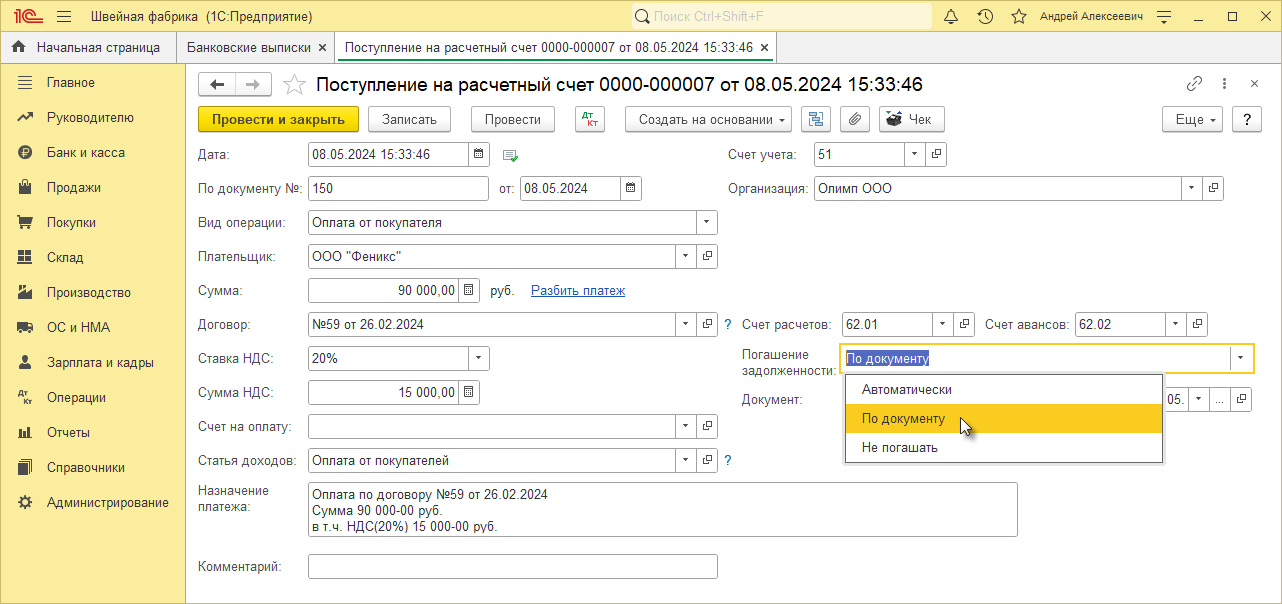
В документе поступления оплаты от покупателя «Поступление на расчетный счет» (раздел: Банк и Касса – Банковские выписки) в поле «Погашение задолженности» можно выбрать один из трех вариантов зачета оплаты в счет поставленных покупателю товаров (выполненных работ, оказанных услуг):
- «Автоматически» – в этом случае денежные средства, полученные от покупателя, будут автоматически направлены на погашение задолженности покупателя по выбранному договору, закрывая долг по документам реализации в хронологической последовательности (Дт 51 Кт 62.01). Если же такой задолженности нет или она меньше полученной оплаты, то оплата от покупателя будет расценена как получение полного / частичного аванса за товары (работы, услуги, имущественные права) (Дт 51 Кт 62.02).
- «По документу» – в этом случае денежные средства, полученные от покупателя, будут автоматически направлены на погашение задолженности покупателя по выбранному договору и выбранному документу реализации (Дт 51 Кт 62.01). В случае превышения суммы оплаты от покупателя над суммой документа величина превышения будет отражена в качестве предоплаты по соответствующему договору c привязкой к конкретному документу оплаты (Дт 51 Кт 62.02). При выборе этого способа зачета оплаты становится видимым поле «Документ»:
- по кнопке выбора перейдите в форму «Выбор документов расчетов с контрагентами» и установите период для отбора документов;
- в поле «Режим отбора» выберите режим отбора документов расчетов с контрагентом:
- «По реквизитам» – будет сформирован список документов расчетов с отбором по реквизитам, указанным в шапке формы;
- «По оборотам» – будет сформирован список документов расчетов с отбором по реквизитам, указанным в шапке формы, и по оборотам счета расчетов, выбранном в поле «Счет учета» (переключатель «Обороты» установите в положение «по дебету»);
- «По остаткам» – будет сформирован список всех документов расчетов с отбором по реквизитам, указанным в шапке формы, и по остаткам счета расчетов, выбранном в поле «Счет учета» (переключатель «Остатки» установите в положение «по дебету»).
Смотрите также
Подпишитесь на новости
Не пропускайте последние новости — подпишитесь
на бесплатную рассылку сайта:- десятки экспертов ежедневно мониторят изменения законодательства и судебную практику;
- рассылка бесплатная, независимо от наличия договора 1С:ИТС;
- ваш e-mail не передается третьим лицам;
Расчеты с контрагентами в «1С:Управление торговлей 8», ред. 11: проверяем и исправляем ошибки

Для многих пользователей «1С:Управление торговлей 8» важен контроль оплаты отгрузок и корректность ведения расчетов с контрагентами. Специалист линии консультаций Елена Трифонова дает рекомендации по проверке расчетов с контрагентами и исправлению возможных ошибок.
С чего начать проверку
Можно воспользоваться отчетом «Ведомость расчетов с клиентами» и посмотреть наличие развернутого сальдо – одновременных сумм в колонках «Наш долг» и «Долг контрагента», как на рисунке:

Рис. 1 (нажмите, чтобы увеличить)
Данный отчет находится в разделе «Продажи» – «Отчеты по продажам». Для удобства лучше зайти в настройки и добавить галочку в структуре – «Объект расчетов».
Чем опасно развернутое сальдо
Как правило, развернутое сальдо означает, что по контрагенту есть оплаты, не погасившие имеющуюся задолженность, а висящие как авансы. Следовательно, такие отчеты как «Задолженность по срокам» или «Валовая прибыль по полной оплате отгрузок» покажут некорректные данные, исказится информация об эффективности работы менеджеров.
В нашем примере по контрагенту «ИнноТрейд» (Рис. 1): четыре документа «Реализации товаров», которые числятся неоплаченными, и два документа «Поступления безналичных ДС»; одно поступление отнесено на «Договор продажи», а другое вовсе без договора.
Что можно сделать для исправления
Самый простой способ – создать документ «Взаимозачет задолженности». Заходим в раздел «Казначейство» – «Взаимозачеты и списания задолженности» – «Взаимозачет задолженности», заполняем «Организацию», «Дебитора» и «Кредитора» и нажимаем «Рассчитать взаимозачет».
Видим, что программа сама подобрала документы для закрытия нашей задолженности и долга контрагента. Итого будет зачтено 91515,31 руб., а реализации, подобранные в документе, станут оплаченными.

Рис. 2 (нажмите, чтобы увеличить)
Возможно, вам будет нужен взаимозачет не на всю сумму, например, платеж в 58 000 так и должен являться авансом, то можно скорректировать строки и суммы вручную (на закладке «Кредиторская задолженность»), а затем воспользоваться кнопкой «Заполнить по кредиторской задолженности», либо «Подобрать по остаткам».
Если вы хотите установить точную причину ошибки и внести исправления в документы, есть два варианта:
1) Сделать «Зачет оплаты в документе отгрузки» («Заказ», если расчеты по заказам, или «Реализация», если расчеты по накладным);
2) «Подбор по остаткам» в документе «Поступление безналичных ДС».
Принципиальной разницы между этими вариантами нет, но я рекомендую работать с тем документом, который проведен позже. В нашем примере это «Поступление ДС», мы можем перейти к нему прямо из отчета, нажав на него правой кнопкой мыши и выбрав «Открыть».

Рис. 3 (нажмите, чтобы увеличить)
Затем мы переходим на закладку «Расшифровка платежа» и нажимаем «Подобрать по остаткам». Для удобства имеющиеся строки лучше удалить, тогда программа сама разобьет сумму при подборе. Перед подбором программа попросит отменить проведение документа – просто нажмите «Да».

Рис. 4 (нажмите, чтобы увеличить)
В табличной части «Подбор по расчетам» вы увидите список неоплаченных заказов, реализаций, а также договоров с видом расчетов «По договорам». По умолчанию сумма оплаты распределится сначала на самые ранние документы задолженности, но можно скорректировать распределение вручную.

Рис. 5 (нажмите, чтобы увеличить)
Затем нажмите «Перенести в документ» и при необходимости заполните «Статью движения денежных средств». Теперь платеж привязан к документу реализации и погашает задолженность по нему.
Важное уточнение: если вы решили исправить параметры договора с контрагентом (например, перейти на расчеты по заказам или наоборот по договорам, или ввели «Соглашение» с обязательным указанием договора, или изменили валюту договора), то для корректного закрытия взаиморасчетов и сохранения цепочки «заказ – реализация – оплата» нужно перевыбрать договор во всех документах, где он был использован (нажать на «три точки» и снова выбрать договор из списка). Увидеть все эти документы можно из карточки договора по ссылке «Документы» в верхней части.

Рис. 6 (нажмите, чтобы увеличить)
Расчеты с поставщиками можно проверить и скорректировать аналогичным способом, сформировав отчет «Ведомость по расчетам с поставщиками» в разделе «Закупки» – «Отчеты по закупкам». Для заполнения «Взаимозачета по поставщику» нужно выбрать в шапке вместо «Клиент» – «Поставщик».
Подбор по остаткам в «Списаниях ДС» выполняется по тому же принципу, что и в «Поступлениях».
Счета на оплату покупателю и оплата заказов клиентов в программе 1С Управление торговлей (УТ 11) 11.2. Пошаговая инструкция
Располагается он в разделе «Продажи», в группе «Оптовые продажи» — «Счета на оплату клиентам».
В данном журнале приведен список всех созданных документов – счетов на оплату клиентов. Чтобы начать использовать данные возможности, надо активировать соответствующую опцию в разделе «Нормативно-справочная информация и администрирование» -раздел «Продажи» клиентам. В группе «Оптовые продажи» есть соответствующий флаг «Счета на оплату». В комментариях написано, что данная опция используется для хранения и учета в программе 1С Управление торговлей (УТ 11) 11.2 выставленных счетов на оплату. В случае установки такого флага, счета на оплату являются самостоятельным документом, по которым можно отслеживать поступление оплаты денежных средств, а не только распечатать их. Данные счета на оплату можно аннулировать, если не планируется поступление денежных средств, но создаются они на основании заказа покупателя в нашем случае. Заказы покупателей могут также являться основанием для печатной формы. На основании такого заказа можно распечатать счет на оплату.
В табличной части будут перечислены этапы оплаты, будет перечислена заказанная номенклатура. Также, на основании заказа покупателя, можно создать отдельный документ – «Счет на оплату». В данном помощнике перечисляются размеры запланированной оплаты, а именно – первоначально 10% и 90% вторая часть оплаты. Можно установить, снять соответствующие флаги, и тогда по кнопке «создать и распечатать счет» будет создан соответствующий документ. На вкладке «счета на оплату» можно увидеть уже созданные счета на оплату по данному заказу.
Создадим первый счет. Мы видим его на вкладке «Счета на оплату». Как я уже говорил, его можно аннулировать. Состояние у него «выполнен». Стоит отметить, что документы «счета на оплату» никак не влияют на состояние системы 1С Управление торговлей (УТ 11) 11.2 в плане учета взаиморасчетов с нашими клиентами. Это дополнительный элемент учета взаиморасчетов с нашими клиентами для того, чтобы можно было предоставить клиенту соответствующую информацию без изменения документа «заказ клиента». Сейчас мы оплатим такой счет.
Фиксировать факт поступления денежных средств можно двумя способами – это наличное или безналичное поступление денежных средств. Также возможна еще корректировка долга в виде взаимозачета, но его мы сейчас рассматривать не будем.
В разделе «Казначейство» у нас доступны две команды- это «Безналичные платежи» и «Приходные кассовые ордера». Перейдем для начала в раздел «Приходные кассовые ордера», и на вкладке «к поступлению» мы можем выбрать, если соответствующий реквизит «основание платежа» установлен в Заказ покупателю, наш заказ клиенту. Если же мы выберем счета на оплату, то увидим в качестве основания счет на оплату.
Выделив данную строку и воспользовавшись командой «Оформление приходных кассовых ордеров», будет автоматически создан «Приходный кассовый ордер», что мы сейчас и сделаем. Программа 1С Управление торговлей (УТ 11) 11.2 заполнила на основании имеющейся информации все необходимые реквизиты, а именно – «поступление оплаты от клиента», плательщик «техника для дома», касса нашей организации. В качестве основания указан счет на оплату.
Если мы перейдем на вкладку «расшифровка платежа», то мы увидим, что основанием платежа выступает счет на оплату, а объектом расчетов выступает наш заказ клиенту, на основании которого мы создавали ранее счет на оплату. Покупатель — это магазин «Техника для дома (Москва)». «Сумма» — именно та, которая была указана в нашем счете на оплату. И «Статья движения денежных средств» — поступление оплаты от клиента.
В случае, если по какому-то платежному документу нам необходимо оформить оплату по нескольким объектам расчетов, мы можем переключиться по кнопке «Списком» на табличную часть, и в этой табличной части уже заполнить список документов, оплату по которым необходимо провести.
На вкладке «Печать», в данном случае для кассового ордера, указывается необходимая информация, которая будет использована при печати.
Проведенный документ можно распечатать. Мы сейчас этого делать не будем, а просто проведем и закроем данный кассовый ордер.
После проведения из журнала «Оформление приходных кассовых ордеров» у нас исчезло основание в виде счета на оплату, так как этот счет уже оплачен. На вкладке «Приходные кассовые ордера» мы можем увидеть сами кассовые ордера. Если мы посмотрим на наш счет, на заказ клиента, то здесь видно, что процент оплаты, в частности, по заказу клиента, составляет 10%.
Поскольку у нас поступила первая часть предполагаемой оплаты в виде аванса, сейчас такой заказ клиента мы можем перевести в состояние, уже непосредственно позволяющее работать с данным заказом в части товара, а именно – мы можем заполнить обеспечение в виде «резервировать на складе». По кнопке «заполнить» программа 1С Управление торговлей (УТ 11) 11.2 установила нам соответствующее значение, и такой заказ мы можем провести и закрыть. Теперь товар зарезервирован под данный заказ клиента, и для его отгрузки необходимо будет дождаться поступления предоплаты по данному заказу, так как в соответствующих условиях указано, что необходимо поступление предоплаты в размере 90%. Только после этого товар можно перевести в состояние «к отгрузке».
Вернемся на начальную страницу, и для нашей задачи — подтвердить обязательства по сделке — укажем, что она была выполнена.
Создадим следующий счет на оплату. Для этого мы вернемся к нашему заказу покупателя, выделим его, и на основании него запустим помощник «создание счетов на оплату».
В данном случае программа 1С Управление торговлей версия 11.2 уже отследила тот момент, что первый наш счет по первому этапу оплачен, и в данном случае эта строка выделена серым цветом.
Конфигурация 1С Управление торговлей (УТ 11) 11.2 не предлагает нам создавать на основании него счет. Флаг можно установить «на основании» в следующей строке, по которой мы сейчас и создадим соответствующий счет. По кнопке «Создать» программа 1С Управление торговлей версия 11.2 создала счет. Мы его можем открыть, распечатать, отправить нашему клиенту и ждать оплату.
Сейчас мы зарегистрируем факт поступления денежных средств по данному счету безналичным способом. Для этого мы переходим в раздел «Казначейство». В группе «Банк» выбираем «Безналичные платежи».
Можно создать документы поступления изначально с нуля. Если у вас настроен обмен с интернет-банком, можно загружать банковские выписки на основании информации из банк-клиента. Мы же создадим документ на основании распоряжения.
Для этого мы переходим на вкладку «К поступлению», выбираем основание платежа (в нашем случае это будет счет на оплату), и в списке счетов на оплату к поступлению мы видим, как раз только что созданный нами счет на оплату. Выделив данную строку, по команде «Поступление безналичных денежных средств» программа 1С Управление торговлей версия 11.2 создаст и максимально заполнит документ поступления безналичных денежных средств.
В данном документе нам нужно указать номер входящего платежного поручения, его дату (пусть это будет сегодняшнее число), установить флаг «проведено банком». Без данного флага денежные средства будут числиться как планируемые к поступлению. Флаг «проведено банком» подтверждает проведение банком данной операции, и денежные средства будут учитываться на нашем расчетном счете.
Можем перейти на вкладку «Расшифровка платежа» и убедиться, что у нас уже здесь заполнено основание платежа «счет на оплату», объект расчетов «заказ клиента», покупатель «магазин «Техника для дома (Москва)», статья движения денежных средств «поступление оплаты от клиента».
Также, как и в приходном кассовом ордере, если нам необходимо отразить факт поступления оплаты по нескольким объектам расчетов, мы можем переключиться в режим отображения аналитики списком и заполнить несколько строк либо добавление, либо «подобрать по остаткам» необходимую информацию. Такое поступление безналичных денежных средств можно провести и закрыть.
Сейчас из списка основания для поступления денежных средств счет на оплату у нас исчез. На вкладке «Поступление и списание денежных средств» мы видим зарегистрированное поступление денежных средств. Вернемся к нашему заказу и увидим, что по заказу зарегистрировано 100% поступление оплаты. Сейчас наш заказ готов к отгрузке, и необходимо перевести его в соответствующее состояние. Для этого я открываю заказ, выделяю все его строки товарной номенклатуры и устанавливаю состояние обеспечения «отгрузить». Такой товар полностью готов к отгрузке и по нему можно оформлять соответствующие отгрузочные документы.
Таким образом, в программе 1С Управление торговлей версия 11.2 осуществляется оплата заказов и счетов на оплату нашими клиентами.
Эти возможности доступны как пользователям локальных версий так и облачных решений, например 1С:Фреш, 1С:Готовое рабочее место (ГРМ). Для покупки коробочных версий или онлайн аренды программы 1С:Управление торговлей 11 (1С:УТ) в облаке обращайтесь по телефонам
+7 499 322 87 87 или на e-mail: ut4u@1c.yar.ru