Как в иллюстраторе обвести контур по картинке

Как добавить обводку фотографиям в Illustrator
В программе Adobe Illustrator практически безграничные возможности по работе с контурами (обводками) векторных объектов. Но нельзя так просто взять и добавить контур растровому изображению, например, фотографии. Потому что вставленная в Illustrator фотография — не векторный объект, у которой может быть заливка и контур. Выход, и даже выходы, все же есть! Все зависит от того, насколько быстро вы хотите добавить обводку, и от ее сложности. Различные приемы работы с контурами растровых изображений в Illustrator будут показаны в этом уроке.
Версия урока для английской | русской версии Illustrator
Сводная таблица способов добавления обводки приведена в таблице в конце статьи. Для начала посмотрим, что мы имеем в исходниках. На входе у нас три фотографии, которым, собственно, нужно придать обводку, или контур; одним словом, stroke.

Способ 1
Универсальный. Здесь прямоугольные фотографии заключены в обтравочный контур (clipping path) любой произвольной формы, фотографии могут быть повернуты как угодно. Преимущества данного способа: можно применять всегда, когда мы сами не знаем, как должен выглядеть контур, и хотим пробовать разные его варианты в процессе работы над макетом. Контур может быть любой формы, его можно поворачивать. Недостатки: не так быстро, т.к. нужно рисовать обтравочные контуры.

Чтобы добиться такой картины: 1. Располагаем объект без заливки, но с нужным контуром — поверх фотографии.  В данном случае применен контур из палитры Brushes
  2. Копируем объект контура. >>
(Edit –> Copy, Ctrl+C).
3. Выделив и контур, и фотографию, выбираем в контекстном меню (доступном по нажатии правой кнопки мыши) Make Clipping Mask:


4. Как видим, контур стал невидимым, так как теперь он стал обтравочным для фотографии:
Обтравочные контуры, к сожалению, не могут иметь такой роскошной обводки, только обычную. Так что вставим скопированный ранее контур. >>
(Edit –> Paste in front, Ctrl+F)

Теперь два объекта, наложенных друг на друга, можно сгруппировать для более удобного их расположения и перемещения. Если нужно изменить форму контура, придется это делать сразу для обоих объекта – объекта контура и объекта маскированного изображения.


Способ 2
Этот способ позволяет быстрее добавлять прямоугольной формы с прямыми или закругленными углами. Преимущества способа: Более быстрое добавление контура прямоугольной формы. Возможность скругления углов. Контур может иметь любое оформление (например, как в Способе 1). Недостатки способа: Годится только для изображений, расположенных прямо, без наклона (поворота), т.к. при повороте контур не вращается.

1. Через панель Appearance >>
(меню Window –> Appearance)
добавим объектам фотографий обводку и придадим ей эффект Convert To Shape (Преобразовать в фигуру) с нужными вам опциями:


Способ 3
Еще один способ, который мы рассмотрим, — быстрее предыдущих, но позволяет придавать изображениям только прямоугольный контур. Он состоит в добавлении контура и назначении ему эффекта Outline Object (Контурный объект):


Преимущества способа: Относительно быстрый. Объект можно поворачивать. Недостатки способа: Кроме того, контур может проходить только по внутренней стороне изображения, вынести его наружу не удастся:

Расположение контура внутри или снаружи объекта
Во первых двух способах добавления контура растровому изображению в Illustrator можно этот контур сдвигать эффектом Effects –> Path –> Offset Path >>
Эффекты → Контур → Создать параллельный контур
.
Сравнение способов
Для облегчения выбора способа добавления контура изображению в Illustrator приведем таблицу:
| Способ 1 | Способ 2 | Способ 3 | |
| Применение: | Обтравочная маска + контурный объект | Effects → Convert To Shape | Effects → Path → Outline Object |
| Кисти панели Brushes | |||
| Поворот | |||
| Контур снаружи, посередине или внутри объекта | для сплошных простых контуров: Для контура кисти: через Effects → Path → Offset Path | через Effects → Path → Offset Path | Только внутри |
| Быстрота | |||
| Любая форма | Только прямоугольник | Только прямоугольник | |
| Скругление углов |
Таким образом можно добавлять контуры изображениям и фотографиям в Illustrator.
Версия урока для английской | русской версии Illustrator
Также вам может быть интересно:
- Как вставить объекты в PDF
- Как сделать черно-белый PDF из цветного
- Как заменить цвета в pdf
Создание простого контура для насечки или вырубки

3) Добавляем вылеты (внутри и снаружи контура по 2 мм).

3) Сохраняем макет, выбрав версию Adobe Illustrator CS5.

Создание сложного контура для высечки
1) Подготавливаем изображение.
Вместо того, чтобы обрисовывать изображение вручную — создадим «параллельный контур». Для этого упрощаем исходное изображение: делаем его контурным, удаляя все лишние элементы.

2) Создаем параллельный контур.
>Объект > Контур > Создать параллельный контур

3) Затем удаляем внутренний контур и помещаем высечку на «слой 2».

4) Сохраняем макет, выбрав версию Adobe Illustrator CS5.
Создание сложного контура на основании растрового изображения
1) Помещаем растровое изображение на монтажную область (ее размер делаем чуть больше, чем нужный нам контур).
2) Производим трассировку изображения.
Объект > Трассировка изображения > Создать и разобрать
Трассировка может считаться удачной, если исходное изображение легко ей поддается, к примеру, картинка состоит из небольшого количества цветов, при этоим имеет достаточно четкие контуры. Градиенты на изображении должны отсутствовать.

3) Упрощаем изображение — делаем его котурным, удаляя все лишние элементы.

4) Создаем параллельный контур.
Объект > Контур > Создать параллельный контур

5) Затем удаляем внутренний контур и помещаем высечку на «слой 2».

6) Сохраняем макет, выбрав версию Adobe Illustrator CS5.
Заказать звонок
Есть вопросы? Мы с радостью Вас проконсультируем!
Мы профессионалы в полиграфии и ответим на любые вопросы Давайте работать
У нас есть опыт обработки сложных заказов,
говорим строго по делу и не навязываем лишних услуг.
Обращайтесь, мы всегда рады помочь.
Adobe Illustrator: Как сделать из скетча векторный рисунок
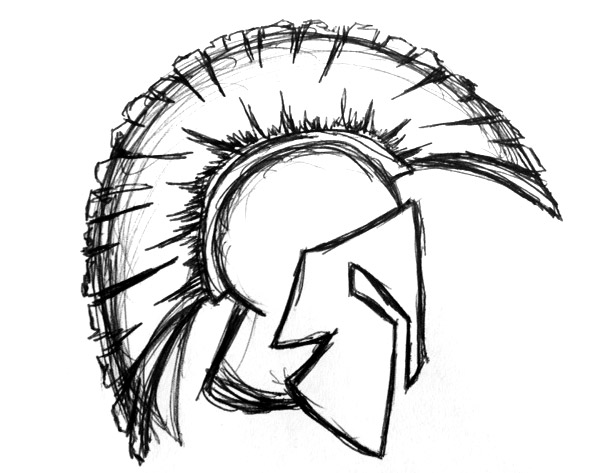
Для примера возьмем спартанский шлем, который я недавно нарисовал.
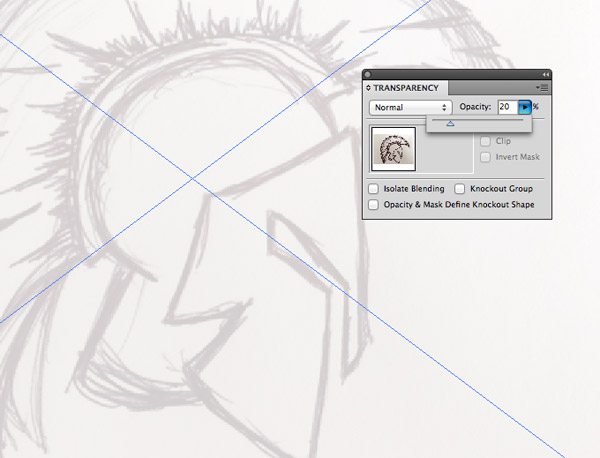
Откройте AdobeIllustrator , затем File>Place, выберите ваш отсканированный набросок.Снизьте Opacity (Прозрачность) примерно к 20% затем нажмите Ctrl+2, чтобы заблокировать слой, дабы случайно не задеть его в процессе работы.
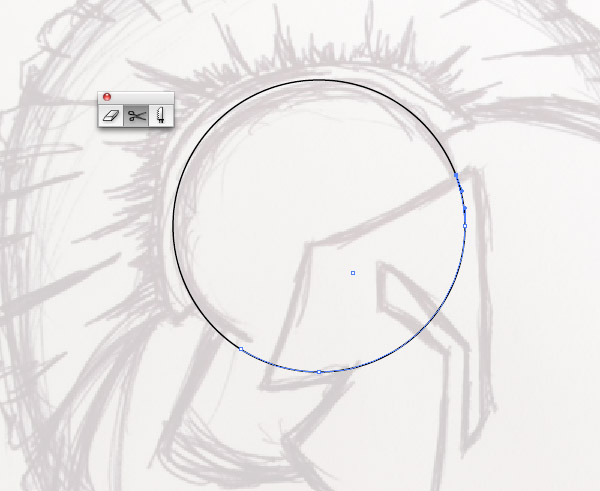
Мы начнем обводить набросок с помощью геометрических форм. В случае с данным эскизом спартанского шлема круг идеально подойдет, но он нам не нужен весь. С помощью ножниц можно убрать лишние элементы.
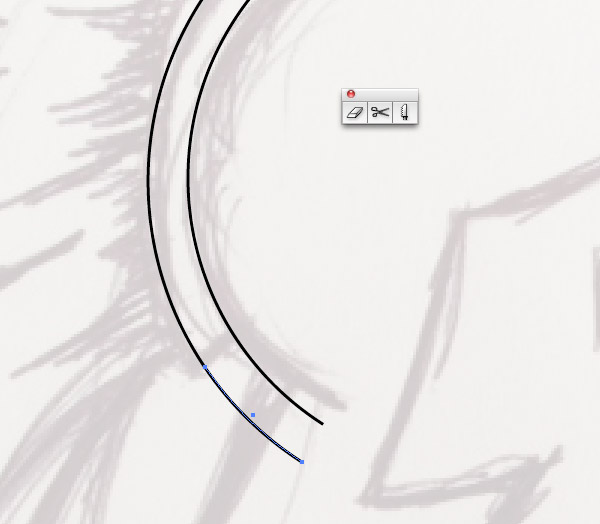
Скопируйте (Ctrl+C) и Вставьте ( Ctrl+F) копию круга, затем зажмите ALT и Shift, одновременно увеличивая линию. С помощью ножниц обрежьте края, где надо, чтобы линии соответствовали наброску.
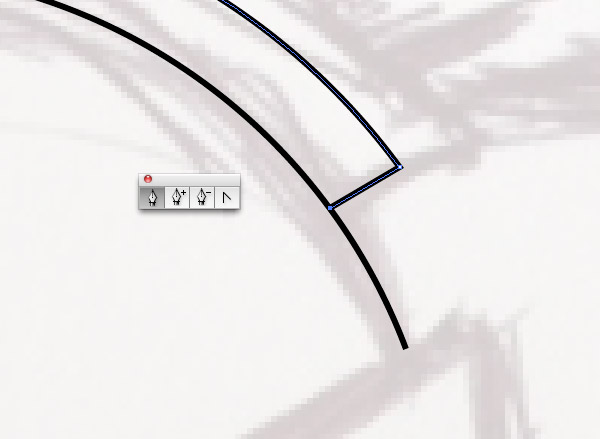
Можно использовать Pen tool (Перо), чтобы дорисовать линию. Кликните на конечную точку в уголке, где вы видите контур линии и добавьте еще точку, чтобы соединить линейные объекты.
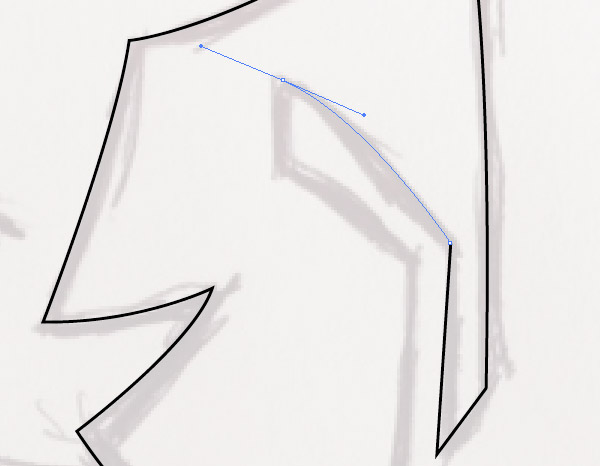
Пером также можно рисовать другие элементы наброска. Я предпочитаю следующий метод – рисую линию, кликаю на конечной точке и создаю «якорь», поправляю в нужную мне сторону и убираю лишнее. Таким образом, вы можете добавить прямые и изогнутые линии!
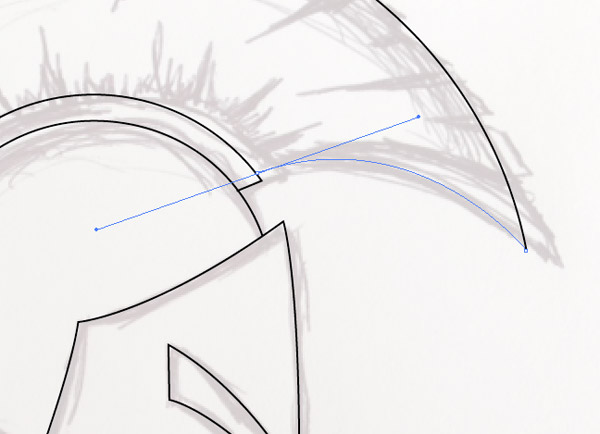
Продолжайте обводить набросок линиями. Некоторые будут идеально соответствовать наброску, а некоторые линии нужно будет поправлять, чтобы они совпадали с остальными.
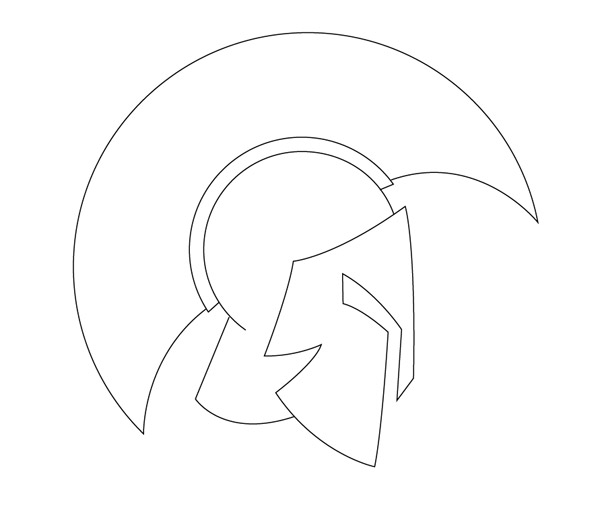
Нажмите Ctrl+Alt+2, чтобы разблокировать изображение наброска, затем сдвиньте его в сторону. Вы увидите чистый вариант вашего наброска, он выглядит аккуратно, но скучновато!
СОЗДАЕМ ЕСТЕСТВЕННЫЕ ЛИНИИ
Ключом к созданию естественных цифровых иллюстраций является маскировка! Нужно изменить толщину линий так, чтобы казалось, что они нарисованы с помощью настоящей кисти. Для этого есть много методов, например, использовать векторные кисти, но следующий метод – мой любимый.
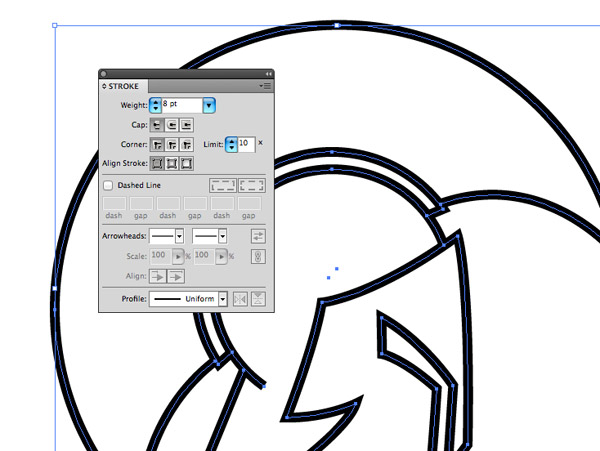
Выделите все контуры, из которых состоит рисунок, и увеличьте толщину линии. Это увеличит ее размер.
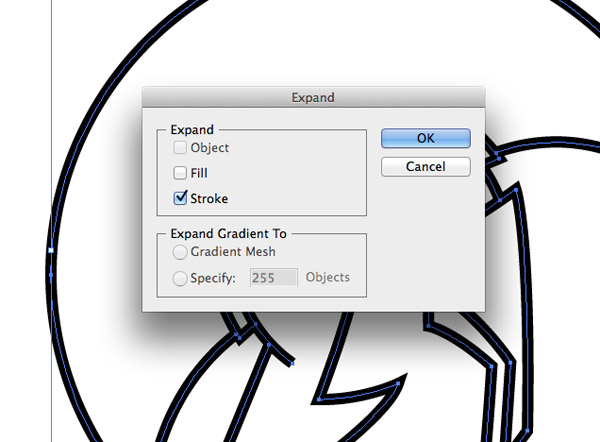
Затем, откройте Object>Expand (Объект >Расширить) и поставьте галочку у опции «Stroke». Нажмите OK.
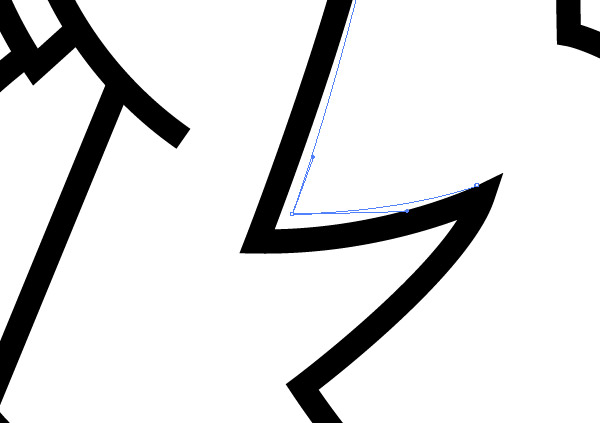
С помощью Direct Selection Tool аккуратно отрегулируйте точки, чтобы изменить толщину линий. Они будут выглядеть в стиле «от толстого к тонкому», почти как настоящий мазок кисти.
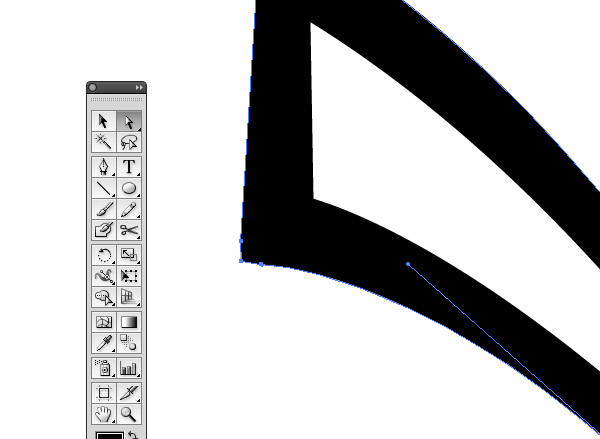
Иногда в процессе расширения создаются области с множеством точек. Поправьте все точки в уголках линий, чтобы контур был ровным и гладким.
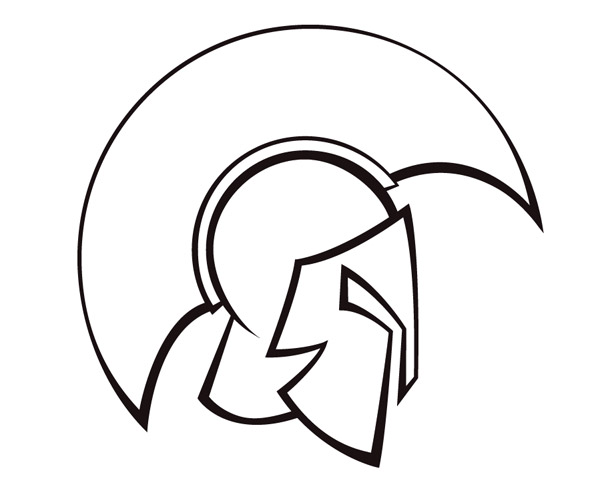
Этот простой метод действительно меняет векторный рисунок. Линии становятся более динамичными, в отличие от равномерных контуров.
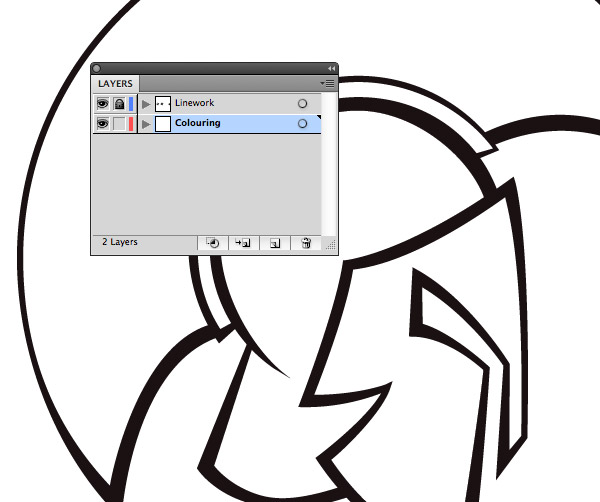
Создайте новый слой под слоем с рисунком и заблокируйте его, нажав на изображение замочка.
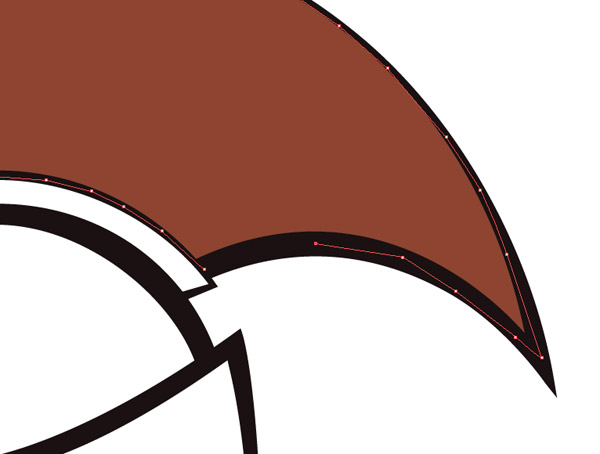
Выберите понравившийся цвет и начните обводить нужную область, использую Pen tool (Перо). Контур может быть рваным, но он будет закрыт слоем сверху, просто не выходите при обводке за черные линии.
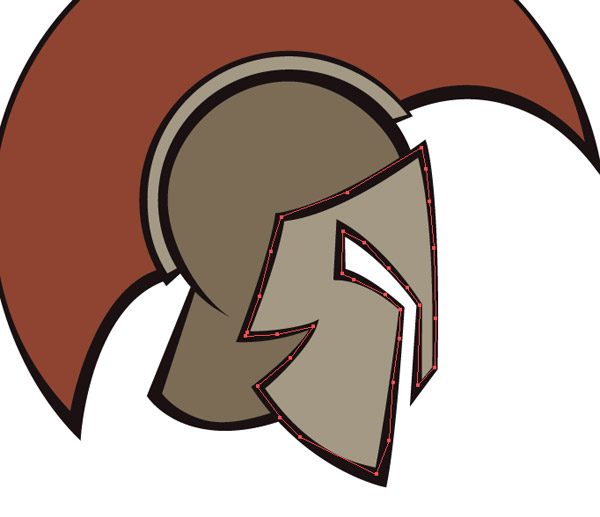
Обведите оставшиеся элементы рисунка и залейте нужным вам цветом. Теперь рисунок раскрашен, но он все еще выглядит немного плоско и скучно…
Тени! Вот что может оживить ваш рисунок! Даже если вы подзабыли правила из уроков изо, добавление случайных света и тени могут преобразить вашу работу.
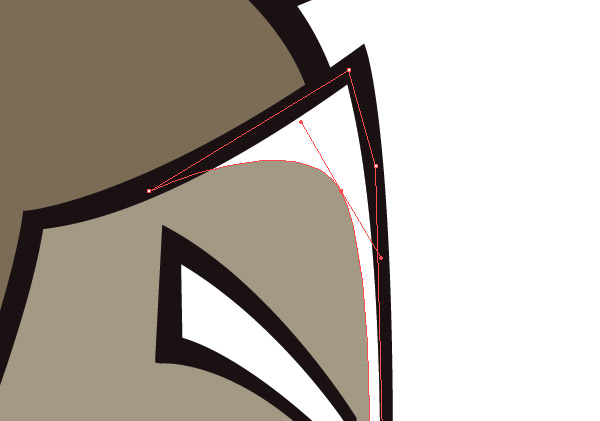
Начнем с освещения. Используйте Pen tool (Перо) и выберите белый цвет заливки. Обводите место, куда будет падать свет, на черных линиях как вам удобно, но на цветной области делайте гладкий контур, чтобы получилась аккуратная форма светового блика.
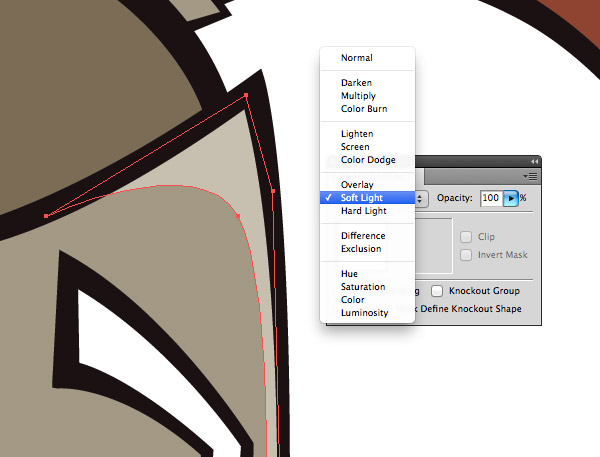
Поставьте Blending mode (режим смешивания) на Soft Light, тогда белый цвет станет чуть светлее основного.
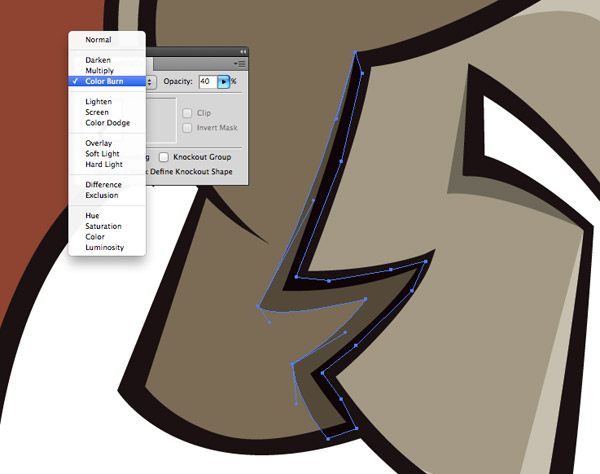
Нарисуйте несколько теней в противоположных от световых бликов областях, используйте черный цвет заливки и поставьте Color Burn в Transparency settings (Настройки прозрачности) на 40%.
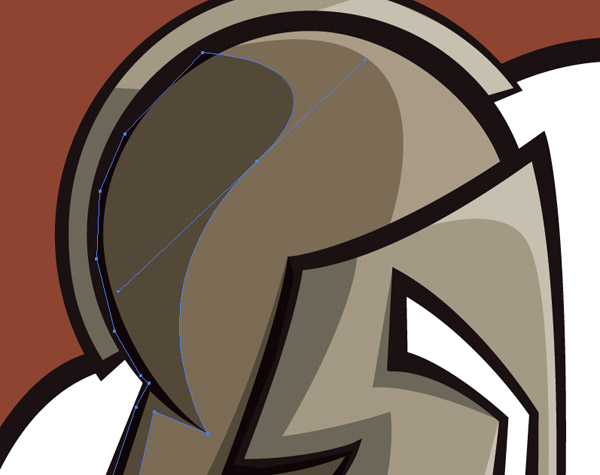
Самое замечательное в методе с применением режимов Screen/Color Burn это то, что области, залитые белым или черным, автоматически станут светлее или темнее основного цвета, независимо от того, где на рисунке они применены.
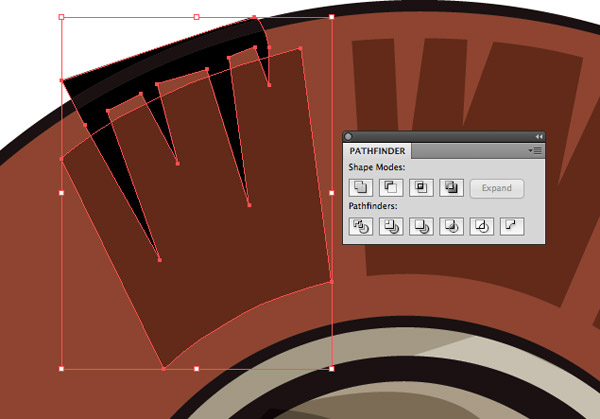
Рисунок спартанского шлема почти закончен, осталось добавить пару деталей на плюмаж с помощью простых геометрических форм. В данном случае, я использовал Pathfinder tool.
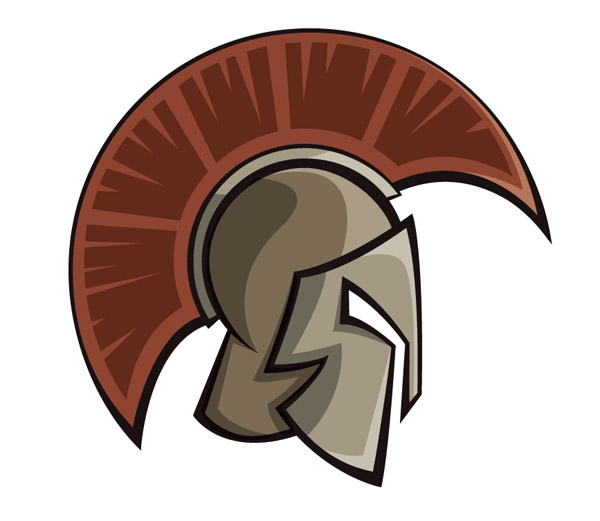
Все вышеперечисленные методы вместе действительно могут оживить ваш набросок! Самое главное – помнить о толщине линии и светотени. Без этих дополнений, рисунок выглядит плоско и безжизненно.
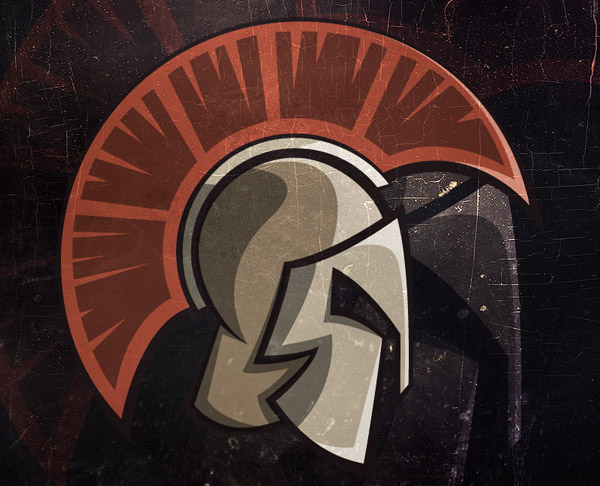
А с помощью Фотошопа вы можете добавить текстуру и сделать рисунок еще круче!
Контуры в Adobe Illustrator 10
Изображение векторной графики состоит из нескольких (минимум двух) опорных точек, соединенных линиями (кривыми или прямыми). У каждой опорной точки есть две направляющие, за счет изменения относительного расположения и длины которых можно трансформировать соединительную линию. Совокупность опорных точек составляет один или несколько контуров.
Создание контуров
Основной инструмент для создания контура — Pen («Перо»). Чтобы его активизировать, достаточно нажать клавишу с латинской буквой «Р» или щелкнуть мышью на кнопке панели инструментов с изображением перьевой ручки.
| Один и тот же контур при различном расположении направляющих (позиции опорных точек неизменны): 1 — исходный вариант; 2 — уменьшена длина направляющих левой точки; 3 — изменен их наклон |
«Перо» — достаточно необычный инструмент, и чтобы разобраться в принципе его работы, необходимо поэкспериментировать. Опорные точки создаются щелчками мыши в нужных местах изображения. Удерживая кнопку мыши после щелчка и перемещая курсор, можно изменять расположение и длину направляющих, тем самым изгибая линию нужным образом. Сразу же необходимо отметить, что при создании контура добиться абсолютной точности вряд ли удастся, однако впоследствии несложно будет скорректировать точки и их направляющие с помощью других инструментов.
Для удобства работы в программе предусмотрены два режима — Preview («Иллюстрация») и Outline («Очертания»). Начинающим лучше использовать второй, который отключает цвета контура и заливки, показывая только сами контуры (в более ранних версиях программы этот режим назывался Artwork — «Макет»). Для перехода в него достаточно в меню View («Просмотр») выбрать команду Outline («Очертания») или нажать комбинацию клавиш +Y. Вернуться в режим Preview («Иллюстрация») можно, используя ту же комбинацию клавиш или команду Preview («Иллюстрация») в меню View («Просмотр»).
Все новые точки добавляются к рисуемому контуру. Чтобы закончить один контур и начать другой, достаточно во время создания очередной опорной точки удержать клавишу . Тогда точка, поставленная до этого, станет последней для данного контура, а добавляемая — началом следующего.
Чтобы замкнуть контур, нужно щелкнуть мышью на его первой опорной точке. При наведении на нее курсора (который имеет форму пера) рядом появится маленький круг — это означает, что после щелчка на данной точке контур замкнется. Теперь текущий контур закончен, следующая добавляемая опорная точка автоматически начнет новый.
Создавая контур, лучше свести количество опорных точек к минимуму — при необходимости их всегда можно будет добавить или удалить. Чем меньше опорных точек, тем легче сохранять линии контура плавными и тем проще его редактировать. Опорные точки следует размещать точно на концах изгибов (углов), иначе они бесполезны и даже вредны, поскольку усложняют контур.
Выделение контуров
Для выделения контуров предусмотрены три основных инструмента. Они бывают нужны, когда изображение состоит из нескольких контуров и требуется выбрать только один (или несколько). Кроме того, возможно выделение отдельных фрагментов или отдельных точек контура.
| Контур обезьяны с выделенной опорной точкой, которая отмечена закрашенным синим квадратом. Остальные опорные точки контура обозначены незакрашенными квадратами. У выделенной точки показаны направляющие |
Инструмент Selection («Выделение») вызывается нажатием клавиши V (или щелчком на кнопке панели инструментов с изображением черного курсора). Он используется для выделения контура в целом (или нескольких контуров), для чего достаточно щелкнуть на нем этим инструментом в любом месте (а если контур не закрашен — точно на его линии).
Можно выделить контур и иначе: щелкнуть в любой части изображения поблизости от него и, удерживая кнопку мыши нажатой, перетаскивать курсор, пока в области выделения не окажется необходимый контур или его часть. При этом будет видна граница области выделения. После того как хотя бы одна опорная точка окажется внутри границы, следует отпустить кнопку мыши. Контур выделится. Если внутрь границы выделения попадут опорные точки нескольких контуров, все они будут выбраны. Несколько контуров можно также выделить, щелкая на них курсором мыши и удерживая при этом клавишу .
Инструмент Direct Selection («Прямое выделение») позволяет выбрать фрагмент контура — одну или несколько опорных точек. Переключиться на этот инструмент можно, нажав клавишу или щелкнув на кнопке панели инструментов с изображением серо-белого курсора. Теперь достаточно отметить мышью нужную опорную точку. Для выбора нескольких точек надо щелкнуть рядом с контуром, которому они принадлежат, и, удерживая кнопку мыши нажатой, перетащить курсор так, чтобы необходимые точки оказались в области выделения (они будут выбраны, даже если принадлежат различным контурам).
Точки, попавшие в область выделения, будут отмечены закрашенными квадратными метками, а непопавшие — незакрашенными. Если выбрана единственная опорная точка, то покажутся ее направляющие, а если несколько — отобразятся направляющие только тех из них, что соседствуют хотя бы с одной невыделенной точкой.
| Контур обезьяны, слева — невыделенный, справа — выделенный. Синие квадраты на линиях контура — опорные точки |
Если теперь перетащить мышью выбранную часть контура в сторону, то выделенные точки переместятся, а невыделенные останутся на месте. При этом линии, на концах которых находятся выделенные точки, будут перемещены без деформирования, а линии с выделенной точкой на одном конце и с невыделенной на другом — изменятся.
Инструмент Group Selection («Выделение группы») отличается от Selection («Выделения») тем, что позволяет первым щелчком на контуре выбрать его, а вторым — всю группу контуров, куда он входит. Третий щелчок выделит группу, включающую выделенную вторым щелчком, и т. д. Чтобы переключиться на Group Selection («Выделение группы»), нужно щелкнуть мышью на инструменте Direct Selection («Прямое выделение») и удерживать кнопку до тех пор, пока не появится всплывающее меню, а затем выбрать из него пиктограмму Group Selection («Выделение группы»). Она отличается от пиктограммы Direct Selection («Прямое выделение») только тем, что рядом с изображением курсора имеется знак «плюс».
Для того чтобы снять выделение с контура, достаточно щелкнуть мышью в любой свободной от контуров части изображения. Можно щелкнуть и внутри незакрашенного контура — эффект будет тот же.
Корректирование контуров
Для перетаскивания опорной точки после того, как она выделена, удерживают кнопку мыши нажатой. Существующий контур будет показан черным цветом, а контур, который получится, если отпустить кнопку, оставив опорную точку в новом месте, — синим. Кроме того, можно изменять направляющие линии. Каждая из них оканчивается закрашенным квадратом. Если щелкнуть на таком квадрате и, удерживая кнопку мыши, перетащить его, длина направляющей и ее направление изменятся. Как и в случае перетаскивания точки, синим цветом обозначен контур, получаемый в момент отпускания кнопки мыши.
Когда выделенная точка соединена с соседними прямыми (а не кривыми) линиями, ее направляющие могут быть не видны из-за своей слишком маленькой длины. Чтобы «вытянуть» их (при этом прямые линии превратятся в кривые), нужно переключиться на инструмент Convert Anchor Point («Править опорную точку») комбинацией клавиш +C. После этого необходимо щелкнуть на заранее выделенной опорной точке и, удерживая кнопку мыши, перетащить точку в любом направлении — в результате положение самой точки не изменится, а направляющие будут вытянуты. Линии же, соединяющие эту точку с соседними, соответственно искривятся.
| Образец расположения направляющих опорной точки. Угол между ними был изменен с помощью инструмента Convert Anchor Point («Править опорную точку»). Находящаяся немного выше кривая показывает, что получится, если сделать угол еще меньше |
Инструмент Convert Anchor Point («Править опорную точку») используется для изменения угла между направляющими опорной точки. Кроме указанной комбинации +C, на него можно переключиться, щелкнув на пиктограмме Pen («Перо») и удерживая кнопку мыши нажатой до тех пор, пока не появится всплывающее меню с несколькими значками. Первый справа (с изображением острого угла) и активизирует данный инструмент.
При добавлении опорной точки угол между ее направляющими равен 180°. Чтобы его изменить, требуется выделить точку, переключиться на инструмент Convert Anchor Point («Править опорную точку») и, щелкнув на конце нужной направляющей, переместить ее (удерживая кнопку мыши). При этом вторая направляющая выделенной опорной точки останется без изменений.
ОБ АВТОРЕ: Максим Маджуга — дизайнер, e-mail: witol@baikonur.ru.